

BI
Configurações das Visões
🎯 Objetivo da Tela
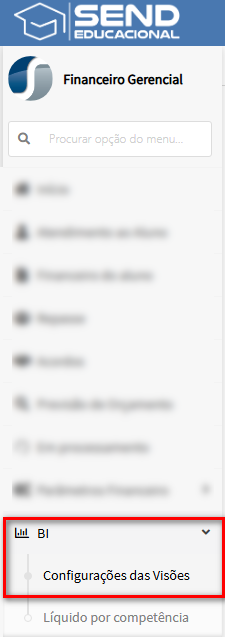
A tela BI > Configurações das Visões permite definir quais informações comporão a visão de Valores Líquidos por Competência, aplicando filtros por Status da Parcela e Categoria da Mensalidade. Essas regras refinam os resultados exibidos nos relatórios e painéis do BI, garantindo leituras alinhadas às políticas financeiras da instituição.
🛠️ Funcionalidades e Componentes da Tela
1. Filtros de Configuração
Na seção Informações Gerais:
🔹 Tipo: selecione Valores Líquidos por Competência para configurar especificamente essa visão.
🔹 Status da Parcela: campo de multi-seleção para determinar quais status entram no cálculo do líquido (ex.: LIBERADO PARA GERAÇÃO CNAB, REGISTRADO, PAGO, EM CARTEIRA, ISENTO, NEGOCIADO, etc.).
🔹 Categoria da Mensalidade: campo de multi-seleção para limitar a visão a categorias específicas (ex.: MENSALIDADE, DP, MATRÍCULA, REMATRÍCULA, entre outras).

2. Ações da Tela
✅ Confirmar: salva a configuração da visão, aplicando as regras aos relatórios e painéis do BI.
🚪 Fechar: sai da edição sem salvar alterações.
3. Lista de Configurações
A lista exibe as visões já cadastradas.
🔸 Inserir: cria uma nova configuração de visão.
🔎 Abrir (lupa): consulta/edita a configuração selecionada.

4. Fluxo de Uso (passo a passo)
5. Boas Práticas
- Documente internamente quais status e categorias fazem parte do critério de “líquido” da sua instituição.
- Evite incluir status que representem exceções (ex.: Cancelado, Protesto) se o objetivo for enxergar apenas recebimentos válidos.
- Mantenha uma configuração por objetivo (ex.: visão para mensalidades recorrentes e visão separada para DPs) para comparações mais claras.

ATENÇÃO: Todas as informações contidas nesse documento são apenas exemplos de teste
Líquido por competência
🎯 Objetivo da Tela
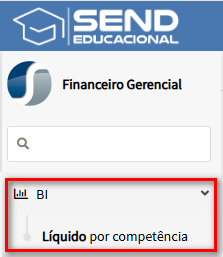
A tela BI > Líquido por competência apresenta os valores líquidos consolidados por mês/ano, respeitando as regras definidas em BI > Configurações das Visões (Status da Parcela e Categoria da Mensalidade). O resultado é recalculado conforme os filtros aplicados, permitindo análise financeira por modalidade, período escolar e competências.
🛠️ Funcionalidades e Componentes da Tela
1. Filtros de Consulta
🔹 Status da Parcela (multi-seleção): herdado das Configurações das Visões. Permite ajustar os status considerados no cálculo do líquido (ex.: Registrado, Pago, Em Carteira, etc.).
🔹 Categoria da Mensalidade (multi-seleção): limita a visão a categorias específicas (ex.: Mensalidade, Matrícula, DP, Rematrícula, …).
🔹 Mês/Ano Competência de: define a competência inicial (mês/ano).
🔹 Até: define a competência final (mês/ano).
🔵 Carregar: aplica os filtros e atualiza a grade com os valores líquidos.
2. Tabela de Resultados
A grade exibe os Valores líquidos por competência em formato analítico, com colunas por mês (1 a 12), total do ano e total geral. Os principais campos exibidos:
📍 Modalidade – Agrupa os valores por modalidade (Presencial, Online, Híbrido, etc.).
📍 Período Escolar – Identifica o período letivo associado (ex.: SEMI GRADUAÇÃO 2025.1).
📍 Ano Competência – Ano de referência da competência.
📍 Mês Competência – Meses (1–12) com a métrica Líquido para cada coluna.
📌 Linhas de Total por Modalidade, Total por Ano e TOTAL facilitam a leitura dos consolidados.

3. Navegação e Interações
- Arrastar filtros: utilize a área “Arraste os filtros para cá” para criar novas quebras/agrupamentos.
- Expandir/Retrair: use os ícones de nível para detalhar ou resumir os grupos (ex.: Modalidade → Período Escolar).
- Ordenação: clique nos cabeçalhos para ordenar colunas (quando aplicável).
- Rolagem horizontal: disponível para visualizar todas as competências do período selecionado.
4. Fluxo de Uso (passo a passo)
- Acesse BI > Líquido por competência.
- Revise/ajuste Status da Parcela e Categoria da Mensalidade conforme a necessidade da análise.
- Defina o intervalo em Mês/Ano Competência de e Até.
- Clique em Carregar para atualizar a grade.
- (Opcional) Arraste campos para a área de filtros para criar agregações adicionais.
- Analise os totais por modalidade e o TOTAL geral para o período.
5. Boas Práticas
- Mantenha alinhamento com as Configurações das Visões para garantir consistência entre relatórios e painéis.
- Use intervalos mensais coerentes (ex.: ano civil) para comparações e acompanhamento de sazonalidade.
- Crie visões distintas quando necessário (ex.: somente Mensalidades vs. somente DP) para análises comparativas.
ATENÇÃO: Todas as informações contidas nesse documento são apenas exemplos de teste