**ATENÇÃO: Todas as informações contidas nesse documento são apenas exemplos de teste**
# Relatório - Acompanhamento rematrícula 📚 **Confira a Documentação do Relatório de Acompanhamento de Rematrícula!** 💻 O **Relatório de Acompanhamento de Rematrícula** já está disponível em nossa aplicação, oferecendo uma visão completa do status de rematrícula dos alunos. Para facilitar o uso dessa funcionalidade, preparamos uma documentação detalhada! 🔍 **O que você encontrará na página?** ✅ Filtros para buscar informações sobre rematrícula 📌 ✅ Status detalhado dos alunos (Rematriculado, Vencido, A vencer, etc.) 📊 ✅ Percentual e quantidade de alunos por status 📈 ✅ Facilidade na navegação e análise dos dados 🔄 Acesse a documentação para entender melhor como utilizar os filtros e interpretar os dados exibidos na tela! 🔗 **Clique no link abaixo e confira:** 👉 [Acesse a documentação](https://help.sendsolutions.com.br/books/menu/page/relatorio-acompanhamento-rematricula) # Relatório - Visão geral #### **🎯 Objetivo da Tela** Essa tela permite gerar relatórios consolidados com informações acadêmicas e financeiras dos alunos de acordo com o período escolar selecionado, servindo como base para acompanhamento de matrículas, situação acadêmica e análise por competência. **Caminho para o relatório:** [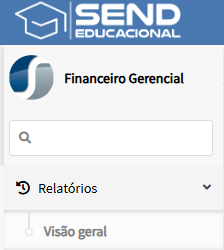](https://help.sendsolutions.com.br/uploads/images/gallery/2025-07/FtpHkq3UdmjhZ8e0-image.png) ##### **🛠️ Funcionalidades e Componentes da Tela** ##### **1. Filtros de Consulta** 🔹 **Período Escolar**: Define o conjunto de períodos letivos que serão considerados na análise. 🔹 **Polo / Matrícula / Nome**: Filtros opcionais para restringir os dados de acordo com dados do aluno ou localização. 🔹 **Modalidade**: Permite filtrar por modalidade da oferta (ex.: EAD, SEMI). 🔹 **Situação Acadêmica**: Refina os resultados com base na situação atual do aluno. 🔹 **Curso / Turma**: Permite delimitar a consulta por curso ou turma específica. 🔹 **Data Vencimento / Data Recebimento**: Filtra os registros por intervalo de datas de vencimento ou recebimento de parcelas. 🔹 **Mês/Ano Competência De/Até**: Agora é possível filtrar um intervalo de competência (mês/ano), e não apenas um único mês. Essa atualização amplia as possibilidades de análise por período de competência, tornando o filtro mais completo. **Novos filtros de competência:** [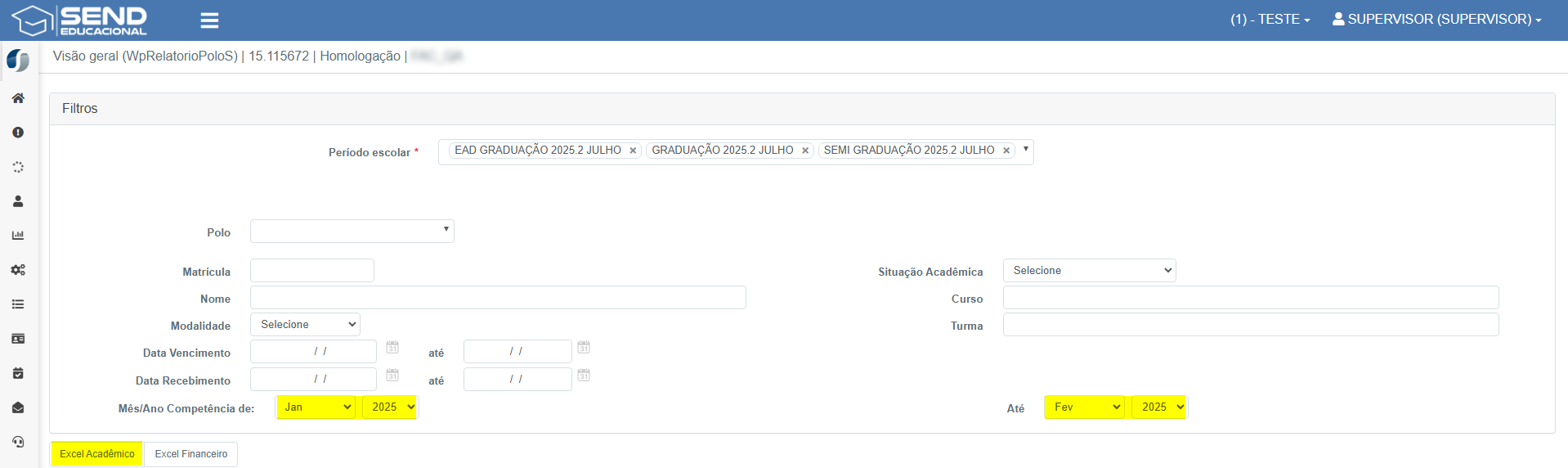](https://help.sendsolutions.com.br/uploads/images/gallery/2025-07/1wimLVQ4hEn1UAaX-image.png) ##### **2. Tabela de Resultados** 📌 Após aplicar os filtros, o sistema retorna os registros vinculados à base de alunos com dados acadêmicos como matrícula, data de matrícula, curso, nível educacional e dados de movimentações acadêmicas. 📍 **Data Matrícula** – Data e hora de efetivação da matrícula do aluno. 📍 **Ano/Mês Matrícula** – Informações organizadas por competência da matrícula. 📍 **Nível Educacional** – Identifica se é Graduação, Pós-graduação, etc. 📍 **Demais Colunas** – Data de conclusão, trancamento, cancelamento e status de acesso AVA. **Relatório Excel com os resultados filtrados:** [](https://help.sendsolutions.com.br/uploads/images/gallery/2025-07/FYfsaXwh7cJqEzyQ-image.png) **ATENÇÃO: Todas as informações contidas nesse documento são apenas exemplos de teste**
# Relatório - Recebimento (Receita) #### **🎯 Objetivo da Tela** Essa tela permite consultar os recebimentos realizados dentro de um intervalo de competência, possibilitando análise financeira detalhada das receitas, inclusive com visualização de descontos, bolsas, valor líquido e valor efetivamente recebido. **Caminho para o relatório:** [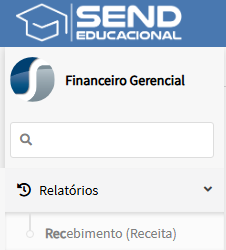](https://help.sendsolutions.com.br/uploads/images/gallery/2025-07/s3tlw9tUN2nuRmaQ-image.png) ##### **🛠️ Funcionalidades e Componentes da Tela** ##### **1. Filtros de Consulta** 🔹 **Período Escolar**: Define o(s) período(s) acadêmico(s) cujas mensalidades serão consideradas na análise. 🔹 **Modalidade, Nome, Curso, Categoria, Matrícula, Polo**: Campos opcionais para refinar a busca de acordo com os dados do aluno. 🔹 **Situação Acadêmica**: Filtra por status do vínculo acadêmico (Ativo, Cancelado, Trancado etc.). 🔹 **Data Vencimento / Data Recebimento**: Permitem limitar os registros a um intervalo de datas de vencimento ou recebimento de parcelas. 🔹 **Mês/Ano Competência De/Até**: Esse filtro foi recentemente adicionado ao relatório, permitindo agora selecionar um intervalo contínuo de competência (início e fim), oferecendo maior flexibilidade na análise de receitas por competência mensal. **Novos filtros adicionados no relatório:** [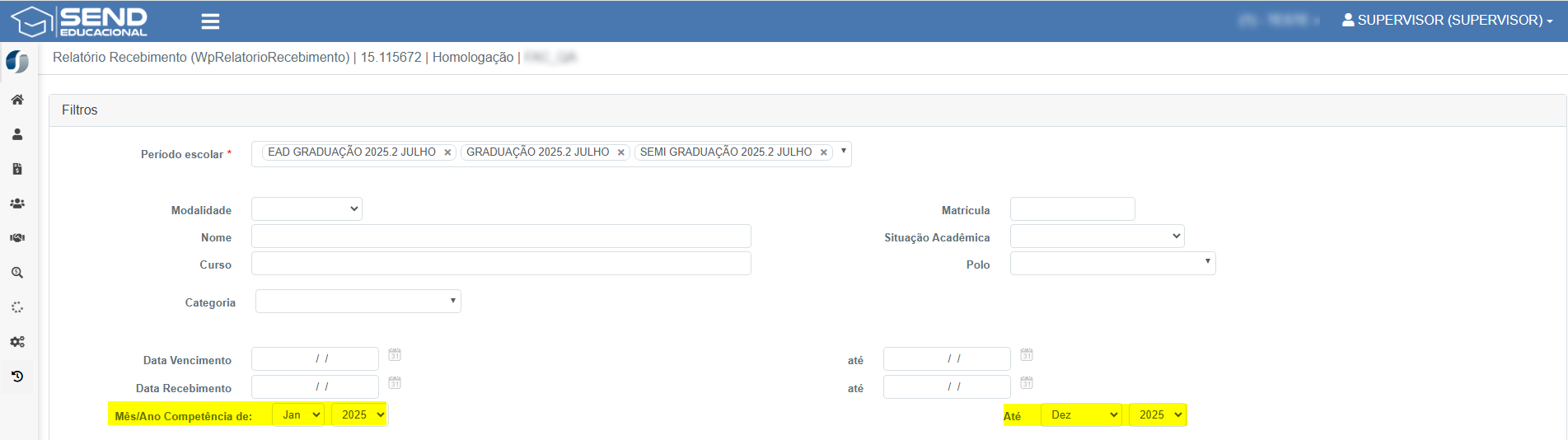](https://help.sendsolutions.com.br/uploads/images/gallery/2025-07/ubblY6iF1NUTbX4P-image.png) ##### **2. Tabela de Resultados** 📌 Após aplicar os filtros, os resultados são exibidos em formato tabular, permitindo análise detalhada por parcela. 📍 **Período Escolar Mensalidade** – Indica o vínculo da parcela com o período escolar. 📍 **Competência** – Mês/Ano ao qual a mensalidade se refere. 📍 **Tipo de Recebimento** – Canal utilizado para recebimento (boleto, cartão, baixa manual etc.). 📍 **Data Vencimento** – Data limite de pagamento da parcela. 📍 **Data Recebimento** – Data efetiva de recebimento no sistema. 📍 **Mensalidade Bruta / Líquida** – Valor original e valor final da mensalidade após descontos. 📍 **Desconto / Bolsa / Abatimento** – Informações sobre valores reduzidos por convênio ou negociação. 📍 **Valor Recebido / Juros / Multa** – Valor efetivamente pago pelo aluno, incluindo eventuais acréscimos. 📍 **Parcela** – Número sequencial da parcela dentro do plano de pagamento. **Relatório Excel:** [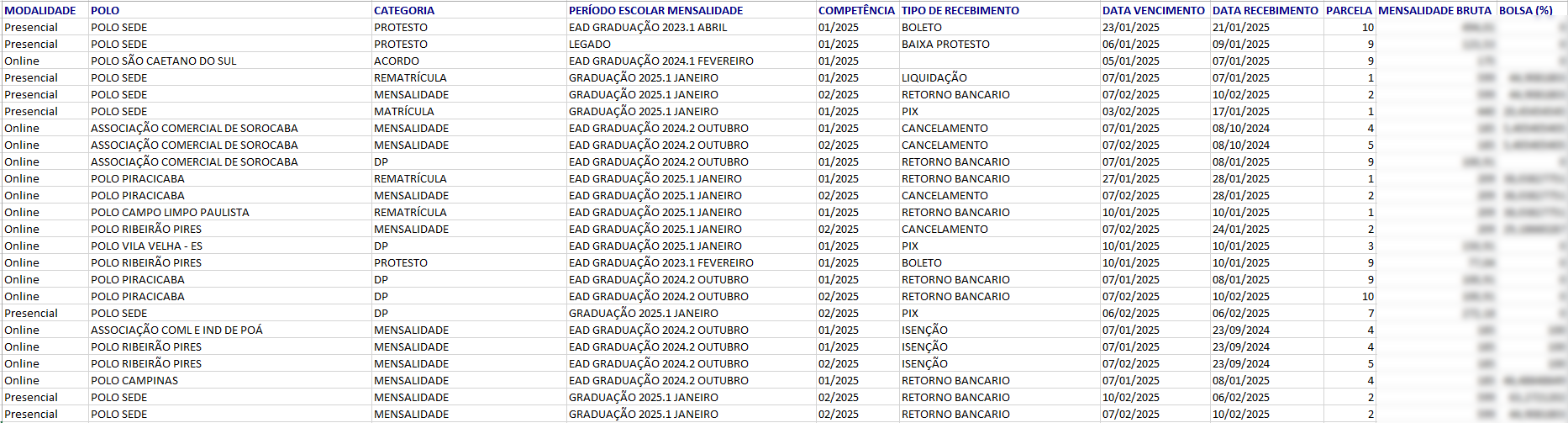](https://help.sendsolutions.com.br/uploads/images/gallery/2025-07/0PXeZjAqRE9sx04M-image.png) ##### **3. Navegação** - A tabela é paginada e permite visualização de grandes volumes de registros com facilidade. ##### **4. Exportação de Dados** 1. Após aplicar os filtros desejados, clique no botão **Excel** (caso disponível na instância). 2. Um arquivo será gerado contendo os dados visíveis no relatório. 3. O arquivo pode ser aberto e manipulado no Excel para auditoria, prestação de contas ou integração com outros controles financeiros. **ATENÇÃO: Todas as informações contidas nesse documento são apenas exemplos de teste**
# Relatório - Notas fiscais #### **🎯 Objetivo da Tela** Essa tela permite consultar informações relacionadas à emissão de notas fiscais, com base em critérios como competência, status de emissão e vínculo acadêmico. O relatório pode ser utilizado para auditorias, acompanhamento fiscal e controle gerencial das obrigações acessórias. **Caminho para o relatório:** [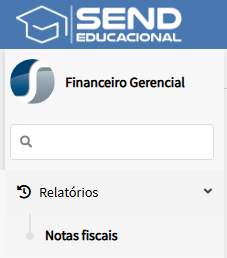](https://help.sendsolutions.com.br/uploads/images/gallery/2025-07/I5Jwn0htF0eFo6NS-image.png) ##### **🛠️ Funcionalidades e Componentes da Tela** ##### **1. Filtros de Consulta** 🔹 **Tipo de Relatório**: **NOVO!** Agora é possível selecionar se deseja visualizar apenas **Notas Emitidas**, apenas **Notas em Previsão** ou **Ambos**. Isso permite segmentar o relatório de acordo com a necessidade contábil ou fiscal da instituição. 🔹 **Modalidade, Nome, Curso, Matrícula, Polo, Situação Acadêmica**: Permitem o refinamento dos dados de acordo com atributos do aluno. 🔹 **Período Vencimento / Período Emissão**: Filtram as parcelas com base na data de vencimento ou data de emissão da nota fiscal. 🔹 **Mês/Ano Competência De/Até**: **NOVO!** Agora é possível filtrar um intervalo completo de competência (mês e ano), otimizando a análise por períodos fiscais contínuos (como trimestres, semestres, exercícios etc.). **Novos filtros adicionados ao relatório:** [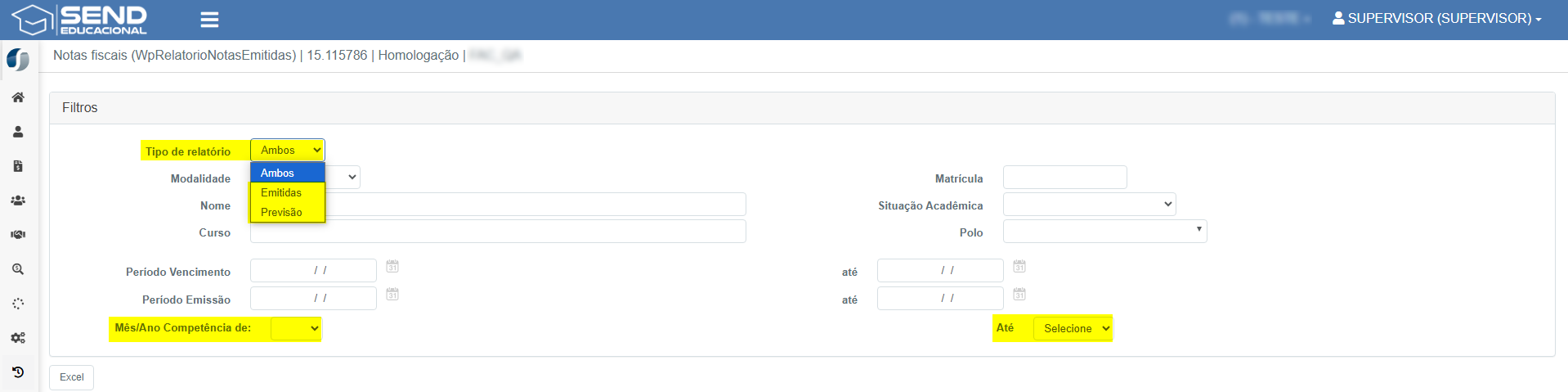](https://help.sendsolutions.com.br/uploads/images/gallery/2025-07/OtkpIHVkl0EWKBdj-image.png) ##### **2. Tabela de Resultados** 📌 Após aplicar os filtros, o sistema retorna uma listagem das notas fiscais com detalhes como dados do aluno, competência, datas de vencimento e recebimento, e dados fiscais da nota (número, RPS, valor, data de emissão, status adicional, etc.). 📍 **Número do Contrato / Matrícula / Nome** – Identificação do vínculo acadêmico do aluno. 📍 **Competência** – Período de competência da parcela que originou a nota. 📍 **Data Vencimento / Data Recebimento** – Referentes à parcela financeira. 📍 **Número da NF / Número do RPS / Data de Emissão** – Dados fiscais vinculados à nota. 📍 **Nota Adicional** – Indica se a nota é complementar ou de ajuste. 📍 **Valor da NF / Mês Emissão** – Informações de valores e agrupamentos por mês. **Relatório emitidos e novos filtros adicionados:** [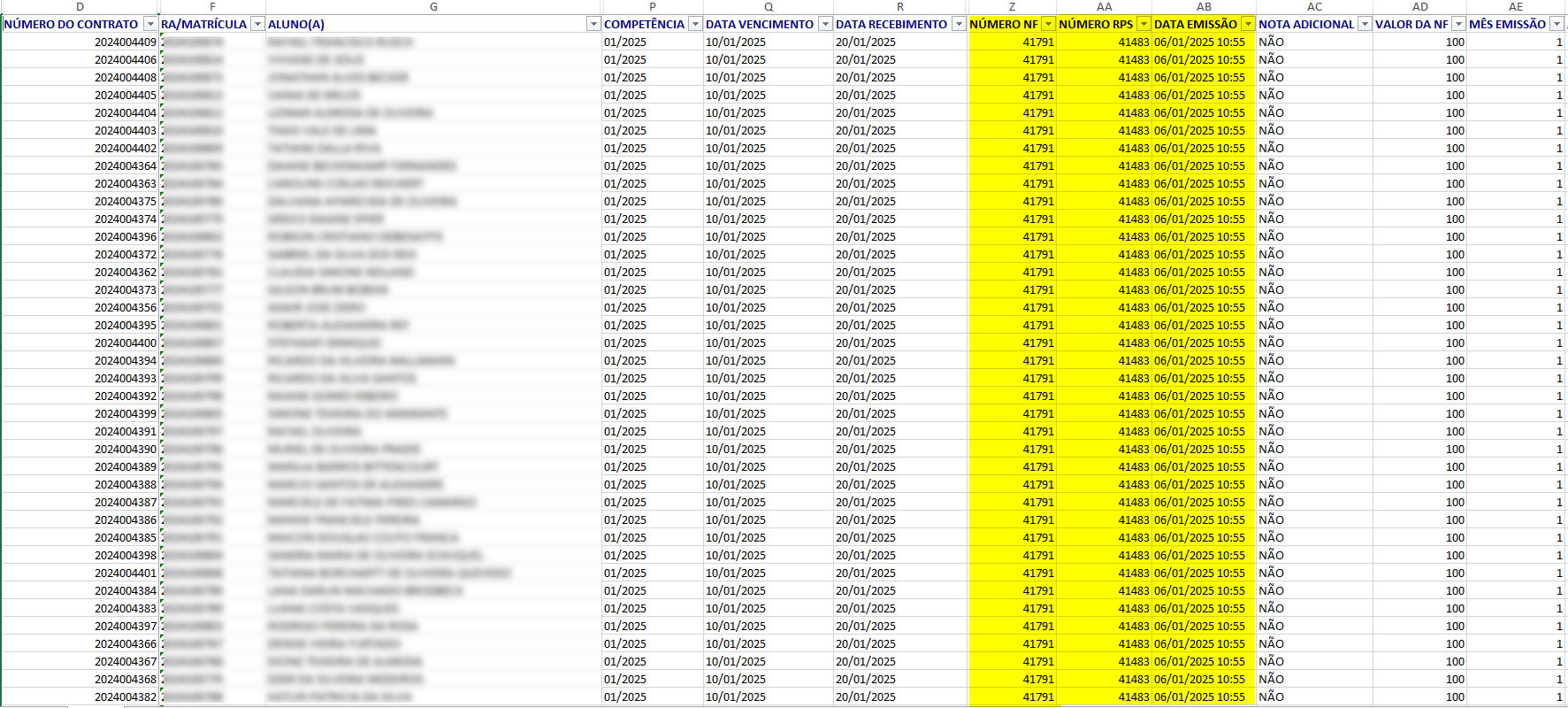](https://help.sendsolutions.com.br/uploads/images/gallery/2025-07/Sd4O15EbniA2R07Z-image.png) ##### **3. Navegação** - A tabela apresenta paginação para facilitar a visualização de grandes volumes de dados. ##### **4. Exportação de Dados** 1. Após configurar os filtros e gerar a visualização, clique no botão **Excel**. 2. Um arquivo será gerado contendo todos os dados listados na tela. 3. O arquivo pode ser aberto e editado no Excel para uso contábil, envio ao contador ou conferência interna. **ATENÇÃO: Todas as informações contidas nesse documento são apenas exemplos de teste**