

Financeiro Gerencial
O Financeiro Gerencial do Send Educacional foi desenvolvido para oferecer uma gestão financeira completa e integrada, permitindo um controle preciso sobre receitas, despesas e faturamento da instituição de ensino. Com um sistema automatizado e intuitivo, ele facilita a administração financeira e garante mais eficiência nos processos.
🔹 Funcionalidades Principais
✅ Gestão de Planos de Curso e Descontos – Controle flexível de mensalidades, bolsas e convênios.
✅ Emissão de Boletos e Notas Fiscais – Geração automática e integração com bancos.
✅ Gestão de Contas a Pagar e a Receber – Organização de despesas, fornecedores e contratos.
✅ Conciliação Bancária – Integração com sistemas financeiros para controle de pagamentos.
✅ Negociação e Parcelamento – Automatização de acordos financeiros e régua de cobrança.
✅ Relatórios e Dashboards – Análises detalhadas para tomada de decisão estratégica.
- Atendimento ao Aluno
- Financeiro do Aluno
- Parâmetros financeiros
- Previsão de orçamento
- Inicio (Dashboard)
- Índice Financeiro
- Relatórios
- Relatório - Observação de Parcelas
- Relatório - Acompanhamento rematrícula
- Relatório - Visão geral
- Relatório - Recebimento (Receita)
- Relatório - Notas fiscais
- BI
- Convênios
- Contingência Boletos GetNet
Atendimento ao Aluno
📚 Confira a Documentação do Atendimento ao Aluno! 💻
O Atendimento ao Aluno já está disponível em nossa aplicação, oferecendo uma visão completa da sua vida acadêmica e financeira. Para facilitar o uso dessa funcionalidade, preparamos uma documentação detalhada!
🔍 O que você encontrará na página?
✅ Resumo acadêmico com disciplinas, notas e status 📖
✅ Situação financeira detalhada, com histórico de pagamentos 💰
✅ Opção para baixar seus boletos de forma rápida e prática 📄
Acesse a documentação para entender melhor como aproveitar todos os recursos disponíveis!
🔗 Clique no link abaixo e confira:
👉 Acesse a documentação
Financeiro do Aluno
📚 Confira a Documentação da Tela Inicial do Financeiro Gerencial! 💼
A Tela Inicial do Financeiro Gerencial apresenta indicadores financeiros importantes da instituição por período de competência. Os dados são filtráveis, exibidos em cards e controlados conforme o nível de permissão do usuário.
🔍 O que você encontrará na página?
✅ Filtros de competência por mês/ano 📅
✅ Indicadores de emissão e transmissão com sucesso ou erro 📤
✅ Dados de receita, inadimplência, recebimento e saldo 💰
✅ Dados ocultos e funções desativadas para usuários sem permissão 🔒
✅ Mensagem de acesso restrito para perfis limitados ⚠️
Acesse a documentação para entender melhor como aproveitar todos os recursos da tela inicial!
🔗 Clique no link abaixo e confira:
👉 Acesse a documentação
📤 Ultimas atualizações:
15.119975 | 12-09-2025 Clique aqui para acessar a documentação
15.110214 | 19-05-2025 Clique aqui para acessar a documentação
15.104657 | 18-03-2025 Clique aqui para acessar a documentação
15.104533 | 13-03-2025 Clique aqui para acessar a documentação
Parâmetros financeiros
Parâmetros Gerais
Este documento é válido a partir da versão V 15.124100
Parâmetros Gerais
Este módulo reúne configurações que determinam como o sistema lida com cobranças, cancelamentos, renegociações e emissões de títulos financeiros.
1. Gerais
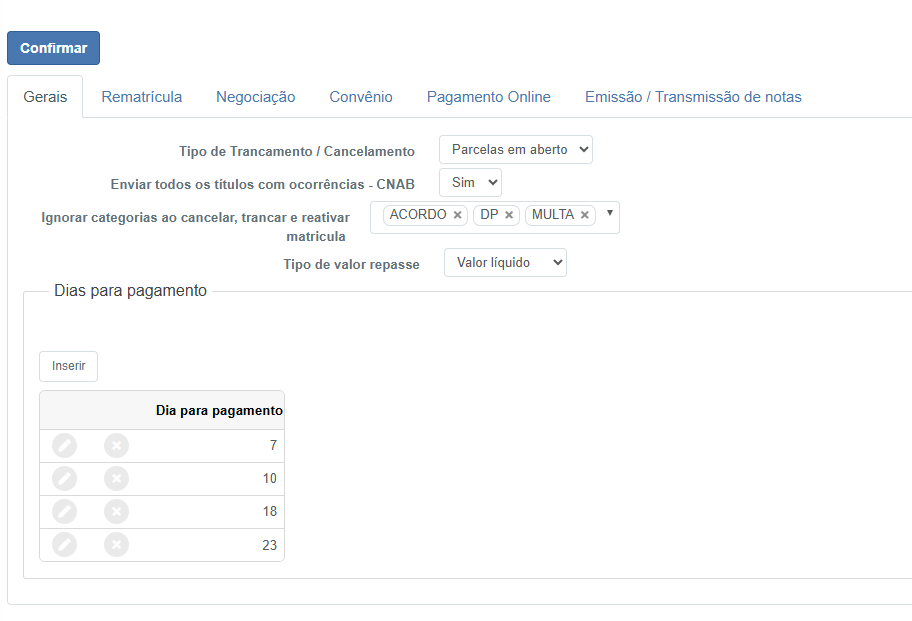
- Tipo de Trancamento / Cancelamento
Define como o sistema tratará as parcelas do aluno ao cancelar ou trancar a matrícula. Ex.: Parcelas em aberto (mantém as parcelas pendentes ativas). - Enviar todos os títulos com ocorrências – CNAB
Indica se o sistema enviará, via arquivo CNAB, todos os títulos que tenham sofrido qualquer tipo de ocorrência/alteração (Sim ou Não). - Ignorar categorias ao cancelar, trancar e reativar matrícula
Lista de categorias que o sistema não levará em conta durante o processo de cancelamento, trancamento ou reativação. Ex.: ACORDO, DP, MULTA. - Tipo de valor repasse
Determina se o valor exibido será o Valor líquido (descontos já deduzidos) ou outra forma de cálculo. - Dias para pagamento
Possibilita definir múltiplos dias de vencimento padrão (ex.: 7, 10, 18, 23), usados ao criar planos de cobrança. É possível inserir/editar para atender as políticas da instituição.
2. Rematrícula
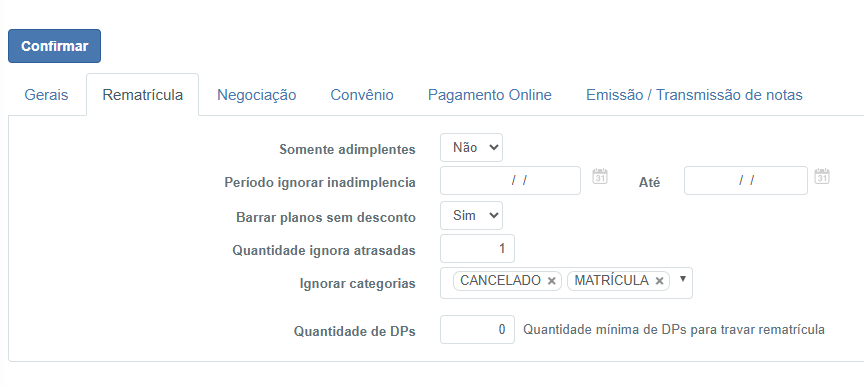
- Somente adimplentes
Se habilitado, bloqueia a rematrícula de alunos com parcelas em atraso. - Período ignorar inadimplência
Determina um intervalo de datas em que eventuais atrasos não serão considerados para bloqueio da rematrícula (ex.: “férias” ou intervalo específico). - Barrar planos sem desconto
Se “Sim”, impede a configuração de planos financeiros sem desconto na rematrícula. - Quantidade ignora atrasadas
Número de parcelas em atraso toleradas antes de bloquear a rematrícula. Ex.: “1” significa que até 1 parcela pendente é aceita. - Ignorar categorias
Categorias de cobrança que não serão consideradas como pendência no processo (ex.: “Acordo”, “Multa”). - Quantidade de DPs
Limite de disciplinas em dependência permitido ao aluno antes de bloquear a rematrícula.
3. Negociação

- Categorias consideradas
Define quais tipos de lançamento entram no cálculo/fluxo de negociação (ex.: ACORDO, DP, MENSALIDADE, MULTA, PROVA ESPECIAL, REMATRÍCULA etc.). O sistema levará em conta apenas esses tipos ao gerar ou renegociar títulos.
4. Convênio

- Permitir troca de convênio inadimplente
Se “Sim”, o aluno pode adicionar, remover ou trocar convênios mesmo em situação de inadimplência. “Não” bloqueia essa mudança. - Mantém condições financeiras do plano atual
Se “Sim”, ao trocar/adicionar convênio, as condições de desconto prévias são reaplicadas. “Não” ignora essas condições e carrega apenas as do novo convênio. - Isentar aluno/convênio das parcelas vencidas
Se “Sim”, o sistema cancela as parcelas em atraso no contrato antigo e as recria como “isentas” no novo contrato. Se “Não”, as parcelas vencidas permanecem no contrato anterior e não são copiadas.
5. Pagamento Online
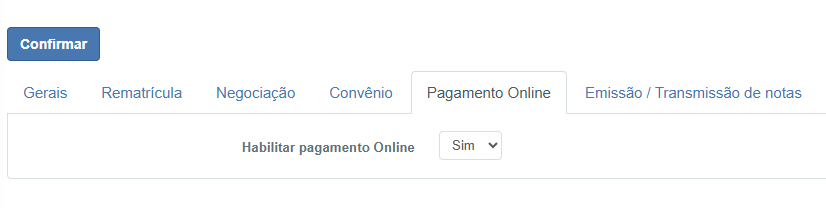
- Habilitar pagamento Online
Se “Sim”, o aluno poderá pagar suas mensalidades/plano via plataformas de pagamento integradas (ex.: cartão, boleto digital etc.). “Não” desativa esta função.
-
- Parametrizar downloads após vencimento até bloqueio de pagamento via boleto, permitindo somente os outros métodos cadastrados.
- Parametrizar downloads após vencimento até bloqueio de pagamento via boleto, permitindo somente os outros métodos cadastrados.
- Regras:
- Parametrizar uma quantidade de dias após o vencimento para realizar o download do boleto. Após esse período de dias, o sistema bloqueara a opção do boleto do financeiro do aluno, ficando disponível apenas para financeiro.
- Adiciona parcela inadimplentes na recorrência
Se “Sim”, a recorrência pode acontecer fora do período de rematricula do aluno, e sendo possível realizar recorrência para alunos em inadimplência.
Regras:
- Adiciona parcelas inadimplentes na recorrência: Com esse parâmetro inativo, parcelas em atraso não serão habilitadas para serem pagas pela recorrência no portal do aluno.

- Adiciona parcelas inadimplentes na recorrência: Com esse parâmetro ativo, parcelas em atraso serão habilitadas para serem pagas pela recorrência no portal do aluno. Outro ponto desse parâmetro é agrupar automaticamente todas as parcelas atrasadas do aluno em uma única parcela a ser paga no dia em que a recorrência foi ativa. Além de habilitar as outras opções de regras que falaremos abaixo:
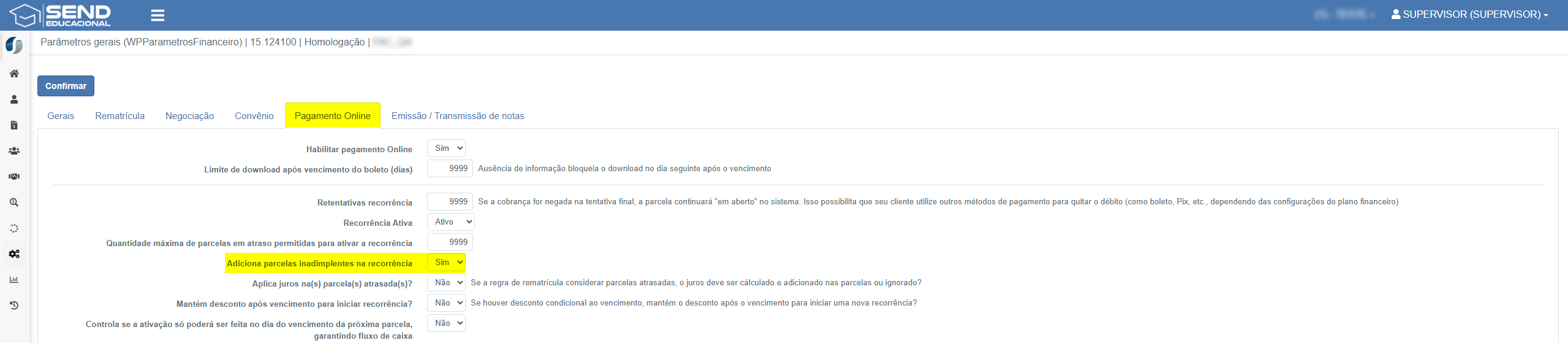
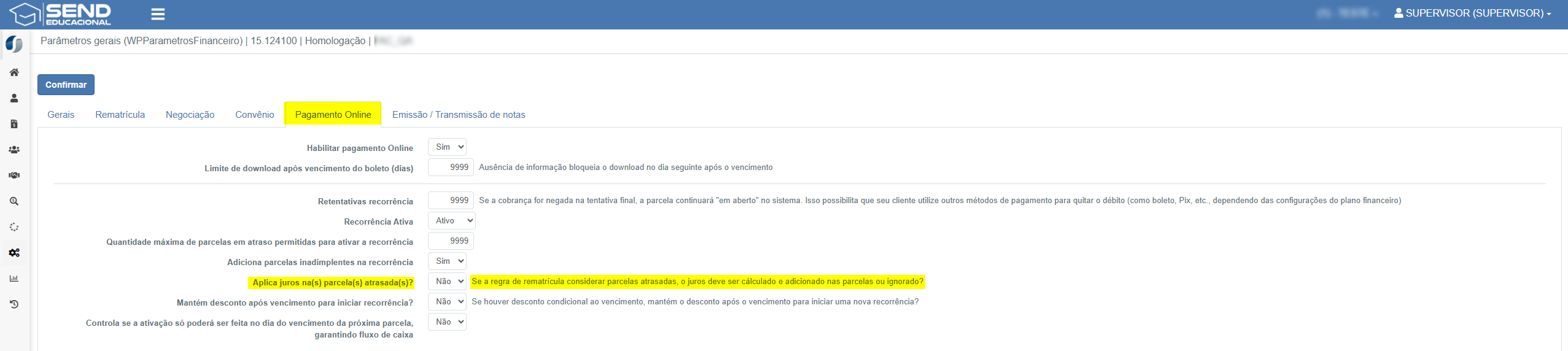
- Aplica juros na(s) parcela(s) atrasada(s)?: Se a regra de rematrícula considerar parcelas atrasadas, os juros devem ser calculados e adicionados nas parcelas ou ignorado?.
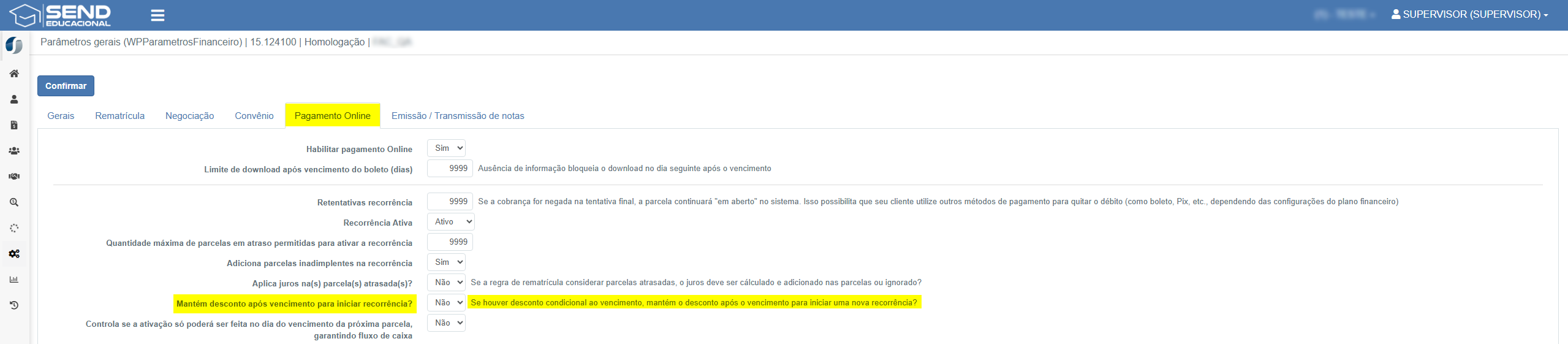
- Mantém desconto após vencimento para iniciar recorrência?: Se houver desconto condicional ao vencimento, mantém o desconto após o vencimento para iniciar uma nova recorrência?.
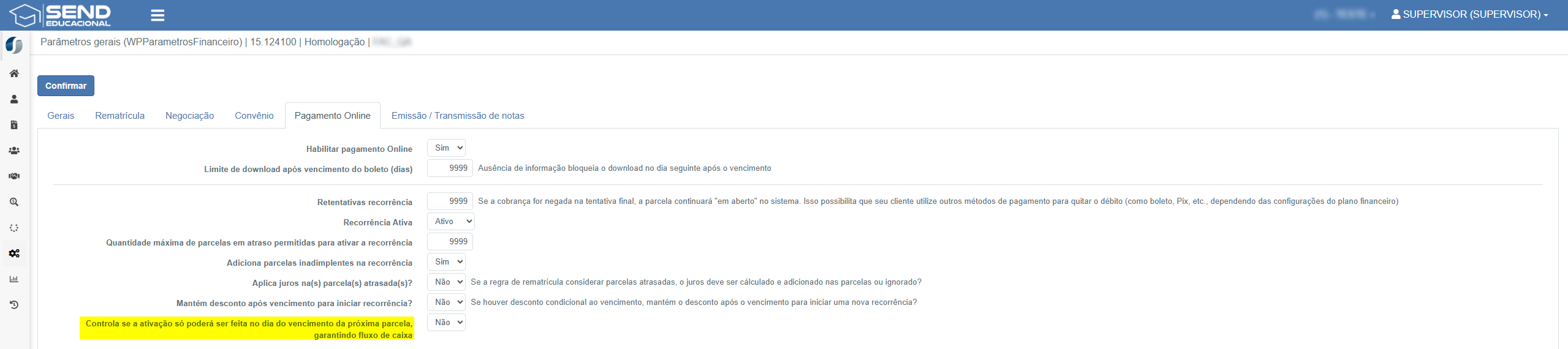
- Controla se a ativação só poderá ser feita no dia do vencimento da próxima parcela, garantindo fluxo de caixa: Com esse parâmetro o sistema era controlar se quando a recorrência for iniciada as parcelas terão início no dia em que a recorrência for ativa: Exemplo hoje 31/10/2025 ou um dia em que o fluxo de caixa está programado 07/xx/2025.
6. Emissão / Transmissão de notas
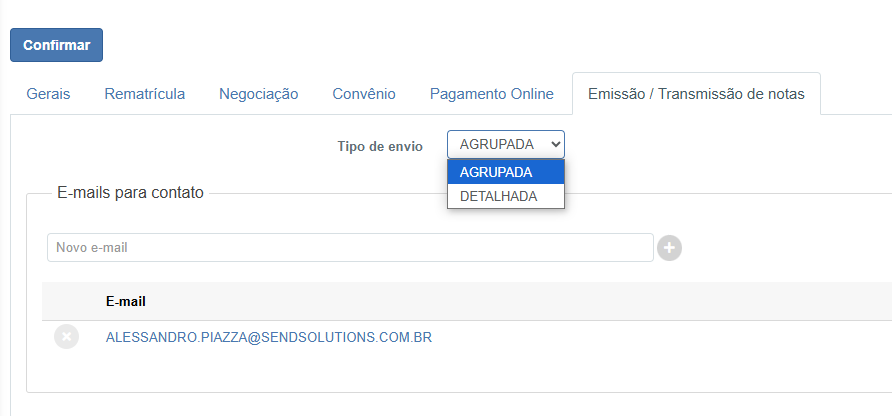
- Tipo de envio
Escolha entre “AGRUPADA” (consolida o relatório de todas as notas emitidas, transmitida ou com erros) ou “DETALHADA” (envia cada nota com erro individualmente). - E-mails para contato
Lista de endereços que receberão as confirmações ou relatórios de emissão de notas. É possível incluir múltiplos destinatários para acompanhamento.
6. Parâmetros da Reforma Tributária
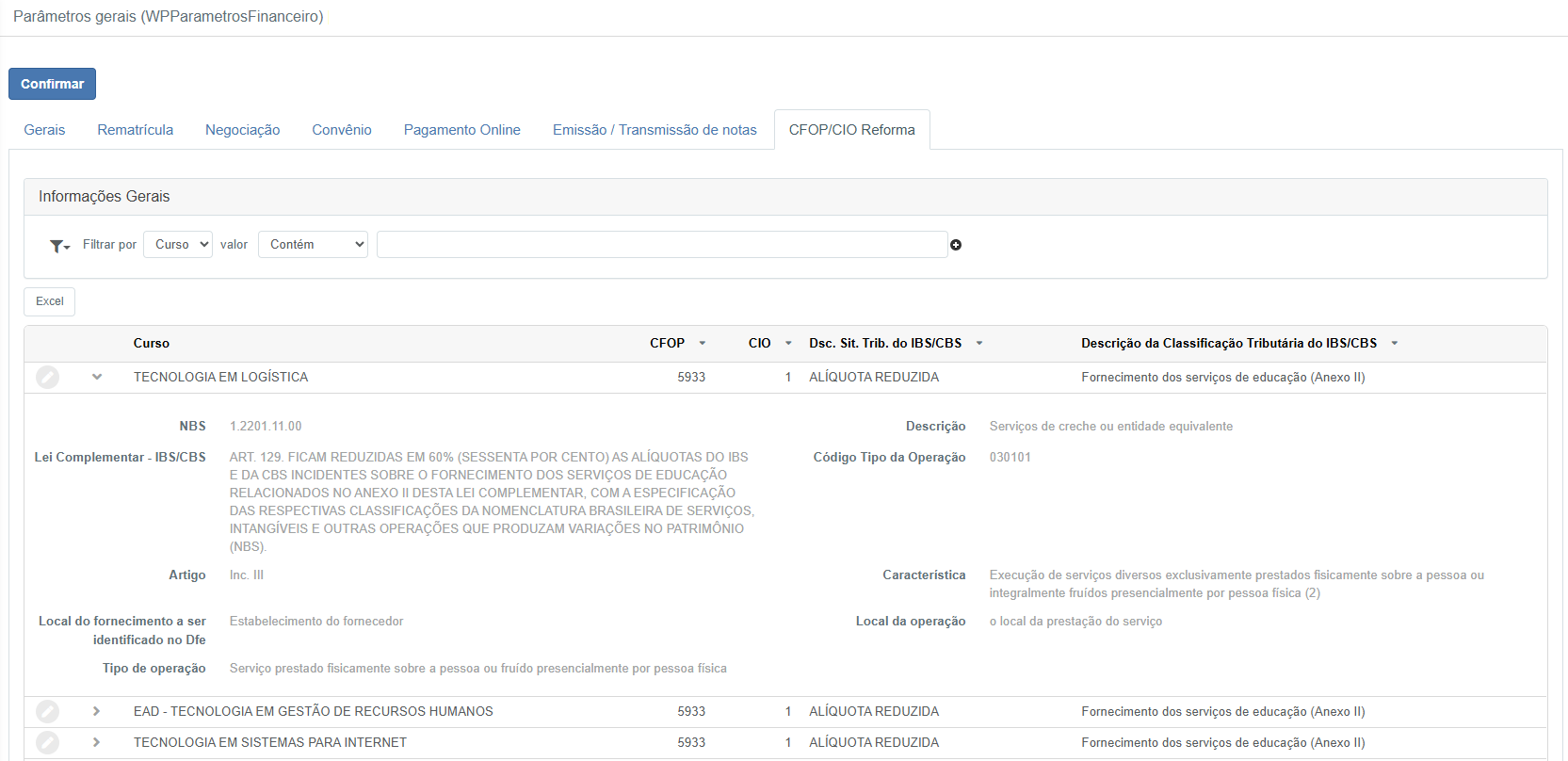
Cadastro por Curso
- Curso – Nome da graduação ou tecnólogo (Ex.: Tecnologia em Logística)
- CFOP / CIO – Código Fiscal de Operações e Prestações e Código Interno de Operações (Ex.: 5933 / 1)
- NBS – Nomenclatura Brasileira de Serviços (Ex.: 1.2201.11.00)
- Descrição da Situação Tributária – Ex.: Alíquota Reduzida
- Descrição da Classificação Tributária – Ex.: Fornecimento dos serviços de educação (Anexo II)
- Lei Complementar - IBS/CBS – Trecho legal da alíquota reduzida e artigo correspondente
- Tipo de operação – Serviço prestado fisicamente sobre a pessoa ou fruído presencialmente
- Código Tipo de Operação – Ex.: 030101
Ao finalizar os ajustes em cada aba, utilize Confirmar para salvar as alterações ou Fechar para sair sem gravar.

ATENÇÃO: Todas as informações contidas nesse documento são apenas exemplos de teste
Campanha
📚 Confira a Documentação do Cadastro de Isenções Financeiras por Campanha! 💻
Agora é possível criar campanhas específicas com isenções financeiras diretamente vinculadas aos planos financeiros, permitindo um controle mais preciso e segmentado de concessões de desconto ou isenção. O mecanismo foi desenvolvido para oferecer flexibilidade e rastreabilidade na gestão de benefícios.
🔍 O que você encontrará nesta tela?
✅ Cadastro de campanhas de isenção com nome, data de vigência e modalidade 🗓️
✅ Definição de curso e período escolar para segmentar o público-alvo 🎓
✅ Campo de identificação da campanha para detalhamento interno 📝
✅ Seleção de parcelas específicas (ex: MENSALIDADE 02, 03, 04...) às quais as isenções se aplicarão 💸
✅ Vinculação direta da campanha aos planos financeiros, garantindo consistência nas concessões 📊
✅ Ações de Confirmar para salvar o cadastro ou Fechar para sair sem alterações ✅
Este recurso foi projetado para facilitar a aplicação de políticas comerciais específicas, como campanhas de incentivo à adimplência, matrículas antecipadas ou descontos institucionais por competência.
🔗 Acesse o link abaixo para mais detalhes:
👉 Acesse a documentação completa
Previsão de orçamento
📚 Confira a Documentação da Tela de Previsão de Orçamento! 💻
A funcionalidade de Previsão de Orçamento (ou Meta) está disponível no sistema através do menu principal, oferecendo uma forma organizada e eficiente de cadastrar valores mensais esperados por tipo e ano de referência. Esta tela permite o acompanhamento do orçamento planejado de forma clara e intuitiva.
🔍 O que você encontrará nesta tela?
✅ Cadastro de previsões com seleção de Tipo (ex: CAIXA) 🗂️
✅ Definição de status Ativo/Inativo 🚦
✅ Visualização e edição de valores mensais para cada mês do ano 📆
✅ Totalização automática do valor previsto para o ano 💰
📌 Destaques importantes:
🔹 Somente um registro do mesmo tipo pode estar ativo por ano. Não é permitido cadastrar duas previsões ativas para o mesmo ano e tipo.
🔹 A tela exibe os valores em uma grade mensal, com botões para edição individual de cada período.
👉 Veja um exemplo visual:
🖼️ A imagem abaixo ilustra uma previsão do tipo "CAIXA" ativa para o ano de 2025, com o valor de R$ 1.000,00 lançado apenas para o mês de janeiro.
📗 Saiba mais:
Para mais detalhes sobre como cadastrar e editar previsões, consulte a seção de ajuda completa no sistema.
🔗 Clique no link abaixo e confira:
👉 Acesse a documentação
Inicio (Dashboard)
📚 Confira a Documentação da Tela Inicial do Financeiro Gerencial! 💼
A Tela Inicial do Financeiro Gerencial apresenta indicadores financeiros importantes da instituição por período de competência. Os dados são filtráveis, exibidos em cards e controlados conforme o nível de permissão do usuário.
🔍 O que você encontrará na página?
✅ Filtros de competência por mês/ano 📅
✅ Indicadores de emissão e transmissão com sucesso ou erro 📤
✅ Dados de receita, inadimplência, recebimento e saldo 💰
✅ Dados ocultos e funções desativadas para usuários sem permissão 🔒
✅ Mensagem de acesso restrito para perfis limitados ⚠️
Acesse a documentação para entender melhor como aproveitar todos os recursos da tela inicial!
🔗 Clique no link abaixo e confira:
👉 Acesse a documentação
Índice Financeiro
📚 Confira a Documentação da Tela de Índice Financeiro! 📈
A Tela de Índice Financeiro permite o cadastro e a gestão dos percentuais dos índices financeiros por competência. Essa funcionalidade é essencial para controlar e ajustar cálculos de reajuste, correção monetária ou projeções financeiras.
🔍 O que você encontrará na página?
✅ Cadastro de índices por competência (mês/ano) 🗓️
✅ Edição de percentuais cadastrados ✏️
✅ Visualização dos índices aplicados em diferentes períodos 🔍
✅ Controle de permissão por perfil de usuário 🔒
✅ Validação de preenchimento e mensagens de erro amigáveis ⚠️
Acesse a documentação para entender como configurar corretamente os índices financeiros por período e garantir consistência nos cálculos!
🔗 Clique no link abaixo e confira:
👉 Acesse a documentação
Relatórios
Relatório - Observação de Parcelas
🎯 Objetivo da Tela
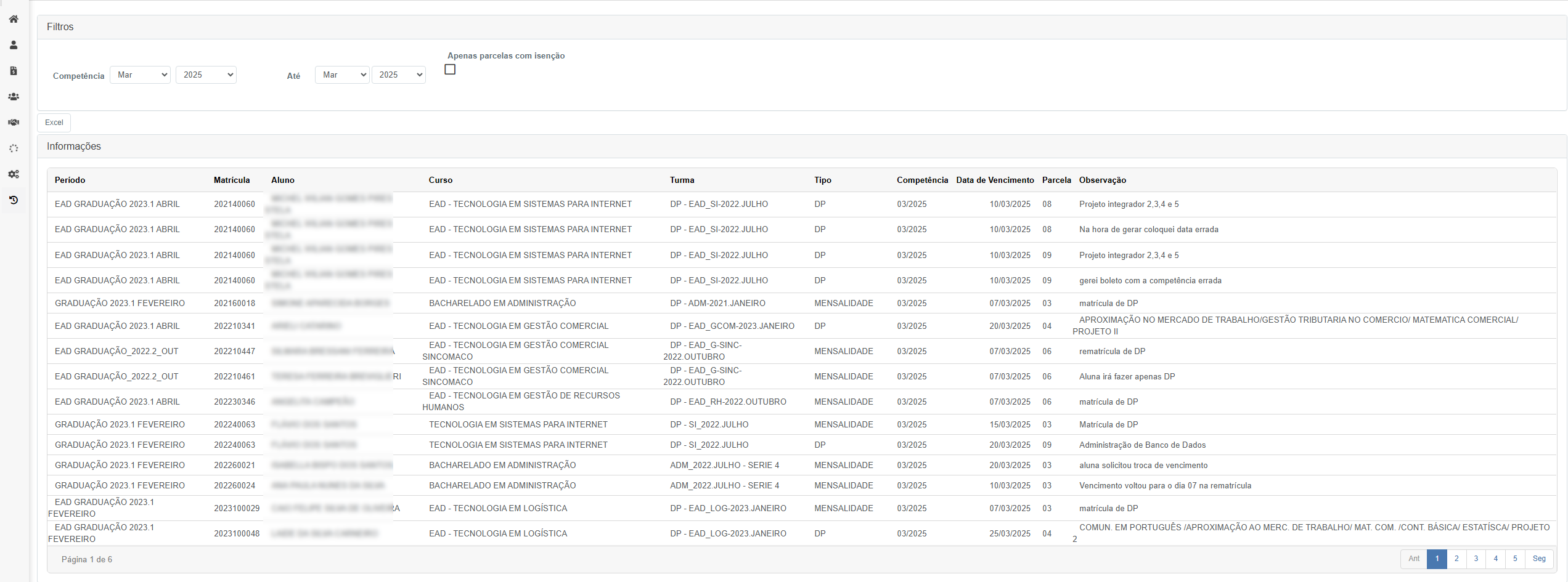
Essa tela permite acompanhar observações cadastradas nas parcelas dos alunos, oferecendo suporte administrativo para análise de ocorrências, ajustes e acompanhamento financeiro detalhado.
🛠️ Funcionalidades e Componentes da Tela
1. Filtros de Consulta
🔹 Competência: Define o mês e ano da competência da parcela a ser consultada.
🔹 Até: Permite definir um intervalo final de competência (mês/ano) para consulta.
🔹 Apenas parcelas com isenção: Marcando essa opção, o sistema filtra somente os registros de parcelas com algum tipo de isenção registrada.
🔍 Botão "Excel": Exporta o resultado da consulta para uma planilha editável.
2. Tabela de Resultados
📌 Após aplicar os filtros, a tela exibe uma lista com as observações vinculadas às parcelas dos alunos.
📍 Período – Nome do período letivo (ex.: EAD GRADUAÇÃO 2023.1 ABRIL).
📍 Matrícula – Código da matrícula do aluno.
📍 Aluno – Nome completo do discente.
📍 Curso – Curso ao qual a matrícula está vinculada.
📍 Turma – Nome da turma correspondente ao aluno.
📍 Tipo – Tipo da parcela, como DP, MENSALIDADE etc.
📍 Competência – Competência referente à parcela (mês/ano).
📍 Data de Vencimento – Data original de vencimento da parcela.
📍 Parcela – Número identificador da parcela dentro da competência.
📍 Observação – Comentários, registros ou justificativas feitas sobre aquela parcela.
3. Navegação
- A tabela é paginada e permite navegar entre páginas, facilitando a leitura em grandes volumes de registros.
4. Exportação de Dados
- Após configurar os filtros e visualizar os dados, clique no botão Excel.
- Um arquivo com os dados da tabela será gerado, contendo todas as colunas visíveis.
- O arquivo pode ser aberto no Excel para análise ou arquivamento.

ATENÇÃO: Todas as informações contidas nesse documento são apenas exemplos de teste
Relatório - Acompanhamento rematrícula
📚 Confira a Documentação do Relatório de Acompanhamento de Rematrícula! 💻
O Relatório de Acompanhamento de Rematrícula já está disponível em nossa aplicação, oferecendo uma visão completa do status de rematrícula dos alunos. Para facilitar o uso dessa funcionalidade, preparamos uma documentação detalhada!
🔍 O que você encontrará na página?
✅ Filtros para buscar informações sobre rematrícula 📌
✅ Status detalhado dos alunos (Rematriculado, Vencido, A vencer, etc.) 📊
✅ Percentual e quantidade de alunos por status 📈
✅ Facilidade na navegação e análise dos dados 🔄
Acesse a documentação para entender melhor como utilizar os filtros e interpretar os dados exibidos na tela!
🔗 Clique no link abaixo e confira:
👉 Acesse a documentação
Relatório - Visão geral
🎯 Objetivo da Tela
Essa tela permite gerar relatórios consolidados com informações acadêmicas e financeiras dos alunos de acordo com o período escolar selecionado, servindo como base para acompanhamento de matrículas, situação acadêmica e análise por competência.
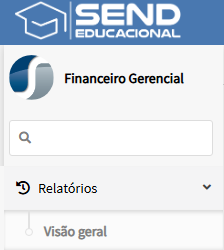
Caminho para o relatório:
🛠️ Funcionalidades e Componentes da Tela
1. Filtros de Consulta
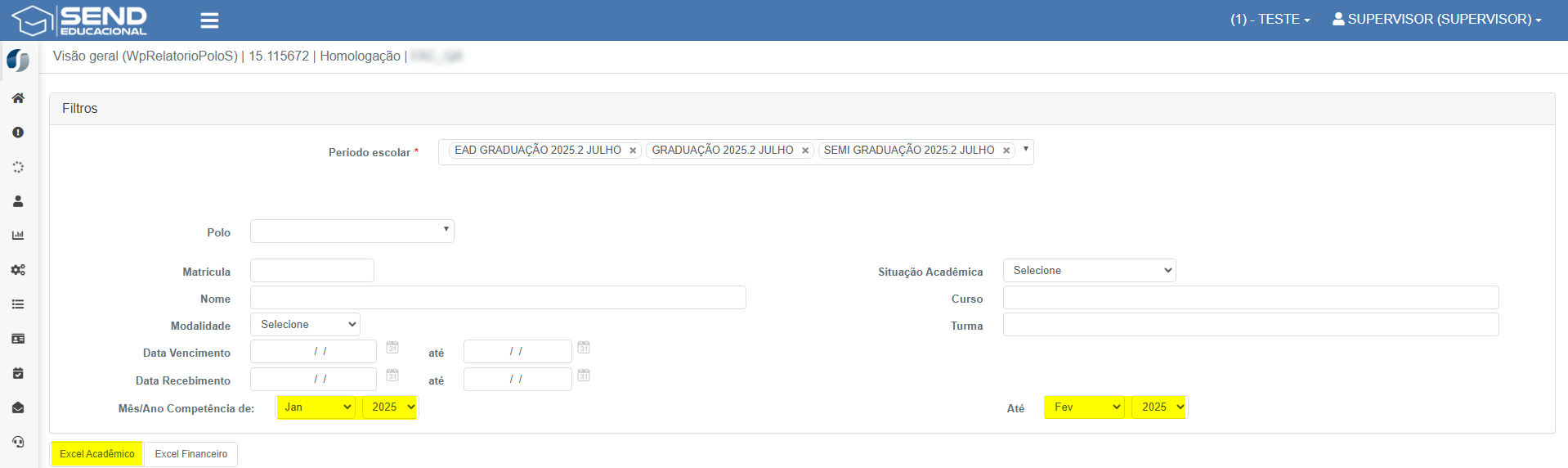
🔹 Período Escolar: Define o conjunto de períodos letivos que serão considerados na análise.
🔹 Polo / Matrícula / Nome: Filtros opcionais para restringir os dados de acordo com dados do aluno ou localização.
🔹 Modalidade: Permite filtrar por modalidade da oferta (ex.: EAD, SEMI).
🔹 Situação Acadêmica: Refina os resultados com base na situação atual do aluno.
🔹 Curso / Turma: Permite delimitar a consulta por curso ou turma específica.
🔹 Data Vencimento / Data Recebimento: Filtra os registros por intervalo de datas de vencimento ou recebimento de parcelas.
🔹 Mês/Ano Competência De/Até: Agora é possível filtrar um intervalo de competência (mês/ano), e não apenas um único mês. Essa atualização amplia as possibilidades de análise por período de competência, tornando o filtro mais completo.
Novos filtros de competência:
2. Tabela de Resultados
📌 Após aplicar os filtros, o sistema retorna os registros vinculados à base de alunos com dados acadêmicos como matrícula, data de matrícula, curso, nível educacional e dados de movimentações acadêmicas.
📍 Data Matrícula – Data e hora de efetivação da matrícula do aluno.
📍 Ano/Mês Matrícula – Informações organizadas por competência da matrícula.
📍 Nível Educacional – Identifica se é Graduação, Pós-graduação, etc.
📍 Demais Colunas – Data de conclusão, trancamento, cancelamento e status de acesso AVA.
Relatório Excel com os resultados filtrados:

ATENÇÃO: Todas as informações contidas nesse documento são apenas exemplos de teste
Relatório - Recebimento (Receita)
🎯 Objetivo da Tela
Essa tela permite consultar os recebimentos realizados dentro de um intervalo de competência, possibilitando análise financeira detalhada das receitas, inclusive com visualização de descontos, bolsas, valor líquido e valor efetivamente recebido.
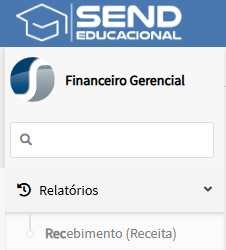
Caminho para o relatório:
🛠️ Funcionalidades e Componentes da Tela
1. Filtros de Consulta
🔹 Período Escolar: Define o(s) período(s) acadêmico(s) cujas mensalidades serão consideradas na análise.
🔹 Modalidade, Nome, Curso, Categoria, Matrícula, Polo: Campos opcionais para refinar a busca de acordo com os dados do aluno.
🔹 Situação Acadêmica: Filtra por status do vínculo acadêmico (Ativo, Cancelado, Trancado etc.).
🔹 Data Vencimento / Data Recebimento: Permitem limitar os registros a um intervalo de datas de vencimento ou recebimento de parcelas.
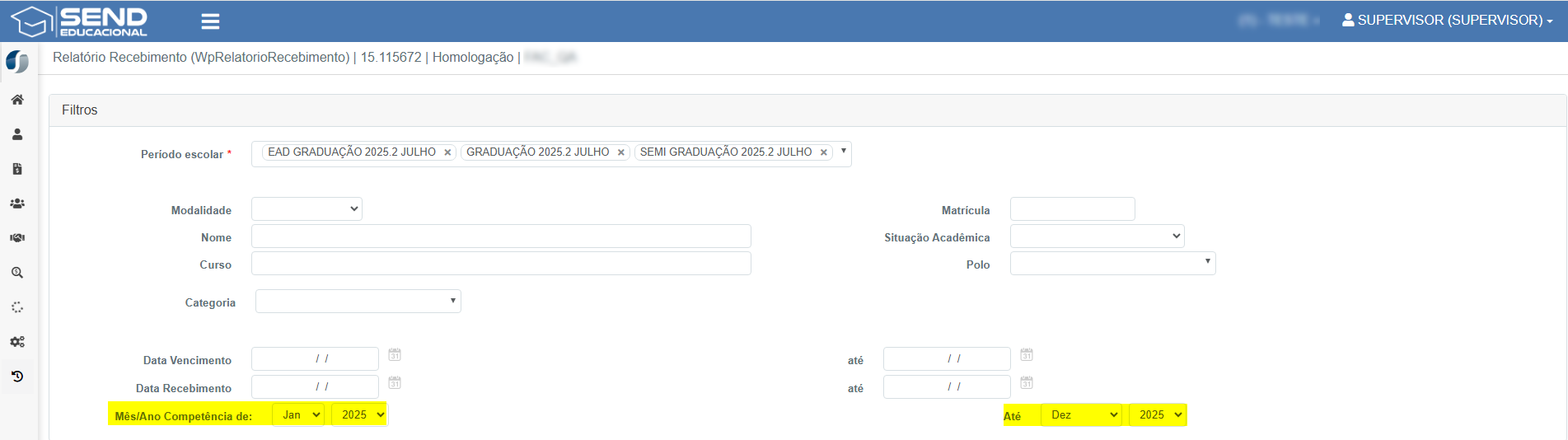
🔹 Mês/Ano Competência De/Até: Esse filtro foi recentemente adicionado ao relatório, permitindo agora selecionar um intervalo contínuo de competência (início e fim), oferecendo maior flexibilidade na análise de receitas por competência mensal.
Novos filtros adicionados no relatório:
2. Tabela de Resultados
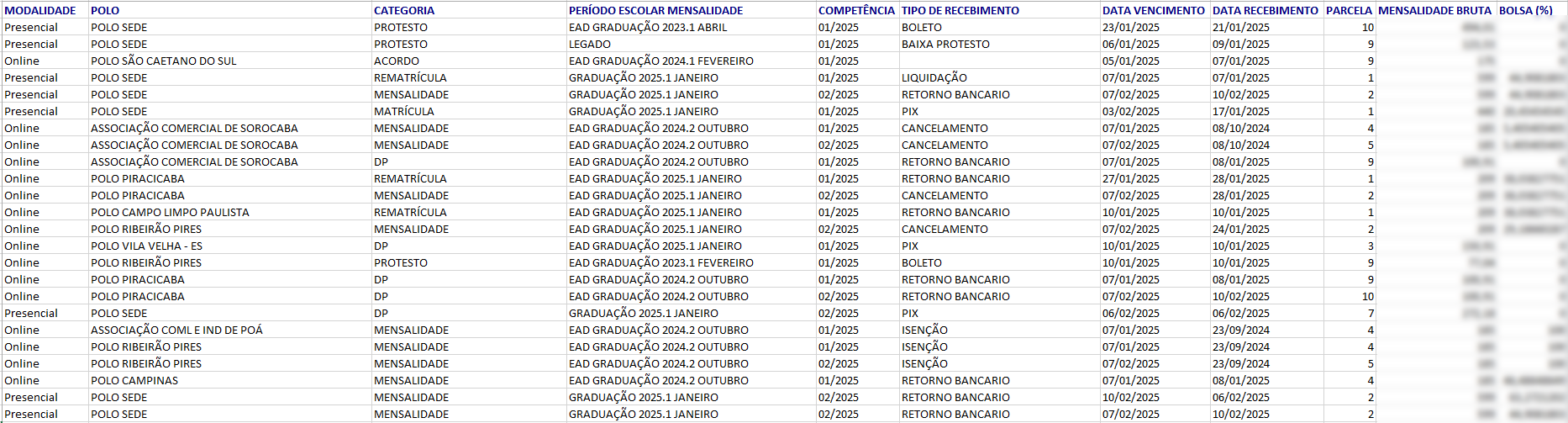
📌 Após aplicar os filtros, os resultados são exibidos em formato tabular, permitindo análise detalhada por parcela.
📍 Período Escolar Mensalidade – Indica o vínculo da parcela com o período escolar.
📍 Competência – Mês/Ano ao qual a mensalidade se refere.
📍 Tipo de Recebimento – Canal utilizado para recebimento (boleto, cartão, baixa manual etc.).
📍 Data Vencimento – Data limite de pagamento da parcela.
📍 Data Recebimento – Data efetiva de recebimento no sistema.
📍 Mensalidade Bruta / Líquida – Valor original e valor final da mensalidade após descontos.
📍 Desconto / Bolsa / Abatimento – Informações sobre valores reduzidos por convênio ou negociação.
📍 Valor Recebido / Juros / Multa – Valor efetivamente pago pelo aluno, incluindo eventuais acréscimos.
📍 Parcela – Número sequencial da parcela dentro do plano de pagamento.
Relatório Excel:
3. Navegação
- A tabela é paginada e permite visualização de grandes volumes de registros com facilidade.
4. Exportação de Dados
- Após aplicar os filtros desejados, clique no botão Excel (caso disponível na instância).
- Um arquivo será gerado contendo os dados visíveis no relatório.
- O arquivo pode ser aberto e manipulado no Excel para auditoria, prestação de contas ou integração com outros controles financeiros.
ATENÇÃO: Todas as informações contidas nesse documento são apenas exemplos de teste
Relatório - Notas fiscais
🎯 Objetivo da Tela
Essa tela permite consultar informações relacionadas à emissão de notas fiscais, com base em critérios como competência, status de emissão e vínculo acadêmico. O relatório pode ser utilizado para auditorias, acompanhamento fiscal e controle gerencial das obrigações acessórias.
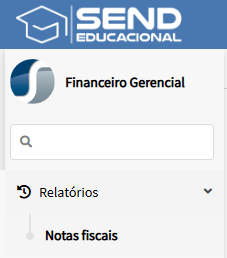
Caminho para o relatório:
🛠️ Funcionalidades e Componentes da Tela
1. Filtros de Consulta
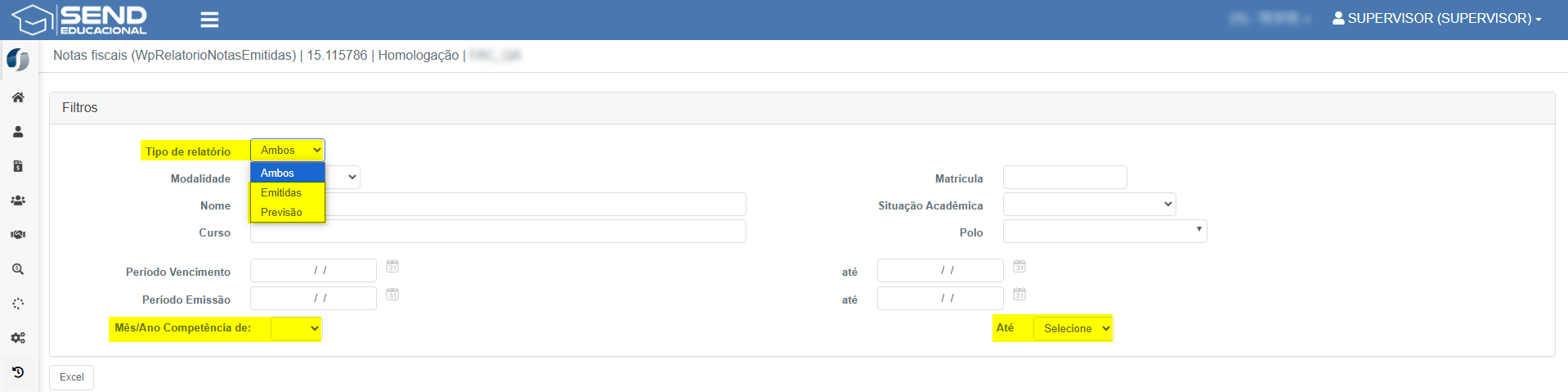
🔹 Tipo de Relatório: NOVO! Agora é possível selecionar se deseja visualizar apenas Notas Emitidas, apenas Notas em Previsão ou Ambos. Isso permite segmentar o relatório de acordo com a necessidade contábil ou fiscal da instituição.
🔹 Modalidade, Nome, Curso, Matrícula, Polo, Situação Acadêmica: Permitem o refinamento dos dados de acordo com atributos do aluno.
🔹 Período Vencimento / Período Emissão: Filtram as parcelas com base na data de vencimento ou data de emissão da nota fiscal.
🔹 Mês/Ano Competência De/Até: NOVO! Agora é possível filtrar um intervalo completo de competência (mês e ano), otimizando a análise por períodos fiscais contínuos (como trimestres, semestres, exercícios etc.).
Novos filtros adicionados ao relatório:
2. Tabela de Resultados
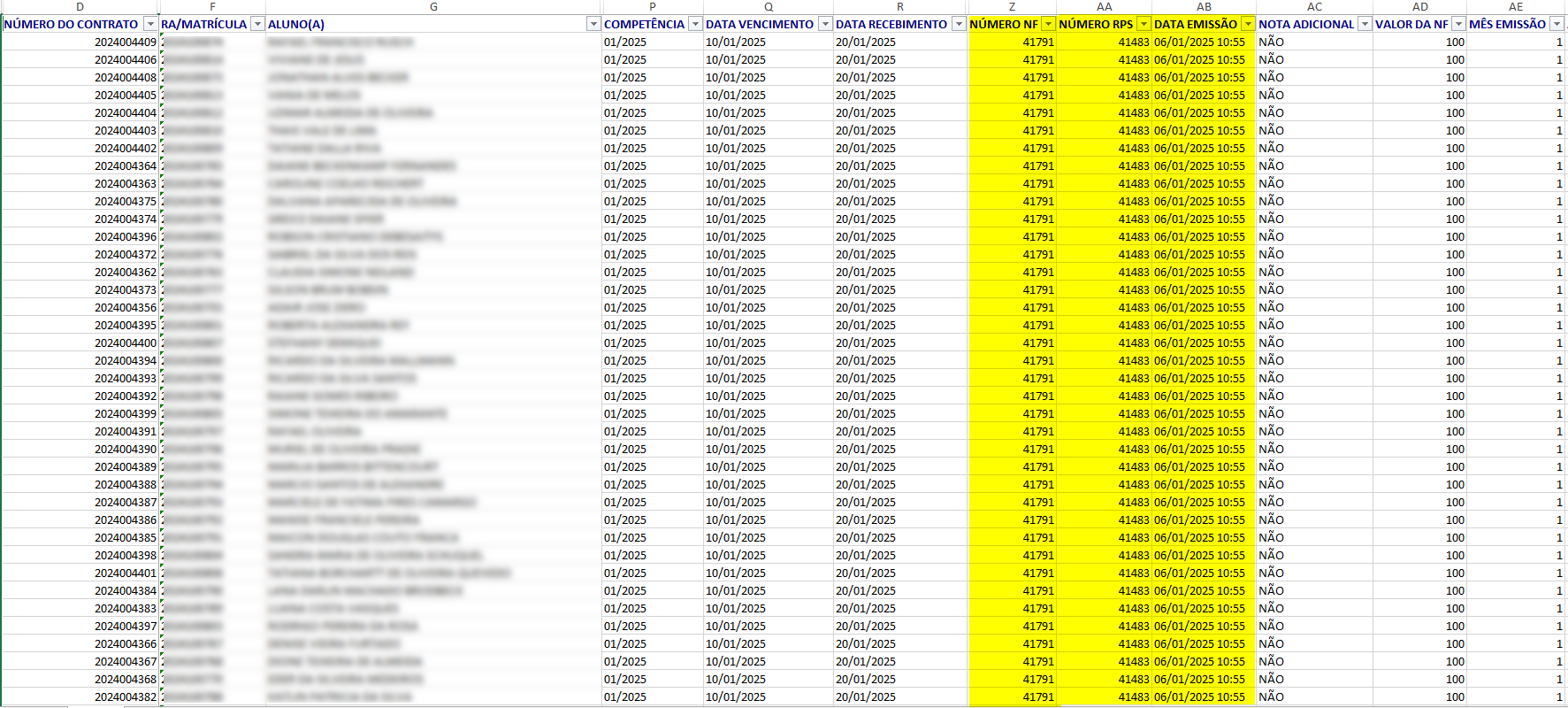
📌 Após aplicar os filtros, o sistema retorna uma listagem das notas fiscais com detalhes como dados do aluno, competência, datas de vencimento e recebimento, e dados fiscais da nota (número, RPS, valor, data de emissão, status adicional, etc.).
📍 Número do Contrato / Matrícula / Nome – Identificação do vínculo acadêmico do aluno.
📍 Competência – Período de competência da parcela que originou a nota.
📍 Data Vencimento / Data Recebimento – Referentes à parcela financeira.
📍 Número da NF / Número do RPS / Data de Emissão – Dados fiscais vinculados à nota.
📍 Nota Adicional – Indica se a nota é complementar ou de ajuste.
📍 Valor da NF / Mês Emissão – Informações de valores e agrupamentos por mês.
Relatório emitidos e novos filtros adicionados:
3. Navegação
- A tabela apresenta paginação para facilitar a visualização de grandes volumes de dados.
4. Exportação de Dados
- Após configurar os filtros e gerar a visualização, clique no botão Excel.
- Um arquivo será gerado contendo todos os dados listados na tela.
- O arquivo pode ser aberto e editado no Excel para uso contábil, envio ao contador ou conferência interna.
ATENÇÃO: Todas as informações contidas nesse documento são apenas exemplos de teste
BI
Configurações das Visões
🎯 Objetivo da Tela
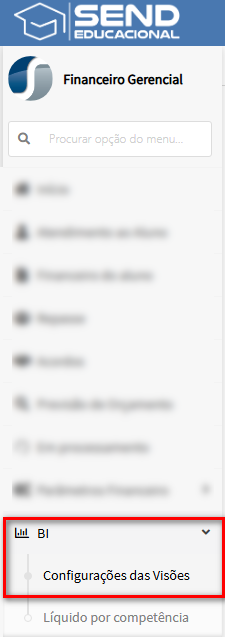
A tela BI > Configurações das Visões permite definir quais informações comporão a visão de Valores Líquidos por Competência, aplicando filtros por Status da Parcela e Categoria da Mensalidade. Essas regras refinam os resultados exibidos nos relatórios e painéis do BI, garantindo leituras alinhadas às políticas financeiras da instituição.
🛠️ Funcionalidades e Componentes da Tela
1. Filtros de Configuração
Na seção Informações Gerais:
🔹 Tipo: selecione Valores Líquidos por Competência para configurar especificamente essa visão.
🔹 Status da Parcela: campo de multi-seleção para determinar quais status entram no cálculo do líquido (ex.: LIBERADO PARA GERAÇÃO CNAB, REGISTRADO, PAGO, EM CARTEIRA, ISENTO, NEGOCIADO, etc.).
🔹 Categoria da Mensalidade: campo de multi-seleção para limitar a visão a categorias específicas (ex.: MENSALIDADE, DP, MATRÍCULA, REMATRÍCULA, entre outras).

2. Ações da Tela
✅ Confirmar: salva a configuração da visão, aplicando as regras aos relatórios e painéis do BI.
🚪 Fechar: sai da edição sem salvar alterações.
3. Lista de Configurações
A lista exibe as visões já cadastradas.
🔸 Inserir: cria uma nova configuração de visão.
🔎 Abrir (lupa): consulta/edita a configuração selecionada.

4. Fluxo de Uso (passo a passo)
5. Boas Práticas
- Documente internamente quais status e categorias fazem parte do critério de “líquido” da sua instituição.
- Evite incluir status que representem exceções (ex.: Cancelado, Protesto) se o objetivo for enxergar apenas recebimentos válidos.
- Mantenha uma configuração por objetivo (ex.: visão para mensalidades recorrentes e visão separada para DPs) para comparações mais claras.
ATENÇÃO: Todas as informações contidas nesse documento são apenas exemplos de teste
Líquido por competência
🎯 Objetivo da Tela
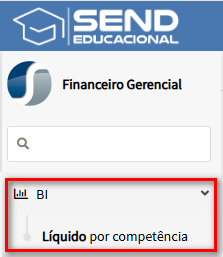
A tela BI > Líquido por competência apresenta os valores líquidos consolidados por mês/ano, respeitando as regras definidas em BI > Configurações das Visões (Status da Parcela e Categoria da Mensalidade). O resultado é recalculado conforme os filtros aplicados, permitindo análise financeira por modalidade, período escolar e competências.
🛠️ Funcionalidades e Componentes da Tela
1. Filtros de Consulta
🔹 Status da Parcela (multi-seleção): herdado das Configurações das Visões. Permite ajustar os status considerados no cálculo do líquido (ex.: Registrado, Pago, Em Carteira, etc.).
🔹 Categoria da Mensalidade (multi-seleção): limita a visão a categorias específicas (ex.: Mensalidade, Matrícula, DP, Rematrícula, …).
🔹 Mês/Ano Competência de: define a competência inicial (mês/ano).
🔹 Até: define a competência final (mês/ano).
🔵 Carregar: aplica os filtros e atualiza a grade com os valores líquidos.
2. Tabela de Resultados
A grade exibe os Valores líquidos por competência em formato analítico, com colunas por mês (1 a 12), total do ano e total geral. Os principais campos exibidos:
📍 Modalidade – Agrupa os valores por modalidade (Presencial, Online, Híbrido, etc.).
📍 Período Escolar – Identifica o período letivo associado (ex.: SEMI GRADUAÇÃO 2025.1).
📍 Ano Competência – Ano de referência da competência.
📍 Mês Competência – Meses (1–12) com a métrica Líquido para cada coluna.
📌 Linhas de Total por Modalidade, Total por Ano e TOTAL facilitam a leitura dos consolidados.

3. Navegação e Interações
- Arrastar filtros: utilize a área “Arraste os filtros para cá” para criar novas quebras/agrupamentos.
- Expandir/Retrair: use os ícones de nível para detalhar ou resumir os grupos (ex.: Modalidade → Período Escolar).
- Ordenação: clique nos cabeçalhos para ordenar colunas (quando aplicável).
- Rolagem horizontal: disponível para visualizar todas as competências do período selecionado.
4. Fluxo de Uso (passo a passo)
- Acesse BI > Líquido por competência.
- Revise/ajuste Status da Parcela e Categoria da Mensalidade conforme a necessidade da análise.
- Defina o intervalo em Mês/Ano Competência de e Até.
- Clique em Carregar para atualizar a grade.
- (Opcional) Arraste campos para a área de filtros para criar agregações adicionais.
- Analise os totais por modalidade e o TOTAL geral para o período.
5. Boas Práticas
- Mantenha alinhamento com as Configurações das Visões para garantir consistência entre relatórios e painéis.
- Use intervalos mensais coerentes (ex.: ano civil) para comparações e acompanhamento de sazonalidade.
- Crie visões distintas quando necessário (ex.: somente Mensalidades vs. somente DP) para análises comparativas.
ATENÇÃO: Todas as informações contidas nesse documento são apenas exemplos de teste
Convênios
Convênios
O módulo Convênios permite o cadastro, gerenciamento e aplicação de acordos comerciais com empresas ou pessoas jurídicas, oferecendo condições diferenciadas de pagamento para alunos vinculados.
Ideal para instituições que firmam parcerias com organizações, garantindo descontos automáticos em matrícula, mensalidades e rematrículas.
Benefício Principal: Automatiza o processo de concessão de descontos e facilita a gestão de contratos firmados com empresas conveniadas.
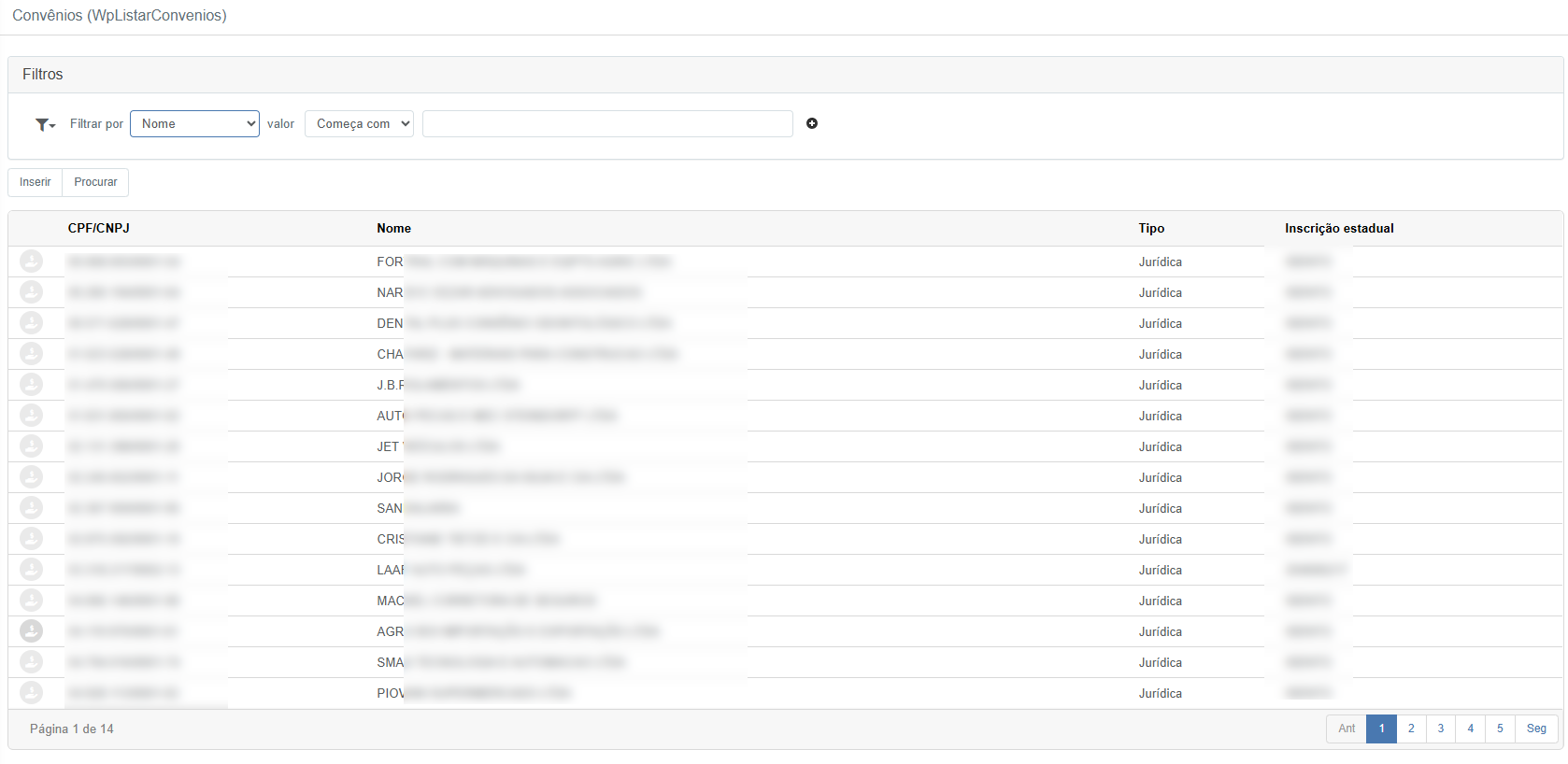
Lista de Convênios
- Filtros de pesquisa – Permite filtrar por nome ou outros critérios com operadores como "Começa com", "Contém" etc.
- Botões de ação:
✅ Inserir – Cadastra um novo convênio
✅ Procurar – Executa a busca com os filtros aplicados - Colunas principais:
- CPF/CNPJ – Identificação da empresa conveniada
- Nome – Razão social da empresa
- Tipo – Jurídica
- Inscrição Estadual – Pode ser ISENTO ou preenchido conforme o caso
Detalhes do Convênio
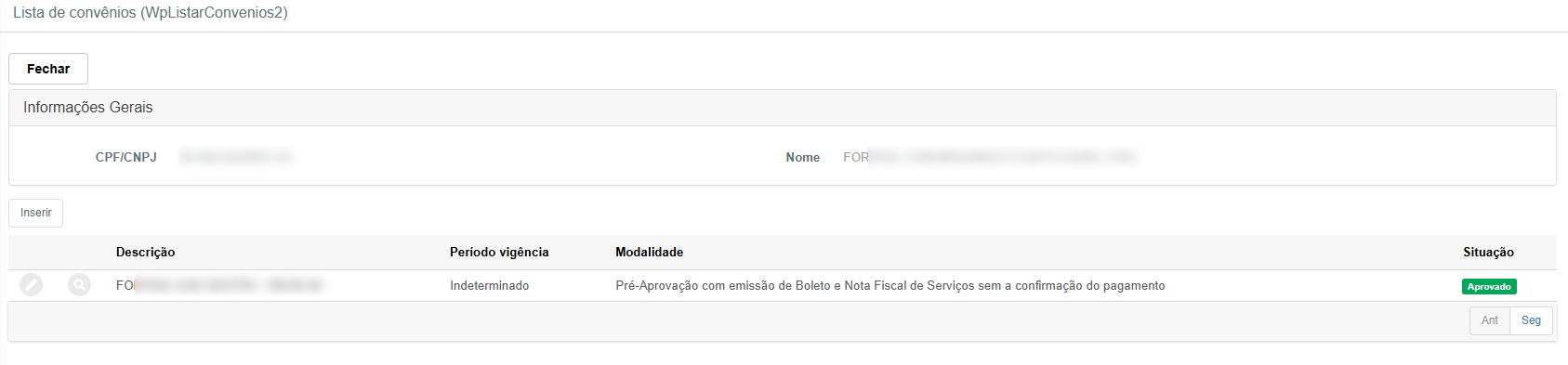
Ao selecionar um convênio, é possível visualizar os planos vinculados com informações sobre descrição, vigência, modalidade e situação.
- Descrição – Nome do plano de convênio com valor indicativo
- Período Vigência – Pode ser Indeterminado ou com datas específicas
- Modalidade – Define a forma de aceitação do convênio (ex.: Pré-aprovação com emissão de boleto e nota fiscal sem confirmação de pagamento)
- Situação – Status do convênio (ex.: Aprovado)
Novo Convênio / Edição de Convênio
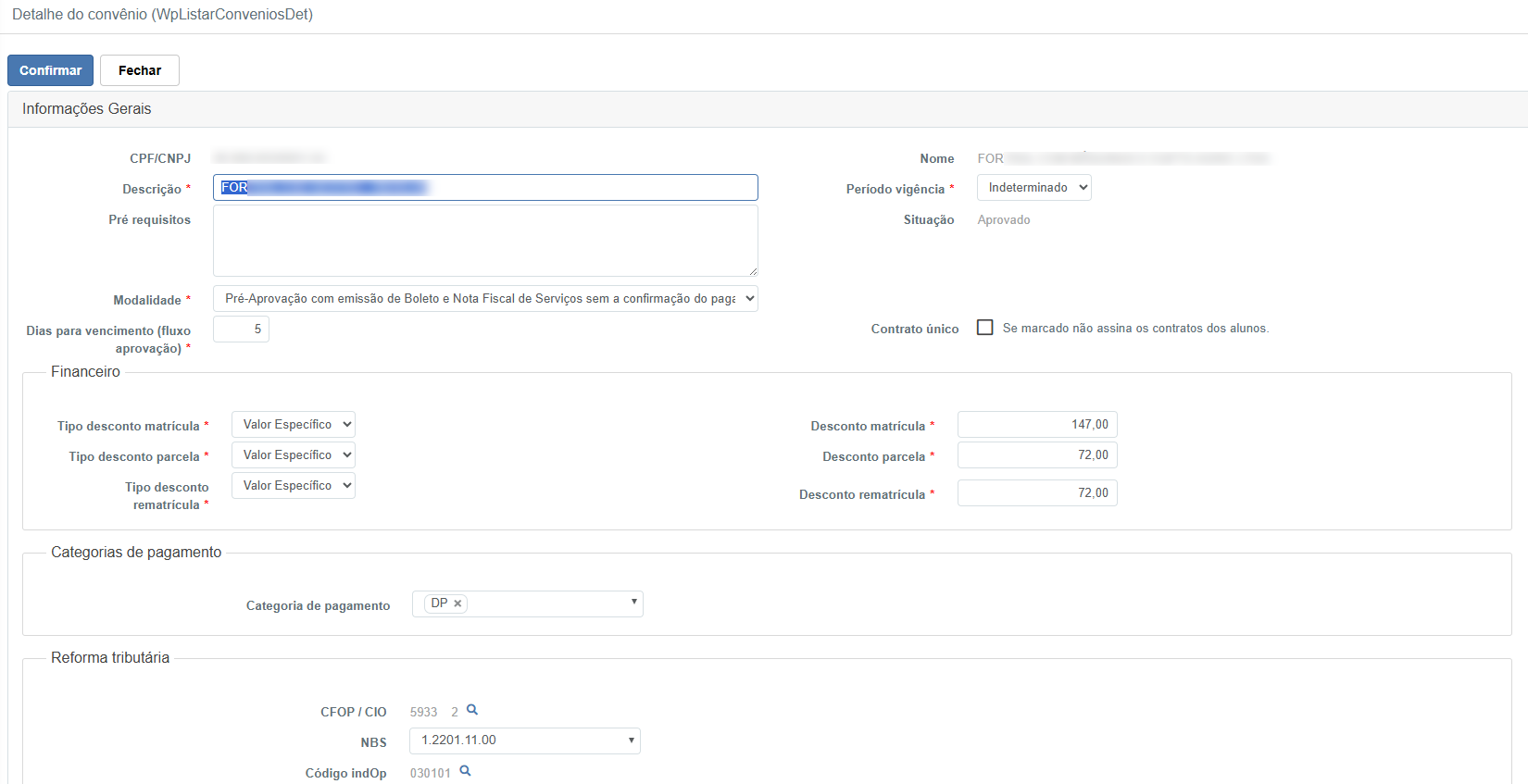
Na tela de edição ou inserção de um convênio, os seguintes campos estão disponíveis:
- CPF/CNPJ – Identificador da empresa (preenchido automaticamente)
- Descrição – Nome do plano de convênio com valor (campo obrigatório)
- Pré-requisitos – Observações adicionais (opcional)
- Modalidade – Define o processo de aprovação e cobrança (obrigatório)
- Período de Vigência – Pode ser indeterminado ou datado (obrigatório)
- Contrato Único – Se marcado, não exige assinatura de contrato individual pelos alunos
- Dias para vencimento (fluxo de aprovação) – Prazo para pagamento
Área Financeira
- Tipo de desconto – Define se o desconto será por valor fixo ou percentual para matrícula, parcela e rematrícula
- Valores dos descontos – Exemplo: Matrícula R$147,00, Parcela R$72,00, Rematrícula R$72,00
Categoria de Pagamento
- Categoria de pagamento – Vincula o plano a uma categoria específica (ex.: DP)
Reforma Tributária
- CFOP / CIO – Código Fiscal de Operações
- NBS – Código de Serviço
- Código indOp – Indicador de operação (ex.: 030101)
Finalize clicando em Confirmar para salvar o convênio ou Fechar para cancelar a operação.
📌 Ponto de Atenção: Para que o convênio seja aplicado corretamente, é necessário que o aluno esteja vinculado a ele no momento da matrícula ou renovação contratual.
Contingência Boletos GetNet
Contingência de boletos Getnet permite realizar a conferência de arquivos de retorno disponibilizados pelo banco Santander, validando pagamentos, baixas e datas de crédito das parcelas.
Ao processar um arquivo, o sistema identifica:
- Linhas do arquivo enviadas pelo banco
- Parcelas aptas para baixa automática
- Parcelas já baixadas anteriormente
- Valores pagos registrados no arquivo
- Datas de pagamento e crédito informadas pelo banco
Benefício Principal: Garante conferência rápida e segura dos boletos pagos, evitando inconsistências financeiras e permitindo atualização automática das baixas.
Upload e análise do arquivo
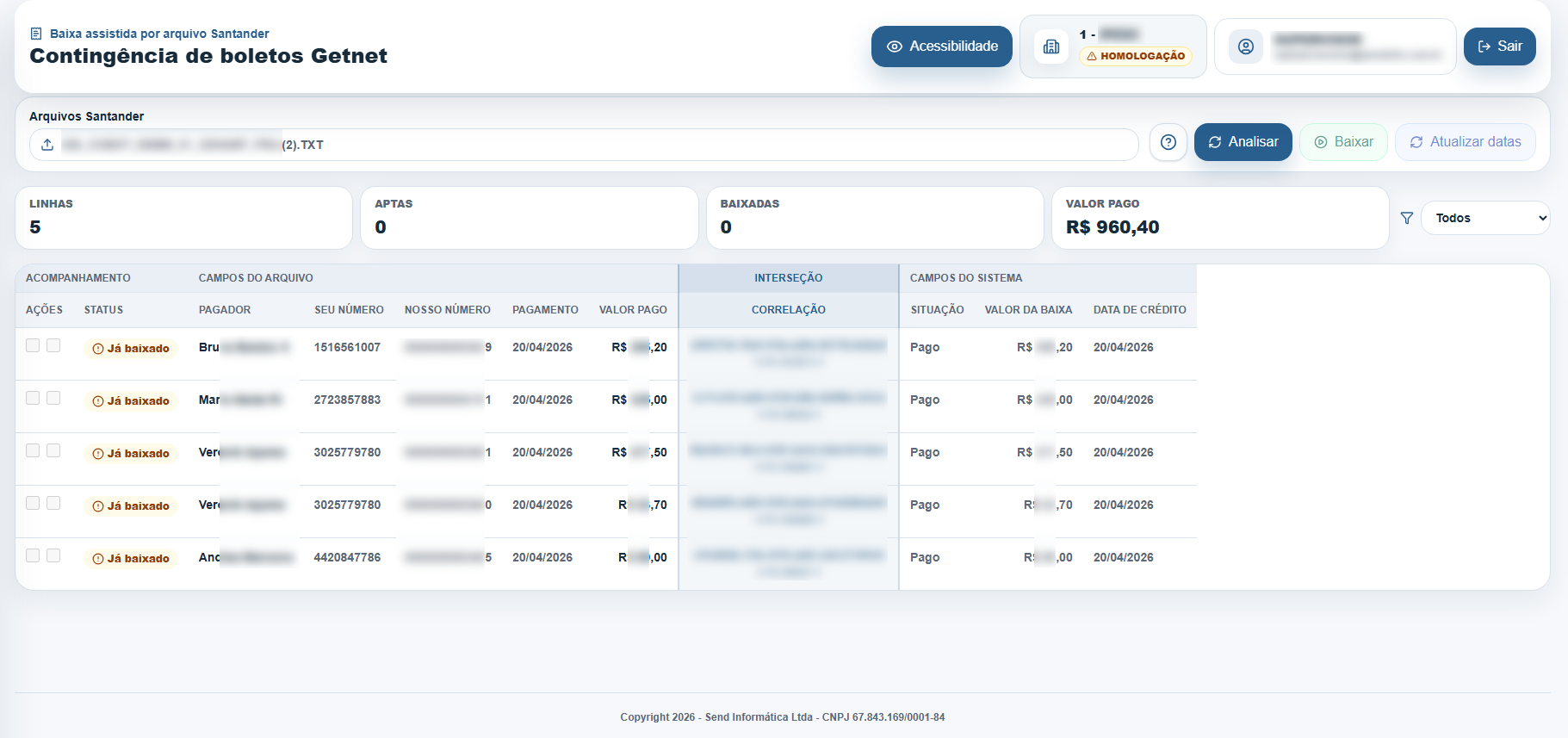
- Arquivos Santander – Campo utilizado para anexar o arquivo de retorno do banco.
- Botões de ação:
✅ Analisar – Processa o arquivo e realiza a conferência das informações
✅ Baixar – Executa a baixa das parcelas aptas
✅ Atualizar datas – Atualiza as datas de crédito das parcelas - Indicadores da análise:
- Linhas – Quantidade de registros encontrados no arquivo
- Aptas – Quantidade de parcelas disponíveis para baixa
- Baixadas – Quantidade de parcelas já baixadas
- Valor Pago – Soma total dos pagamentos identificados
Conferência das parcelas
Após analisar o arquivo, o sistema exibe uma grade com as informações encontradas no retorno bancário e os dados vinculados no sistema.
- Status – Indica se a parcela já foi baixada ou está pendente.
- Pagador – Nome do responsável pelo pagamento.
- Seu Número – Número identificador enviado no arquivo bancário.
- Nosso Número – Identificação do boleto no sistema.
- Pagamento – Data em que o pagamento foi realizado.
- Valor Pago – Valor recebido no pagamento.
- Correlação – Identificador utilizado para integração e rastreamento.
- Situação – Situação financeira localizada no sistema.
- Valor da Baixa – Valor registrado para baixa financeira.
- Data de Crédito – Data de crédito informada pelo banco.
Processo de baixa
As parcelas identificadas como aptas podem ser selecionadas para baixa automática através da ação Baixar.
Quando necessário, a opção Atualizar datas permite sincronizar as datas de crédito recebidas no arquivo bancário com os registros financeiros do sistema.
📌 Ponto de Atenção: Antes de executar a baixa automática, valide se o arquivo corresponde ao retorno bancário correto e confirme os valores apresentados na conferência.