# Menu

# Atendimento ao aluno

📚 **Confira a Documentação do Atendimento ao Aluno!** 💻

O **Atendimento ao Aluno** já está disponível em nossa aplicação, oferecendo uma visão completa da sua vida acadêmica e financeira. Para facilitar o uso dessa funcionalidade, preparamos uma documentação detalhada!

🔍 **O que você encontrará na página?**  
✅ Resumo acadêmico com disciplinas, notas e status 📖  
✅ Situação financeira detalhada, com histórico de pagamentos 💰  
✅ Opção para **baixar seus boletos** de forma rápida e prática 📄

Acesse a documentação para entender melhor como aproveitar todos os recursos disponíveis!

🔗 **Clique no link abaixo e confira:**  
👉 [Acesse a documentação](https://help.sendsolutions.com.br/books/menu/page/atendimento-ao-aluno)

**[![duvidas.png](https://help.sendsolutions.com.br/uploads/images/gallery/2025-03/scaled-1680-/CRIYWMJDk8HVel25-duvidas.png)](https://help.sendsolutions.com.br/uploads/images/gallery/2025-03/CRIYWMJDk8HVel25-duvidas.png)**

# Documentações e Releases Notes

##### Bem-vindo ao repositório central de conhecimento do **Send Educacional**!

##### Aqui você encontra tudo o que precisa para dominar o nosso sistema, desde o manual de utilização até as atualizações e processos internos.

### <span style="color: rgb(35, 111, 161);">**ACESSO RÁPIDO**</span>

[ ![1.png](https://help.sendsolutions.com.br/uploads/images/gallery/2025-03/scaled-1680-/9jYQGoGJMI1Cni2c-1.png) ](https://help.sendsolutions.com.br/shelves/send-educacional) [ ![2.png](https://help.sendsolutions.com.br/uploads/images/gallery/2025-03/scaled-1680-/KR7UKYIKKCTWJHZL-2.png) ](https://help.sendsolutions.com.br/books) [ ![3.png](https://help.sendsolutions.com.br/uploads/images/gallery/2025-03/scaled-1680-/k4TzFVK3ndXbmMWL-3.png) ](https://help.sendsolutions.com.br/books/releases-notes)

![itens.png](https://help.sendsolutions.com.br/uploads/images/gallery/2025-03/scaled-1680-/itens.png)

# Modelo página documentação

**Objetivo:**

- **Objetivo claro e descritivo para o usuário entender**

**Requisitos:**

- Ambiente atualizado para a versão Secretária 103519 (ou superior).

**Procedimento de Teste:**

1. **Acesso Inicial:**
    - Navegue até **Secretaria &gt; Candidatos**.
    - Verifique na tela principal que o campo "Sexo" está em branco.
2. **Cadastro do Aluno:**
    - Abra o cadastro do aluno selecionado.
    - Observe que o campo "Sexo" agora é obrigatório e pode ser editado.
3. **Confirmação:**
    - Após preencher todos os dados, clique em **Confirmar**.
    - Uma mensagem de sucesso de integração será exibida.
4. **Validação na Matrícula:**
    - Na tela de matrícula do aluno, confirme que a opção selecionada foi integrada corretamente.

**Resultados Esperados:**

- O campo "Sexo" não deve apresentar nenhum valor pré-selecionado.
- O usuário deve conseguir selecionar o sexo desejado e a integração deve refletir a escolha corretamente.

**Observações:**

- Verifique se a versão do ambiente está de acordo com o pré-requisito.
- Caso a mensagem de sucesso não apareça, valide os dados inseridos e tente novamente.

[![duvidas.png](https://help.sendsolutions.com.br/uploads/images/gallery/2025-03/scaled-1680-/CRIYWMJDk8HVel25-duvidas.png)](https://help.sendsolutions.com.br/uploads/images/gallery/2025-03/CRIYWMJDk8HVel25-duvidas.png)

# Atendimento ao aluno

**Ficha Acadêmica do Aluno** do **Send Educacional** é onde encontramos os dados gerais e acadêmicos do estudante, como informações pessoais, curso, turma, disciplinas e situação no sistema.

Nesta tela, temos uma visão geral do aluno, permitindo:   
✅ **Verificar dados pessoais** (Nome, CPF, RG, Contato).  
✅ **Consultar situação acadêmica** (Curso, Período, ENADE).  
✅ **Monitorar o status das disciplinas** (Média final, Carga horária, Último acesso).

📌 **Benefício Principal:** Concentra em um só lugar os  **dados essenciais** para acompanhamento do aluno. 🚀

[![image.png](https://help.sendsolutions.com.br/uploads/images/gallery/2025-03/scaled-1680-/C5LY3edf0kPfvPhc-image.png)](https://help.sendsolutions.com.br/uploads/images/gallery/2025-03/C5LY3edf0kPfvPhc-image.png)

---

#### **Informações Gerais do Aluno**

- **Nome completo e RA (Registro Acadêmico)** – Identificação principal do aluno.
- **Documentos e contato** – CPF, RG, E-mail, Telefone.
- **Data de nascimento e Responsável** – Informações pessoais e de quem é responsável (se houver).
- **Último acesso ao AVA (Ambiente Virtual)** – Data e hora que indica quando o aluno esteve ativo no sistema pela última vez.

---

#### **Acadêmico**

Aqui temos **status do aluno** (Cursando, Trancado ou Concluído), **curso e turma** (por exemplo, Ciências Contábeis), **período letivo** (1º, 2º ou outro) e **data de ingresso** na instituição.

- **Matriz Curricular** – Identifica o conjunto de disciplinas e sua sequência.
- **Forma de Ingresso** – Pode ser Vestibular, Transferência, ENEM, etc.
- **Cota de Ingresso** – Indica se há alguma cota ou benefício na matrícula (por exemplo, nenhum, Prouni, etc.).

---

#### **Disciplinas Matriculadas**

- **Nome da disciplina e período** – Título e a qual período ela pertence (1º, 2º...).
- **Média final e status** – Acompanha o desempenho do aluno (Cursando, Aprovado, etc.).
- **Carga horária e último acesso no AVA** – Indica quanto tempo de estudo previsto e a data em que o aluno acessou a plataforma.

---

#### **Botões e Ações Disponíveis**

- **Visão do Aluno** – Acesso ao portal do aluno com permissões restritas, permitindo apenas consultas.
- **Registrar comunicação** – Permite adicionar anotações ou logs de contato com o aluno.
- **Fechar** – Retorna à tela anterior ou fecha o popup de visualização.

---

📌 **Ponto de Atenção:** Mantenha sempre os dados do aluno atualizados (endereços, contatos e situação acadêmica) para evitar inconsistências no sistema.

### Financeiro

**Financeiro da Ficha do Aluno** no **Send Educacional** exibe as parcelas (mensalidades, matrícula, taxas) e suas respectivas situações de pagamento, permitindo o acompanhamento financeiro do estudante.

Esta aba possibilita filtrar as parcelas por:   
✅ **Situação da parcela** (Pago, Isento, Registrado, Atrasado etc.).  
✅ **Período escolar** (Semestre, Anual, etc.).  
✅ **Categoria de pagamento** (Mensalidade, Matrícula, Taxa Extra etc.).

Há também o botão **Atualizar** que refaz a busca conforme os filtros selecionados, trazendo a listagem das parcelas em tela.

---

[![image.png](https://help.sendsolutions.com.br/uploads/images/gallery/2025-03/scaled-1680-/Fd9awVWodngYOOPY-image.png)](https://help.sendsolutions.com.br/uploads/images/gallery/2025-03/Fd9awVWodngYOOPY-image.png)

#### **Listagem de Parcelas e Status**

Ao filtrar, aparecem “cards” referentes a cada competência (por exemplo: 01/2025, 02/2025, 03/2025...), indicando se é  **Mensalidade** ou **Matrícula**. Cada card contém:

- **Competência** – Mês/ano de referência da parcela (ex.: 01/2025).
- **Bruto** – Valor total original.
- **Abatimento** – Descontos aplicados (bolsa, pontualidade, convênio etc.).
- **Líquido** – Valor final após descontos.
- **Recebido** – Quanto já foi pago efetivamente (caso haja pagamento).
- **Data recebimento** – Data em que o pagamento foi efetuado.
- **Vencimento** – Prazo para pagamento.
- **Nosso número** – Referência bancária para identificação do boleto ou pagamento.

---

#### **Status e Ações**

Cada parcela apresenta um **status** (Pago, Isento, Registrado, Liberado para Geração CNAB etc.). Em alguns casos, há botões de **Boleto** ou **Boleto GETNET**, para emitir ou visualizar o documento de cobrança.

**Processo de Download do Boleto GETNET** – Exibe o passo a passo para gerar e baixar o boleto bancário diretamente pelo **Send Educacional**.

A seguir, veremos as telas que ilustram como baixar o boleto GETNET para uma mensalidade, desde o momento em que o botão é selecionado até a emissão do documento final em PDF.

---

#### **Passo 1: Clicar no Boleto GETNET**

A parcela **MENSALIDADE** está com status **REGISTRADO**. Observe que há duas opções de geração de boleto:

- **Boleto** – Opção padrão de emissão.
- **Boleto GETNET** – Integração que emite o boleto por meio da solução da GetNet.

Ao clicar em *Boleto GETNET*, o sistema inicia o processo de geração do documento, enviando os dados para a plataforma de pagamento.

[![image.png](https://help.sendsolutions.com.br/uploads/images/gallery/2025-03/scaled-1680-/fijdUe3Tuungsvgy-image.png)](https://help.sendsolutions.com.br/uploads/images/gallery/2025-03/fijdUe3Tuungsvgy-image.png)

---

#### **Passo 2: Aguardando Geração**

O botão de **Boleto GETNET** muda para *“Carregando...”*, indicando que a API está processando o pedido de criação do documento. Neste momento, aguarde até que o sistema retorne o boleto em PDF.

[![image.png](https://help.sendsolutions.com.br/uploads/images/gallery/2025-03/scaled-1680-/t13hvaUHI57Vzecy-image.png)](https://help.sendsolutions.com.br/uploads/images/gallery/2025-03/t13hvaUHI57Vzecy-image.png)

---

#### **Passo 3: Boleto Gerado**

Na terceira imagem, vemos o resultado final: um boleto do **Banco Santander** gerado pelo **GETNET**, já pronto para impressão ou pagamento. Contém todas as informações necessárias:

- **Dados do Beneficiário** – Instituição que emitiu o boleto.
- **Nosso Número** – Código que identifica o documento bancário.
- **Valor e Vencimento** – Data limite e total a pagar.
- **Instruções de Pagamento** – Regras para pagamento em atraso ou juros.

[![image.png](https://help.sendsolutions.com.br/uploads/images/gallery/2025-03/scaled-1680-/2dxns34BW0E23qIC-image.png)](https://help.sendsolutions.com.br/uploads/images/gallery/2025-03/2dxns34BW0E23qIC-image.png)

---

**Observação:** Caso o status fique em “Carregando...” por muito tempo ou ocorra alguma falha, verifique a conexão com a internet ou contate o suporte da instituição para confirmar se o boleto foi gerado corretamente.  *É possível que o processo precise ser refeito ou que haja divergências nos dados de pagamento.*

---

**Observação Importante:** Caso algum valor esteja *isento* ou *liberado para geração CNAB*, indica que pode haver processos de desconto aprovados, registro de boleto em banco ou necessidade de gerar lote de cobranças.

---

📌 **Recapitulando:** A aba **Financeiro** consolida todos os lançamentos de mensalidades e demais cobranças para o aluno, exibindo filtros e permitindo o acompanhamento completo do histórico de pagamentos.

# Relatório - Acompanhamento rematrícula

#### **🎯 Objetivo da Tela**

Essa tela permite acompanhar o status da rematrícula dos alunos, facilitando a análise administrativa e a tomada de decisões.

[![image.png](https://help.sendsolutions.com.br/uploads/images/gallery/2025-03/scaled-1680-/kdRefXAGxGJWGv4h-image.png)](https://help.sendsolutions.com.br/uploads/images/gallery/2025-03/kdRefXAGxGJWGv4h-image.png)

##### **🛠️ Funcionalidades e Componentes da Tela**

##### **1. Filtros de Consulta**

🔹 **Período escolar atual do aluno** (⭐ campo obrigatório): Permite selecionar um ou mais períodos acadêmicos para os quais deseja obter informações sobre a rematrícula.  
🔹 **Status**: Filtro que possibilita selecionar um status específico de rematrícula ou visualizar todos os status disponíveis.  
🔹 **🔍 Botão "Procurar"**: Após selecionar os filtros desejados, o usuário pode clicar neste botão para gerar o relatório atualizado.

##### **2. Tabela de Resultados**

📌 Após a consulta, a tela exibe os dados em formato de tabela, contendo as seguintes colunas:

📍 **Status** (indica a situação da rematrícula do aluno):  
✅ **Rematriculado**: Alunos que já concluíram o processo de rematrícula.  
⚠️ **Vencido**: Alunos que não realizaram a rematrícula dentro do prazo estipulado.  
⏳ **A vencer**: Alunos que ainda têm prazo para efetuar a rematrícula.  
🚫 **Cancelado / Trancado / Transferido**: Alunos que cancelaram, trancaram ou foram transferidos, impossibilitando a rematrícula.  
🔄 **Em contingência**: Alunos com pendências que precisam ser analisadas antes da confirmação da rematrícula.  
📊 **Total**: Soma de todos os alunos listados no relatório.

📍 **Quantidade**: Número de alunos em cada status de rematrícula.  
📍 **📉 Percentual**: Percentual de alunos em cada status em relação ao total de alunos consultados.

##### **3. Navegação**

- A tabela exibe a paginação caso o número de registros seja muito grande, permitindo que o usuário navegue entre as páginas.

Para gerar um relatório com os dados filtrados:

1. Após a consulta, clique no botão **Exportar para Excel**.
2. O sistema gerará um arquivo que pode ser baixado e aberto no Excel.
3. O relatório incluirá todas as colunas exibidas na tela, garantindo que as informações sejam corretamente documentadas.

![](https://help.sendsolutions.com.br/uploads/images/gallery/2025-03/I32Zt3Y4GdkBMMSI-embedded-image-akrrwsew.png)

Ao clicar no botão de consulta, será redirecionado a tela onde serão mostrados os alunos referentes aos registros "**Cancelados**", "**Trancados**" e "**Transferidos**".

![](https://help.sendsolutions.com.br/uploads/images/gallery/2025-03/v52a3IlBMQ2K9zbN-embedded-image-cgzx6nnk.png)

Podemos fazer o mesmo com os alunos com contratos em contingência.

![](https://help.sendsolutions.com.br/uploads/images/gallery/2025-03/BI4MwMH0NBc2a9Ee-embedded-image-kmlcg7ku.png)

Para gerar um relatório com os dados filtrados:

1. Após a consulta, clique no botão **Exportar para Excel**.
2. O sistema gerará um arquivo que pode ser baixado e aberto no Excel.
3. O relatório incluirá todas as colunas exibidas na tela, garantindo que as informações sejam corretamente documentadas.

![](https://help.sendsolutions.com.br/uploads/images/gallery/2025-03/c2OMl24mJnx0nNMY-embedded-image-ebudtmey.png)

![4.png](https://wiki.sendsolutions.com.br/uploads/images/gallery/2025-03/scaled-1680-/eO9m8fVMKPpticCz-4.png)

<p class="callout danger"><span style="color: rgb(186, 55, 42);">**ATENÇÃO: Todas as informações contidas nesse documento são apenas exemplos de teste**</span></p>

# Financeiro do aluno

**Financeiro do Aluno – Operações Diárias**  
Nesta tela, o setor financeiro tem acesso às parcelas do aluno (mensalidades, matrícula, avulsas, etc.) e pode realizar diversas ações, como baixar, emitir ou cancelar parcelas.

[![image.png](https://help.sendsolutions.com.br/uploads/images/gallery/2025-03/scaled-1680-/1gRs9STCuGRLZZpl-image.png)](https://help.sendsolutions.com.br/uploads/images/gallery/2025-03/1gRs9STCuGRLZZpl-image.png)

---

#### **Botões Superiores**

- **Fechar** – Retorna à tela anterior.
- **Negociação gerar** – Inicia processo de criação de um acordo ou parcelamento.
- **Negociação consultar** – Permite visualizar ou editar negociações já realizadas.
- **Convênio** – Vincula ou retira o vínculo do aluno ao convênio (ex.: empresa parceira que concede desconto, órgão que subsidia os estudos etc.).
- **Observações** – Registra comentários ou informações adicionais sobre a situação financeira.
- **Descontos avulsos** – Gerencia descontos pontuais ou esporádicos, fora das condições padrão.

---

#### **Informações Gerais**

Nesta área, é possível consultar dados do período escolar, nome do aluno, matrícula, CPF, curso, situação acadêmica e telefone. Há também o **número de contrato** e **data de matrícula**.

- **Inclusão das informações de Polo e E-mail do aluno** na tela de **Financeiro Aluno**, a fim de facilitar o uso da tela que é a mais utilizada pela equipe.
- Disponibilização da funcionalidade **"Registrar Comunicação"** também dentro da tela de **Financeiro Aluno**, otimizando o fluxo de atendimento e registro de interações.

---

#### **Mensalidades e Avulsas**

Neste quadro, são listadas as parcelas referentes às mensalidades ou taxas avulsas. Cada linha exibe:

- **Responsável financeiro** – Quem paga a parcela (geralmente o próprio aluno) ou até mesmo o convênio.
- **Bruto**, **Desconto**, **Abatimento**, **Líquido** – Valores que compõem a parcela.
- **Vencimento** – Data limite para pagamento.
- **Juros/Multa** – Caso haja atraso.
- **Valor recebido e Total recebido** – Quanto já foi pago.
- **Data recebimento** – Quando o pagamento foi processado.
- **Competência** – Mês/ano de referência (ex.: 01/2025).
- **Situação** – PAGO, ISENTO, REGISTRADO, etc.
- **Categoria** – Ex.: MATRÍCULA, MENSALIDADE.
- **Nosso número** – Referência bancária do boleto.

---

#### **Menu de Ações**

Ao clicar no *ícone de opções* (menu lateral), são apresentadas diversas ações que podem ser aplicadas à parcela selecionada:

- **Download do boleto** – Emite o boleto padrão.
- **Download do boleto GetNet** – Emite o boleto via integração GetNet (disponível somente se a *Condição de Pagamento* estiver configurada para isso).
- **Enviar boleto por e-mail** – Encaminha o documento ao aluno/responsável.
- **Alterar parcela** – Ajusta informações de vencimento, valor etc.
- **Baixar parcela** – Realiza o registro de pagamento (baixa manual).
- **Cancelar baixa da parcela** – Anula a baixa se houver necessidade de reabertura.

**Atenção:** O *Download do boleto GetNet* só será exibido se a **Condição de Pagamento** estiver integrada e ativa para uso da GetNet. Caso contrário, apenas o boleto padrão estará disponível.

---

Com essas ferramentas, a equipe financeira gerencia facilmente as parcelas, desde a emissão e envio de boletos até a baixa de pagamentos. Qualquer inconsistência ou erro no processo pode ser rapidamente corrigido com as opções de *alteração* e *cancelamento de baixa*. O botão **Convênio** facilita a associação ou remoção de convênios (por exemplo, empresa parceira, órgão governamental) vinculados ao aluno.

#### **🆕 Atualização do Sistema – Maio/2025**

Foram implementadas melhorias importantes no processo de **cancelamento do plano financeiro** com o objetivo de otimizar o atendimento, corrigir valores e garantir rastreabilidade nas operações:

- **Cancelamento da parcela de matrícula:** Ao cancelar o plano financeiro, a parcela de matrícula é automaticamente cancelada.

[![image.png](https://help.sendsolutions.com.br/uploads/images/gallery/2025-05/scaled-1680-/xthXTjCWUln7D6vw-image.png)](https://help.sendsolutions.com.br/uploads/images/gallery/2025-05/xthXTjCWUln7D6vw-image.png)
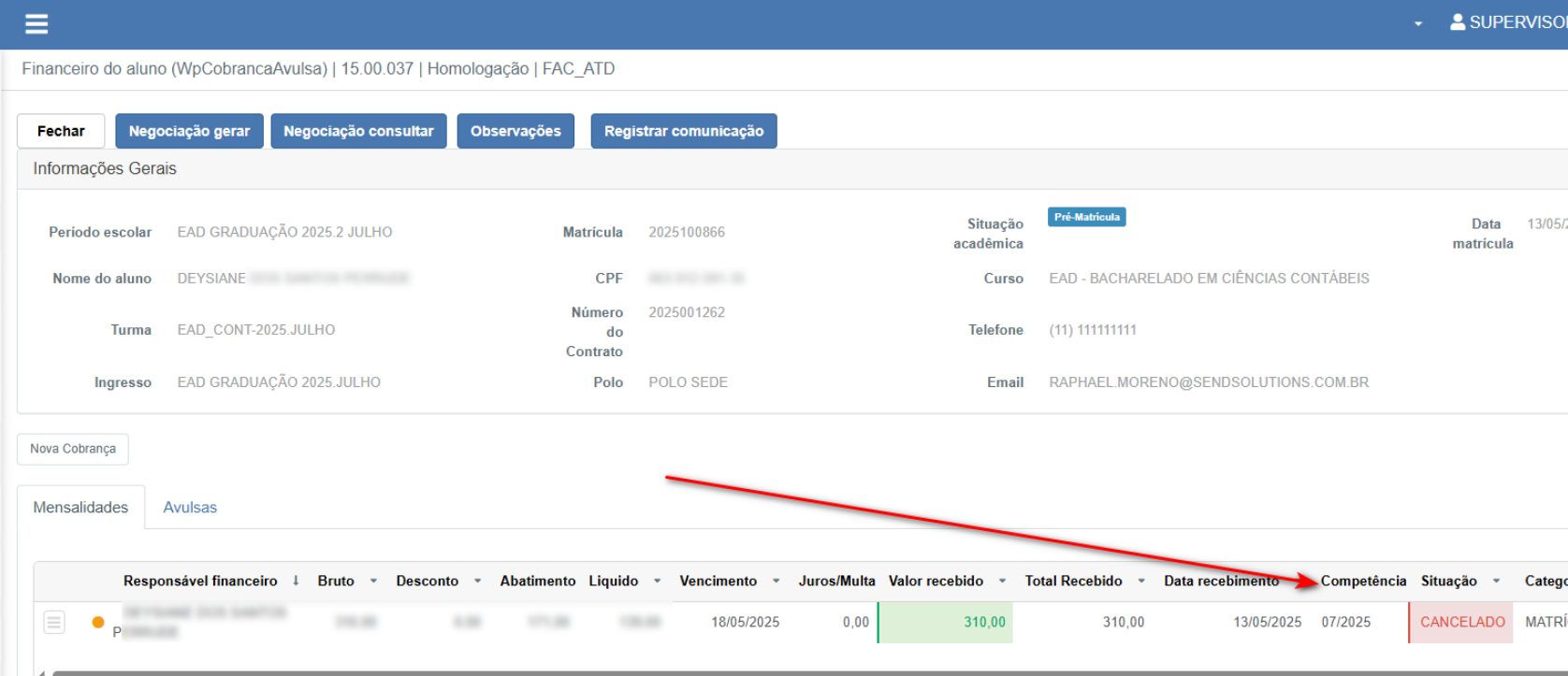
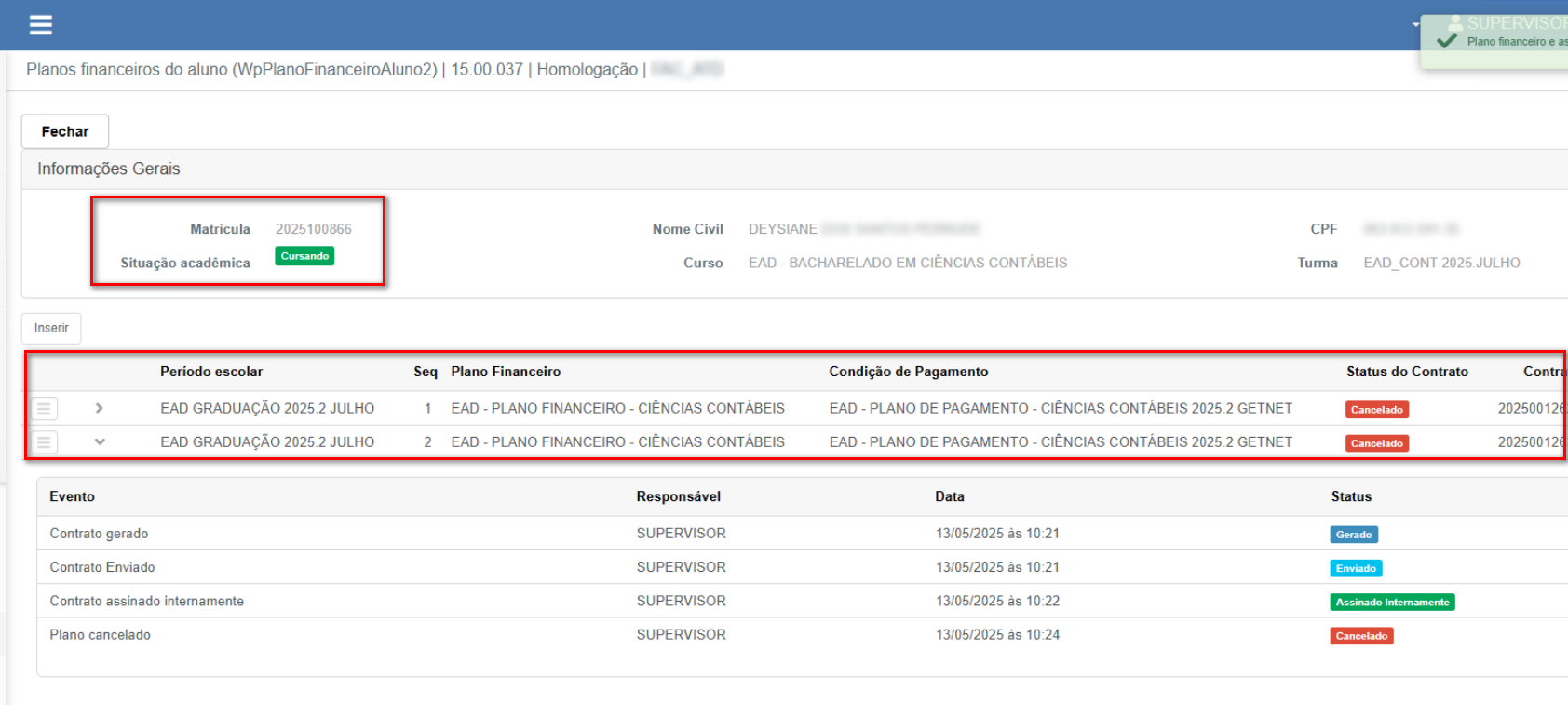
- **Permissão de cancelamento mesmo após o aluno estar cursando:** Essa flexibilidade permite a correção de valores ou ajustes contratuais mesmo com a matrícula em andamento.

[![image.png](https://help.sendsolutions.com.br/uploads/images/gallery/2025-05/scaled-1680-/YOTIt52IhEAhzpEk-image.png)](https://help.sendsolutions.com.br/uploads/images/gallery/2025-05/YOTIt52IhEAhzpEk-image.png)
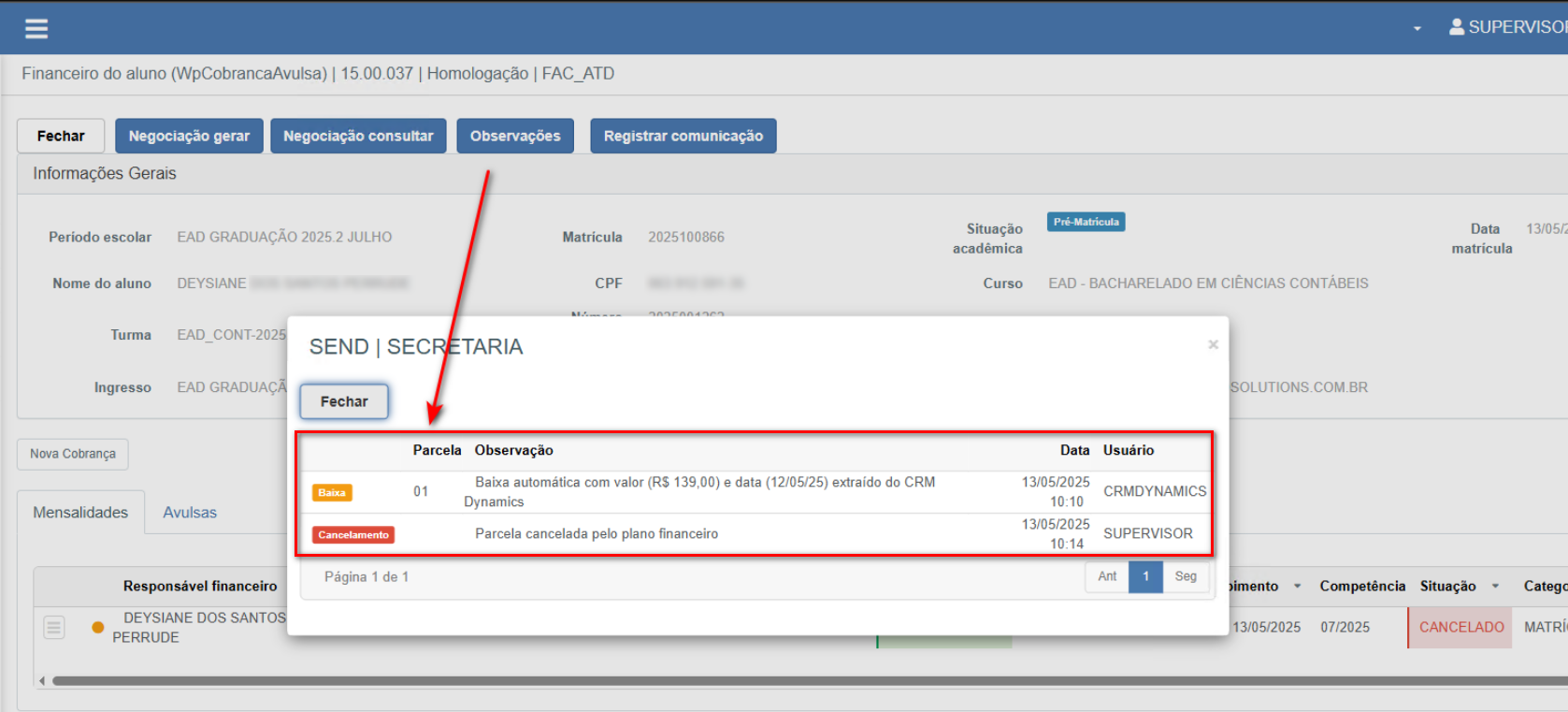
- **Gravação de logs:** Todas as ações realizadas no plano financeiro e nas parcelas são registradas para fins de auditoria e controle.

[![image.png](https://help.sendsolutions.com.br/uploads/images/gallery/2025-05/scaled-1680-/lUTrGZKCyZ6bT83j-image.png)](https://help.sendsolutions.com.br/uploads/images/gallery/2025-05/lUTrGZKCyZ6bT83j-image.png)
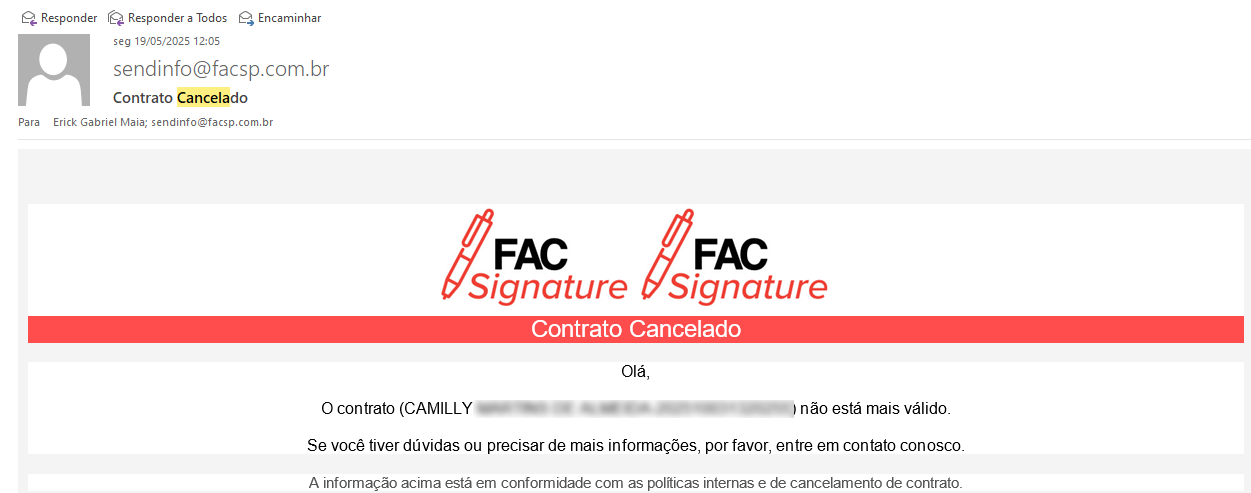
- **Envio automático de e-mail:** O sistema envia uma notificação automática informando sobre o *cancelamento do contrato* ao e-mail do aluno.

[![image.png](https://help.sendsolutions.com.br/uploads/images/gallery/2025-05/scaled-1680-/E4X5J9m2BWIOwGfu-image.png)](https://help.sendsolutions.com.br/uploads/images/gallery/2025-05/E4X5J9m2BWIOwGfu-image.png)
#### **🆕 Atualização do Sistema – Agosto/2025**

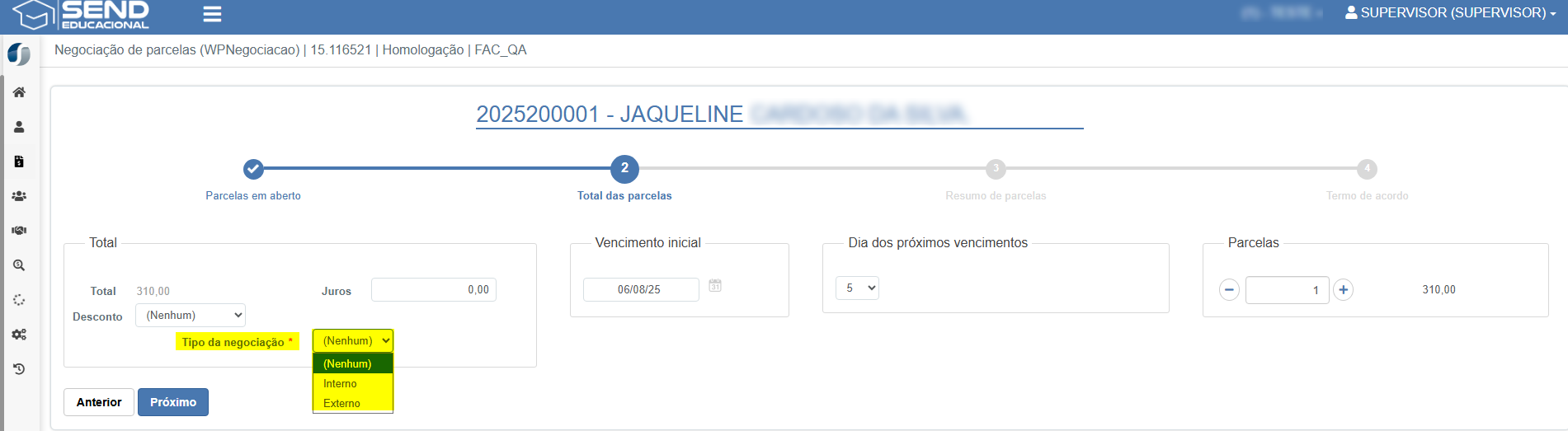
Foram implementadas melhorias importantes no processo de **negociação do aluno** com o seguinte objetivo: ao **gerar uma negociação**, o sistema oferece uma **nova opção para selecionar a categoria de pagamento**, permitindo indicar se o acordo é **Interno** ou **Externo**.

- Podemos verificar que ao clicar para gerar uma nova negociação, o sistema permite o usuário selecionar se o tipo de negociação será "**Interno**" ou "**Externo**"

[![image.png](https://help.sendsolutions.com.br/uploads/images/gallery/2025-08/scaled-1680-/hJl4aWzFez9S8JC0-image.png)](https://help.sendsolutions.com.br/uploads/images/gallery/2025-08/hJl4aWzFez9S8JC0-image.png)
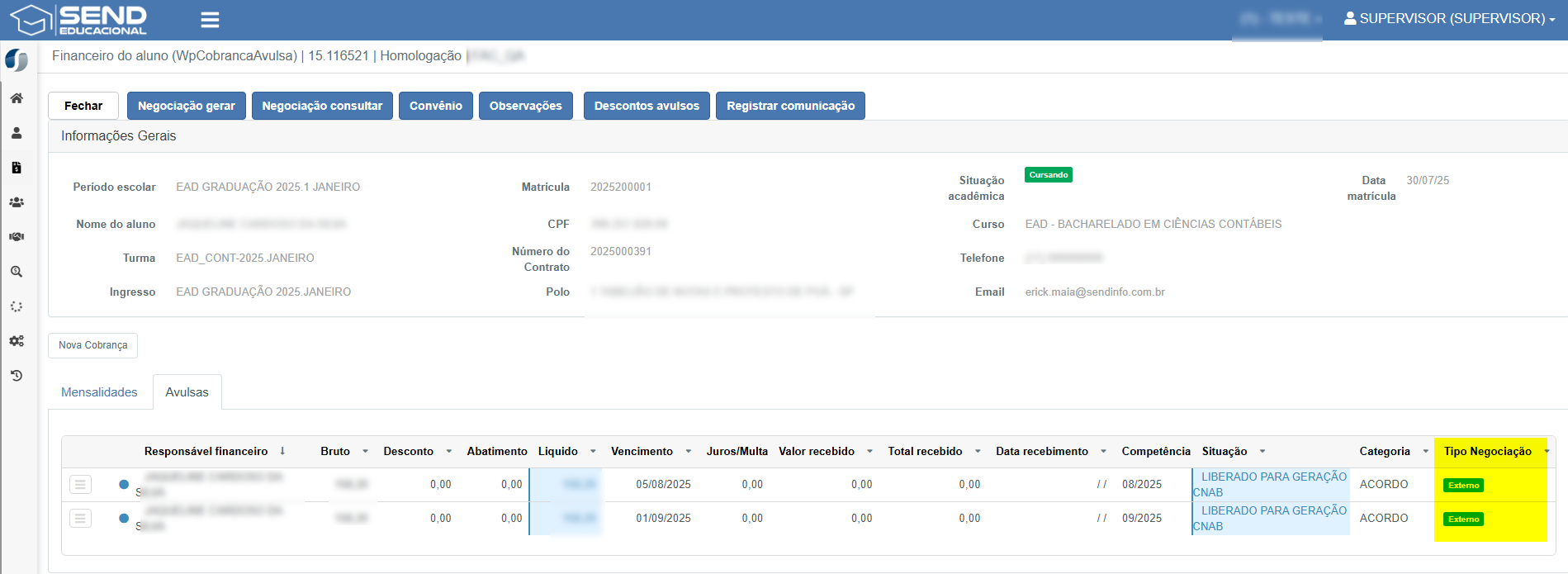
- Ao finalizar a negociação o sistema realizara o processo normal de baixa das parcelas negociadas e será criada novas parcelas avulsas com o tipo de negociação selecionada anteriormente.

[![image.png](https://help.sendsolutions.com.br/uploads/images/gallery/2025-08/scaled-1680-/8NZwRsd51ag0ZtEl-image.png)](https://help.sendsolutions.com.br/uploads/images/gallery/2025-08/8NZwRsd51ag0ZtEl-image.png)

- Parcelas avulsas criadas com o tipo de negociação:

[![image.png](https://help.sendsolutions.com.br/uploads/images/gallery/2025-08/scaled-1680-/IisSSLwlK6zy9ELD-image.png)](https://help.sendsolutions.com.br/uploads/images/gallery/2025-08/IisSSLwlK6zy9ELD-image.png)
#### **🆕 Atualização do Sistema – Setembro/2025**

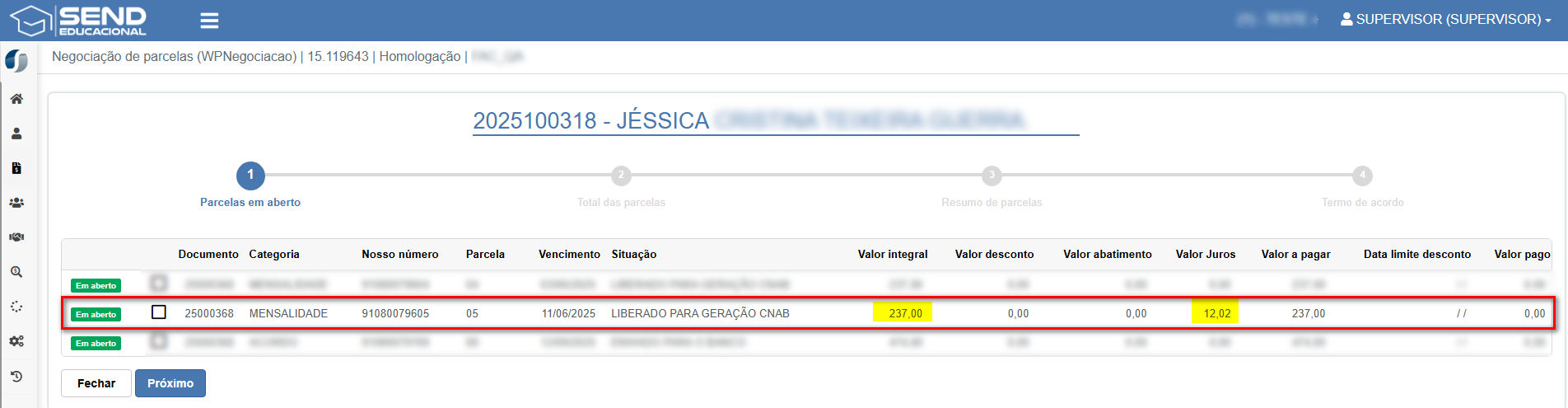
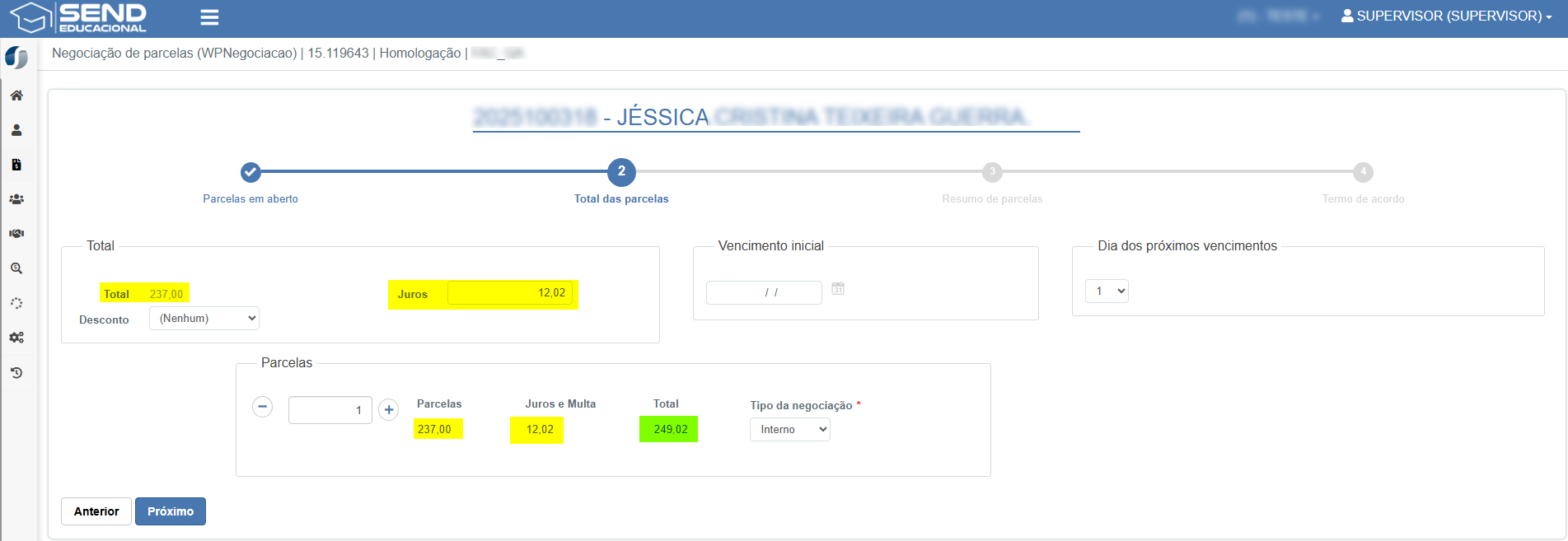
Foram implementadas melhorias importantes no processo de baixa de acordos com o seguinte objetivo: ao registrar o pagamento, o sistema passa a exibir de forma separada os valores que compõem a negociação. Agora, além do **valor total pago**, é possível visualizar o **valor líquido do acordo**, o **valor da multa** e o **valor dos juros**.

- Ao realizar acordo de negociação, agora é possível verificar os valores de juros separadamente do valor integral da parcela.

[![image.png](https://help.sendsolutions.com.br/uploads/images/gallery/2025-09/scaled-1680-/ZTycYPtvA94wH9D6-image.png)](https://help.sendsolutions.com.br/uploads/images/gallery/2025-09/ZTycYPtvA94wH9D6-image.png)
- Podemos verificar que ao realizar as criações das parcelas do acordo, o valor de juros/multa agora se encontra separado para melhor identificação.

[![image.png](https://help.sendsolutions.com.br/uploads/images/gallery/2025-09/scaled-1680-/Ltsp57iWUDMIJTPp-image.png)](https://help.sendsolutions.com.br/uploads/images/gallery/2025-09/Ltsp57iWUDMIJTPp-image.png)
[![image.png](https://help.sendsolutions.com.br/uploads/images/gallery/2025-09/scaled-1680-/xfTCNg47EYMSFZ5h-image.png)](https://help.sendsolutions.com.br/uploads/images/gallery/2025-09/xfTCNg47EYMSFZ5h-image.png)
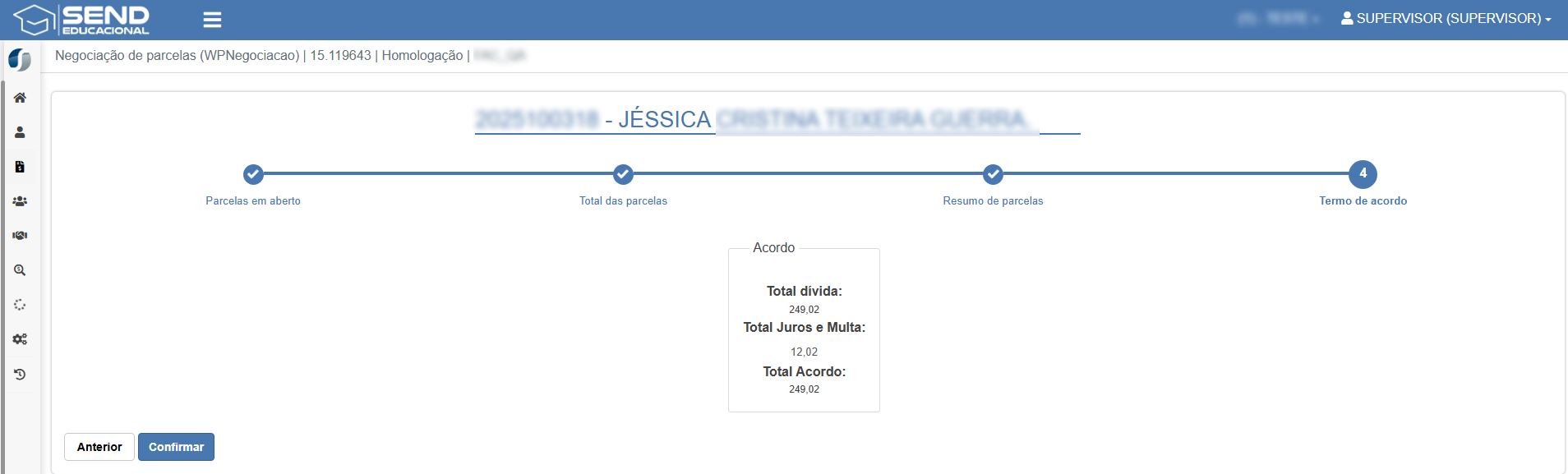
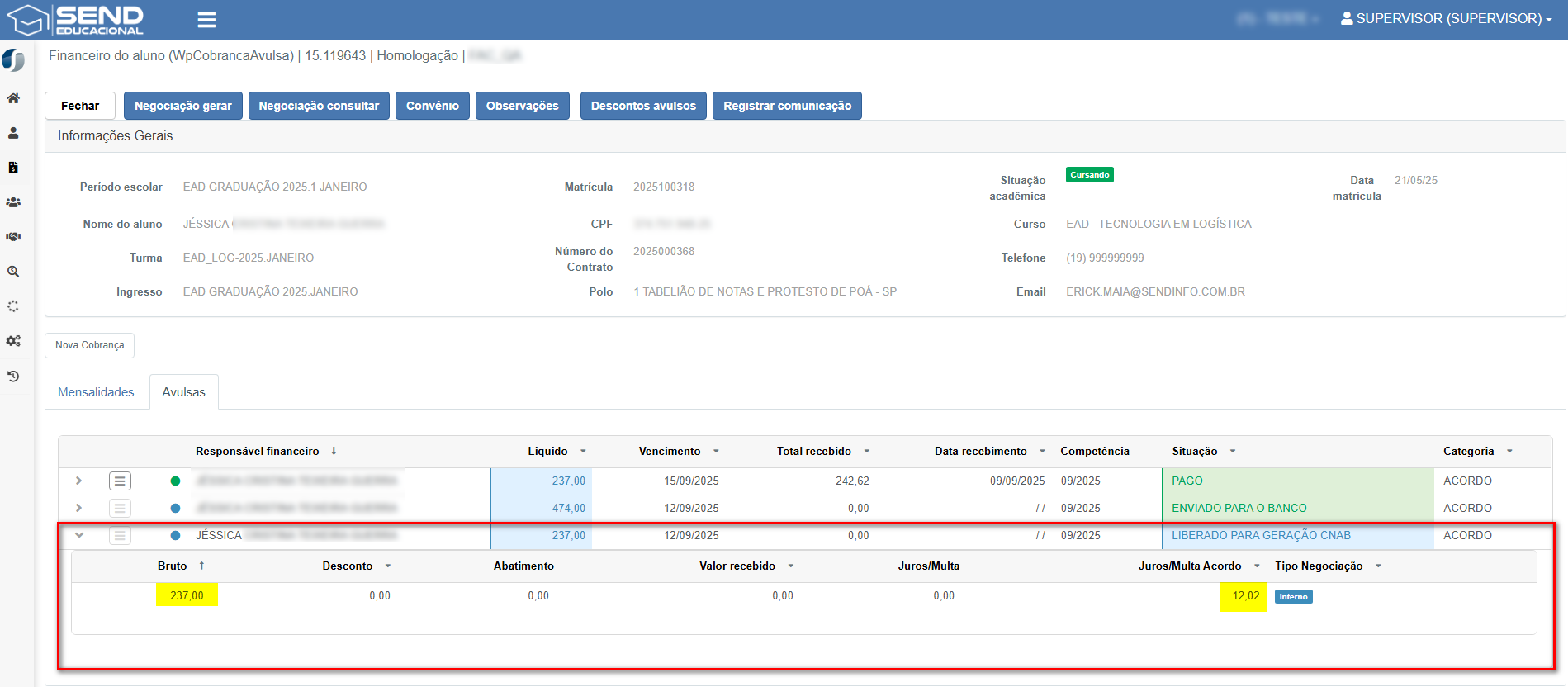
- Ao finalizar o acordo, será criada a parcela avulsa com o valor a ser pago, onde também será mostrado os valores separadamente para melhor identificação.

[![image.png](https://help.sendsolutions.com.br/uploads/images/gallery/2025-09/scaled-1680-/7yMTE8nbs9mwlc4t-image.png)](https://help.sendsolutions.com.br/uploads/images/gallery/2025-09/7yMTE8nbs9mwlc4t-image.png)
- Caso o usuário queria verificar os valores no relatório de acordo, também separamos os valores de parcela dos valores de juros/multas.

[![image.png](https://help.sendsolutions.com.br/uploads/images/gallery/2025-09/scaled-1680-/CBUxKSH8nUKy3i1v-image.png)](https://help.sendsolutions.com.br/uploads/images/gallery/2025-09/CBUxKSH8nUKy3i1v-image.png)

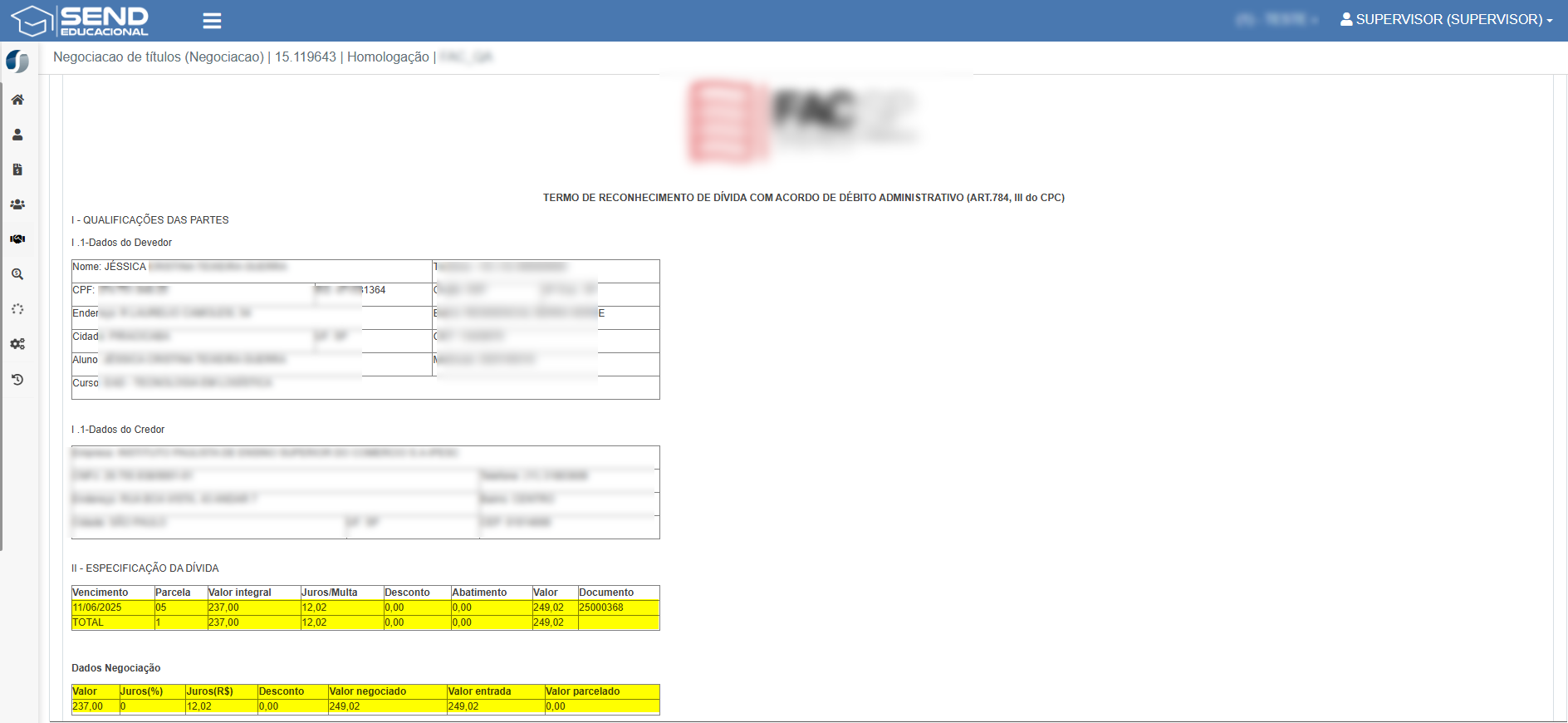
- Ao consultar o termo de reconhecimento de dívida de acordo, os valores também se encontram separados para melhor identificação.

[![image.png](https://help.sendsolutions.com.br/uploads/images/gallery/2025-09/scaled-1680-/pJSIHEohEMd3PVNZ-image.png)](https://help.sendsolutions.com.br/uploads/images/gallery/2025-09/pJSIHEohEMd3PVNZ-image.png)
#### **🆕 Atualização do Sistema – Outubro/2025**

Foram implementadas uma nova opção dentro do pagamento online dentro do plano financeiro do curso, onde agora é possível habilitar ou não o pagamento de recorrência dentro do portal do aluno. <span style="color: rgb(224, 62, 45);">Esse parâmetro terá que ser configurado manualmente para cada plano financeiro, pois estará desabilitado inicialmente aos planos.</span>

[![image.png](https://help.sendsolutions.com.br/uploads/images/gallery/2025-10/scaled-1680-/7bwXeh1rxLeYwSIW-image.png)](https://help.sendsolutions.com.br/uploads/images/gallery/2025-10/7bwXeh1rxLeYwSIW-image.png)

<span style="color: rgb(224, 62, 45);">**Portal do aluno com parâmetro desligado:**</span>

[![image.png](https://help.sendsolutions.com.br/uploads/images/gallery/2025-10/scaled-1680-/JlLZjxzVJnTy9c9O-image.png)](https://help.sendsolutions.com.br/uploads/images/gallery/2025-10/JlLZjxzVJnTy9c9O-image.png)

**[![duvidas.png](https://help.sendsolutions.com.br/uploads/images/gallery/2025-03/scaled-1680-/CRIYWMJDk8HVel25-duvidas.png)](https://help.sendsolutions.com.br/uploads/images/gallery/2025-03/CRIYWMJDk8HVel25-duvidas.png)**

---

# Parâmetro financeiro

### Parâmetros Financeiro

Este módulo reúne configurações que determinam como o sistema lida com cobranças, cancelamentos, renegociações e emissões de títulos financeiros.

---

#### 1. *Gerais* 

[![image.png](https://help.sendsolutions.com.br/uploads/images/gallery/2025-03/scaled-1680-/wIkzimiBTKV9NUtn-image.png)](https://help.sendsolutions.com.br/uploads/images/gallery/2025-03/wIkzimiBTKV9NUtn-image.png)
###   


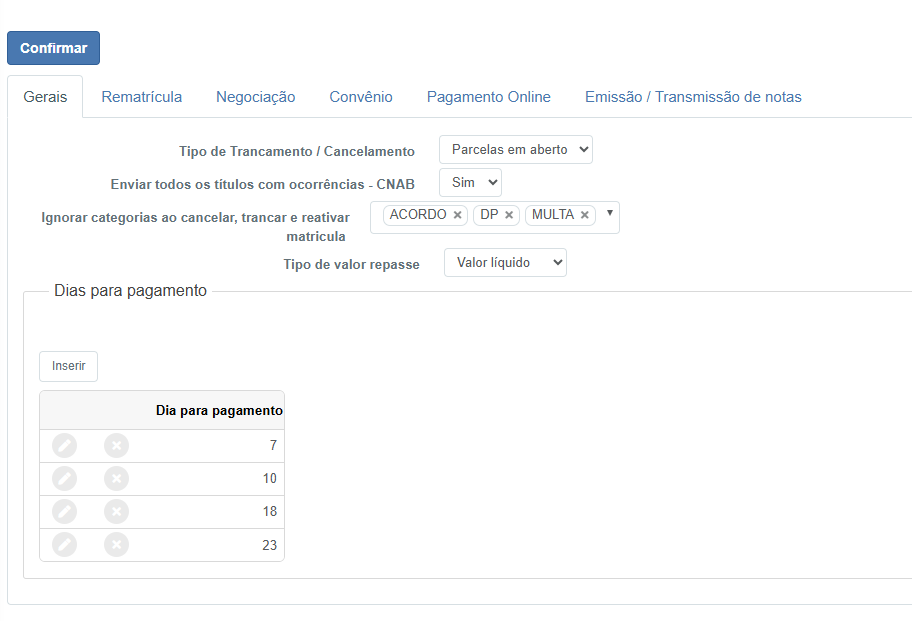
- **Tipo de Trancamento / Cancelamento**   
    Define como o sistema tratará as parcelas do aluno ao cancelar ou trancar a matrícula. Ex.: *Parcelas em aberto* (mantém as parcelas pendentes ativas).
- **Enviar todos os títulos com ocorrências – CNAB**   
    Indica se o sistema enviará, via arquivo CNAB, todos os títulos que tenham sofrido qualquer tipo de ocorrência/alteração (*Sim* ou *Não*).
- **Ignorar categorias ao cancelar, trancar e reativar matrícula**   
    Lista de categorias que o sistema não levará em conta durante o processo de cancelamento, trancamento ou reativação. Ex.: *ACORDO, DP, MULTA*.
- **Tipo de valor repasse**   
    Determina se o valor exibido será o *Valor líquido* (descontos já deduzidos) ou outra forma de cálculo.
- **Dias para pagamento**   
    Possibilita definir múltiplos dias de vencimento padrão (ex.: 7, 10, 18, 23), usados ao criar planos de cobrança. É possível inserir/editar para atender as políticas da instituição.

---

#### 2. *Rematrícula* 

[![image.png](https://help.sendsolutions.com.br/uploads/images/gallery/2025-03/scaled-1680-/6a94LMwJIYzcWxPu-image.png)](https://help.sendsolutions.com.br/uploads/images/gallery/2025-03/6a94LMwJIYzcWxPu-image.png)
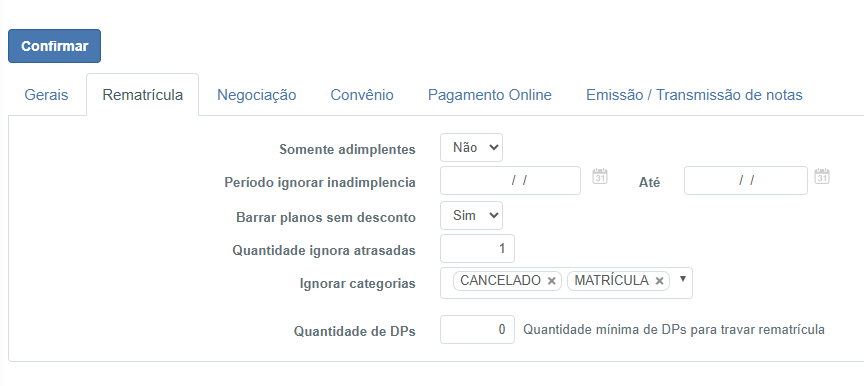

- **Somente adimplentes**   
    Se habilitado, bloqueia a rematrícula de alunos com parcelas em atraso.
- **Período ignorar inadimplência**   
    Determina um intervalo de datas em que eventuais atrasos não serão considerados para bloqueio da rematrícula (ex.: “férias” ou intervalo específico).
- **Barrar planos sem desconto**   
    Se “Sim”, impede a configuração de planos financeiros sem desconto na rematrícula.
- **Quantidade ignora atrasadas**   
    Número de parcelas em atraso toleradas antes de bloquear a rematrícula. Ex.: “1” significa que até 1 parcela pendente é aceita.
- **Ignorar categorias**   
    Categorias de cobrança que não serão consideradas como pendência no processo (ex.: “Acordo”, “Multa”).
- **Quantidade de DPs**  
    Limite de disciplinas em dependência permitido ao aluno antes de bloquear a rematrícula.

---

#### 3. *Negociação*

[![image.png](https://help.sendsolutions.com.br/uploads/images/gallery/2025-03/scaled-1680-/kpAPe4g7nlWeBMiT-image.png)](https://help.sendsolutions.com.br/uploads/images/gallery/2025-03/kpAPe4g7nlWeBMiT-image.png)

- **Categorias consideradas**   
    Define quais tipos de lançamento entram no cálculo/fluxo de negociação (ex.: *ACORDO, DP, MENSALIDADE, MULTA, PROVA ESPECIAL, REMATRÍCULA* etc.). O sistema levará em conta apenas esses tipos ao gerar ou renegociar títulos.

---

#### 4. *Convênio* 

[![image.png](https://help.sendsolutions.com.br/uploads/images/gallery/2025-03/scaled-1680-/34QxlauxoLSsOuVN-image.png)](https://help.sendsolutions.com.br/uploads/images/gallery/2025-03/34QxlauxoLSsOuVN-image.png)

###   


- **Permitir troca de convênio inadimplente**   
    Se “Sim”, o aluno pode adicionar, remover ou trocar convênios mesmo em situação de inadimplência. “Não” bloqueia essa mudança.
- **Mantém condições financeiras do plano atual**   
    Se “Sim”, ao trocar/adicionar convênio, as condições de desconto prévias são reaplicadas. “Não” ignora essas condições e carrega apenas as do novo convênio.
- **Isentar aluno/convênio das parcelas vencidas**   
    Se “Sim”, o sistema cancela as parcelas em atraso no contrato antigo e as recria como “isentas” no novo contrato. Se “Não”, as parcelas vencidas permanecem no contrato anterior e não são copiadas.

---

#### 5. *Pagamento Online*

[![image.png](https://help.sendsolutions.com.br/uploads/images/gallery/2025-03/scaled-1680-/Ypg2jD5T88ekWifm-image.png)](https://help.sendsolutions.com.br/uploads/images/gallery/2025-03/Ypg2jD5T88ekWifm-image.png)
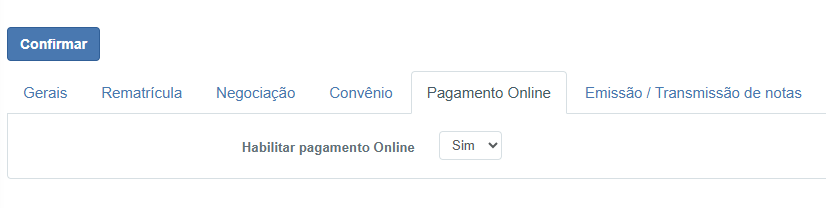
- **Habilitar pagamento Online**   
    Se “Sim”, o aluno poderá pagar suas mensalidades/plano via plataformas de pagamento integradas (ex.: cartão, boleto digital etc.). “Não” desativa esta função.

---

#### 6. *Emissão / Transmissão de notas*

[![image.png](https://help.sendsolutions.com.br/uploads/images/gallery/2025-03/scaled-1680-/0yR3x9aiO2QkUalU-image.png)](https://help.sendsolutions.com.br/uploads/images/gallery/2025-03/0yR3x9aiO2QkUalU-image.png)
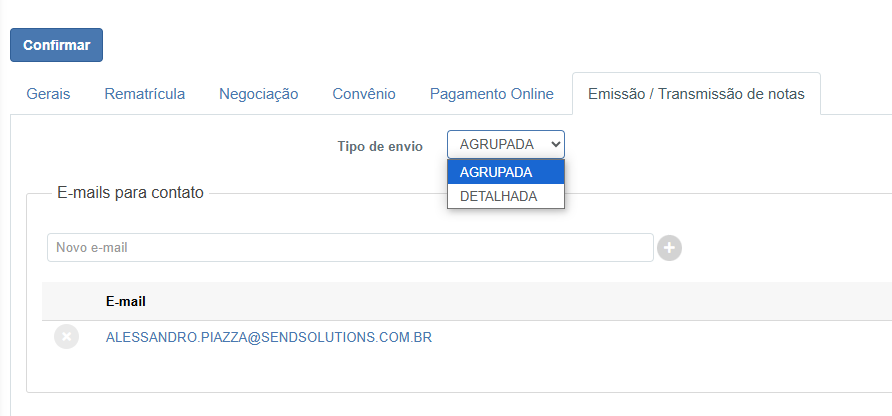
- **Tipo de envio**   
    Escolha entre “AGRUPADA” (consolida vários títulos em um só envio de e-mail) ou “DETALHADA” (envia cada e-mail individualmente destacando possíveis problemas na emissão ou transmissão da nota fiscal).
- **E-mails para contato**   
    Lista de endereços que receberão as confirmações ou relatórios de emissão de notas. É possível incluir múltiplos destinatários para acompanhamento.

---

<p class="callout info">Ao finalizar os ajustes em cada aba, utilize **Confirmar** para salvar as alterações ou **Fechar** para sair sem gravar.</p>

# Rematrícula | Turmas

### Rematrícula

Permite renovar a matrícula de alunos para a próxima turma/semestre, mantendo ou alterando curso e série conforme necessário.

[![image.png](https://help.sendsolutions.com.br/uploads/images/gallery/2025-03/scaled-1680-/1TczVK0n091lVKd5-image.png)](https://help.sendsolutions.com.br/uploads/images/gallery/2025-03/1TczVK0n091lVKd5-image.png)
---

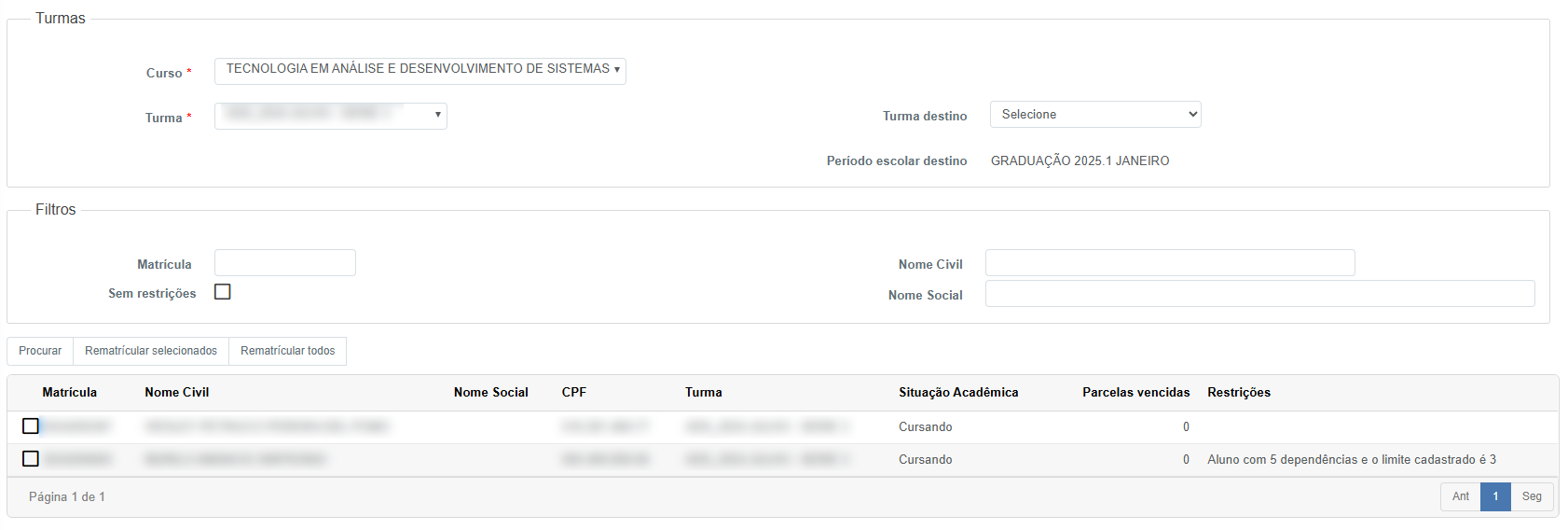
#### **Turmas**

- **Curso** – Seleciona o curso atual do aluno (ex.: “Tecnologia em Análise e Desenvolvimento de Sistemas”).
- **Turma** – Identifica a turma vigênte.
- **Turma destino** – Turma para onde o aluno será rematriculado.
- **Período escolar destino** – Período letivo no qual o aluno ingressará (ex.: “Graduação 2025.1 Janeiro”).

---

#### **Filtros**

- **Matrícula** – Busca por número de matrícula específico.
- **Sem restrições** – Exibe apenas alunos sem pendências financeiras ou acadêmicas.
- **Nome Civil / Nome Social** – Campos para localizar alunos pelos respectivos nomes.

---

<p class="callout info">**Parâmetros de Rematrícula [Clique aqui para acessar](https://help.sendsolutions.com.br/books/menu/page/parametros-financeiros)**</p>

- - **Somente adimplentes** – Permite restringir rematrícula apenas para quem está em dia com pagamentos.
    - **Período ignorar inadimplência** – Define intervalo de datas para não considerar atrasos (ex.: durante férias).
    - **Barrar planos sem desconto** – Impede (ou não) a seleção de planos financeiros sem desconto.
    - **Quantidade ignora atrasadas** – Número de parcelas em atraso ainda toleradas para a rematrícula.
    - **Ignorar categorias** – Determina quais tipos de pendência (ex.: Cancelado, Matrícula) serão desconsiderados.
    - **Quantidade de DPs** – Limite de dependências permitido antes de bloquear a rematrícula.

---

#### **Ações**

- **Procurar** – Atualiza a listagem conforme os filtros selecionados.
- **Rematricular selecionados** – Efetua a rematrícula apenas dos alunos marcados.
- **Rematricular todos** – Realiza a rematrícula em massa de todos os listados.

---

#### **Lista de Alunos**

Apresenta colunas como Matrícula, Nome Civil, Nome Social, CPF, Turma, Situação Acadêmica, Parcelas vencidas e Restrições. Exemplo de restrição: “Aluno com 5 dependências e o limite cadastrado é 3.”

Após definir curso, turma, filtros e parâmetros, selecione os alunos e clique em **Rematricular** para concluir.

![4.png](https://wiki.sendsolutions.com.br/uploads/images/gallery/2025-03/scaled-1680-/eO9m8fVMKPpticCz-4.png)

<p class="callout danger"><span style="color: rgb(186, 55, 42);">**ATENÇÃO: Todas as informações contidas nesse documento são apenas exemplos de teste**</span></p>

# Paramêtros financeiros

## Parâmetros Financeiros 

Este módulo reúne configurações que determinam como o sistema lida com cobranças, cancelamentos, renegociações e emissões de títulos financeiros.

---

### 1. *Gerais*

[![image.png](https://help.sendsolutions.com.br/uploads/images/gallery/2025-03/scaled-1680-/k4SZmaBDWfpe6Zwr-image.png)](https://help.sendsolutions.com.br/uploads/images/gallery/2025-03/k4SZmaBDWfpe6Zwr-image.png)
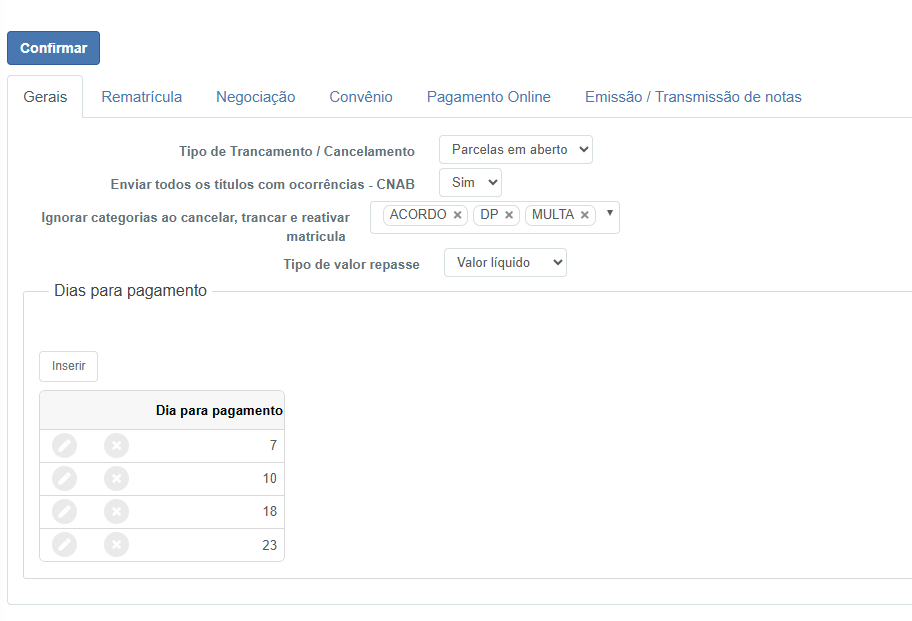
- **Tipo de Trancamento / Cancelamento**   
    Define como o sistema tratará as parcelas do aluno ao cancelar ou trancar a matrícula. Ex.: *Parcelas em aberto* (mantém as parcelas pendentes ativas).
- **Enviar todos os títulos com ocorrências – CNAB**   
    Indica se o sistema enviará, via arquivo CNAB, todos os títulos que tenham sofrido qualquer tipo de ocorrência/alteração (*Sim* ou *Não*).
- **Ignorar categorias ao cancelar, trancar e reativar matrícula**   
    Lista de categorias que o sistema não levará em conta durante o processo de cancelamento, trancamento ou reativação. Ex.: *ACORDO, DP, MULTA*.
- **Tipo de valor repasse**   
    Determina se o valor exibido será o *Valor líquido* (descontos já deduzidos) ou outra forma de cálculo.
- **Dias para pagamento**   
    Possibilita definir múltiplos dias de vencimento padrão (ex.: 7, 10, 18, 23), usados ao criar planos de cobrança. É possível inserir/editar para atender as políticas da instituição.

---

### 2. *Rematrícula*

[![image.png](https://help.sendsolutions.com.br/uploads/images/gallery/2025-03/scaled-1680-/H164gATCgJI9t6Lb-image.png)](https://help.sendsolutions.com.br/uploads/images/gallery/2025-03/H164gATCgJI9t6Lb-image.png)
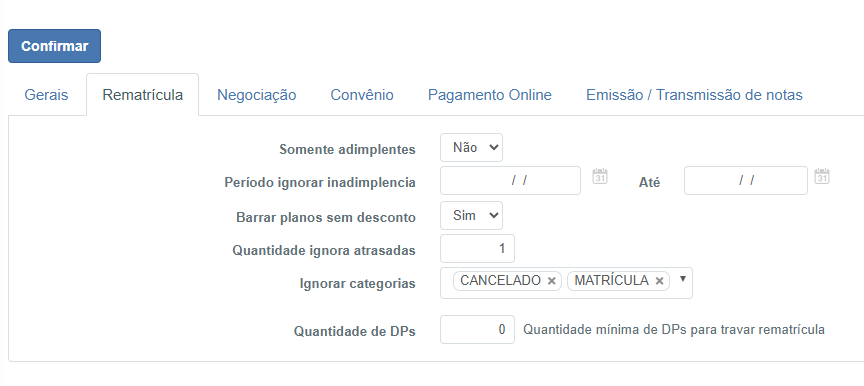
- **Somente adimplentes**   
    Se habilitado, bloqueia a rematrícula de alunos com parcelas em atraso.
- **Período ignorar inadimplência**   
    Determina um intervalo de datas em que eventuais atrasos não serão considerados para bloqueio da rematrícula (ex.: “férias” ou intervalo específico).
- **Barrar planos sem desconto**   
    Se “Sim”, impede a configuração de planos financeiros sem desconto na rematrícula.
- **Quantidade ignora atrasadas**   
    Número de parcelas em atraso toleradas antes de bloquear a rematrícula. Ex.: “1” significa que até 1 parcela pendente é aceita.
- **Ignorar categorias**   
    Categorias de cobrança que não serão consideradas como pendência no processo (ex.: “Acordo”, “Multa”).
- **Quantidade de DPs**   
    Limite de disciplinas em dependência permitido ao aluno antes de bloquear a rematrícula.

---

### 3. *Negociação*

[![image.png](https://help.sendsolutions.com.br/uploads/images/gallery/2025-03/scaled-1680-/D8ItFXw2bDu2GV3i-image.png)](https://help.sendsolutions.com.br/uploads/images/gallery/2025-03/D8ItFXw2bDu2GV3i-image.png)

- **Categorias consideradas**   
    Define quais tipos de lançamento entram no cálculo/fluxo de negociação (ex.: *ACORDO, DP, MENSALIDADE, MULTA, PROVA ESPECIAL, REMATRÍCULA* etc.). O sistema levará em conta apenas esses tipos ao gerar ou renegociar títulos.

---

### 4. *Convênio*

[![image.png](https://help.sendsolutions.com.br/uploads/images/gallery/2025-03/scaled-1680-/DCND1yJwH7q3iyeT-image.png)](https://help.sendsolutions.com.br/uploads/images/gallery/2025-03/DCND1yJwH7q3iyeT-image.png)

- **Permitir troca de convênio inadimplente**   
    Se “Sim”, o aluno pode adicionar, remover ou trocar convênios mesmo em situação de inadimplência. “Não” bloqueia essa mudança.
- **Mantém condições financeiras do plano atual**   
    Se “Sim”, ao trocar/adicionar convênio, as condições de desconto prévias são reaplicadas. “Não” ignora essas condições e carrega apenas as do novo convênio.
- **Isentar aluno/convênio das parcelas vencidas**   
    Se “Sim”, o sistema cancela as parcelas em atraso no contrato antigo e as recria como “isentas” no novo contrato. Se “Não”, as parcelas vencidas permanecem no contrato anterior e não são copiadas.

---

### 5. *Pagamento Online*

[![image.png](https://help.sendsolutions.com.br/uploads/images/gallery/2025-03/scaled-1680-/MbRgAvx5bi0gTBmn-image.png)](https://help.sendsolutions.com.br/uploads/images/gallery/2025-03/MbRgAvx5bi0gTBmn-image.png)
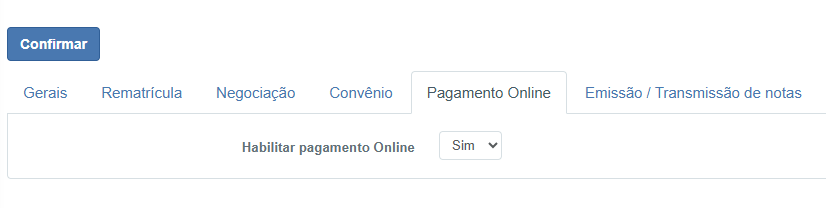
- **Habilitar pagamento Online**   
    Se “Sim”, o aluno poderá pagar suas mensalidades/plano via plataformas de pagamento integradas (ex.: cartão, boleto digital etc.). “Não” desativa esta função.

---

### 6. *Emissão / Transmissão de notas*

[![image.png](https://help.sendsolutions.com.br/uploads/images/gallery/2025-03/scaled-1680-/JaynnknB3MDnmXS0-image.png)](https://help.sendsolutions.com.br/uploads/images/gallery/2025-03/JaynnknB3MDnmXS0-image.png)
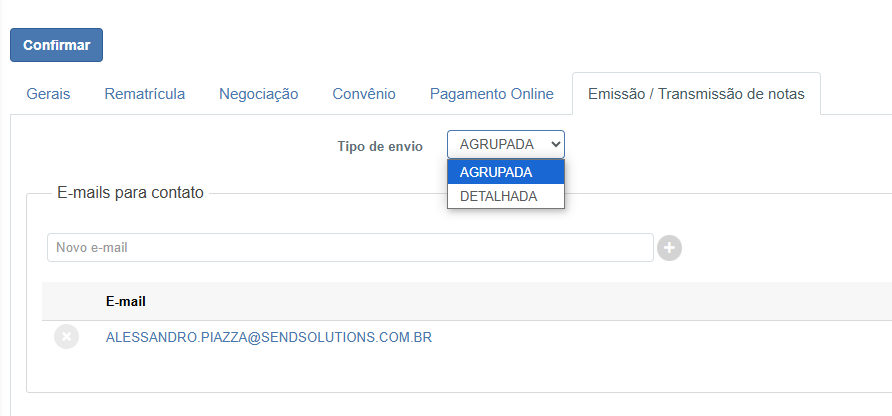
- **Tipo de envio**   
    Escolha entre “AGRUPADA” (consolida o relatório de todas notas emitidas, transmitida ou com erros) ou “DETALHADA” (envia cada nota com erro individualmente).
- **E-mails para contato**   
    Lista de endereços que receberão as confirmações ou relatórios de emissão de notas. É possível incluir múltiplos destinatários para acompanhamento.

---

Ao finalizar os ajustes em cada aba, utilize **Confirmar** para salvar as alterações ou **Fechar** para sair sem gravar.

![4.png](https://wiki.sendsolutions.com.br/uploads/images/gallery/2025-03/scaled-1680-/eO9m8fVMKPpticCz-4.png)

<p class="callout danger"><span style="color: rgb(186, 55, 42);">**ATENÇÃO: Todas as informações contidas nesse documento são apenas exemplos de teste**</span></p>

# Processamento de Arquivos

###   


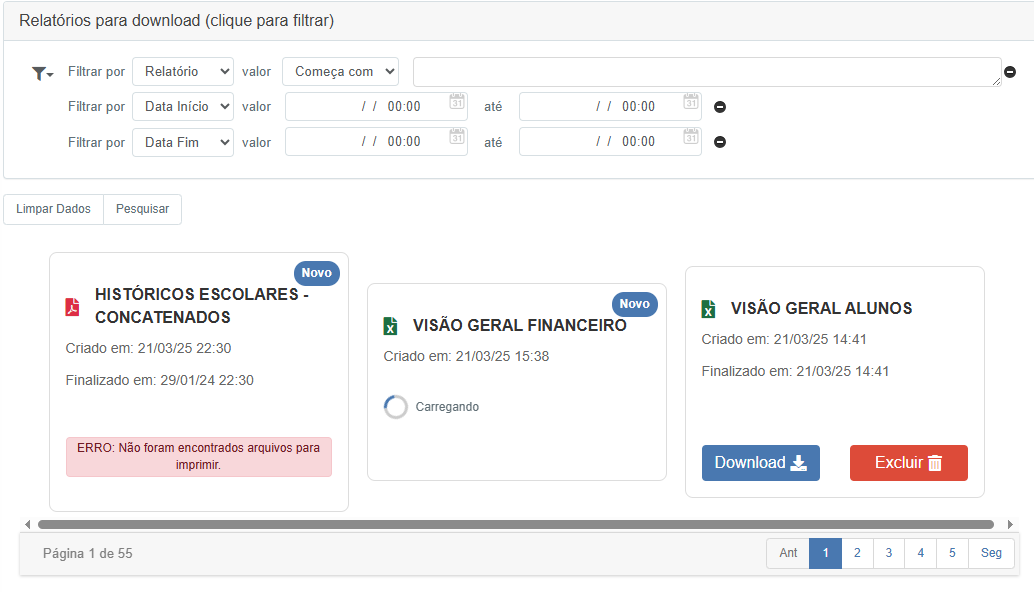
Nesta tela, o sistema exibe uma lista de relatórios/arquivos em processo ou já finalizados, permitindo fazer download, excluir e filtrar esses documentos. Quando um arquivo estiver sendo gerado, aparecerá o status de “Carregando”, e ao concluir, ele será disponibilizado para download.

[![image.png](https://help.sendsolutions.com.br/uploads/images/gallery/2025-03/scaled-1680-/7E6jNaEEuNC0UBFk-image.png)](https://help.sendsolutions.com.br/uploads/images/gallery/2025-03/7E6jNaEEuNC0UBFk-image.png)
---

#### Filtros de Pesquisa

- **Filtrar por Relatório** – Selecione o campo para buscar arquivos específicos, ex.: “Relatório” e escolha “Começa com” para filtrar.
- **Filtrar por Data Início / Data Fim** – Defina intervalo de datas para localizar arquivos criados ou finalizados nesse período.
- **Limpar Dados** – Restaura os campos de filtro ao estado original.
- **Pesquisar** – Executa a busca e atualiza a listagem conforme os filtros.

---

#### Listagem de Arquivos

- Os arquivos são exibidos em cartões, contendo: 
    - **Título do arquivo/relatório** – Ex.: “HISTÓRICOS ESCOLARES ”, “VISÃO GERAL FINANCEIRO”.
    - **Status**: 
        - “Carregando” – Indica que o relatório ainda está em processamento.
        - “ERRO: Não foram encontrados arquivos para imprimir.” – Aparece quando não há conteúdo para gerar.
        - “Novo” – Destaca um arquivo recém-criado.
    - **Datas**: 
        - **Criado em** – Momento em que o processo de geração do arquivo foi iniciado.
        - **Finalizado em** – Momento em que o arquivo foi concluído e está pronto para uso.
    - **Ações**: 
        - **Download** – Baixa o arquivo em seu computador.
        - **Excluir** – Remove o item da listagem (irreversível).
- **Paginação** – Exibe o total de páginas disponíveis e permite navegar entre elas (Ex.: “Página 1 de 100”).

---

Para baixar um relatório, basta clicar em <span style="color: rgb(35, 111, 161);">**Download**</span>. Se o relatório ainda estiver “Carregando”, aguarde a finalização para que o download seja liberado. Caso não seja mais necessário, use **Excluir** para removê-lo definitivamente.

# Fluxo de requerimentos

#### **🎯 Objetivo da Tela**

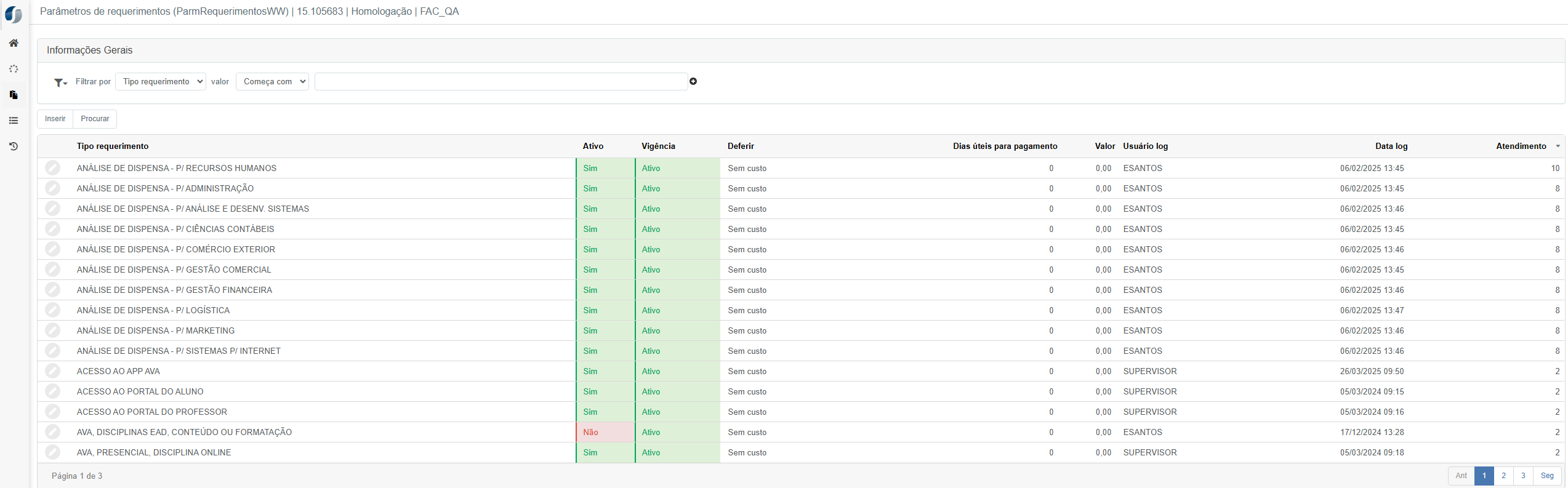
Essa tela permite configurar os **parâmetros de requerimentos** disponíveis no sistema, possibilitando o controle de status, vigência, deferimento, valores e regras específicas de cada tipo de solicitação.

[![image.png](https://help.sendsolutions.com.br/uploads/images/gallery/2025-03/scaled-1680-/LmMMVWJ1bhUIeONi-image.png)](https://help.sendsolutions.com.br/uploads/images/gallery/2025-03/LmMMVWJ1bhUIeONi-image.png)
##### **🛠️ Funcionalidades e Componentes da Tela**

##### **1. Filtros de Consulta**

🔹 **Filtrar por**: Define o campo pelo qual a consulta será feita (ex: Tipo requerimento).  
🔹 **Valor**: Permite aplicar filtros textuais como "Começa com", "Contém", etc.  
🔍 **Botão "Procurar"**: Após configurar os filtros, clique nesse botão para exibir os resultados na tabela.

##### **2. Tabela de Resultados**

📌 A tabela apresenta todos os tipos de requerimentos cadastrados, com suas respectivas configurações e parâmetros:

📍 **Tipo Requerimento**: Nome do requerimento configurado no sistema.  
📍 **Ativo**: Indica se o requerimento está disponível para uso.  
📍 **Vigência**: Status de validade do requerimento no sistema.  
📍 **Deferir**: Regras de deferimento, como "Sem custo" ou "Requer análise".  
📍 **Dias úteis para pagamento**: Prazo definido para quitação do valor, se aplicável.  
📍 **Valor**: Custo do requerimento, se houver.  
📍 **Usuário Log**: Usuário responsável pela última alteração.  
📍 **Data Log**: Data e hora da última modificação no item.  
📍 **Atendimento**: Número de vezes que o tipo de requerimento foi utilizado.

##### **3. Parâmetro de requerimento**

- Ao clicar no botão de editar em um dos requerimentos abertos, seremos redirecionados para outras funções.

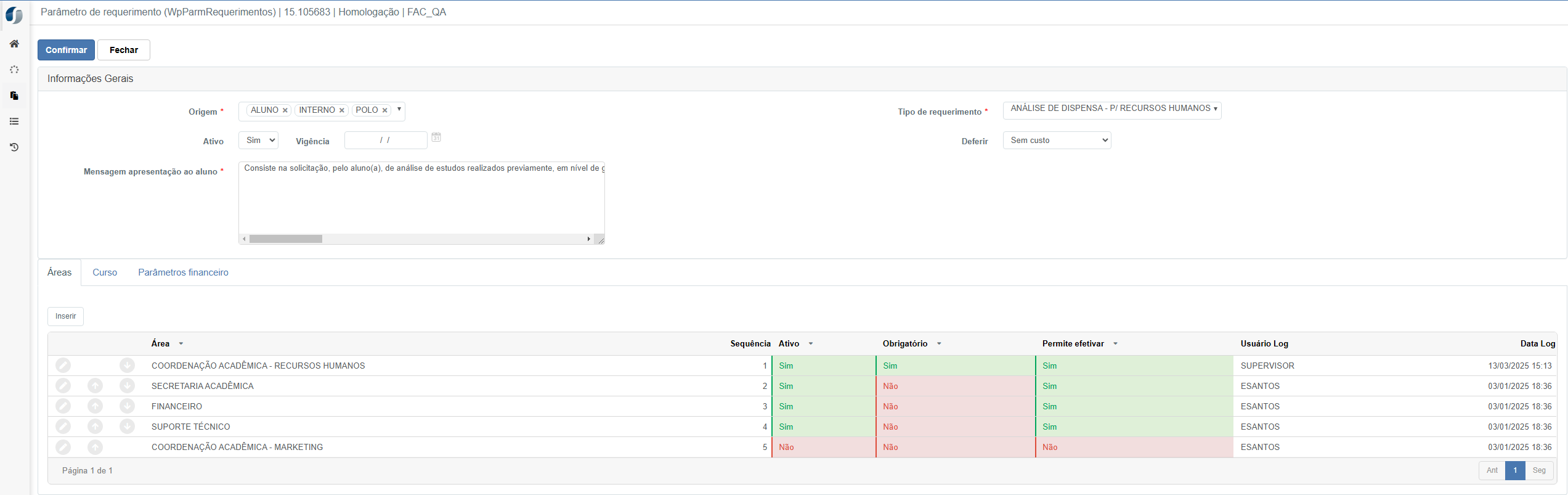
**Parâmetro de Requerimento** do **Send Educacional** é o local onde configuramos os detalhes técnicos e operacionais de um tipo de solicitação. A tela permite definir regras como origem, deferimento, vigência, mensagem ao aluno, além da ordem e obrigatoriedade do fluxo entre as áreas envolvidas.

✅ **Inclusão de controle de SLA no fluxo de requerimentos**:

- Permite configurar **tempo de espera e atendimento** para cada área envolvida no fluxo de requerimentos.
- Os SLAs configurados impactam diretamente os cálculos apresentados nos gráficos e relatórios.

Nesta tela, temos uma visão detalhada da configuração do requerimento, permitindo:   
✅ **Definir origem e tipo** da solicitação (Aluno, Interno, Polo).  
✅ **Configurar vigência** e status de ativação do requerimento.  
✅ **Especificar a mensagem** apresentada ao aluno na abertura do pedido.  
✅ **Organizar o fluxo entre áreas**, com ordem, obrigatoriedade e permissões.

**📌 Benefício Principal:** Centraliza todos os parâmetros necessários para o funcionamento e controle eficiente de cada tipo de requerimento. 🚀

[![image.png](https://help.sendsolutions.com.br/uploads/images/gallery/2025-03/scaled-1680-/5iXowVxzBpsqMBjU-image.png)](https://help.sendsolutions.com.br/uploads/images/gallery/2025-03/5iXowVxzBpsqMBjU-image.png)
---

#### **Informações Gerais do Requerimento**

- **Origem** – Define quem pode iniciar o requerimento (Aluno, Interno, Polo).
- **Ativo** – Permite ativar ou desativar a solicitação no sistema.
- **Vigência** – Período de validade da configuração.
- **Tipo de requerimento** – Campo obrigatório para vincular a natureza da solicitação.
- **Deferir** – Define se haverá custo ou não na solicitação (ex.: sem custo).
- **Mensagem de apresentação ao aluno** – Texto explicativo exibido ao estudante ao iniciar o requerimento.

---

#### **Fluxo por Áreas**

📌 Nesta aba, configuramos a ordem de atendimento entre as áreas da instituição, com parâmetros específicos por etapa.

[![image.png](https://help.sendsolutions.com.br/uploads/images/gallery/2025-03/scaled-1680-/eCbAMuG8fvo2dNh1-image.png)](https://help.sendsolutions.com.br/uploads/images/gallery/2025-03/eCbAMuG8fvo2dNh1-image.png)

- **Área** – Setor responsável pela etapa do requerimento.
- **Sequência** – Ordem de execução no fluxo.
- **Ativo** – Indica se a etapa está habilitada.
- **Obrigatório** – Define se a passagem por essa área é obrigatória.
- **Permite efetivar** – Sinaliza se a área pode concluir (efetivar) o atendimento.
- **Usuário Log** – Identifica quem realizou a última alteração.
- **Data Log** – Data e hora da última modificação.

✅ **Parâmetro configurado por área**:

- Cada área do fluxo pode ter **valores específicos** para o tempo de espera e de atendimento.
- Esses valores são utilizados para calcular os tempos médios e atrasos exibidos nos painéis.

---

#### **Outras Abas Disponíveis**

- **Curso** – Define a aplicabilidade do requerimento por curso, se necessário.
- **Parâmetro financeiro** – Permite configurar prazos, valores e situações de cobrança (se aplicável).

---

#### **Botões e Ações Disponíveis**

- **Confirmar** – Salva a configuração do requerimento.
- **Fechar** – Sai da tela sem aplicar alterações.
- **Inserir (aba de áreas)** – Adiciona uma nova área ao fluxo de atendimento.

---

**📌 Recapitulando:** A tela de **Parâmetro de Requerimento** garante que todas as regras administrativas e acadêmicas estejam corretamente vinculadas a cada tipo de solicitação no sistema, promovendo padronização e rastreabilidade em todo o fluxo.

![Exportação Excel](https://wiki.sendsolutions.com.br/uploads/images/gallery/2025-03/scaled-1680-/eO9m8fVMKPpticCz-4.png)

<p class="callout danger"><span style="color: rgb(186, 55, 42);">**ATENÇÃO: Todas as informações contidas nesse documento são apenas exemplos de teste**</span></p>

# Turno

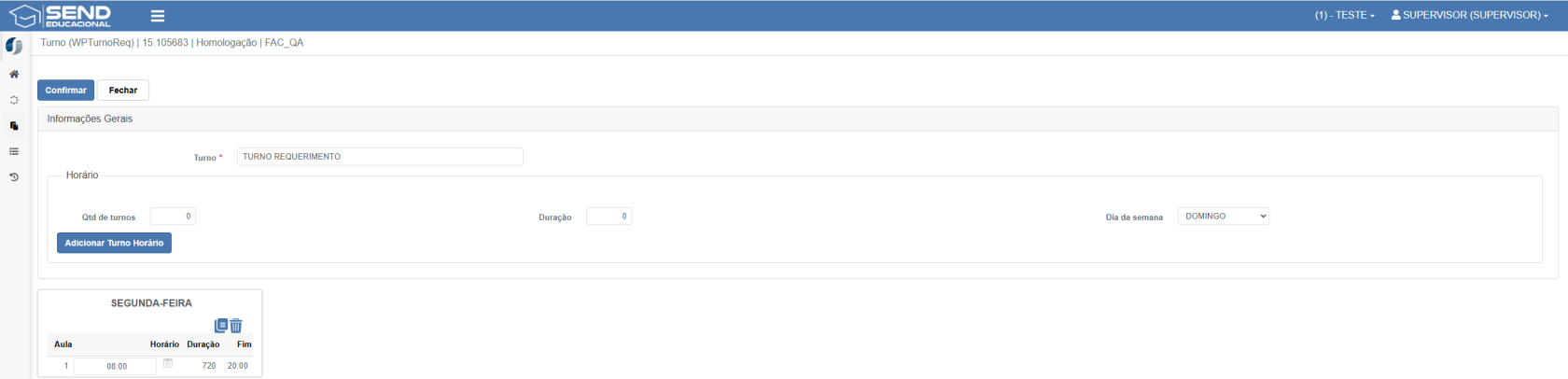
**Cadastro de Turno de Requisições** no **Send Educacional** é onde configuramos os horários padrão que serão utilizados em tipos de requerimentos. Isso permite controlar e definir regras específicas para o atendimento conforme o turno e dia da semana.

Nesta tela, temos uma visão detalhada do turno configurado, permitindo:  
✅ **Definir nome do turno** (exemplo: Turno Requerimento)  
✅ **Informar quantidade de turnos, duração e dia da semana**  
✅ **Cadastrar faixas horárias específicas por dia** (como início às 08:00 com 720 minutos de duração)

📌 **Benefício Principal:** Permite vincular horários específicos a processos acadêmicos, organizando o fluxo de atendimento conforme a jornada da instituição. 🚀

✅ **Turno requisições**:

- A tela de Cadastro de Turno foi criada para permitir o gerenciamento dos turnos utilizados no controle do SLA de espera. Essa funcionalidade reflete o mesmo cadastro de turnos presente na Secretaria, mas inclui um parâmetro adicional para distinguir turnos de requerimento.

[![image.png](https://help.sendsolutions.com.br/uploads/images/gallery/2025-03/scaled-1680-/fRIQCgBcFGdeBPpr-image.png)](https://help.sendsolutions.com.br/uploads/images/gallery/2025-03/fRIQCgBcFGdeBPpr-image.png)
---

✅ **Inclusão de controle de SLA no fluxo de requerimentos**:

- **Introdução**
    
    
    - Esta funcionalidade está disponível para usuários com perfil de Supervisor e pode ser acessada através do sistema SEND Educacional.
- **Componentes da Tela**
    
    
    - **Botões**
        
        
        - **Confirmar**: Salva os dados inseridos e confirma o cadastro do turno.
        - **Fechar**: Sai da tela sem salvar as informações.
- **Informações Gerais**
    
    
    - **Turno**: Campo para inserir o nome do turno.
    - **Horário**: Seção para definir a quantidade de turnos, duração e dia da semana.
    - **Qtd de turnos**: Campo numérico para definir a quantidade de turnos.
    - **Duração**: Campo numérico para definir a duração do turno.
    - **Dia da semana**: Campo de seleção para definir o dia da semana em que o turno será aplicado.
    - **Adicionar Turno Horário**: Botão para incluir um novo horário ao turno.
- **Lista de Turnos Cadastrados**
    
    
    - Apresenta os turnos já cadastrados, exibindo:
        
        
        - **Aula**: Número identificador da aula dentro do turno.
        - **Horário**: Horário de início do turno.
        - **Duração**: Tempo de duração do turno.
        - **Fim**: Horário de término do turno.
    - Opções de edição e exclusão de turnos cadastrados.
- **Funcionalidades**
- Cadastro de turnos específicos para requerimentos, permitindo a separação dos turnos normais dos turnos de solicitações administrativas.
- Possibilidade de configurar diferentes horários e dias da semana para cada turno.
- Exibição e gerenciamento de turnos cadastrados, com opções de edição e remoção.
- **Considerações** Essa funcionalidade é essencial para a gestão dos tempos de espera no atendimento, garantindo que cada tipo de solicitação seja tratado de maneira apropriada. O novo parâmetro permite a diferenciação entre turnos comuns e aqueles específicos para requerimentos, melhorando o controle e a eficiência do atendimento.

**📌 Recapitulando:** A funcionalidade de **Cadastro de Turnos** permite adaptar os fluxos de requerimento conforme a carga horária institucional, garantindo que prazos, janelas de atendimento e calendários sejam respeitados de forma automatizada.

# Campanha

## Campanha de isenção

Esta tela permite o cadastro e gerenciamento de campanhas específicas com isenções financeiras vinculadas a planos financeiros. As campanhas podem ser identificadas por número de parcela ou competência, facilitando a aplicação de regras promocionais.

---

### 1. *Dados Principais*

[![image.png](https://help.sendsolutions.com.br/uploads/images/gallery/2025-04/scaled-1680-/B8qPRvtWzBkQzvAe-image.png)](https://help.sendsolutions.com.br/uploads/images/gallery/2025-04/B8qPRvtWzBkQzvAe-image.png)
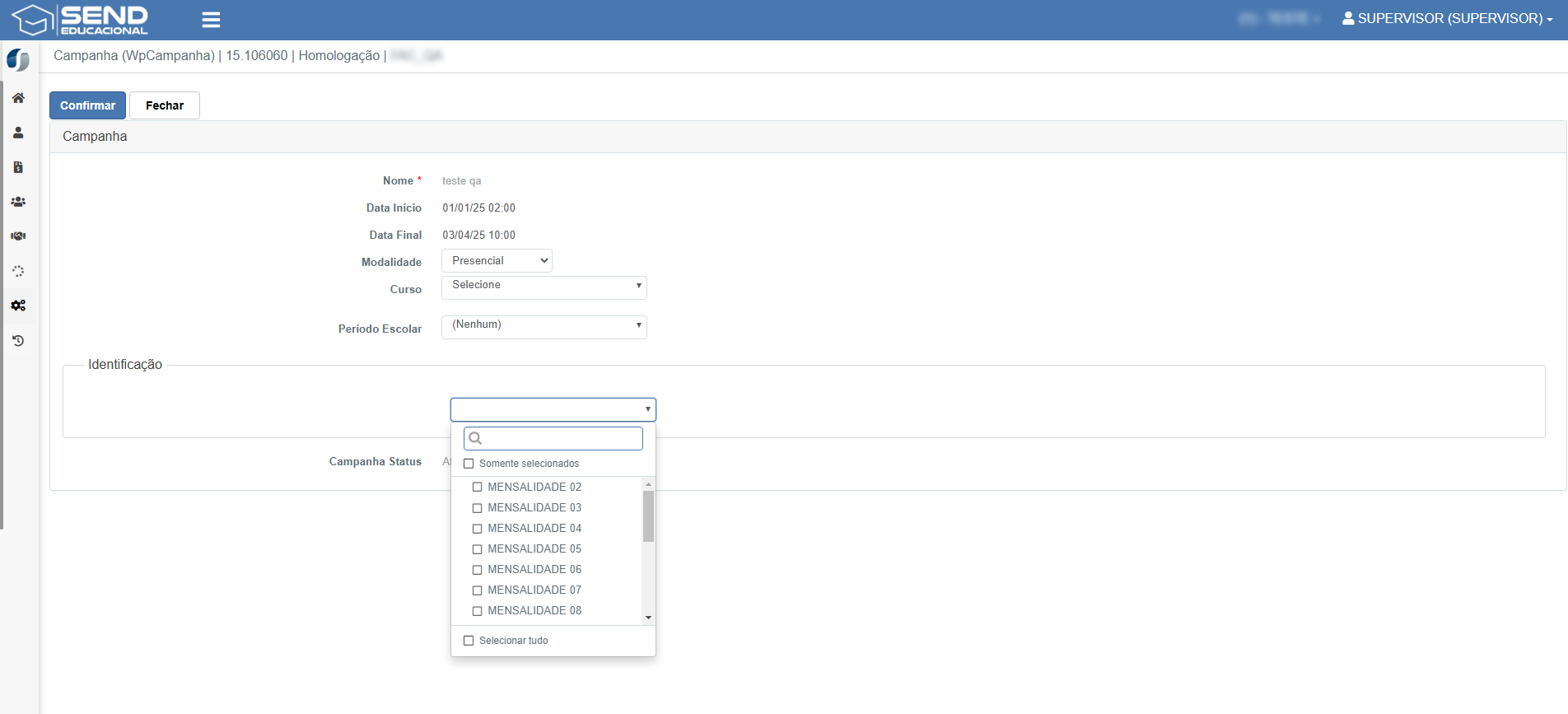
- **Nome**   
    Nome identificador da campanha. Campo obrigatório para registro.
- **Data Início / Data Final**   
    Define o período de vigência da campanha. Pode incluir ações retroativas ou futuras.
- **Modalidade**   
    Escolha entre modalidades como Presencial, EAD, Híbrido, etc.
- **Curso**   
    Filtro para associar a campanha a um ou mais cursos específicos.
- **Período Escolar**   
    Permite restringir a campanha a um período escolar específico (ex.: 1º semestre, 2º semestre).

---

### 2. *Identificação*

- **Identificação**   
    Campo livre para descrever detalhes relevantes da campanha, como objetivo, público-alvo ou regras especiais de concessão.

---

### 3. *Parcelas da Campanha*

- **Mensalidades**   
    Lista de parcelas identificadas por número (ex.: MENSALIDADE 02, 03...) que serão contempladas pela campanha. Pode-se selecionar uma ou várias competências.
- **Somente selecionados**   
    Filtro que exibe apenas os itens marcados, facilitando a revisão.
- **Selecionar tudo**   
    Marcador para aplicar a campanha a todas as parcelas listadas.

---

### 4. *Ações*

- **Confirmar**   
    Salva a campanha criada com todos os vínculos e definições.
- **Fechar**   
    Encerra a operação sem salvar as alterações realizadas.

---

### 5. *Uso Prático*

- **Vincular a planos financeiros**   
    Após criada, a campanha pode ser associada a planos específicos, garantindo que os benefícios sejam aplicados automaticamente em contratos financeiros de alunos que se enquadrem nos critérios definidos.
- **Concessão de isenções**   
    Ideal para estratégias como desconto integral em determinadas parcelas, isenção por pontualidade ou campanhas sazonais.

---

Ao finalizar o cadastro da campanha, utilize **Confirmar** para salvar as informações ou **Fechar** para sair sem registrar as alterações.

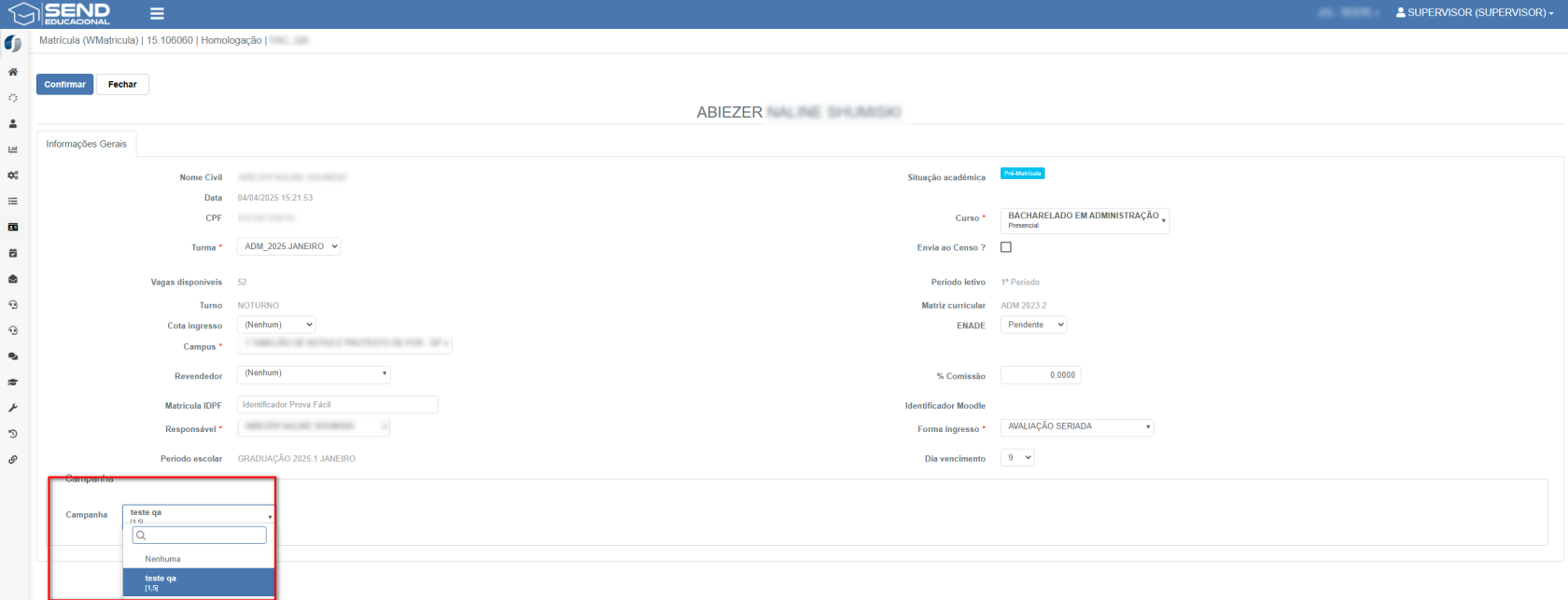
Exemplo aplicado a nova matrícula:

Na realização de uma nova matrícula, caso a campanha esteja vinculada com o curso, período escolar ou modalidade, será apresentada a coluna de campanha para ser selecionada a essa matrícula e será realizada a isenção, conforme o cadastro.

[![image.png](https://help.sendsolutions.com.br/uploads/images/gallery/2025-04/scaled-1680-/lSLEmqUDK3A2GIFW-image.png)](https://help.sendsolutions.com.br/uploads/images/gallery/2025-04/lSLEmqUDK3A2GIFW-image.png)
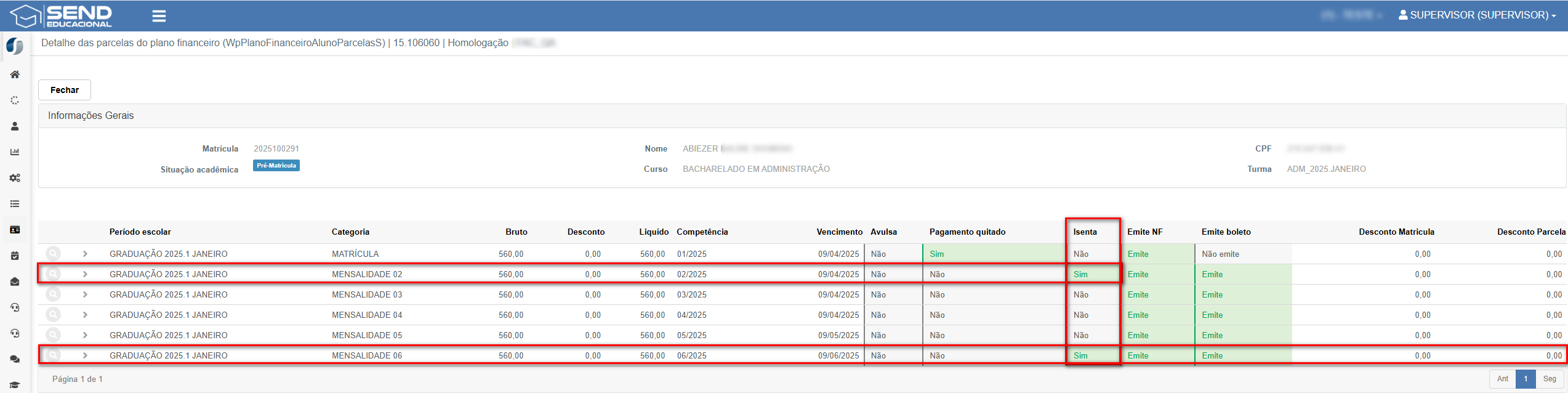
Após realizar o processo de contrato do aluno, já é possível visualizar as parcelas com a isenção de campanha, conforme parametrizado:

[![image.png](https://help.sendsolutions.com.br/uploads/images/gallery/2025-04/scaled-1680-/ddZcGyOngf5gsIlf-image.png)](https://help.sendsolutions.com.br/uploads/images/gallery/2025-04/ddZcGyOngf5gsIlf-image.png)

![4.png](https://wiki.sendsolutions.com.br/uploads/images/gallery/2025-03/scaled-1680-/eO9m8fVMKPpticCz-4.png)

<p class="callout danger"><span style="color: rgb(186, 55, 42);">**ATENÇÃO: Todas as informações contidas nesse documento são apenas exemplos de teste**</span></p>

# Previsão de orçamento (Financeiro gerencial e portal do diretor)

**Previsão de Orçamento** no **Send Educacional** permite o cadastro e acompanhamento de metas mensais de caixa e faturamento. Esta funcionalidade está integrada ao módulo Financeiro Gerencial e ao Portal do Diretor.

Nesta tela, temos os seguintes recursos disponíveis:  
✅ **Cadastrar metas** de valores mensais por tipo (CAIXA, FATURAMENTO).  
✅ **Visualizar registros** por ano de competência e tipo.  
✅ **Editar os valores mês a mês** através de um botão específico por coluna.  
✅ **Impedir duplicidade de metas ativas para o mesmo tipo e ano**.

---

#### **Cadastro de Meta**

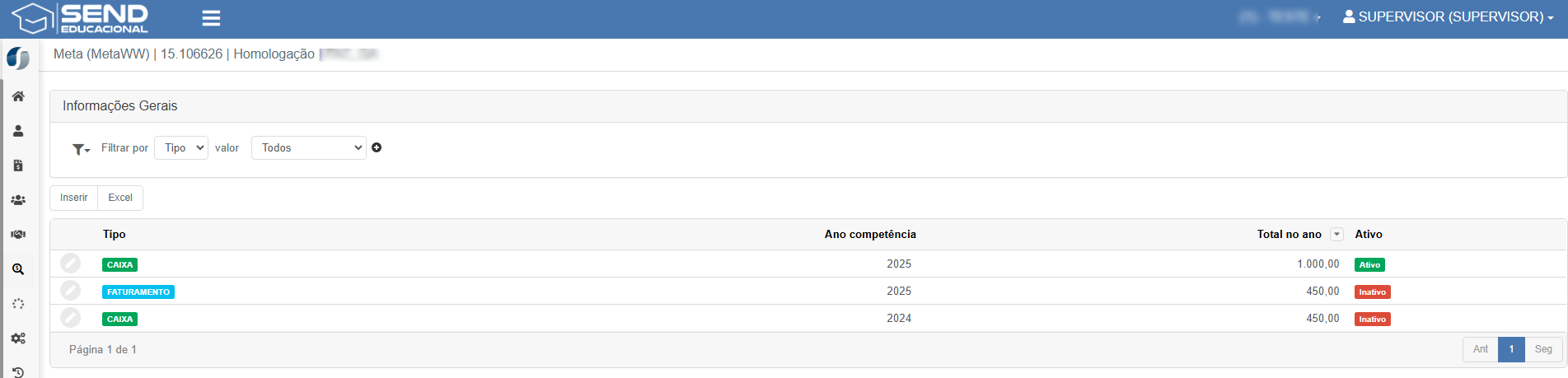
Acessando o menu **Previsão de Orçamento** no módulo **Financeiro Gerencial**, é possível clicar no botão **Inserir** e escolher o *Tipo* e o *Ano* da previsão. Uma vez criado e confirmado, o sistema direciona automaticamente para a tela de atualização para preenchimento dos valores mensais.

[![image.png](https://help.sendsolutions.com.br/uploads/images/gallery/2025-04/scaled-1680-/9fm9riwNR7pG86Ds-image.png)](https://help.sendsolutions.com.br/uploads/images/gallery/2025-04/9fm9riwNR7pG86Ds-image.png)
---

#### **Valores Mensais**

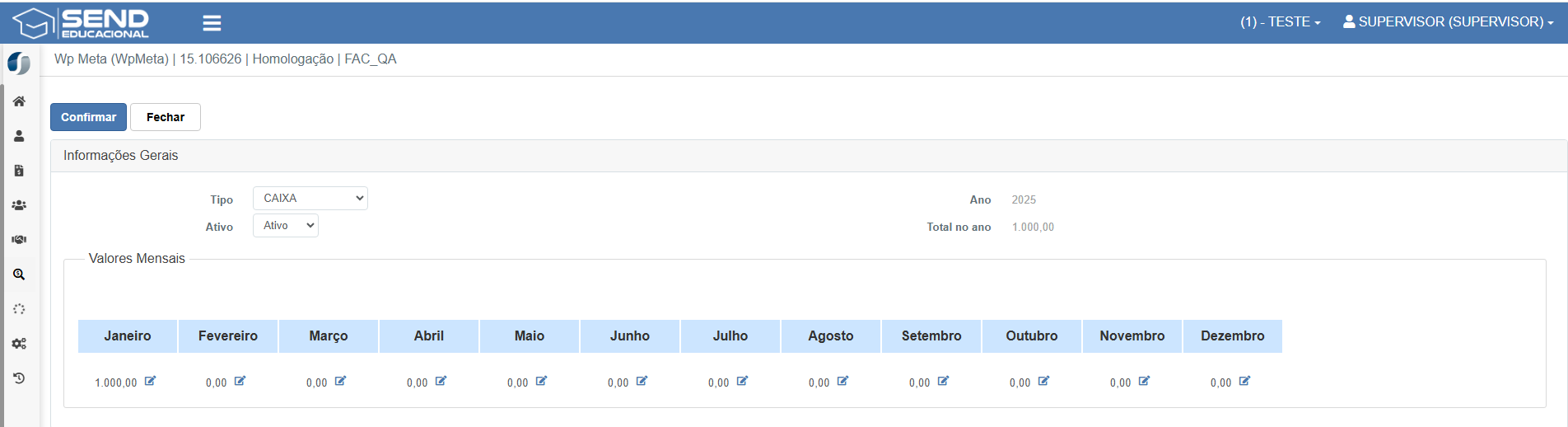
Após cadastrar uma previsão, é possível editar cada mês individualmente clicando no ícone de lápis correspondente. Ao inserir um valor, o total anual é atualizado automaticamente. Importante: *após preencher qualquer valor mensal, o campo do ano é travado para edição*.

[![image.png](https://help.sendsolutions.com.br/uploads/images/gallery/2025-04/scaled-1680-/DjFvbR8Z1cH3qsXU-image.png)](https://help.sendsolutions.com.br/uploads/images/gallery/2025-04/DjFvbR8Z1cH3qsXU-image.png)
---

#### **Portal do Diretor**

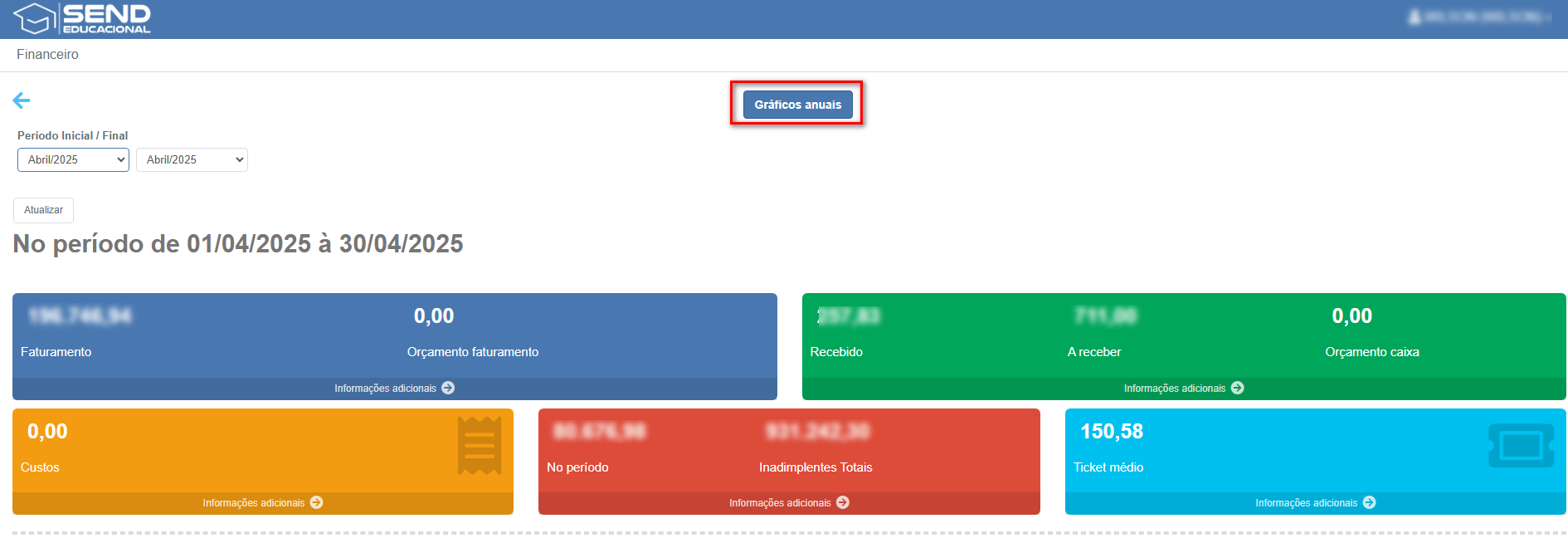
No **Portal do Diretor**, foi adicionado um novo botão "Gráficos anuais", no módulo **Financeiro**, que exibe as informações de ***entrada de caixa* e *faturamento* mês a mês**, inclusive com uso das previsões cadastradas "**[Cadastro de metas](https://help.sendsolutions.com.br/books/menu/page/previsao-de-orcamento-financeiro-gerencial-e-portal-do-diretor#bkmrk-cadastro-de-meta)"**.

[![image.png](https://help.sendsolutions.com.br/uploads/images/gallery/2025-04/scaled-1680-/8zUqCIWBvHif8fAM-image.png)](https://help.sendsolutions.com.br/uploads/images/gallery/2025-04/8zUqCIWBvHif8fAM-image.png)
---

#### **Gráficos de Faturamento e Caixa**

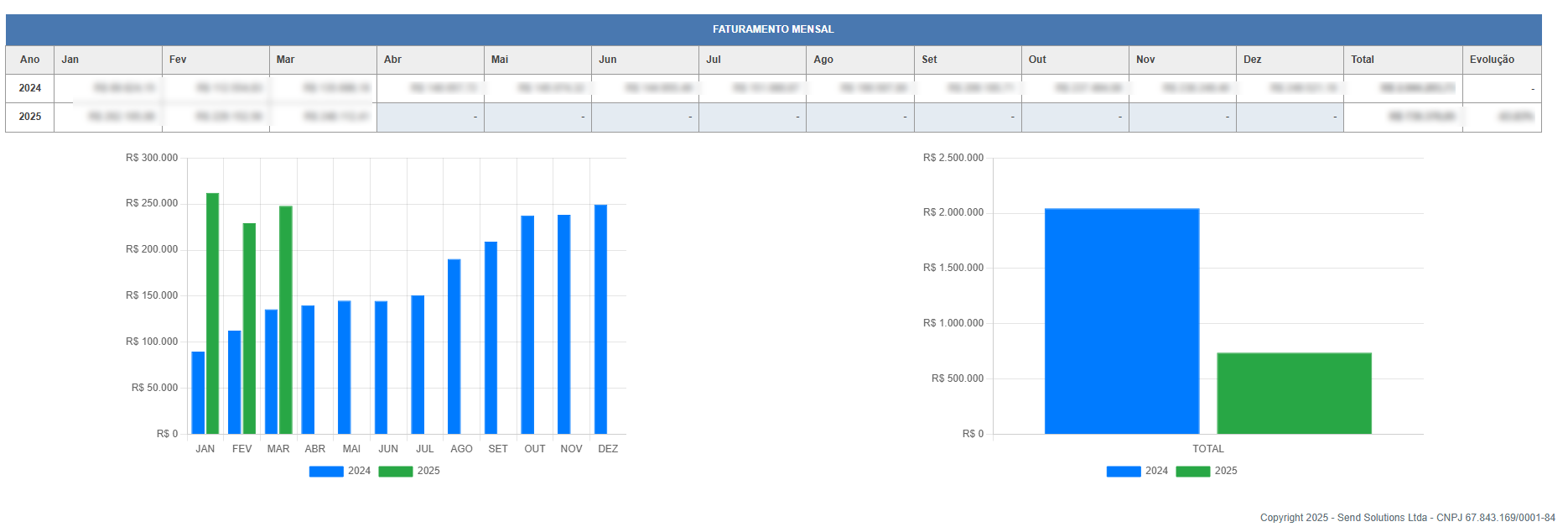
Ao clicar no novo botão, o sistema exibe duas tabelas com gráficos correspondentes. A tabela mostra valores reais dos meses passados e previsões para os meses futuros (identificáveis por cor diferente). O gráfico à esquerda exibe os valores mês a mês, e o gráfico à direita apresenta o total anual por tipo.

***Gráfico de entrada de caixa mensal***

[![image.png](https://help.sendsolutions.com.br/uploads/images/gallery/2025-04/scaled-1680-/kMu9Ur7IKcYPYLFW-image.png)](https://help.sendsolutions.com.br/uploads/images/gallery/2025-04/kMu9Ur7IKcYPYLFW-image.png)
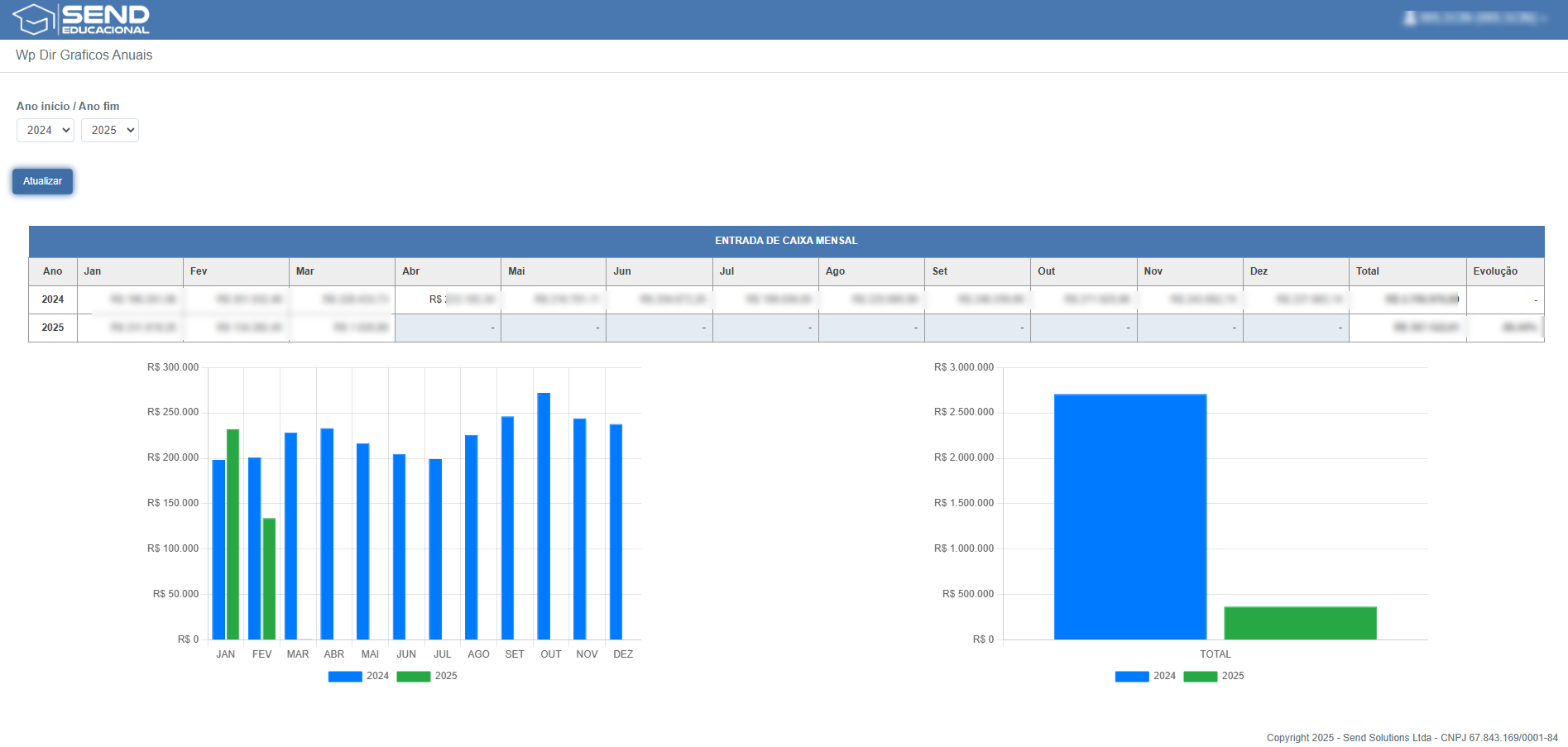
***Gráfico de faturamento mensal***

[![image.png](https://help.sendsolutions.com.br/uploads/images/gallery/2025-04/scaled-1680-/weDnysqSZSyCjrRo-image.png)](https://help.sendsolutions.com.br/uploads/images/gallery/2025-04/weDnysqSZSyCjrRo-image.png)
---

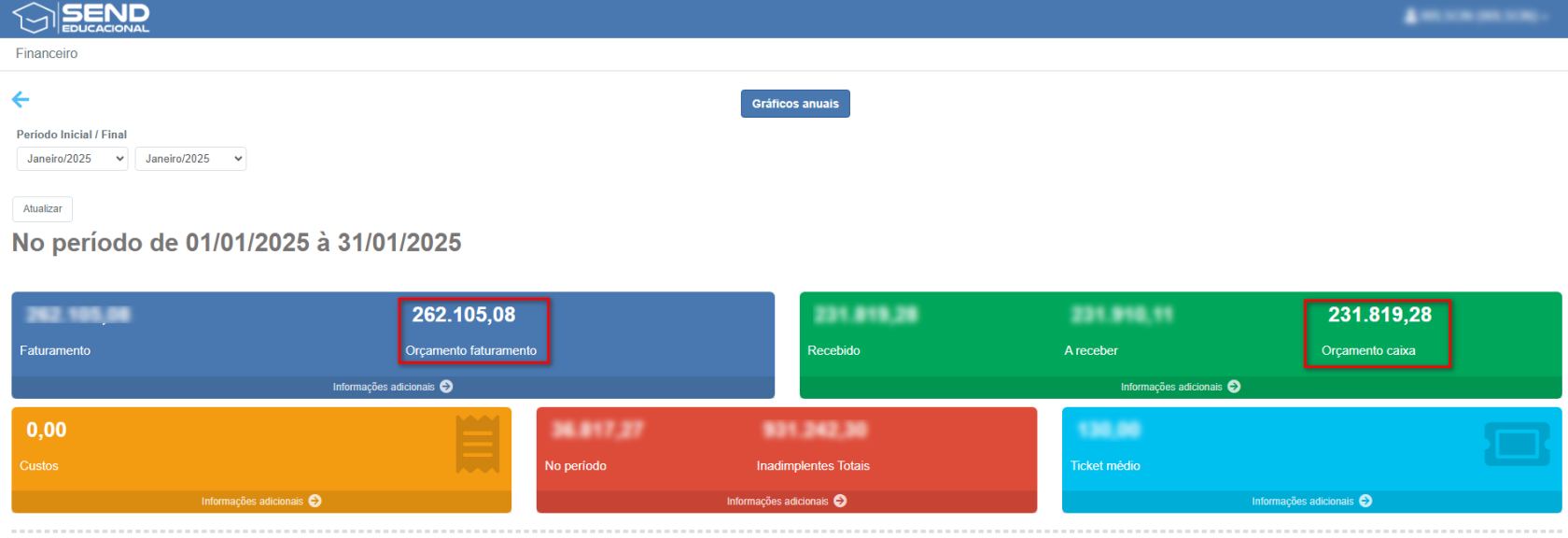
#### **Cards do Financeiro**

Na página inicial do módulo financeiro, os cards de **Faturamento** e **Recebido** agora consideram os valores previstos quando há filtro de competência futura. Para competências passadas, o sistema utiliza os dados consolidados do sistema, como de costume.

[![image.png](https://help.sendsolutions.com.br/uploads/images/gallery/2025-04/scaled-1680-/1NU9OJ7QHR9VQfyW-image.png)](https://help.sendsolutions.com.br/uploads/images/gallery/2025-04/1NU9OJ7QHR9VQfyW-image.png)
---

📌 **Recapitulando:** A funcionalidade **Previsão de Orçamento** permite:  
\- Cadastrar metas mensais por tipo e ano  
\- Garantir exclusividade de registros ativos por tipo/ano  
\- Exibir previsões no Portal do Diretor em tabelas e gráficos  
\- Atualizar valores de cards de faturamento e recebidos com base nas metas futuras.

# Cursos

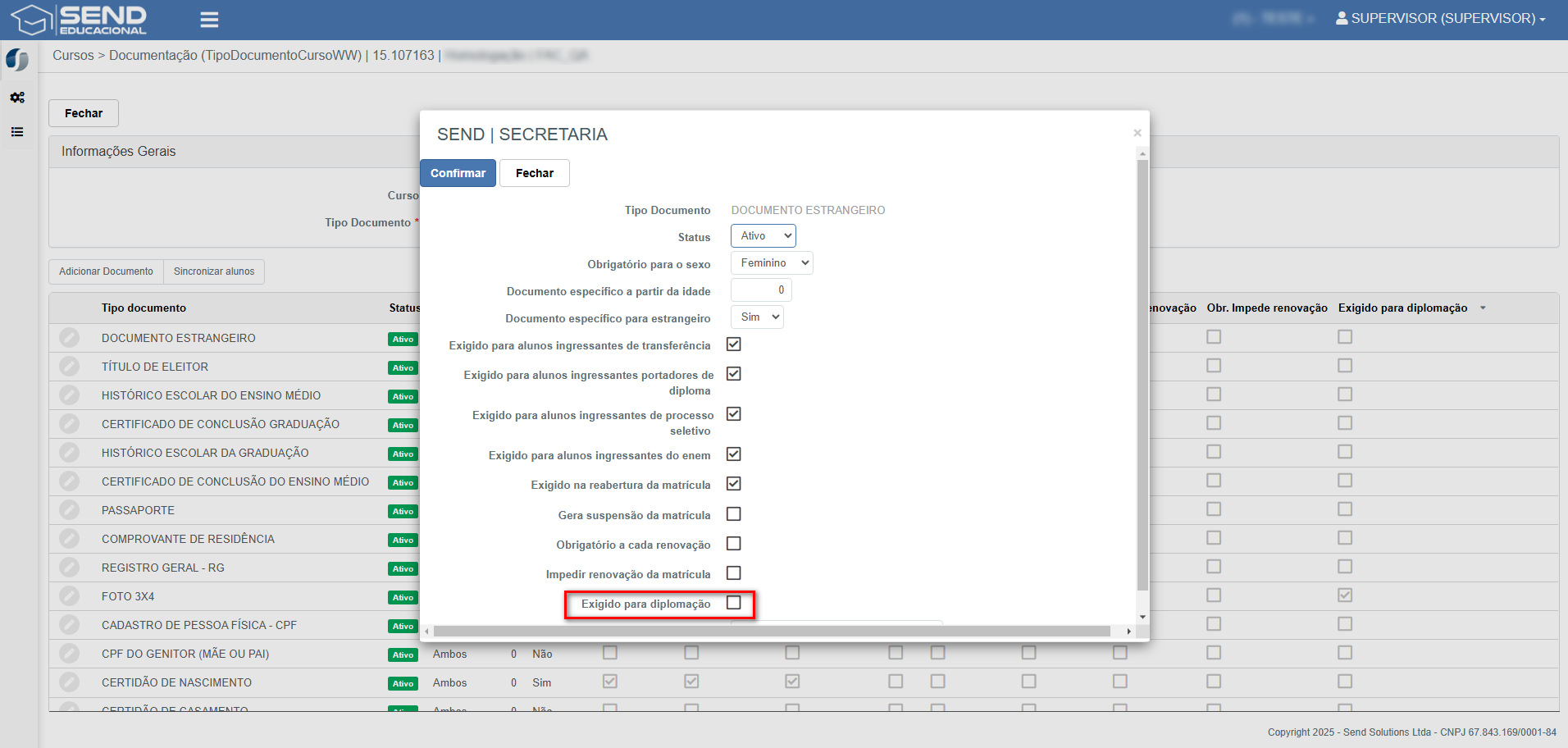
**Documentação dos Cursos** do **Send Educacional** permite configurar quais documentos serão obrigatórios para diferentes situações acadêmicas, incluindo a **exigência para diplomação**.

Nesta tela, temos uma lista de documentos associados ao curso, permitindo:   
✅ **Cadastrar novos tipos de documentos** vinculados ao curso.  
✅ **Definir obrigatoriedade por tipo de aluno** (ENEM, Transferência, Portador de Diploma, etc.).  
✅ **Marcar se o documento será exigido para diplomação**.

📌 **Benefício Principal:** Garante controle preciso sobre os documentos exigidos, evitando pendências no processo de **diplomação** do aluno. 🚀

[![image.png](https://help.sendsolutions.com.br/uploads/images/gallery/2025-04/scaled-1680-/3nldtrpeK6snvlKY-image.png)](https://help.sendsolutions.com.br/uploads/images/gallery/2025-04/3nldtrpeK6snvlKY-image.png)
---

#### **Novidades**

- **Campos adicionais no cadastro de curso:** Agora é possível incluir informações como *DURAÇÃO (ANO)* e *CARGA HORÁRIA TOTAL* diretamente no cadastro de cursos.
- **Novas tags no contrato de aluno:** Foram incluídas novas tags que permitem personalizar o contrato com dados adicionais do aluno:

<table id="bkmrk-tag-descri%C3%A7%C3%A3o-%23aluno"><thead><tr><th>**Tag**</th><th>**Descrição**</th></tr></thead><tbody><tr><td>**\#AlunoSocialNome**</td><td>Nome social do aluno.</td></tr><tr><td>**\#AlunoCorRaca**</td><td>Cor ou raça do aluno conforme classificação oficial.</td></tr><tr><td>**\#AlunoCPF**</td><td>Número do CPF do aluno sem pontuação.</td></tr><tr><td>**\#AlunoSexo**</td><td>Sexo do aluno conforme registrado.</td></tr><tr><td>**\#AlunoEstadoCivil**</td><td>Estado civil do aluno.</td></tr><tr><td>**\#AlunoNascimento**</td><td>Data de nascimento no formato YYYY-MM-DD.</td></tr><tr><td>**\#AlunoEmail**</td><td>Endereço de e-mail principal do aluno.</td></tr><tr><td>**\#AlunoPais**</td><td>País de origem ou residência.</td></tr><tr><td>**\#AlunoMunicipio**</td><td>Município de nascimento ou residência.</td></tr><tr><td>**\#AlunoUF**</td><td>Unidade federativa (sigla de duas letras).</td></tr><tr><td>**\#AlunoRG**</td><td>Número de RG sem pontuação.</td></tr><tr><td>**\#AlunoOrgaoExpedidorRG**</td><td>Nome do órgão expedidor do RG.</td></tr><tr><td>**\#AlunoOrgaoExpedidorSigla**</td><td>Sigla do órgão expedidor do RG.</td></tr><tr><td>**\#AlunoUnidadeFederativaRG**</td><td>Estado emissor do RG (sigla de duas letras).</td></tr><tr><td>**\#AlunoMatricula**</td><td>Número de matrícula na instituição ou curso.</td></tr><tr><td>**\#AlunoPaiNome**</td><td>Nome completo do pai.</td></tr><tr><td>**\#AlunoMaeNome**</td><td>Nome completo da mãe.</td></tr><tr><td>**\#AlunoEnderecoEnd**</td><td>Logradouro do endereço residencial.</td></tr><tr><td>**\#AlunoEnderecoBairro**</td><td>Bairro de residência.</td></tr><tr><td>**\#AlunoEnderecoCidade**</td><td>Cidade de residência.</td></tr><tr><td>**\#AlunoEnderecoUF**</td><td>Estado de residência (sigla de duas letras).</td></tr><tr><td>**\#AlunoEnderecoCEP**</td><td>CEP sem traço.</td></tr><tr><td>**\#AlunoTelefone**</td><td>Número de telefone de contato com DDD, apenas dígitos.</td></tr><tr><td>**\#DuracaoCurso**</td><td>Duração total do curso, especificando a unidade. Exemplos (1 ano e 6 meses; 2 anos e 1 mês; 8 semestres)

</td></tr><tr><td>**\#CargaHorariaCurso**</td><td>Carga horária total do curso em horas.</td></tr></tbody></table>

---

#### **Informações Gerais da Tela**

- **Tipo de Documento** – Nome do documento solicitado (ex.: RG, Certidão, Diploma, etc.).
- **Status** – Define se o documento está ativo ou inativo.
- **Obrigatoriedade por público** – Permite marcar para quais tipos de aluno o documento será solicitado (transferência, ENEM, etc.).
- **Obrigatoriedade para diplomação** – Checkbox que define se este documento é condição obrigatória para emissão do diploma.

---

#### **Ações Disponíveis**

- **Adicionar Documento** – Permite incluir novos tipos de documentos para o curso selecionado.
- **Sincronizar alunos** – Atualiza a exigência dos documentos para todos os alunos vinculados ao curso.
- **Confirmar** – Salva as alterações feitas nos documentos.
- **Fechar** – Fecha o formulário sem salvar alterações.

---

📌 **Ponto de Atenção:** Para que a exigência de diplomação funcione corretamente, verifique também as configurações da aba **Documentação** nos Parâmetros da Secretaria. Essa integração garante que os lembretes automáticos sejam disparados corretamente.

#### 🆕 **Nova Funcionalidade: Geração de PDF das Matrizes Curriculares**

- **Resumo: Atualização do dia 30/05/2025**
    - Agora é possível gerar automaticamente arquivos PDF das matrizes curriculares cadastradas no sistema. Essa funcionalidade foi criada com o objetivo de **padronizar, documentar e facilitar o compartilhamento das grades curriculares dos cursos**, tanto para fins internos quanto externos, como publicação no site institucional ou envio aos polos educacionais.
    - Caminho da funcionalidade: Vamos até o menu **Cadastros &gt; Acadêmico &gt; Cursos.**

[![image.png](https://help.sendsolutions.com.br/uploads/images/gallery/2025-05/scaled-1680-/fIn0N4hgffl8Egb6-image.png)](https://help.sendsolutions.com.br/uploads/images/gallery/2025-05/fIn0N4hgffl8Egb6-image.png)

Agora, temos a opção do relatório em pdf da matriz curricular.

[![image.png](https://help.sendsolutions.com.br/uploads/images/gallery/2025-05/scaled-1680-/26JYy8KiGL9XvEr2-image.png)](https://help.sendsolutions.com.br/uploads/images/gallery/2025-05/26JYy8KiGL9XvEr2-image.png)

**Relatório da grade curricular:**

[![image.png](https://help.sendsolutions.com.br/uploads/images/gallery/2025-05/scaled-1680-/5nSKeeSJq9NQ4sTh-image.png)](https://help.sendsolutions.com.br/uploads/images/gallery/2025-05/5nSKeeSJq9NQ4sTh-image.png)

**Resumo**:

[![image.png](https://help.sendsolutions.com.br/uploads/images/gallery/2025-05/scaled-1680-/d5PvKd7UTBdWzEf2-image.png)](https://help.sendsolutions.com.br/uploads/images/gallery/2025-05/d5PvKd7UTBdWzEf2-image.png)

# Inicio (Portal do aluno - Pendências)

**Tela Inicial do Portal** do **Send Educacional** apresenta uma visão geral da jornada acadêmica do aluno, reunindo dados sobre o curso, andamento, pendências e recursos de acompanhamento.

Com essa visão geral, o estudante consegue:  
✅ **Identificar o curso** em que está matriculado.  
✅ **Acompanhar as horas concluídas do semestre e do curso**.  
✅ **Visualizar pendências documentais**, incluindo a nova divisão entre *ingresso* e *diplomação*.  
✅ **Acessar recados institucionais** em destaque.  
✅ **Consultar solicitações realizadas** com detalhes.  
✅ **Últimas avaliações** registradas com nota, disciplina e tipo de prova.

📌 **Benefício Principal:** Consolida as principais informações acadêmicas e administrativas do aluno em uma única tela, com acesso rápido aos pontos mais importantes. 🚀

---

#### **Componentes da Tela**

- **Curso:** Nome completo da graduação do aluno no topo da tela.
- **Horas do Semestre Concluídas:** Informa o total de horas cursadas no semestre atual.
- **Horas do Curso Concluídas:** Mostra o total de carga horária acumulada no curso completo.
- **Pendências de Documentação:** Exibe a quantidade de documentos obrigatórios pendentes. 
    - ✅ **Pendência de Ingresso:** lista quantos documentos obrigatórios de ingresso ainda não foram entregues.
    - ✅ **Pendência para Diplomação:** informa se existe algum documento essencial para conclusão do curso pendente.
    - 🟠 Círculo numerado destaca o total geral de pendências de forma visual.
- **Mural de Recados:** Bloco para comunicações da instituição, com botão *Visualizar recados*.
- **Minhas Solicitações:** Mostra os requerimentos realizados com colunas de status, mensagens e datas.
- **Últimas Avaliações:** Apresenta a disciplina, tipo de avaliação, nota e peso correspondente.

[![image.png](https://help.sendsolutions.com.br/uploads/images/gallery/2025-04/scaled-1680-/OfGY1OZd10zybqS6-image.png)](https://help.sendsolutions.com.br/uploads/images/gallery/2025-04/OfGY1OZd10zybqS6-image.png)

<span style="color: rgb(224, 62, 45);">**Atualização 24/10/2025**</span>

- **OS 77019 - MELHORIA - PORTAL DO ALUNO - CALENDÁRIO ACADÊMICO.**
    - Realizamos algumas alterações no calendário acadêmico para melhor visualização do aluno e para a secretária 
        - Deixar no padrão agrupado por mês &gt; datas e titulo;[![image.png](https://help.sendsolutions.com.br/uploads/images/gallery/2025-10/scaled-1680-/arEuR0ytay1xmwrN-image.png)](https://help.sendsolutions.com.br/uploads/images/gallery/2025-10/arEuR0ytay1xmwrN-image.png)
            
            
            - **Impressão em PDF no "Portal do aluno";**
                
                
                - Foi implementada a função para adicionar realizar o download do calendário acadêmico em formato PDF, dentro do portal do aluno. O mesmo será separado por mês e datas de atividades.
            - [![image.png](https://help.sendsolutions.com.br/uploads/images/gallery/2025-10/scaled-1680-/c3EcdMuR97XZNq0R-image.png)](https://help.sendsolutions.com.br/uploads/images/gallery/2025-10/c3EcdMuR97XZNq0R-image.png)
                
                
                - **Adicionar o Dashboard com os próximos eventos 7 dias a frente.**
                    
                    
                    - Adicionamos ao dashboard no portal do aluno os próximos eventos que estão ou entraram em calendários dentro 7 dias.
                    - Foi adicionado tags para cada um dos eventos, dentre eles (<span style="color: rgb(241, 196, 15);">**Finaliza Amanhã**</span>,<span style="color: rgb(224, 62, 45);"> **Finaliza Hoje**</span>**, <span style="color: rgb(45, 194, 107);">Em andamento</span>, <span style="color: rgb(35, 111, 161);">Próximo</span>.**
                
                [![image.png](https://help.sendsolutions.com.br/uploads/images/gallery/2025-10/scaled-1680-/Gsf2LOXGsglNJHsV-image.png)](https://help.sendsolutions.com.br/uploads/images/gallery/2025-10/Gsf2LOXGsglNJHsV-image.png)

📌 **Regra:** Somente eventos com do tipo "**Externo**" serão apresentados no calendário do aluno, eventos do tipo "**Interno**" só serão apresentados para a secretaria.

[![image.png](https://help.sendsolutions.com.br/uploads/images/gallery/2025-10/scaled-1680-/NRI2DqrUSHbSah7I-image.png)](https://help.sendsolutions.com.br/uploads/images/gallery/2025-10/NRI2DqrUSHbSah7I-image.png)

📌 **Dica Final:** O card de pendências com alerta de documentos obrigatórios é fundamental para o acompanhamento da regularização acadêmica. Recomenda-se revisá-lo periodicamente para evitar bloqueios em processos como rematrícula ou diplomação.

# Inicio (Dashboard)

📊 **Confira a Documentação da Tela Inicial do Financeiro Gerencial!** 💼

A tela **Início (Dashboard)** do módulo Financeiro Gerencial oferece uma visão consolidada e dinâmica das informações financeiras da instituição. Os dados são apresentados por competência e organizados em cards interativos, permitindo análises rápidas de emissão, receita, inadimplência e recebimento. A visualização e interações são controladas conforme o nível de acesso do usuário.

🔍 **O que você encontrará na tela?**  
✅ Filtros de Competência e Atualização dos dados  
✅ Cards de Emissão e Transmissão com indicadores de sucesso e erro 📄  
✅ Indicadores financeiros: receita prevista, recebimentos, inadimplência e saldo 💰  
✅ Controle de acesso com dados ocultos para usuários não autorizados 🔒  
✅ Mensagem de acesso restrito para perfis sem permissão ⚠️

🧭 **Detalhamento dos Componentes da Tela:**

**📅 Filtros de Competência**  
\- *Competência Inicial / Final:* define o intervalo de meses para análise dos dados.  
\- *Botão Atualizar:* recarrega o painel com os dados filtrados.  
\- *Filtro adicional:* permite escolher o critério de exibição (vencimento/recebimento).

**📦 Resumo de Emissões e Transmissões**  
\- *Emissões com sucesso* ✅  
\- *Transmissões com sucesso* ✅  
\- *Erros em emissão* ❌  
\- *Erros em transmissão* ❌  
Cada card apresenta um valor numérico (ou "\*\*\*\*\*" caso o usuário não tenha permissão) e opção de "Informações adicionais".

**💰 Indicadores Financeiros**  
\- Receita prevista: hoje 💵  
\- Receita prevista: período 🐷  
\- Recebimento: período 🔽  
\- Recebimento (pgto): período 🤝  
\- Inadimplência: período ⚠️  
\- Saldo a receber: período 🔍  
Todos os valores são exibidos conforme o nível de permissão. Usuários sem acesso visualizam apenas "\*\*\*\*\*".

**🔐 Controle de Acesso**  
Usuários sem permissão:  
\- Não visualizam valores reais (campos substituídos por "\*\*\*\*\*").  
\- Não conseguem interagir com os cards e botões (funções desativadas).  
\- Visualizam no topo uma *mensagem de feedback* alertando sobre as restrições de acesso.

**🧱 Tabela de Permissões para visualização de valores financeiros**

A tela utiliza uma as seguintes permissões para o perfil de usuário no módulo de segurança para ser possível verificar as informações de valores financeiros em tela:  
\- "**Informações de notas fiscais no dashboard do financeiro gerencial**": define se o usuário terá acesso total ou restrito para verificar as informações de notas fiscais ao carregar o dashboard para garantir a segurança.  
\- "**Exibir ou ocultar registros do dashboard do financeiro gerencial**": define se o usuário terá acesso total ou restrito  
Essas informações são consultadas ao carregar o dashboard para garantir a segurança.

📌 **Observação:**  
Esta documentação refere-se à tela exibida no ambiente de **Homologação**, conforme visualizado no topo da interface. O usuário e seu perfil são exibidos no canto superior direito da tela.

🧭 **Confira a tela ilustrativa abaixo:**[![image.png](https://help.sendsolutions.com.br/uploads/images/gallery/2025-04/scaled-1680-/LgCxNAr3KUxELp76-image.png)](https://help.sendsolutions.com.br/uploads/images/gallery/2025-04/LgCxNAr3KUxELp76-image.png)

# Repasse polo

**Filtro de Repasses de Filiais** no **Send Educacional** permite ao polo principal visualizar os valores de repasse das suas filiais diretamente na interface de repasses, com múltipla seleção e atualização dinâmica.

Nesta tela, temos uma visão aprimorada dos repasses, permitindo:   
✅ **Selecionar uma ou mais filiais** para visualizar os valores associados a elas.  
✅ **Observar os dados se atualizando automaticamente**, sem necessidade de recarregar a página.  
✅ **Exportar os dados em Excel**, com coluna adicional contendo o nome do polo.  
✅ **Visualizar detalhes das parcelas** e dos alunos envolvidos em cada repasse.

📌 **Benefício Principal:** Centraliza em uma única tela o controle de repasses de polos principais e filiais, oferecendo maior transparência financeira e agilidade na gestão. 🚀

---

#### **Funcionalidade**

- **Filtro múltiplo de filiais** – Utiliza campo de seleção com múltipla escolha.
- **Atualização dinâmica dos dados** – Sem recarregar a página.
- **Valor total e quantidade** – Grid exibe os totais conforme as seleções feitas.
- **Visualização de detalhes** – Clique para ver parcelas e alunos vinculados.
- **Relatório em Excel** – Exporta dados com nome do polo incluído​:

**Filtro de múltiplas filiais:**

[![image.png](https://help.sendsolutions.com.br/uploads/images/gallery/2025-04/scaled-1680-/K7Gj2DvCTEBzIgL9-image.png)](https://help.sendsolutions.com.br/uploads/images/gallery/2025-04/K7Gj2DvCTEBzIgL9-image.png)

**Visualização de parcelas e alunos:**

[![image.png](https://help.sendsolutions.com.br/uploads/images/gallery/2025-04/scaled-1680-/doJqgxWxF02kVMVP-image.png)](https://help.sendsolutions.com.br/uploads/images/gallery/2025-04/doJqgxWxF02kVMVP-image.png)

Exportação para Excel com nome do polo

[![image.png](https://help.sendsolutions.com.br/uploads/images/gallery/2025-04/scaled-1680-/VUI3aWBjgDwMTe6a-image.png)](https://help.sendsolutions.com.br/uploads/images/gallery/2025-04/VUI3aWBjgDwMTe6a-image.png)

---

#### **Cenários de Uso**

- **Filtro visível apenas para polos com filiais** – Usuários sem filiais não verão o campo​:
- **Seleção de uma única filial** – Mostra apenas os repasses dessa filial.
- **Seleção de várias filiais** – Exibe repasse consolidado com somatório correto.
- **Seleção de todas as filiais** – Mostra todos os valores agregados.
- **Desmarcando todas** – Mostra apenas os dados do polo principal, com aviso caso não haja seleção.

---

📌 **Melhoria Implementada:** A tela de repasse foi atualizada para **exibir os valores referentes aos polos filhos** com **filtro de múltipla seleção**. Relatórios e telas relacionadas também foram adequadas para comportar esta melhoria.

---

✅ Esta atualização traz maior flexibilidade e controle aos polos principais, facilitando o acompanhamento dos repasses de forma centralizada, precisa e prática.

# Requerimentos

**Notificação por E-mail em Troca de Área** no **Send Educacional** garante comunicação imediata e padronizada sempre que um requerimento for redirecionado entre áreas internas. Esta automação visa mais agilidade, rastreabilidade e eficiência no atendimento.

Nesta funcionalidade, temos um fluxo automatizado que permite:  
✅ **Envio automático de e-mail** ao trocar a área responsável pelo requerimento;  
✅ **Layout padrão da mensagem** com identificação visual da Send Educacional;  
✅ **Informações relevantes no corpo do e-mail** como: número do protocolo, aluno/polo e tipo do requerimento;  
✅ **Disparo direto para a nova área**, sem necessidade de ações manuais adicionais.

📌 **Benefício Principal:** Garante que as áreas responsáveis sejam notificadas imediatamente sobre novas atribuições, reduzindo atrasos e melhorando a organização dos atendimentos. 🚀

---

#### **Funcionalidade**

- **Integração com troca de área** – O envio do e-mail é automático ao clicar em "Encaminhar Requerimento".
- **Corpo do e-mail personalizado** – Contém protocolo, nome do aluno, tipo de requerimento e nova área.
- **Layout padronizado** – Com identidade visual da instituição e instrução clara para atendimento.
- **Notificação apenas à nova área** – Evita confusão e sobreposição de responsabilidades.

**1. Acesse o módulo de REQUERIMENTOS**

[![image.png](https://help.sendsolutions.com.br/uploads/images/gallery/2025-04/scaled-1680-/fJHM6izRhEVA0z2t-image.png)](https://help.sendsolutions.com.br/uploads/images/gallery/2025-04/fJHM6izRhEVA0z2t-image.png)

**2. Clique em "Novo requerimento"**

[![image.png](https://help.sendsolutions.com.br/uploads/images/gallery/2025-04/scaled-1680-/c2SGKo3ZQDfs2DOL-image.png)](https://help.sendsolutions.com.br/uploads/images/gallery/2025-04/c2SGKo3ZQDfs2DOL-image.png)

**3. Preencha os dados e clique em ENVIAR**

[![image.png](https://help.sendsolutions.com.br/uploads/images/gallery/2025-04/scaled-1680-/OITvaeHvtbnlzh3y-image.png)](https://help.sendsolutions.com.br/uploads/images/gallery/2025-04/OITvaeHvtbnlzh3y-image.png)

**4. Um e-mail é enviado à área responsável**

[![image.png](https://help.sendsolutions.com.br/uploads/images/gallery/2025-04/scaled-1680-/l4LYFxpum3kog8PW-image.png)](https://help.sendsolutions.com.br/uploads/images/gallery/2025-04/l4LYFxpum3kog8PW-image.png)

**5. Encaminhe o requerimento para outra área**

[![image.png](https://help.sendsolutions.com.br/uploads/images/gallery/2025-04/scaled-1680-/FTRSVNWjg5OxzWgW-image.png)](https://help.sendsolutions.com.br/uploads/images/gallery/2025-04/FTRSVNWjg5OxzWgW-image.png)

**6. Escolha a nova área e clique em ENCAMINHAR**

[![image.png](https://help.sendsolutions.com.br/uploads/images/gallery/2025-04/scaled-1680-/pr1hZrQBC8rjyYML-image.png)](https://help.sendsolutions.com.br/uploads/images/gallery/2025-04/pr1hZrQBC8rjyYML-image.png)

**7. Um novo e-mail é enviado à nova área**

[![image.png](https://help.sendsolutions.com.br/uploads/images/gallery/2025-04/scaled-1680-/QFNfiFREcrDK6U5z-image.png)](https://help.sendsolutions.com.br/uploads/images/gallery/2025-04/QFNfiFREcrDK6U5z-image.png)

---

#### **Cenários de Uso**

- **Requisição nova** – Notifica automaticamente a área inicial.
- **Troca de área manual** – Notifica a nova área automaticamente após o clique em "Encaminhar".
- **Confirmação de envio** – E-mail gerado com layout institucional e dados chave.
- **Notificações independentes** – Cada área envolvida recebe apenas os requerimentos atribuídos.

---

📌 **Melhoria Implementada:** A troca de área nos requerimentos agora aciona um e-mail automático com layout padrão. Isso reduz falhas de comunicação e aumenta a agilidade entre setores.

---

#### **Nova atualização**

📌 **Melhoria Implementada 23/05:** Agora o envio de e-mails ao aluno também é automático sempre que uma nova interação for registrada no requerimento, dispensando o uso do botão "**Notificar aluno e-mail**". Isso assegura que o requerente acompanhe todas as etapas do processo, especialmente quando múltiplas equipes estão envolvidas. A instituição pode ainda configurar essa funcionalidade para ser ativada ou desativada conforme sua necessidade.

[![image.png](https://help.sendsolutions.com.br/uploads/images/gallery/2025-05/scaled-1680-/HDC7M8tLmgQearD4-image.png)](https://help.sendsolutions.com.br/uploads/images/gallery/2025-05/HDC7M8tLmgQearD4-image.png)

Essa funcionalidade pode ser ativada ou desativada via parâmetro no sistema, acessando o seguinte menu: Requerimentos &gt; Parâmetros.

[![image.png](https://help.sendsolutions.com.br/uploads/images/gallery/2025-05/scaled-1680-/kKjzwIKokmC2mxil-image.png)](https://help.sendsolutions.com.br/uploads/images/gallery/2025-05/kKjzwIKokmC2mxil-image.png)

Ativando a funcionalidade, será habilitado o campo para layout e abaixo será mostrado o modelo de e-mail que será enviado para o aluno.

#### **Nova atualização**

📌 **Melhoria Implementada 18/08:** Agora os usuários supervisores terão acesso ao botão de transferência de responsável, onde será mostrado todos os integrantes da área para ser possível realizar a transferência do requerimento.

[![image.png](https://help.sendsolutions.com.br/uploads/images/gallery/2025-08/scaled-1680-/ry1pyNjJLA1nn3wl-image.png)](https://help.sendsolutions.com.br/uploads/images/gallery/2025-08/ry1pyNjJLA1nn3wl-image.png)

Será apresentado os integrantes da área para transferência:

[![image.png](https://help.sendsolutions.com.br/uploads/images/gallery/2025-08/scaled-1680-/SjdNxvBGlIvhxJML-image.png)](https://help.sendsolutions.com.br/uploads/images/gallery/2025-08/SjdNxvBGlIvhxJML-image.png)

# Assinatura

**Assinatura Eletrônica - Trocar ou Alterar Participante** no **Send Educacional** permite flexibilizar a manutenção dos dados de um participante em processos de assinatura de contrato, mantendo o fluxo dinâmico e atualizado.

Nesta tela, temos novas funcionalidades que permitem:   
✅ **Alterar os dados do participante** diretamente no contrato pendente.  
✅ **Flexibilizar a gestão de contratos** sem necessidade de cancelamento e reprocessamento.  
✅ **Respeitar as regras de alteração** conforme o tipo de participante (Aluno, Polo, Convênio).

📌 **Benefício Principal:** Reduz a burocracia e torna mais eficiente a atualização de contratos em situação de pendência. 🚀

---

#### **Informações Gerais da Assinatura**

- **Botão "Alterar Participante"** – Disponível apenas para contratos em status pendente.
- **Alteração restrita** – Para contratos de Convênio e Aluno, alguns campos são bloqueados para edição, garantindo segurança de dados.
- **Flexibilização controlada** – Permite alterar dados como nome, e-mail, contato, quando aplicável.
- **Manutenção sem cancelamento** – Evita a necessidade de gerar novos contratos apenas para corrigir informações.

[![image.png](https://help.sendsolutions.com.br/uploads/images/gallery/2025-04/scaled-1680-/WLX7pqAWnHgjNsRk-image.png)](https://help.sendsolutions.com.br/uploads/images/gallery/2025-04/WLX7pqAWnHgjNsRk-image.png)

---

#### **Alteração dos Dados**

Aqui temos a opção de modificar os dados de participantes do contrato. **Critérios importantes:**  
✔️ Apenas contratos em status **Pendente** permitem alterações.  
✔️ Para **Convênio** e **Aluno**, campos como matrícula e CPF não são editáveis.

- **Flexibilidade** – Ajuste dados sem recriar contratos.
- **Segurança** – Bloqueio automático de campos sensíveis.
- **Agilidade** – Atualização imediata na base da assinatura.

[![image.png](https://help.sendsolutions.com.br/uploads/images/gallery/2025-04/scaled-1680-/yrzpqgawfT1R0j9V-image.png)](https://help.sendsolutions.com.br/uploads/images/gallery/2025-04/yrzpqgawfT1R0j9V-image.png)

[![image.png](https://help.sendsolutions.com.br/uploads/images/gallery/2025-04/scaled-1680-/yN7rukikglXBruQ4-image.png)](https://help.sendsolutions.com.br/uploads/images/gallery/2025-04/yN7rukikglXBruQ4-image.png)

---

#### **Botões e Ações Disponíveis**

- **Alterar Participante** – Abre modal para alterar dados permitidos do participante.
- **Salvar** – Grava as alterações no sistema.
- **Cancelar** – Fecha o modal sem alterar dados.

---

📌 **Ponto de Atenção:** Alterar participantes somente quando necessário, garantindo a veracidade das informações para validade jurídica do contrato. ⚠️

#### **🆕 Nova Atualização: Assinatura Eletrônica em Lote**

A nova funcionalidade de **Assinatura Eletrônica em Lote** no **Send Educacional** traz mais agilidade e eficiência ao processo de formalização de contratos. Agora, um participante pode assinar **vários contratos em sequência** com uma única autenticação OTP (*One-Time Password*), sem a necessidade de reiniciar o processo a cada documento.

##### **🚀 Benefícios Principais**

- **Autenticação Única:** O usuário autentica uma única vez para iniciar a sessão de assinatura.
- **Assinatura Sequencial:** É possível navegar entre os contratos pendentes e assiná-los um a um.
- **Mais Eficiência:** Redução no tempo e no esforço operacional para múltiplas assinaturas.
- **Segurança Garantida:** Toda a sessão é monitorada e registrada, com controle sobre a validade do OTP.

##### **🧭 Como Funciona**

1. **Recebimento do Link:** O usuário recebe um link por e-mail para iniciar a assinatura de um contrato.[![image.png](https://help.sendsolutions.com.br/uploads/images/gallery/2025-05/scaled-1680-/DmTXCMoBtubbBYHj-image.png)](https://help.sendsolutions.com.br/uploads/images/gallery/2025-05/DmTXCMoBtubbBYHj-image.png)
2. **Autenticação OTP:** Ao acessar o link, ele é solicitado a informar o código OTP enviado por e-mail.
3. **Listagem de Contratos:** Após a autenticação, uma lista com todos os contratos pendentes vinculados ao e-mail do participante será exibida.[![image.png](https://help.sendsolutions.com.br/uploads/images/gallery/2025-04/scaled-1680-/0P3vTIEm38RTywtg-image.png)](https://help.sendsolutions.com.br/uploads/images/gallery/2025-04/0P3vTIEm38RTywtg-image.png)
4. **Destaque no Contrato de Origem:** O contrato correspondente ao link clicado aparece em destaque.
5. **Assinatura Individual:** O usuário entra em cada contrato e realiza a assinatura de forma sequencial.
6. **Finalização da Sessão:** Após assinar todos os contratos, uma notificação confirma a conclusão. Se a sessão expirar, será necessário gerar novo OTP.![Image](https://dev.azure.com/azsendDevErp/b9102146-f6e9-4e31-bd15-a33b800b6b24/_apis/wit/attachments/6923839d-41d2-4993-bdeb-d59d230db28c?fileName=image.png)

##### **📌 Ponto de Atenção**

- A funcionalidade está disponível apenas para **contratos pendentes**.
- Caso o usuário acesse o link de um contrato já assinado, ele será orientado a utilizar a interface de login por código para consultar todos os contratos.
- O **login completo ainda não está habilitado**. Entretanto, há acesso via **código temporário** para autenticação.
- A **sessão será encerrada automaticamente** se o código OTP expirar antes da conclusão das assinaturas.

#### **🆕 Nova Atualização: Inclusão Automática da Faculdade como Contratada**

Para otimizar o processo de formalização contratual, o **Send Educacional** agora inclui automaticamente a **Faculdade (FAC SP)** como **Contratada** em todos os contratos gerados, abrangendo tanto contratos de **alunos** quanto de **convênios**. Essa melhoria proporciona mais clareza na estrutura contratual e padroniza a exibição das partes envolvidas.

##### **🚀 Benefícios Principais**

- **Padronização:** Todos os contratos exibem a FAC SP como parte contratada, garantindo consistência nos documentos.
- **Maior Clareza:** As informações da faculdade são exibidas diretamente no painel lateral do contrato e na listagem de assinaturas.
- **Abrangência Ampla:** A regra se aplica a **contratos acadêmicos** e também a **parcerias e convênios institucionais**.
- **Automação:** O processo é executado automaticamente, sem necessidade de intervenção manual na geração dos contratos.

##### **🧭 Como Funciona**

1. **Geração do Contrato:** Ao iniciar um processo de assinatura, o sistema insere automaticamente a **Faculdade** como parte **Contratada** no contrato.
2. **Exibição na Tela:** A parte contratada aparece destacada no painel lateral do editor de contrato, com nome, representante, e-mail e documento.  
    [![image.png](https://help.sendsolutions.com.br/uploads/images/gallery/2025-05/scaled-1680-/OcudpaB3D4XRx7vQ-image.png)](https://help.sendsolutions.com.br/uploads/images/gallery/2025-05/OcudpaB3D4XRx7vQ-image.png)
3. **Registro na Listagem:** A FAC SP também aparece na listagem dos signatários como "Contratada", com os dados do CNPJ e e-mail institucional.  
    [![image.png](https://help.sendsolutions.com.br/uploads/images/gallery/2025-05/scaled-1680-/kvhqmcJ1pYJLY3RL-image.png)](https://help.sendsolutions.com.br/uploads/images/gallery/2025-05/kvhqmcJ1pYJLY3RL-image.png)
4. **Validação de Assinatura:** A FAC SP aparece entre os signatários com o status **Assinado** e o nome do representante legal registrado. Esses dados são preenchidos por parâmetro na via secretaria, nos parâmetros gerais.

[![image.png](https://help.sendsolutions.com.br/uploads/images/gallery/2025-05/scaled-1680-/cb7WME8XYgO8LwL3-image.png)](https://help.sendsolutions.com.br/uploads/images/gallery/2025-05/cb7WME8XYgO8LwL3-image.png)

##### **📌 Ponto de Atenção**

- Essa inclusão é automática e não exige configuração adicional do usuário no momento da criação do contrato.
- A exibição como **Contratada** é válida mesmo em contratos de convênio, independentemente da estrutura de parceria.
- Certifique-se de que os dados institucionais da faculdade estejam atualizados no cadastro mestre para evitar divergências no contrato.

# Manutenção de matrícula

**Manutenção de Matrícula - Atualização de Curso e Turma** no **Send Educacional** traz maior flexibilidade para alterar informações essenciais da matrícula sem a necessidade de intervenção complexa ou suporte técnico.

Nesta tela, temos novas funcionalidades que permitem:   
✅ **Cancelar plano financeiro vigente** diretamente da tela de edição do aluno.  
✅ **Alterar curso e turma** após o cancelamento de contrato ativo, com atualização automática das disciplinas.  
✅ **Reassociar disciplinas** conforme a nova estrutura curricular, de forma automática e segura.

📌 **Benefício Principal:** Torna o processo de troca de curso e turma mais rápido, preciso e menos burocrático, otimizando o atendimento da secretaria. 🚀

---

#### **Iniciando o Processo**

- Acesse o menu: **Secretaria &gt; Matrícula &gt; Manutenção de Matrícula**.
- Filtre por um aluno em **Pré-Matrícula** e clique no ícone de **edição**.
- Observe que o campo de **Curso** pode estar bloqueado caso exista contrato ativo.

Tela inicial da manutenção de matrícula:

[![image.png](https://help.sendsolutions.com.br/uploads/images/gallery/2025-05/scaled-1680-/yqONrcYRxIQbwPRn-image.png)](https://help.sendsolutions.com.br/uploads/images/gallery/2025-05/yqONrcYRxIQbwPRn-image.png)

#### **Alteração do status do Aluno**

- Acesse o menu: **Secretaria &gt; Matrícula &gt; Manutenção de Matrícula**.
- Filtre por um aluno em qualquer situação acadêmica e clique no ícone de **"Situação acadêmica"**.

Tela inicial da manutenção de matrícula:

[![image.png](https://help.sendsolutions.com.br/uploads/images/gallery/2025-10/scaled-1680-/I4U6QPHtEW5XuVQD-image.png)](https://help.sendsolutions.com.br/uploads/images/gallery/2025-10/I4U6QPHtEW5XuVQD-image.png)

- O sistema apresentara quase todas as situações acadêmicas que o aluno poderá realizar a mudança de status. 
    - Obs: Para cada situação acadêmica o sistema verificar regras estipuladas e podem ocorrer travas durante o processo.

[![image.png](https://help.sendsolutions.com.br/uploads/images/gallery/2025-10/scaled-1680-/15rVAYb0iAZyP35f-image.png)](https://help.sendsolutions.com.br/uploads/images/gallery/2025-10/15rVAYb0iAZyP35f-image.png)

- Para o exemplo abaixo o aluno estava em situação de matrícula "**Cancelada**" e será retornado para "**Cursando**".

[![image.png](https://help.sendsolutions.com.br/uploads/images/gallery/2025-10/scaled-1680-/1k9lKYorNIyHlY4l-image.png)](https://help.sendsolutions.com.br/uploads/images/gallery/2025-10/1k9lKYorNIyHlY4l-image.png)

- Após selecionar a situação acadêmica e confirmar, será mostrado a mensagem de sucesso.

[![image.png](https://help.sendsolutions.com.br/uploads/images/gallery/2025-10/scaled-1680-/eh0VDvHlOLzjhqOO-image.png)](https://help.sendsolutions.com.br/uploads/images/gallery/2025-10/eh0VDvHlOLzjhqOO-image.png)

---

#### **Cancelamento do Plano Financeiro**

- Clique no botão **Plano Financeiro** no topo da tela.
- No plano vigente, clique na opção **Cancela Plano**.
- O status do contrato será atualizado para **Cancelado**.

[![image.png](https://help.sendsolutions.com.br/uploads/images/gallery/2025-05/scaled-1680-/ez3Q8AAl3urXYM4Y-image.png)](https://help.sendsolutions.com.br/uploads/images/gallery/2025-05/ez3Q8AAl3urXYM4Y-image.png)

[![image.png](https://help.sendsolutions.com.br/uploads/images/gallery/2025-05/scaled-1680-/AVXuUJAUatzmj0Qj-image.png)](https://help.sendsolutions.com.br/uploads/images/gallery/2025-05/AVXuUJAUatzmj0Qj-image.png)

---

#### **Alterar Curso e Turma**

- Retorne à tela de manutenção e acesse a aba **Informações Gerais**.
- Os campos **Curso** e **Turma** agora estarão desbloqueados.
- Escolha o novo curso e turma.
- Clique em **Confirmar** para salvar as alterações.

[![image.png](https://help.sendsolutions.com.br/uploads/images/gallery/2025-05/scaled-1680-/C6B7QQ5Hsk4rVxD2-image.png)](https://help.sendsolutions.com.br/uploads/images/gallery/2025-05/C6B7QQ5Hsk4rVxD2-image.png)

---

#### **Atualização de Disciplinas**

Após a confirmação da troca de curso e turma:  
✔️ As **disciplinas do curso anterior** são automaticamente removidas.  
✔️ As **disciplinas da nova matriz** são adicionadas ao histórico do aluno.

[![image.png](https://help.sendsolutions.com.br/uploads/images/gallery/2025-05/scaled-1680-/VM6MnMlzNNCogJTe-image.png)](https://help.sendsolutions.com.br/uploads/images/gallery/2025-05/VM6MnMlzNNCogJTe-image.png)

**<span style="color: rgb(224, 62, 45);">Atualização 08/10/2025</span>**

- **OS 91430 - MELHORIA - SECRETARIA - CADASTRO DE ALUNO SIMPLIFICADO - MATRÍCULA DE CURSOS LIVRES.**
    - Foi criada uma funcionalidade dentro da matrícula do aluno, onde será possível realizar um processo simplificado de matrícula, onde não será necessário ter todos os dados do aluno que for matriculado em um curso livre.

[![image.png](https://help.sendsolutions.com.br/uploads/images/gallery/2025-10/scaled-1680-/j77yptZeNXDD0TQi-image.png)](https://help.sendsolutions.com.br/uploads/images/gallery/2025-10/j77yptZeNXDD0TQi-image.png)

Agora caso o aluno seja matriculado em um curso livre, o mesmo já entrara automaticamente como Cursando, e não terá necessidade de realizar um plano financeiro.

Matricula após a confirmação:

[![image.png](https://help.sendsolutions.com.br/uploads/images/gallery/2025-10/scaled-1680-/rLJtb9UfQJCLFp2q-image.png)](https://help.sendsolutions.com.br/uploads/images/gallery/2025-10/rLJtb9UfQJCLFp2q-image.png)

Podemos verificar que o mesmo não possui plano financeiro.

[![image.png](https://help.sendsolutions.com.br/uploads/images/gallery/2025-10/scaled-1680-/VhMaVvTOfESINp6p-image.png)](https://help.sendsolutions.com.br/uploads/images/gallery/2025-10/VhMaVvTOfESINp6p-image.png)

caso deseje mudar de curso, será necessário preencher o restante dos dados:

[![image.png](https://help.sendsolutions.com.br/uploads/images/gallery/2025-10/scaled-1680-/u5Z9lVQiXmPWuG3N-image.png)](https://help.sendsolutions.com.br/uploads/images/gallery/2025-10/u5Z9lVQiXmPWuG3N-image.png)

---

📌 **Ponto de Atenção:** Essa funcionalidade só está disponível após o cancelamento de planos financeiros vigentes. Certifique-se de revisar todas as informações antes de confirmar as alterações. ⚠️

# Índice financeiro

**Índice Financeiro - Cadastro de Percentual** no **Send Educacional** permite definir o percentual de correção que será aplicado automaticamente nos planos financeiros durante o processo de rematrícula, tornando o fluxo de atualização de valores mais eficiente e automatizado.

Nesta tela, temos novas funcionalidades que permitem:  
✅ **Configurar o percentual de correção semestral** a ser aplicado nos planos financeiros.  
✅ **Aplicar o índice automaticamente** no momento da rematrícula, evitando ajustes manuais.  
✅ **Garantir visibilidade** do valor corrigido antes da confirmação final.  
✅ **Exibir mensagens** quando o índice não estiver definido ou houver falha de cálculo.

📌 **Benefício Principal:** Automatiza a atualização dos planos financeiros por semestre, reduzindo erros manuais e acelerando o processo de rematrícula. 🚀

---

#### **Configuração do Índice**

- **Tela de Configuração Financeira** – Área onde o administrador define o percentual de correção desejado.
- **Campo “percentual\_correcao”** – Inserido na tabela de configurações financeiras do sistema para armazenar os valores informados.
- **Validação de valores** – Somente são aceitos valores numéricos entre 0 e 100.
- **Persistência automática** – O valor fica disponível para uso nos cálculos do sistema.

**Configuração do Índice:**

[![image.png](https://help.sendsolutions.com.br/uploads/images/gallery/2025-05/scaled-1680-/T9FWxZGJcdBogA7t-image.png)](https://help.sendsolutions.com.br/uploads/images/gallery/2025-05/T9FWxZGJcdBogA7t-image.png)

**Percentual do índice:**

[![image.png](https://help.sendsolutions.com.br/uploads/images/gallery/2025-05/scaled-1680-/e87qnJwDN26a8saE-image.png)](https://help.sendsolutions.com.br/uploads/images/gallery/2025-05/e87qnJwDN26a8saE-image.png)

---

#### **Aplicação na Rematrícula**

A lógica implementada verifica automaticamente se há um percentual configurado e aplica esse valor ao plano financeiro do próximo semestre no momento da confirmação da rematrícula.

- **Verificação automática** – O sistema busca o índice configurado no banco.
- **Cálculo de valor corrigido** – É aplicado o percentual sobre o valor atual do plano.
- **Exibição para o usuário** – O valor corrigido é mostrado antes da confirmação final.
- **Mensagens de erro** – Se o índice não estiver configurado, uma mensagem orienta o usuário.

**Aplicação do Índice na Rematrícula:**

[![image.png](https://help.sendsolutions.com.br/uploads/images/gallery/2025-05/scaled-1680-/J2TZNGL40y91jhQ6-image.png)](https://help.sendsolutions.com.br/uploads/images/gallery/2025-05/J2TZNGL40y91jhQ6-image.png)

---

#### **Casos de Teste**

- **Cadastro válido** – Inserção de percentual (ex: 5%) deve ser salva com sucesso.
- **Limites** – Testar valores como 0% e 100%.
- **Inválidos** – Inserir valores negativos, &gt; 100% ou letras deve gerar erro.
- **Aplicação correta** – Verificar se o valor do plano é corretamente reajustado.
- **Sem índice configurado** – Sistema deve emitir aviso impedindo a rematrícula.

---

📌 **Ponto de Atenção:** É fundamental manter o valor do índice atualizado no início de cada semestre para evitar falhas nos cálculos financeiros futuros. ⚠️

# Notificação

**Notificação de Envio de Documentos** pelo **Portal do Aluno** permite à secretaria ser alertada por e-mail assim que um documento for submetido para aprovação.

Com essa funcionalidade, a instituição garante:  
✅ **Agilidade no processo de conferência** dos documentos enviados pelos alunos.  
✅ **Centralização do recebimento** das notificações por e-mail.  
✅ **Redução de atrasos** na análise de documentos pendentes.  
✅ **Automatização do alerta à secretaria** a cada novo envio no portal.

📌 **Benefício Principal:** Garante que a equipe de secretaria esteja sempre informada sobre novos envios, evitando esquecimento ou atrasos no processo de validação. 🚀

---

#### **Configuração da Notificação**

- **Acesso:** Vá para **Secretaria &gt; Parâmetros &gt; Parâmetros gerais**.
- **Aba Documentação:** Localize a aba no menu superior da tela de parâmetros.
- **Habilitar:** No campo “Notificar documentos enviados?”, selecione **Sim**.
- **Inserir E-mails:** No campo “E-mails para contato”, digite os endereços que receberão os alertas e clique no botão **+**.

[![image.png](https://help.sendsolutions.com.br/uploads/images/gallery/2025-06/scaled-1680-/EZ96jtA4wd5eMBAB-image.png)](https://help.sendsolutions.com.br/uploads/images/gallery/2025-06/EZ96jtA4wd5eMBAB-image.png)

---

#### 📨 **Recebendo as Notificações**

- Assim que um aluno envia um documento via portal, o sistema identifica automaticamente esse envio.
- O e-mail configurado recebe uma mensagem contendo os dados do envio: **nome do aluno, matrícula, tipo e nome do documento**.
- Os documentos enviados ficam listados para conferência em **Notificações &gt; Documentos pendentes de aprovação**.

[![image.png](https://help.sendsolutions.com.br/uploads/images/gallery/2025-06/scaled-1680-/J14VulkoJsU7Zwzr-image.png)](https://help.sendsolutions.com.br/uploads/images/gallery/2025-06/J14VulkoJsU7Zwzr-image.png)

---

#### ✔️ **Aprovação ou Reprovação de Documentos**

- **Aprovar:** Basta clicar no ícone de check para validar o documento. Uma mensagem confirma a ação com sucesso.
- **Reprovar:** Clique no "X", insira o **motivo da reprovação** no campo exibido e confirme.
- Após a reprovação, o documento deixa de aparecer na listagem de pendentes e o aluno será informado via sistema.

[![image.png](https://help.sendsolutions.com.br/uploads/images/gallery/2025-06/scaled-1680-/rzDvkAXTSPDonOkI-image.png)](https://help.sendsolutions.com.br/uploads/images/gallery/2025-06/rzDvkAXTSPDonOkI-image.png)

**Documentos aprovados com sucesso na secretaria:**

[![image.png](https://help.sendsolutions.com.br/uploads/images/gallery/2025-06/scaled-1680-/j4t7vJdI1yPDbnFe-image.png)](https://help.sendsolutions.com.br/uploads/images/gallery/2025-06/j4t7vJdI1yPDbnFe-image.png)

**Portal do aluno:**

[![image.png](https://help.sendsolutions.com.br/uploads/images/gallery/2025-06/scaled-1680-/ksMmqdAGBrLWozl3-image.png)](https://help.sendsolutions.com.br/uploads/images/gallery/2025-06/ksMmqdAGBrLWozl3-image.png)

---

#### 📌 **Ponto de Atenção:**

- Verifique se os e-mails cadastrados estão corretos para não perder notificações.
- Apenas documentos com status **Enviado** e pendentes de análise geram alertas.
- É possível adicionar mais de um e-mail de contato para múltiplos responsáveis.

# Transferência interna (Turma)

**Transferência Interna de Turma — Preservação do Histórico de Disciplinas Concluídas** no **Send Educacional** garante integridade do prontuário acadêmico ao evitar alterações indevidas em disciplinas já aprovadas/reprovadas.

Antes, ao realizar a **transferência interna de turma**, o sistema também atualizava o *período escolar* e a *turma* vinculados às **disciplinas já cursadas**. Isso podia distorcer o histórico do aluno.   
**Agora**, a transferência <u>não altera</u> os vínculos das disciplinas concluídas: elas permanecem registradas com o **período** e a **turma originais**.

📌 **Benefício Principal:** preserva a veracidade do histórico acadêmico, evita retrabalho de conferência e melhora a rastreabilidade das informações. 🚀

---

#### **Iniciando a Transferência**

- Acesse: **Secretaria &gt; Matrícula &gt; Manutenção de Matrícula**.
- Abra a matrícula do aluno e clique no botão **Transferência interna**.
- No modal, selecione a **Turma** de destino (o curso geralmente permanece o mesmo) e clique em **Confirmar**.

[![image.png](https://help.sendsolutions.com.br/uploads/images/gallery/2025-08/scaled-1680-/hRAIwAgeekVk0Xzx-image.png)](https://help.sendsolutions.com.br/uploads/images/gallery/2025-08/hRAIwAgeekVk0Xzx-image.png)

---

#### **O que mudou (Antes × Depois)**

- **Antes:** ao transferir, o sistema alterava também o *período escolar* e a *turma* das <u>disciplinas já concluídas</u> (aprovadas/reprovadas).
- **Agora:** a transferência <u>somente</u> atualiza a turma vigente para cursar; as **disciplinas concluídas** seguem <u>inalteradas</u> com seu período/turma originais.

---

#### **Como validar no sistema**

1. Após confirmar a transferência, na aba **Informações Gerais** confira o novo *Período escolar* vigente na matrícula.
2. Na aba **Disciplina/Turma**: 
    - As **novas disciplinas** da turma de destino aparecem com status *Cursando* (período/turma novos);
    - No bloco **Histórico / A cursar**, as **disciplinas já concluídas** permanecem com o <u>período e a turma originais</u> (ex.: EAD\_CONT-2024.AGOSTO), sem alteração.

[![image.png](https://help.sendsolutions.com.br/uploads/images/gallery/2025-08/scaled-1680-/lLnal9pTf5YPshND-image.png)](https://help.sendsolutions.com.br/uploads/images/gallery/2025-08/lLnal9pTf5YPshND-image.png)

---

#### **Regras de Comportamento**

- 🎯 A transferência altera apenas as **disciplinas da turma vigente** (as que o aluno passará a cursar).
- 🧾 **Disciplinas concluídas** (Aprovadas/Reprovadas) <u>não têm</u> seu período/turma modificados.
- 🔄 Se for necessário refazer uma disciplina concluída, realize os procedimentos acadêmicos adequados (ex.: abertura/ajuste de oferta) — isso é um fluxo distinto da transferência.
- ☁️ Integração com AVA: a coluna *Online* pode demorar alguns minutos para refletir a nova turma de cursadas.

---

📌 **Pontos de Atenção:**  
• Verifique se há **vagas** na turma de destino antes de confirmar.  
• Utilize **Recarregar Disciplinas** apenas para sincronizar a grade vigente; isso não afetará o histórico já concluído.  
• Para auditoria, consulte o **Log situação aluno**, que registra a mudança de turma.

# Polo (Portal investidor)

**Relatório Polo Sintético Investidor** do **Send Educacional** apresenta uma visão consolidada de alunos agrupados por *Polo* e *RA*, permitindo o acompanhamento por modalidade, período escolar e situação acadêmica. A tela fornece indicadores de matrículas, situações e totais gerais de forma visual e organizada.

Nesta tela, temos uma análise completa por polo e RA, permitindo:  
✅ **Filtrar informações** por modalidade, polo, RA e período escolar.  
✅ **Visualizar resultados consolidados** por polo ou RA.  
✅ **Acompanhar totais de situação acadêmica** (Cursando, Concluído, Cancelado, etc.).  
✅ **Exportar resultados** para Excel.

📌 **Benefício Principal:** Facilita a leitura e análise de dados acadêmicos por unidade de ensino, oferecendo **informes precisos e consolidados** para tomada de decisão. 🚀

**Relatório Polo Sintético**

[![image.png](https://help.sendsolutions.com.br/uploads/images/gallery/2025-10/scaled-1680-/dTn8uc7B5x74NgMH-image.png)](https://help.sendsolutions.com.br/uploads/images/gallery/2025-10/dTn8uc7B5x74NgMH-image.png)

**Relatório em formato Excel:**

[![image.png](https://help.sendsolutions.com.br/uploads/images/gallery/2025-10/scaled-1680-/bgrM8MpLnWpgkhTD-image.png)](https://help.sendsolutions.com.br/uploads/images/gallery/2025-10/bgrM8MpLnWpgkhTD-image.png)

---

#### **Filtros do Relatório**

- **Modalidade** – Filtra o tipo de curso (Graduação, Pós, EAD etc.).
- **RA** – Permite seleção múltipla para visualizar dados de diversos alunos.
- **Polo** – Aplica o recorte de resultados por unidade/polo de ensino.
- **Período escolar** – Define a competência (ex.: 2024.2 OUTUBRO).

---

#### **Abas de Visualização**

A página possui duas abas principais:  
🔹 **Aba POLO** – Mostra os dados agrupados por unidade.

[![image.png](https://help.sendsolutions.com.br/uploads/images/gallery/2025-10/scaled-1680-/iJx1ULSHVbw37RSM-image.png)](https://help.sendsolutions.com.br/uploads/images/gallery/2025-10/iJx1ULSHVbw37RSM-image.png)

  
🔹 **Aba RA** – Exibe a consolidação dos resultados por registro acadêmico (RA).

[![image.png](https://help.sendsolutions.com.br/uploads/images/gallery/2025-10/scaled-1680-/CSLiqBPvRX8Xb0Am-image.png)](https://help.sendsolutions.com.br/uploads/images/gallery/2025-10/CSLiqBPvRX8Xb0Am-image.png)

  
Essas abas permitem alternar a forma de leitura, mantendo o mesmo conjunto de filtros aplicados.

---

#### **Totais do Relatório**

- **Cursando** – Alunos ativos no período.
- **Concluído** – Alunos com curso finalizado.
- **Cancelado** – Matrículas canceladas.
- **Rematrícula / Pré-Matrícula** – Indicadores de continuidade.
- **Desistente / Trancada** – Alunos que interromperam o curso.

---

#### **Tabela de Resultados**

A grade principal exibe colunas de **Polo**, **Período**, **Modalidade**, **Situação Acadêmica** e **Quantidade**. Cada linha representa um agrupamento com base nos filtros aplicados, permitindo identificar rapidamente a distribuição de alunos por status.

---

#### **Botões e Ações**

- **Procurar** – Executa a busca conforme os filtros definidos.
- **Excel** – Exporta a tabela atual para planilha.
- **Abas POLO/RA** – Permite alternar o agrupamento de exibição.

---

📌 **Ponto de Atenção:** Caso o relatório retorne sem dados, revise os filtros aplicados (especialmente Polo e Período escolar). Utilize combinações mais específicas para gerar relatórios consistentes e otimizados.

---

📌 **Recapitulando:** O **Relatório Polo Sintético Investidor** é uma ferramenta estratégica para o acompanhamento de indicadores acadêmicos, consolidando informações por polo e RA, com filtros e exportação e

# Repasse (Portal do investidor)

**Relatório de Repasse** do **Send Educacional** tem como objetivo consolidar e demonstrar os valores financeiros que devem ser repassados aos polos, de acordo com os alunos vinculados e suas respectivas situações acadêmicas e financeiras. O relatório apresenta o total por polo e os detalhes de composição, facilitando a análise e conferência das informações.

Nesta tela, temos um painel completo de acompanhamento de repasses, permitindo:  
✅ **Filtrar repasses** por modalidade, polo, RA e período de referência.  
✅ **Visualizar valores brutos, descontos e líquidos** de cada repasse.  
✅ **Conferir detalhamentos por aluno e situação** (Cursando, Cancelado, Trancado etc.).  
✅ **Exportar relatório** consolidado em formato Excel.

📌 **Benefício Principal:** Permite visualizar de forma rápida e confiável os **valores financeiros a repassar** por polo e período, garantindo transparência e controle contábil. 💰

**Relatório de repasse:**

[![image.png](https://help.sendsolutions.com.br/uploads/images/gallery/2025-10/scaled-1680-/CCJk1mD4Qg0z7rGP-image.png)](https://help.sendsolutions.com.br/uploads/images/gallery/2025-10/CCJk1mD4Qg0z7rGP-image.png)

---

#### **Filtros do Relatório de Repasse**

- **Modalidade** – Seleciona o tipo de curso (Presencial, EAD, Pós etc.).
- **RA** – Filtra registros acadêmicos específicos para o cálculo de repasse.
- **Polo** – Define o polo de ensino para o qual será demonstrado o valor de repasse.
- **Período escolar** – Determina o intervalo de competência do repasse (ex.: 2024.2 OUTUBRO).

---

#### **Abas de Visualização**

A página pode conter abas de agrupamento de dados:  
🔹 **Aba POLO** – Exibe os valores agrupados por unidade.  
🔹 **Aba RA** – Mostra o detalhamento de cada aluno dentro do polo selecionado.  
Essas abas permitem alternar entre a visão consolidada e o detalhamento individual de repasse.

---

#### **Totais do Relatório**

- **Bruto** – Valor total calculado antes dos descontos.
- **Descontos** – Abatimentos referentes a bolsas, convênios ou isenções.
- **Líquido** – Valor final após aplicação de descontos.
- **Percentual de Repasse** – Indica a taxa aplicada a cada polo.
- **Valor a Repassar** – Resultado final consolidado por unidade.

---

#### **Tabela de Resultados**

A tabela principal apresenta as colunas de **Polo**, **Período**, **Valor Bruto**, **Descontos**, **Líquido** e **Valor a Repassar**. Cada linha consolida o resultado financeiro por polo, considerando as regras aplicadas no sistema.

---

#### **Botões e Ações Disponíveis**

- **Procurar** – Executa a busca conforme os filtros definidos.
- **Excel** – Exporta o relatório financeiro em planilha.
- **Limpar Filtros** – Reinicia os campos de seleção para nova consulta.

---

**Regras:**

Deverá sempre ser informado um período (c**ompetência, vencimento, crédito**), sendo possível filtrar por todos também. Os filtros de período de vencimento e de crédito são limitados há 30 dias, devido à quantidade de dados.

📌 **Ponto de Atenção:** Antes de realizar o fechamento do repasse, confira se todos os polos estão devidamente associados e se não existem lançamentos pendentes. Os valores só devem ser validados após revisão dos filtros e dos totais apresentados.

---

📌 **Recapitulando:** O **Relatório de Repasse** é essencial para o controle financeiro entre polos e matriz, oferecendo visão consolidada, filtros personalizáveis e exportação rápida dos valores a repassar.

# Financeiro do Aluno 2.0 - Vincular convênio ao plano do aluno

**Adicionar Convênio** no **Financeiro do aluno** do **Send Educacional** é a tela onde você **simula e efetiva** a migração das mensalidades do aluno para um **convênio**, aplicando os descontos negociados a partir de uma **competência** escolhida — sem alterar nada no contrato até confirmar.

Nesta tela, é possível:   
✅ **Simular** a adição do convênio antes de efetivar (a simulação **não altera** contrato, parcelas ou títulos).  
✅ **Escolher a competência** (mês/ano) a partir da qual as parcelas passam a ser do convênio.  
✅ **Aplicar descontos** de matrícula, parcela e rematrícula.  
✅ **Visualizar as parcelas afetadas**, o novo contrato previsto e os títulos a revisar.  
✅ **Ser alertado** sobre parcelas com nota fiscal emitida antes de confirmar.

📌 **Benefício Principal:** permite **negociar e prever o impacto** do convênio com segurança, vendo exatamente o que muda **antes** de uma efetivação irreversível.

[![image.png](https://help.sendsolutions.com.br/uploads/images/gallery/2026-06/scaled-1680-/BkriRTYkQuVZpWhL-image.png)](https://help.sendsolutions.com.br/uploads/images/gallery/2026-06/BkriRTYkQuVZpWhL-image.png)

---

#### **Como Abrir a Simulação**

No topo do **Financeiro do aluno**, clique no botão **Convênio**. Abre o painel **"Simular adição de convênio"**, com o aviso de que **a simulação não altera contrato, parcelas ou títulos,** você só efetiva ao confirmar no final.

---

#### **Preenchendo a Simulação**

Informe os dados da negociação do convênio:

- **Competência (mês/ano)** – mês a partir do qual o convênio passa a valer. **Todas as parcelas dessa competência em diante** são migradas para o convênio (não usa a data de vencimento, e sim a competência).
- **Convênio** – convênio a ser aplicado, com o valor de referência da parcela. Abaixo aparece a **entidade concedente** (razão social e CNPJ).
- **Desconto de matrícula** – desconto aplicado à parcela de matrícula.
- **Desconto de parcela** – desconto aplicado às mensalidades.
- **Desconto de rematrícula** – desconto aplicado à parcela de rematrícula.

Depois de preencher, clique em **Simular alteração** para ver o resultado (ou **Fechar** para sair sem simular).

[![image.png](https://help.sendsolutions.com.br/uploads/images/gallery/2026-06/scaled-1680-/NKNrCoH1o919Wag3-image.png)](https://help.sendsolutions.com.br/uploads/images/gallery/2026-06/NKNrCoH1o919Wag3-image.png)

---

#### **O Resultado da Simulação**

Ao simular, aparece o resumo do que **aconteceria** na efetivação (lembrando: **"Nenhuma alteração foi efetivada"**), com quatro indicadores:

- **Novo contrato previsto** – número do contrato que seria gerado (ex.: *Contrato 3*).
- **Parcelas afetadas** – quantidade de parcelas que migrariam para o convênio.
- **Títulos a revisar** – títulos já existentes (materializados) que seriam cancelados ou baixados.
- **Valor projetado da parcela** – valor da parcela **após** o desconto do convênio.

---

#### **Lista de Parcelas Afetadas**

A simulação detalha **cada parcela que seria migrada** para o convênio, identificada por **competência · parcela · contrato**, mostrando o valor antigo (riscado), o desconto e o **novo valor**. Cada linha indica o tipo:

- **Título materializado** – parcela que já virou título financeiro real. Pode ter **nota fiscal emitida** (badge *NFS*).
- **Parcela planejada** – parcela ainda prevista no plano, que seria recriada no novo contrato.

O escopo é **multi-contrato**: a simulação varre **todos os contratos elegíveis** do aluno a partir da competência (e não apenas o contrato ativo).

[![image.png](https://help.sendsolutions.com.br/uploads/images/gallery/2026-06/scaled-1680-/M5ObzzFNGF776gRI-image.png)](https://help.sendsolutions.com.br/uploads/images/gallery/2026-06/M5ObzzFNGF776gRI-image.png)

---

#### **Alerta de Nota Fiscal**

Se alguma parcela afetada já tiver **nota fiscal emitida**, a simulação exibe um aviso destacado: *"X parcela(s) afetada(s) já possuem nota fiscal emitida. A efetivação vai cancelar ou baixar esses títulos. Revise as notas antes de confirmar."* Use esse alerta para conferir as NFS-e **antes** de efetivar.

---

#### **Efetivação (Irreversível)**

Para aplicar de verdade, confirme a efetivação. O sistema avisa que **"a efetivação é irreversível"** e resume a ação: *gerar o novo contrato, recriar as parcelas e cancelar/baixar os títulos do contrato atual*. A efetivação:

- **Gera um novo contrato** para o aluno.
- **Recria as parcelas** já com o valor do convênio.
- **Cancela ou baixa** os títulos do contrato anterior (incluindo os que têm NFS-e emitida).

[![image.png](https://help.sendsolutions.com.br/uploads/images/gallery/2026-06/scaled-1680-/2clsJQ2kms3YU0IJ-image.png)](https://help.sendsolutions.com.br/uploads/images/gallery/2026-06/2clsJQ2kms3YU0IJ-image.png)

---

#### **Botões e Ações Disponíveis**

- **Convênio** – abre o modal de simulação no Financeiro do aluno.
- **Simular alteração** – calcula o resultado **sem alterar** nada.
- **Confirmar efetivação** – aplica a mudança (**irreversível**): gera contrato, recria parcelas e cancela/baixa títulos.
- **Voltar** – retorna da confirmação para a simulação.
- **Fechar** – sai do modal sem simular nem efetivar.

---

**Ponto de Atenção:** A **simulação é só consulta** — não muda nada. Já a **efetivação é irreversível**: gera novo contrato, recria parcelas e **cancela/baixa os títulos** do contrato anterior. Se houver **parcelas com nota fiscal emitida**, essas NFS-e não serão canceladas ou baixadas nesse processo. Revise as notas antes de confirmar.

# Financeiro 2.0 Aluno

**Financeiro do aluno** é a tela onde você consulta e administra toda a **vida financeira de uma matrícula** — saldo, parcelas, baixas, boletos e notas fiscais — em um só lugar.

Nesta tela, é possível:   
✅ **Acompanhar os indicadores financeiros** (saldo em aberto, vencido, já baixado e situação).  
✅ **Listar as parcelas** da matrícula com filtros por situação e tipo.  
✅ **Emitir e baixar o boleto Santander**, emitir/cancelar nota fiscal, dar baixa e alterar vencimento.  
✅ **Criar parcela avulsa** e acessar **Convênio**.

📌 **Benefício Principal:** centraliza **consulta e operação financeira** da matrícula — do indicador ao boleto — sem precisar abrir telas separadas. 🚀

[![image.png](https://help.sendsolutions.com.br/uploads/images/gallery/2026-06/scaled-1680-/uvX4WekXsT2aF76f-image.png)](https://help.sendsolutions.com.br/uploads/images/gallery/2026-06/uvX4WekXsT2aF76f-image.png)

---

#### **Cabeçalho do Aluno**

No topo aparecem os **dados da matrícula** em consulta: **matrícula acadêmica, curso, período atual, modalidade, situação, CPF, e-mail, celular, turma, início das aulas e competência inicial**. Servem para confirmar que você está no aluno certo antes de operar.

---

#### **Indicadores / KPIs (itens 1 a 6)**

Os cartões resumem a situação financeira da matrícula:

- **Saldo em aberto (item 1)** – total a receber, **incluindo parcelas vencidas**.
- **Valor vencido (item 2)** – soma das **parcelas em atraso**.
- **Valor já baixado (item 3)** – total das **baixas registradas** (pagamentos confirmados).
- **Parcelas financeiras (item 4)** – **quantidade total** de parcelas no detalhe.
- **Próximo vencimento em aberto (item 5)** – data da **próxima parcela aberta** (“-” quando não há).
- **Situação financeira atual (item 6)** – status consolidado da matrícula (*Regular*, *Em aberto* etc.).

---

#### **Lista de Parcelas**

A tabela mostra os **títulos financeiros vinculados à matrícula**, com filtros e colunas de apoio.

**Filtros por SITUAÇÃO:** *Em aberto*, *Todos*, *Não abertos*. **Filtros por TIPO:** *Todas*, *Plano principal*, *Avulsas*. Cada filtro mostra a **contagem** ao lado.

**Colunas:** Ações, Categoria (Matrícula, Mensalidade, Rematrícula…), Parcela, Vencimento, Competência, Valor, Baixa (data do pagamento), Boleto (nosso número) e Status (*Pago*, *Em aberto*, *Cancelada*), com a indicação fiscal abaixo (*NFS &lt;número&gt;* ou *Sem nota fiscal*).

---

#### **Ações da Parcela (menu “...”)**

O menu **“...”** em cada linha é **contextual** — as opções mudam conforme o estado da parcela.

**Parcela em aberto** (ainda não paga):

- **Emitir boleto Santander (item 2)** – gera o boleto da parcela no banco.
- **Alterar vencimento (item 3)** – muda a data de vencimento da parcela (e do boleto, quando já registrado).
- **Emitir nota fiscal (item 4)** – emite a NFS-e da parcela.
- **Baixa da parcela (item 5)** – registra o pagamento manualmente.

**Parcela paga / baixada:**

- **Cancelar nota fiscal (item 1)** – cancela a NFS-e emitida da parcela.
- **Cancelar baixa (item 2)** – estorna o pagamento, voltando a parcela para em aberto.

[![image.png](https://help.sendsolutions.com.br/uploads/images/gallery/2026-06/scaled-1680-/j8sKeJSgsDJL4xZF-image.png)](https://help.sendsolutions.com.br/uploads/images/gallery/2026-06/j8sKeJSgsDJL4xZF-image.png)

[![image.png](https://help.sendsolutions.com.br/uploads/images/gallery/2026-06/scaled-1680-/jHPGQc5a7zUHYKUb-image.png)](https://help.sendsolutions.com.br/uploads/images/gallery/2026-06/jHPGQc5a7zUHYKUb-image.png)

---

#### **Emitir / Download do Boleto Santander**

A ação de **boleto Santander** é a mais usada no dia a dia e o rótulo **muda conforme a parcela já ter ou não boleto gerado**:

- **Sem boleto → “Emitir”** – quando a parcela **ainda não tem boleto**, a opção aparece como **Emitir boleto Santander**. Ao clicar, o sistema **gera e registra** o boleto no banco (cria o nosso número, que passa a aparecer na coluna *Boleto*).
- **Com boleto → “Download”** – quando o boleto **já foi gerado**, a mesma opção passa a ser **Download**, baixando o **PDF do boleto** já registrado (sem gerar um novo).

---

#### **⚠️ Boleto Santander Desatualizado (Atualizar boleto)**

Quando o sistema **emite um boleto pelo Santander**, ele fica **registrado no banco com os dados daquele momento** (vencimento, valor, desconto etc.). Se depois alguém **alterar esses dados da parcela** no sistema (por exemplo, mudar o vencimento ou o valor), o boleto no banco **continua com os dados antigos,** ou seja, o boleto registrado **deixa de bater** com o sistema, o que pode confundir o aluno e gerar **cobrança errada**.

O sistema passa a **avisar de forma bem visível** quando isso acontece e oferece um botão para **corrigir o boleto no banco com um clique**.

[![image.png](https://help.sendsolutions.com.br/uploads/images/gallery/2026-06/scaled-1680-/dEgAtWFb3p85LqFW-image.png)](https://help.sendsolutions.com.br/uploads/images/gallery/2026-06/dEgAtWFb3p85LqFW-image.png)

**Como funciona, na prática:**

- O sistema guarda uma **“foto” dos dados do boleto** no momento em que ele foi registrado no Santander.
- Sempre que a tela do **Financeiro do aluno** é aberta, ele **compara essa foto** com os dados atuais da parcela.
- Se houver diferença (**vencimento, valor, desconto ou nosso número**), a parcela recebe a tag **“Boleto Santander desatualizado”** na coluna *Boleto* e aparece uma **faixa de alerta** abaixo da linha, informando **o que mudou**.
- Na ponta direita da faixa há o botão **“Atualizar boleto”**: ao clicar, o sistema **reenvia os dados atuais ao Santander**, o boleto passa a refletir o sistema e o aviso **desaparece**.

**Comportamento esperado:**

- Se o usuário **desfizer a alteração** (voltar o dado para o valor que estava quando o boleto foi registrado), o aviso **some sozinho** — porque os dados voltam a bater.
- O aviso **só aparece para boletos registrados/ativos** no banco. Boleto já **pago, cancelado ou não registrado não mostra aviso**.

**O que o usuário final vê:** na coluna *Boleto*, a tag **“Boleto Santander desatualizado”**; logo abaixo da parcela, uma **faixa de alerta** (cor de atenção, ícone de aviso) com a mensagem: *“Boleto registrado no Santander está DESATUALIZADO — os dados mudaram após o registro: vencimento, valor. O boleto no banco não reflete o sistema; atualize o boleto registrado.”* — listando os **campos que mudaram** — e o botão **“Atualizar boleto”** para corrigir.

**Mensagens de resultado:** ao atualizar com sucesso, o sistema exibe *“Alterações enviadas para o Santander.”* e o aviso **some automaticamente** após a atualização.

💡 Em resumo: **primeiro clique = Emitir** (cria o boleto); **cliques seguintes = Download** (baixa o PDF do boleto existente).

---

#### **Botões e Ações Disponíveis**

- **Nova parcela (item 1)** – cria uma **parcela avulsa** para a matrícula.
- **Convênio** – abre a **simulação/efetivação de convênio** do aluno.
- **Filtros de Situação e Tipo (itens 6 a 8)** – alternam o que a lista de parcelas exibe.
- **Voltar** – retorna à listagem de alunos.
- **Identidade, tema e Sair** – no topo: empresa/ambiente, usuário logado, tema (claro/escuro) e logout.

---

#### **🔜 Negociações (em breve)**

O botão **Negociações**, no topo da tela, dará acesso à **negociação de débitos do aluno** — permitindo renegociar parcelas em aberto ou vencidas diretamente pelo Financeiro do aluno.

🚧 **Em breve:** este recurso ainda **não está disponível** e será liberado em uma **próxima atualização**. Assim que disponível, a documentação será atualizada com o passo a passo completo.
