

Atendimento ao aluno
Ficha Acadêmica do Aluno do Send Educacional é onde encontramos os dados gerais e acadêmicos do estudante, como informações pessoais, curso, turma, disciplinas e situação no sistema.
Nesta tela, temos uma visão geral do aluno, permitindo:
✅ Verificar dados pessoais (Nome, CPF, RG, Contato).
✅ Consultar situação acadêmica (Curso, Período, ENADE).
✅ Monitorar o status das disciplinas (Média final, Carga horária, Último acesso).
📌 Benefício Principal: Concentra em um só lugar os dados essenciais para acompanhamento do aluno. 🚀
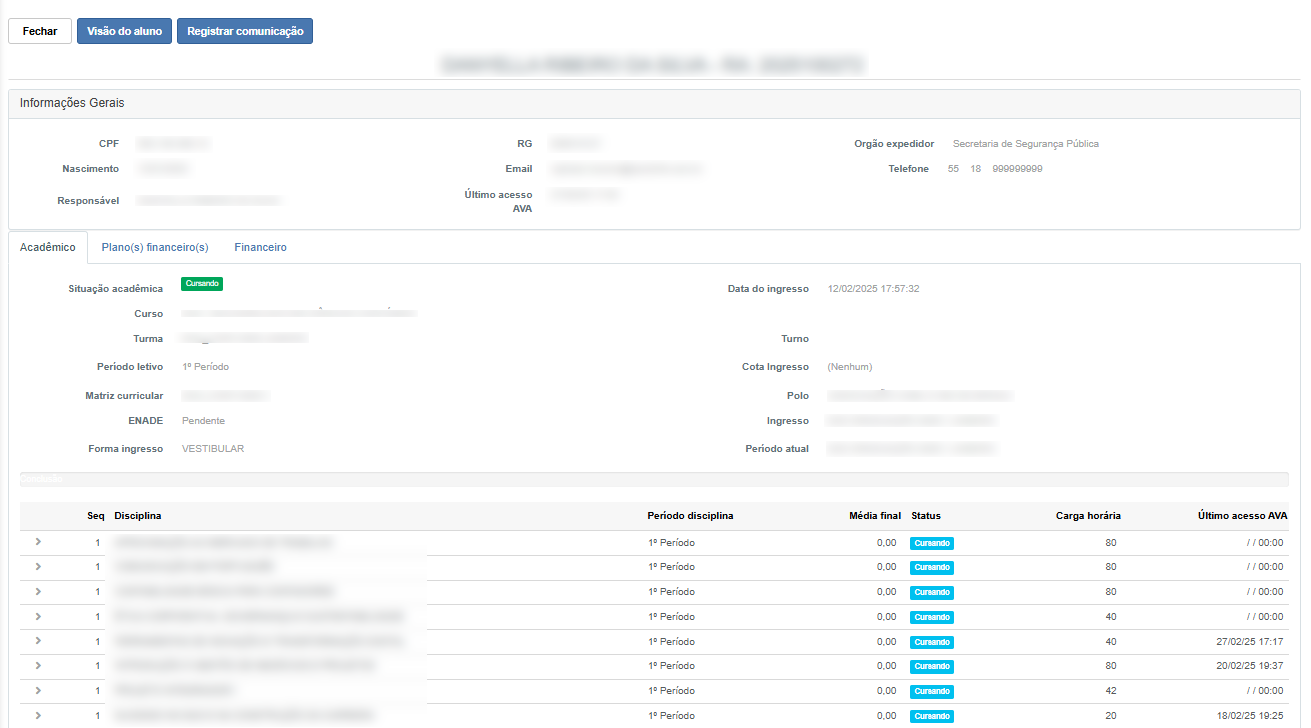
Informações Gerais do Aluno
- Nome completo e RA (Registro Acadêmico) – Identificação principal do aluno.
- Documentos e contato – CPF, RG, E-mail, Telefone.
- Data de nascimento e Responsável – Informações pessoais e de quem é responsável (se houver).
- Último acesso ao AVA (Ambiente Virtual) – Data e hora que indica quando o aluno esteve ativo no sistema pela última vez.
Acadêmico
Aqui temos status do aluno (Cursando, Trancado ou Concluído), curso e turma (por exemplo, Ciências Contábeis), período letivo (1º, 2º ou outro) e data de ingresso na instituição.
- Matriz Curricular – Identifica o conjunto de disciplinas e sua sequência.
- Forma de Ingresso – Pode ser Vestibular, Transferência, ENEM, etc.
- Cota de Ingresso – Indica se há alguma cota ou benefício na matrícula (por exemplo, nenhum, Prouni, etc.).
Disciplinas Matriculadas
- Nome da disciplina e período – Título e a qual período ela pertence (1º, 2º...).
- Média final e status – Acompanha o desempenho do aluno (Cursando, Aprovado, etc.).
- Carga horária e último acesso no AVA – Indica quanto tempo de estudo previsto e a data em que o aluno acessou a plataforma.
Botões e Ações Disponíveis
- Visão do Aluno – Acesso ao portal do aluno com permissões restritas, permitindo apenas consultas.
- Registrar comunicação – Permite adicionar anotações ou logs de contato com o aluno.
- Fechar – Retorna à tela anterior ou fecha o popup de visualização.
📌 Ponto de Atenção: Mantenha sempre os dados do aluno atualizados (endereços, contatos e situação acadêmica) para evitar inconsistências no sistema.
Financeiro
Financeiro da Ficha do Aluno no Send Educacional exibe as parcelas (mensalidades, matrícula, taxas) e suas respectivas situações de pagamento, permitindo o acompanhamento financeiro do estudante.
Esta aba possibilita filtrar as parcelas por:
✅ Situação da parcela (Pago, Isento, Registrado, Atrasado etc.).
✅ Período escolar (Semestre, Anual, etc.).
✅ Categoria de pagamento (Mensalidade, Matrícula, Taxa Extra etc.).
Há também o botão Atualizar que refaz a busca conforme os filtros selecionados, trazendo a listagem das parcelas em tela.
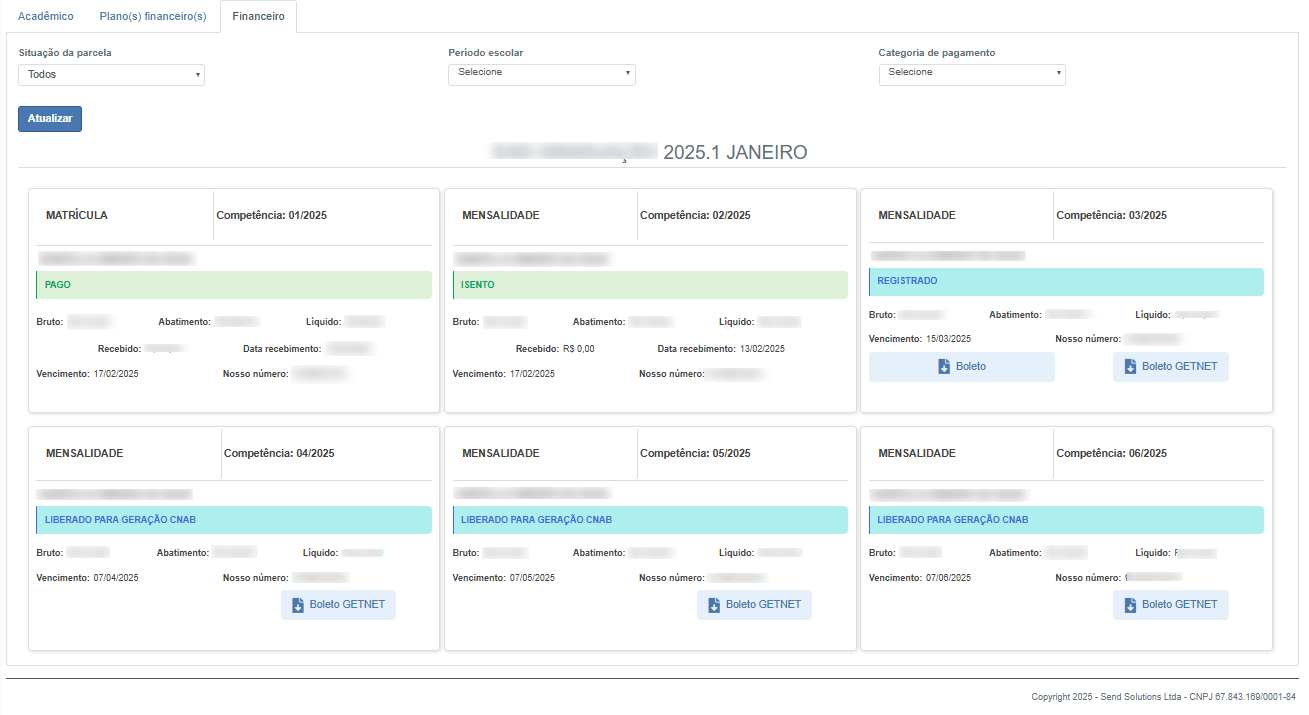
Listagem de Parcelas e Status
Ao filtrar, aparecem “cards” referentes a cada competência (por exemplo: 01/2025, 02/2025, 03/2025...), indicando se é Mensalidade ou Matrícula. Cada card contém:
- Competência – Mês/ano de referência da parcela (ex.: 01/2025).
- Bruto – Valor total original.
- Abatimento – Descontos aplicados (bolsa, pontualidade, convênio etc.).
- Líquido – Valor final após descontos.
- Recebido – Quanto já foi pago efetivamente (caso haja pagamento).
- Data recebimento – Data em que o pagamento foi efetuado.
- Vencimento – Prazo para pagamento.
- Nosso número – Referência bancária para identificação do boleto ou pagamento.
Status e Ações
Cada parcela apresenta um status (Pago, Isento, Registrado, Liberado para Geração CNAB etc.). Em alguns casos, há botões de Boleto ou Boleto GETNET, para emitir ou visualizar o documento de cobrança.
Processo de Download do Boleto GETNET – Exibe o passo a passo para gerar e baixar o boleto bancário diretamente pelo Send Educacional.
A seguir, veremos as telas que ilustram como baixar o boleto GETNET para uma mensalidade, desde o momento em que o botão é selecionado até a emissão do documento final em PDF.
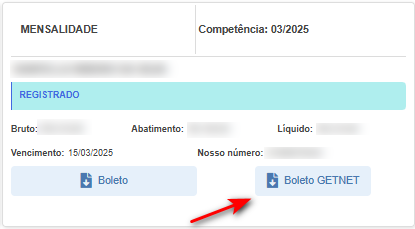
Passo 1: Clicar no Boleto GETNET
A parcela MENSALIDADE está com status REGISTRADO. Observe que há duas opções de geração de boleto:
- Boleto – Opção padrão de emissão.
- Boleto GETNET – Integração que emite o boleto por meio da solução da GetNet.
Ao clicar em Boleto GETNET, o sistema inicia o processo de geração do documento, enviando os dados para a plataforma de pagamento.
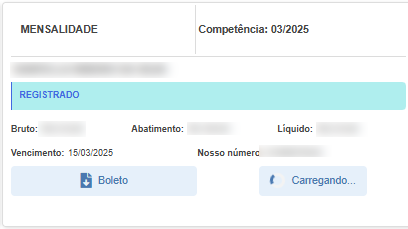
Passo 2: Aguardando Geração
O botão de Boleto GETNET muda para “Carregando...”, indicando que a API está processando o pedido de criação do documento. Neste momento, aguarde até que o sistema retorne o boleto em PDF.
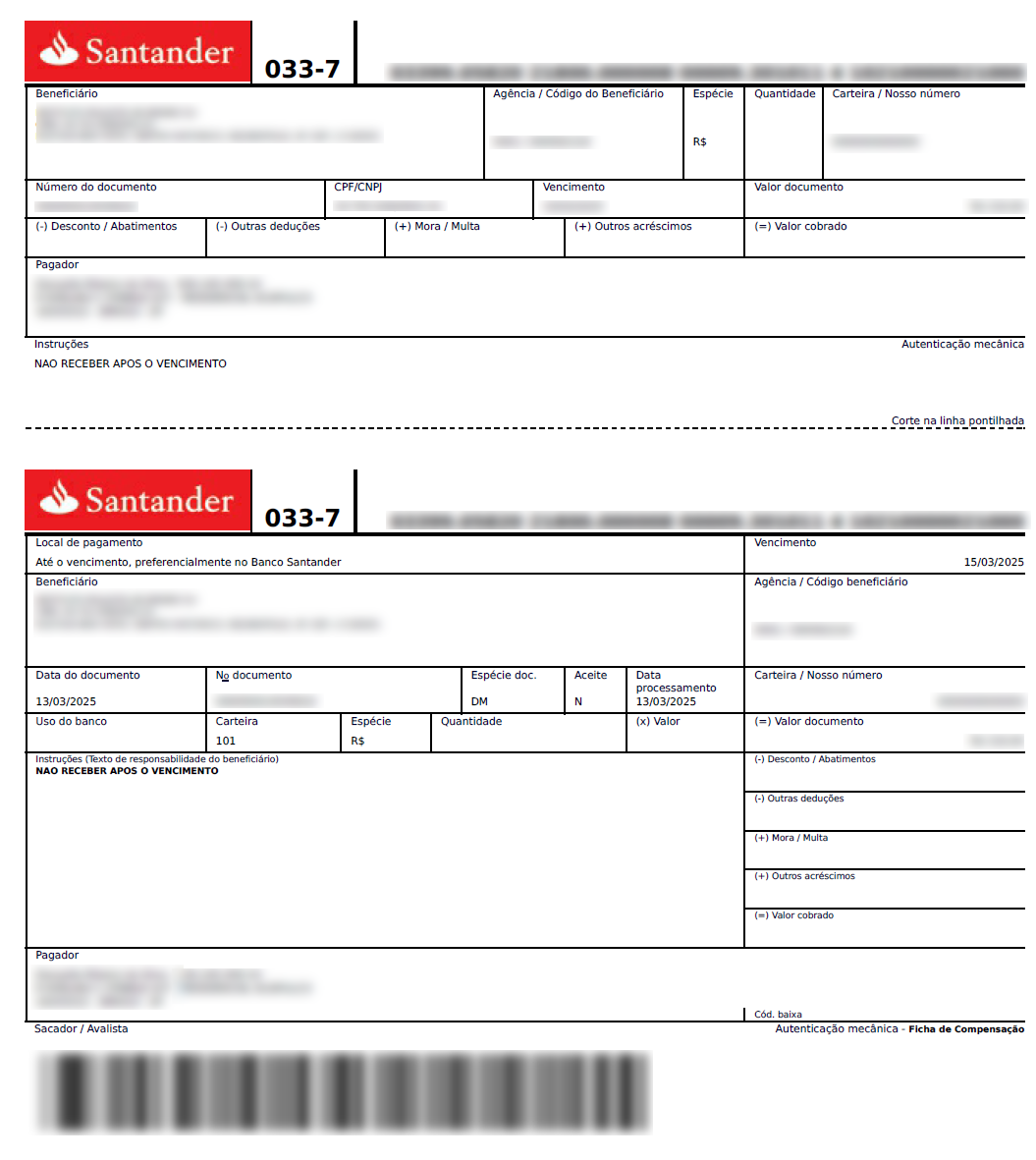
Passo 3: Boleto Gerado
Na terceira imagem, vemos o resultado final: um boleto do Banco Santander gerado pelo GETNET, já pronto para impressão ou pagamento. Contém todas as informações necessárias:
- Dados do Beneficiário – Instituição que emitiu o boleto.
- Nosso Número – Código que identifica o documento bancário.
- Valor e Vencimento – Data limite e total a pagar.
- Instruções de Pagamento – Regras para pagamento em atraso ou juros.
Observação: Caso o status fique em “Carregando...” por muito tempo ou ocorra alguma falha, verifique a conexão com a internet ou contate o suporte da instituição para confirmar se o boleto foi gerado corretamente. É possível que o processo precise ser refeito ou que haja divergências nos dados de pagamento.
Observação Importante: Caso algum valor esteja isento ou liberado para geração CNAB, indica que pode haver processos de desconto aprovados, registro de boleto em banco ou necessidade de gerar lote de cobranças.
📌 Recapitulando: A aba Financeiro consolida todos os lançamentos de mensalidades e demais cobranças para o aluno, exibindo filtros e permitindo o acompanhamento completo do histórico de pagamentos.