Financeiro
💰 Confira a Documentação da Tela Financeiro do Aluno! 📑
A tela Financeiro do Aluno, localizada no Portal do Aluno, permite o acompanhamento completo das obrigações financeiras do estudante junto à instituição. Por meio dessa área, é possível consultar boletos, pagamentos realizados, vencimentos futuros e gerar documentos importantes como comprovantes e declarações para Imposto de Renda.
🔍 O que você encontrará na tela?
✅ Consulta de Boletos e Pagamentos – Visualize os lançamentos financeiros organizados por ano e por tipo de serviço (ex.: mensalidade, matrícula). Cada item exibe o valor, vencimento, status (pago ou em aberto) e data de pagamento.
✅ Filtro por Ano – Permite ao aluno selecionar o ano letivo desejado para visualizar os boletos e pagamentos relacionados àquele período.
✅ Status de Pagamento – Indicadores que informam rapidamente a situação de cada cobrança:
🟢 Pago – Boleto quitado com sucesso.
🟡 Aberto – Boleto emitido, mas ainda não pago.
🔴 Vencido – Boleto não pago até a data de vencimento.
✅ Declaração para Imposto de Renda – Geração automática de documento que comprova os valores pagos no ano vigente, com dados validados pela instituição. Útil para fins fiscais.
✅ Comprovantes e Detalhamento – Visualização e download dos comprovantes de pagamento e recibos individuais, quando disponíveis.
✅ Botão “Procurar” – Após selecionar o filtro desejado, clique para atualizar e listar as informações financeiras.
📌 Importante:
Manter o acompanhamento financeiro atualizado é essencial para evitar restrições acadêmicas por inadimplência (como bloqueio de matrícula ou emissão de documentos).
A declaração para IR fica disponível anualmente e deve ser gerada diretamente pelo Portal no início do ano seguinte ao pagamento.
Parcelas
Lista de boletos
Facilitar o pagamento de mensalidades e outras taxas diretamente pelo Portal do Aluno, oferecendo opções seguras e ágeis para quitação.
Formas de Pagamento Disponíveis:
✅ PIX – Pagamento confirmado instantaneamente, com baixa automática da parcela.
✅ Boleto – Geração imediata do boleto para pagamento, com baixa automática após a compensação bancária.
✅ Cartão de crédito – Possibilidade de pagamento online com o cartão de crédito, com baixa automática após a autorização.
Passo a passo realizar pagamento
- Identifique a parcela que deseja realizar o pagamento e selecione
 para realizar o pagamento

Pagamento Via PIX
- Ao acessar a tela já ficará evidente a opção de realizar o pagamento via PIX onde é confirmado no mesmo instante, selecione no QR-Code será gerado o código onde poderá realizar a cópia da chave ou ler o qr-code dentro do seu aplicativo bancário.


Pagamento via Boleto
- Selecione o botão
 para listar as outras formas de pagamento via boleto ou cartão de crédito

- Será aberto um pop-up com a opção de boleto disponível, selecione o boleto conforme exemplificado abaixo

- Ao selecionar poderá realizar a cópia do código de barras ou realizar o download do boleto

- Ao realizar o download será possível visualizar o boleto e realizar o pagamento

Pagamento via cartão de crédito
- Ao acessar a tela, será mostrada a opção de realizar o pagamento com um novo cartão de crédito de sua preferência.

- Após clicar na opção, o sistema ira solicitar alguns dados para continuar com o pagamento.
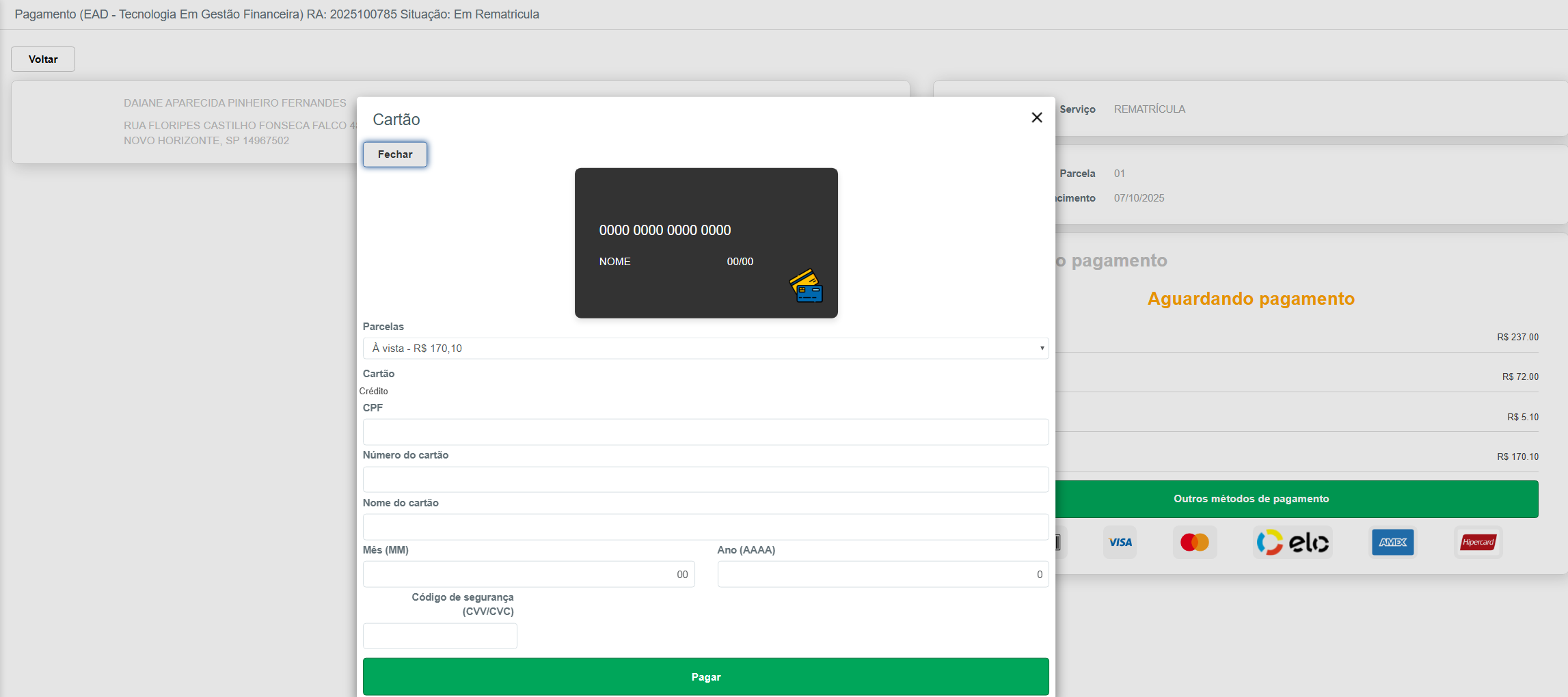
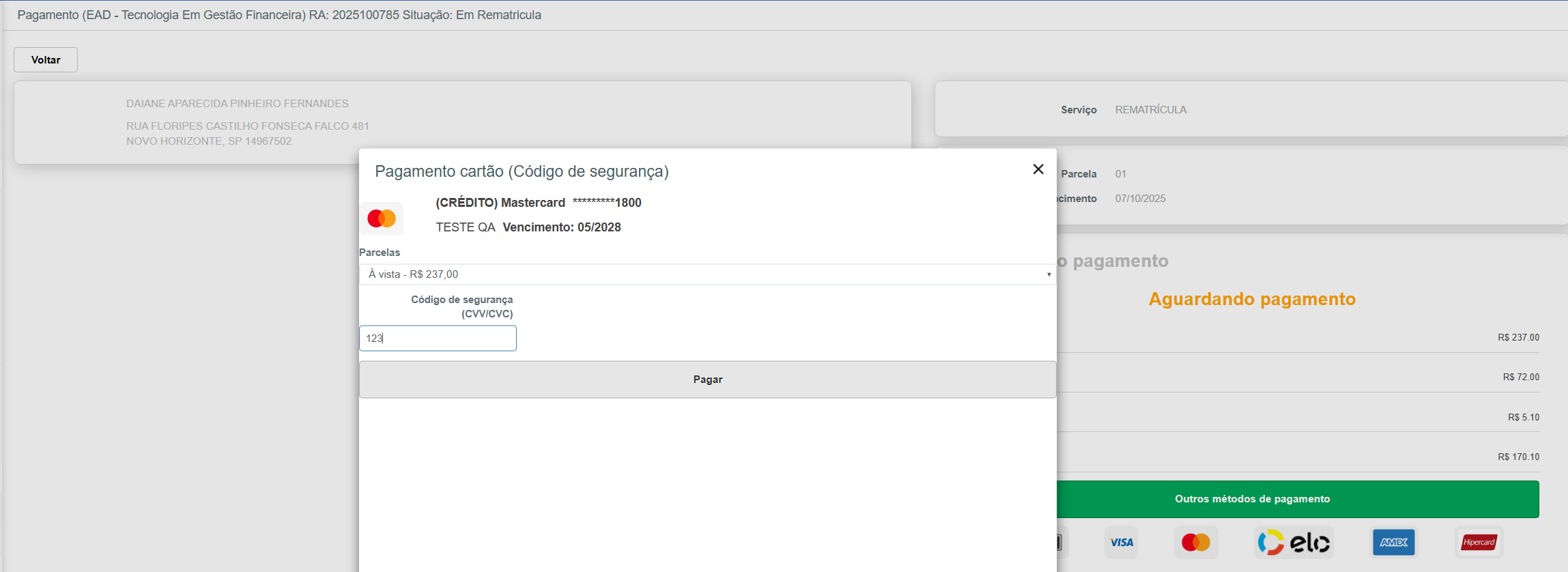
- Após informar todos os dados é clicar no botão PAGAR, será automaticamente redirecionado para a tela principal das parcelas, com a alteração de status da parcela, agora para PAGO.
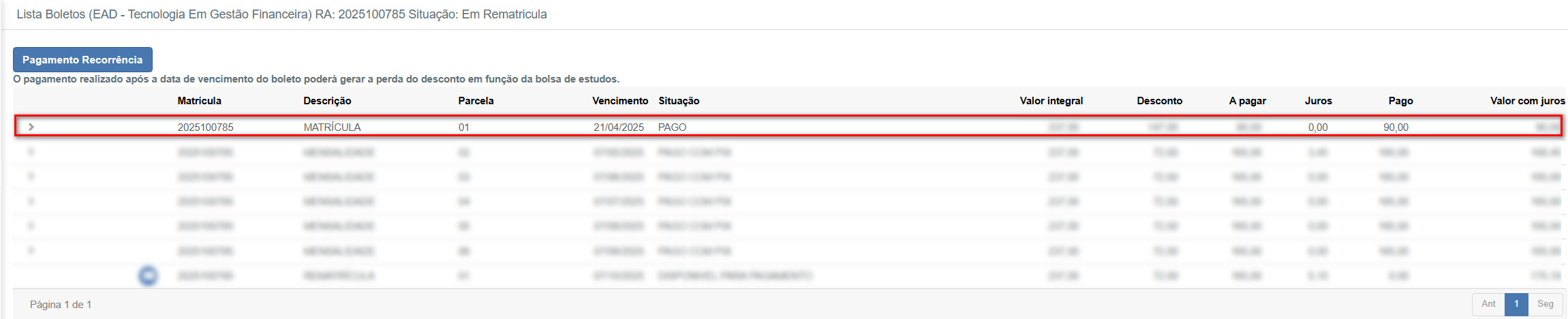
- Podemos verificar agora a parcela com o status atual como PAGO.
📘 Portal do Aluno – Pagamento por Recorrência
Com a nova atualização, o Portal do Aluno passa a oferecer a opção de Pagamento por Recorrência, permitindo que o aluno cadastre um cartão de crédito e tenha suas parcelas de rematrícula e mensalidades seguintes cobradas automaticamente.
Essa funcionalidade garante mais comodidade, segurança e controle, eliminando a necessidade de realizar manualmente cada pagamento.
1. Acesso ao Pagamento Recorrente
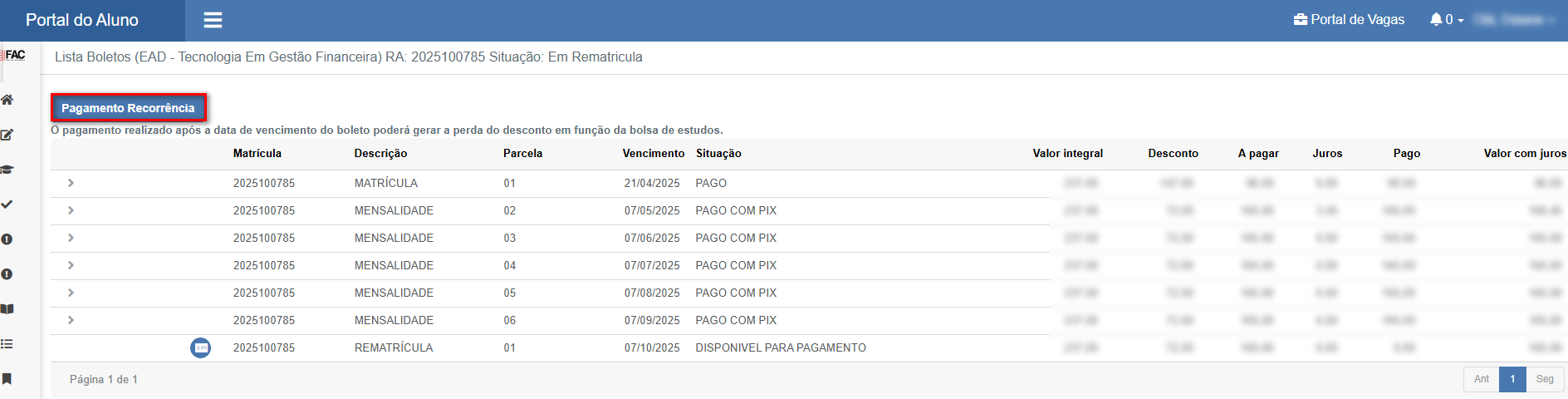
2. Iniciando a Recorrência
Ao acessar, basta clicar em Iniciar Recorrência.

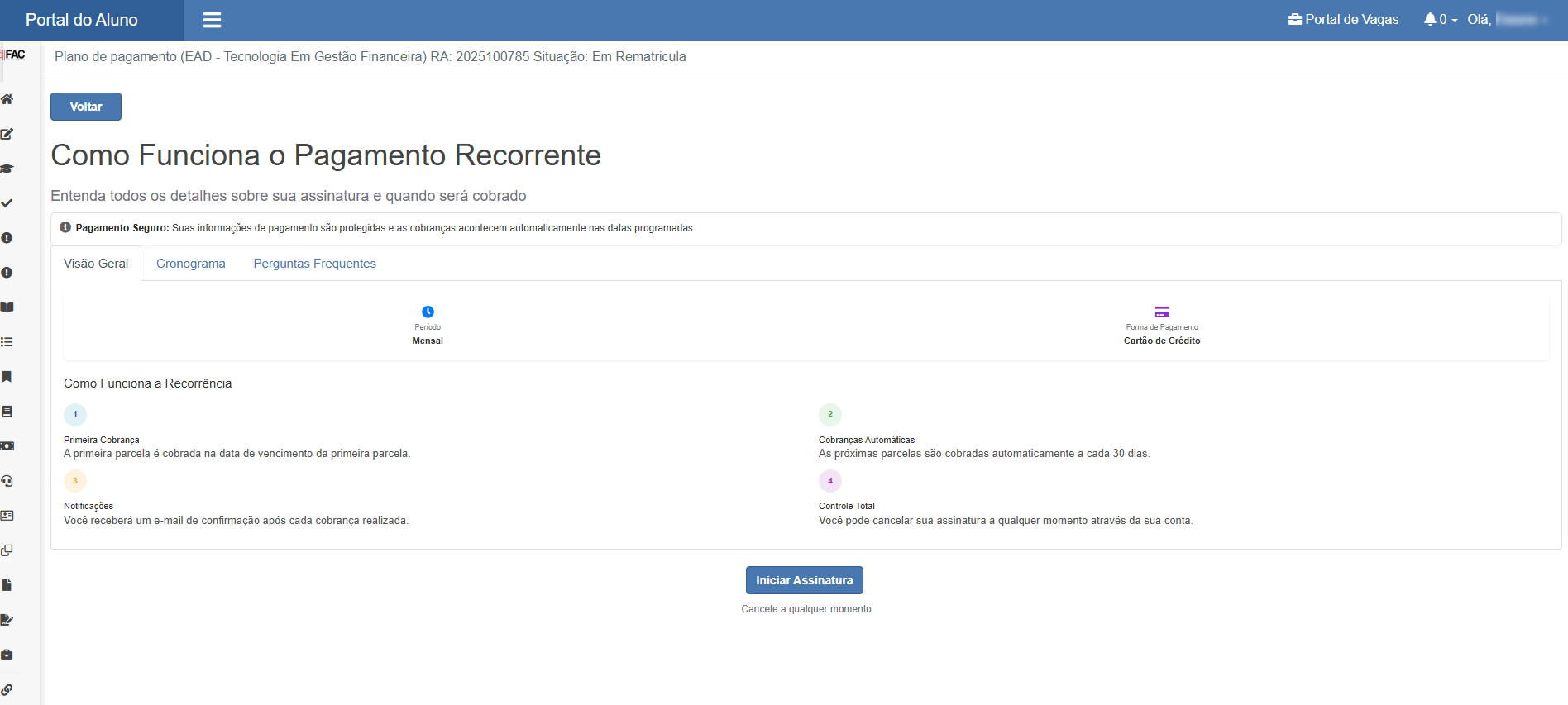
3. Funcionamento da Recorrência
Antes da ativação, o sistema apresenta uma tela explicativa, com as principais informações:
-
Primeira Cobrança: realizada na data de vencimento da primeira parcela.
-
Cobranças Automáticas: parcelas seguintes cobradas automaticamente a cada 30 dias.
-
Notificações: e-mail enviado a cada cobrança realizada.
-
Controle Total: possibilidade de cancelamento a qualquer momento.
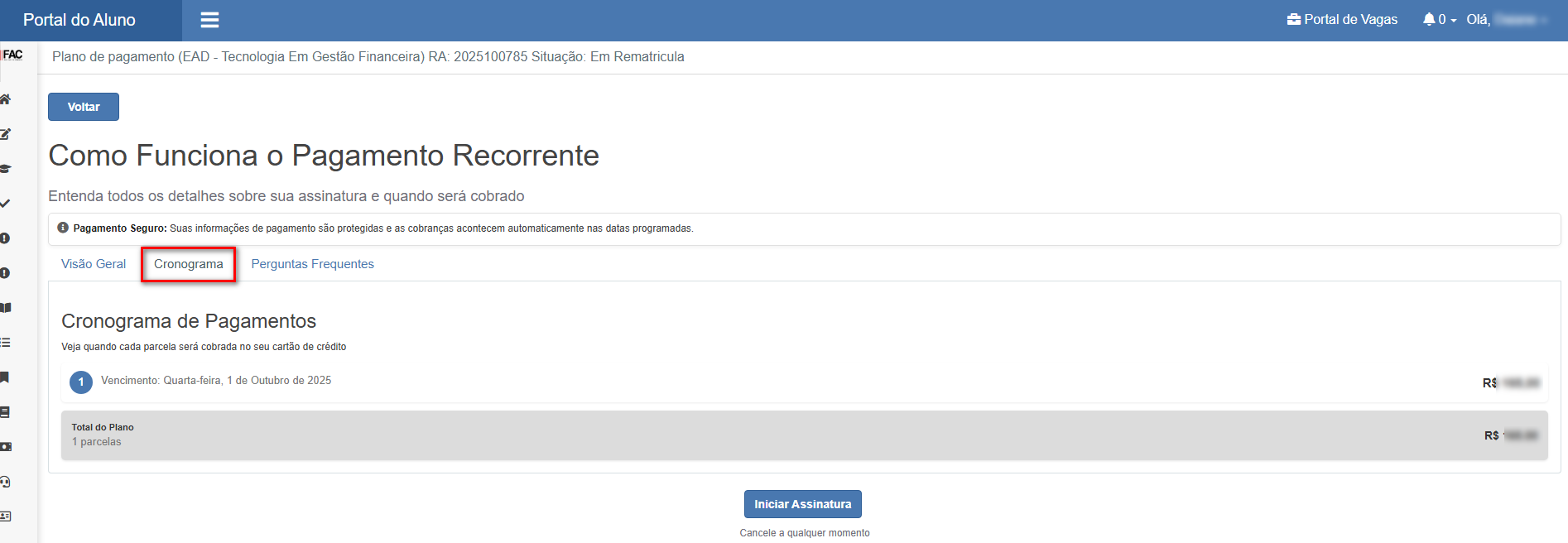
4. Cronograma de Pagamentos
Na aba Cronograma, o aluno pode verificar quando cada parcela será debitada no cartão de crédito.
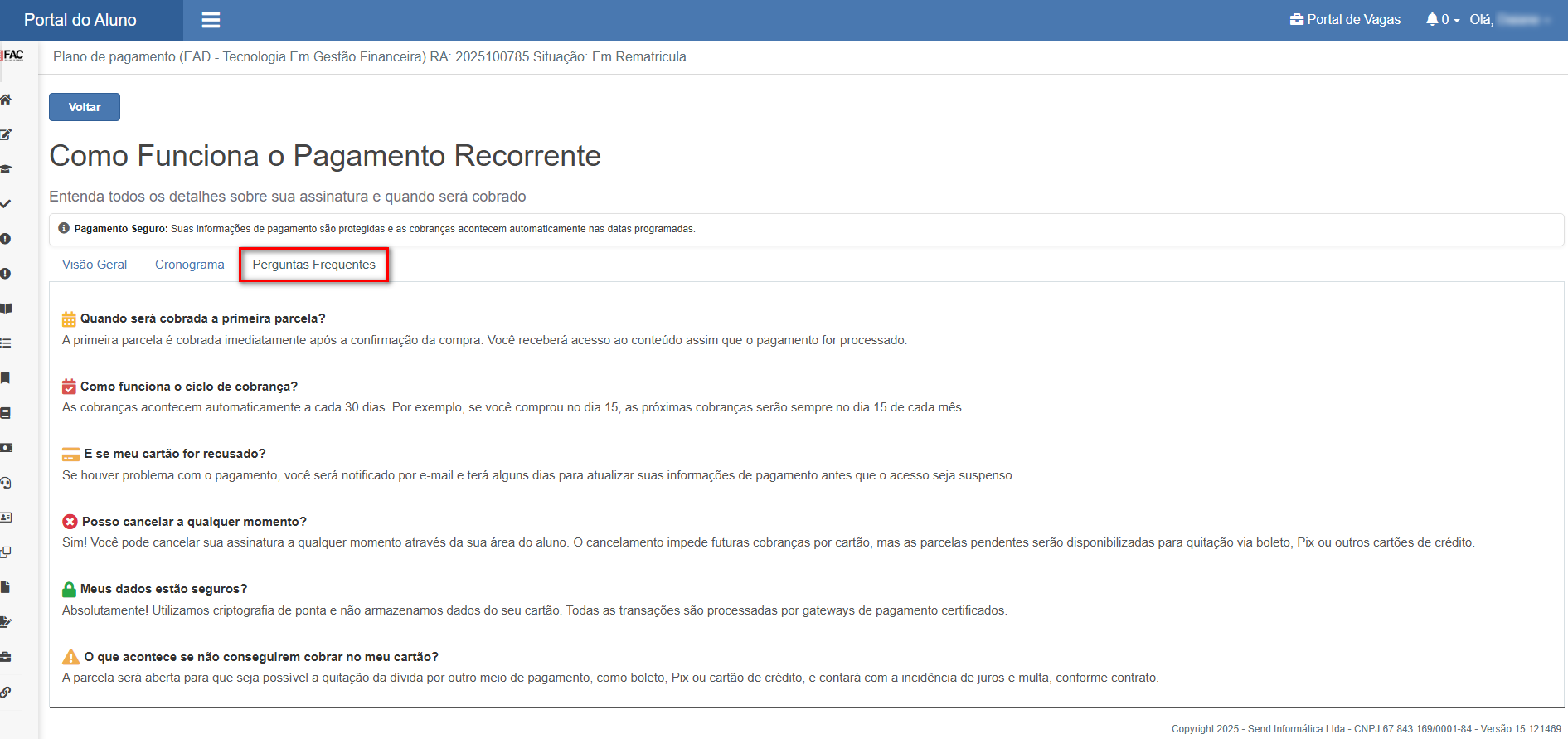
5. Perguntas Frequentes
Na aba Perguntas Frequentes, o aluno encontra respostas para dúvidas comuns, como:
-
Quando será cobrada a primeira parcela?
-
O que acontece se o cartão for recusado?
-
Como funciona o ciclo de cobrança?
-
Posso cancelar a qualquer momento?
-
Meus dados estão seguros?
6. Cadastro e Seleção do Cartão
Na ativação, o aluno pode:
-
Selecionar um cartão já cadastrado;
-
Inserir um novo cartão.

7. Confirmação de Rematrícula
Após a primeira cobrança:
-
Se o aluno estiver “Em Rematrícula”, o sistema realiza automaticamente a confirmação e muda o status para Cursando.
-
As demais parcelas são liberadas para cobrança automática.

8. Parcelas com Recorrência Ativa
Quando a recorrência está ativa, as parcelas futuras ficam bloqueadas para outros meios de pagamento (boleto, Pix etc.).
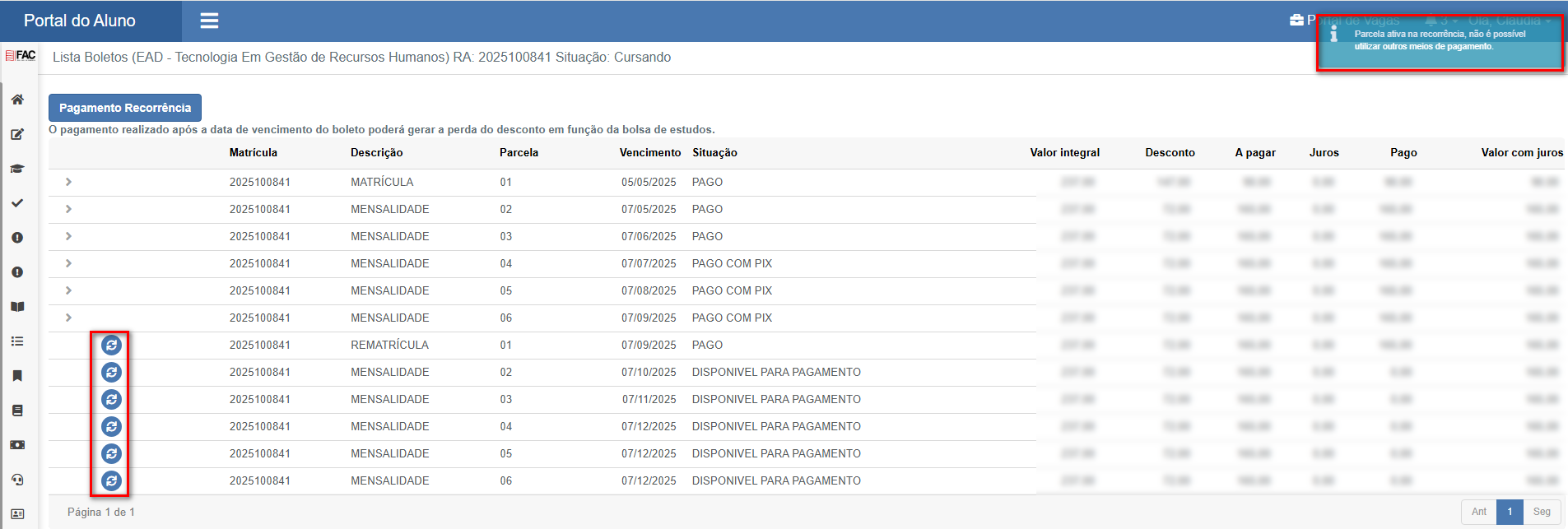
Para alterar essa forma de pagamento, é necessário cancelar a recorrência.
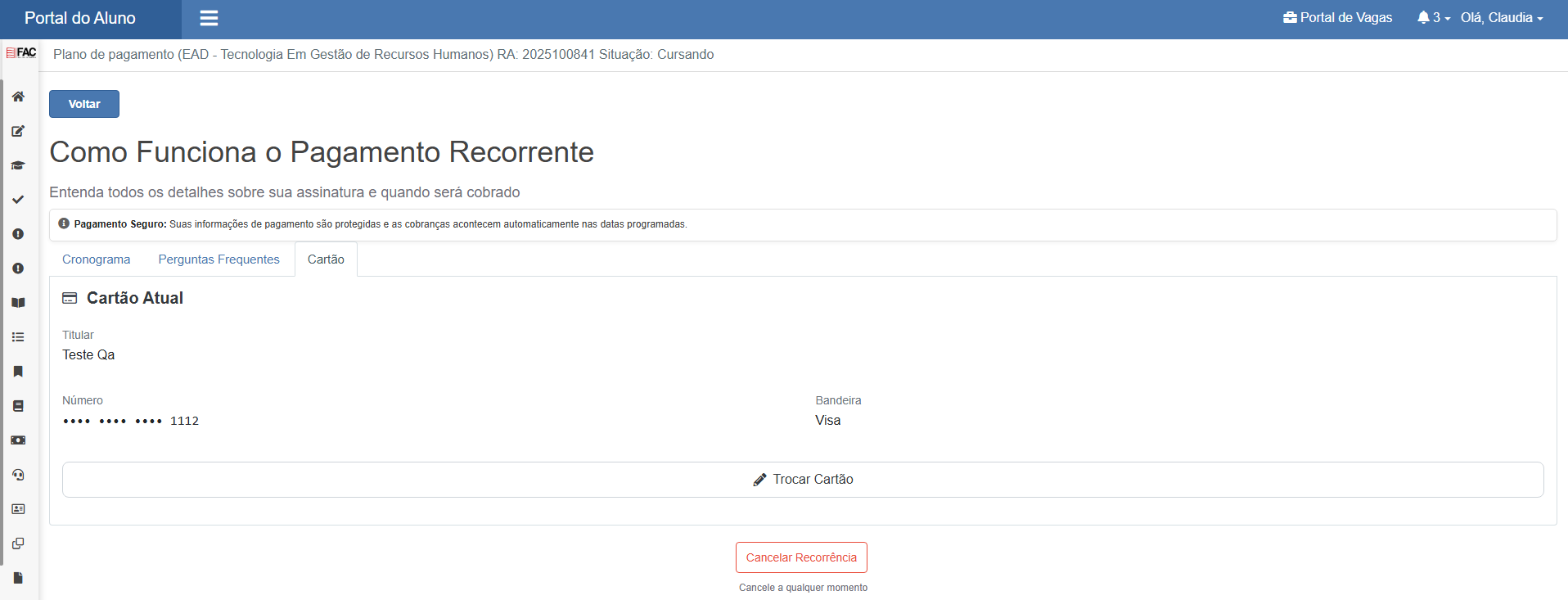
9. Troca de Cartão
Caso o aluno queira mudar a forma de cobrança para outro cartão de crédito, basta acessar a aba Cartão e clicar em Trocar Cartão.
10. Cancelamento da Recorrência
O aluno pode cancelar a recorrência a qualquer momento:
-
Clique em Cancelar Recorrência;
-
O sistema exibirá uma mensagem de confirmação;
-
Após confirmar, as parcelas seguintes ficarão disponíveis para pagamento por outros meios (boleto, Pix ou cartão).

Plano cancelado e novo plano criado

✅ Benefícios para o Aluno
-
Praticidade: pagamentos automáticos sem necessidade de acessar o portal todo mês.
-
Segurança: dados criptografados e processados por gateway certificado.
-
Flexibilidade: possibilidade de trocar o cartão cadastrado.
-
Controle: cancelamento simples e rápido pelo próprio portal.
Declaração anual do imposto de renda
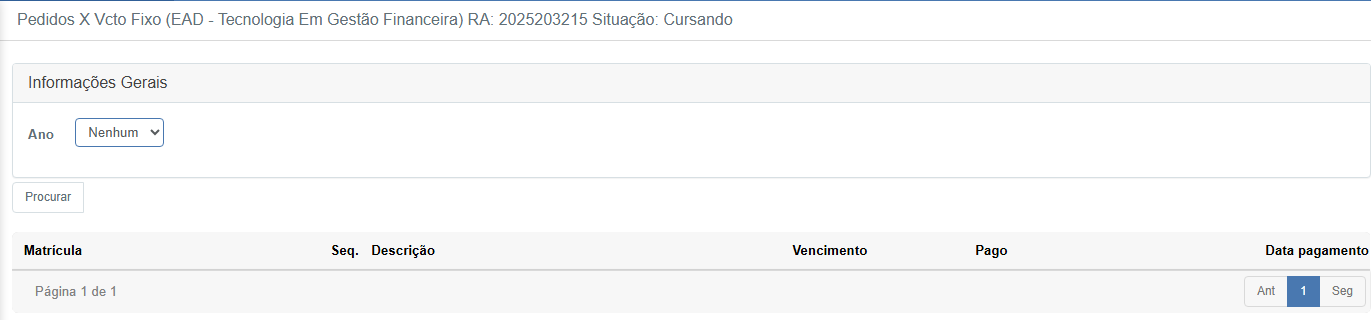
Financeiro – Pedidos X Vencimento Fixo permite ao aluno consultar o histórico de cobranças fixas (como mensalidades ou matrícula), visualizar status de pagamento e gerar comprovantes.
Consulta de Pagamentos
- Filtro por Ano: Seleciona o exercício desejado para exibir os registros financeiros daquele período.
- Botão "Procurar": Atualiza a listagem de acordo com o filtro selecionado.
Informações Exibidas na Tabela
- Matrícula: Referência do lançamento no sistema financeiro.
- Seq. – Sequência do item dentro do ano letivo.
- Descrição: Natureza do serviço cobrado (ex.: matrícula, mensalidade).
- Vencimento: Data limite para pagamento.
- Pago: Indicação se o valor foi quitado.
- Data de Pagamento: Quando o pagamento foi efetivado.
✅ Observação: Se não houver registros listados, pode significar que o filtro de ano está desatualizado ou que não existem cobranças lançadas.
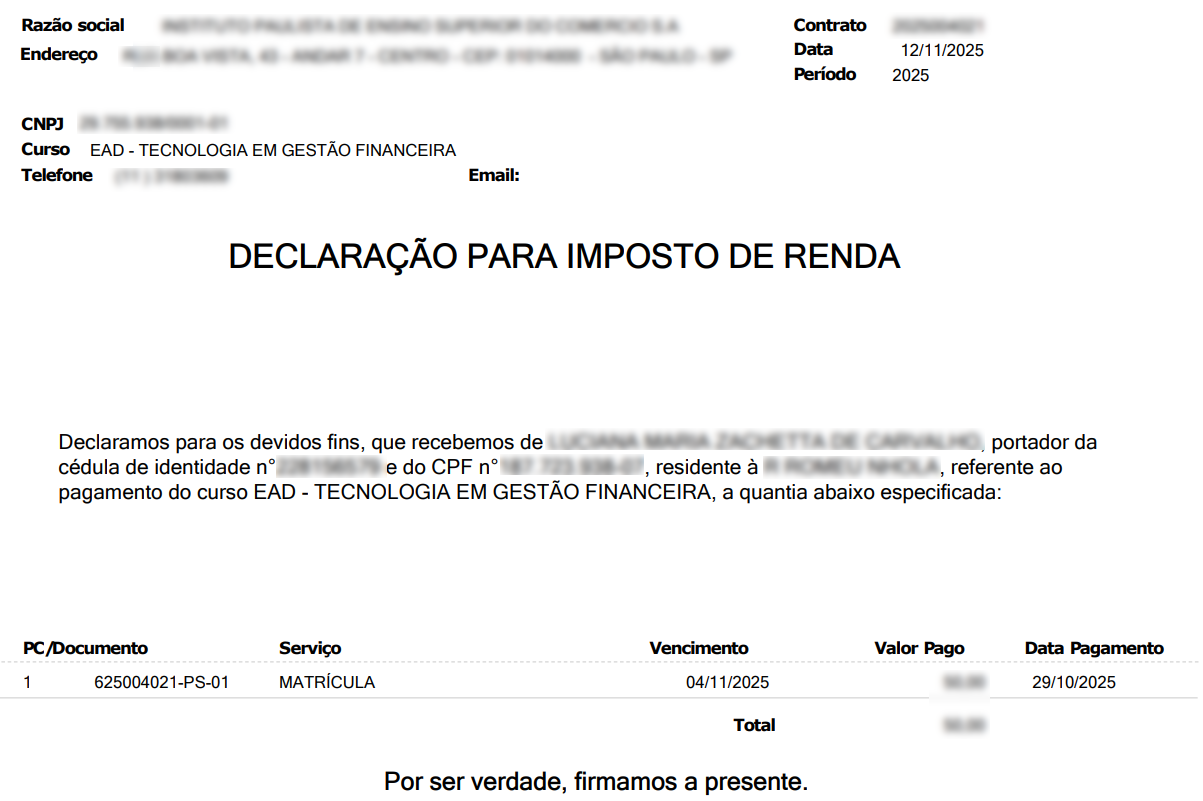
Declaração para Imposto de Renda
Documento gerado automaticamente pela instituição contendo os valores pagos em determinado período para fins de declaração no Imposto de Renda.
- Emitente: Dados da instituição de ensino (razão social, endereço, CNPJ).
- Destinatário: Nome do aluno responsável financeiro, CPF e curso.
- Dados detalhados:
- Serviço: Ex.: MATRÍCULA
- PC/Documento: Referência do lançamento
- Vencimento: Data original de vencimento do boleto
- Valor Pago e Data de Pagamento
- Total: Soma dos valores pagos no período declarado
📌 Ponto de Atenção: Este documento tem validade fiscal e pode ser utilizado diretamente na declaração do Imposto de Renda. Mantenha-o salvo e atualizado.