

Portal do Aluno
O Portal do Aluno centraliza todas as informações acadêmicas, financeiras e de comunicação em um único ambiente digital.
🔹 Funcionalidades:
✅ Consulta de Notas, Frequência e Histórico Escolar
✅ Acesso ao AVA e Bibliotecas Física e Digital
✅ Emissão de Boletos e Pagamento Online
✅ Abertura de Requerimentos e Assinatura Digital de Contratos
✅ Consulta ao Calendário Acadêmico
📌 Benefícios: Maior autonomia para o aluno e redução da carga administrativa.
- Inicio
- Calendário Acadêmico
- Notas e Faltas
- Dependências
- Negociação
- Material de apoio
- Grade Currícular
- Atividades Complementares
- Biblioteca
- Financeiro
- Assinatura
- Secretaria virtual
- Meus dados
- Meus contratos
- Assinaturas
- Portal de vagas
- Meus documentos
Inicio
Painel Inicial do Aluno (EAD) apresenta uma visão geral do progresso acadêmico, pendências, recados, eventos importantes e solicitações realizadas.
Este painel facilita o acompanhamento da vida acadêmica em um só lugar, proporcionando uma navegação rápida e objetiva.
Principais Informações:
- Curso e RA: Exibe o nome do curso (EAD – Tecnologia em Gestão Financeira), número de RA e situação atual (Cursando).
- Progresso de Carga Horária: Percentual e total de horas cursadas tanto no semestre quanto no curso inteiro.
- Pendências: Alerta visual de documentos pendentes para ingresso – Exemplo: "12 documentos".
Recados
- Botão "Visualizar recados" – Acesso à lista de comunicados mais recentes da instituição.
- Itens exibidos:
- Mensagens da secretaria, agendas, comunicados financeiros, eventos e convites.
- Datas e horários de publicação incluídos.
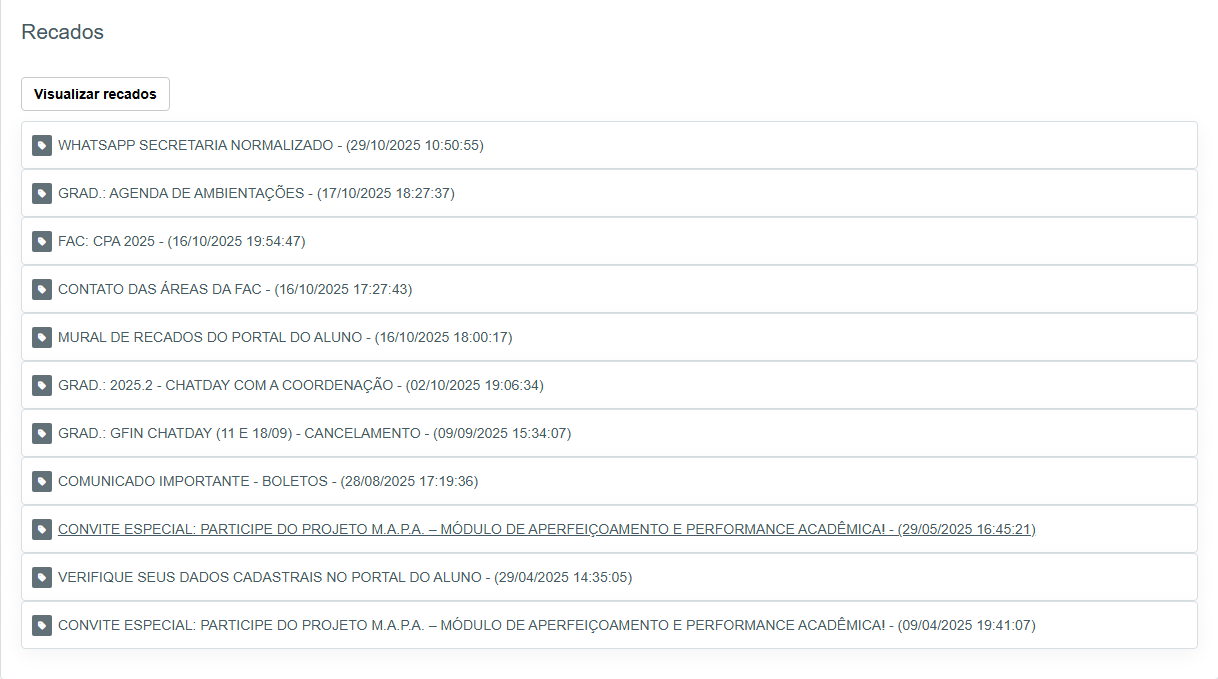
✅ Finalidade: Centraliza comunicados institucionais, facilitando o acompanhamento de informações relevantes.
Próximos Eventos
- Lista cronológica de eventos acadêmicos importantes.
- Status dos eventos:
- Em andamento – Evento em curso.
- Próximo – Evento agendado para data futura.
- Exemplo: Semana de orientação de projeto integrador ou feriado (atividade suspensa).
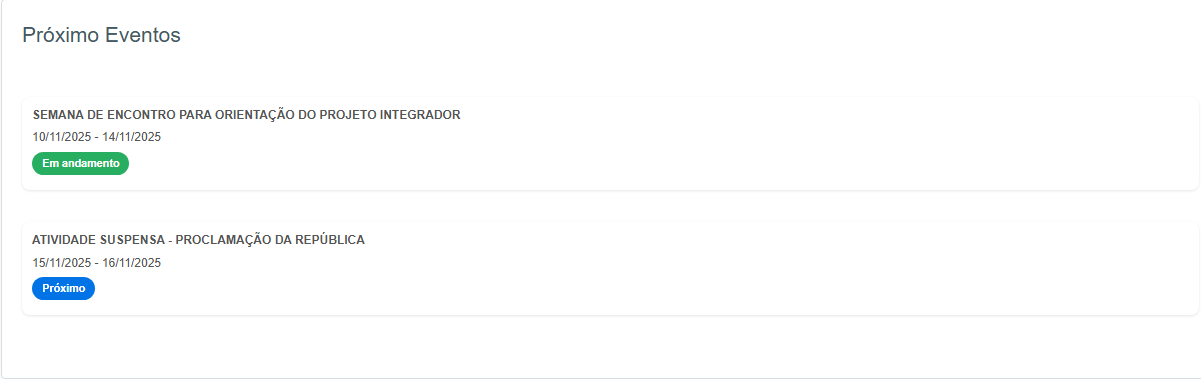
✅ Importância: Ajuda o aluno a se organizar com base nos eventos previstos no calendário acadêmico.
Minhas Solicitações
- Link: "Visualize todos requerimentos" – acesso ao histórico completo de solicitações feitas pelo aluno.
- Colunas:
- Requerimento – Tipo de solicitação feita.
- Mensagens não lidas – Interações pendentes.
- Data – Quando foi enviada.
- Status – Andamento atual da solicitação.

Últimas Avaliações
- Tabela de desempenho recente – Visualização rápida das últimas notas atribuídas.
- Colunas: Disciplina, Avaliação, Nota e Peso.
- Link: "Visualize todas notas e faltas" – acesso completo ao histórico de avaliações.

📌 Ponto de Atenção: Esta interface é constantemente atualizada com base nas movimentações acadêmicas e administrativas. Mantenha-se atento a novos recados, prazos e eventos!
Calendário Acadêmico
Calendário Acadêmico do Portal do Aluno disponibiliza todas as datas institucionais e acadêmicas previstas para o semestre, permitindo que o estudante se organize com antecedência em relação a aulas, eventos, suspensões e prazos importantes.
Principais Funcionalidades
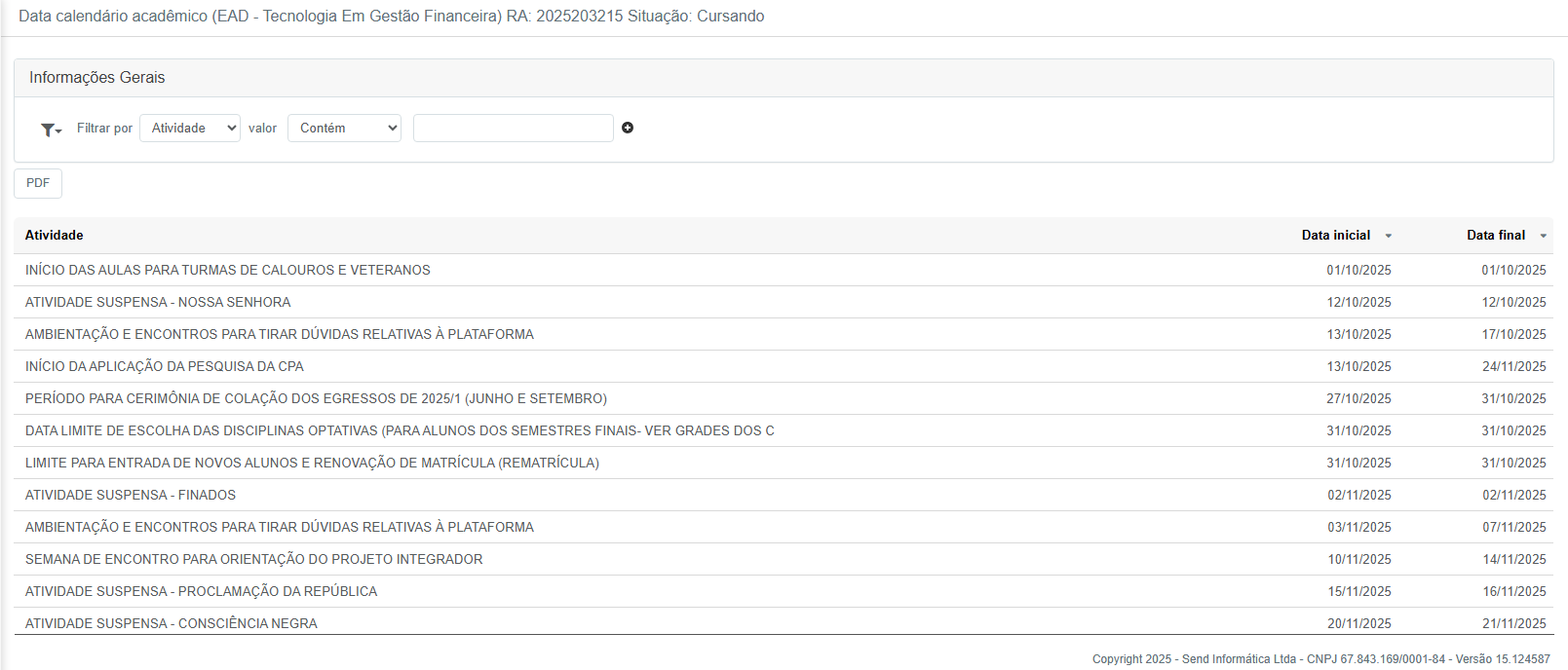
- Lista de Atividades Acadêmicas – Exibe em formato de tabela todas as datas cadastradas pela instituição, com:
- Atividade: Nome do evento (ex.: Início das aulas, Semana de orientação, Atividades suspensas)
- Data inicial e final: Período correspondente à atividade
- Filtro de Pesquisa – Permite localizar rapidamente uma atividade por nome, usando operadores como “Contém”, “Igual a” etc.
- Botão PDF – Gera o calendário acadêmico em formato PDF, organizado por mês, com todas as atividades visíveis em ordem cronológica.
Exemplos de Atividades
- INÍCIO DAS AULAS – Turmas de calouros e veteranos (01/10/2025)
- ATIVIDADE SUSPENSA – Feriados: Nossa Senhora, Finados, Proclamação da República, Consciência Negra
- ORIENTAÇÕES E AMBIENTAÇÃO: Períodos voltados a suporte na plataforma e projeto integrador
- COLAÇÃO DE GRAU: Agendado entre 27/10/2025 e 31/10/2025
- DATA LIMITE: Escolha de disciplinas optativas, rematrícula e entrada de novos alunos
Benefícios para o Aluno
- 🔔 Organização antecipada de compromissos acadêmicos
- ✅ Redução de atrasos e esquecimento de prazos
- 📄 Acesso fácil ao calendário completo em PDF

📌 Ponto de Atenção: Recomenda-se acessar a tela com frequência, principalmente em períodos de rematrícula, avaliações e projetos finais. As datas podem ser atualizadas pela instituição conforme necessidade administrativa ou pedagógica.
Notas e Faltas
Notas e Faltas
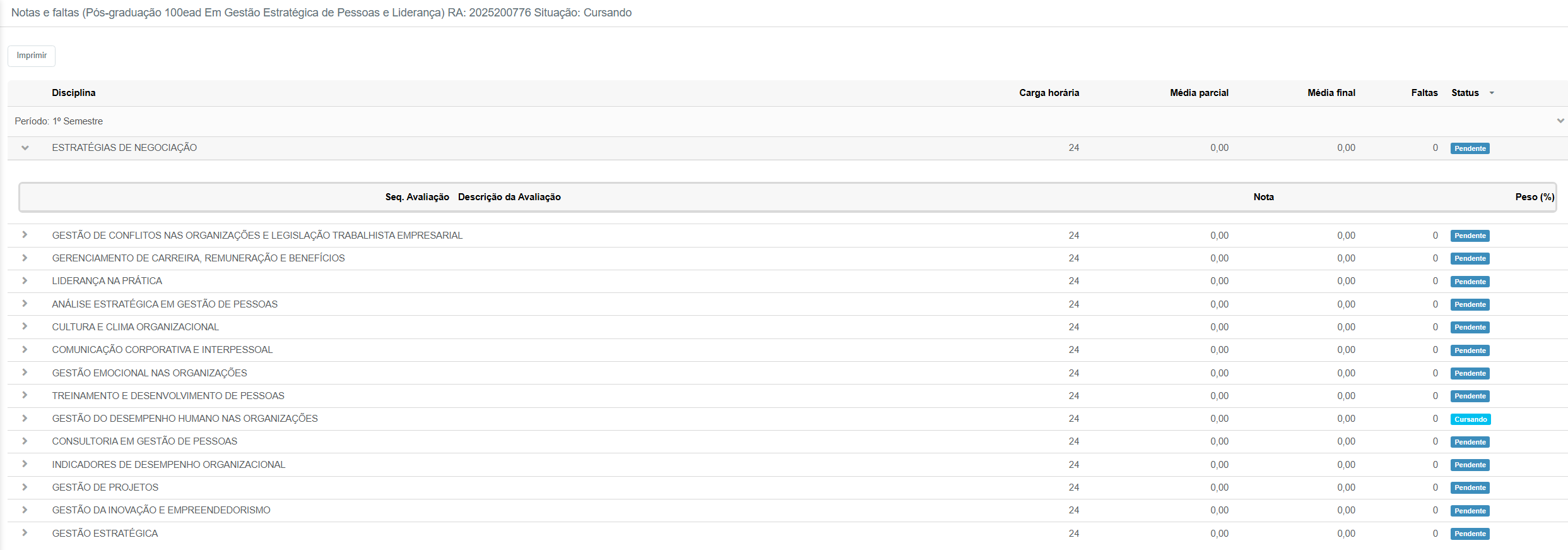
A tela de Notas e Faltas oferece uma visão completa do desempenho acadêmico do aluno em cada disciplina da grade curricular, permitindo o acompanhamento da evolução nas avaliações, controle de faltas e status de conclusão por disciplina.
📌 Informações apresentadas
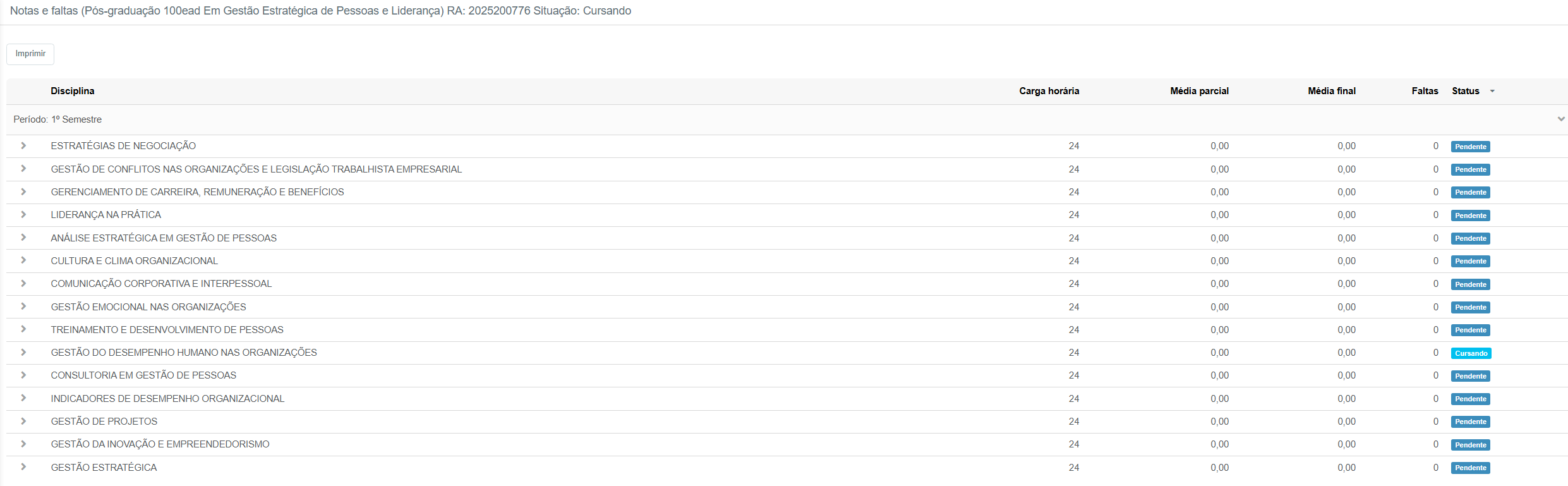
- Período – Indica a fase/semestre atual do curso (ex.: 1º Semestre)
- Disciplinas – Lista todas as matérias cursadas no período
- Carga horária – Horas-aula previstas para cada disciplina
- Média parcial – Resultado acumulado até o momento com base nas avaliações já realizadas
- Média final – Média final consolidada após o encerramento da disciplina
- Faltas – Total de ausências registradas na disciplina
- Status – Situação atual da disciplina:
- Cursando – A disciplina está em andamento
- Pendente – Nenhuma nota foi lançada ainda
- Concluída – A disciplina foi finalizada com média final registrada
📝 Detalhamento das Avaliações
Clicando sobre o nome da disciplina, o aluno tem acesso ao detalhamento das avaliações aplicadas no semestre, com as seguintes informações:
- Seq. Avaliação – Ordem da avaliação no calendário da disciplina
- Descrição da Avaliação – Tipo ou título da prova (ex.: Prova 1, Seminário, Trabalho Final)
- Nota – Pontuação obtida pelo aluno
- Peso (%) – Peso da avaliação na composição da média
📄 Impressão de Boletim
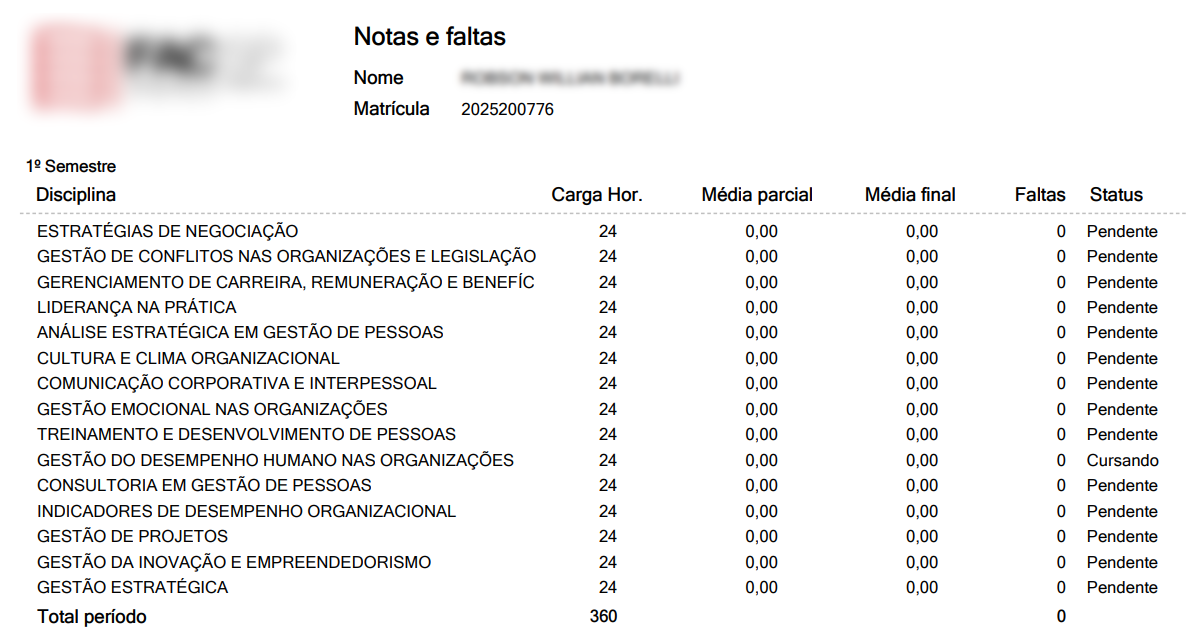
O sistema permite a emissão do boletim completo de Notas e Faltas para fins de registro ou comprovação externa. O documento gerado apresenta:
- Nome do aluno e número de matrícula
- Lista de disciplinas do período
- Carga horária individual e total
- Média parcial, média final, faltas e status de cada disciplina
📌 Dica: Acompanhe suas notas frequentemente e mantenha atenção especial ao número de faltas. Mesmo com boa nota, o excesso de faltas pode reprovar!
Dependências
Negociação de Dependências
A funcionalidade WDependência permite que o aluno visualize e selecione disciplinas em que foi reprovado ou que ainda não concluiu, para realizar a renegociação e matrícula em nova oferta.
O processo ocorre em etapas simples (wizard), com barras de progresso e botões de navegação para facilitar o uso.
1️⃣ Etapa: Boas-vindas
- Mensagem introdutória sobre o processo de dependências
- Barra de progresso visual indicando o início do processo
- Botão disponível: Próximo

2️⃣ Etapa: Seleção de Disciplinas
- Exibição das disciplinas reprovadas ou pendentes passíveis de nova matrícula
- Colunas exibidas:
- Disciplina – Nome da disciplina em dependência
- Período letivo – Semestre de origem da reprovação
- Valor – Custo para recursar a disciplina (valor unitário e total)
- O aluno pode selecionar uma ou mais disciplinas e prosseguir
- Botões disponíveis: Anterior e Próximo

ℹ️ Observações Importantes
- Se não houver disciplinas em dependência, a lista aparecerá vazia
- Após a seleção, o processo poderá seguir para geração de boleto ou confirmação da matrícula, conforme a política da instituição
- Dependências cursadas serão registradas normalmente no histórico
📌 Dica: Negocie suas dependências o quanto antes para evitar atrasos na conclusão do curso. Sempre verifique a grade curricular antes de prosseguir.
Negociação
Negociação de Débitos (Títulos Financeiros)
A funcionalidade de Negociação de Débitos permite ao aluno regularizar valores pendentes com a instituição de forma online, segura e prática. Todo o processo é guiado por etapas e possibilita a geração de termo de acordo com envio para assinatura digital.
📌 Etapa 1 – Boas-vindas
- Mensagem introdutória indicando que o aluno está acessando o módulo de negociação de títulos
- Quando não há negociação aberta, a mensagem "Nenhuma negociação está aberta no momento" será exibida
- Botões disponíveis: Próximo (para continuar) ou Fechar (para sair)

📄 Etapa 2 – Termo de Negociação
Se houver negociação ativa, os dados do acordo são apresentados na tela com as seguintes informações:
- Matrícula – Identificação do aluno
- Status da negociação – Ex.: Efetivada, Em andamento, Pendente
- Total da dívida – Valor original em aberto
- Total negociado – Valor acordado após a negociação
- Código de negociação – Identificador interno do termo
- Status do termo – Exibe se está assinado ou pendente de assinatura
- Última atualização – Data e hora da última modificação
Ações disponíveis:
- 📎 Baixar termo – Permite visualizar e salvar o documento da negociação
- ✍️ Enviar termo para assinatura – Encaminha o documento para assinatura digital no ambiente institucional

📌 Importante: A negociação online é válida legalmente e fica registrada no sistema com histórico. Após a assinatura do termo, os valores são reprogramados conforme o novo acordo.
Material de apoio
Material de Apoio – Detalhes da Matriz Curricular
A funcionalidade Material de Apoio apresenta ao aluno a lista completa de disciplinas que compõem sua matriz curricular, organizadas por período. Essa tela é essencial para consulta rápida das disciplinas previstas no curso e para o acesso ao conteúdo acadêmico digital disponibilizado.
🔍 O que você encontrará na tela?
- Curso – Nome completo do curso em que o aluno está matriculado
- Matriz Curricular – Código da matriz vigente para o aluno
- Período letivo – Exibe as disciplinas separadas por semestres (exemplo: 1º semestre)
- Código da Disciplina – Número identificador interno de cada disciplina
- Nome da Disciplina – Título completo da disciplina cursada ou a cursar

📌 Observações Importantes
- A tela de Material de Apoio serve como um mapa da jornada acadêmica, permitindo ao estudante visualizar todos os componentes curriculares desde o início até a conclusão do curso.
- Caso esteja disponível, é nesta tela que o aluno poderá acessar conteúdos digitais, videoaulas, apostilas e documentos complementares relacionados às disciplinas.
- Cada disciplina pode ser expandida (quando habilitado) para exibir links ou anexos de materiais fornecidos pelos professores, ou pela coordenação.
Grade Currícular
Grade Curricular do Curso – Visualização da Matriz
A tela de Grade Curricular apresenta ao aluno a estrutura completa de seu curso, com todas as disciplinas que compõem a matriz curricular. Essa funcionalidade é essencial para o acompanhamento do plano de estudos e para o planejamento da trajetória acadêmica.
🔍 O que você encontrará na tela?
- Curso – Nome completo do curso em que o aluno está matriculado.
- Matriz Curricular – Código identificador da versão da matriz do curso.
- Período – Exibição das disciplinas por semestre (ex: 1º semestre).
- Nome da Disciplina – Título completo de cada disciplina da matriz.
- Modalidade – Indica o nível (ex: Pós-graduação, Graduação).
- Carga Horária – Total de horas dedicadas à disciplina.
- Carga Horária Prática – Quando aplicável, mostra as horas voltadas para atividades práticas.
- Ícone de download – Quando habilitado, permite baixar conteúdos ou planos de ensino da disciplina.
📌 Importante
- Essa tela é meramente informativa e reflete o conteúdo oficial da matriz curricular do curso.
- Disciplinas que tiverem materiais de apoio disponíveis para download exibirão um ícone específico no início da linha.
- O total de carga horária do curso também é apresentado no topo da lista de disciplinas.
Atividades Complementares
📚 Confira a Documentação da Tela de Atividades Complementares! 🧑🎓
A tela de Atividades Complementares do Portal do Aluno permite que o estudante registre e acompanhe as atividades extracurriculares realizadas durante o curso, que são obrigatórias para a integralização curricular. Por meio desta área, é possível inserir novas atividades e acompanhar o status das já enviadas.
🔍 O que você encontrará na tela?
✅ Informar Atividade Complementar – Área onde o aluno pode registrar uma nova atividade, preenchendo dados como: título, descrição, categoria, carga horária, instituição, datas de realização e anexar comprovantes.
✅ Lista de Atividades Complementares – Exibe todas as atividades já cadastradas pelo aluno, com informações como: nome da atividade, categoria, carga horária solicitada, status de avaliação (pendente, aprovada, reprovada), e eventuais observações do avaliador.
✅ Carga Horária Total Cumprida – Mostra a soma das horas já validadas em relação ao total exigido pela matriz curricular.
✅ Status das Atividades – Indicadores claros para cada item:
🔵 Pendente – Aguardando análise.
🟢 Aprovada – Atividade validada e contabilizada.
🔴 Reprovada – Atividade recusada, geralmente com justificativa exibida.
✅ Botão “+ Nova Atividade” – Atalho para o formulário de envio de novas atividades.
📌 Importante:
Essa funcionalidade é essencial para o cumprimento das exigências curriculares do curso.
Recomenda-se que o aluno cadastre as atividades complementares ao longo da formação, não deixando para o final do curso. Verifique sempre os critérios e categorias aceitas pela instituição antes do envio.
Informar atividade
Documentação da Tela de Atividades Complementares
A área de Atividades Complementares permite que o estudante registre e acompanhe suas atividades extracurriculares, obrigatórias para a conclusão do curso.
🔍 O que você encontrará na tela?
- ✅ Informar Atividade Complementar – Preenchimento de formulário com:
- Descrição da atividade
- Categoria (ex: Curso, Eventos Culturais, Palestras, etc.)
- Carga horária informada
- Datas de início e fim
- Anexo de comprovantes em PDF ou imagem
- ✅ Lista de Atividades Complementares – Exibe todas as atividades registradas pelo aluno com os seguintes dados:
- Tipo de atividade
- Carga horária informada e aprovada
- Status: Aguardando, Aprovada, Rejeitada
- Data de envio e atualização
- Quantidade de anexos
- Histórico de mensagens e interações com a secretaria
- ✅ Resumo geral de aproveitamento – Painel com:
- Total do curso: carga horária exigida
- Total em aguardando: horas pendentes de análise
- Total aprovado: horas já validadas
- Total rejeitado: horas não aprovadas
- Total pendente: horas em aberto
- ✅ Histórico da Atividade – Tela detalhada com:
- Status atualizado
- Datas de envio e análise
- Comprovantes anexados
- Comentários do aluno e da secretaria
📌 Importante:
As atividades complementares fazem parte da carga horária obrigatória do curso. Recomenda-se registrar as atividades conforme forem realizadas e acompanhar regularmente o status das análises pela secretaria.
Lista de atividades
Atividades Complementares permitem o registro e controle de atividades extracurriculares que compõem a carga horária obrigatória do curso, como eventos culturais, cursos, palestras e oficinas.
O módulo facilita o envio, acompanhamento e aprovação das atividades pelos setores responsáveis.
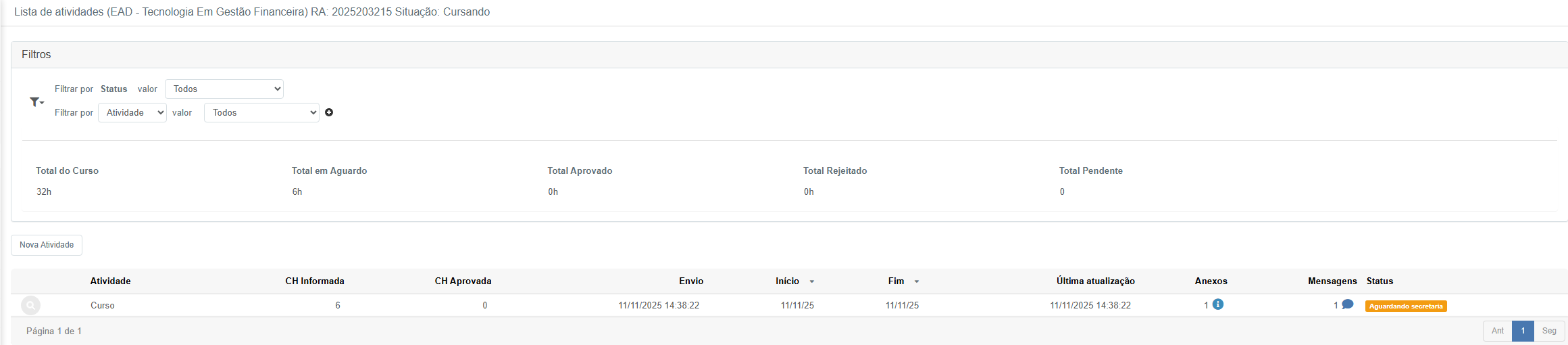
Filtros de Pesquisa
- Status – Permite filtrar as atividades por situação (Aprovado, Rejeitado, Aguardando, etc.).
- Atividade – Filtra por tipo de atividade cadastrada.
Resumo de Carga Horária
- Total do Curso – Carga horária total exigida para Atividades Complementares.
- Total em Aguardo – Horas pendentes de análise.
- Total Aprovado – Horas já validadas pela instituição.
- Total Rejeitado – Horas não aceitas.
- Total Pendente – Envio realizado, mas ainda não analisado.
Lista de Atividades Cadastradas
- Colunas principais:
- Atividade – Tipo de atividade enviada (ex.: Curso).
- CH Informada – Carga horária solicitada pelo aluno.
- CH Aprovada – Carga horária validada.
- Envio – Data/hora em que a atividade foi registrada no sistema.
- Início e Fim – Período de realização da atividade.
- Anexos – Indica a presença de documentos comprobatórios.
- Mensagens – Comunicação entre aluno e secretaria sobre a atividade.
- Status – Situação atual (ex.: Aguardando secretaria).

Cadastro de Nova Atividade
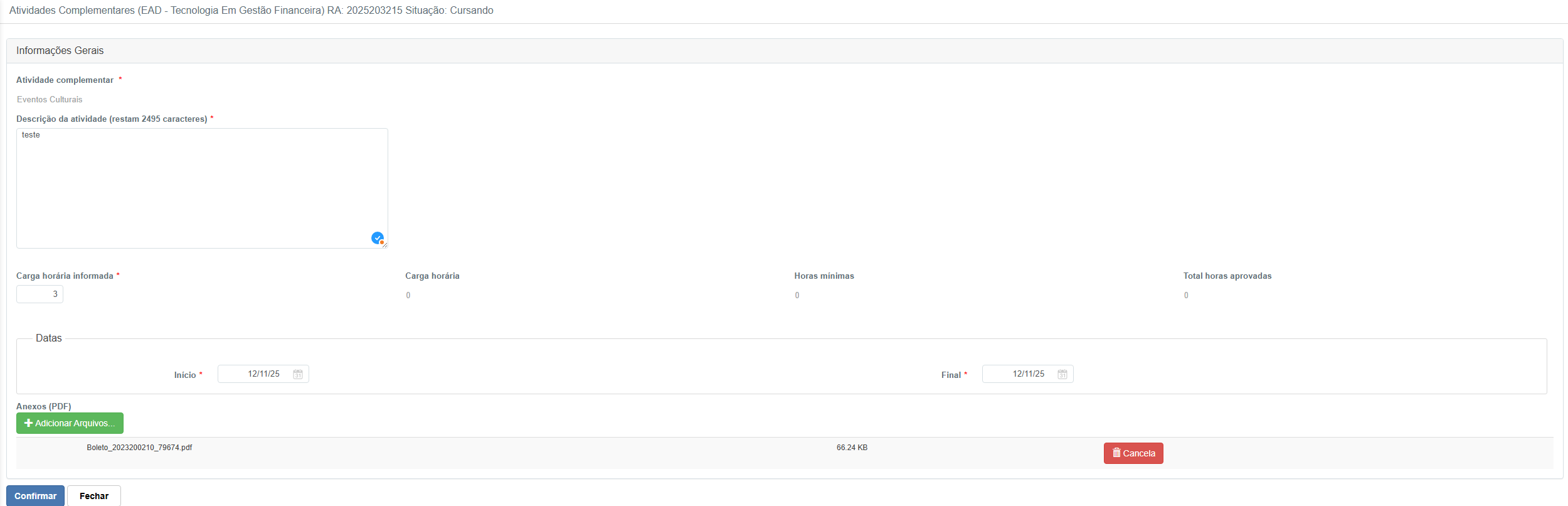
- Atividade complementar – Tipo da atividade (ex.: Eventos Culturais) (*)
- Descrição da atividade – Campo livre para detalhamento (até 2500 caracteres) (*)
- Carga horária informada – Quantidade de horas solicitadas (*)
- Datas de realização – Início e fim da atividade (obrigatórios)
- Anexos (PDF) – Upload de comprovantes obrigatórios (ex.: certificados, boletos, declarações).
✅ Após o preenchimento, o aluno deve clicar em Confirmar para enviar a solicitação ou em Fechar para cancelar o envio.
📌 Ponto de Atenção: A análise da atividade depende da validação documental. Anexos ilegíveis, incompletos ou inválidos podem resultar em rejeição. Acompanhe mensagens e status para eventuais correções!
Biblioteca
Link disponibilizado pela instituição.
Biblioteca digital
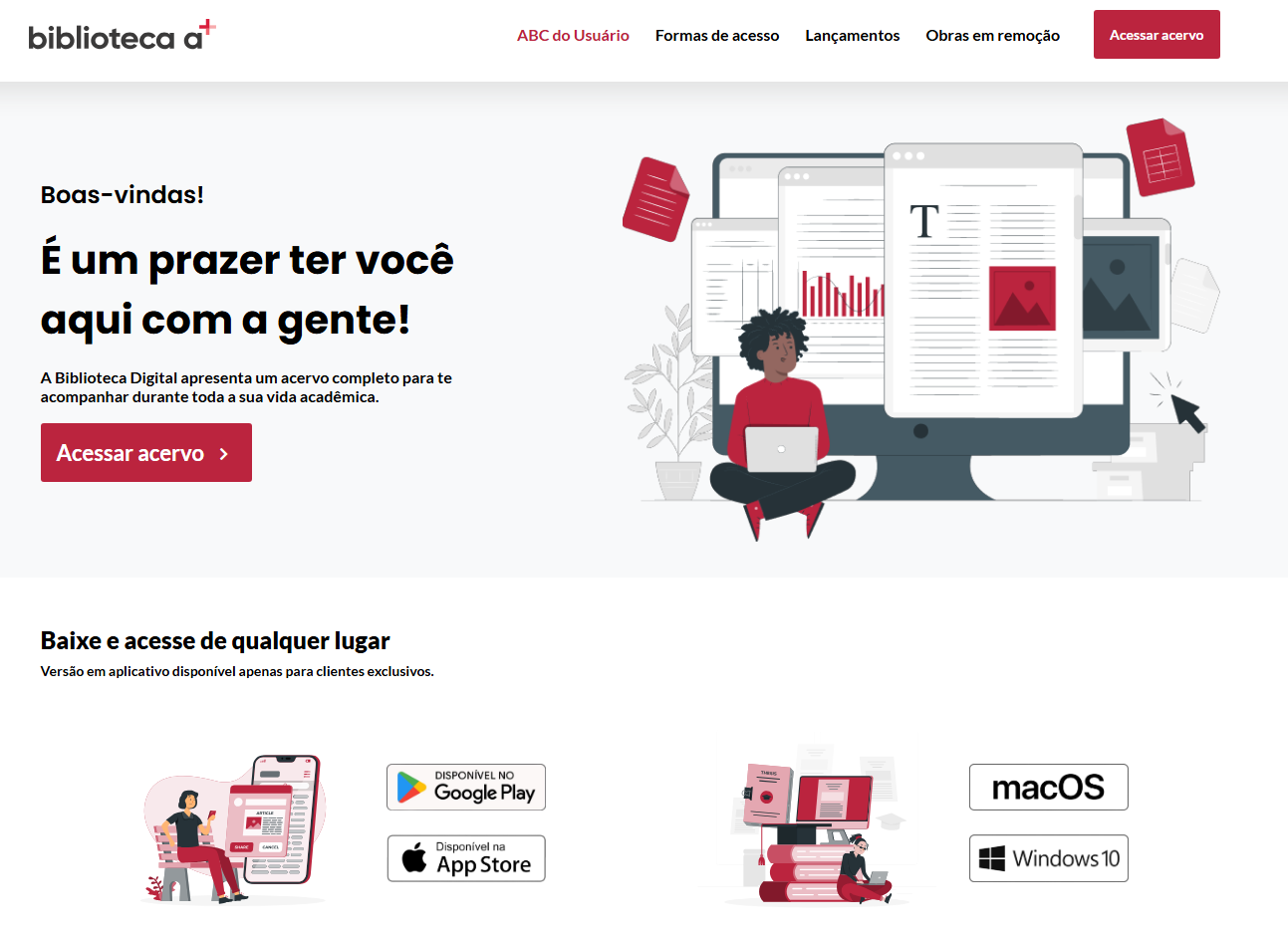
Biblioteca Digital A+ oferece acesso completo a um acervo acadêmico digital para consulta de livros, periódicos e materiais complementares ao longo de toda a jornada do estudante.
O ambiente é intuitivo, responsivo e pode ser acessado a qualquer momento via navegador ou aplicativo.
Principais Funcionalidades
- Acesso rápido ao acervo: Basta clicar no botão Acessar acervo para entrar com seu login institucional.
- Material 100% digital: Livros, artigos, conteúdos multimídia e publicações acadêmicas de diversas áreas.
- Disponibilidade multiplataforma: Acesse de onde quiser:
- Android – Disponível na Google Play
- iOS – Disponível na App Store
- macOS e Windows 10 – Acesso via navegador ou versão compatível
✅ Observação: O acesso é exclusivo para alunos da instituição. Use seu login acadêmico para entrar na plataforma.
Links Úteis
- ABC do Usuário: Guia básico para navegação na biblioteca.
- Formas de acesso: Explica como utilizar a plataforma em diferentes dispositivos.
- Lançamentos: Novidades e títulos recém-adicionados ao acervo.
- Obras em remoção: Lista de títulos que serão retirados do acervo em breve.
📚 Dica: Explore o conteúdo por categoria, use filtros para refinar sua busca e marque os livros como favoritos para facilitar seus estudos!
Financeiro
💰 Confira a Documentação da Tela Financeiro do Aluno! 📑
A tela Financeiro do Aluno, localizada no Portal do Aluno, permite o acompanhamento completo das obrigações financeiras do estudante junto à instituição. Por meio dessa área, é possível consultar boletos, pagamentos realizados, vencimentos futuros e gerar documentos importantes como comprovantes e declarações para Imposto de Renda.
🔍 O que você encontrará na tela?
✅ Consulta de Boletos e Pagamentos – Visualize os lançamentos financeiros organizados por ano e por tipo de serviço (ex.: mensalidade, matrícula). Cada item exibe o valor, vencimento, status (pago ou em aberto) e data de pagamento.
✅ Filtro por Ano – Permite ao aluno selecionar o ano letivo desejado para visualizar os boletos e pagamentos relacionados àquele período.
✅ Status de Pagamento – Indicadores que informam rapidamente a situação de cada cobrança:
🟢 Pago – Boleto quitado com sucesso.
🟡 Aberto – Boleto emitido, mas ainda não pago.
🔴 Vencido – Boleto não pago até a data de vencimento.
✅ Declaração para Imposto de Renda – Geração automática de documento que comprova os valores pagos no ano vigente, com dados validados pela instituição. Útil para fins fiscais.
✅ Comprovantes e Detalhamento – Visualização e download dos comprovantes de pagamento e recibos individuais, quando disponíveis.
✅ Botão “Procurar” – Após selecionar o filtro desejado, clique para atualizar e listar as informações financeiras.
📌 Importante:
Manter o acompanhamento financeiro atualizado é essencial para evitar restrições acadêmicas por inadimplência (como bloqueio de matrícula ou emissão de documentos).
A declaração para IR fica disponível anualmente e deve ser gerada diretamente pelo Portal no início do ano seguinte ao pagamento.
Parcelas
Lista de boletos
Facilitar o pagamento de mensalidades e outras taxas diretamente pelo Portal do Aluno, oferecendo opções seguras e ágeis para quitação.
Formas de Pagamento Disponíveis:
✅ PIX – Pagamento confirmado instantaneamente, com baixa automática da parcela.
✅ Boleto – Geração imediata do boleto para pagamento, com baixa automática após a compensação bancária.
✅ Cartão de crédito – Possibilidade de pagamento online com o cartão de crédito, com baixa automática após a autorização.
Passo a passo realizar pagamento
- Identifique a parcela que deseja realizar o pagamento e selecione
 para realizar o pagamento

Pagamento Via PIX
- Ao acessar a tela já ficará evidente a opção de realizar o pagamento via PIX onde é confirmado no mesmo instante, selecione no QR-Code será gerado o código onde poderá realizar a cópia da chave ou ler o qr-code dentro do seu aplicativo bancário.


Pagamento via Boleto
- Selecione o botão
 para listar as outras formas de pagamento via boleto ou cartão de crédito

- Será aberto um pop-up com a opção de boleto disponível, selecione o boleto conforme exemplificado abaixo

- Ao selecionar poderá realizar a cópia do código de barras ou realizar o download do boleto

- Ao realizar o download será possível visualizar o boleto e realizar o pagamento

Pagamento via cartão de crédito
- Ao acessar a tela, será mostrada a opção de realizar o pagamento com um novo cartão de crédito de sua preferência.

- Após clicar na opção, o sistema ira solicitar alguns dados para continuar com o pagamento.
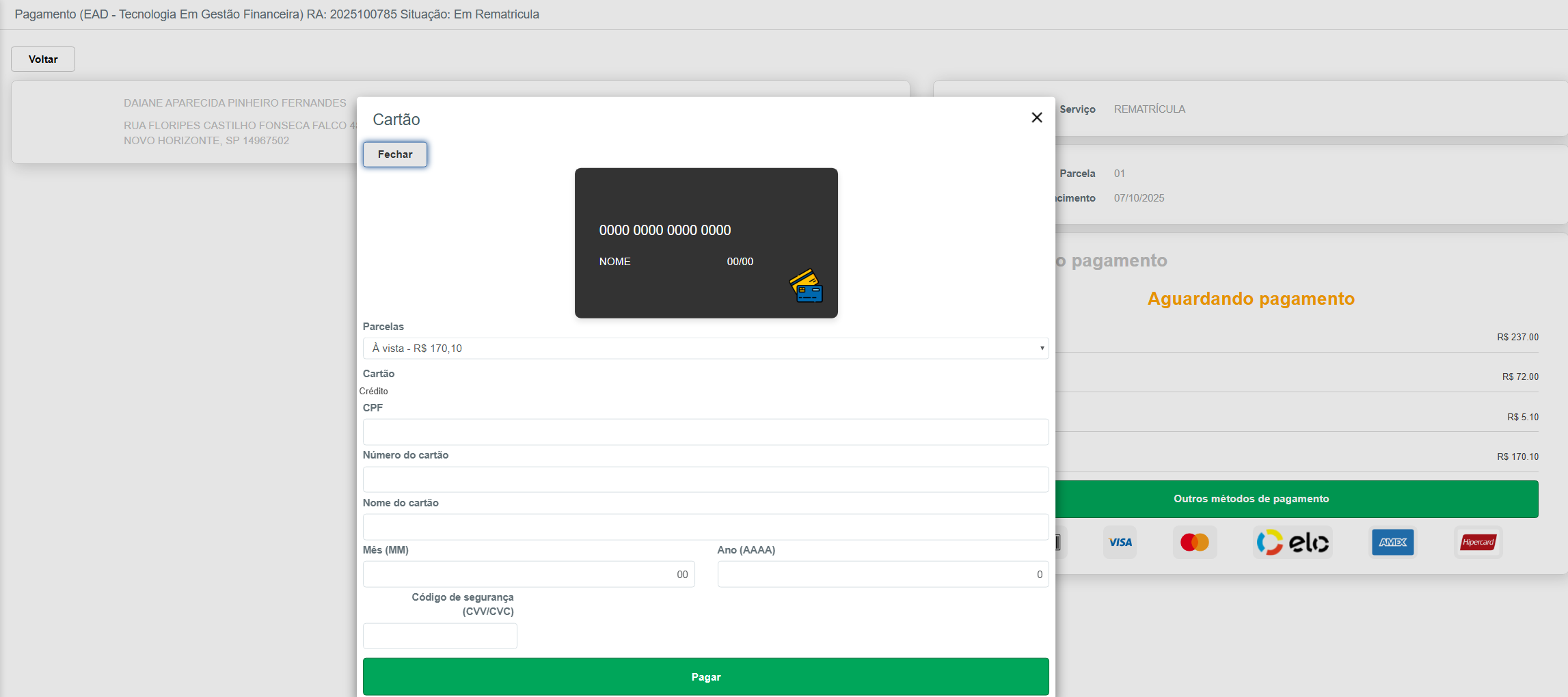
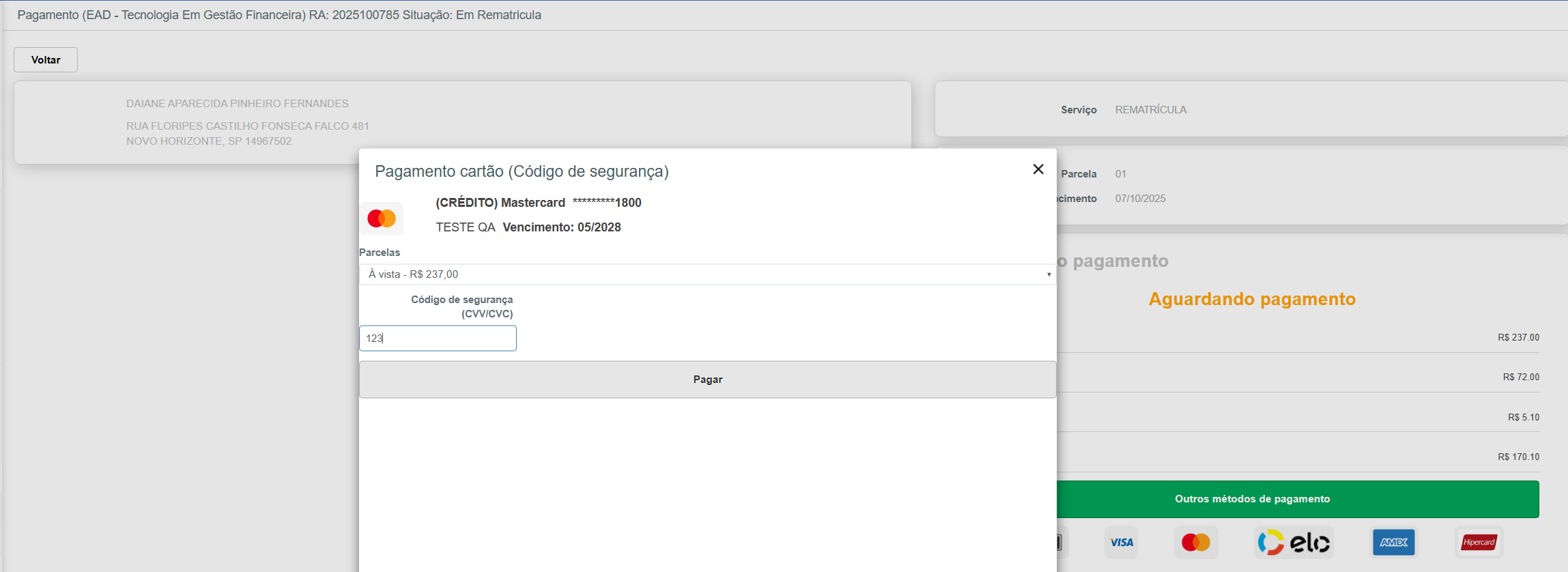
- Após informar todos os dados é clicar no botão PAGAR, será automaticamente redirecionado para a tela principal das parcelas, com a alteração de status da parcela, agora para PAGO.
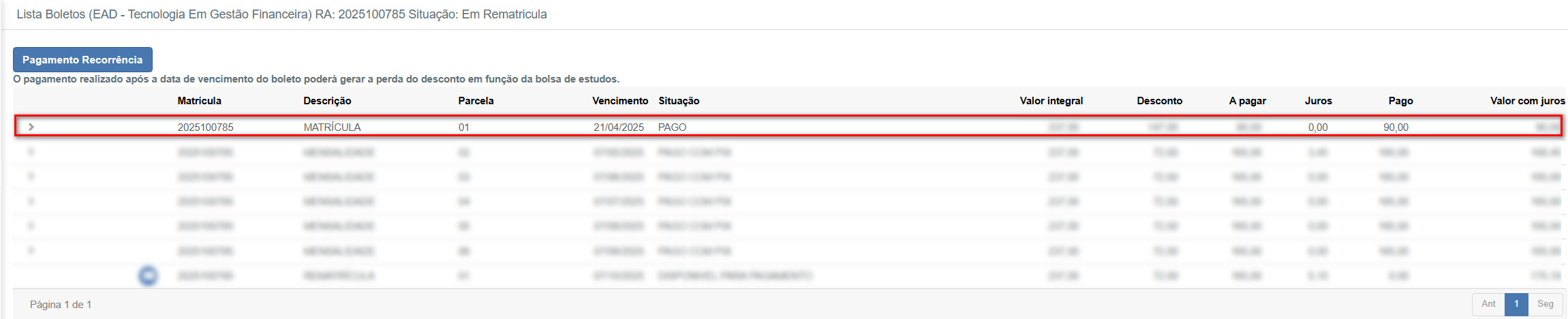
- Podemos verificar agora a parcela com o status atual como PAGO.
📘 Portal do Aluno – Pagamento por Recorrência
Com a nova atualização, o Portal do Aluno passa a oferecer a opção de Pagamento por Recorrência, permitindo que o aluno cadastre um cartão de crédito e tenha suas parcelas de rematrícula e mensalidades seguintes cobradas automaticamente.
Essa funcionalidade garante mais comodidade, segurança e controle, eliminando a necessidade de realizar manualmente cada pagamento.
1. Acesso ao Pagamento Recorrente
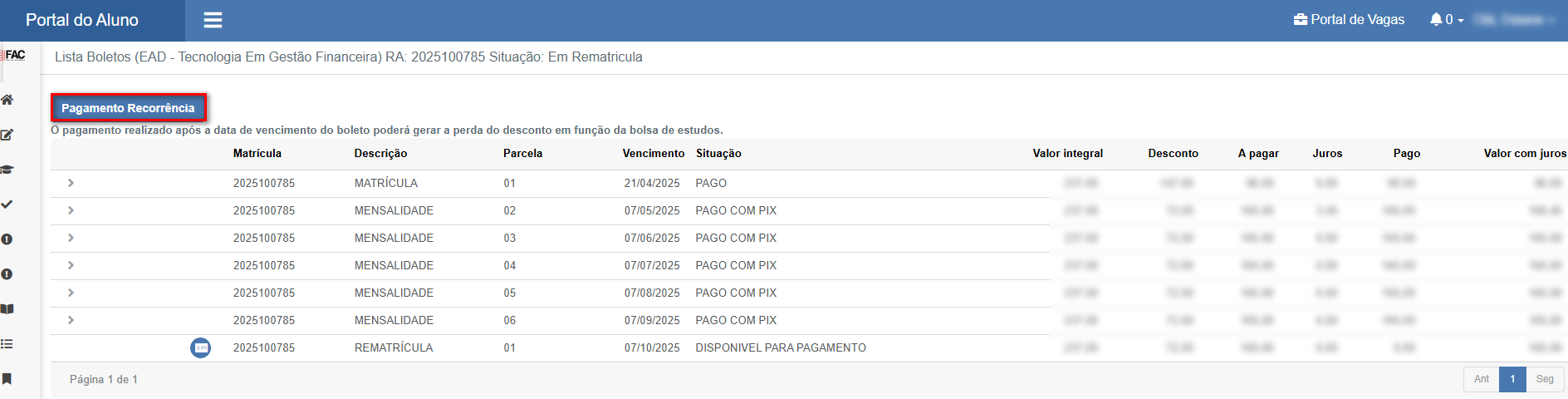
2. Iniciando a Recorrência
Ao acessar, basta clicar em Iniciar Recorrência.

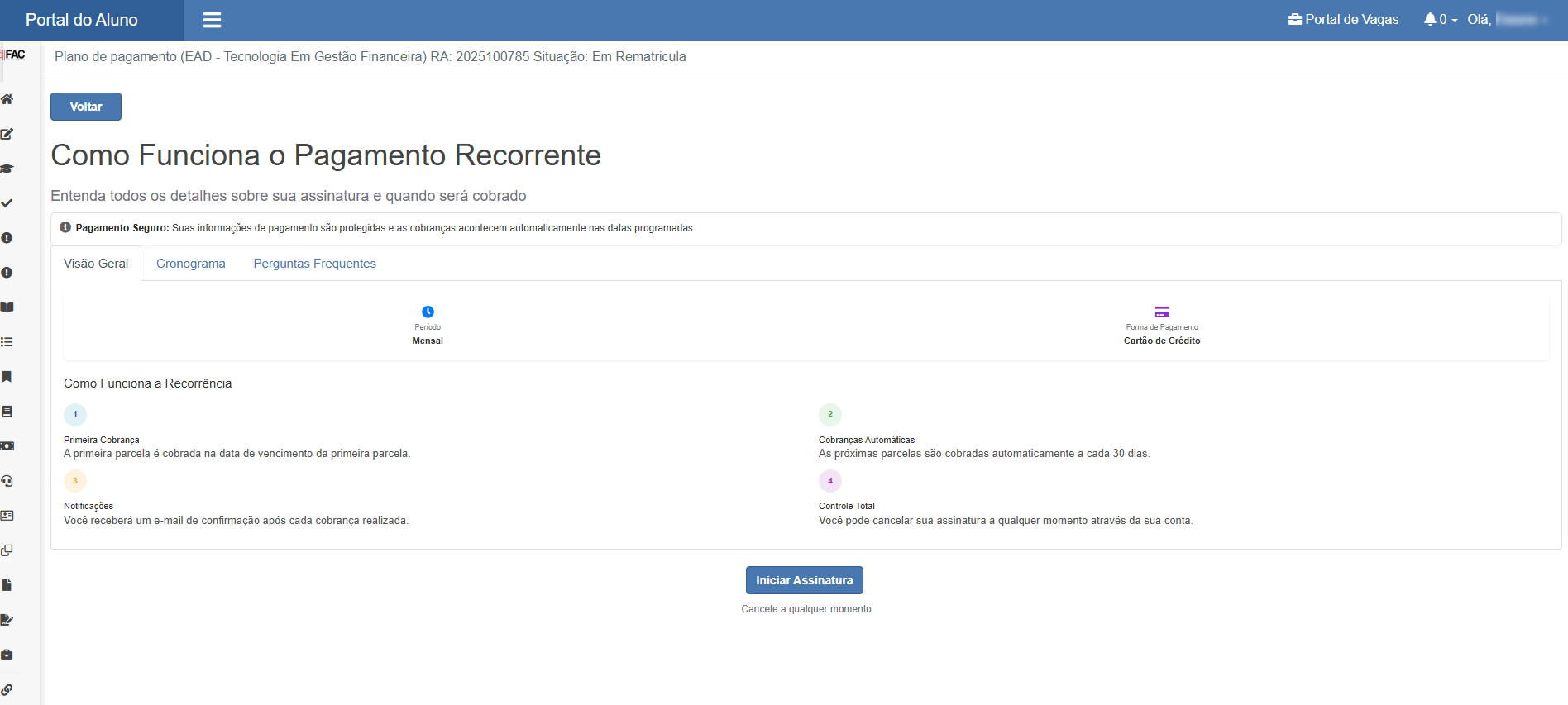
3. Funcionamento da Recorrência
Antes da ativação, o sistema apresenta uma tela explicativa, com as principais informações:
-
Primeira Cobrança: realizada na data de vencimento da primeira parcela.
-
Cobranças Automáticas: parcelas seguintes cobradas automaticamente a cada 30 dias.
-
Notificações: e-mail enviado a cada cobrança realizada.
-
Controle Total: possibilidade de cancelamento a qualquer momento.
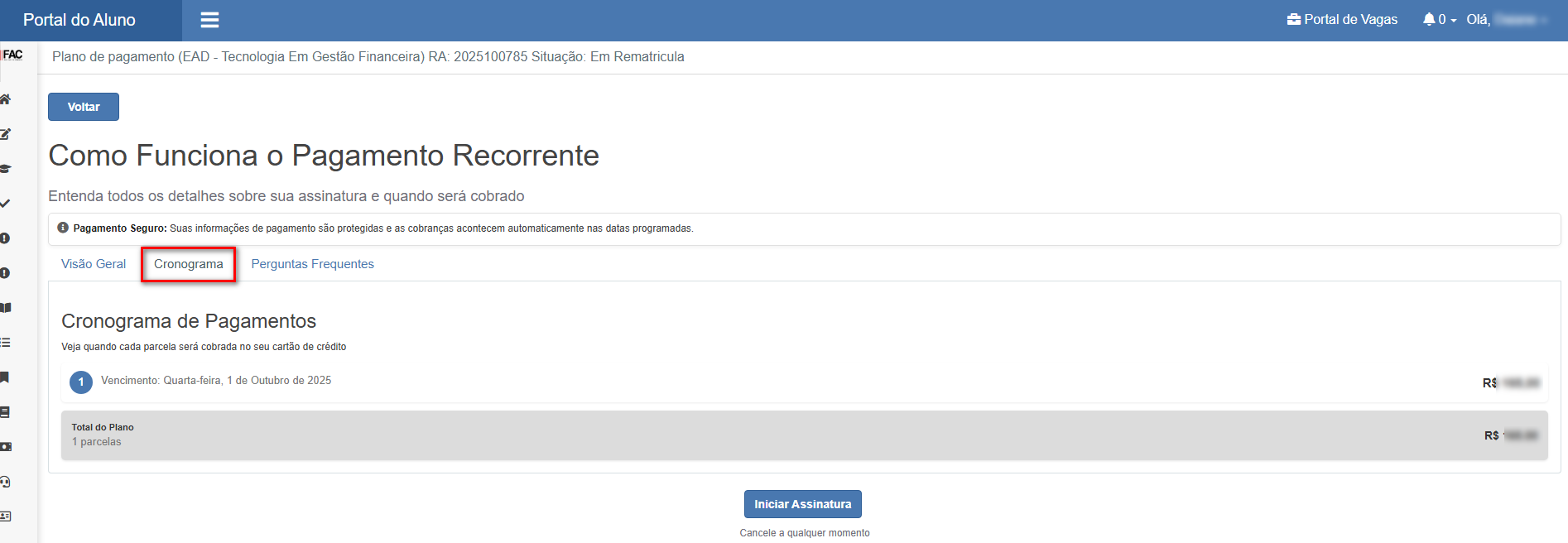
4. Cronograma de Pagamentos
Na aba Cronograma, o aluno pode verificar quando cada parcela será debitada no cartão de crédito.
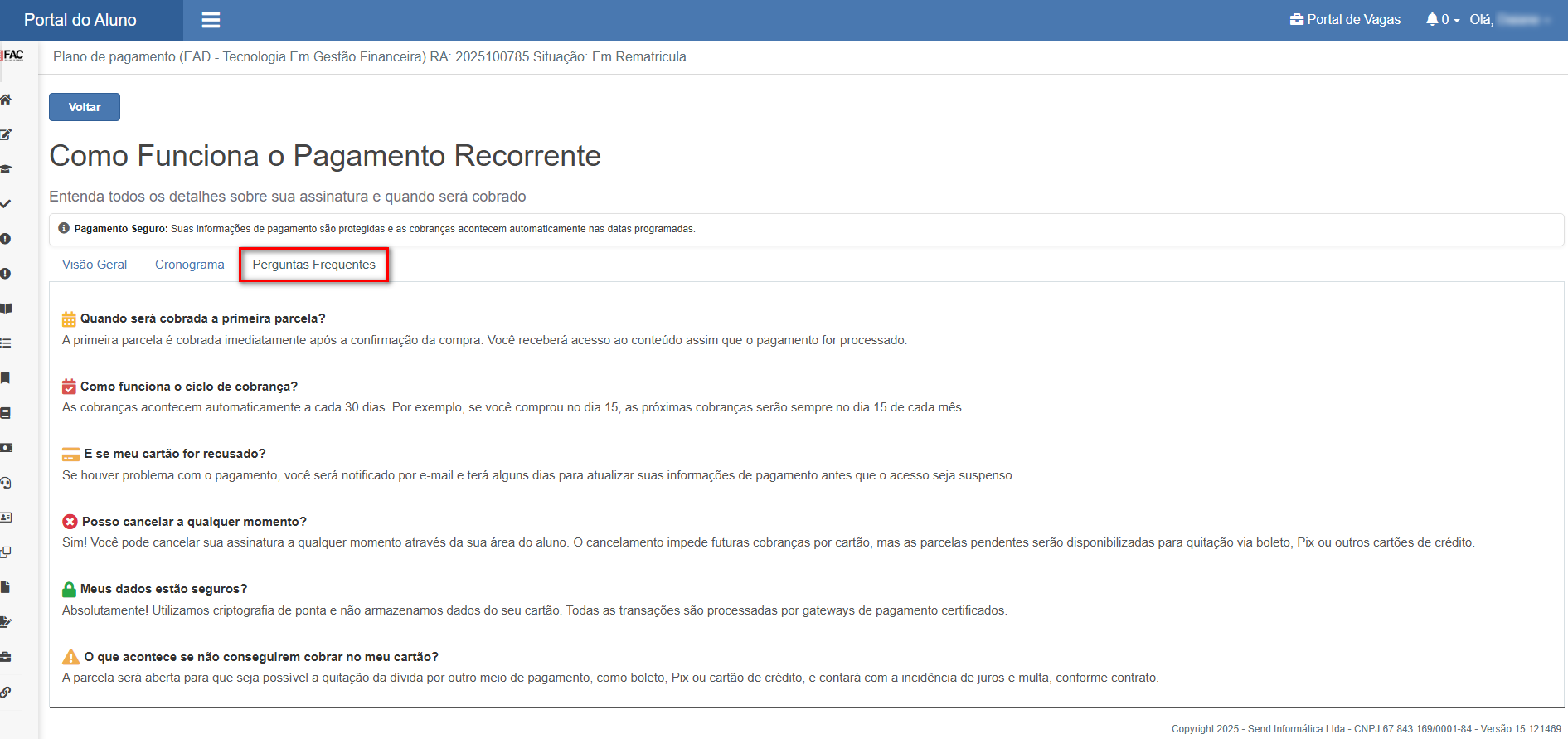
5. Perguntas Frequentes
Na aba Perguntas Frequentes, o aluno encontra respostas para dúvidas comuns, como:
-
Quando será cobrada a primeira parcela?
-
O que acontece se o cartão for recusado?
-
Como funciona o ciclo de cobrança?
-
Posso cancelar a qualquer momento?
-
Meus dados estão seguros?
6. Cadastro e Seleção do Cartão
Na ativação, o aluno pode:
-
Selecionar um cartão já cadastrado;
-
Inserir um novo cartão.

7. Confirmação de Rematrícula
Após a primeira cobrança:
-
Se o aluno estiver “Em Rematrícula”, o sistema realiza automaticamente a confirmação e muda o status para Cursando.
-
As demais parcelas são liberadas para cobrança automática.

8. Parcelas com Recorrência Ativa
Quando a recorrência está ativa, as parcelas futuras ficam bloqueadas para outros meios de pagamento (boleto, Pix etc.).
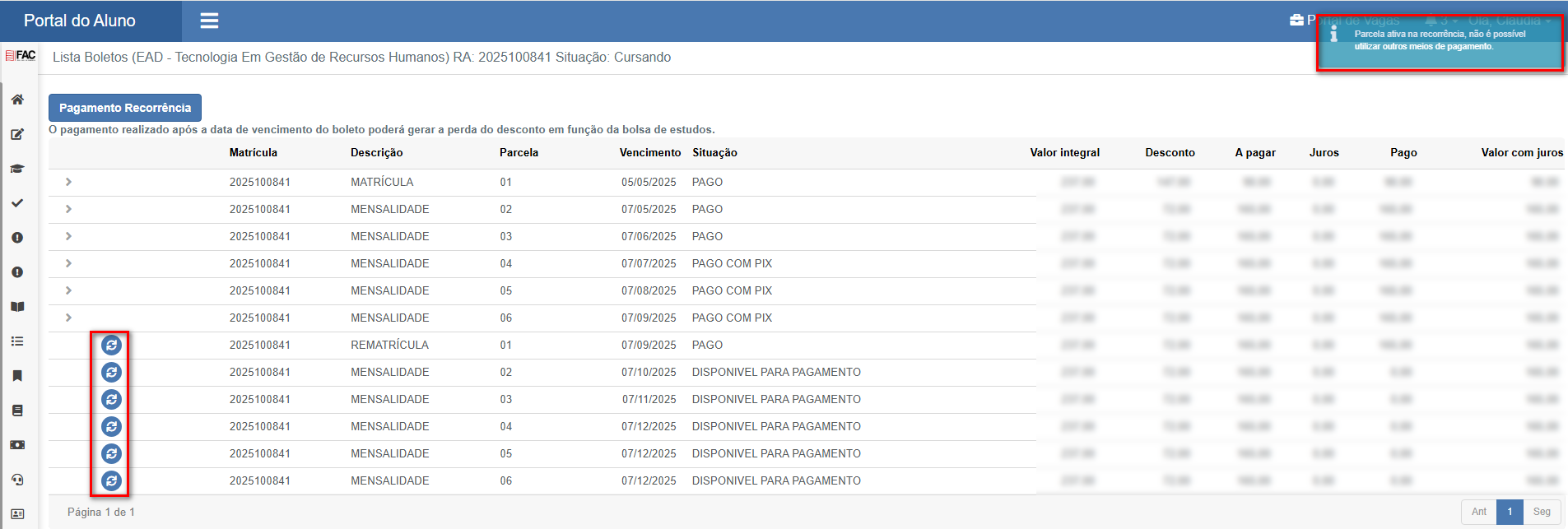
Para alterar essa forma de pagamento, é necessário cancelar a recorrência.
9. Troca de Cartão
Caso o aluno queira mudar a forma de cobrança para outro cartão de crédito, basta acessar a aba Cartão e clicar em Trocar Cartão.
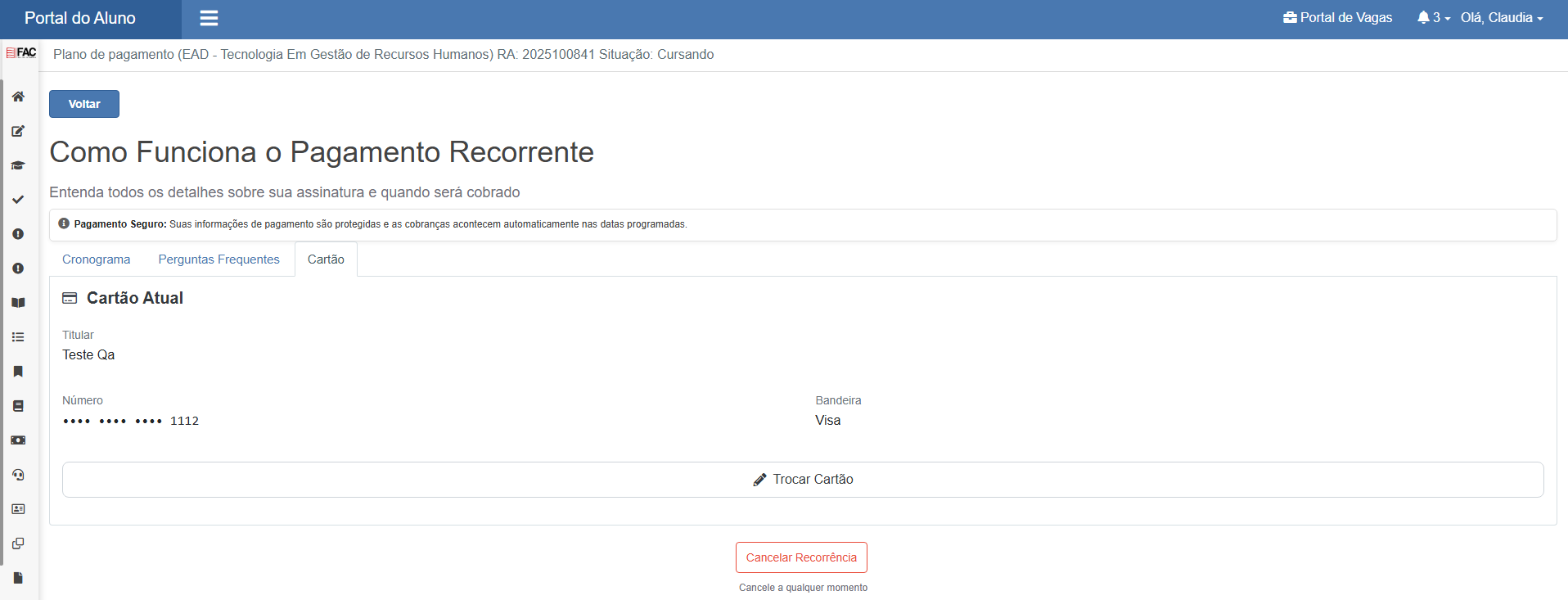
10. Cancelamento da Recorrência
O aluno pode cancelar a recorrência a qualquer momento:
-
Clique em Cancelar Recorrência;
-
O sistema exibirá uma mensagem de confirmação;
-
Após confirmar, as parcelas seguintes ficarão disponíveis para pagamento por outros meios (boleto, Pix ou cartão).

Plano cancelado e novo plano criado

✅ Benefícios para o Aluno
-
Praticidade: pagamentos automáticos sem necessidade de acessar o portal todo mês.
-
Segurança: dados criptografados e processados por gateway certificado.
-
Flexibilidade: possibilidade de trocar o cartão cadastrado.
-
Controle: cancelamento simples e rápido pelo próprio portal.
Declaração anual do imposto de renda
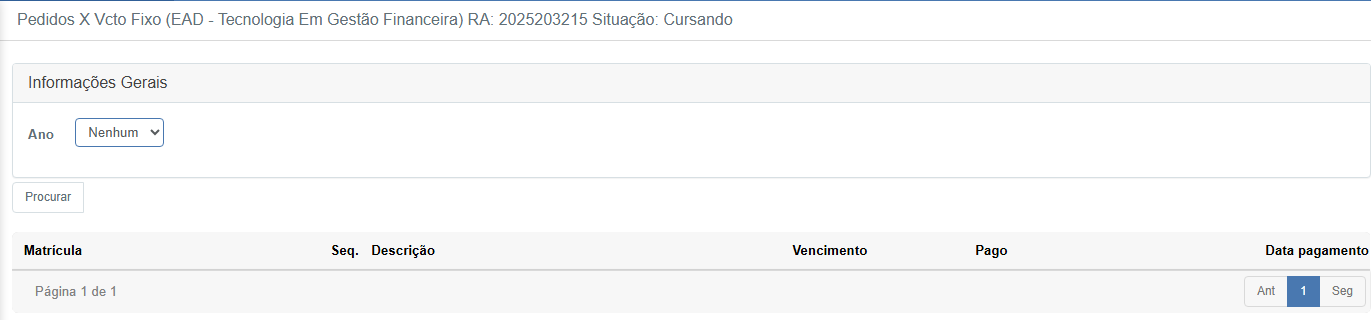
Financeiro – Pedidos X Vencimento Fixo permite ao aluno consultar o histórico de cobranças fixas (como mensalidades ou matrícula), visualizar status de pagamento e gerar comprovantes.
Consulta de Pagamentos
- Filtro por Ano: Seleciona o exercício desejado para exibir os registros financeiros daquele período.
- Botão "Procurar": Atualiza a listagem de acordo com o filtro selecionado.
Informações Exibidas na Tabela
- Matrícula: Referência do lançamento no sistema financeiro.
- Seq. – Sequência do item dentro do ano letivo.
- Descrição: Natureza do serviço cobrado (ex.: matrícula, mensalidade).
- Vencimento: Data limite para pagamento.
- Pago: Indicação se o valor foi quitado.
- Data de Pagamento: Quando o pagamento foi efetivado.
✅ Observação: Se não houver registros listados, pode significar que o filtro de ano está desatualizado ou que não existem cobranças lançadas.
Declaração para Imposto de Renda
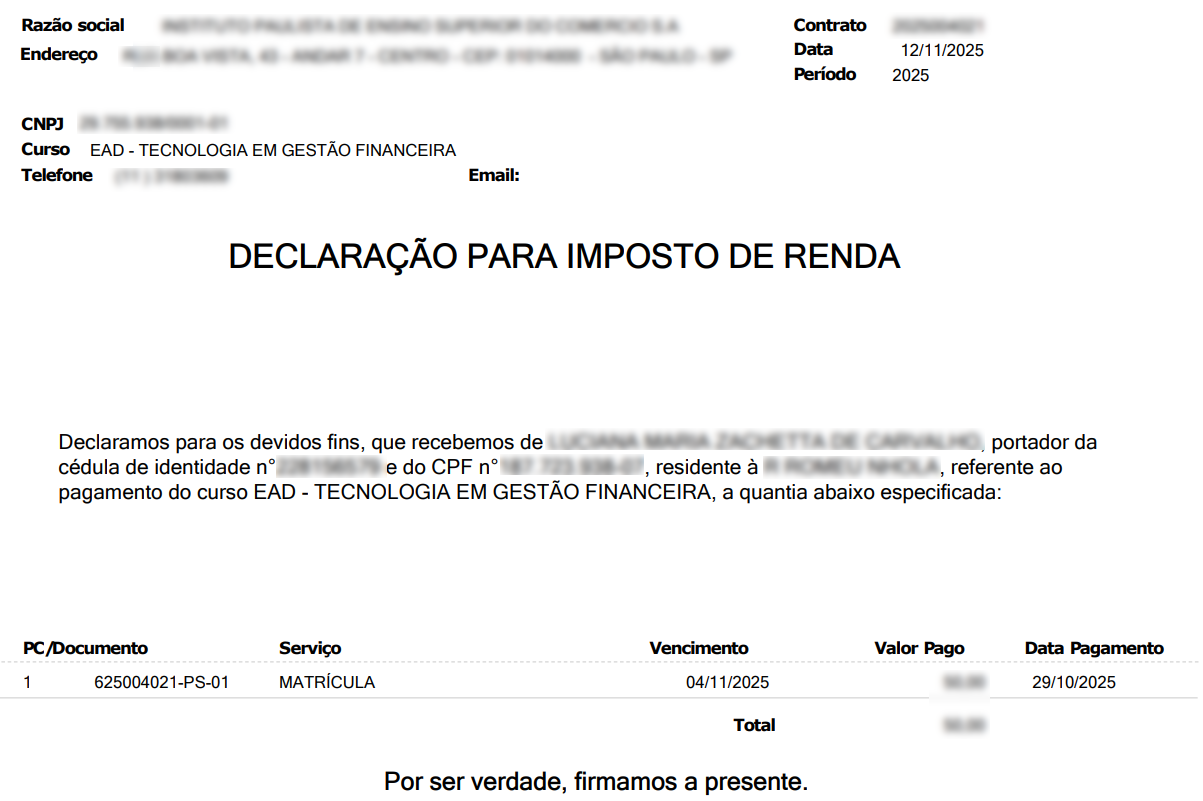
Documento gerado automaticamente pela instituição contendo os valores pagos em determinado período para fins de declaração no Imposto de Renda.
- Emitente: Dados da instituição de ensino (razão social, endereço, CNPJ).
- Destinatário: Nome do aluno responsável financeiro, CPF e curso.
- Dados detalhados:
- Serviço: Ex.: MATRÍCULA
- PC/Documento: Referência do lançamento
- Vencimento: Data original de vencimento do boleto
- Valor Pago e Data de Pagamento
- Total: Soma dos valores pagos no período declarado
📌 Ponto de Atenção: Este documento tem validade fiscal e pode ser utilizado diretamente na declaração do Imposto de Renda. Mantenha-o salvo e atualizado.
Assinatura
Objetivo
Permitir que o aluno consulte contratos já assinados e realize a assinatura de contratos pendentes diretamente pelo Portal do Aluno, de forma prática, segura e auditável.
Funcionalidades Disponíveis:
✅ Consulta de Contratos – Exibição de contratos do aluno separados por status: assinados e pendentes.
✅ Assinatura Eletrônica – Acesso direto ao sistema de assinatura eletrônica via link.
✅ Atualização de Status – Atualização automática do status do contrato após assinatura.
✅ Controle de Sessão – Validação de autenticação antes do acesso à seção de contratos.
✅ Logs e Auditoria – Registro completo das ações realizadas pelo aluno.
Passo a passo: Consultar Contratos
- Acesse o Portal do Aluno com login e senha válidos.
- Clique na seção "Meus Contratos".
- Serão exibidas duas abas ou divisões:
- Contratos Assinados – Lista com nome e data de assinatura.
- Contratos Pendentes – Lista com nome, data de criação e botão “Assinar”.
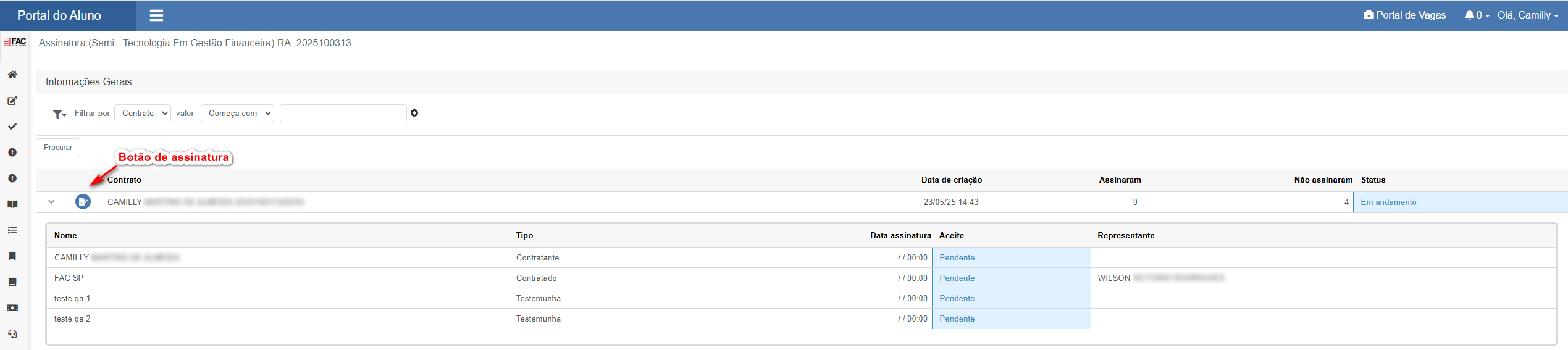
Assinatura de Contratos Pendentes
- Clique no botão “Assinar” ao lado do contrato pendente.
- Você será redirecionado ao sistema de assinatura eletrônica.
- Após a conclusão da assinatura, retorne ao portal.
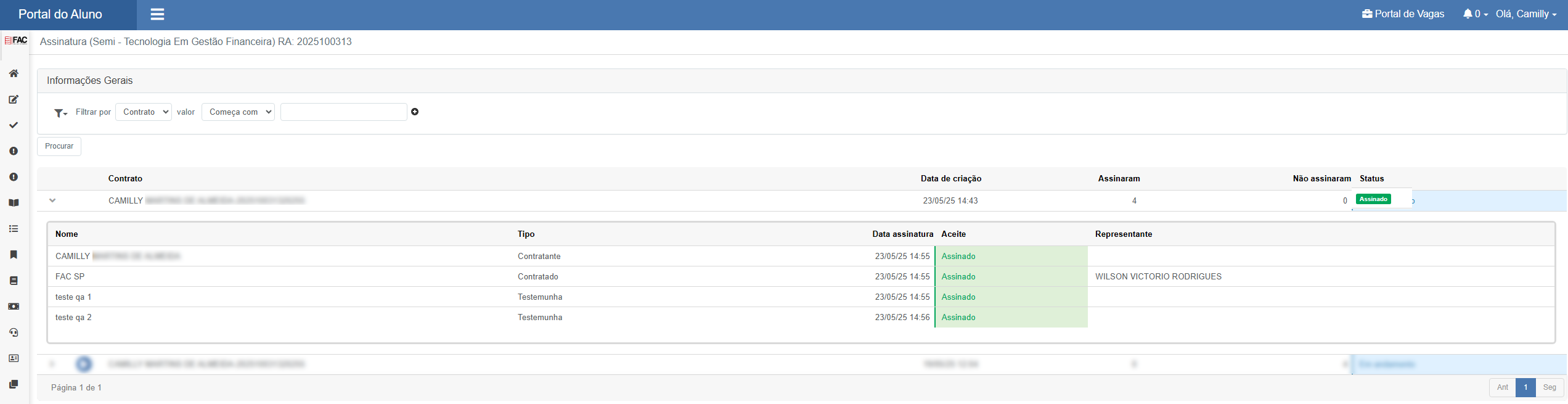
- Uma mensagem de confirmação será exibida: “Contrato assinado com sucesso!”
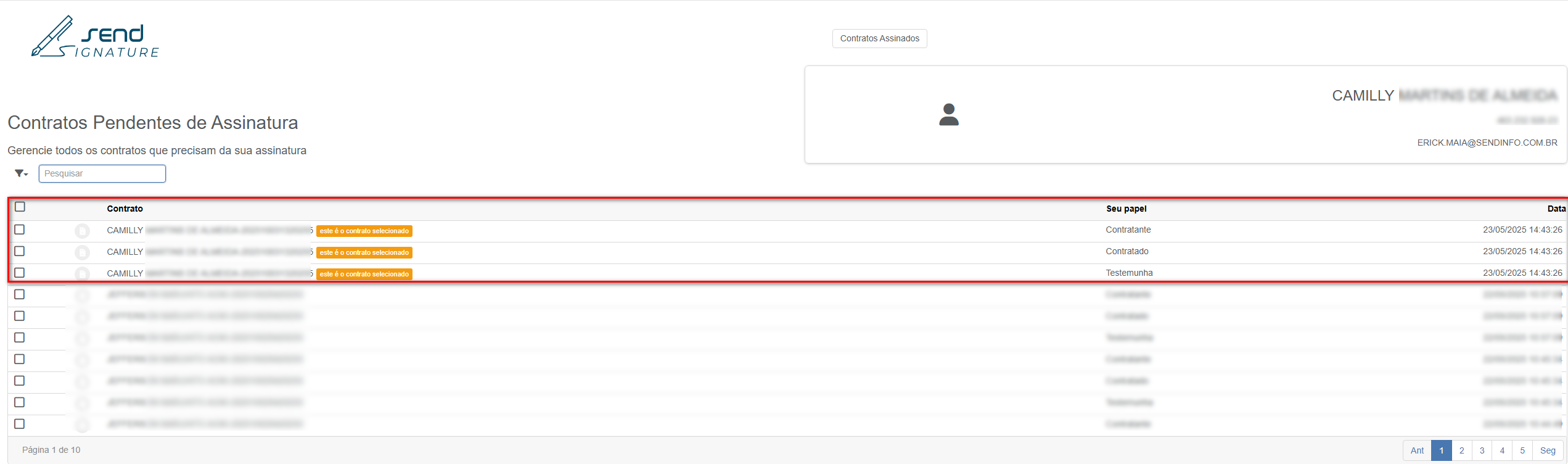
- O status do contrato será automaticamente atualizado para “Assinado”.
Controle de Sessão
- Caso o aluno não esteja autenticado e tente acessar a seção de contratos, o sistema impedirá o acesso.
- Será exibida uma mensagem solicitando o login no portal.
Logs e Auditoria
- Todas as ações na seção de contratos, incluindo visualização e assinatura, são registradas automaticamente.
- Os registros incluem data, hora e tipo de ação realizada pelo aluno.
Layout da Interface
- Título da seção: “Meus Contratos”.
- Divisões:
- Contratos Assinados – Exibe:
- Nome do Contrato
- Data de Assinatura
- Contratos Pendentes – Exibe:
- Nome do Contrato
- Data de Criação
- Botão “Assinar”
- Contratos Assinados – Exibe:
- Mensagem informativa: “Você possui contratos pendentes de assinatura. Clique no botão ‘Assinar’ para continuar.”
Secretaria virtual
📚 Confira a Documentação da Tela da Secretaria Virtual! 🧾
A Secretaria Virtual é o canal oficial onde o aluno pode realizar solicitações acadêmicas e emitir documentos de forma rápida, segura e totalmente online. A tela reúne os principais serviços relacionados ao atendimento acadêmico-administrativo.
🔍 O que você encontrará na tela?
✅ Abertura de requerimentos – Permite registrar solicitações acadêmicas (ex.: acesso ao AVA, portal, documentos, ajustes de matrícula etc.), com envio de mensagens e anexos.
✅ Acompanhamento de solicitações – Lista os requerimentos já realizados, com número de protocolo, tipo, status (ex.: em andamento, concluído) e data de abertura.
✅ Detalhamento do requerimento – Visualize a troca de mensagens com a instituição, escreva novas mensagens e acompanhe todo o histórico do atendimento.
✅ Geração de atestado de matrícula – Disponível para alunos com situação financeira em dia. Permite emitir automaticamente um documento oficial com assinatura da Secretaria Acadêmica.
✅ Situação financeira vinculada – Exibe o status financeiro (em dia ou em débito), o que pode influenciar na liberação de documentos.
✅ Validação automatizada – Documentos gerados possuem autenticidade garantida e validade institucional.
📌 Importante: A Secretaria Virtual centraliza os serviços essenciais do atendimento acadêmico, eliminando a necessidade de deslocamentos e filas. Consulte-a sempre que precisar realizar uma solicitação ou emitir documentos.
Requerimentos
Requerimentos Acadêmicos
A funcionalidade de requerimentos permite que o aluno solicite atendimentos acadêmicos e administrativos de forma digital, prática e organizada.
Todo o processo pode ser acompanhado dentro do portal, com histórico de solicitações, status atualizado e possibilidade de anexar arquivos.
📄 Lista de Requerimentos
- Filtros inteligentes – Permite localizar solicitações por tipo de requerimento e critérios personalizados (ex.: "Começa com", "Contém", etc.).
- Botões principais:
- ✅ Novo requerimento – Inicia uma nova solicitação
- ✅ Procurar – Aplica os filtros selecionados
- Colunas apresentadas:
- Protocolo – Número identificador do requerimento
- Situação – Status atual da solicitação (ex.: Em andamento, Concluído)
- Tipo de requerimento – Categoria da solicitação realizada
- Abertura – Data e hora do registro

📝 Novo Requerimento
Ao clicar em Novo requerimento, o aluno acessa o formulário de envio da solicitação.
- Tipo de requerimento – Seleciona a categoria desejada (ex.: Acesso ao Portal do Aluno, Documentos, Correção de notas etc.). (obrigatório)
- Mensagem – Campo livre para descrever detalhadamente o motivo da solicitação. Limite de 2500 caracteres. (obrigatório)
- Anexos – Arquivos como prints, documentos ou comprovantes podem ser adicionados à solicitação.
- Ações disponíveis:
- ✅ Enviar – Registra a solicitação
- ❌ Cancelar – Descarta o requerimento em edição

📌 Dica: Descreva com clareza e, se necessário, anexe documentos que reforcem o pedido. Isso agiliza o processo de análise.
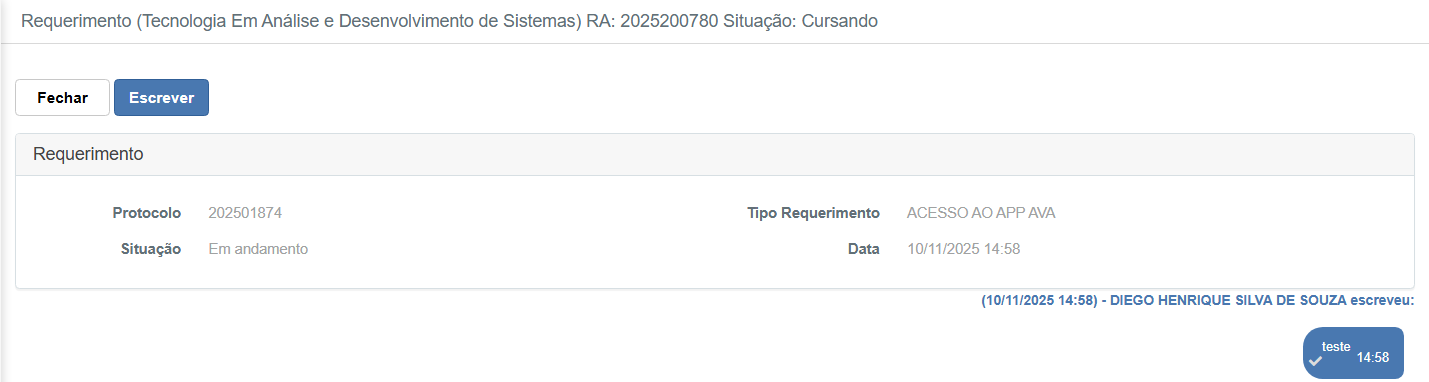
🔍 Detalhes do Requerimento
Após o envio, o aluno pode acessar os detalhes da solicitação registrada. Essa tela exibe as informações principais e a comunicação com o setor responsável.
- Protocolo – Código único da solicitação
- Situação – Status atual (ex.: Em andamento)
- Tipo de Requerimento – Categoria selecionada
- Data – Registro da solicitação
- Histórico de mensagens – Exibe interações entre o aluno e o atendente responsável
Botões disponíveis:
- ✅ Escrever – Permite responder ou complementar o requerimento
- ❌ Fechar – Sai da visualização
✅ Benefício Principal: Centraliza todas as solicitações acadêmicas em um único ambiente, com histórico rastreável, comunicação facilitada e atendimento mais eficiente.
Atestado de matricula
Geração de Atestado de Matrícula
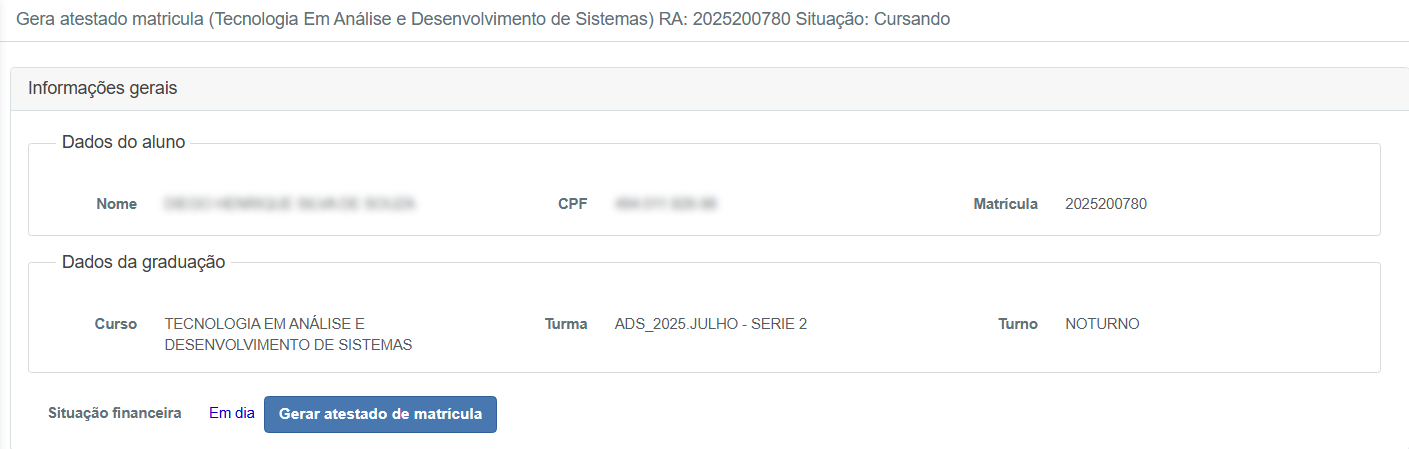
Esta funcionalidade permite ao aluno gerar uma declaração oficial de que está regularmente matriculado no curso, com validade jurídica e acadêmica.
A emissão é feita automaticamente pelo sistema, desde que a situação financeira esteja em dia e o vínculo com o curso esteja ativo.
🔍 Informações Gerais
A tela inicial apresenta os dados acadêmicos e cadastrais do aluno:
- Nome, CPF e Matrícula – Dados pessoais e identificadores do aluno
- Curso – Nome completo da graduação em que o aluno está matriculado
- Turma – Identificação da turma atual (ex.: ADS_2025.JULHO - SÉRIE 2)
- Turno – Período em que o curso é realizado (ex.: Noturno)
- Situação Financeira – Deve constar como Em dia para permitir a emissão
Botão disponível: ✅ Gerar atestado de matrícula – Emite o documento imediatamente em PDF
📄 Atestado Gerado
O documento gerado inclui:
- Declaração oficial de matrícula ativa
- Identificação do aluno com nome completo, CPF e número de matrícula
- Curso e período atual (ex.: 2º período do curso de Tecnologia em Análise e Desenvolvimento de Sistemas)
- Duração total do curso e instituição responsável
- Data de emissão e assinatura da Secretaria Acadêmica

📌 Importante: O atestado possui validade legal e pode ser utilizado para benefícios estudantis, convênios, estágios ou comprovações junto a órgãos públicos e privados.
Meus dados
Meus Dados Cadastrais
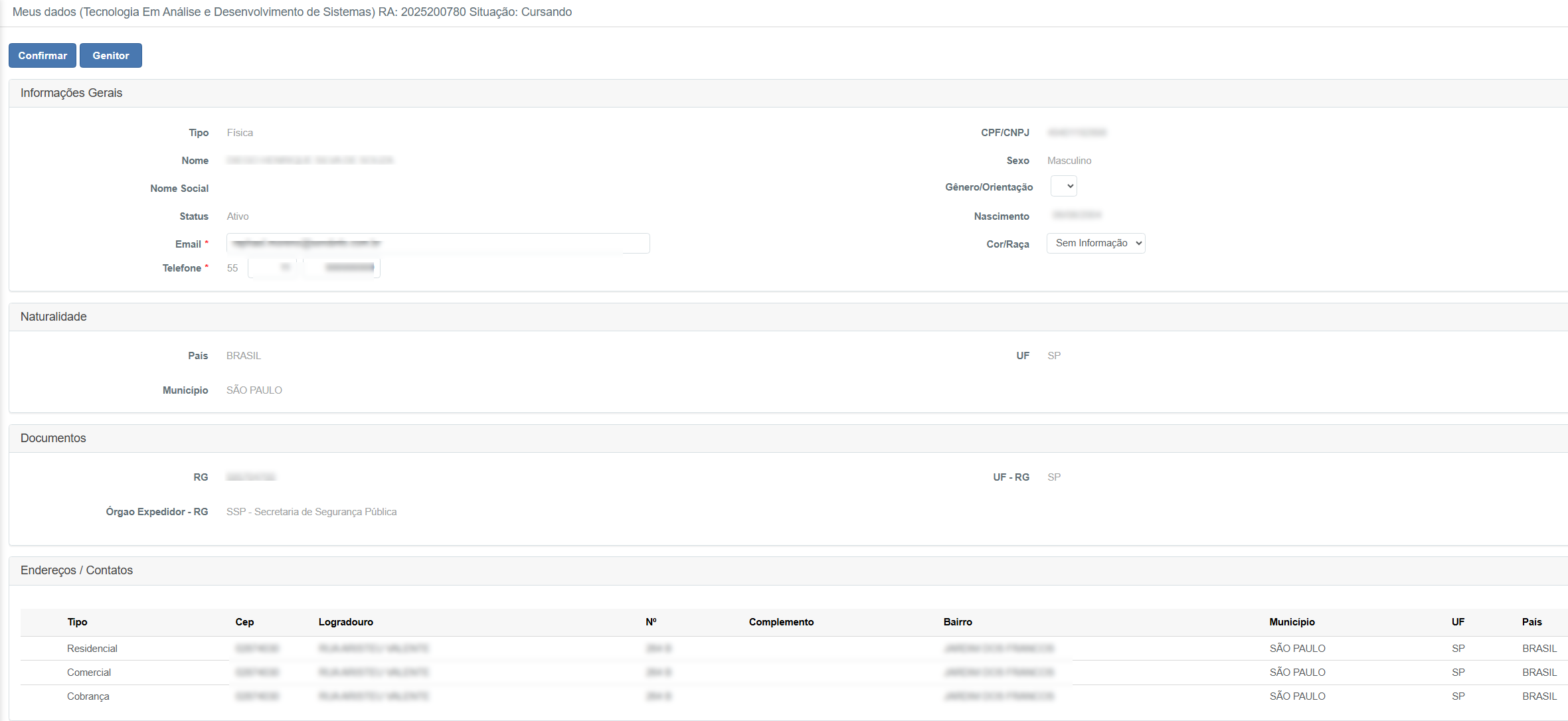
A tela Meus Dados permite ao aluno visualizar e manter atualizadas suas informações pessoais, documentos e endereços registrados no sistema acadêmico. É fundamental que os dados estejam corretos para garantir a comunicação eficiente com a instituição.
📌 Informações Gerais
- Tipo – Indica se o aluno é pessoa física ou jurídica
- Nome, Nome Social – Nome civil e, se aplicável, nome social registrado
- CPF/CNPJ – Documento de identificação oficial
- Status – Indica se o cadastro está ativo
- Sexo, Gênero/Orientação, Cor/Raça – Informações demográficas preenchidas pelo aluno
- Nascimento – Data de nascimento
- Email e Telefone – Informações de contato para comunicação com a instituição
🌍 Naturalidade
- País – Nacionalidade
- Município e UF – Cidade e estado de nascimento
Documentos
- RG – Número do Registro Geral
- Órgão Expedidor – Instituição responsável pela emissão do documento
🏠 Endereços / Contatos
- Tipo – Classificação do endereço: Residencial, Comercial ou Cobrança
- CEP, Logradouro, Nº e Complemento – Dados completos do endereço
- Bairro, Município, UF e País – Localização detalhada
📌 Dica: Mantenha seus dados atualizados para evitar problemas com emissão de documentos, contato institucional e serviços acadêmicos.
👨👩👧 Relação de Genitores
Esta funcionalidade permite registrar e consultar os responsáveis legais vinculados ao aluno, especialmente útil para alunos menores de idade ou em situações que exigem autorização de representantes legais.
📋 Informações exibidas
- Nome e CPF do genitor – Dados de identificação do responsável
- Relação – Parentesco ou vínculo com o aluno (ex.: pai, mãe, responsável legal)
- Status – Ativo ou inativo no cadastro

📌 Importante: O vínculo com os genitores é essencial para liberações de documentos e decisões acadêmicas em caso de alunos dependentes.
Meus contratos
Meus Contratos
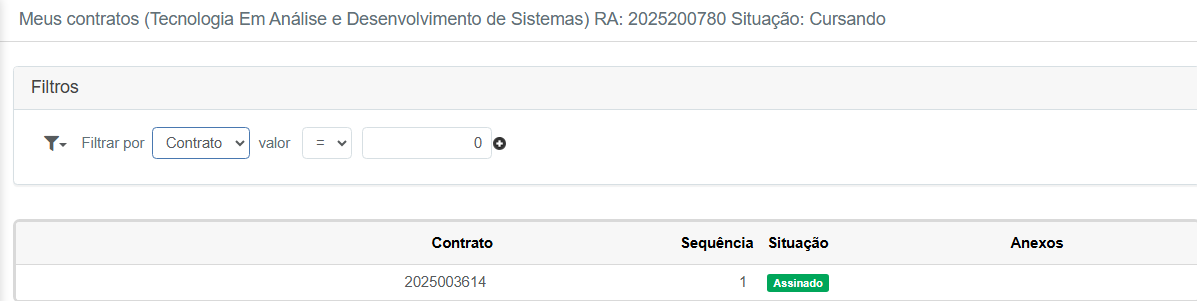
A tela Meus Contratos permite ao aluno visualizar os contratos acadêmicos firmados com a instituição de ensino, como termos de matrícula e acordos financeiros.
Esses documentos são essenciais para a formalização do vínculo com o curso e ficam disponíveis para consulta e comprovação sempre que necessário.
📌 Funcionalidades disponíveis
- Filtros – Permite buscar contratos por número, status ou outros critérios definidos.
- Lista de contratos:
- Contrato – Número identificador do contrato firmado
- Sequência – Ordem do contrato dentro do histórico acadêmico do aluno
- Situação – Status atual do contrato (ex.: Assinado, Pendente, Cancelado)
- Anexos – Indica se há arquivos/documentos vinculados disponíveis para download
📌 Importante: Contratos assinados eletronicamente possuem validade jurídica. Recomenda-se que o aluno revise e salve uma cópia para seus registros pessoais.
Assinaturas
Assinatura Digital de Contratos
A funcionalidade de Assinatura Digital permite que alunos e responsáveis assinem eletronicamente os contratos educacionais com validade jurídica, de forma prática e segura, sem necessidade de comparecimento presencial.
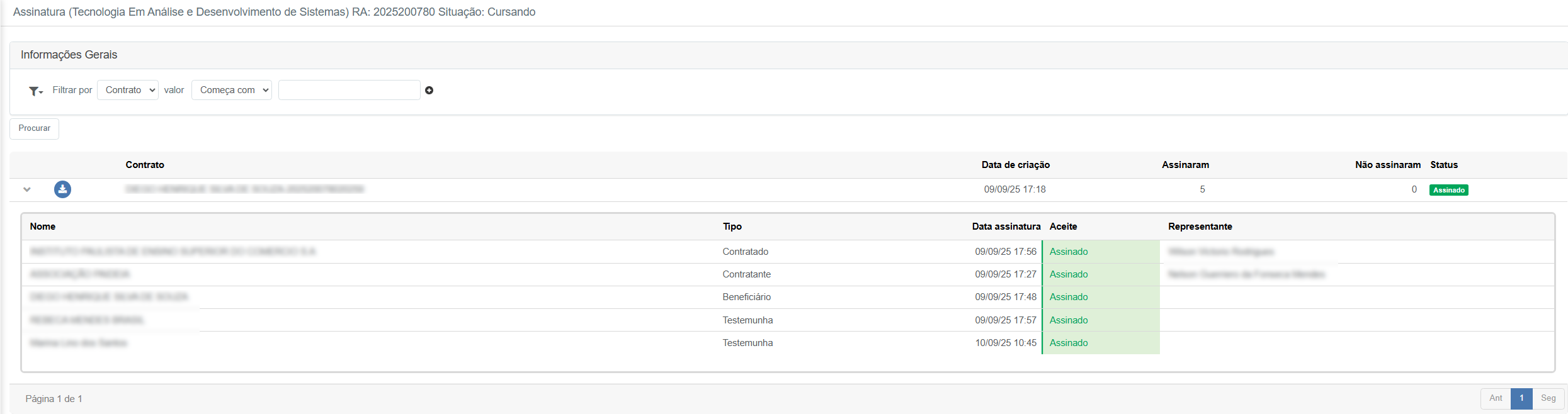
📑 Lista de Contratos
- Filtros – Permite localizar contratos por número, valor ou status de assinatura.
- Colunas exibidas:
- Contrato – Identificação única do documento
- Data de criação – Quando o contrato foi gerado
- Assinaram / Não assinaram – Mostra o número de partes que já assinaram ou ainda estão pendentes
- Status – Exibe o status atual do contrato (ex.: Assinado)

🖊️ Detalhes da Assinatura
Ao expandir o contrato, é possível visualizar os participantes da assinatura e seus respectivos papéis:
- Nome – Nome completo de quem assinou
- Tipo – Papel no contrato (ex.: Contratado, Contratante, Beneficiário, Testemunha)
- Data de assinatura – Data e hora em que o contrato foi assinado
- Aceite – Indicação visual do status (ex.: Assinado)
- Representante – Quando aplicável, indica o responsável pela assinatura
📄 Contrato Gerado
O contrato gerado segue o modelo oficial da instituição, incluindo:
- Dados institucionais – Nome da instituição, CNPJ, endereço completo
- Dados do aluno (beneficiário) – Informações cadastrais do estudante e/ou responsáveis legais
- Assinaturas digitais – Vinculadas ao login individual com registro de data e hora

📌 Importante: A assinatura digital tem validade jurídica e segurança garantida pelo sistema. Após a conclusão, o aluno pode salvar uma cópia em PDF como comprovação.
Portal de vagas
Portal de Vagas – CIEE
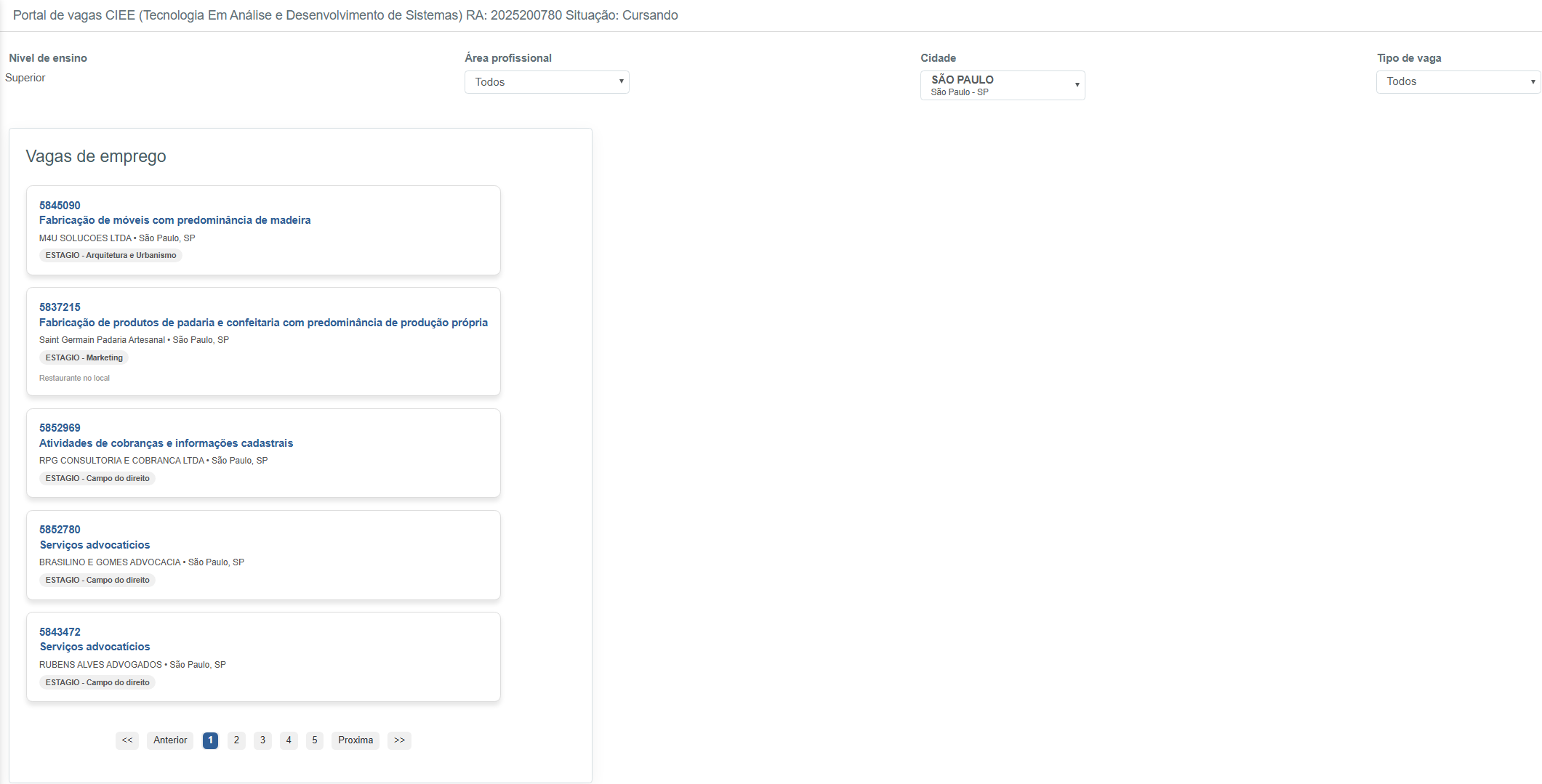
O Portal de Vagas CIEE é uma ferramenta integrada ao ambiente acadêmico, que conecta alunos a oportunidades de estágio e aprendizagem de acordo com seu curso, localização e perfil profissional.
Com interface intuitiva e filtros personalizáveis, a plataforma facilita o acesso a vagas disponíveis em diversas áreas de atuação, otimizando a inserção do estudante no mercado de trabalho.
🔍 Filtros disponíveis
- Nível de ensino – Ex.: Superior, Técnico, Médio
- Área profissional – Seleciona o campo de atuação desejado (ex.: Marketing, Engenharia, Direito etc.)
- Cidade – Filtro geográfico para encontrar oportunidades próximas
- Tipo de vaga – Filtra entre Estágio, Aprendiz ou Todos
📋 Lista de Vagas
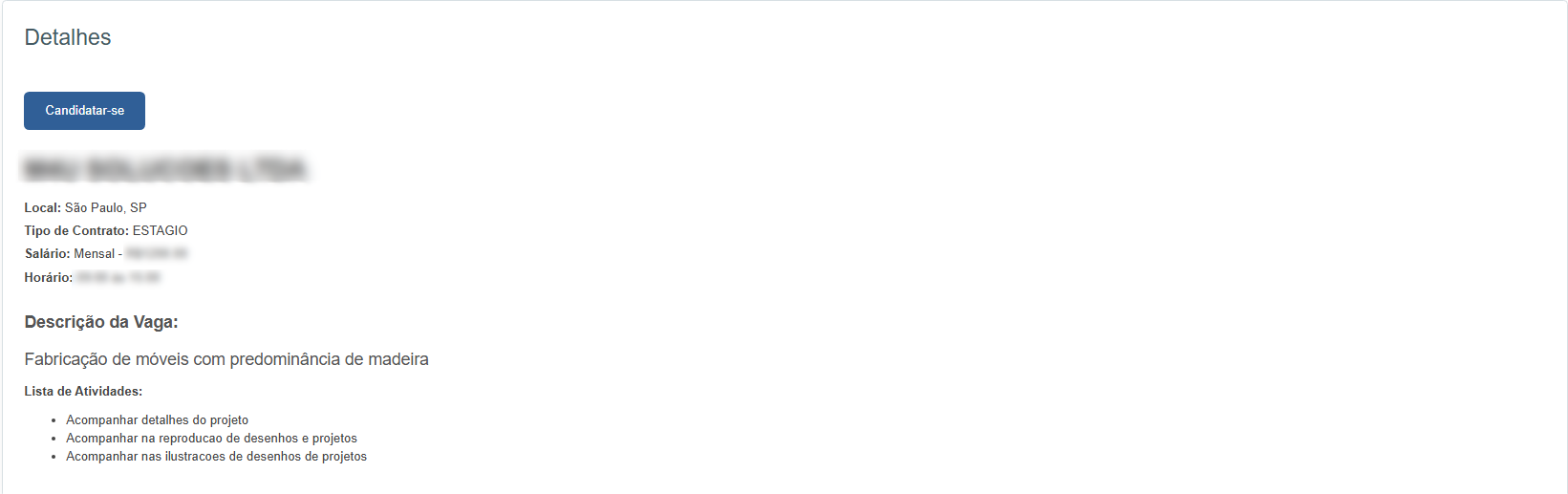
As vagas são exibidas em cards organizados, com as seguintes informações:
- Código da vaga – Número de identificação
- Nome da vaga – Título da função ou atividade
- Empresa – Nome da organização e localização
- Tipo – Estágio ou Aprendiz
- Área profissional – Campo de atuação da vaga
📈 Paginação
- O sistema apresenta os resultados paginados
- O aluno pode navegar pelas páginas com os botões Anterior, Próxima ou selecionar o número da página
📌 Dica: Acesse o portal com frequência, pois novas oportunidades são disponibilizadas constantemente. Mantenha seu currículo atualizado para aumentar suas chances de contratação!
Meus documentos
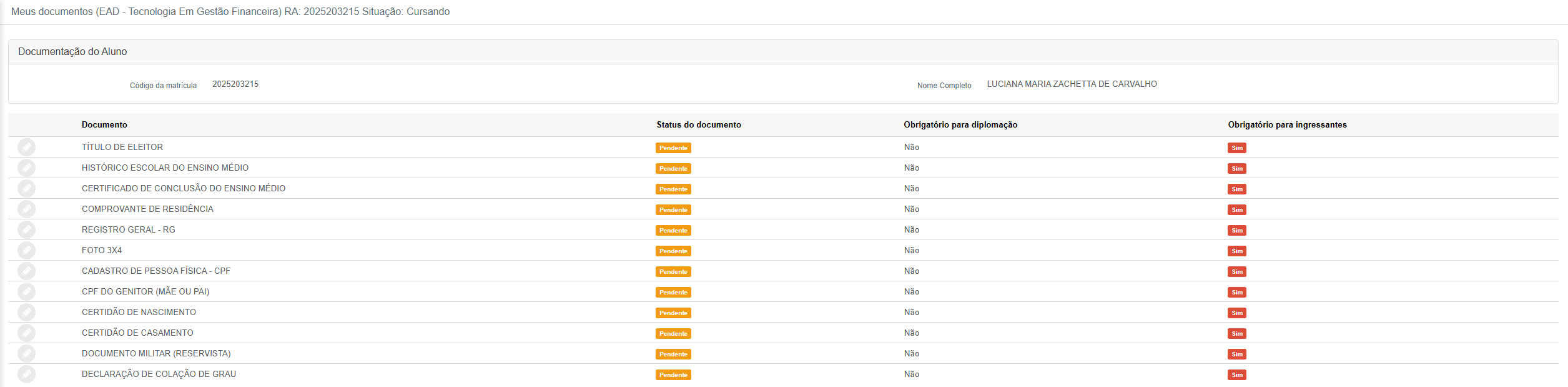
Documentação do Aluno é o módulo onde o estudante pode visualizar a lista de documentos exigidos pela instituição e realizar o envio digital dos arquivos obrigatórios.
Esta funcionalidade garante o registro acadêmico correto e permite o andamento de processos institucionais, como emissão de documentos, matrícula e colação de grau.
Informações Apresentadas
- Código da matrícula – Exibe o número de matrícula do aluno.
- Nome completo – Nome completo do estudante conforme cadastro institucional.
Lista de Documentos
- Exibida em formato de tabela com as seguintes colunas:
- Documento – Nome do documento solicitado (ex.: RG, CPF, Comprovante de Residência).
- Status do documento – Indica se o documento está Pendente ou Entregue/Aprovado.
- Obrigatório para diplomação – Informa se o documento é necessário para emissão do diploma.
- Obrigatório para ingressantes – Informa se o documento é exigido no ato da matrícula.
Envio de Documentos
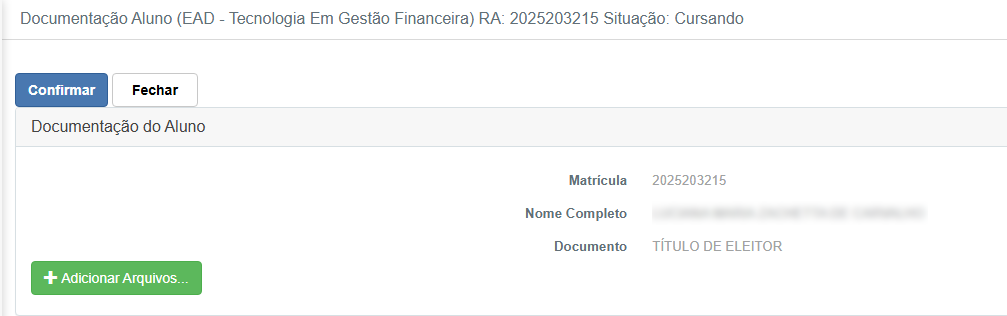
- Ao clicar sobre um item da lista, o aluno acessa a tela de upload.
- Campos exibidos:
- Matrícula – Número do aluno
- Nome completo – Nome do estudante
- Documento – Tipo de documento que será enviado
- Botão “+ Adicionar Arquivos” – Permite anexar o documento digitalizado (PDF ou imagem).
- Botões “Confirmar” e “Fechar” – Salva ou cancela o envio.
📌 Ponto de Atenção: A documentação deve ser enviada com qualidade, legível e dentro dos prazos definidos pela instituição. A ausência de documentos pode bloquear matrícula, emissão de declaração e certificado de conclusão.