# Portal do Aluno
O **Portal do Aluno** centraliza todas as informações acadêmicas, financeiras e de comunicação em um único ambiente digital.
**🔹 Funcionalidades:**
✅ **Consulta de Notas, Frequência e Histórico Escolar**
✅ **Acesso ao AVA e Bibliotecas Física e Digital**
✅ **Emissão de Boletos e Pagamento Online**
✅ **Abertura de Requerimentos e Assinatura Digital de Contratos**
✅ **Consulta ao Calendário Acadêmico**
📌 **Benefícios:** Maior autonomia para o aluno e redução da carga administrativa.
# Inicio
**Painel Inicial do Aluno (EAD)** apresenta uma visão geral do progresso acadêmico, pendências, recados, eventos importantes e solicitações realizadas.
Este painel facilita o acompanhamento da vida acadêmica em um só lugar, proporcionando uma navegação rápida e objetiva.
**Principais Informações:**
- **Curso e RA:** Exibe o nome do curso (EAD – Tecnologia em Gestão Financeira), número de RA e situação atual (Cursando).
- **Progresso de Carga Horária:** Percentual e total de horas cursadas tanto no semestre quanto no curso inteiro.
- **Pendências:** Alerta visual de documentos pendentes para ingresso – Exemplo: "12 documentos".
---
#### Recados
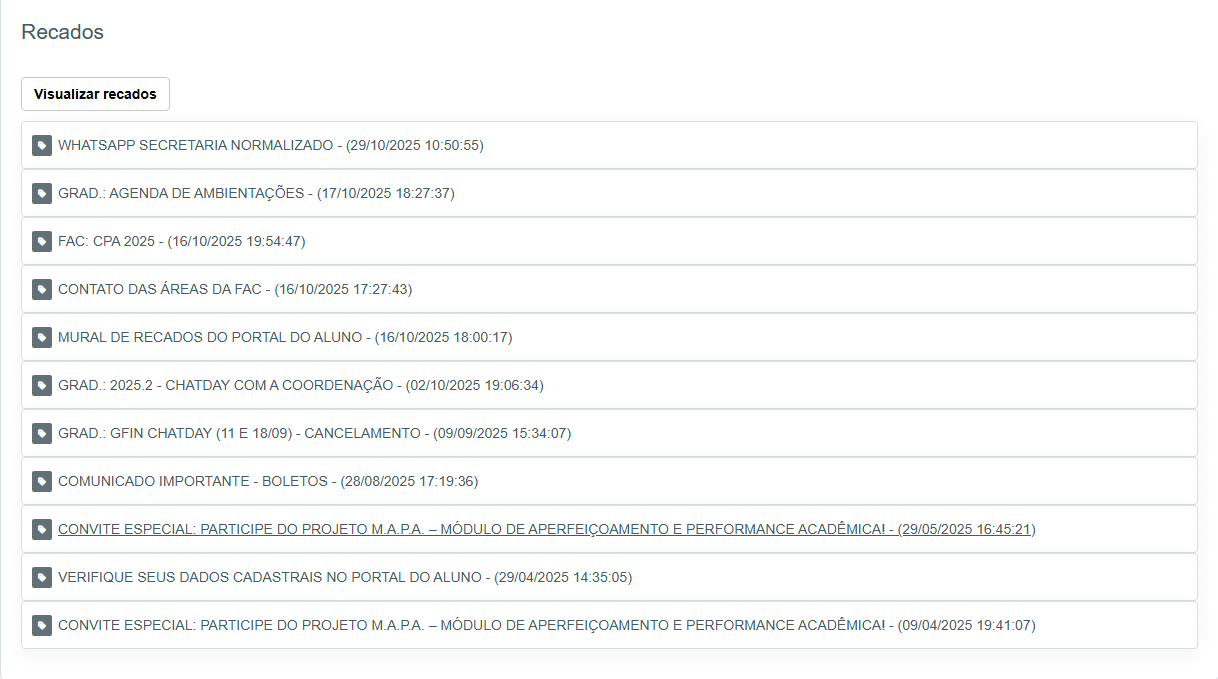
- **Botão "Visualizar recados"** – Acesso à lista de comunicados mais recentes da instituição.
- **Itens exibidos:**
- Mensagens da secretaria, agendas, comunicados financeiros, eventos e convites.
- Datas e horários de publicação incluídos.
[](https://help.sendsolutions.com.br/uploads/images/gallery/2025-11/qSff6XHeLKrVtluG-image.png)
✅ **Finalidade:** Centraliza comunicados institucionais, facilitando o acompanhamento de informações relevantes.
---
#### Próximos Eventos
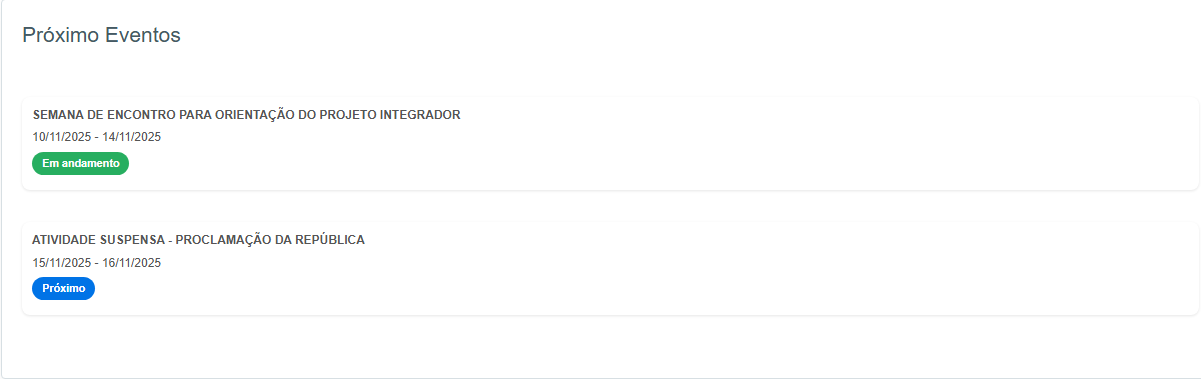
- **Lista cronológica** de eventos acadêmicos importantes.
- **Status dos eventos:**
- **Em andamento** – Evento em curso.
- **Próximo** – Evento agendado para data futura.
- **Exemplo:** Semana de orientação de projeto integrador ou feriado (atividade suspensa).
[](https://help.sendsolutions.com.br/uploads/images/gallery/2025-11/BuPXIuKxq2rdZMKS-image.png)
✅ **Importância:** Ajuda o aluno a se organizar com base nos eventos previstos no calendário acadêmico.
---
#### Minhas Solicitações
- **Link:** "Visualize todos requerimentos" – acesso ao histórico completo de solicitações feitas pelo aluno.
- **Colunas:**
- **Requerimento** – Tipo de solicitação feita.
- **Mensagens não lidas** – Interações pendentes.
- **Data** – Quando foi enviada.
- **Status** – Andamento atual da solicitação.
[](https://help.sendsolutions.com.br/uploads/images/gallery/2025-11/IAzSjT18tEE2wdO9-image.png)
---
#### Últimas Avaliações
- **Tabela de desempenho recente** – Visualização rápida das últimas notas atribuídas.
- **Colunas:** Disciplina, Avaliação, Nota e Peso.
- **Link:** "Visualize todas notas e faltas" – acesso completo ao histórico de avaliações.
[](https://help.sendsolutions.com.br/uploads/images/gallery/2025-11/xrMxiFRV0NF5Hzpe-image.png)
📌 **Ponto de Atenção:** Esta interface é constantemente atualizada com base nas movimentações acadêmicas e administrativas. Mantenha-se atento a novos recados, prazos e eventos!
# Calendário Acadêmico
**Calendário Acadêmico do Portal do Aluno** disponibiliza todas as datas institucionais e acadêmicas previstas para o semestre, permitindo que o estudante se organize com antecedência em relação a aulas, eventos, suspensões e prazos importantes.
#### Principais Funcionalidades
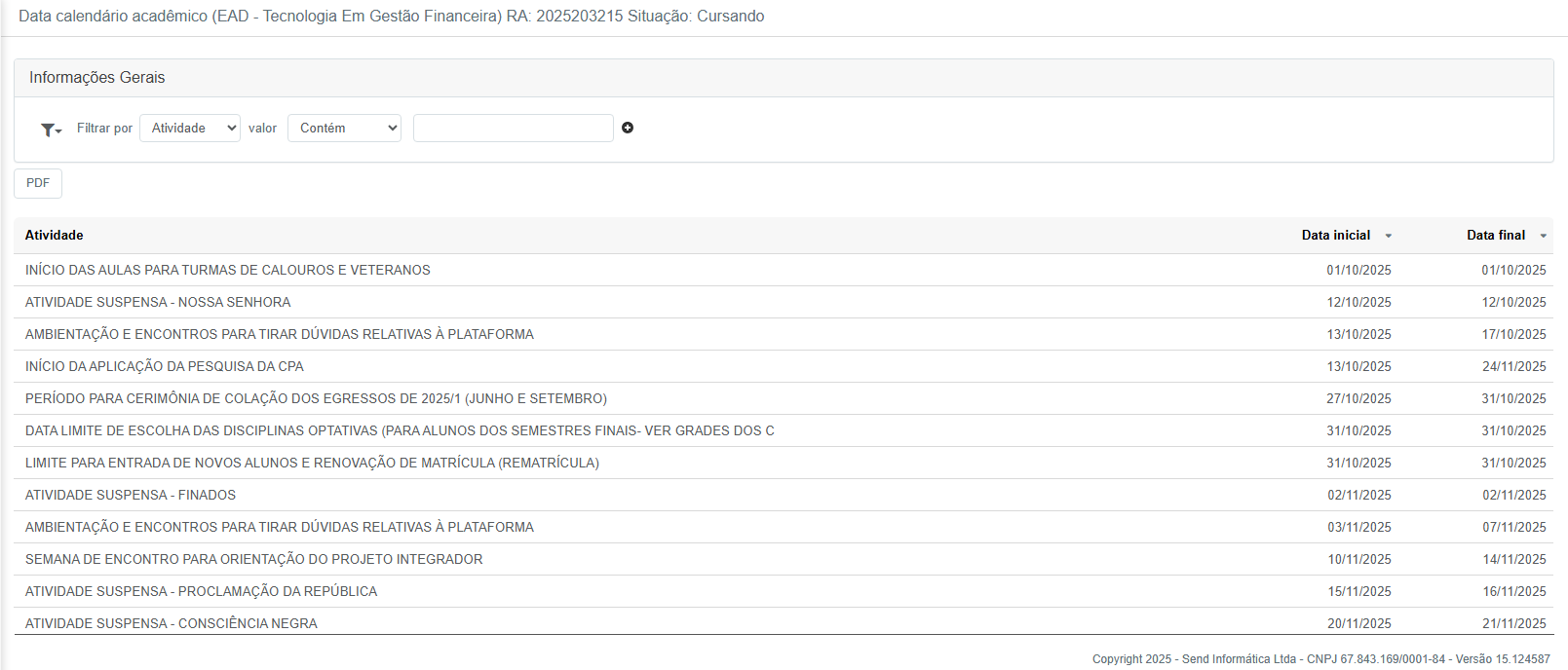
- **Lista de Atividades Acadêmicas** – Exibe em formato de tabela todas as datas cadastradas pela instituição, com:
- **Atividade:** Nome do evento (ex.: Início das aulas, Semana de orientação, Atividades suspensas)
- **Data inicial e final:** Período correspondente à atividade
- **Filtro de Pesquisa** – Permite localizar rapidamente uma atividade por nome, usando operadores como “Contém”, “Igual a” etc.
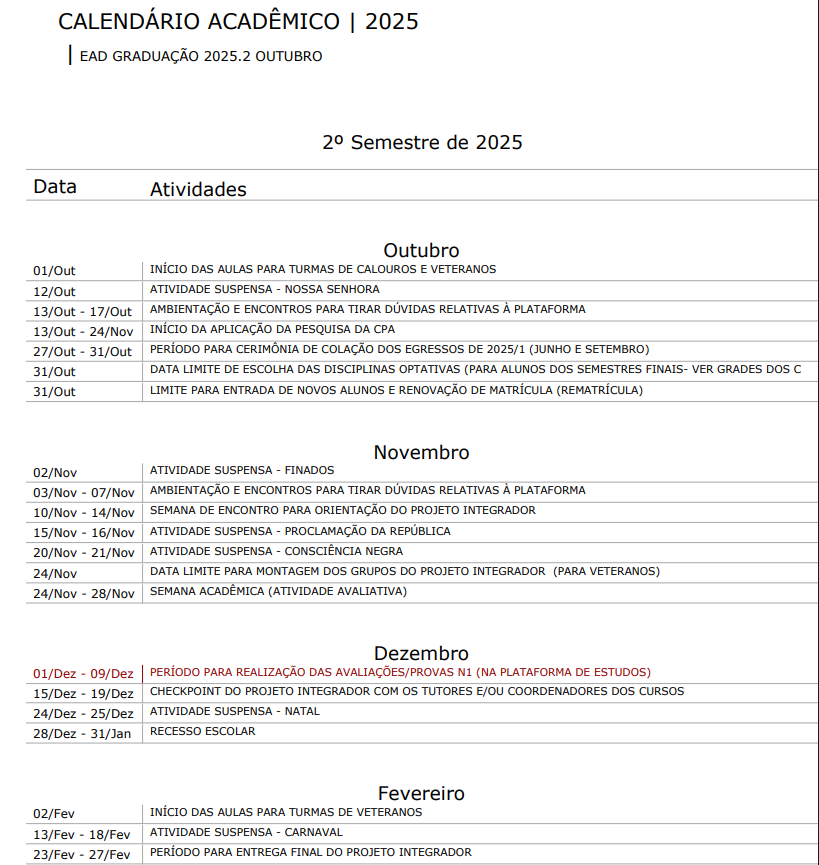
- **Botão PDF** – Gera o calendário acadêmico em formato PDF, organizado por mês, com todas as atividades visíveis em ordem cronológica.
---
#### Exemplos de Atividades
- **INÍCIO DAS AULAS** – Turmas de calouros e veteranos (01/10/2025)
- **ATIVIDADE SUSPENSA – Feriados:** Nossa Senhora, Finados, Proclamação da República, Consciência Negra
- **ORIENTAÇÕES E AMBIENTAÇÃO:** Períodos voltados a suporte na plataforma e projeto integrador
- **COLAÇÃO DE GRAU:** Agendado entre 27/10/2025 e 31/10/2025
- **DATA LIMITE:** Escolha de disciplinas optativas, rematrícula e entrada de novos alunos
[](https://help.sendsolutions.com.br/uploads/images/gallery/2025-11/tJhsah3A1lyMx5hW-image.png)
---
#### Benefícios para o Aluno
- 🔔 Organização antecipada de compromissos acadêmicos
- ✅ Redução de atrasos e esquecimento de prazos
- 📄 Acesso fácil ao calendário completo em PDF
[](https://help.sendsolutions.com.br/uploads/images/gallery/2025-11/jFgAge0cAbF2KcGM-image.png)
📌 **Ponto de Atenção:** Recomenda-se acessar a tela com frequência, principalmente em períodos de rematrícula, avaliações e projetos finais. As datas podem ser atualizadas pela instituição conforme necessidade administrativa ou pedagógica.
# Notas e Faltas
### Notas e Faltas
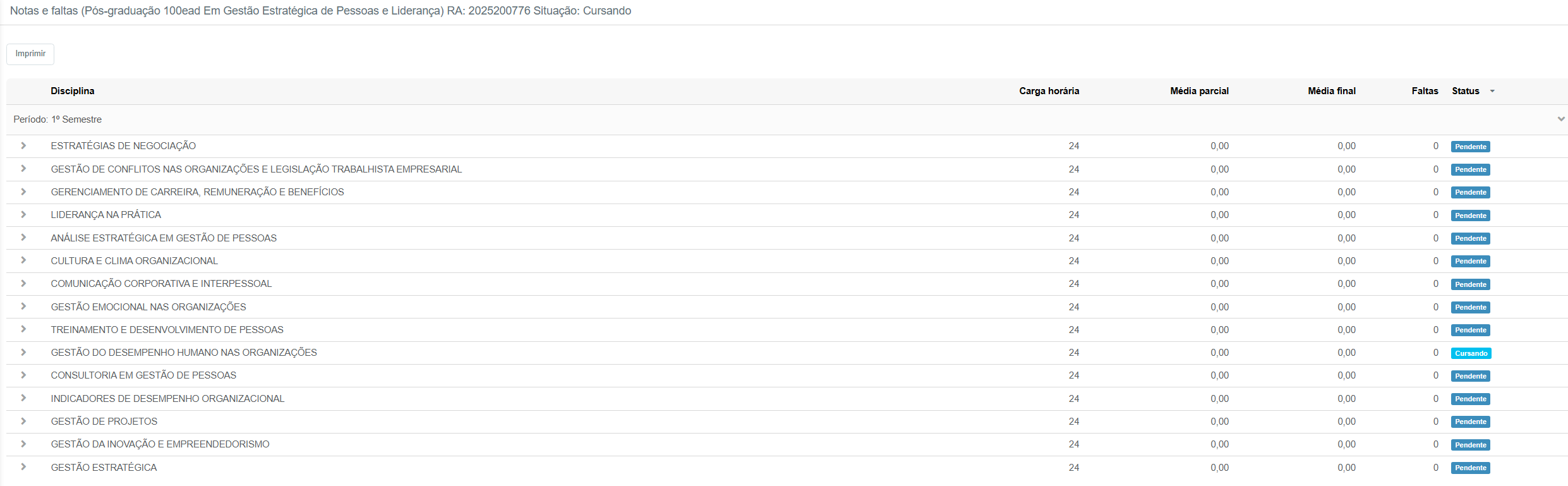
A tela de **Notas e Faltas** oferece uma visão completa do desempenho acadêmico do aluno em cada disciplina da grade curricular, permitindo o acompanhamento da evolução nas avaliações, controle de faltas e status de conclusão por disciplina.
#### 📌 Informações apresentadas
- **Período** – Indica a fase/semestre atual do curso (ex.: 1º Semestre)
- **Disciplinas** – Lista todas as matérias cursadas no período
- **Carga horária** – Horas-aula previstas para cada disciplina
- **Média parcial** – Resultado acumulado até o momento com base nas avaliações já realizadas
- **Média final** – Média final consolidada após o encerramento da disciplina
- **Faltas** – Total de ausências registradas na disciplina
- **Status** – Situação atual da disciplina:
- **Cursando** – A disciplina está em andamento
- **Pendente** – Nenhuma nota foi lançada ainda
- **Concluída** – A disciplina foi finalizada com média final registrada
[](https://help.sendsolutions.com.br/uploads/images/gallery/2025-11/ROtu7eXj56qDMmky-image.png)
#### 📝 Detalhamento das Avaliações
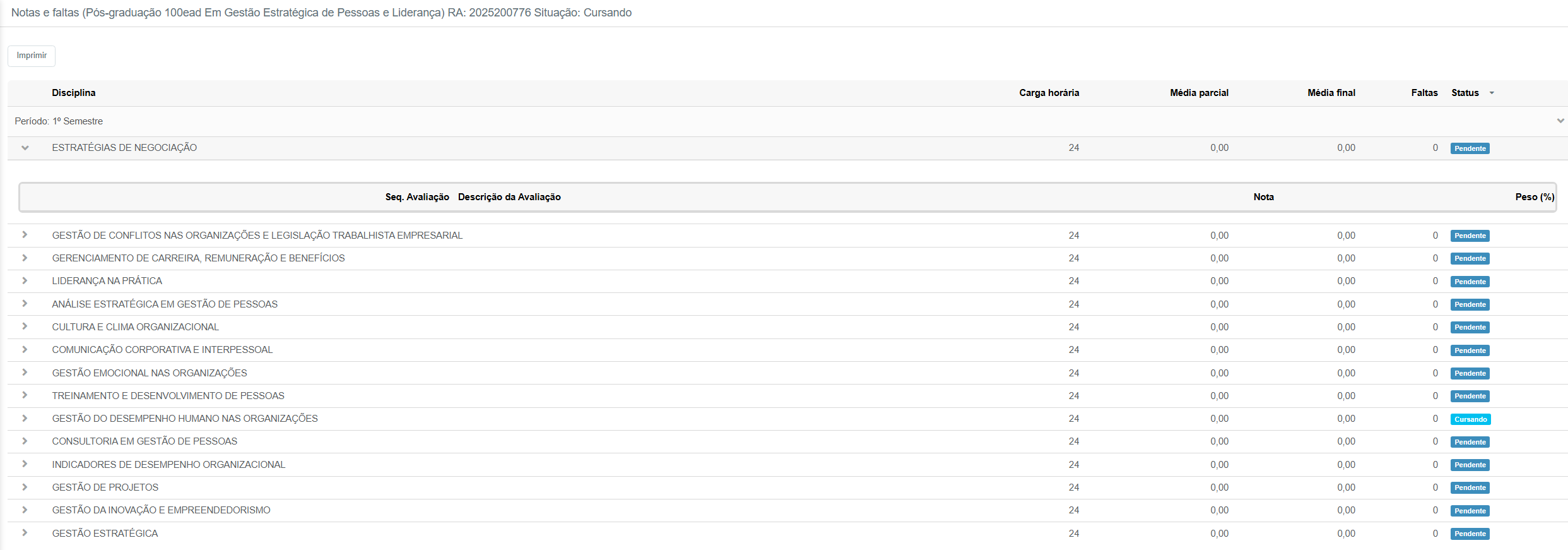
Clicando sobre o nome da disciplina, o aluno tem acesso ao detalhamento das avaliações aplicadas no semestre, com as seguintes informações:
- **Seq. Avaliação** – Ordem da avaliação no calendário da disciplina
- **Descrição da Avaliação** – Tipo ou título da prova (ex.: Prova 1, Seminário, Trabalho Final)
- **Nota** – Pontuação obtida pelo aluno
- **Peso (%)** – Peso da avaliação na composição da média
[](https://help.sendsolutions.com.br/uploads/images/gallery/2025-11/SkhZXCIYNFzwhnUY-image.png)
#### 📄 Impressão de Boletim
O sistema permite a emissão do boletim completo de **Notas e Faltas** para fins de registro ou comprovação externa. O documento gerado apresenta:
- Nome do aluno e número de matrícula
- Lista de disciplinas do período
- Carga horária individual e total
- Média parcial, média final, faltas e status de cada disciplina
[](https://help.sendsolutions.com.br/uploads/images/gallery/2025-11/EJg7xDb2AOsIEQAt-image.png)
📌 **Dica:** Acompanhe suas notas frequentemente e mantenha atenção especial ao número de faltas. Mesmo com boa nota, o excesso de faltas pode reprovar!
# Dependências
### Negociação de Dependências
A funcionalidade **WDependência** permite que o aluno visualize e selecione disciplinas em que foi reprovado ou que ainda não concluiu, para realizar a **renegociação e matrícula** em nova oferta.
O processo ocorre em etapas simples (wizard), com barras de progresso e botões de navegação para facilitar o uso.
#### 1️⃣ Etapa: Boas-vindas
- Mensagem introdutória sobre o processo de dependências
- Barra de progresso visual indicando o início do processo
- Botão disponível: **Próximo**
[](https://help.sendsolutions.com.br/uploads/images/gallery/2025-11/lbb1q8hw3417Zcnp-image.png)
#### 2️⃣ Etapa: Seleção de Disciplinas
- Exibição das disciplinas reprovadas ou pendentes passíveis de nova matrícula
- **Colunas exibidas:**
- **Disciplina** – Nome da disciplina em dependência
- **Período letivo** – Semestre de origem da reprovação
- **Valor** – Custo para recursar a disciplina (valor unitário e total)
- O aluno pode selecionar uma ou mais disciplinas e prosseguir
- Botões disponíveis: **Anterior** e **Próximo**
[](https://help.sendsolutions.com.br/uploads/images/gallery/2025-11/npBFSBz9lCRnl7yr-image.png)
#### ℹ️ Observações Importantes
- Se não houver disciplinas em dependência, a lista aparecerá vazia
- Após a seleção, o processo poderá seguir para geração de boleto ou confirmação da matrícula, conforme a política da instituição
- Dependências cursadas serão registradas normalmente no histórico
📌 **Dica:** Negocie suas dependências o quanto antes para evitar atrasos na conclusão do curso. Sempre verifique a grade curricular antes de prosseguir.
# Negociação
### Negociação de Débitos (Títulos Financeiros)
A funcionalidade de **Negociação de Débitos** permite ao aluno regularizar valores pendentes com a instituição de forma online, segura e prática. Todo o processo é guiado por etapas e possibilita a geração de termo de acordo com envio para assinatura digital.
#### 📌 Etapa 1 – Boas-vindas
- Mensagem introdutória indicando que o aluno está acessando o módulo de negociação de títulos
- Quando não há negociação aberta, a mensagem **"Nenhuma negociação está aberta no momento"** será exibida
- Botões disponíveis: **Próximo** (para continuar) ou **Fechar** (para sair)
[](https://help.sendsolutions.com.br/uploads/images/gallery/2025-11/9nzx7IQuUK4pzATa-image.png)
#### 📄 Etapa 2 – Termo de Negociação
Se houver negociação ativa, os dados do acordo são apresentados na tela com as seguintes informações:
- **Matrícula** – Identificação do aluno
- **Status da negociação** – Ex.: Efetivada, Em andamento, Pendente
- **Total da dívida** – Valor original em aberto
- **Total negociado** – Valor acordado após a negociação
- **Código de negociação** – Identificador interno do termo
- **Status do termo** – Exibe se está assinado ou pendente de assinatura
- **Última atualização** – Data e hora da última modificação
**Ações disponíveis:**
- 📎 **Baixar termo** – Permite visualizar e salvar o documento da negociação
- ✍️ **Enviar termo para assinatura** – Encaminha o documento para assinatura digital no ambiente institucional
[](https://help.sendsolutions.com.br/uploads/images/gallery/2025-11/ekNuUow9jI6VJfDn-image.png)
📌 **Importante:** A negociação online é válida legalmente e fica registrada no sistema com histórico. Após a assinatura do termo, os valores são reprogramados conforme o novo acordo.
# Material de apoio
### Material de Apoio – Detalhes da Matriz Curricular
A funcionalidade **Material de Apoio** apresenta ao aluno a lista completa de disciplinas que compõem sua matriz curricular, organizadas por período. Essa tela é essencial para consulta rápida das disciplinas previstas no curso e para o acesso ao conteúdo acadêmico digital disponibilizado.
#### 🔍 O que você encontrará na tela?
- **Curso** – Nome completo do curso em que o aluno está matriculado
- **Matriz Curricular** – Código da matriz vigente para o aluno
- **Período letivo** – Exibe as disciplinas separadas por semestres (exemplo: 1º semestre)
- **Código da Disciplina** – Número identificador interno de cada disciplina
- **Nome da Disciplina** – Título completo da disciplina cursada ou a cursar
[](https://help.sendsolutions.com.br/uploads/images/gallery/2025-11/5fgpkHX7ngFrjmT5-image.png)
#### 📌 Observações Importantes
- A tela de **Material de Apoio** serve como um *mapa da jornada acadêmica*, permitindo ao estudante visualizar todos os componentes curriculares desde o início até a conclusão do curso.
- Caso esteja disponível, é nesta tela que o aluno poderá acessar **conteúdos digitais, videoaulas, apostilas e documentos complementares** relacionados às disciplinas.
- Cada disciplina pode ser expandida (quando habilitado) para exibir links ou anexos de materiais fornecidos pelos professores, ou pela coordenação.
# Grade Currícular
### Grade Curricular do Curso – Visualização da Matriz
A tela de **Grade Curricular** apresenta ao aluno a estrutura completa de seu curso, com todas as disciplinas que compõem a matriz curricular. Essa funcionalidade é essencial para o acompanhamento do plano de estudos e para o planejamento da trajetória acadêmica.
#### 🔍 O que você encontrará na tela?
- **Curso** – Nome completo do curso em que o aluno está matriculado.
- **Matriz Curricular** – Código identificador da versão da matriz do curso.
- **Período** – Exibição das disciplinas por semestre (ex: 1º semestre).
- **Nome da Disciplina** – Título completo de cada disciplina da matriz.
- **Modalidade** – Indica o nível (ex: Pós-graduação, Graduação).
- **Carga Horária** – Total de horas dedicadas à disciplina.
- **Carga Horária Prática** – Quando aplicável, mostra as horas voltadas para atividades práticas.
- **Ícone de download** – Quando habilitado, permite baixar conteúdos ou planos de ensino da disciplina.
#### 📌 Importante
- Essa tela é meramente informativa e reflete o conteúdo oficial da matriz curricular do curso.
- Disciplinas que tiverem materiais de apoio disponíveis para download exibirão um ícone específico no início da linha.
- O total de carga horária do curso também é apresentado no topo da lista de disciplinas.
# Atividades Complementares
📚 Confira a Documentação da Tela de Atividades Complementares! 🧑🎓
A tela de **Atividades Complementares** do Portal do Aluno permite que o estudante registre e acompanhe as atividades extracurriculares realizadas durante o curso, que são obrigatórias para a integralização curricular. Por meio desta área, é possível inserir novas atividades e acompanhar o status das já enviadas.
🔍 O que você encontrará na tela?
✅ **Informar Atividade Complementar** – Área onde o aluno pode registrar uma nova atividade, preenchendo dados como: título, descrição, categoria, carga horária, instituição, datas de realização e anexar comprovantes.
✅ **Lista de Atividades Complementares** – Exibe todas as atividades já cadastradas pelo aluno, com informações como: nome da atividade, categoria, carga horária solicitada, status de avaliação (pendente, aprovada, reprovada), e eventuais observações do avaliador.
✅ **Carga Horária Total Cumprida** – Mostra a soma das horas já validadas em relação ao total exigido pela matriz curricular.
✅ **Status das Atividades** – Indicadores claros para cada item:
🔵 **Pendente** – Aguardando análise.
🟢 **Aprovada** – Atividade validada e contabilizada.
🔴 **Reprovada** – Atividade recusada, geralmente com justificativa exibida.
✅ **Botão “+ Nova Atividade”** – Atalho para o formulário de envio de novas atividades.
📌 Importante:
Essa funcionalidade é essencial para o cumprimento das exigências curriculares do curso.
Recomenda-se que o aluno cadastre as atividades complementares ao longo da formação, não deixando para o final do curso. Verifique sempre os critérios e categorias aceitas pela instituição antes do envio.
# Informar atividade
### Documentação da Tela de Atividades Complementares
A área de Atividades Complementares permite que o estudante registre e acompanhe suas atividades extracurriculares, obrigatórias para a conclusão do curso.
#### 🔍 O que você encontrará na tela?
- ✅ **Informar Atividade Complementar** – Preenchimento de formulário com:
- Descrição da atividade
- Categoria (ex: Curso, Eventos Culturais, Palestras, etc.)
- Carga horária informada
- Datas de início e fim
- Anexo de comprovantes em PDF ou imagem
- ✅ **Lista de Atividades Complementares** – Exibe todas as atividades registradas pelo aluno com os seguintes dados:
- Tipo de atividade
- Carga horária informada e aprovada
- Status: Aguardando, Aprovada, Rejeitada
- Data de envio e atualização
- Quantidade de anexos
- Histórico de mensagens e interações com a secretaria
- ✅ **Resumo geral de aproveitamento** – Painel com:
- **Total do curso:** carga horária exigida
- **Total em aguardando:** horas pendentes de análise
- **Total aprovado:** horas já validadas
- **Total rejeitado:** horas não aprovadas
- **Total pendente:** horas em aberto
- ✅ **Histórico da Atividade** – Tela detalhada com:
- Status atualizado
- Datas de envio e análise
- Comprovantes anexados
- Comentários do aluno e da secretaria
#### 📌 Importante:
As atividades complementares fazem parte da carga horária obrigatória do curso. Recomenda-se registrar as atividades conforme forem realizadas e acompanhar regularmente o status das análises pela secretaria.
# Lista de atividades
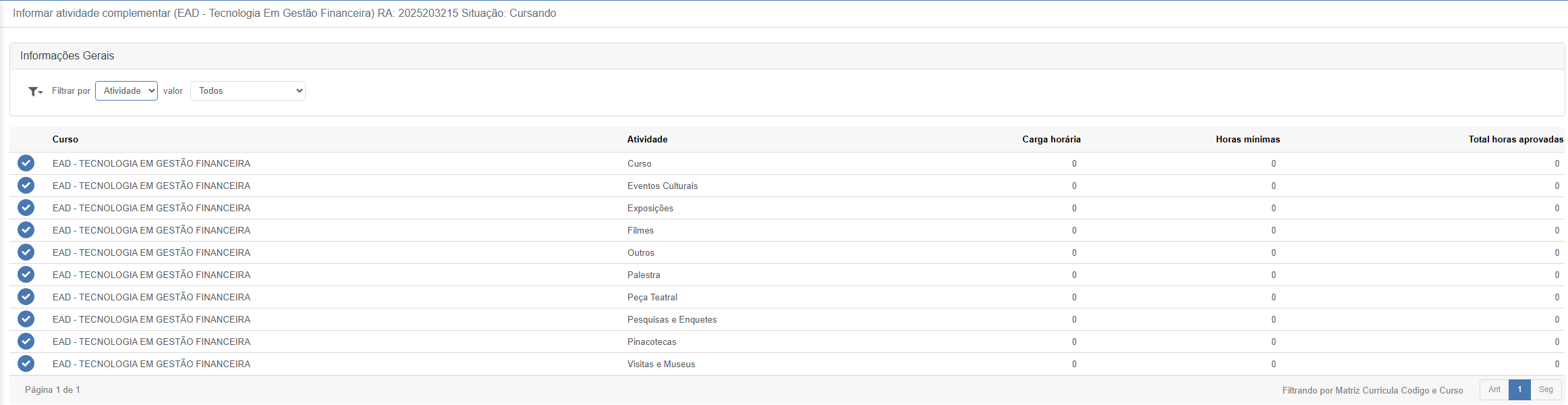
**Atividades Complementares** permitem o registro e controle de atividades extracurriculares que compõem a carga horária obrigatória do curso, como eventos culturais, cursos, palestras e oficinas.
O módulo facilita o envio, acompanhamento e aprovação das atividades pelos setores responsáveis.
#### Filtros de Pesquisa
- **Status** – Permite filtrar as atividades por situação (Aprovado, Rejeitado, Aguardando, etc.).
- **Atividade** – Filtra por tipo de atividade cadastrada.
[](https://help.sendsolutions.com.br/uploads/images/gallery/2025-11/Q79dnpTFWsvMtH7N-image.png)
#### Resumo de Carga Horária
- **Total do Curso** – Carga horária total exigida para Atividades Complementares.
- **Total em Aguardo** – Horas pendentes de análise.
- **Total Aprovado** – Horas já validadas pela instituição.
- **Total Rejeitado** – Horas não aceitas.
- **Total Pendente** – Envio realizado, mas ainda não analisado.
---
#### Lista de Atividades Cadastradas
- **Colunas principais:**
- **Atividade** – Tipo de atividade enviada (ex.: Curso).
- **CH Informada** – Carga horária solicitada pelo aluno.
- **CH Aprovada** – Carga horária validada.
- **Envio** – Data/hora em que a atividade foi registrada no sistema.
- **Início e Fim** – Período de realização da atividade.
- **Anexos** – Indica a presença de documentos comprobatórios.
- **Mensagens** – Comunicação entre aluno e secretaria sobre a atividade.
- **Status** – Situação atual (ex.: Aguardando secretaria).
[](https://help.sendsolutions.com.br/uploads/images/gallery/2025-11/zYcgwAB2qVogXUVj-image.png)
---
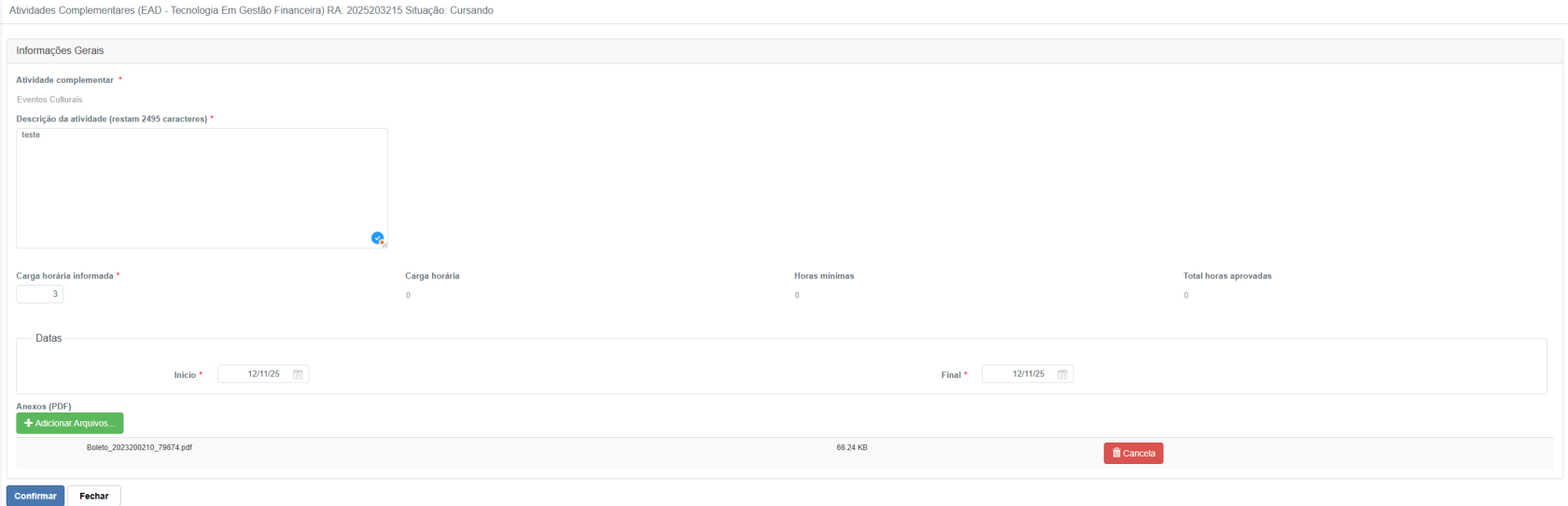
#### Cadastro de Nova Atividade
- **Atividade complementar** – Tipo da atividade (ex.: Eventos Culturais) (\*)
- **Descrição da atividade** – Campo livre para detalhamento (até 2500 caracteres) (\*)
- **Carga horária informada** – Quantidade de horas solicitadas (\*)
- **Datas de realização** – Início e fim da atividade (obrigatórios)
- **Anexos (PDF)** – Upload de comprovantes obrigatórios (ex.: certificados, boletos, declarações).
✅ Após o preenchimento, o aluno deve clicar em **Confirmar** para enviar a solicitação ou em **Fechar** para cancelar o envio.
[](https://help.sendsolutions.com.br/uploads/images/gallery/2025-11/VZKYqicAhokMm4yV-image.png)
📌 **Ponto de Atenção:** A análise da atividade depende da validação documental. Anexos ilegíveis, incompletos ou inválidos podem resultar em rejeição. Acompanhe mensagens e status para eventuais correções!
# Biblioteca
Link disponibilizado pela instituição.
# Biblioteca digital
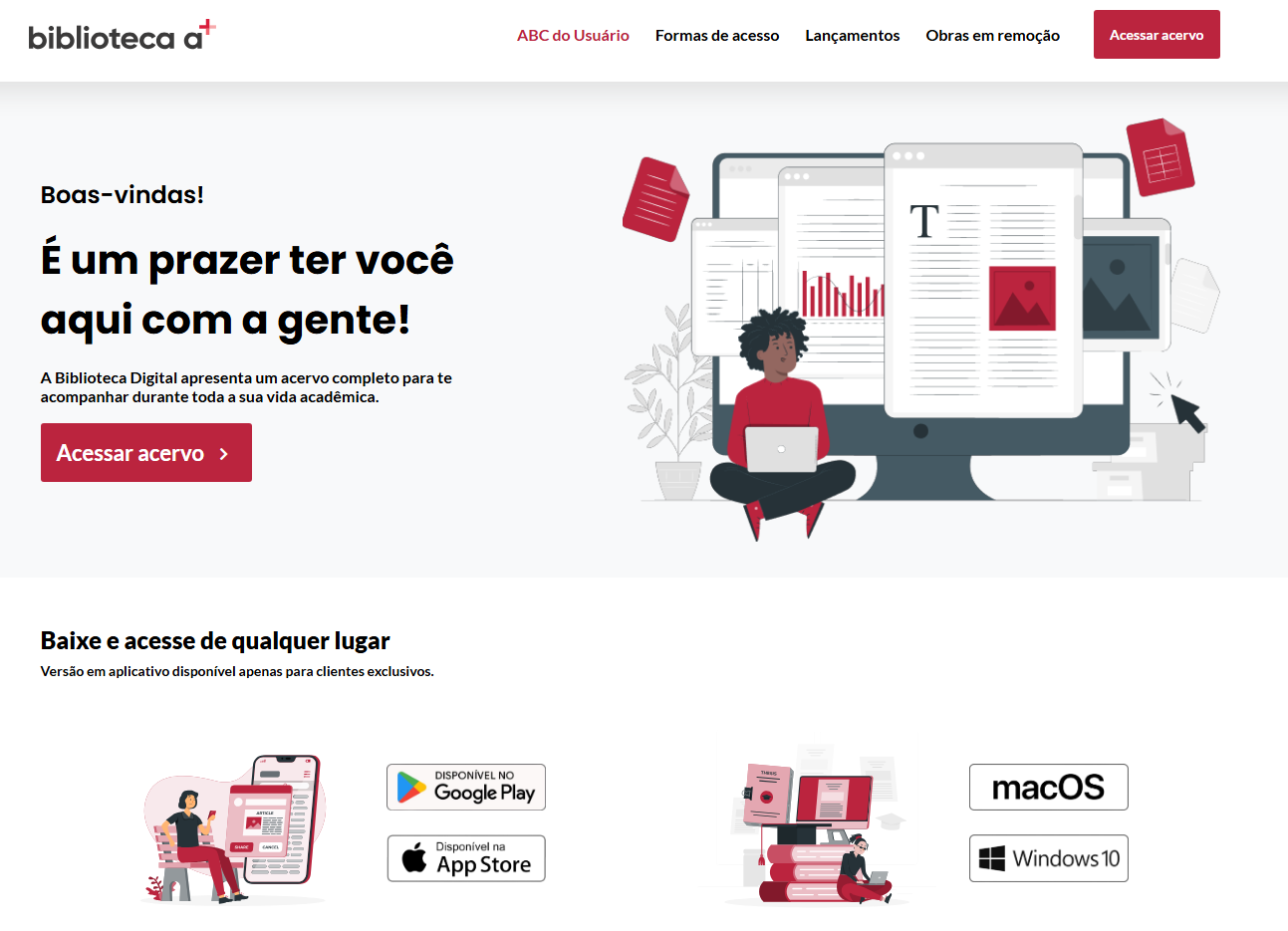
**Biblioteca Digital A+** oferece acesso completo a um acervo acadêmico digital para consulta de livros, periódicos e materiais complementares ao longo de toda a jornada do estudante.
O ambiente é intuitivo, responsivo e pode ser acessado a qualquer momento via navegador ou aplicativo.
#### Principais Funcionalidades
- **Acesso rápido ao acervo:** Basta clicar no botão **Acessar acervo** para entrar com seu login institucional.
- **Material 100% digital:** Livros, artigos, conteúdos multimídia e publicações acadêmicas de diversas áreas.
- **Disponibilidade multiplataforma:** Acesse de onde quiser:
- **Android** – Disponível na Google Play
- **iOS** – Disponível na App Store
- **macOS** e **Windows 10** – Acesso via navegador ou versão compatível
✅ **Observação:** O acesso é exclusivo para alunos da instituição. Use seu login acadêmico para entrar na plataforma.
[](https://help.sendsolutions.com.br/uploads/images/gallery/2025-11/UYoS0c0rlbGUuHDl-image.png)
---
#### Links Úteis
- **ABC do Usuário:** Guia básico para navegação na biblioteca.
- **Formas de acesso:** Explica como utilizar a plataforma em diferentes dispositivos.
- **Lançamentos:** Novidades e títulos recém-adicionados ao acervo.
- **Obras em remoção:** Lista de títulos que serão retirados do acervo em breve.
📚 **Dica:** Explore o conteúdo por categoria, use filtros para refinar sua busca e marque os livros como favoritos para facilitar seus estudos!
# Financeiro
💰 **Confira a Documentação da Tela Financeiro do Aluno!** 📑
A tela **Financeiro do Aluno**, localizada no Portal do Aluno, permite o acompanhamento completo das obrigações financeiras do estudante junto à instituição. Por meio dessa área, é possível consultar boletos, pagamentos realizados, vencimentos futuros e gerar documentos importantes como comprovantes e declarações para Imposto de Renda.
🔍 **O que você encontrará na tela?**
✅ **Consulta de Boletos e Pagamentos** – Visualize os lançamentos financeiros organizados por ano e por tipo de serviço (ex.: mensalidade, matrícula). Cada item exibe o valor, vencimento, status (pago ou em aberto) e data de pagamento.
✅ **Filtro por Ano** – Permite ao aluno selecionar o ano letivo desejado para visualizar os boletos e pagamentos relacionados àquele período.
✅ **Status de Pagamento** – Indicadores que informam rapidamente a situação de cada cobrança:
🟢 **Pago** – Boleto quitado com sucesso.
🟡 **Aberto** – Boleto emitido, mas ainda não pago.
🔴 **Vencido** – Boleto não pago até a data de vencimento.
✅ **Declaração para Imposto de Renda** – Geração automática de documento que comprova os valores pagos no ano vigente, com dados validados pela instituição. Útil para fins fiscais.
✅ **Comprovantes e Detalhamento** – Visualização e download dos comprovantes de pagamento e recibos individuais, quando disponíveis.
✅ **Botão “Procurar”** – Após selecionar o filtro desejado, clique para atualizar e listar as informações financeiras.
📌 **Importante:**
Manter o acompanhamento financeiro atualizado é essencial para evitar restrições acadêmicas por inadimplência (como bloqueio de matrícula ou emissão de documentos).
A declaração para IR fica disponível anualmente e deve ser gerada diretamente pelo Portal no início do ano seguinte ao pagamento.
# Parcelas
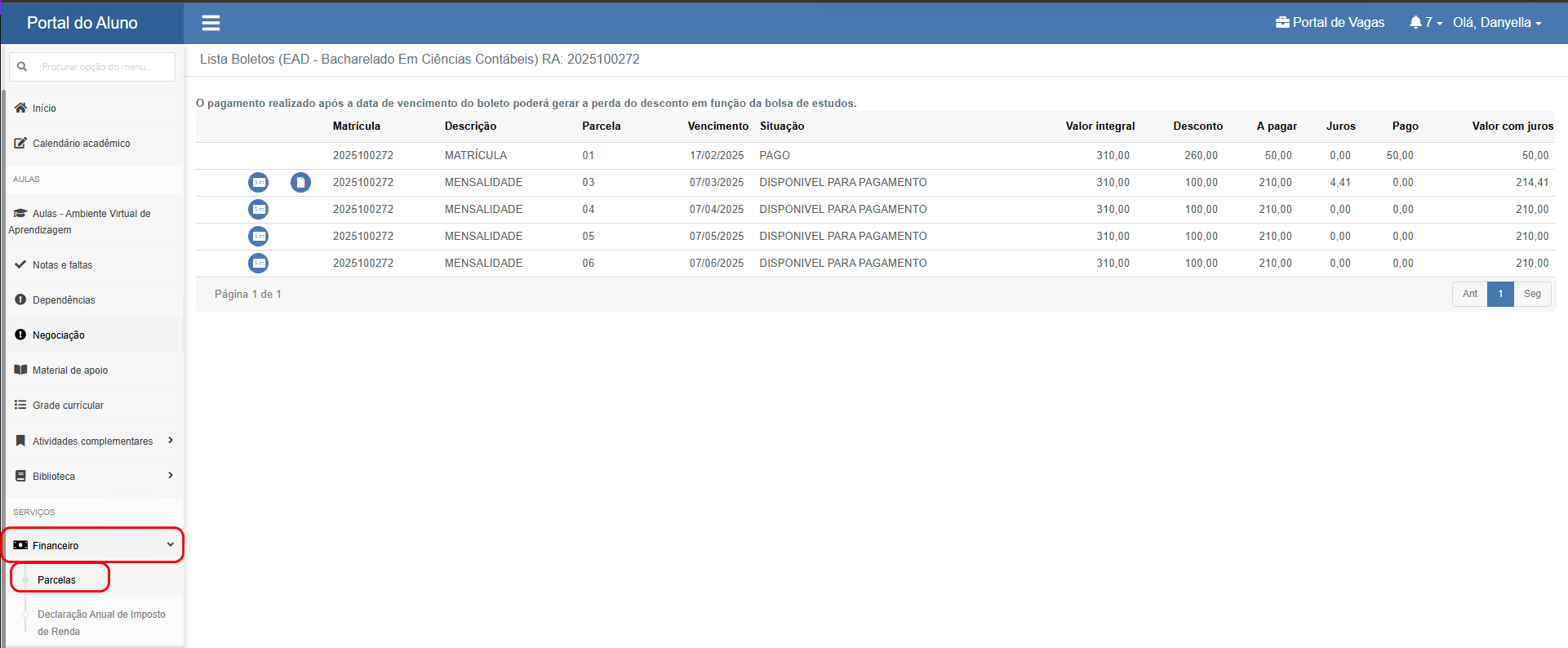
#### **Lista de boletos**
Facilitar o pagamento de mensalidades e outras taxas diretamente pelo **Portal do Aluno**, oferecendo opções seguras e ágeis para quitação.
#### **Formas de Pagamento Disponíveis:**
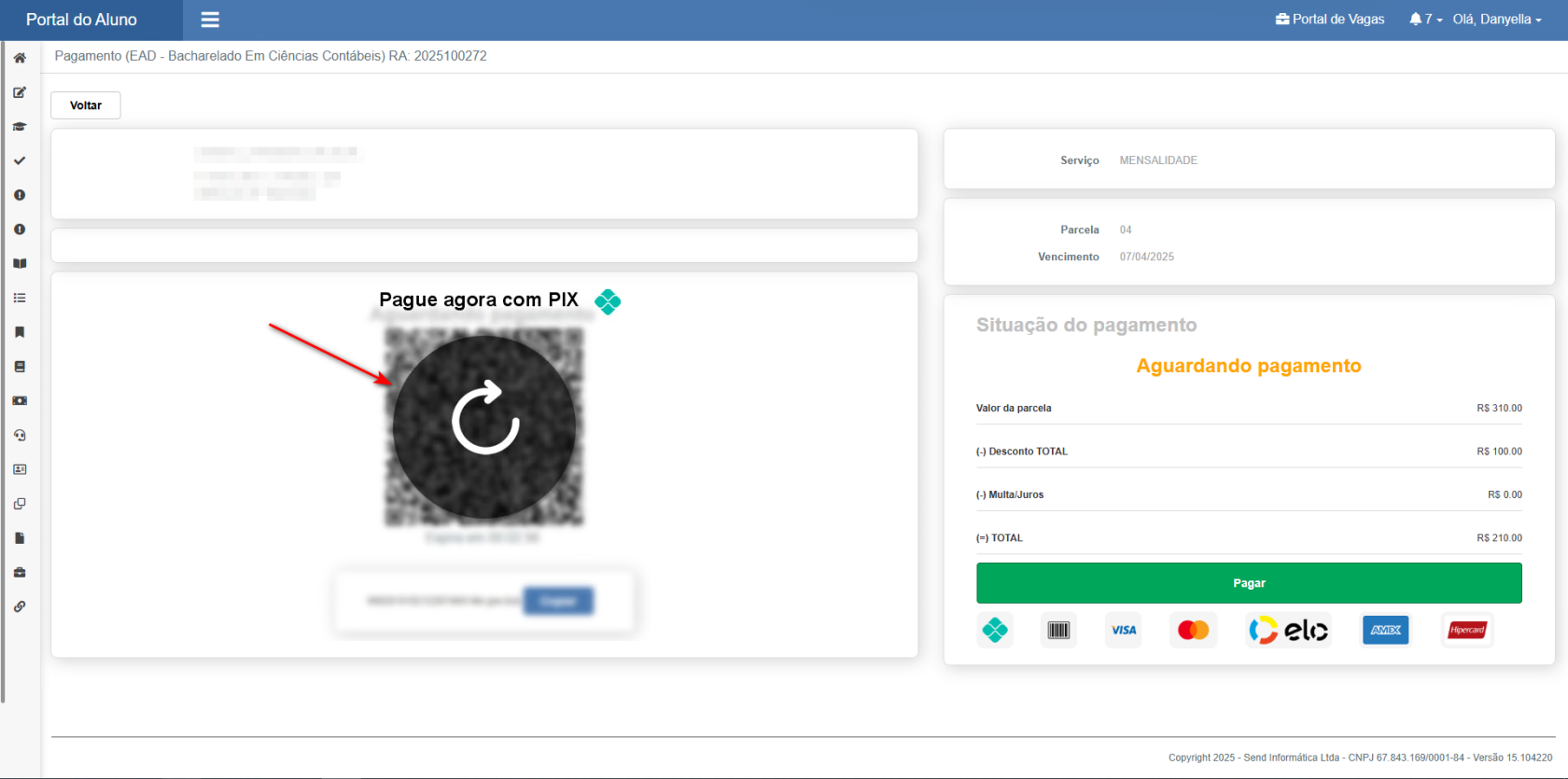
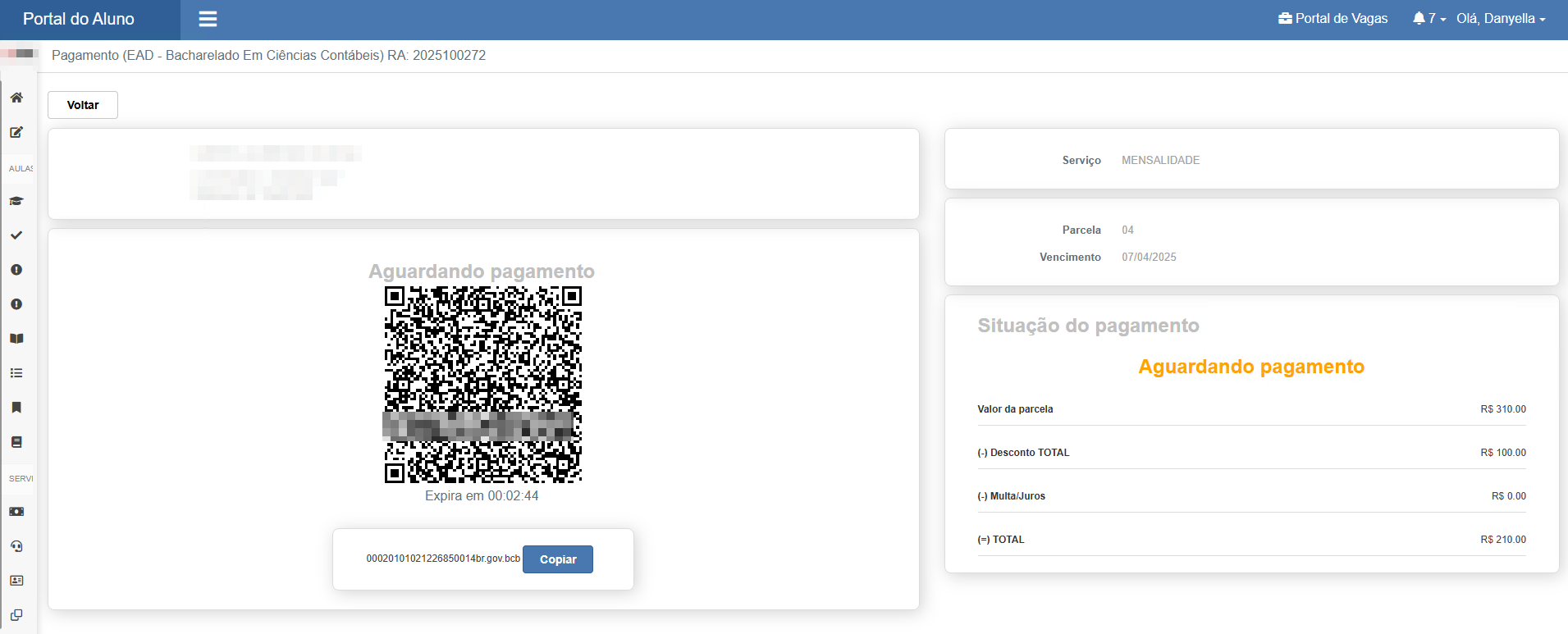
✅ **PIX** – Pagamento confirmado instantaneamente, com baixa automática da parcela.
✅ **Boleto** – Geração imediata do boleto para pagamento, com baixa automática após a compensação bancária.
✅ **Cartão de crédito** – Possibilidade de pagamento online com o cartão de crédito, com baixa automática após a autorização.
#### **Passo a passo realizar pagamento**
- Identifique a parcela que deseja realizar o pagamento e selecione  para realizar o pagamento
#### **Pagamento Via PIX**
- Ao acessar a tela já ficará evidente a opção de realizar o pagamento via PIX onde é confirmado no mesmo instante, selecione no QR-Code será gerado o código onde poderá realizar a cópia da chave ou ler o qr-code dentro do seu aplicativo bancário.
#### **Pagamento via Boleto**
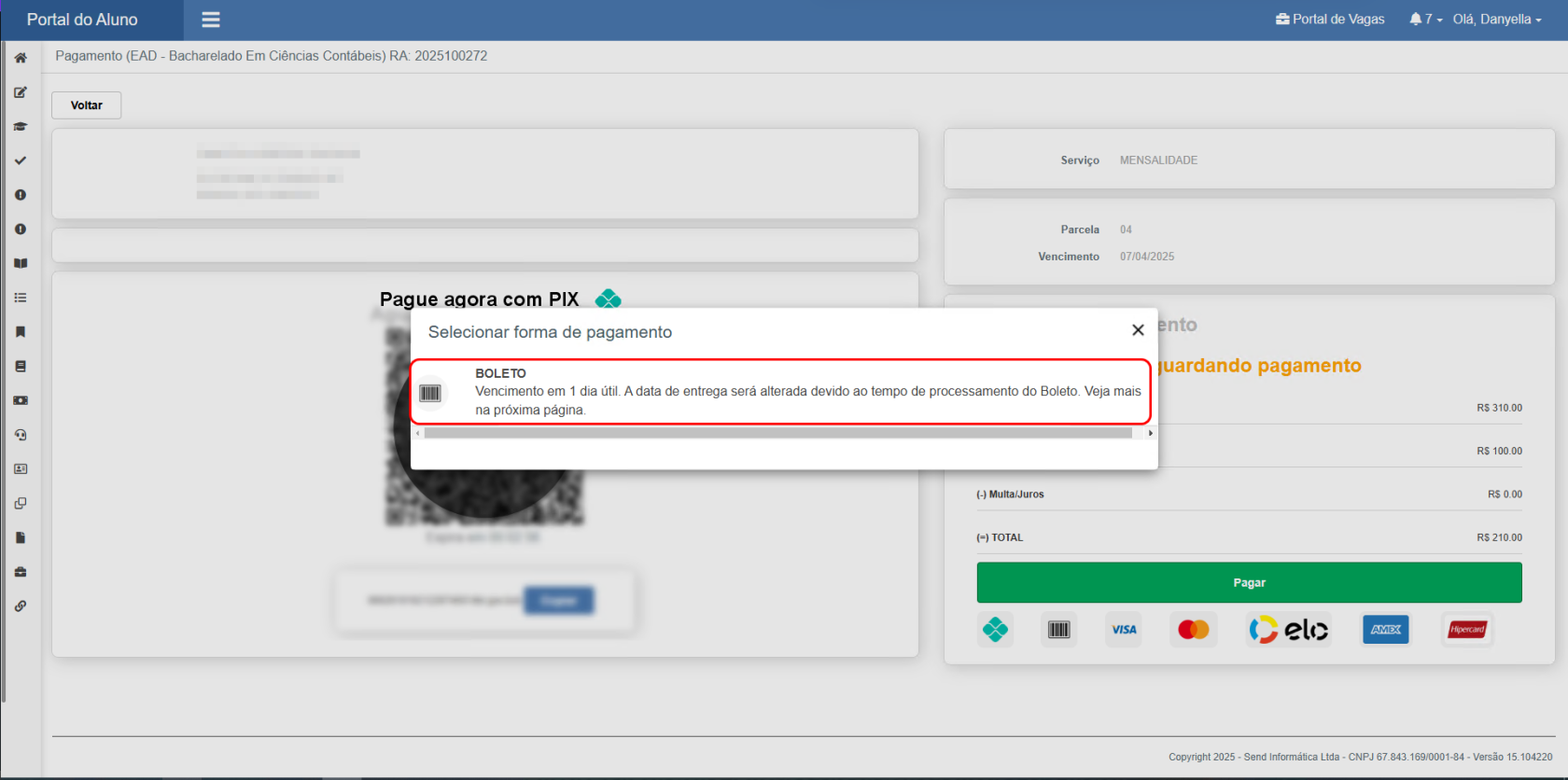
- Selecione o botão  para listar as outras formas de pagamento via boleto ou cartão de crédito
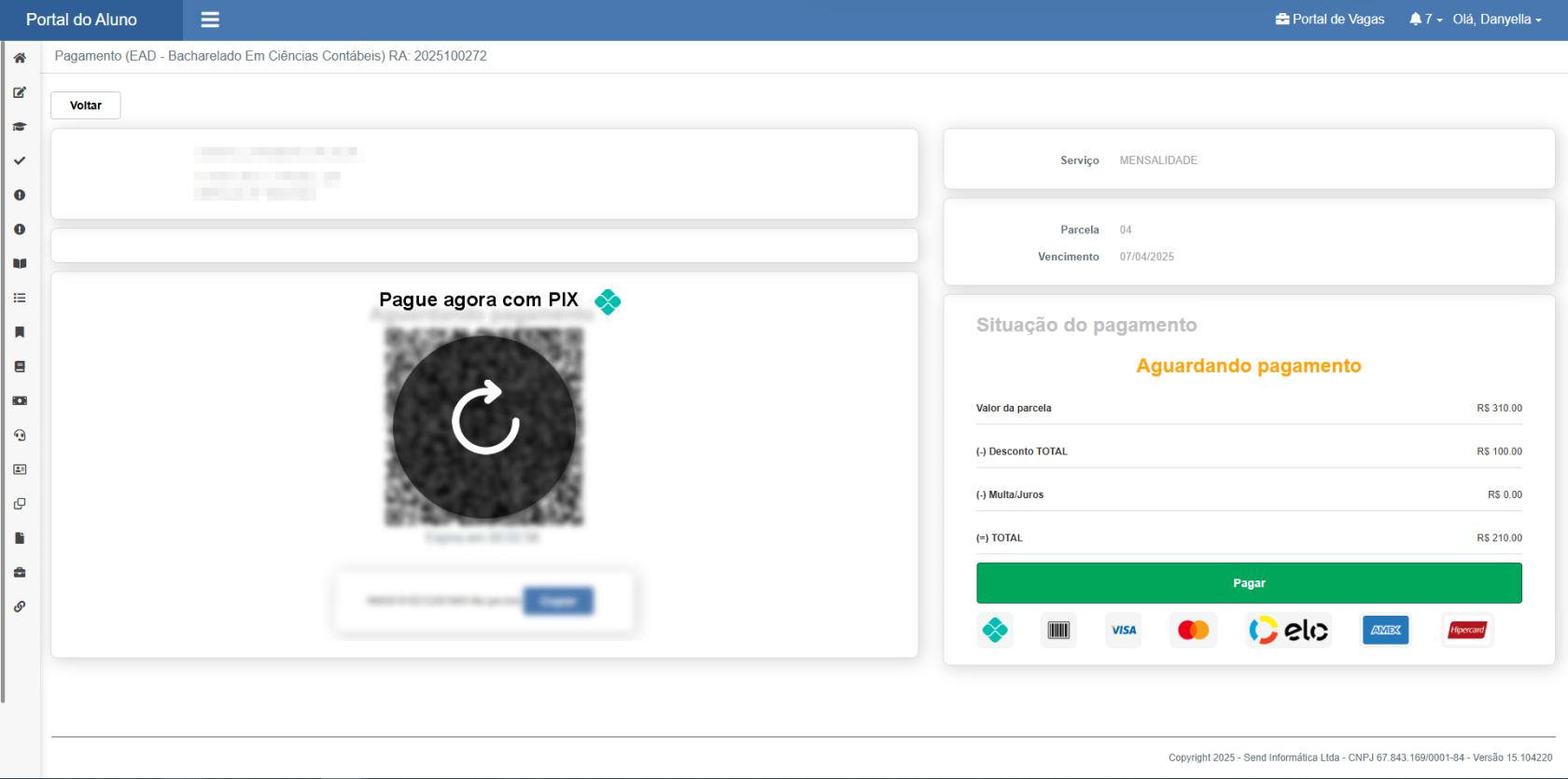
- Será aberto um pop-up com a opção de boleto disponível, selecione o boleto conforme exemplificado abaixo
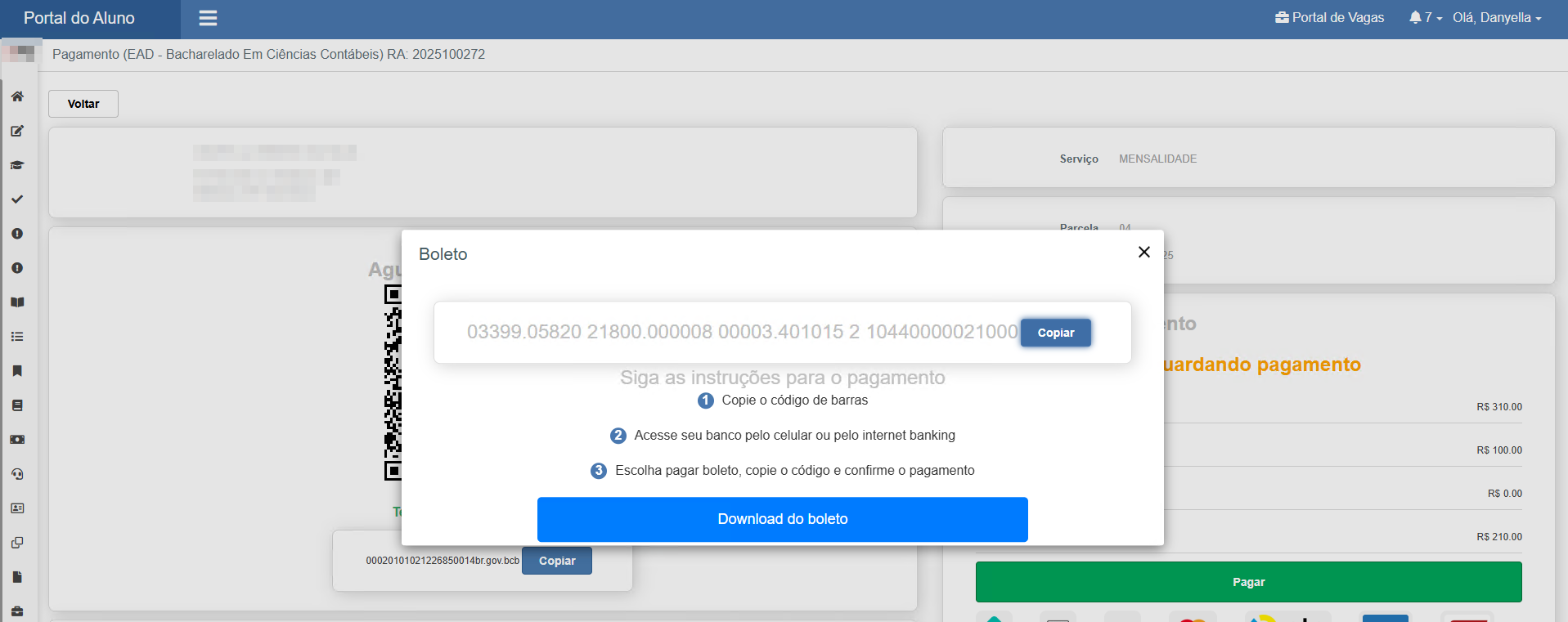
- Ao selecionar poderá realizar a cópia do código de barras ou realizar o download do boleto
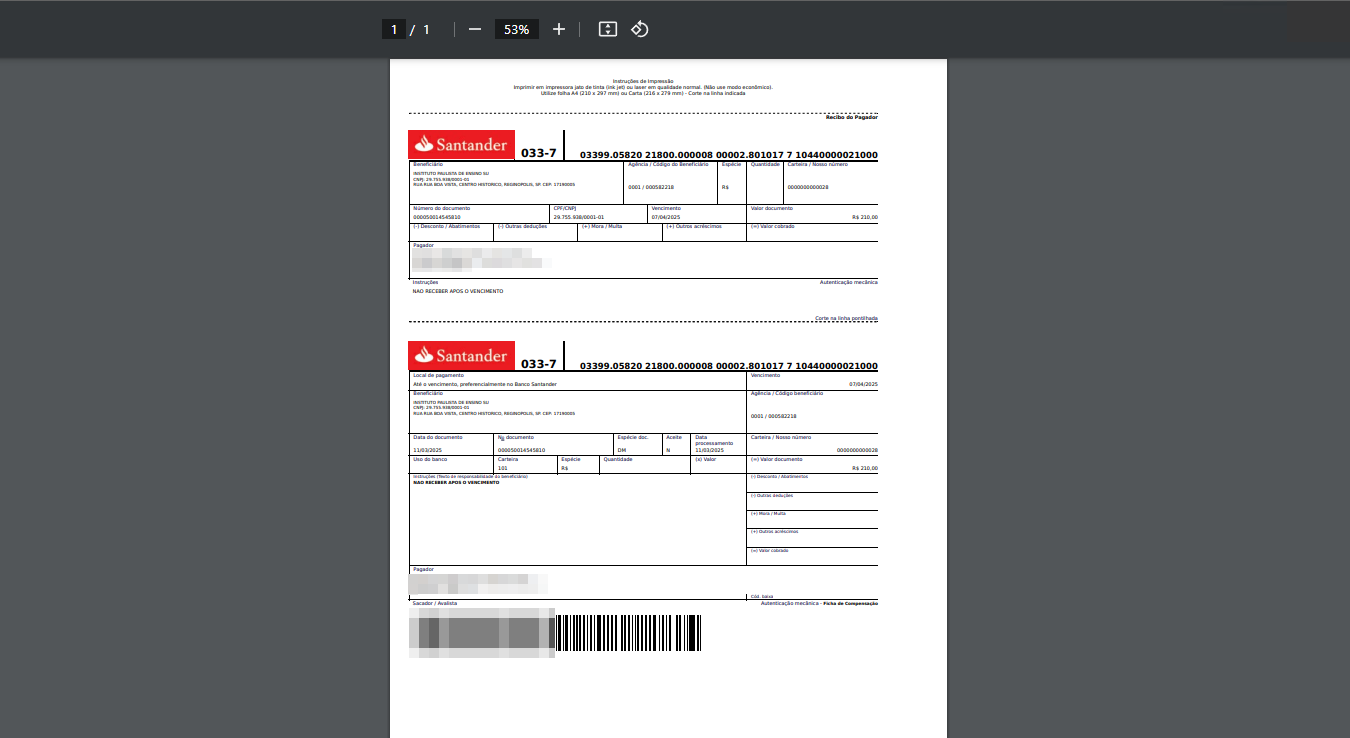
- Ao realizar o download será possível visualizar o boleto e realizar o pagamento
#### **Pagamento via cartão de crédito**
- Ao acessar a tela, será mostrada a opção de realizar o pagamento com um novo cartão de crédito de sua preferência.
[](https://help.sendsolutions.com.br/uploads/images/gallery/2025-11/DI3VZk0LImsO1Hff-image.png)
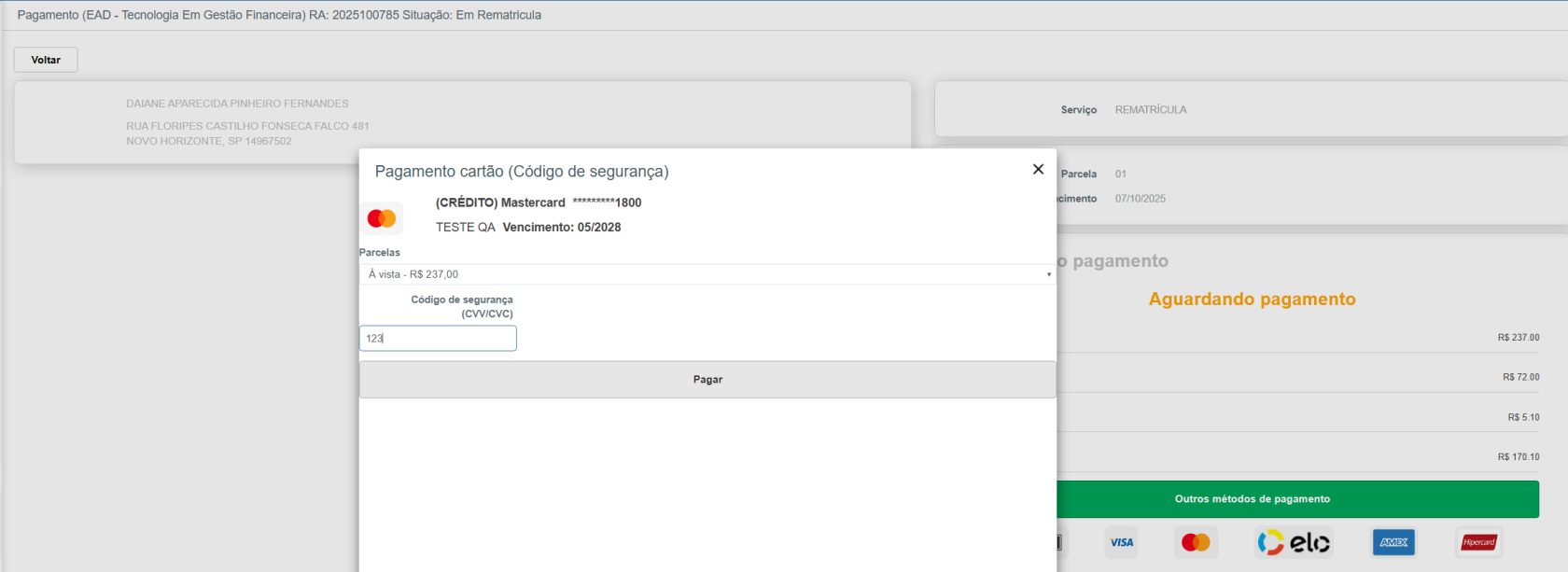
- Após clicar na opção, o sistema ira solicitar alguns dados para continuar com o pagamento.
[](https://help.sendsolutions.com.br/uploads/images/gallery/2025-11/ul9KF3xQB18ryulu-image.png)
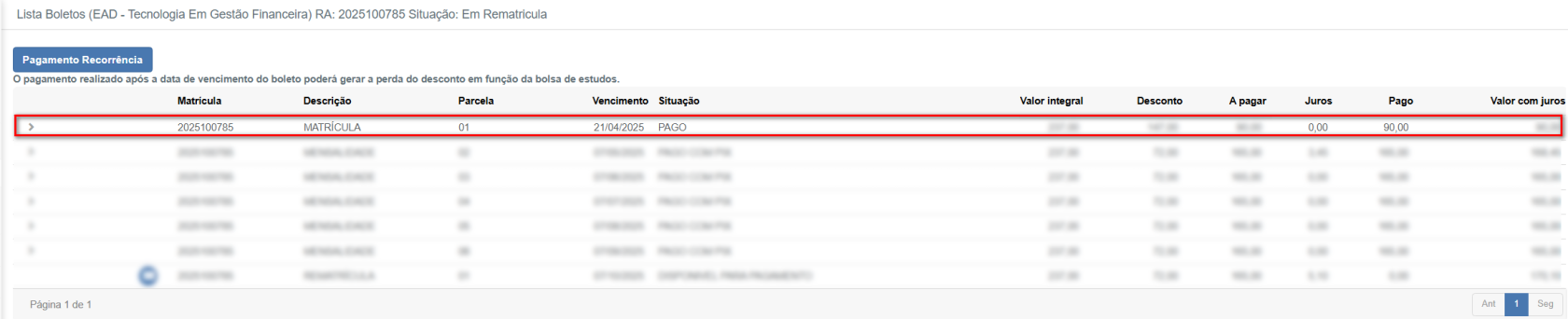
- Após informar todos os dados é clicar no botão **PAGAR,** será automaticamente redirecionado para a tela principal das parcelas, com a alteração de status da parcela, agora para **PAGO.**
[](https://help.sendsolutions.com.br/uploads/images/gallery/2025-11/v9BmbTI27SzFG6pZ-image.png)
- Podemos verificar agora a parcela com o status atual como **PAGO**.
[](https://help.sendsolutions.com.br/uploads/images/gallery/2025-11/qDGSIFrmZ2btVge4-image.png)
#### 📘 Portal do Aluno – Pagamento por Recorrência
Com a nova atualização, o **Portal do Aluno** passa a oferecer a opção de **Pagamento por Recorrência**, permitindo que o aluno cadastre um cartão de crédito e tenha suas parcelas de **rematrícula** e **mensalidades seguintes** cobradas automaticamente.
Essa funcionalidade garante mais comodidade, segurança e controle, eliminando a necessidade de realizar manualmente cada pagamento.
---
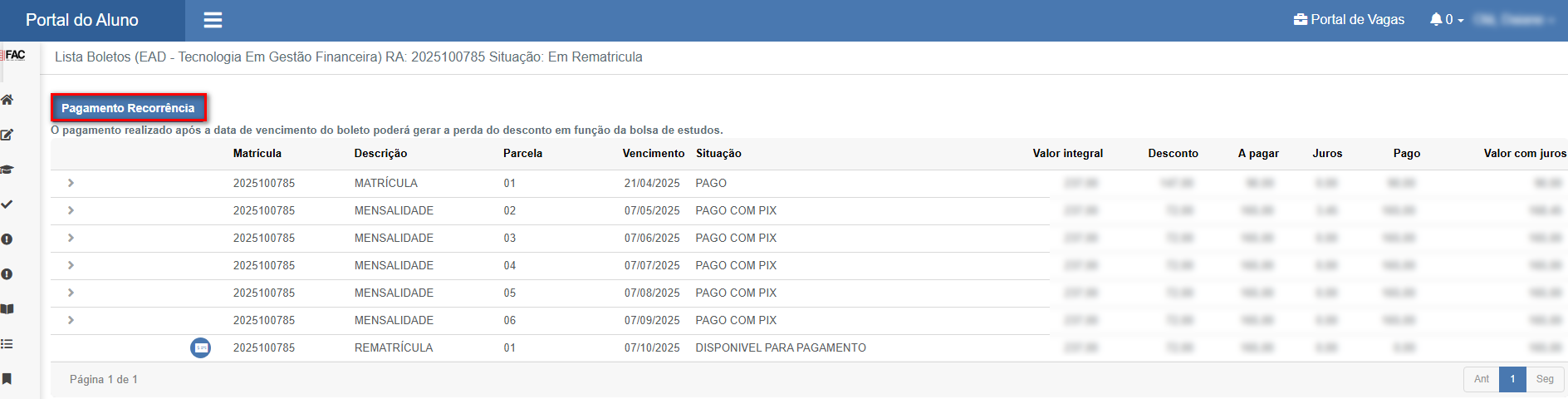
#### 1. Acesso ao Pagamento Recorrente
No menu de boletos do Portal do Aluno, está disponível o botão **Pagamento Recorrência**.
[](https://help.sendsolutions.com.br/uploads/images/gallery/2025-10/XWVyejbPiHEg7D41-image.png)
---
#### 2. Iniciando a Recorrência
Ao acessar, basta clicar em **Iniciar Recorrência**.
[](https://help.sendsolutions.com.br/uploads/images/gallery/2025-10/36XSQezt09FGrGMt-image.png)
---
#### 3. Funcionamento da Recorrência
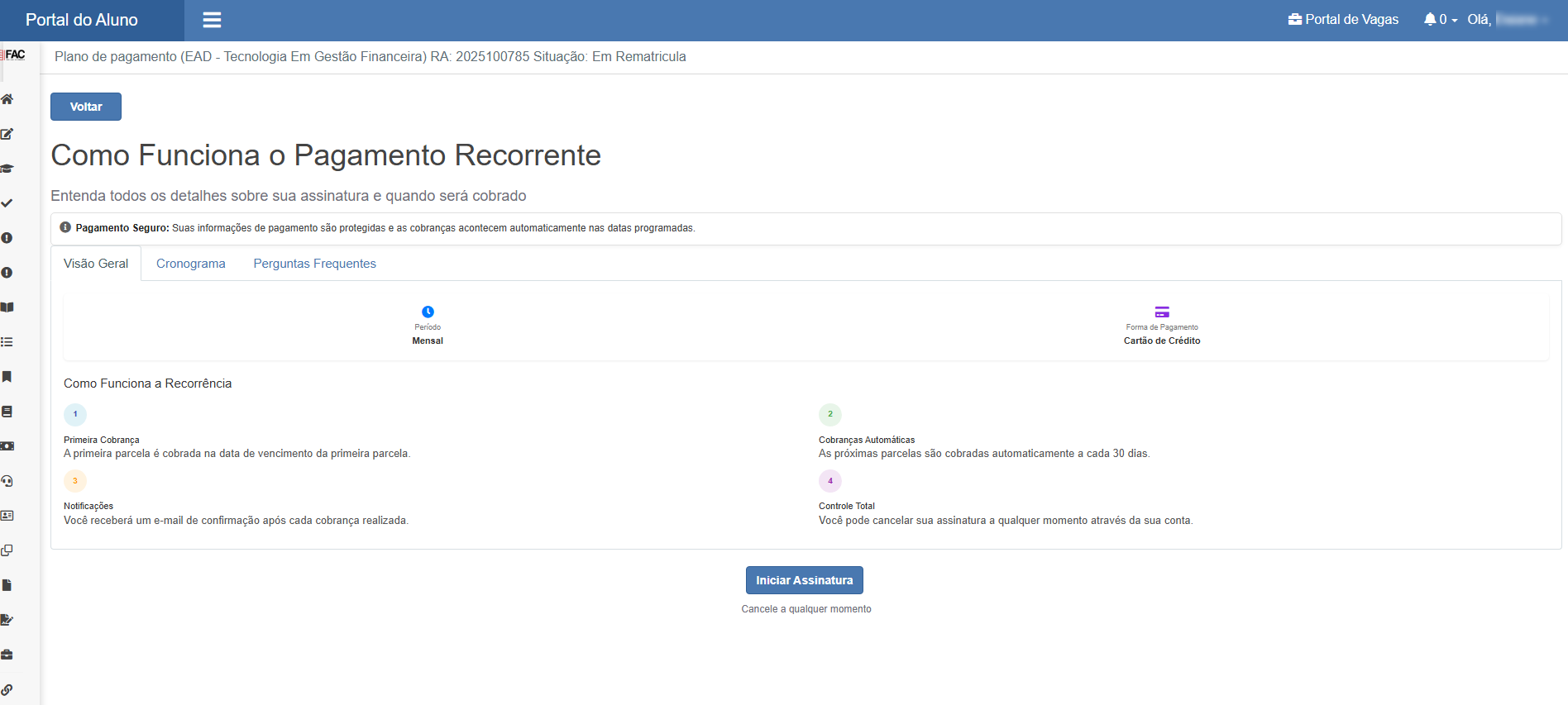
Antes da ativação, o sistema apresenta uma tela explicativa, com as principais informações:
- **Primeira Cobrança**: realizada na data de vencimento da primeira parcela.
- **Cobranças Automáticas**: parcelas seguintes cobradas automaticamente a cada 30 dias.
- **Notificações**: e-mail enviado a cada cobrança realizada.
- **Controle Total**: possibilidade de cancelamento a qualquer momento.
[](https://help.sendsolutions.com.br/uploads/images/gallery/2025-10/JHFr3Wztpjb3EGm1-image.png)
---
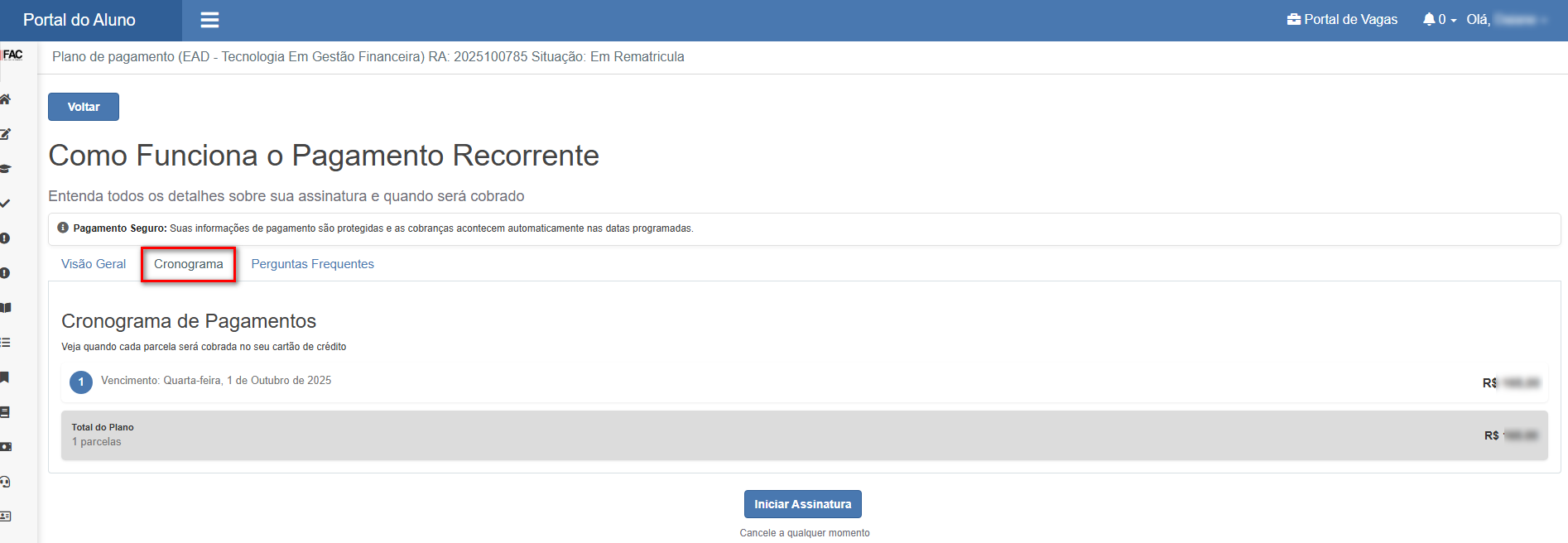
#### 4. Cronograma de Pagamentos
Na aba **Cronograma**, o aluno pode verificar quando cada parcela será debitada no cartão de crédito.
[](https://help.sendsolutions.com.br/uploads/images/gallery/2025-10/oMuwKVuqxnPNqAI7-image.png)
---
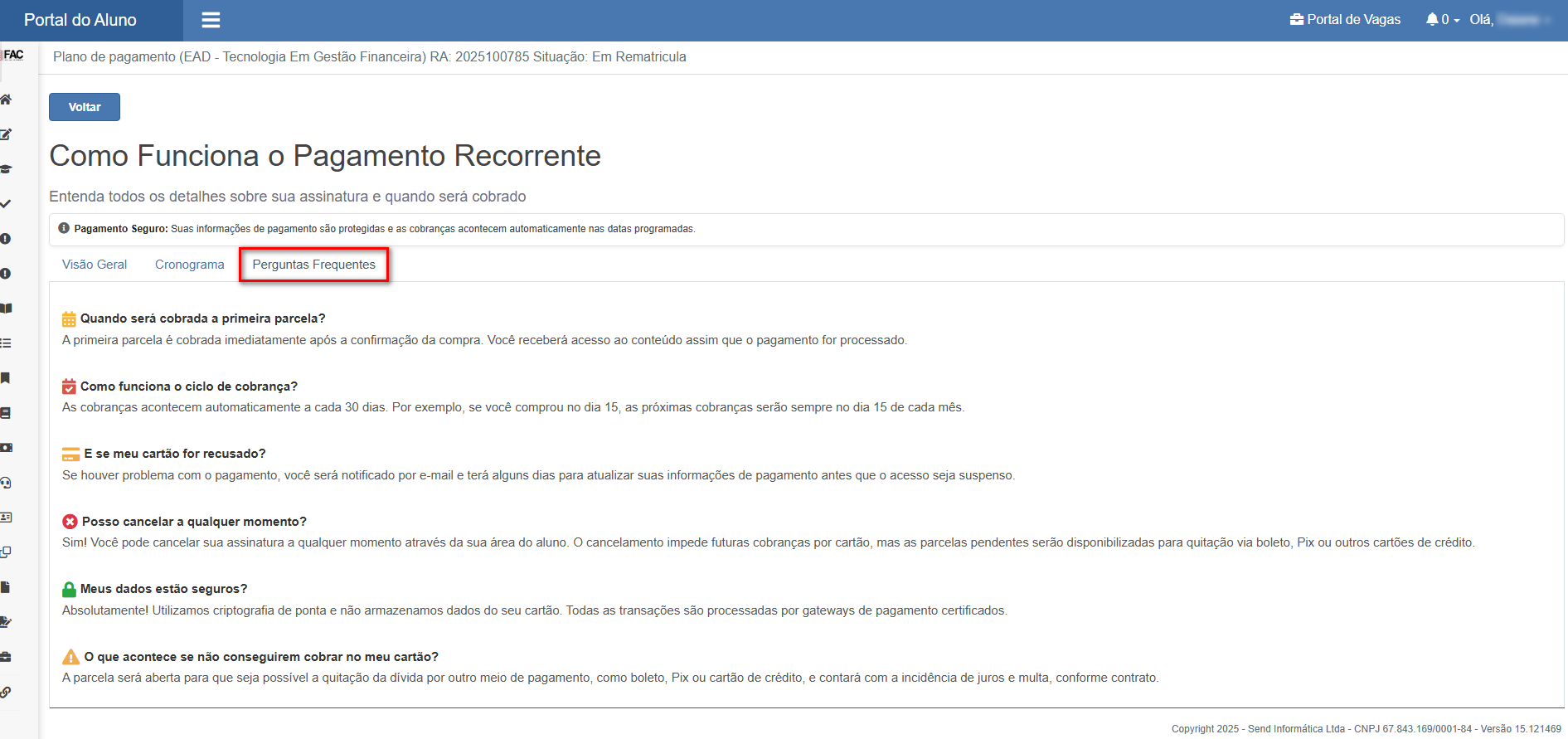
#### 5. Perguntas Frequentes
Na aba **Perguntas Frequentes**, o aluno encontra respostas para dúvidas comuns, como:
- Quando será cobrada a primeira parcela?
- O que acontece se o cartão for recusado?
- Como funciona o ciclo de cobrança?
- Posso cancelar a qualquer momento?
- Meus dados estão seguros?
[](https://help.sendsolutions.com.br/uploads/images/gallery/2025-10/E5xWKeC4dySGNB82-image.png)
---
#### 6. Cadastro e Seleção do Cartão
Na ativação, o aluno pode:
- **Selecionar um cartão já cadastrado**;
- **Inserir um novo cartão**.
[](https://help.sendsolutions.com.br/uploads/images/gallery/2025-10/TQiz0SP2EBrE5YFH-image.png)
---
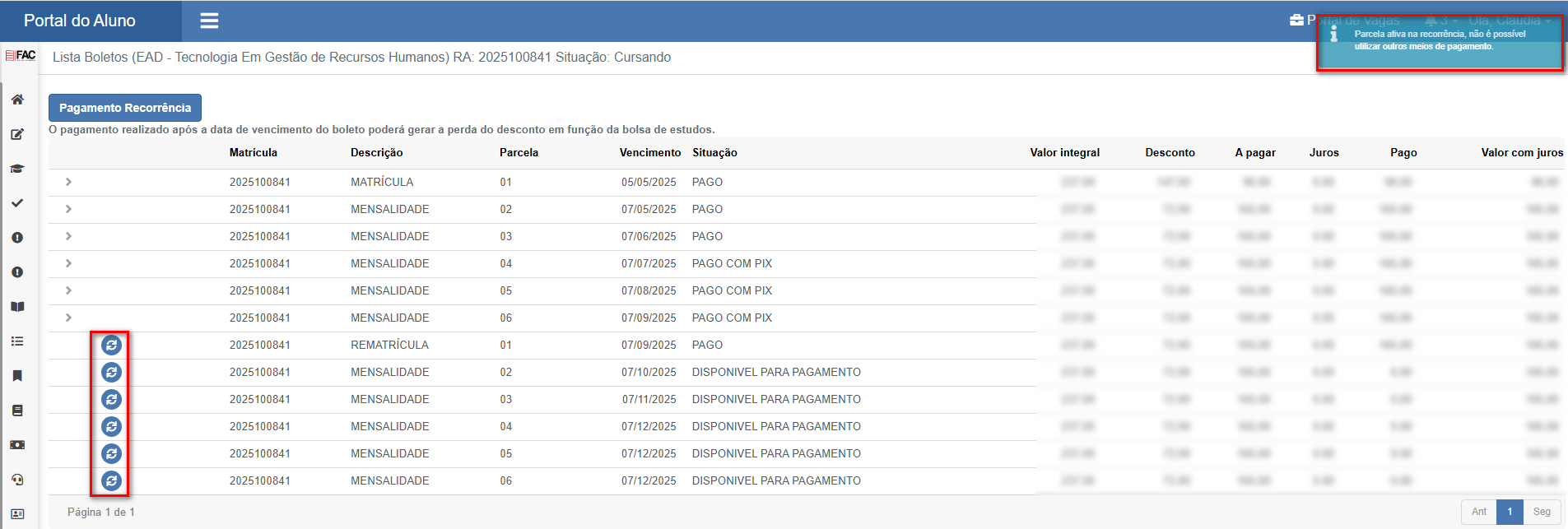
#### 7. Confirmação de Rematrícula
Após a primeira cobrança:
- Se o aluno estiver **“Em Rematrícula”**, o sistema realiza automaticamente a confirmação e muda o status para **Cursando**.
- As demais parcelas são liberadas para cobrança automática.
[](https://help.sendsolutions.com.br/uploads/images/gallery/2025-10/wkusgrsJTQIAsH8A-image.png)
---
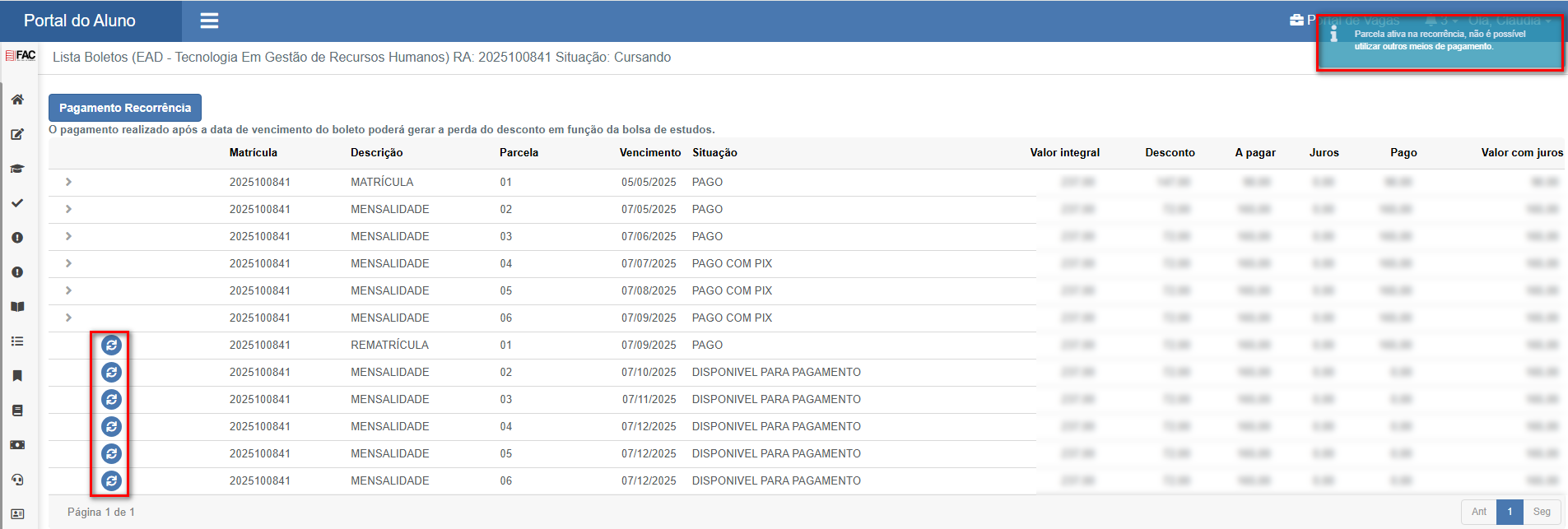
#### 8. Parcelas com Recorrência Ativa
Quando a recorrência está ativa, as parcelas futuras ficam bloqueadas para outros meios de pagamento (boleto, Pix etc.).
[](https://help.sendsolutions.com.br/uploads/images/gallery/2025-10/jbjuFWhqdoxh9PvA-image.png)
Para alterar essa forma de pagamento, é necessário cancelar a recorrência.
---
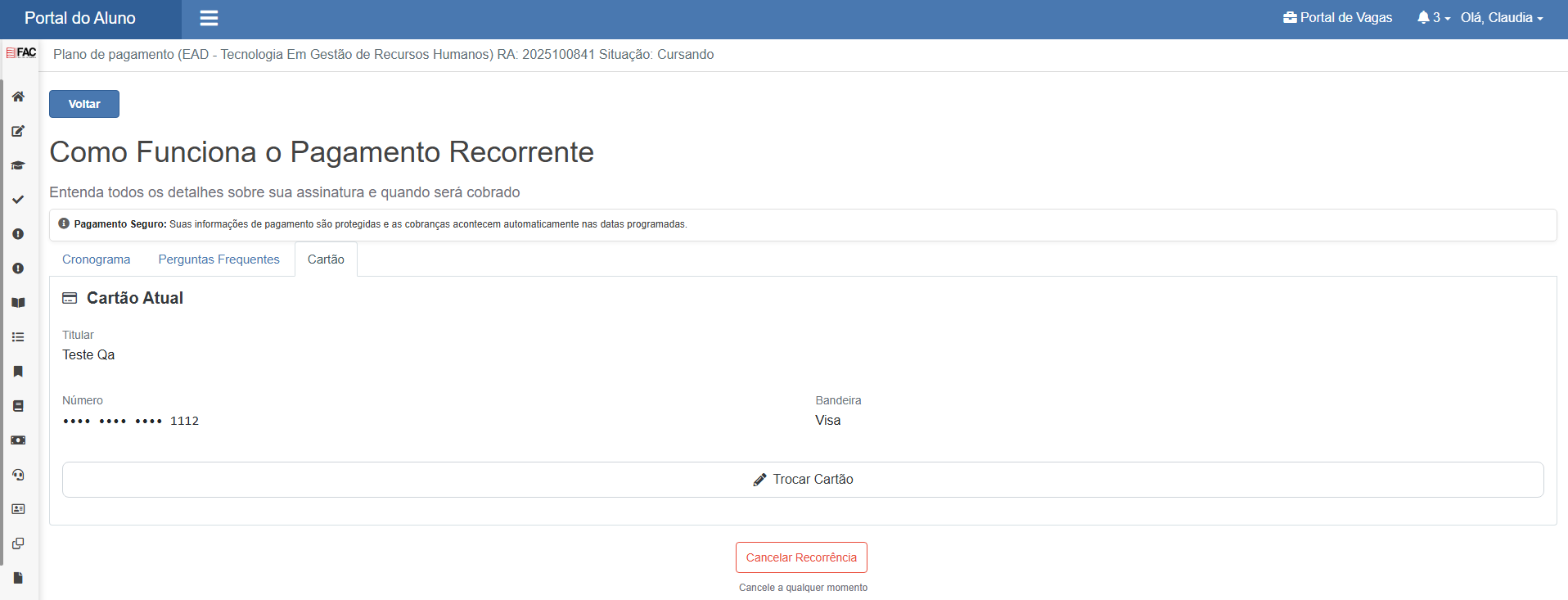
#### 9. Troca de Cartão
Caso o aluno queira mudar a forma de cobrança para outro cartão de crédito, basta acessar a aba **Cartão** e clicar em **Trocar Cartão**.
[](https://help.sendsolutions.com.br/uploads/images/gallery/2025-10/DRW4siTo7Prn7dk6-image.png)
---
#### 10. Cancelamento da Recorrência
O aluno pode cancelar a recorrência a qualquer momento:
1. Clique em **Cancelar Recorrência**;
2. O sistema exibirá uma mensagem de confirmação;
3. Após confirmar, as parcelas seguintes ficarão disponíveis para pagamento por outros meios (boleto, Pix ou cartão).
[](https://help.sendsolutions.com.br/uploads/images/gallery/2025-10/Oa2sM206ohKIDU0V-image.png)
*Plano cancelado e novo plano criado*
[](https://help.sendsolutions.com.br/uploads/images/gallery/2025-10/udAwatXmjfEn3IPG-image.png)
---
#### ✅ Benefícios para o Aluno
- **Praticidade**: pagamentos automáticos sem necessidade de acessar o portal todo mês.
- **Segurança**: dados criptografados e processados por gateway certificado.
- **Flexibilidade**: possibilidade de trocar o cartão cadastrado.
- **Controle**: cancelamento simples e rápido pelo próprio portal.
# Declaração anual do imposto de renda
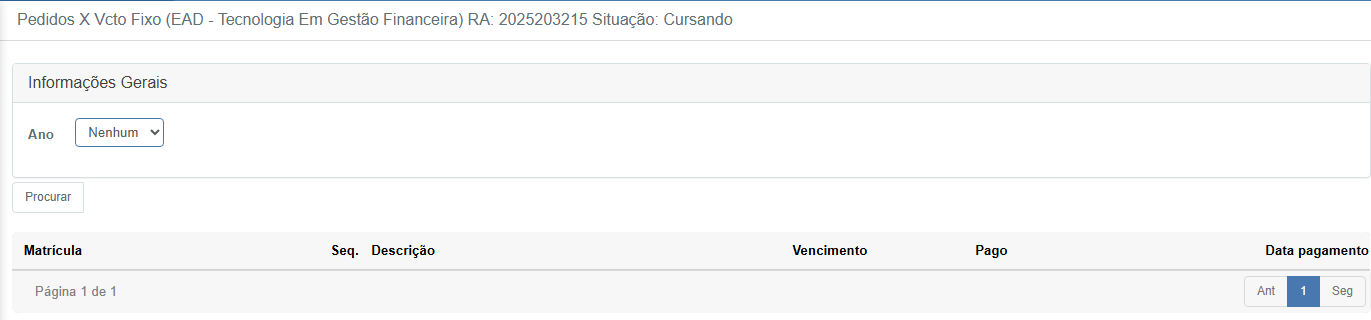
**Financeiro – Pedidos X Vencimento Fixo** permite ao aluno consultar o histórico de cobranças fixas (como mensalidades ou matrícula), visualizar status de pagamento e gerar comprovantes.
#### Consulta de Pagamentos
- **Filtro por Ano:** Seleciona o exercício desejado para exibir os registros financeiros daquele período.
- **Botão "Procurar":** Atualiza a listagem de acordo com o filtro selecionado.
#### Informações Exibidas na Tabela
- **Matrícula:** Referência do lançamento no sistema financeiro.
- **Seq.** – Sequência do item dentro do ano letivo.
- **Descrição:** Natureza do serviço cobrado (ex.: matrícula, mensalidade).
- **Vencimento:** Data limite para pagamento.
- **Pago:** Indicação se o valor foi quitado.
- **Data de Pagamento:** Quando o pagamento foi efetivado.
✅ **Observação:** Se não houver registros listados, pode significar que o filtro de ano está desatualizado ou que não existem cobranças lançadas.
[](https://help.sendsolutions.com.br/uploads/images/gallery/2025-11/QxR3aJym8jvBtUKT-image.png)
---
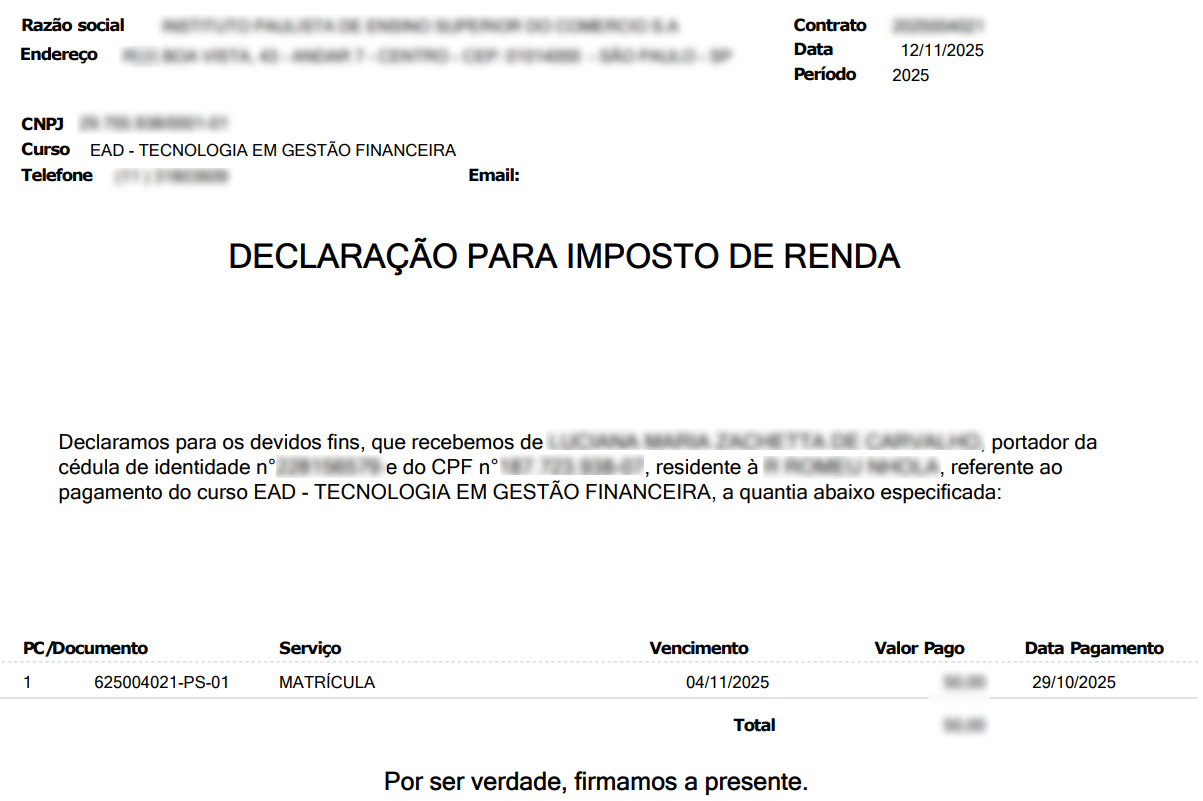
#### Declaração para Imposto de Renda
Documento gerado automaticamente pela instituição contendo os valores pagos em determinado período para fins de declaração no Imposto de Renda.
- **Emitente:** Dados da instituição de ensino (razão social, endereço, CNPJ).
- **Destinatário:** Nome do aluno responsável financeiro, CPF e curso.
- **Dados detalhados:**
- **Serviço:** Ex.: MATRÍCULA
- **PC/Documento:** Referência do lançamento
- **Vencimento:** Data original de vencimento do boleto
- **Valor Pago** e **Data de Pagamento**
- **Total:** Soma dos valores pagos no período declarado
📌 **Ponto de Atenção:** Este documento tem validade fiscal e pode ser utilizado diretamente na declaração do Imposto de Renda. Mantenha-o salvo e atualizado.
[](https://help.sendsolutions.com.br/uploads/images/gallery/2025-11/98eSGs0HyVhuQ2Bf-image.png)
# Assinatura
#### **Objetivo**
Permitir que o aluno consulte contratos já assinados e realize a assinatura de contratos pendentes diretamente pelo **Portal do Aluno**, de forma prática, segura e auditável.
#### **Funcionalidades Disponíveis:**
✅ **Consulta de Contratos** – Exibição de contratos do aluno separados por status: assinados e pendentes.
✅ **Assinatura Eletrônica** – Acesso direto ao sistema de assinatura eletrônica via link.
✅ **Atualização de Status** – Atualização automática do status do contrato após assinatura.
✅ **Controle de Sessão** – Validação de autenticação antes do acesso à seção de contratos.
✅ **Logs e Auditoria** – Registro completo das ações realizadas pelo aluno.
#### **Passo a passo: Consultar Contratos**
- Acesse o **Portal do Aluno** com login e senha válidos.
- Clique na seção **"Meus Contratos"**.
- Serão exibidas duas abas ou divisões:
- **Contratos Assinados** – Lista com nome e data de assinatura.
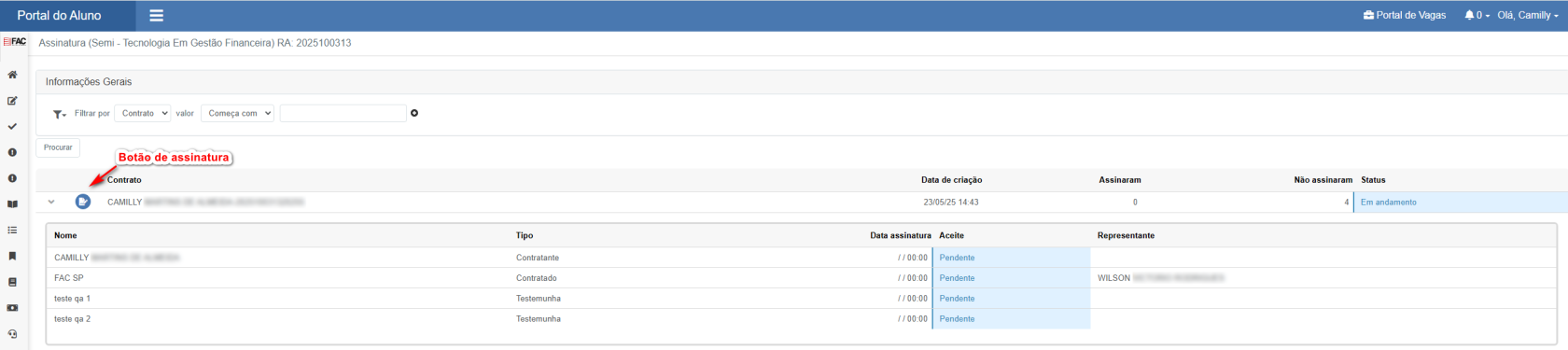
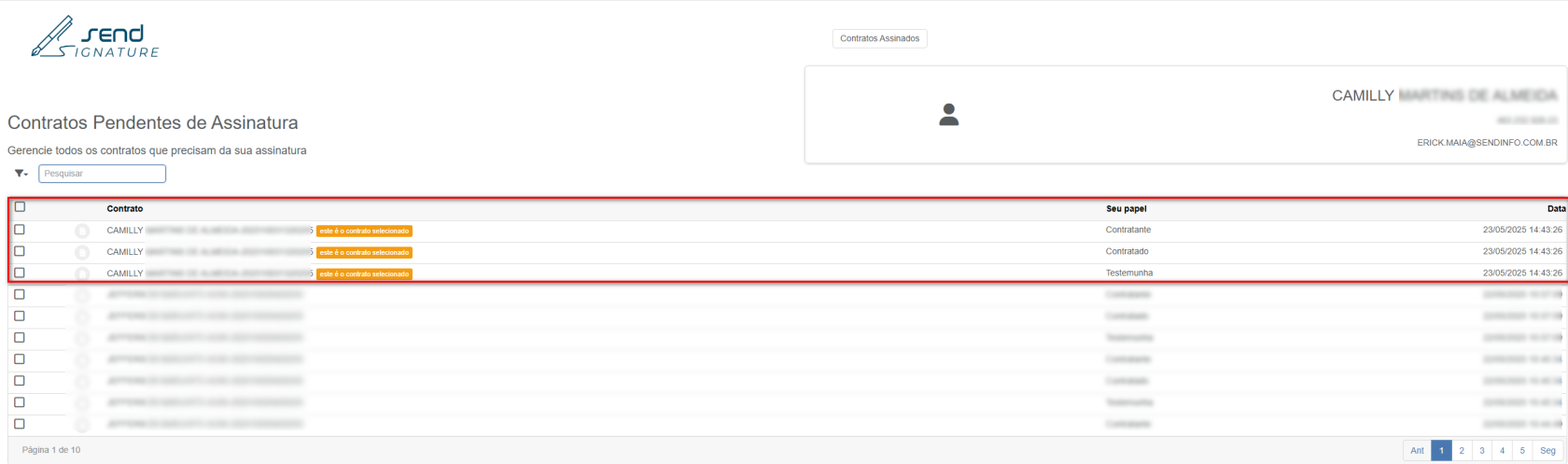
- **Contratos Pendentes** – Lista com nome, data de criação e botão **“Assinar”**.
[](https://help.sendsolutions.com.br/uploads/images/gallery/2025-05/WebyK0UtK4fePGxZ-image.png)
#### **Assinatura de Contratos Pendentes**
- Clique no botão **“Assinar”** ao lado do contrato pendente.
- Você será redirecionado ao sistema de **assinatura eletrônica**.
- Após a conclusão da assinatura, retorne ao portal.
- Uma mensagem de confirmação será exibida: *“Contrato assinado com sucesso!”*
[](https://help.sendsolutions.com.br/uploads/images/gallery/2025-05/MOdoiIm9YKkqMeRE-image.png)
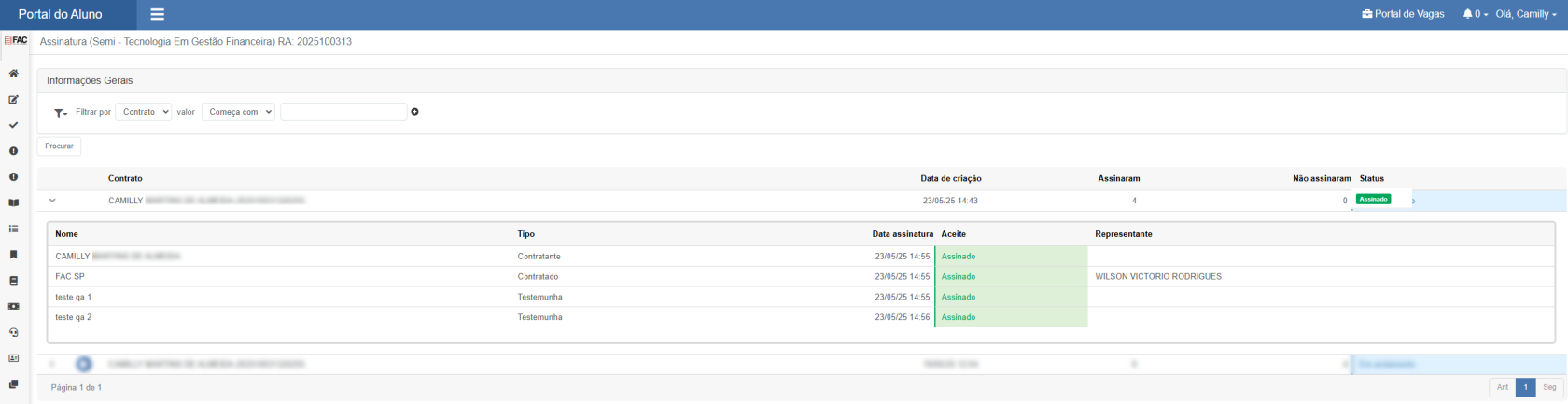
- O status do contrato será automaticamente atualizado para **“Assinado”**.
[](https://help.sendsolutions.com.br/uploads/images/gallery/2025-05/0mNru1pInmFf03Vr-image.png)
#### **Controle de Sessão**
- Caso o aluno não esteja autenticado e tente acessar a seção de contratos, o sistema impedirá o acesso.
- Será exibida uma mensagem solicitando o login no portal.
#### **Logs e Auditoria**
- Todas as ações na seção de contratos, incluindo visualização e assinatura, são registradas automaticamente.
- Os registros incluem data, hora e tipo de ação realizada pelo aluno.
#### **Layout da Interface**
- **Título da seção:** “Meus Contratos”.
- Divisões:
- **Contratos Assinados** – Exibe:
- Nome do Contrato
- Data de Assinatura
- **Contratos Pendentes** – Exibe:
- Nome do Contrato
- Data de Criação
- Botão “Assinar”
- **Mensagem informativa:** “Você possui contratos pendentes de assinatura. Clique no botão ‘Assinar’ para continuar.”
# Secretaria virtual
📚 **Confira a Documentação da Tela da Secretaria Virtual!** 🧾
A **Secretaria Virtual** é o canal oficial onde o aluno pode realizar solicitações acadêmicas e emitir documentos de forma rápida, segura e totalmente online. A tela reúne os principais serviços relacionados ao atendimento acadêmico-administrativo.
🔍 **O que você encontrará na tela?**
✅ **Abertura de requerimentos** – Permite registrar solicitações acadêmicas (ex.: acesso ao AVA, portal, documentos, ajustes de matrícula etc.), com envio de mensagens e anexos.
✅ **Acompanhamento de solicitações** – Lista os requerimentos já realizados, com número de protocolo, tipo, status (ex.: em andamento, concluído) e data de abertura.
✅ **Detalhamento do requerimento** – Visualize a troca de mensagens com a instituição, escreva novas mensagens e acompanhe todo o histórico do atendimento.
✅ **Geração de atestado de matrícula** – Disponível para alunos com situação financeira em dia. Permite emitir automaticamente um documento oficial com assinatura da Secretaria Acadêmica.
✅ **Situação financeira vinculada** – Exibe o status financeiro (em dia ou em débito), o que pode influenciar na liberação de documentos.
✅ **Validação automatizada** – Documentos gerados possuem autenticidade garantida e validade institucional.
📌 **Importante:** A Secretaria Virtual centraliza os serviços essenciais do atendimento acadêmico, eliminando a necessidade de deslocamentos e filas. Consulte-a sempre que precisar realizar uma solicitação ou emitir documentos.
# Requerimentos
### Requerimentos Acadêmicos
A funcionalidade de requerimentos permite que o aluno solicite atendimentos acadêmicos e administrativos de forma digital, prática e organizada.
Todo o processo pode ser acompanhado dentro do portal, com histórico de solicitações, status atualizado e possibilidade de anexar arquivos.
#### 📄 Lista de Requerimentos
- **Filtros inteligentes** – Permite localizar solicitações por tipo de requerimento e critérios personalizados (ex.: "Começa com", "Contém", etc.).
- **Botões principais:**
- ✅ **Novo requerimento** – Inicia uma nova solicitação
- ✅ **Procurar** – Aplica os filtros selecionados
- **Colunas apresentadas:**
- **Protocolo** – Número identificador do requerimento
- **Situação** – Status atual da solicitação (ex.: Em andamento, Concluído)
- **Tipo de requerimento** – Categoria da solicitação realizada
- **Abertura** – Data e hora do registro
[](https://help.sendsolutions.com.br/uploads/images/gallery/2025-11/BPJ82br8AaTiAXLM-image.png)
#### 📝 Novo Requerimento
Ao clicar em **Novo requerimento**, o aluno acessa o formulário de envio da solicitação.
- **Tipo de requerimento** – Seleciona a categoria desejada (ex.: Acesso ao Portal do Aluno, Documentos, Correção de notas etc.). *(obrigatório)*
- **Mensagem** – Campo livre para descrever detalhadamente o motivo da solicitação. Limite de 2500 caracteres. *(obrigatório)*
- **Anexos** – Arquivos como prints, documentos ou comprovantes podem ser adicionados à solicitação.
- **Ações disponíveis:**
- ✅ **Enviar** – Registra a solicitação
- ❌ **Cancelar** – Descarta o requerimento em edição
[](https://help.sendsolutions.com.br/uploads/images/gallery/2025-11/DNYkCZq6vNzr3Yjm-image.png)
📌 **Dica:** Descreva com clareza e, se necessário, anexe documentos que reforcem o pedido. Isso agiliza o processo de análise.
#### 🔍 Detalhes do Requerimento
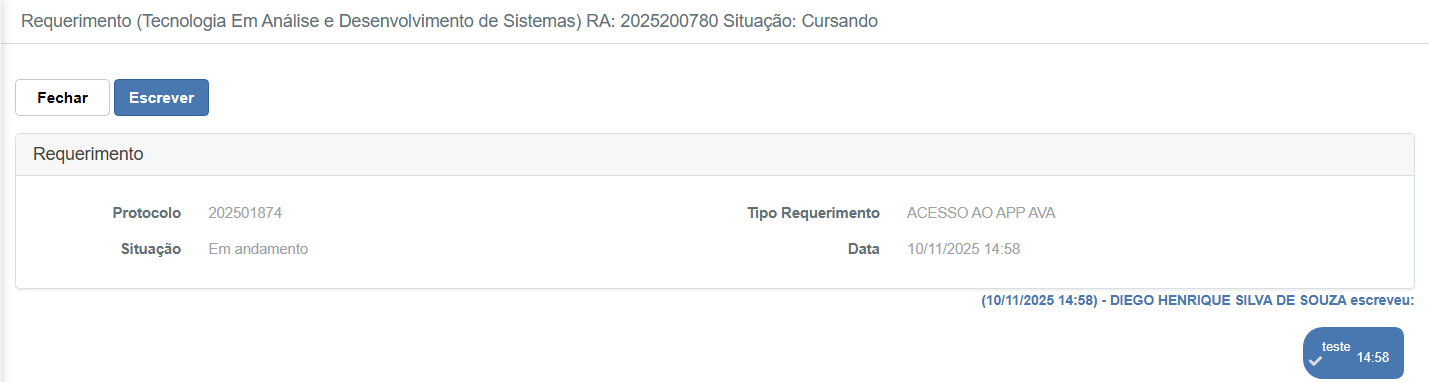
Após o envio, o aluno pode acessar os detalhes da solicitação registrada. Essa tela exibe as informações principais e a comunicação com o setor responsável.
- **Protocolo** – Código único da solicitação
- **Situação** – Status atual (ex.: Em andamento)
- **Tipo de Requerimento** – Categoria selecionada
- **Data** – Registro da solicitação
- **Histórico de mensagens** – Exibe interações entre o aluno e o atendente responsável
**Botões disponíveis:**
- ✅ **Escrever** – Permite responder ou complementar o requerimento
- ❌ **Fechar** – Sai da visualização
[](https://help.sendsolutions.com.br/uploads/images/gallery/2025-11/LhbALAl7tLbAz7EE-image.png)
✅ **Benefício Principal:** Centraliza todas as solicitações acadêmicas em um único ambiente, com histórico rastreável, comunicação facilitada e atendimento mais eficiente.
# Atestado de matricula
### Geração de Atestado de Matrícula
Esta funcionalidade permite ao aluno gerar uma declaração oficial de que está regularmente matriculado no curso, com validade jurídica e acadêmica.
A emissão é feita automaticamente pelo sistema, desde que a situação financeira esteja **em dia** e o vínculo com o curso esteja ativo.
#### 🔍 Informações Gerais
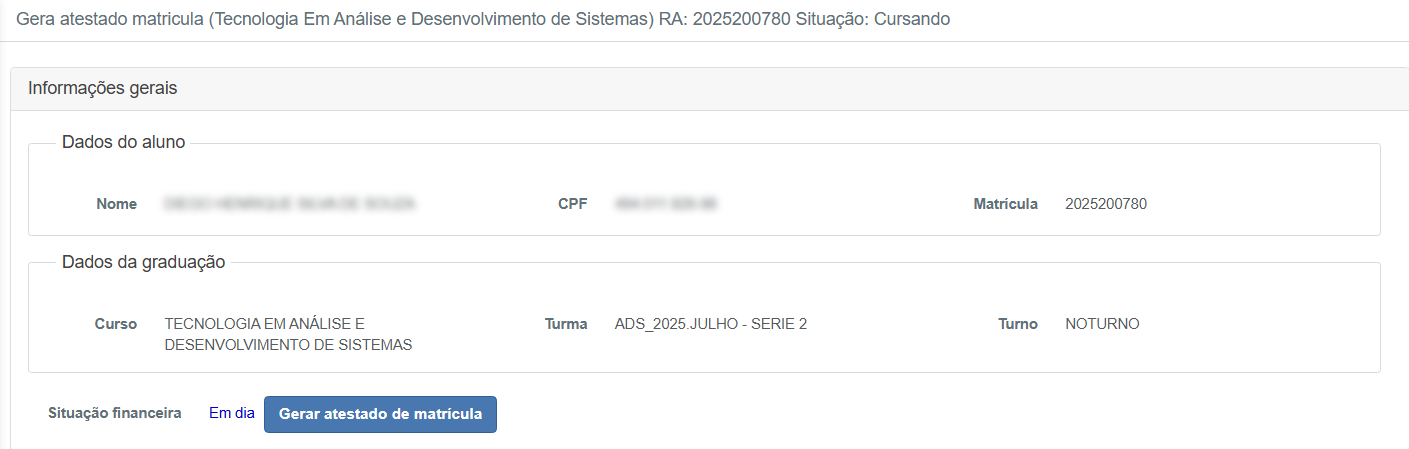
A tela inicial apresenta os dados acadêmicos e cadastrais do aluno:
- **Nome, CPF e Matrícula** – Dados pessoais e identificadores do aluno
- **Curso** – Nome completo da graduação em que o aluno está matriculado
- **Turma** – Identificação da turma atual (ex.: ADS\_2025.JULHO - SÉRIE 2)
- **Turno** – Período em que o curso é realizado (ex.: Noturno)
- **Situação Financeira** – Deve constar como **Em dia** para permitir a emissão
**Botão disponível:** ✅ **Gerar atestado de matrícula** – Emite o documento imediatamente em PDF
[](https://help.sendsolutions.com.br/uploads/images/gallery/2025-11/nMa3icDngTafZfiC-image.png)
#### 📄 Atestado Gerado
O documento gerado inclui:
- **Declaração oficial** de matrícula ativa
- **Identificação do aluno** com nome completo, CPF e número de matrícula
- **Curso e período** atual (ex.: 2º período do curso de Tecnologia em Análise e Desenvolvimento de Sistemas)
- **Duração total do curso** e instituição responsável
- **Data de emissão** e **assinatura da Secretaria Acadêmica**
[](https://help.sendsolutions.com.br/uploads/images/gallery/2025-11/yHFuqSlM4VQIbhe2-image.png)
📌 **Importante:** O atestado possui validade legal e pode ser utilizado para benefícios estudantis, convênios, estágios ou comprovações junto a órgãos públicos e privados.
# Meus dados
### Meus Dados Cadastrais
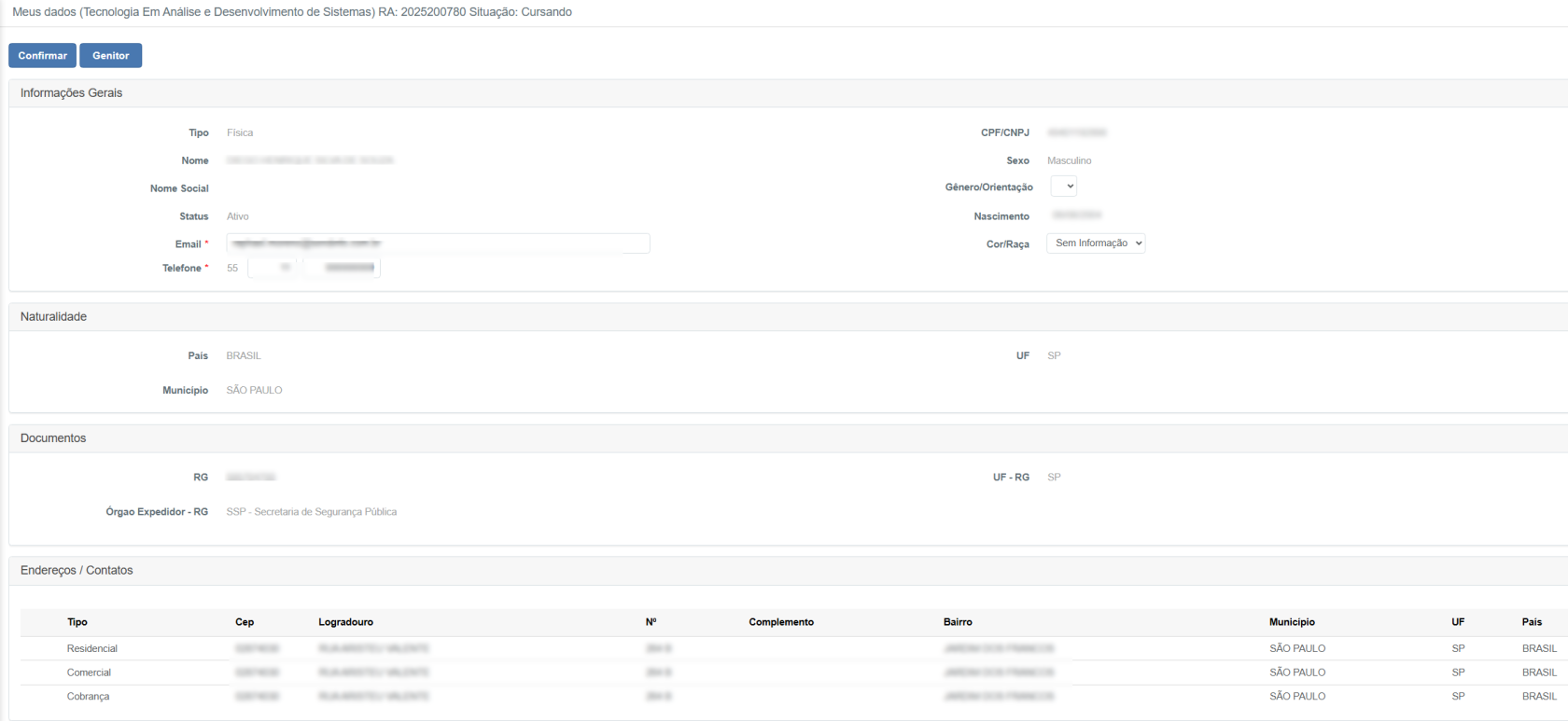
A tela **Meus Dados** permite ao aluno visualizar e manter atualizadas suas informações pessoais, documentos e endereços registrados no sistema acadêmico. É fundamental que os dados estejam corretos para garantir a comunicação eficiente com a instituição.
#### 📌 Informações Gerais
- **Tipo** – Indica se o aluno é pessoa física ou jurídica
- **Nome, Nome Social** – Nome civil e, se aplicável, nome social registrado
- **CPF/CNPJ** – Documento de identificação oficial
- **Status** – Indica se o cadastro está ativo
- **Sexo, Gênero/Orientação, Cor/Raça** – Informações demográficas preenchidas pelo aluno
- **Nascimento** – Data de nascimento
- **Email e Telefone** – Informações de contato para comunicação com a instituição
#### 🌍 Naturalidade
- **País** – Nacionalidade
- **Município e UF** – Cidade e estado de nascimento
#### Documentos
- **RG** – Número do Registro Geral
- **Órgão Expedidor** – Instituição responsável pela emissão do documento
#### 🏠 Endereços / Contatos
- **Tipo** – Classificação do endereço: Residencial, Comercial ou Cobrança
- **CEP, Logradouro, Nº e Complemento** – Dados completos do endereço
- **Bairro, Município, UF e País** – Localização detalhada
[](https://help.sendsolutions.com.br/uploads/images/gallery/2025-11/fRQboXJA8y5JviZw-image.png)
📌 **Dica:** Mantenha seus dados atualizados para evitar problemas com emissão de documentos, contato institucional e serviços acadêmicos.
#### 👨👩👧 Relação de Genitores
Esta funcionalidade permite registrar e consultar os responsáveis legais vinculados ao aluno, especialmente útil para alunos menores de idade ou em situações que exigem autorização de representantes legais.
#### 📋 Informações exibidas
- **Nome e CPF do genitor** – Dados de identificação do responsável
- **Relação** – Parentesco ou vínculo com o aluno (ex.: pai, mãe, responsável legal)
- **Status** – Ativo ou inativo no cadastro
[](https://help.sendsolutions.com.br/uploads/images/gallery/2025-11/D8KA5eqfQiXMKVZL-image.png)
📌 **Importante:** O vínculo com os genitores é essencial para liberações de documentos e decisões acadêmicas em caso de alunos dependentes.
# Meus contratos
### Meus Contratos
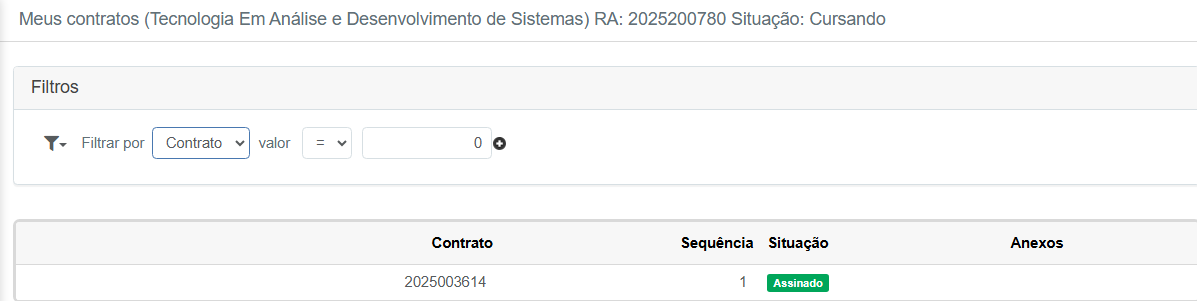
A tela **Meus Contratos** permite ao aluno visualizar os contratos acadêmicos firmados com a instituição de ensino, como termos de matrícula e acordos financeiros.
Esses documentos são essenciais para a formalização do vínculo com o curso e ficam disponíveis para consulta e comprovação sempre que necessário.
#### 📌 Funcionalidades disponíveis
- **Filtros** – Permite buscar contratos por número, status ou outros critérios definidos.
- **Lista de contratos:**
- **Contrato** – Número identificador do contrato firmado
- **Sequência** – Ordem do contrato dentro do histórico acadêmico do aluno
- **Situação** – Status atual do contrato (ex.: **Assinado**, Pendente, Cancelado)
- **Anexos** – Indica se há arquivos/documentos vinculados disponíveis para download
[](https://help.sendsolutions.com.br/uploads/images/gallery/2025-11/zIMVWRrr3NBxie1O-image.png)
📌 **Importante:** Contratos assinados eletronicamente possuem validade jurídica. Recomenda-se que o aluno revise e salve uma cópia para seus registros pessoais.
# Assinaturas
### Assinatura Digital de Contratos
A funcionalidade de **Assinatura Digital** permite que alunos e responsáveis assinem eletronicamente os contratos educacionais com validade jurídica, de forma prática e segura, sem necessidade de comparecimento presencial.
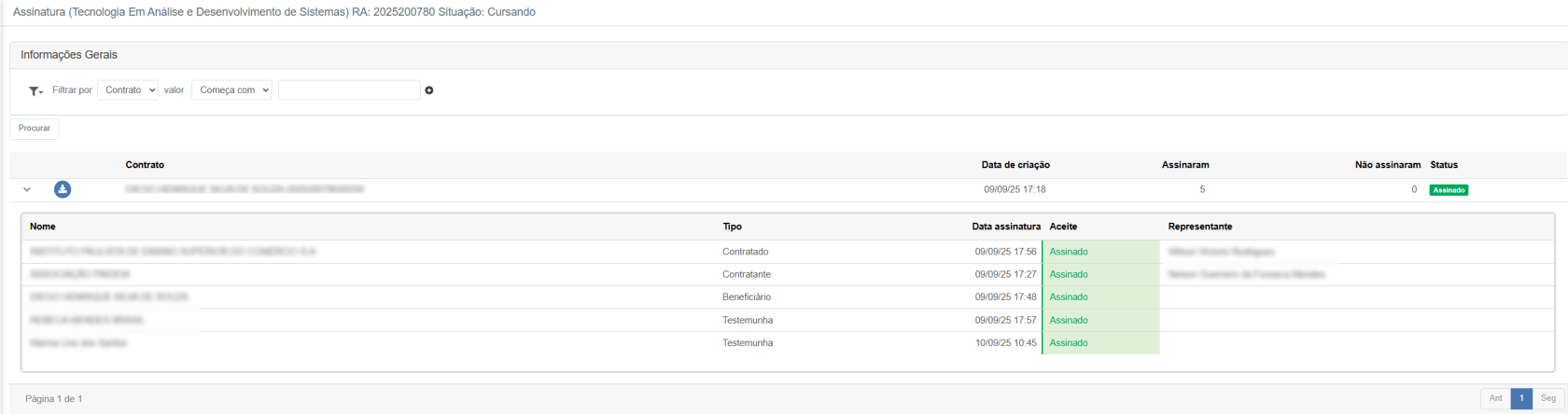
#### 📑 Lista de Contratos
- **Filtros** – Permite localizar contratos por número, valor ou status de assinatura.
- **Colunas exibidas:**
- **Contrato** – Identificação única do documento
- **Data de criação** – Quando o contrato foi gerado
- **Assinaram / Não assinaram** – Mostra o número de partes que já assinaram ou ainda estão pendentes
- **Status** – Exibe o status atual do contrato (ex.: **Assinado**)
[](https://help.sendsolutions.com.br/uploads/images/gallery/2025-11/UV0tEXCTCa31wJZO-image.png)
#### 🖊️ Detalhes da Assinatura
Ao expandir o contrato, é possível visualizar os participantes da assinatura e seus respectivos papéis:
- **Nome** – Nome completo de quem assinou
- **Tipo** – Papel no contrato (ex.: Contratado, Contratante, Beneficiário, Testemunha)
- **Data de assinatura** – Data e hora em que o contrato foi assinado
- **Aceite** – Indicação visual do status (ex.: **Assinado**)
- **Representante** – Quando aplicável, indica o responsável pela assinatura
[](https://help.sendsolutions.com.br/uploads/images/gallery/2025-11/qVPg6H4HDZzMHHik-image.png)
#### 📄 Contrato Gerado
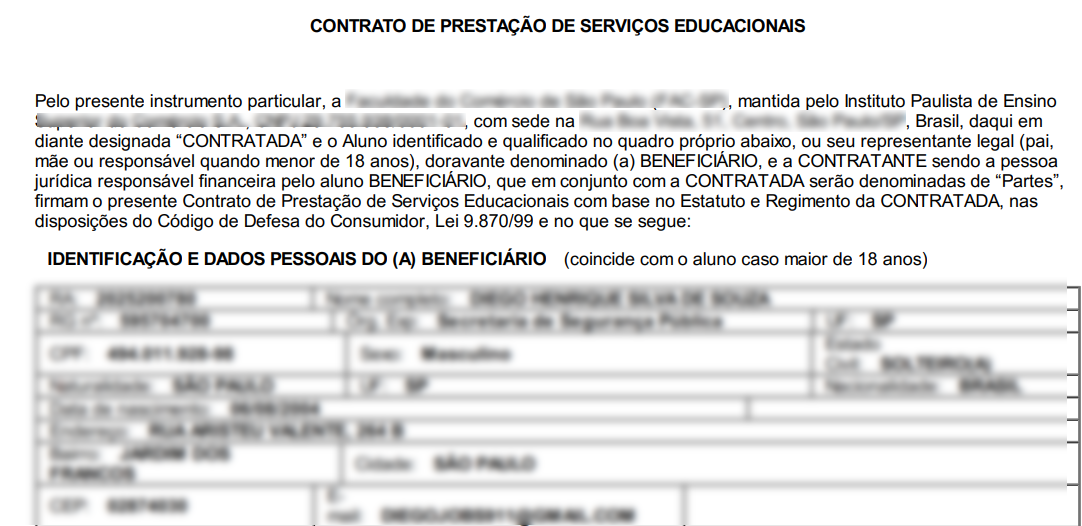
O contrato gerado segue o modelo oficial da instituição, incluindo:
- **Dados institucionais** – Nome da instituição, CNPJ, endereço completo
- **Dados do aluno (beneficiário)** – Informações cadastrais do estudante e/ou responsáveis legais
- **Assinaturas digitais** – Vinculadas ao login individual com registro de data e hora
[](https://help.sendsolutions.com.br/uploads/images/gallery/2025-11/g1sBQB11RD80gh3N-image.png)
📌 **Importante:** A assinatura digital tem validade jurídica e segurança garantida pelo sistema. Após a conclusão, o aluno pode salvar uma cópia em PDF como comprovação.
# Portal de vagas
### Portal de Vagas – CIEE
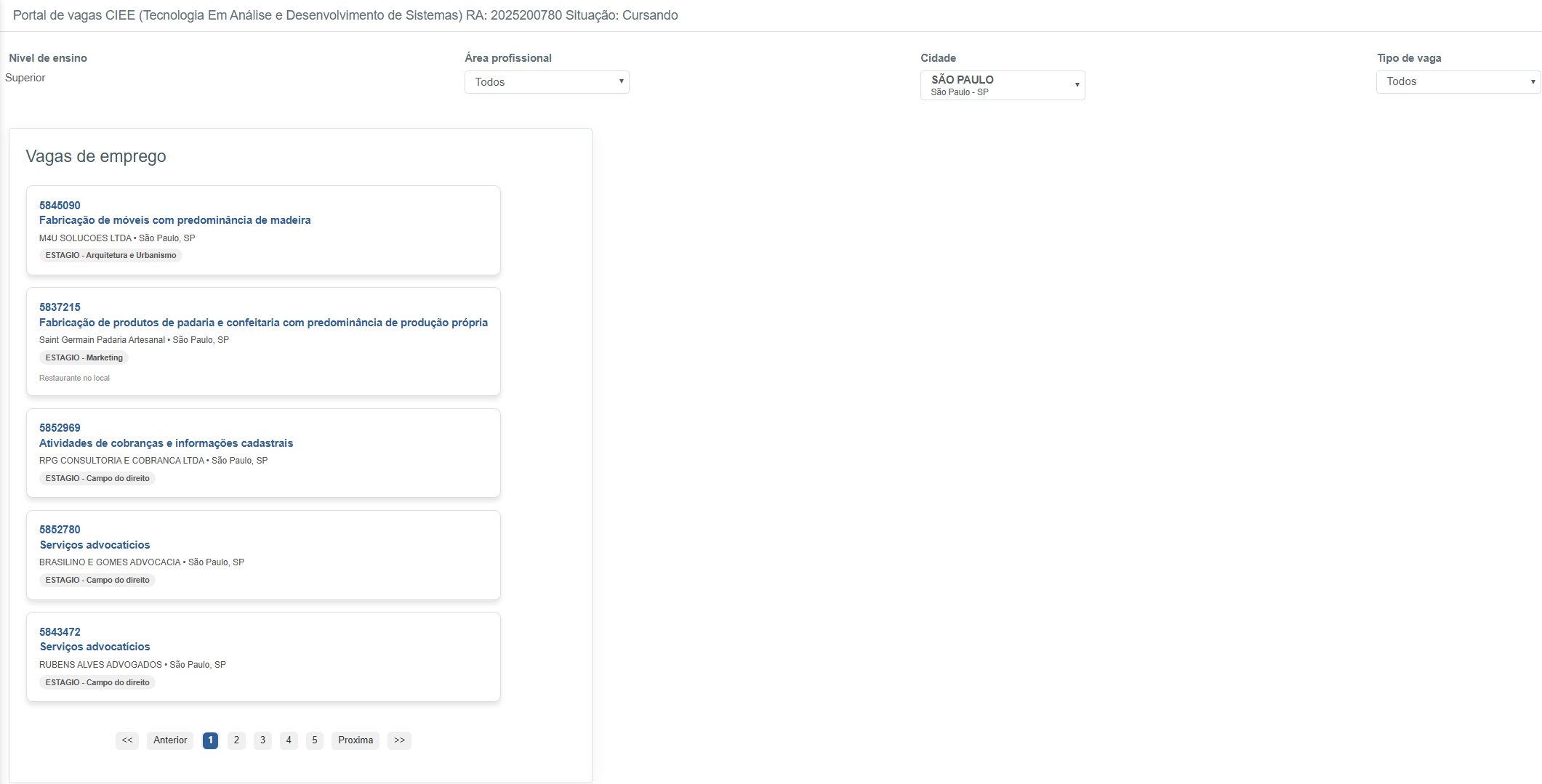
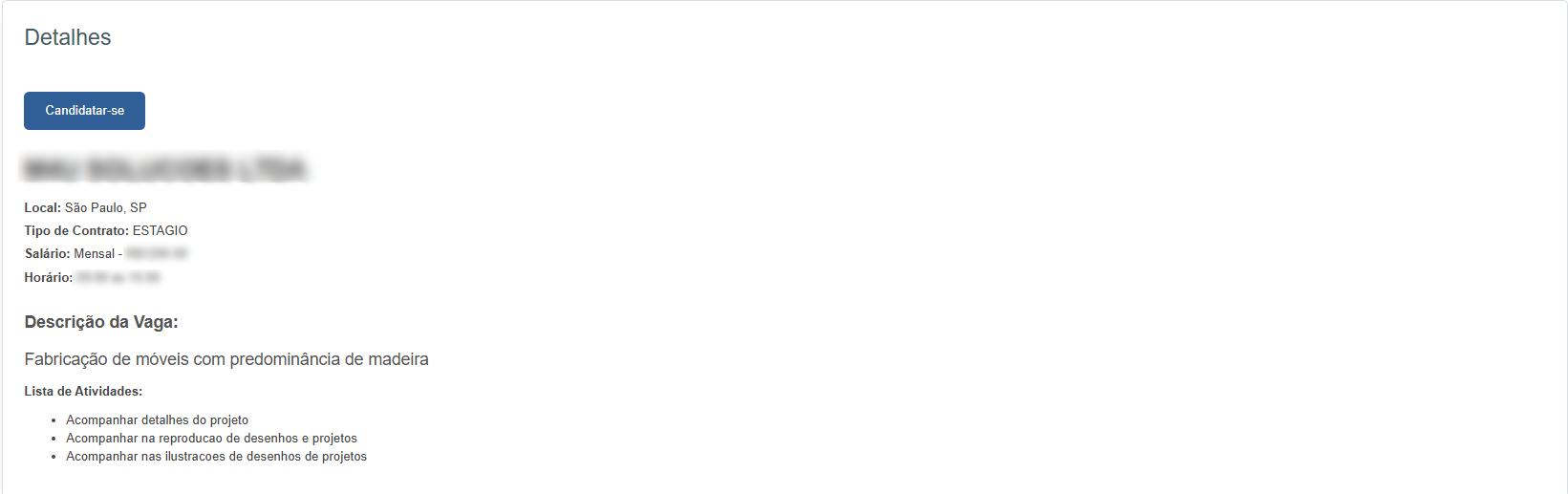
O **Portal de Vagas CIEE** é uma ferramenta integrada ao ambiente acadêmico, que conecta alunos a oportunidades de estágio e aprendizagem de acordo com seu curso, localização e perfil profissional.
Com interface intuitiva e filtros personalizáveis, a plataforma facilita o acesso a vagas disponíveis em diversas áreas de atuação, otimizando a inserção do estudante no mercado de trabalho.
#### 🔍 Filtros disponíveis
- **Nível de ensino** – Ex.: Superior, Técnico, Médio
- **Área profissional** – Seleciona o campo de atuação desejado (ex.: Marketing, Engenharia, Direito etc.)
- **Cidade** – Filtro geográfico para encontrar oportunidades próximas
- **Tipo de vaga** – Filtra entre *Estágio*, *Aprendiz* ou *Todos*
#### 📋 Lista de Vagas
As vagas são exibidas em cards organizados, com as seguintes informações:
- **Código da vaga** – Número de identificação
- **Nome da vaga** – Título da função ou atividade
- **Empresa** – Nome da organização e localização
- **Tipo** – Estágio ou Aprendiz
- **Área profissional** – Campo de atuação da vaga
[](https://help.sendsolutions.com.br/uploads/images/gallery/2025-11/wAHXlyi5pjd9Ghvr-image.png)
[](https://help.sendsolutions.com.br/uploads/images/gallery/2025-11/pgH9UPm8EbVb40Gy-image.png)
#### 📈 Paginação
- O sistema apresenta os resultados paginados
- O aluno pode navegar pelas páginas com os botões **Anterior**, **Próxima** ou selecionar o número da página
📌 **Dica:** Acesse o portal com frequência, pois novas oportunidades são disponibilizadas constantemente. Mantenha seu currículo atualizado para aumentar suas chances de contratação!
# Meus documentos
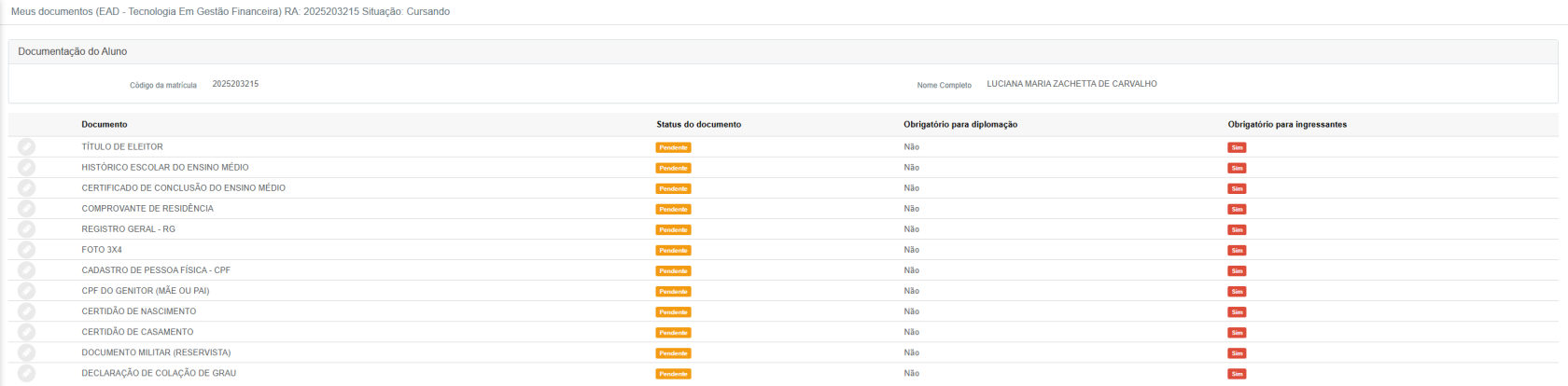
**Documentação do Aluno** é o módulo onde o estudante pode visualizar a lista de documentos exigidos pela instituição e realizar o envio digital dos arquivos obrigatórios.
Esta funcionalidade garante o registro acadêmico correto e permite o andamento de processos institucionais, como emissão de documentos, matrícula e colação de grau.
#### Informações Apresentadas
- **Código da matrícula** – Exibe o número de matrícula do aluno.
- **Nome completo** – Nome completo do estudante conforme cadastro institucional.
#### Lista de Documentos
- Exibida em formato de tabela com as seguintes colunas:
- **Documento** – Nome do documento solicitado (ex.: RG, CPF, Comprovante de Residência).
- **Status do documento** – Indica se o documento está **Pendente** ou **Entregue/Aprovado**.
- **Obrigatório para diplomação** – Informa se o documento é necessário para emissão do diploma.
- **Obrigatório para ingressantes** – Informa se o documento é exigido no ato da matrícula.
[](https://help.sendsolutions.com.br/uploads/images/gallery/2025-11/DNHBE4DnLlWLsEug-image.png)
---
#### Envio de Documentos
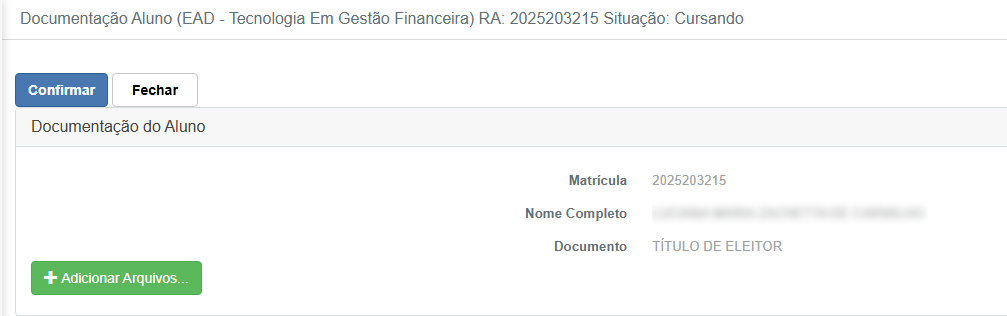
- Ao clicar sobre um item da lista, o aluno acessa a tela de upload.
- **Campos exibidos:**
- **Matrícula** – Número do aluno
- **Nome completo** – Nome do estudante
- **Documento** – Tipo de documento que será enviado
- **Botão “+ Adicionar Arquivos”** – Permite anexar o documento digitalizado (PDF ou imagem).
- **Botões “Confirmar” e “Fechar”** – Salva ou cancela o envio.
[](https://help.sendsolutions.com.br/uploads/images/gallery/2025-11/zBSniiZXctyoumcm-image.png)
📌 **Ponto de Atenção:** A documentação deve ser enviada com qualidade, legível e dentro dos prazos definidos pela instituição. A ausência de documentos pode bloquear matrícula, emissão de declaração e certificado de conclusão.