

Processos
- Criação de matrícula
- Processo de repasse polo
- Rematrícula (Turma)
- Recebimento de nota fiscal (Produto)
- Recebimento de nota de serviço
- Emitir Título
- Parâmetros da Reforma Tributária
- Controle de inicio das aulas e competência de pagamento
- Planejamento de aulas presenciais
- Parametrização e Integração com múltiplos Moodles
- Integração Automática de Disciplinas (Pós-Graduação) – Send Educacional + Moodle
- Cupons para polo
- Relatório Borderô Contas a Pagar e Segregação do Visão Geral
Criação de matrícula
Buscando aluno no CRM Dynamics
OBS: A partir da OS 1231232 - foi
Criando matricula nova
Processo de repasse polo
Controle de Repasse para Polos e Revendedores aprimora a gestão financeira no Send Educacional, assegurando o cálculo correto e atualizado dos valores a serem repassados aos parceiros vinculados aos contratos institucionais.
Essa melhoria foi implementada com foco em aumentar a confiabilidade das informações financeiras e reforçar a transparência nas operações com os Polos e seus respectivos Revendedores.
Agora, o sistema permite associar diretamente um código de consultor ao cadastro do Polo e do Revendedor, garantindo rastreabilidade das comissões, além da definição, precisa do percentual de repasse por Revendedor.
Benefício Principal: Automatiza e organiza a gestão de repasses, evitando inconsistências e facilitando auditorias e revisões contratuais.
Cadastro de Matrícula
- Campo “Código Consultor” – Identifica o consultor responsável pelo aluno vinculado ao Polo.
- Campo “% Comissão” – Indica o percentual de comissão negociado (quando aplicável).
- Revendedor e Polo – Associados automaticamente conforme os dados da matrícula.
Com a nova melhoria criamos um campo de código de consultor na integração do aluno ao CRM dynamics, com isso já será possível saber se o aluno teve passagem pelo consultar e qual seu devido código.
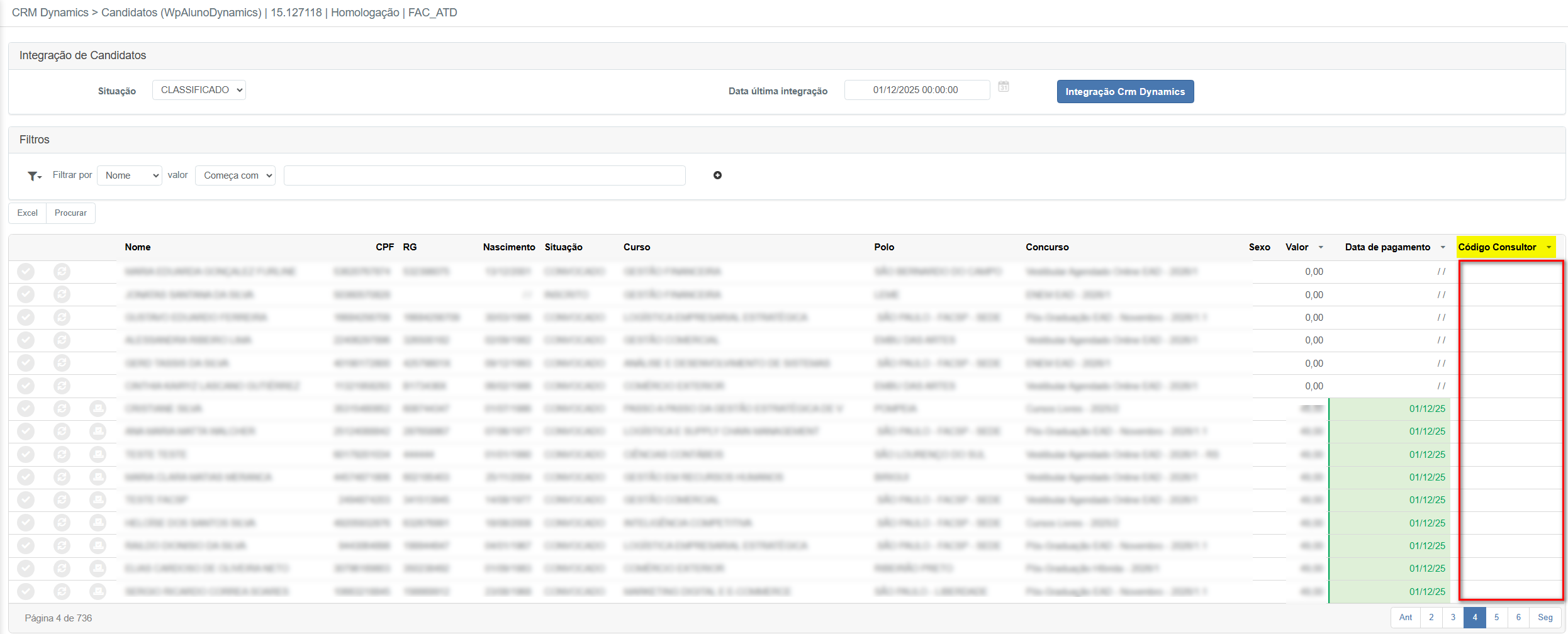
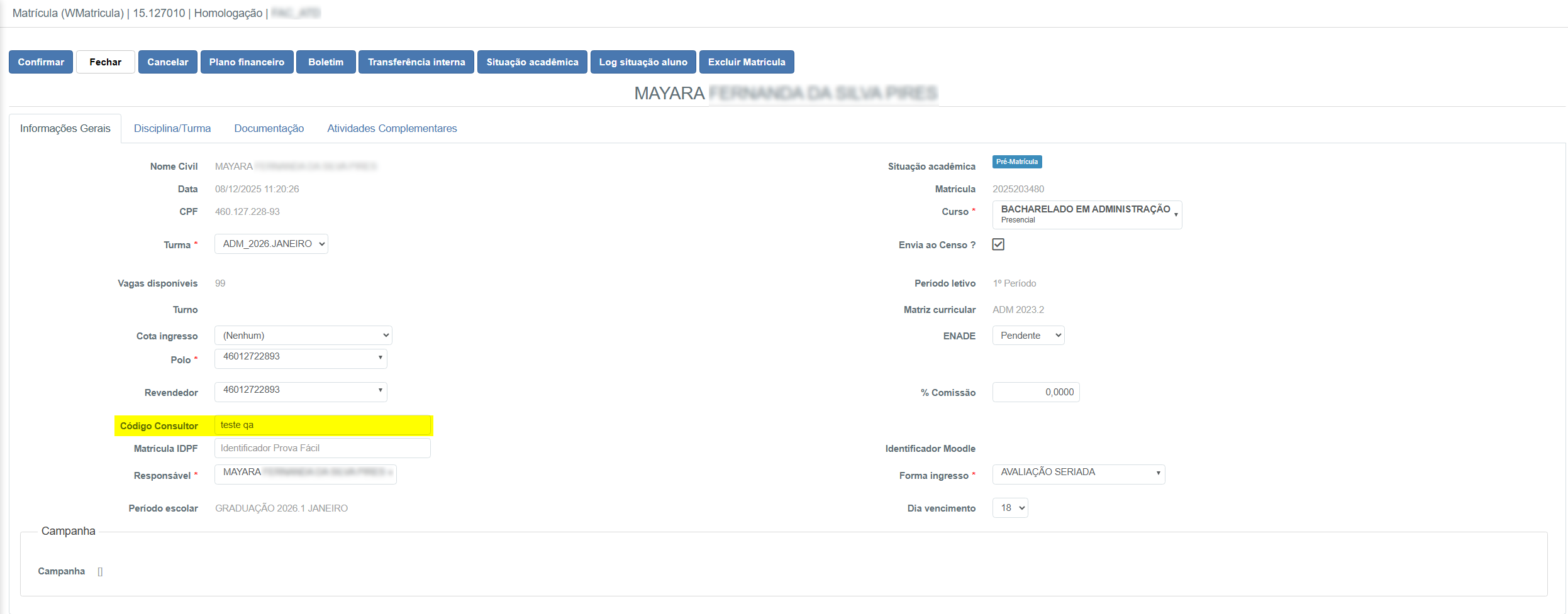
Esse cadastro seguira para a matrícula do aluno, criando o vínculo junto ao polo que o consultor pertence e vinculando sua devida porcentagem, conforme cadastro da secretaria.
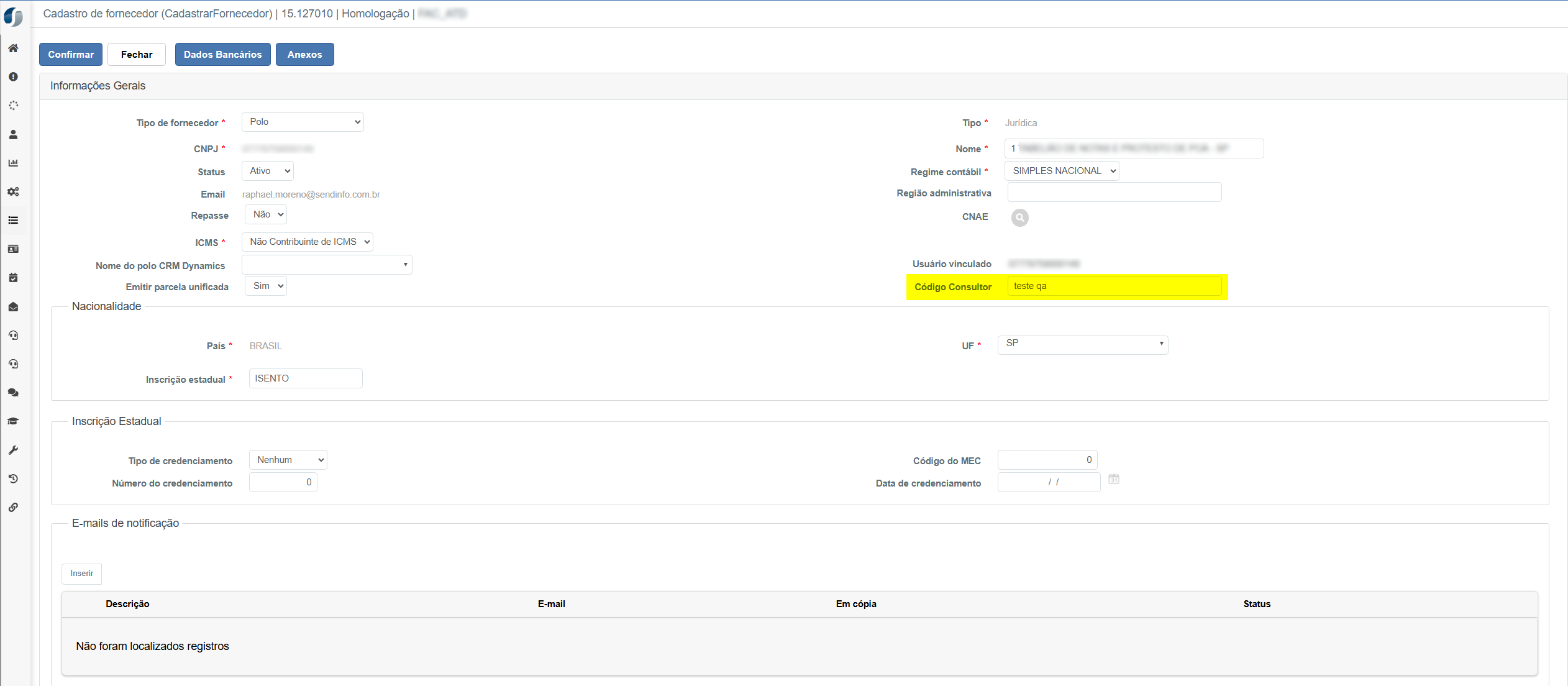
Cadastro de Fornecedor (Polo)
- Campo “Código Consultor” – Permite relacionar o consultor ao Polo responsável pela captação.
- Emissão de parcela unificada – Opção disponível para facilitar o financeiro.
O código de consultor pode ser encontrado dentro do cadastro de polo, com esse código que será informado junto aos revendedores e suas devidas porcentagens.
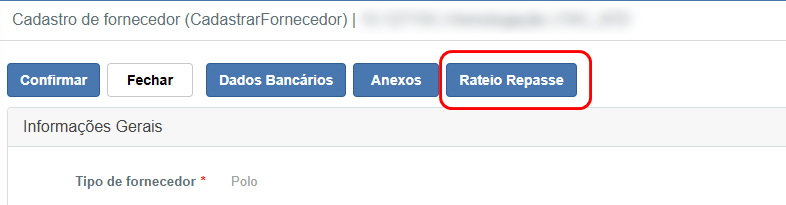
Para cadastrar o rateio do repasse por vigência, na mesma interface acesse a seguinte função:
Informações Gerais – Percentual de Repasse por Modalidade define os percentuais de repasse aplicados às instituições e polos, com base na modalidade de ensino e na data de vigência configurada.
Esse controle permite definir quanto será repassado para cada parceiro conforme a modalidade do curso e a data em que o aluno estiver matriculado.
🔁 Vigência é usada como data de corte para os cálculos de repasse. Todos os alunos matriculados na data ou após a vigência informada seguirão os percentuais configurados.
Lista de Modalidades Cadastradas
- Filtros de pesquisa – Permite buscar por modalidade.
- Botões de ação:
✅ Inserir – Cadastra nova vigência e percentuais
✅ Excel – Exporta a lista
✅ Procurar – Aplica filtros - Colunas principais:
- Modalidade – Ex.: Presencial, Online, Semi presencial etc.
- Vigência – Data de início de validade dos percentuais
- Total % polo – Percentual total destinado ao polo
- Total % – Percentual total (deve somar 100%)
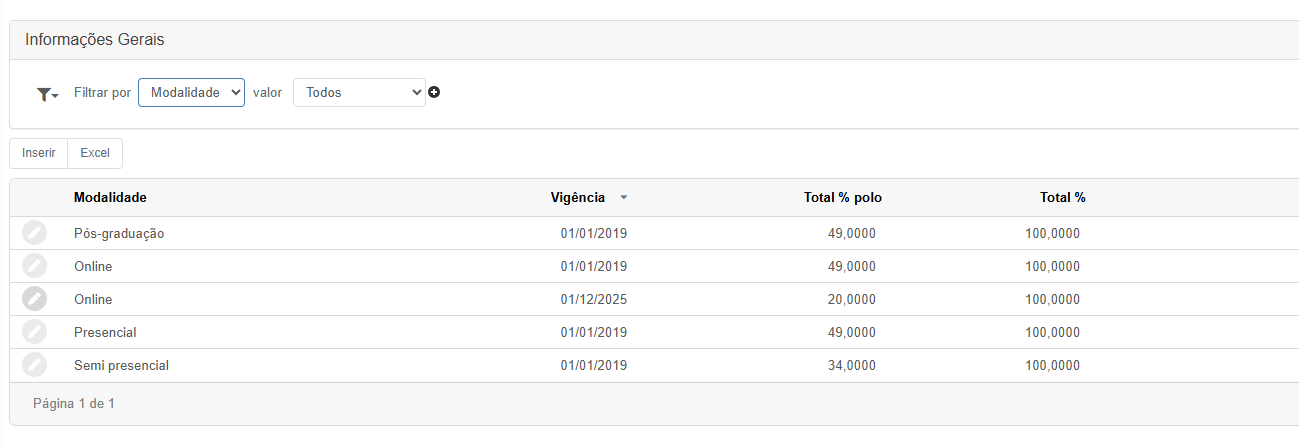
Cadastro de Percentuais por Modalidade
- Modalidade – Define a modalidade associada ao percentual (ex.: Online)
- % Total – Valor total que deve ser distribuído (fixo: 100%)
- Vigência – Data de início de aplicação dos percentuais (obrigatório)
Detalhamento por Código
Permite dividir o percentual total entre instituições e polos. Cada linha representa uma parte da distribuição.
- Código – Identificação da parte envolvida (ex.: POLO, ISS)
- Percentual – Valor percentual atribuído a esse código
- Status – Define se o vínculo está Ativo ou Inativo
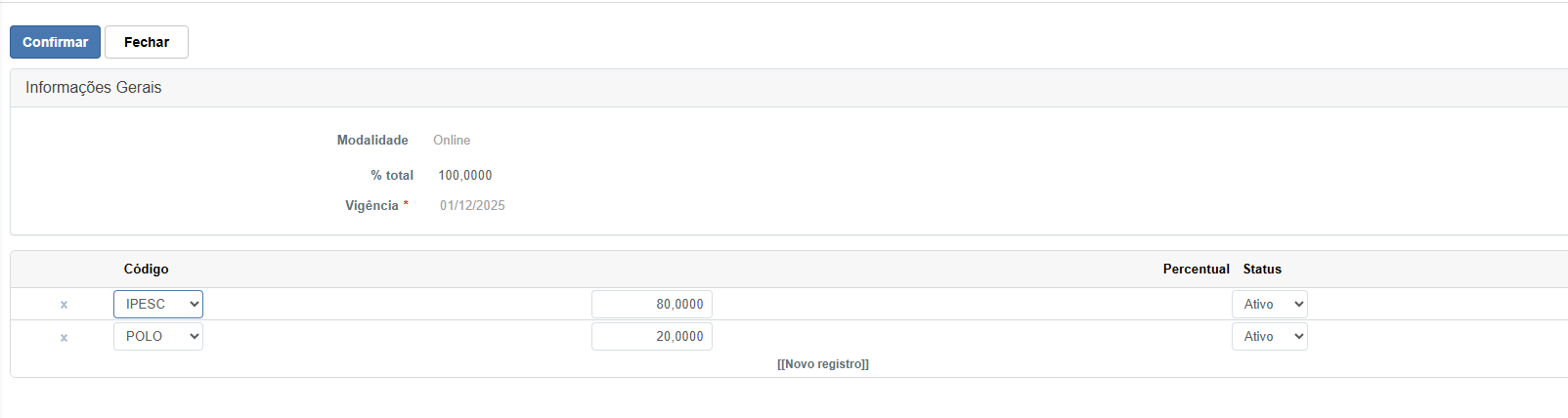
📌 Ponto de Atenção: A soma dos percentuais por código deve sempre resultar em 100%.
A vigência deve ser definida com atenção, pois impactará todos os repasses futuros conforme data de matrícula dos alunos.
Lista de Revendedores
Acesse: Secretária > Cadastros > Revendedores
- Consulta rápida – Permite filtrar pelo nome ou código do revendedor vinculado ao Polo.
- Status – Visualização clara se o revendedor está ativo ou inativo.

Relação Polo x Revendedor
- Campo “Repasse Revendedor” – Define o percentual acordado para repasse financeiro ao revendedor.
- Vinculação direta – Um Polo pode ter múltiplos revendedores com percentuais distintos.

Repasse
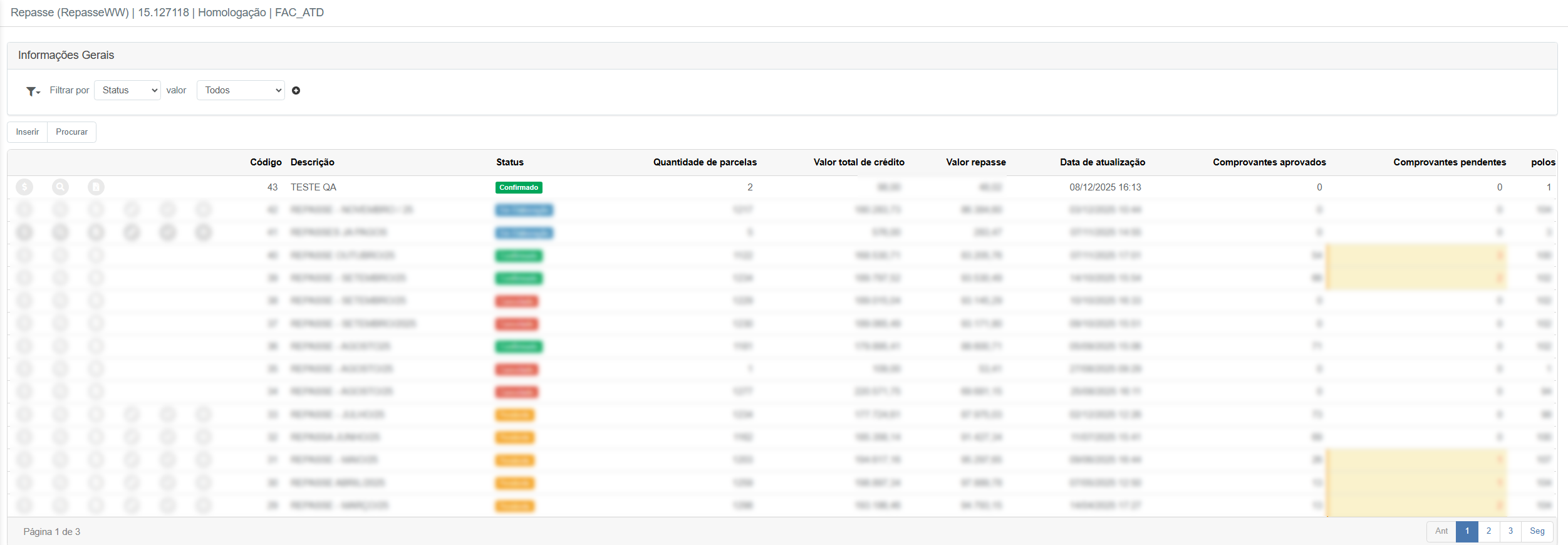
Ao realizar a criação de um repasse para o polo desejado, veremos os valores a serem enviados para cada polo vinculado ao repasse.
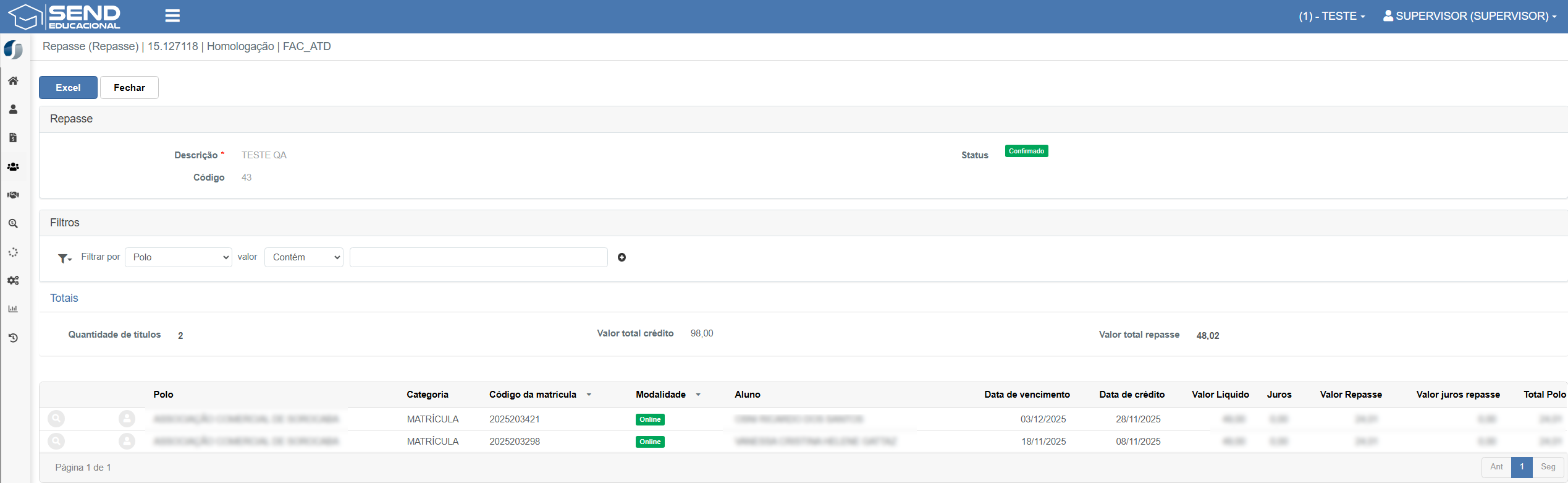
Ao gerar o relatório em excel, temos os valores detalhados para cada polo.

📌 Ponto de Atenção: Para garantir a correta aplicação do repasse, é essencial que o cadastro de Polo e Revendedor esteja completo e que o código do consultor seja corretamente preenchido em ambos os cadastros.
Rematrícula (Turma)
Rematrícula
Permite renovar a matrícula de alunos para a próxima turma/semestre, mantendo ou alterando curso e série conforme necessário.
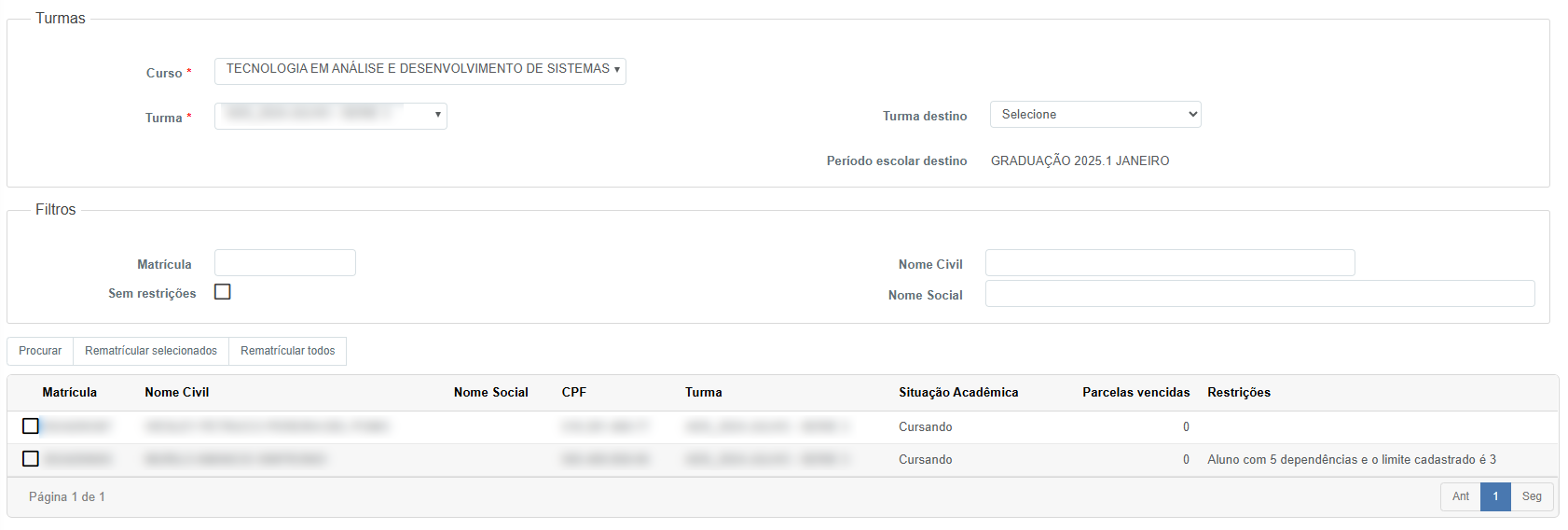
Turmas
- Curso – Seleciona o curso atual do aluno (ex: “Tecnologia em Análise e Desenvolvimento de Sistemas”).
- Turma – Identifica a turma vigente.
- Turma destino – Turma para onde o aluno será rematriculado.
- Período escolar destino – Período letivo no qual o aluno ingressará (ex: “Graduação 2025.1 janeiro”).
Filtros
- Matrícula – Busca por número de matrícula específico.
- Sem restrições – Exibe apenas alunos sem pendências financeiras ou acadêmicas.
- Nome Civil / Nome Social – Campos para localizar alunos pelos respectivos nomes.
Parâmetros de Rematrícula Clique aqui para acessar
-
- Somente adimplentes – Permite restringir rematrícula apenas para quem está em dia com pagamentos.
- Período ignorar inadimplência – Define intervalo de datas para não considerar atrasos (ex.: durante férias).
- Barrar planos sem desconto – Impede (ou não) a seleção de planos financeiros sem desconto.
- Quantidade ignora atrasadas – Número de parcelas em atraso ainda toleradas para a rematrícula.
- Ignorar categorias – Determina quais tipos de pendência (ex.: Cancelado, Matrícula) serão desconsiderados.
- Quantidade de DPs – Limite de dependências permitido antes de bloquear a rematrícula.
Ações
- Procurar – Atualiza a listagem conforme os filtros selecionados.
- Rematricular selecionados – Efetua a rematrícula apenas dos alunos marcados.
- Rematricular todos – Realiza a rematrícula em massa de todos os listados.
Premissas
Para realizar o processo de rematricula, temos algumas premissas que tem que ser realizadas para que o aluno apareça no grid para rematricula, segue abaixo o processo e regras para que o aluno esteja apto a ser apresentado na lista.
- Turma – Necessário a realização da criação de uma nova turma (destino), onde os alunos serão migrados após a rematricula.
- Caminho para acesso: Secretária > Turma.
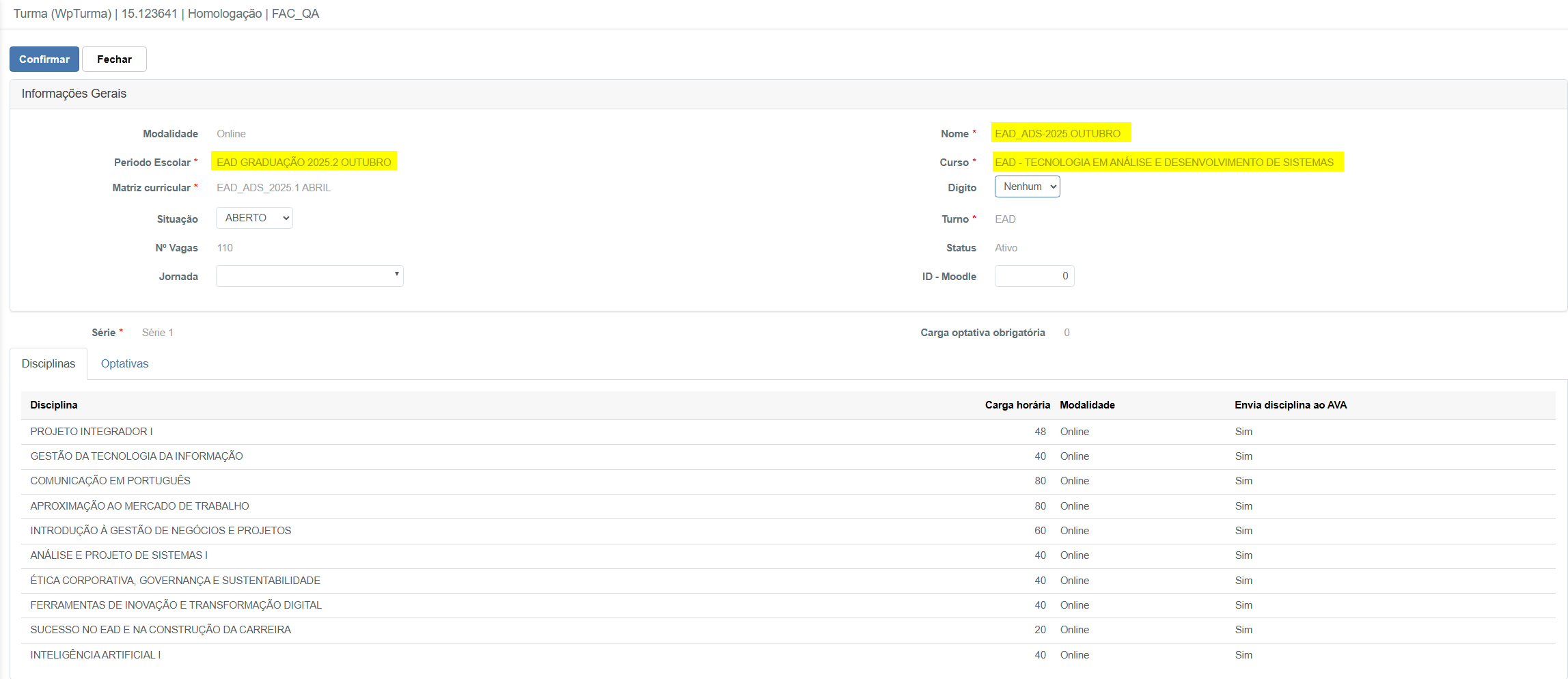
- Período escolar atual dos alunos – Necessário criar um evento de rematricula no período atual dos alunos, para que quando o processo de rematricula for realizado, o sistema identifique e faça a troca dos períodos.
- Caminho para acesso: Secretária > Período escolar.
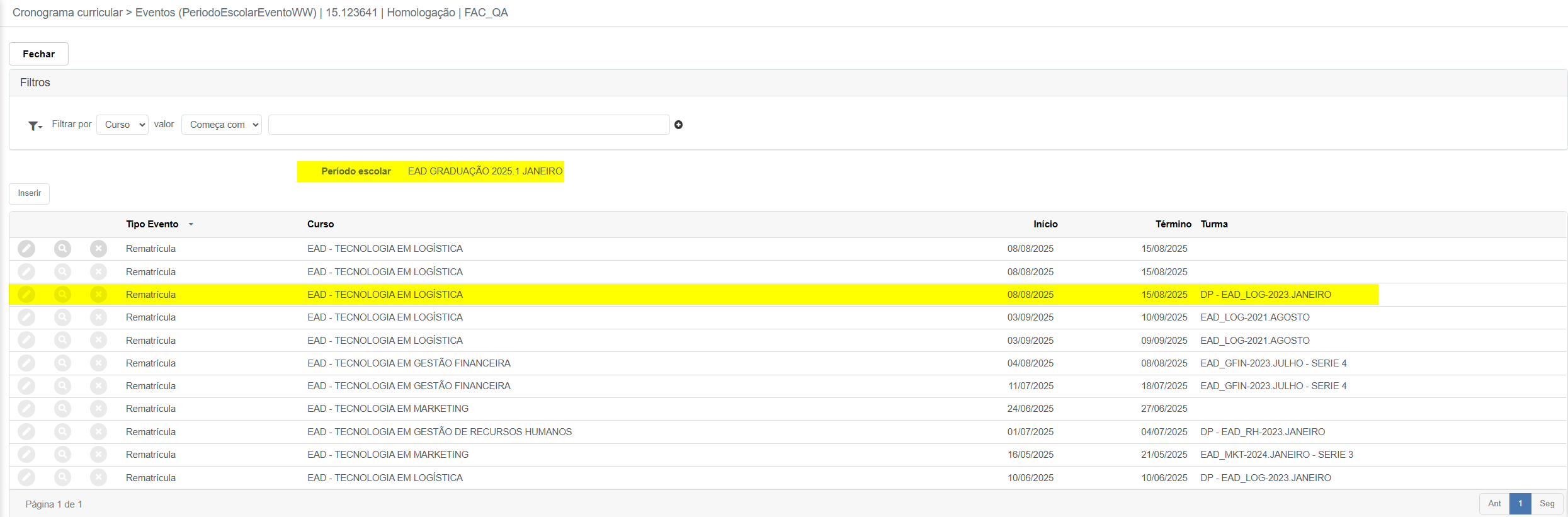
- Dentro da funcionalidade, cadastrar o tipo como rematricula, colocar o curso e turma atual para vincular o evento e colocar as datas de início e termino do evento.

- No período atual, na aba de cronograma curricular também é necessário colocar o novo período escolar seguinte, para que o sistema identifique o período no processo de rematricula.

- Período escolar destino – Necessário criar um novo período de matrícula para ser vinculado ao período escolar antigo no processo rematricula.

Processo de rematricula
Apresenta colunas como Matrícula, Nome Civil, Nome Social, CPF, Turma, Situação Acadêmica, Parcelas vencidas e Restrições. Exemplo de restrição: “Aluno com 5 dependências e o limite cadastrado é 3.”
Na tela principal, escolha o curso, turma, turma de destino e período escolar que o queria realizar a rematricula. A rematricula pode ser realizada por seleção de matrículas ou todos os alunos que aparecem na lista.
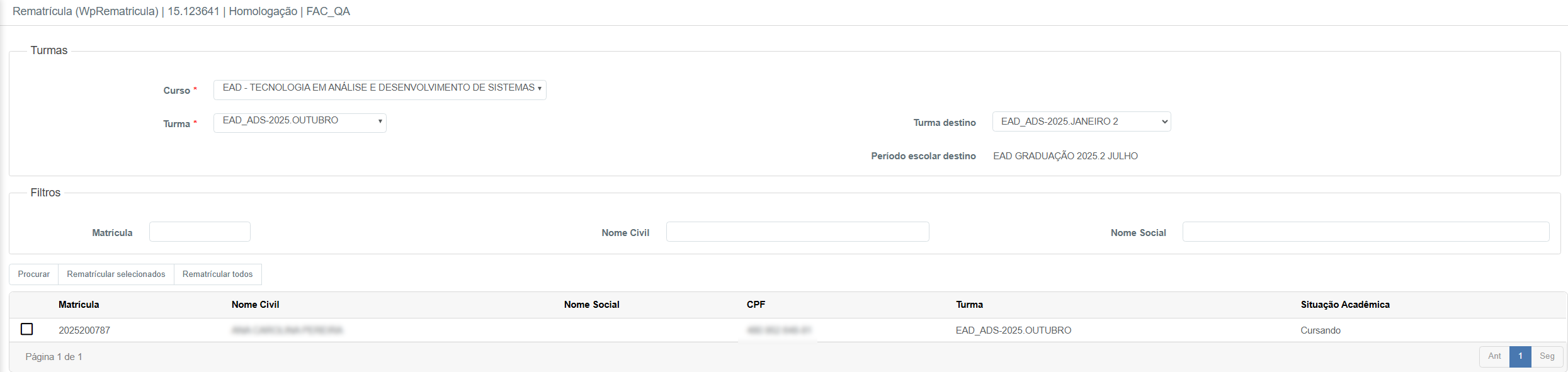
Após definir curso, turma, filtros e parâmetros, selecione os alunos e clique em Rematricular para concluir.
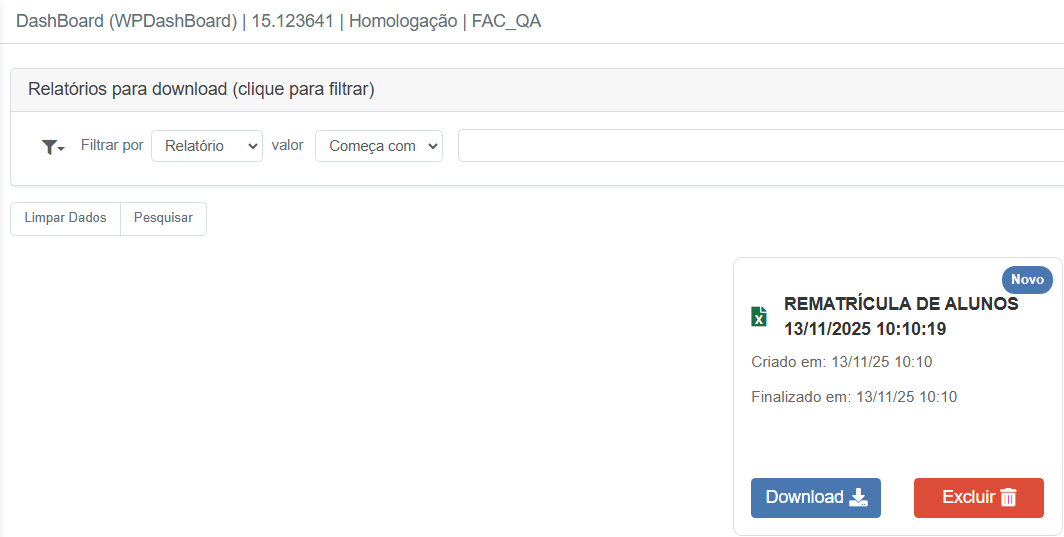
- Após realizar o download do rematricula dos alunos, podemos identificar quais matriculas tiveram sucesso na rematricula, através do excel.


ATENÇÃO: Todas as informações contidas nesse documento são apenas exemplos de teste
Recebimento de nota fiscal (Produto)
Cadastro Corporativo – Pré-requisitos do Processo de Recebimento de Nota Fiscal de Produto
Antes de realizar o recebimento de nota fiscal de produtos, é obrigatório configurar alguns cadastros no módulo de Cadastro Corporativo. Os principais pré-requisitos são:
- Classificação Fiscal (NCM)
- Cadastro de Produtos
Classificação Fiscal (NCM)
A Classificação Fiscal (NCM) define a codificação do produto conforme a Nomenclatura Comum do Mercosul, sendo utilizada para tratamento tributário, fiscal e aduaneiro.
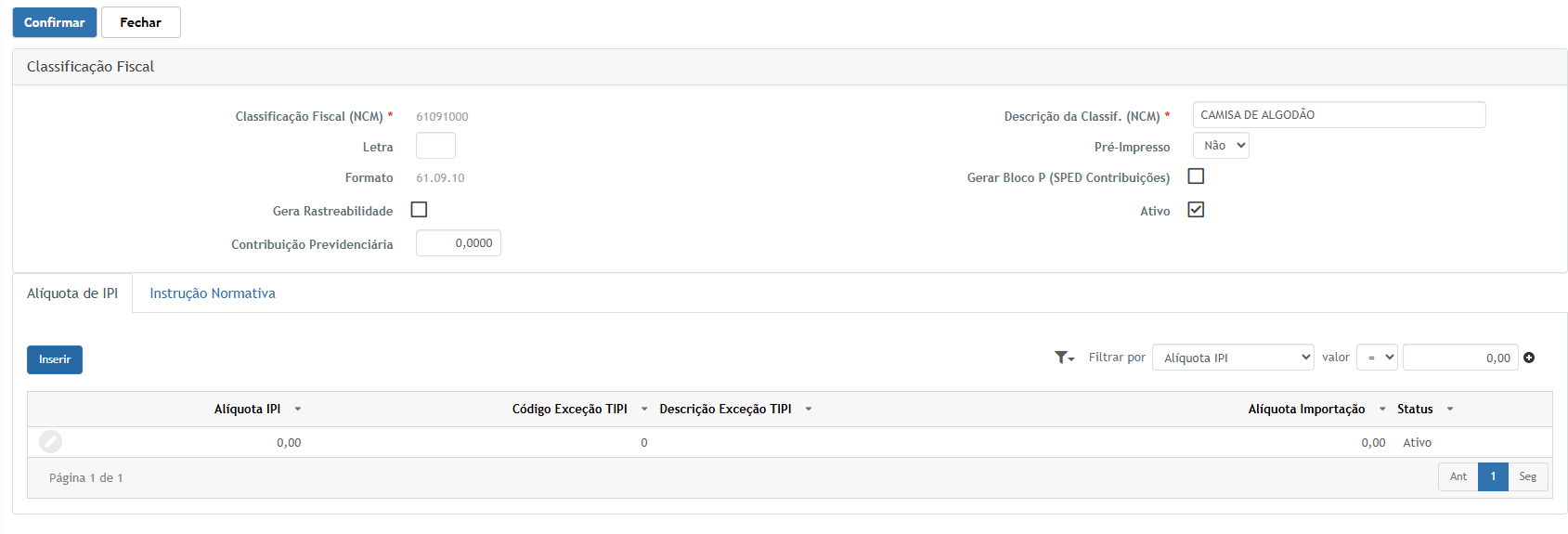
Ao cadastrar uma classificação fiscal, a instituição informa:
- Classificação Fiscal (NCM) – Código numérico oficial (ex.: 61091000)
- Descrição da Classif. (NCM) – Ex.: CAMISA DE ALGODÃO
- Letra – Identificador adicional (quando aplicável)
- Pré-Impresso – Indica se haverá impressão prévia no documento
- Formato – Máscara/estrutura de exibição do código (ex.: 61.09.10)
- Gera Rastreabilidade – Define se o NCM será controlado por rastreio
- Gera Bloco P (SPED Contribuições) – Indica participação deste NCM no Bloco P
- Contribuição Previdenciária – Percentual ou valor de contribuição vinculado
- Ativo – Define se a classificação pode ser utilizada em produtos/notas
Benefício Principal: Garante enquadramento fiscal correto dos produtos, evitando erros em tributos e obrigações acessórias (como SPED) e servindo de base para o cadastro de produtos.
Lista de Classificações Fiscais Cadastradas
- Filtros de pesquisa – Permitem localizar classificações por NCM ou descrição.
- Botões de ação:
✅ Inserir – Cadastra um novo NCM
✅ Relatório – Gera relatório da listagem
✅ Procurar – Aplica o filtro selecionado
✅ Excel – Exporta a lista para planilha - Principais colunas da grade:
- Classificação Fiscal (NCM) – Código do NCM
- Descrição da Classif. (NCM) – Descrição resumida
- Letra – Identificador opcional
- Pré-Impresso – Sim/Não
- Formato – Exibição com máscara
- Ativo – Situação da classificação
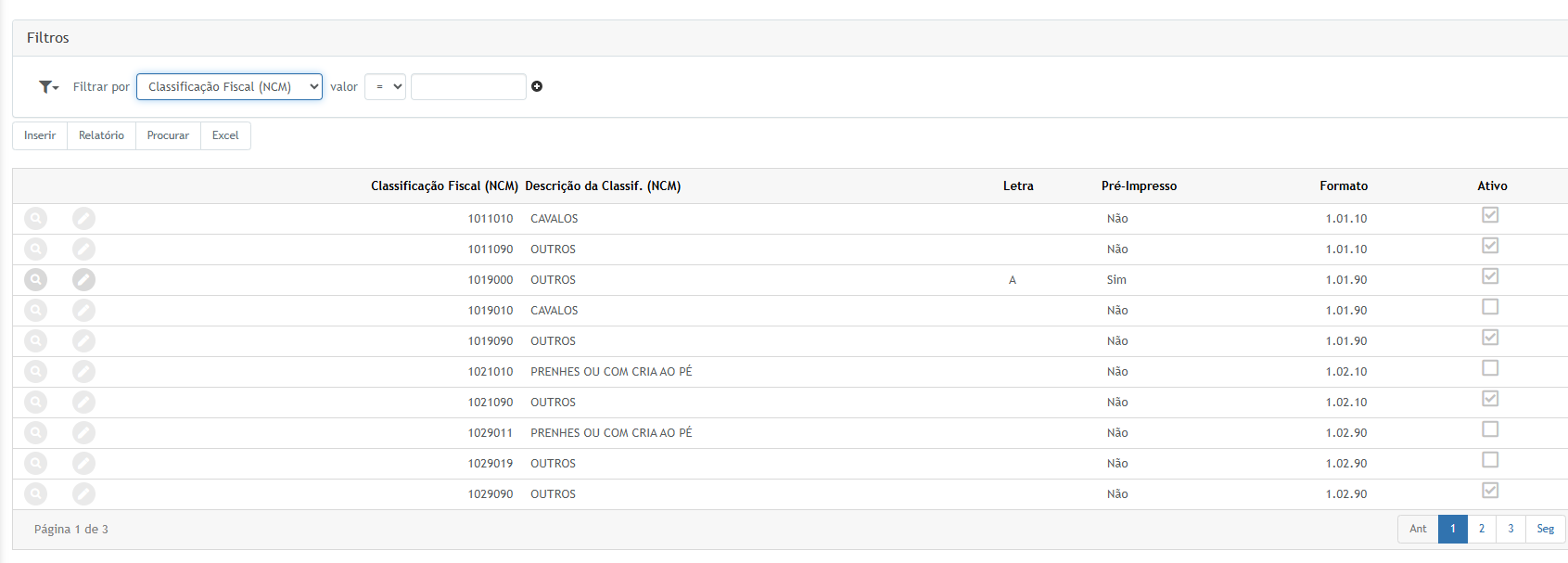
Novo Cadastro de Classificação Fiscal
- Classificação Fiscal (NCM) – Código NCM do produto (obrigatório)
- Descrição da Classif. (NCM) – Nome do item (obrigatório)
- Letra – Identificador complementar (opcional)
- Formato – Máscara gerada automaticamente com base no NCM
- Gera Rastreabilidade – Marca se o item terá controle de rastreio
- Contribuição Previdenciária – Percentual da contribuição, quando aplicável
- Pré-Impresso – Define se o NCM será impresso de forma prévia
- Gera Bloco P (SPED Contribuições) – Indica se será considerado no Bloco P
- Ativo – Disponibiliza o NCM para uso em produtos e notas fiscais
Após o preenchimento, clique em Confirmar para gravar ou em Fechar para sair sem salvar.

Alíquotas de IPI e Exceções TIPI
Na aba de Alíquota de IPI é possível detalhar o tratamento tributário para aquele NCM.
- Alíquota IPI – Percentual de IPI aplicado ao NCM
- Código Exceção TIPI – Código de exceção, quando houver
- Descrição Exceção TIPI – Descrição da exceção
- Alíquota Importação – Percentual de imposto na importação
- Status – Ativo/Inativo para cada combinação de alíquota
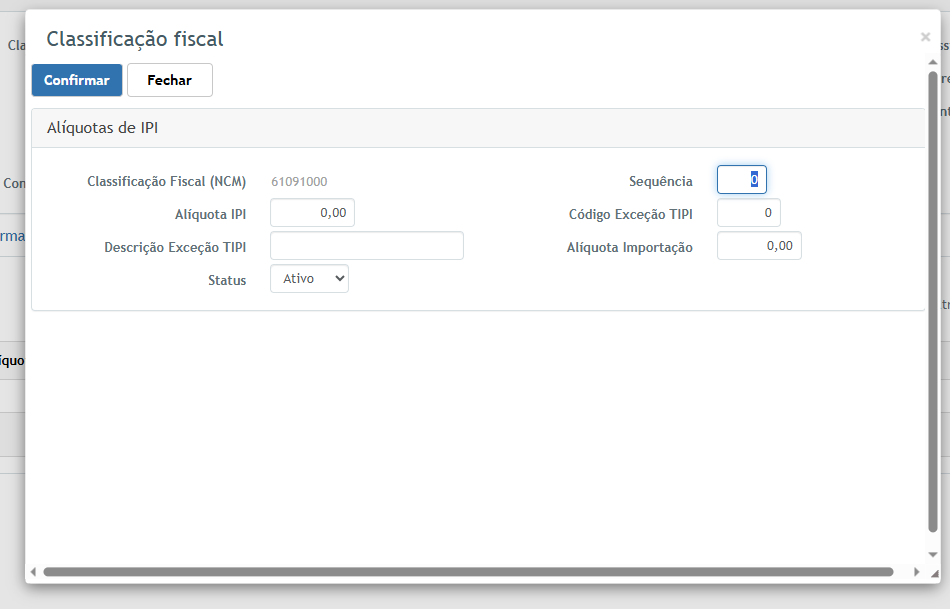
Ao inserir ou editar uma alíquota, é exibida uma tela com os detalhes:
- Classificação Fiscal (NCM) – Código ao qual a alíquota pertence
- Sequência – Número sequencial do registro
- Alíquota IPI – Percentual informado
- Código Exceção TIPI e Descrição Exceção TIPI
- Alíquota Importação
- Status – Situação do registro (Ativo/Inativo)
Cadastro de Produtos
O Cadastro de Produtos utiliza a Classificação Fiscal (NCM) como um de seus principais vínculos. Somente produtos corretamente cadastrados poderão ser utilizados no recebimento de notas fiscais de compra.
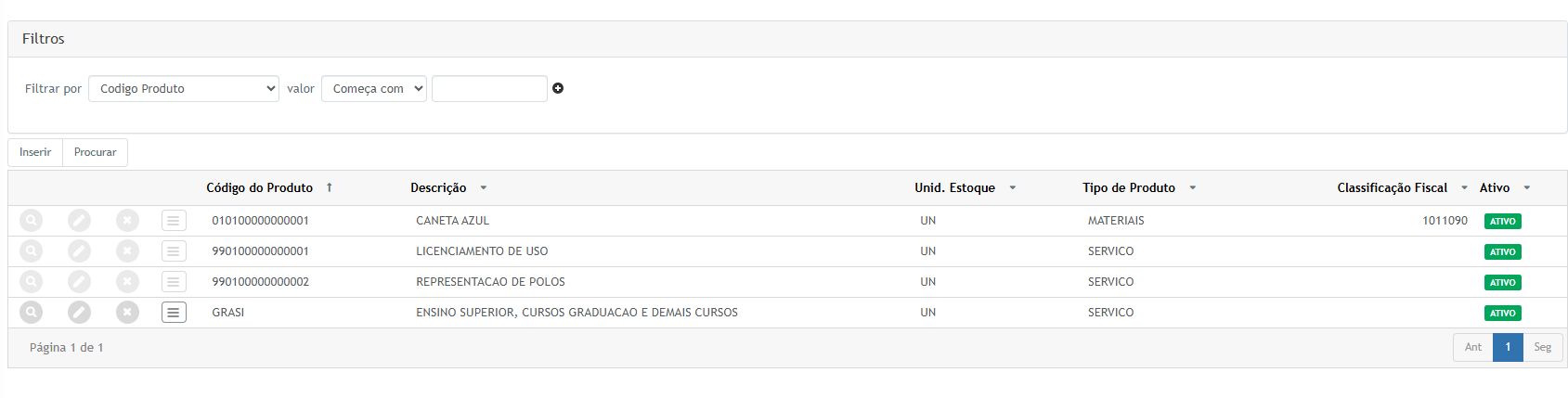
Lista de Produtos
- Filtros de pesquisa – Ex.: Código do Produto, Descrição etc.
- Botões de ação:
✅ Inserir – Cadastra um novo produto
✅ Procurar – Aplica os filtros selecionados - Colunas principais:
- Código do Produto
- Descrição
- Unid. Estoque
- Tipo de Produto – Materiais, Serviço etc.
- Classificação Fiscal – NCM vinculado
- Ativo – Situação do cadastro
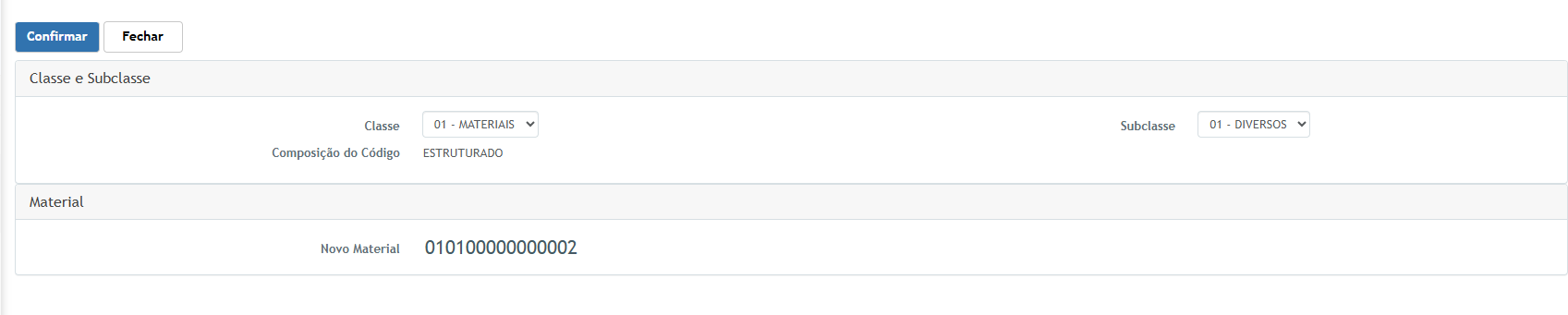
Geração do Código de Produto
Ao inserir um novo produto, o sistema pode gerar automaticamente o código conforme a estrutura definida.
- Classe – Grupo principal (ex.: 01 – MATERIAIS)
- Subclasse – Subgrupo (ex.: 01 – DIVERSOS)
- Composição do Código – Define se será estruturado ou livre
- Novo Material – Código gerado automaticamente pelo sistema
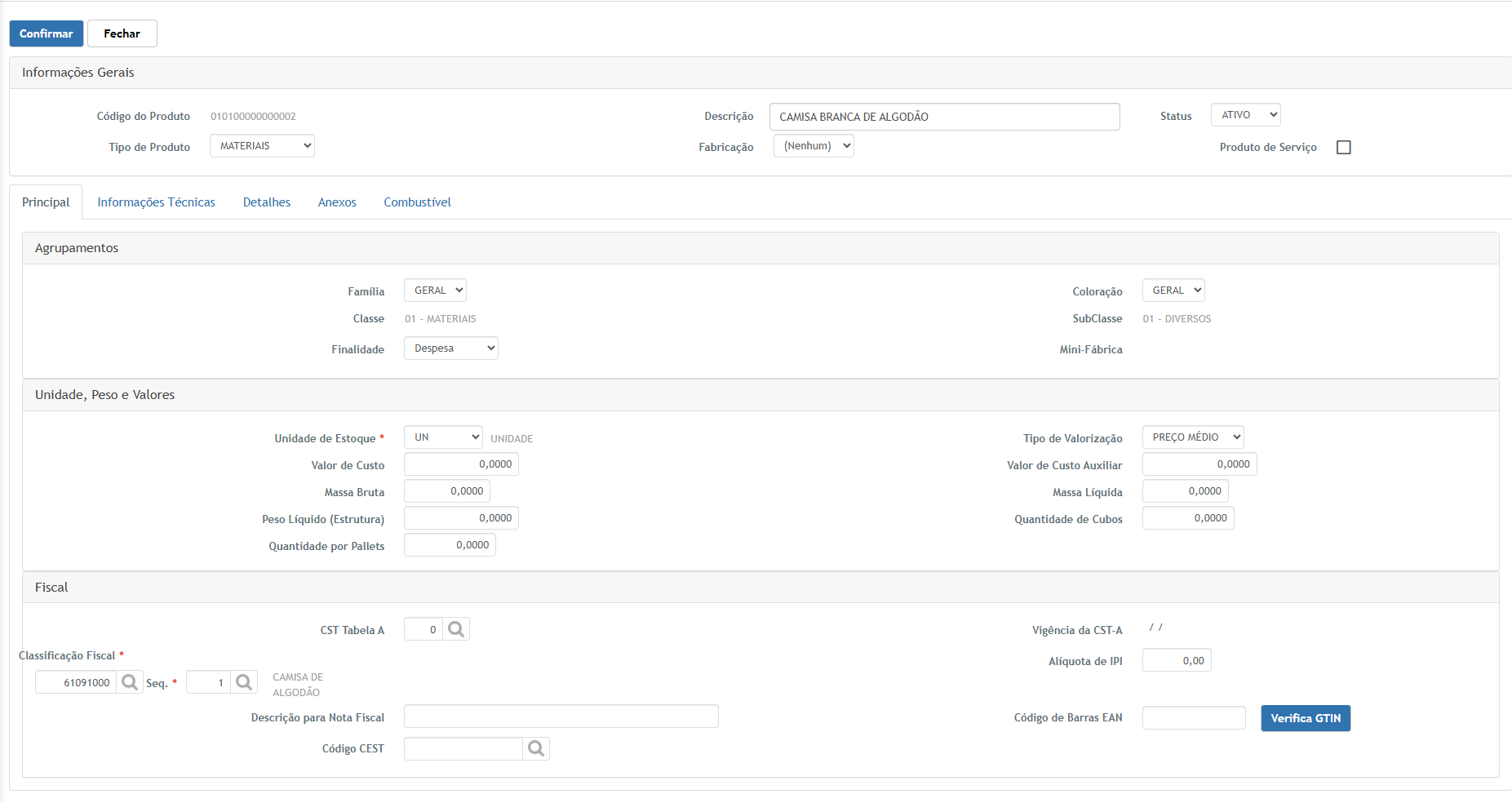
Cadastro do Produto
Após gerar o código, é exibida a tela de cadastro completo do produto.
- Informações Gerais
- Código do Produto – Código gerado
- Descrição – Nome do produto (ex.: CAMISA BRANCA DE ALGODÃO)
- Tipo de Produto – Materiais, Serviço etc.
- Status – Ativo/Inativo
- Agrupamentos
- Família, Classe e SubClasse
- Finalidade – Ex.: Despesa
- Unidade, Peso e Valores
- Unidade de Estoque – UN, KG etc. (obrigatório)
- Valor de Custo
- Massa Bruta e Massa Líquida
- Quantidade por Pallets e Quantidade de Cubos
- Aba Fiscal
- Classificação Fiscal – Código NCM previamente cadastrado (obrigatório)
- Seq. – Sequência da alíquota de IPI vinculada ao NCM
- Descrição para Nota Fiscal
- Código CEST (quando aplicável)
- CST Tabela A, Alíquota de IPI e outros parâmetros fiscais
- Código de Barras EAN – Com opção de Verifica GTIN
📌 Ponto de Atenção: o produto só deve ser utilizado no recebimento de notas fiscais quando estiver com Classificação Fiscal corretamente vinculada e cadastro em Status Ativo.
Conclusão: A correta configuração da Classificação Fiscal (NCM) e do Cadastro de Produtos é fundamental para o sucesso do processo de recebimento de nota fiscal de produtos. Sem esses pré-requisitos, o sistema não conseguirá calcular tributos de forma adequada nem validar as informações fiscais da nota.
Cadastro de Fornecedores / Polos
Para que o processo de recebimento de nota fiscal de produtos seja realizado, o fornecedor da nota deve estar previamente cadastrado no módulo da Secretaria, menu Fornecedores / Polos.
Nesta tela é possível manter o cadastro de todos os fornecedores utilizados pela instituição (comuns e polos), controlando situação cadastral, dados fiscais e informações de contato.
Lista de Fornecedores
- Filtros de pesquisa – Permitem localizar fornecedores por Nome e outros critérios, utilizando operadores como “Contém”.
- Botões de ação:
✅ Inserir – Cadastra um novo fornecedor
✅ Excel – Exporta a listagem atual
✅ Procurar – Executa a pesquisa com o filtro informado - Principais colunas:
- Nome – Razão social ou nome do fornecedor
- CPF/CNPJ – Documento cadastrado
- Tipo de Fornecedor – Comum ou Polo
- Inscrição estadual – Número ou situação (ex.: ISENTO)
- Status – Situação do cadastro (Ativo/Inativo)

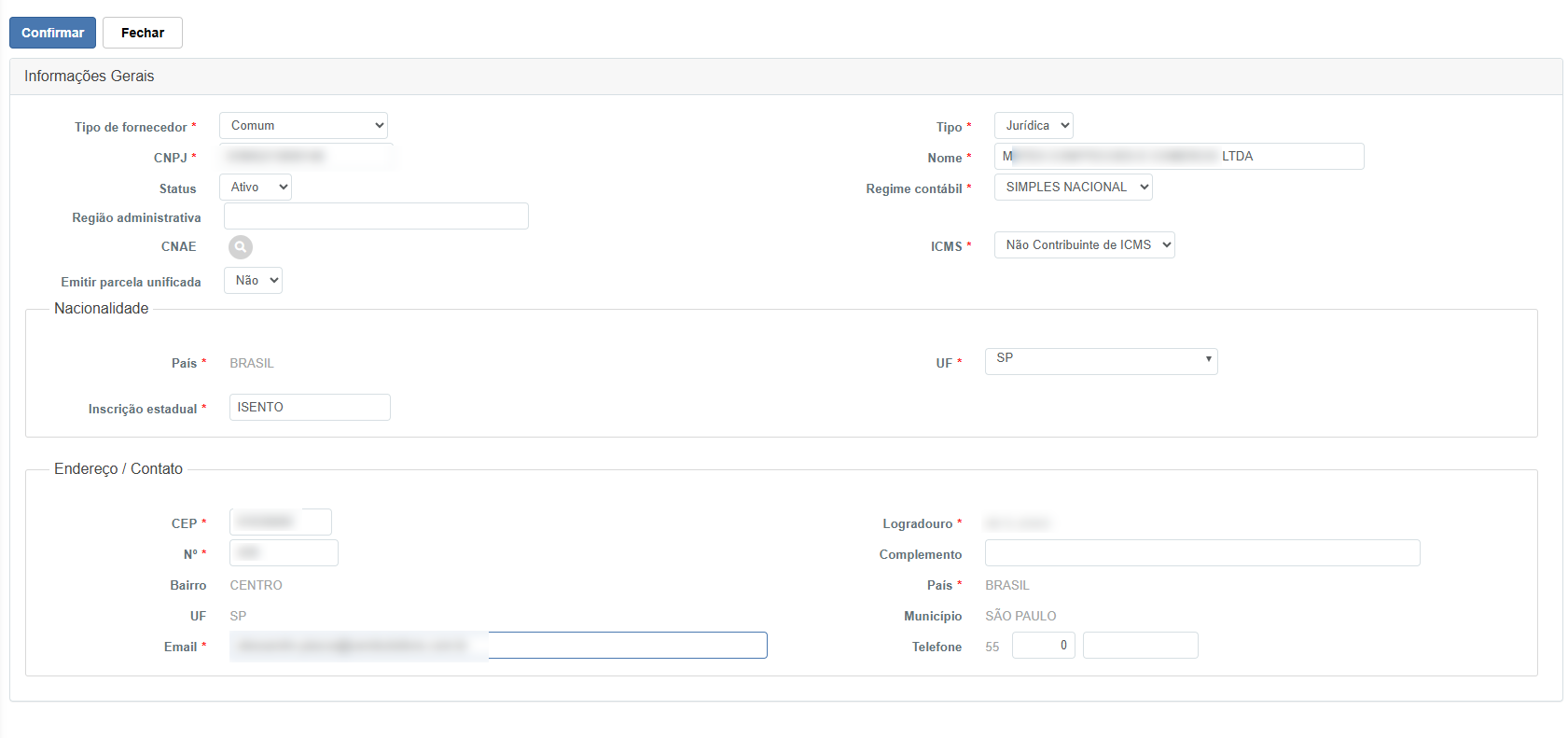
Novo Cadastro de Fornecedor
Ao inserir um fornecedor, são preenchidas as seguintes informações:
- Tipo de fornecedor – Comum ou Polo (obrigatório)
- Tipo – Jurídica ou Física (obrigatório)
- CPF/CNPJ – Documento do fornecedor (obrigatório)
- Nome – Razão social / nome completo (obrigatório)
- Status – Define se o fornecedor está Ativo para uso (obrigatório)
- Regime contábil – Ex.: Simples Nacional, Lucro Presumido etc.
- ICMS – Indica se é contribuinte ou não de ICMS
- Região administrativa e CNAE – Dados complementares da empresa
Nacionalidade
- País – Ex.: BRASIL (obrigatório)
- Inscrição estadual – Número ou indicação de ISENTO
Endereço / Contato
- CEP, Logradouro, Nº, Bairro, Município, UF e País – Endereço completo do fornecedor
- Email – Canal oficial de contato (obrigatório)
- Telefone – DDD e número
Após o preenchimento, clique em Confirmar para salvar o cadastro ou em Fechar para sair sem gravar.
Importante: somente fornecedores cadastrados e com Status Ativo poderão ser selecionados no recebimento de notas fiscais de produtos.
Processo de Recebimento de Nota Fiscal de Produto via XML
Com os pré-requisitos atendidos (Classificação Fiscal, Produto e Fornecedor cadastrados), o próximo passo é realizar o recebimento da nota fiscal de produto via XML utilizando o assistente em 5 etapas.
1) Importação do XML da Nota Fiscal
- Utilize os filtros para localizar notas por número, série etc.
- Clique em Importar XML e selecione o arquivo recebido do fornecedor.
- Após a importação, a nota aparecerá na grade com Status Contábil “Em Digitação” ou “Liberada” e Status Fiscal “Não Integrada”.

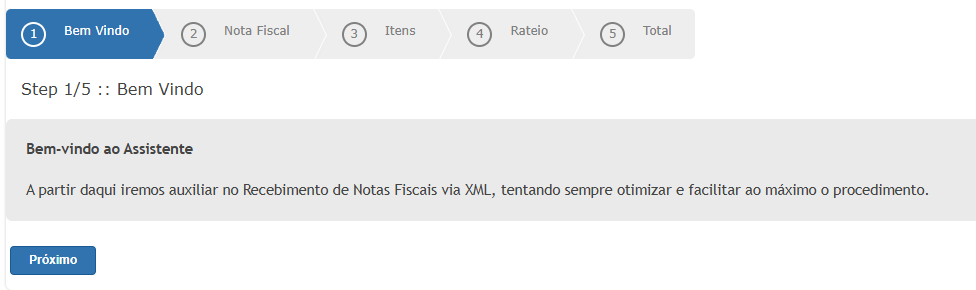
2) Assistente de Recebimento – Passo 1/5 :: Bem-vindo
Ao abrir a nota importada, o sistema apresenta o Assistente de Recebimento de Nota Fiscal via XML, dividido em 5 etapas: Bem Vindo, Nota Fiscal, Itens, Rateio e Total.
- Na etapa Bem Vindo há apenas uma mensagem introdutória.
- Clique em Próximo para iniciar o preenchimento.
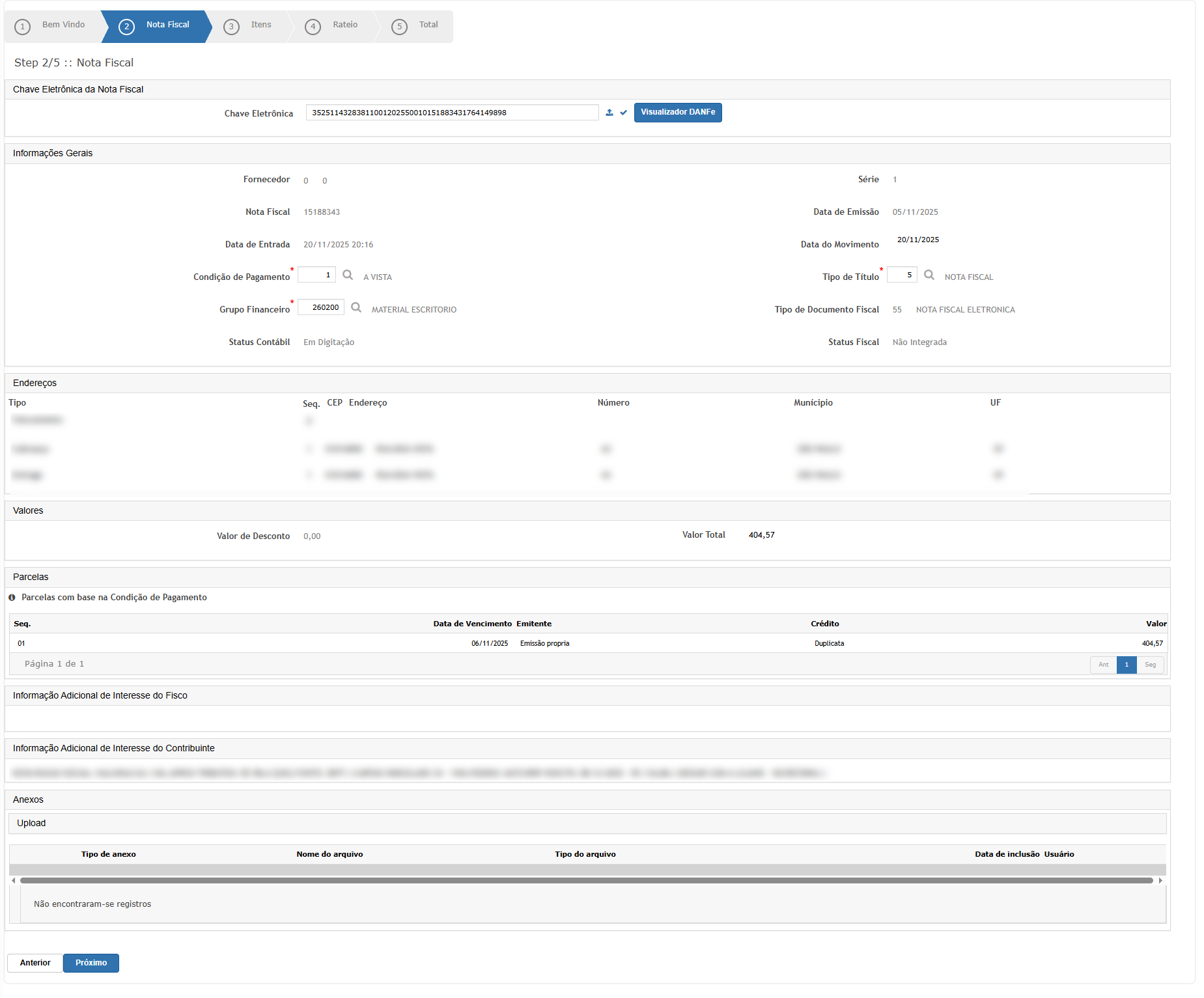
3) Passo 2/5 :: Nota Fiscal
Nesta etapa são apresentados os dados gerais da NF-e lidos do XML:
- Chave Eletrônica – código único da NF-e, com opção de abrir o Visualizador DANFE.
- Informações Gerais – Fornecedor, número e série da nota, datas de emissão, entrada e movimento, condição de pagamento, grupo financeiro, tipo de título, tipo de documento fiscal, status contábil e fiscal.
- Endereços – Faturamento, Cobrança e Entrega, com CEP, endereço, número, município e UF.
- Valores – Valor total da nota, descontos, entre outros.
- Parcelas – Geração automática conforme a condição de pagamento (datas de vencimento e valores).
- Informações Adicionais – Textos do campo de interesse do fisco e do contribuinte.
- Anexos – Possibilidade de adicionar documentos complementares.
O usuário deve conferir e, se necessário, ajustar campos como Grupo Financeiro, Condição de Pagamento e Tipo de Título. Estando tudo correto, clique em Próximo.
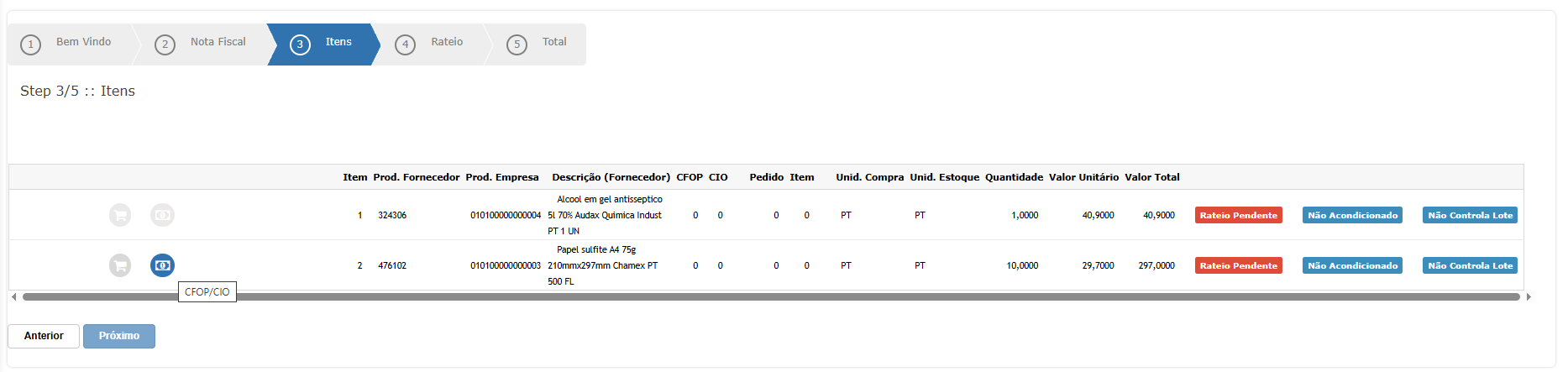
4) Passo 3/5 :: Itens
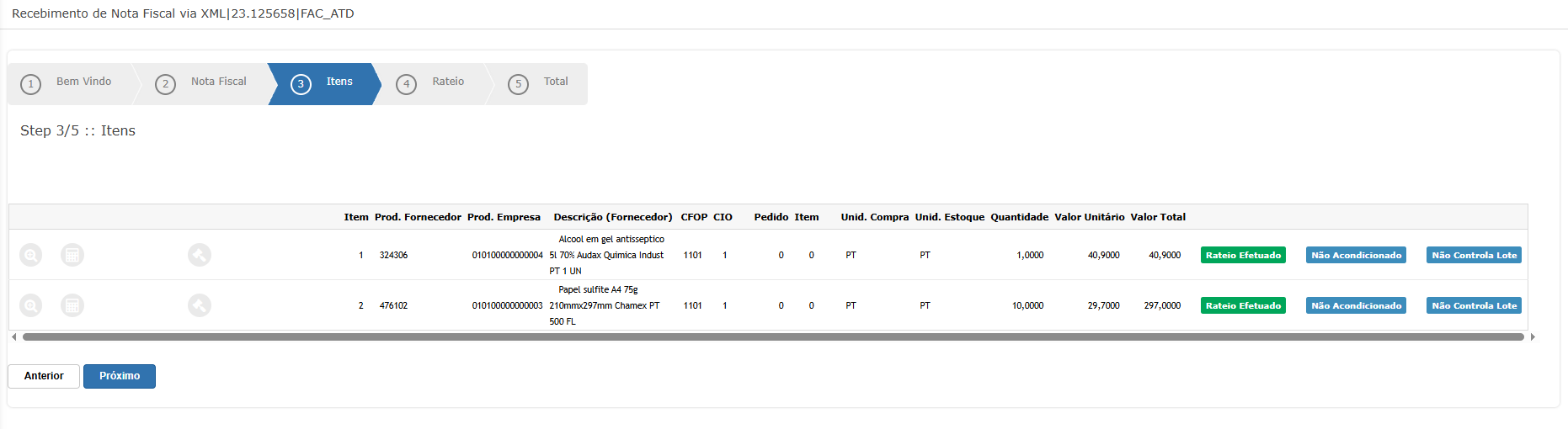
A etapa de Itens mostra cada produto da nota fiscal, permitindo fazer os vínculos e parametrizações necessárias para o controle de estoque e contabilidade.
- Colunas principais: Item, Produto do Fornecedor, Produto da Empresa, Descrição do fornecedor, CFOP, CIO, Pedido/Item (quando houver vínculo com pedido de compra), unidade de compra/estoque, quantidade, valor unitário e valor total.
- Botões por linha de item:
- Produto Fornecedor x Produto Empresa – vincula o item do XML ao cadastro interno de produto, quando ainda não estiver associado.
- CFOP/CIO – permite ajustar o CFOP e o CIO do item.
- Rateio – direciona o valor do item para almoxarifado/conta contábil/centro de custo.
- Acondicionamento / Lote – define informações de acondicionamento e controle de lote, quando aplicável.
Primeiro, certifique-se de que todos os itens estejam vinculados a um Produto da Empresa. Em seguida ajuste CFOP/CIO quando necessário e prossiga para o Rateio dos itens.

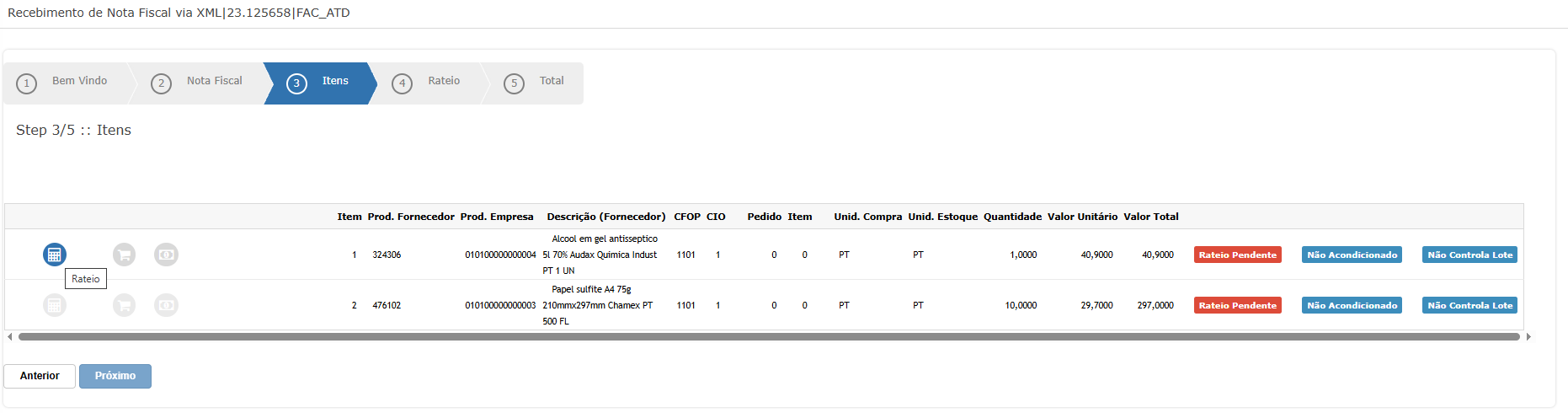
5) Cadastro do Rateio do Item
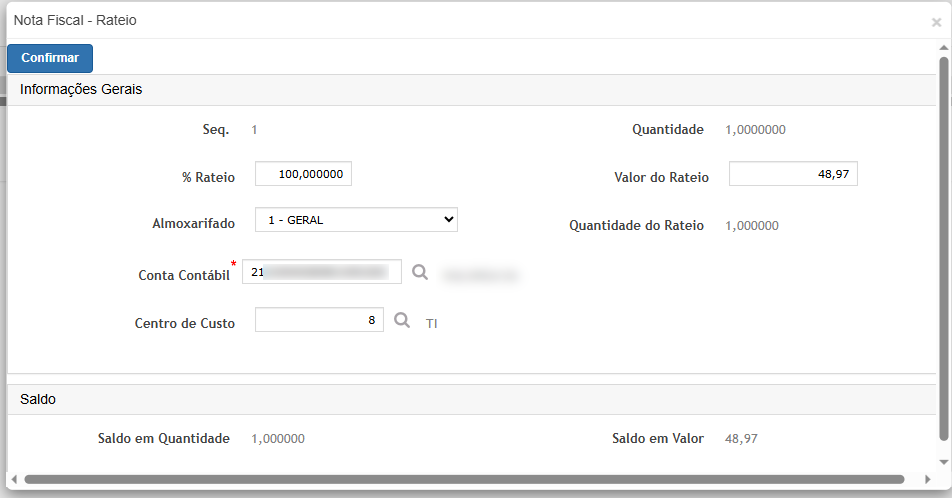
Ao clicar no botão Rateio do item, é aberta a tela de detalhamento do rateio.
- Seq. – Número da sequência de rateio.
- % Rateio – Percentual do valor do item que será direcionado (ex.: 100% para um único almoxarifado/conta contábil).
- Quantidade e Quantidade do Rateio – Quantidade total e quantidade atribuída àquela linha.
- Valor do Rateio – Valor em reais correspondente ao percentual informado.
- Almoxarifado – Local de estoque que receberá o material.
- Conta Contábil – Conta de débito utilizada na integração contábil (obrigatório).
- Centro de Custo – Centro de custo associado, quando utilizado.
- Saldo – Painel que mostra saldo de quantidade e valor ainda não rateados.
Após preencher os campos, clique em Confirmar. De volta à grade de itens, o status do botão muda para Rateio Efetuado, indicando que o item está totalmente distribuído.
6) Passo 4/5 :: Rateio
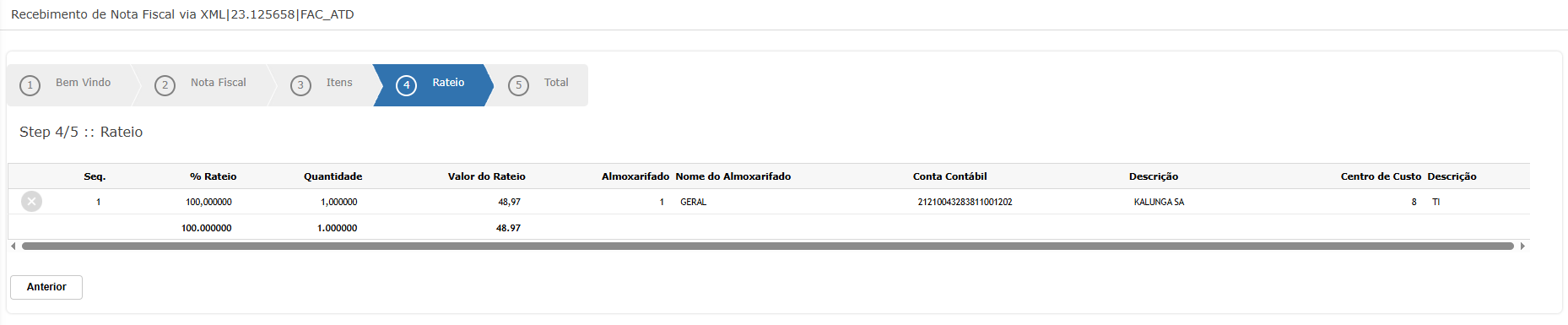
Nesta etapa o sistema apresenta um resumo dos rateios realizados para os itens da nota.
- São exibidas as colunas: Sequência, % Rateio, Quantidade, Valor do Rateio, Almoxarifado, Conta Contábil, Centro de Custo e Descrição.
- Utilize esta tela para conferir se todos os valores foram corretamente distribuídos.
Se tudo estiver correto, clique em Próximo para seguir ao total da nota.
7) Passo 5/5 :: Total
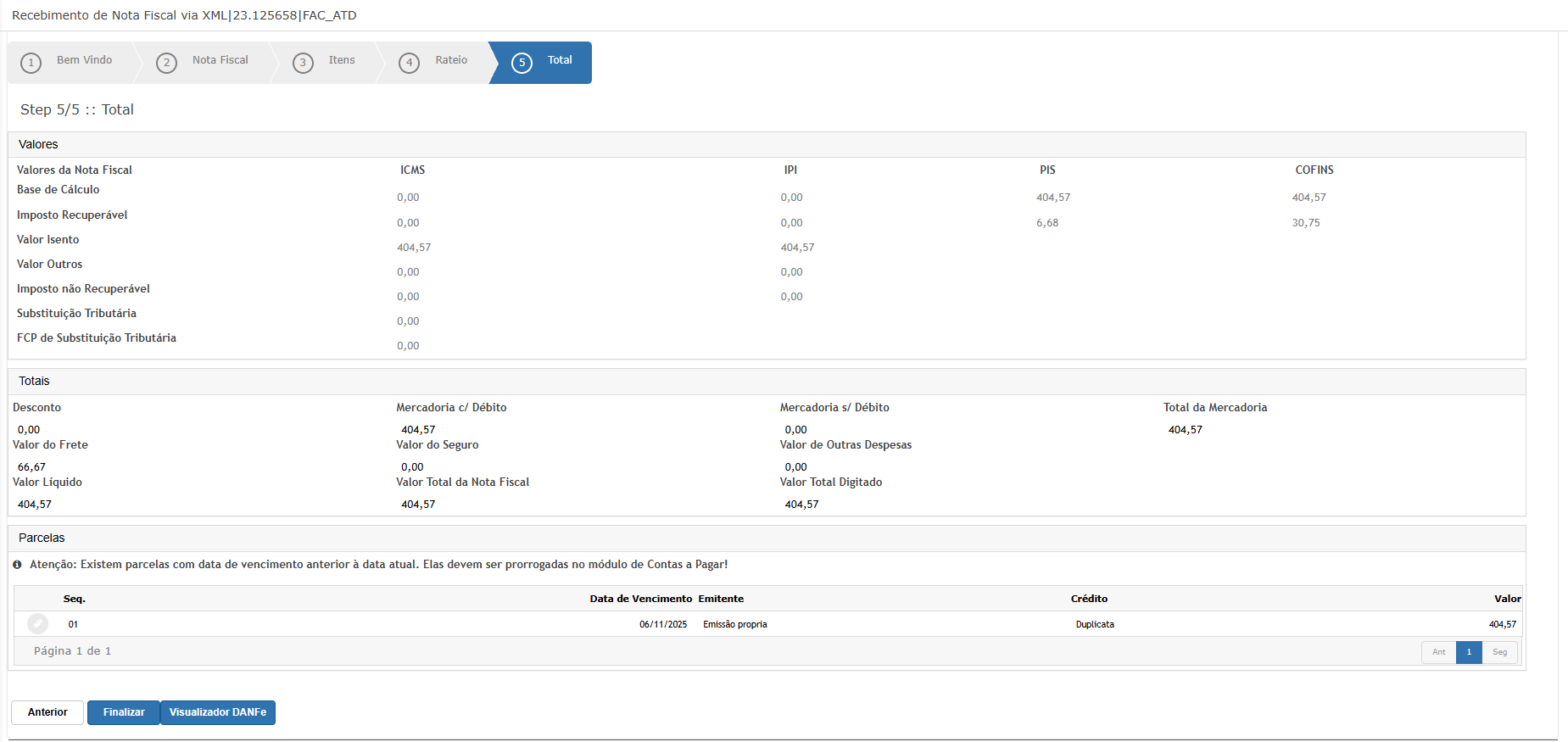
Na etapa final são apresentados os totais da nota e a composição dos impostos.
- Valores – Base de cálculo, impostos recuperáveis e não recuperáveis, valores de ICMS, IPI, PIS, COFINS, substituição tributária etc.
- Totais – Desconto, frete, seguros, valor total digitado e valor total da nota fiscal, além do valor líquido.
- Parcelas – Relação das parcelas geradas com data de vencimento, tipo de crédito e valor. O sistema emite um aviso quando existir parcela com vencimento anterior à data atual.
Nesse momento o usuário deve conferir se o total da nota bate com o DANFE do fornecedor. Estando correto, clique em Finalizar para concluir o recebimento. Também é possível acessar o Visualizador DANFE a partir desta tela.
Após a finalização, a nota retornará à tela de listagem com Status Contábil e Status Fiscal atualizados, ficando disponível para integração contábil e demais processos financeiros.
Recebimento de nota de serviço
Parâmetros do Parceiro – REINF (Módulo Fiscal)
Para receber nota fiscal de serviço, o parceiro (prestador) precisa estar parametrizado no módulo Fiscal > Parâmetros do Parceiro – REINF. Nessa tela são definidas as regras de retenção de tributos e a vinculação da lista de serviços utilizada na NFS-e.
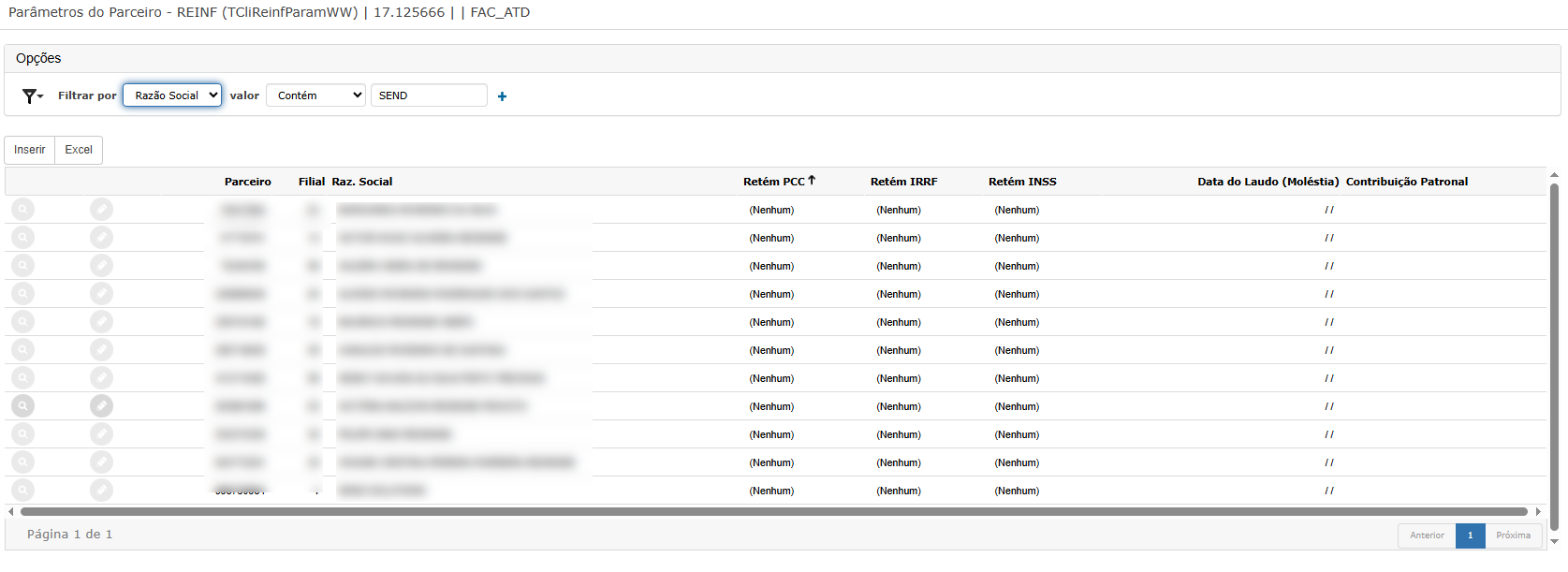
Lista de Parceiros Parametrizados
- Filtros de pesquisa – Permitem localizar o parceiro por Razão Social e outros campos, usando operadores como “Contém”.
- Botões de ação:
✅ Inserir – Inclui um novo parceiro na parametrização REINF
✅ Excel – Exporta a listagem atual - Principais colunas:
- Parceiro – Código do parceiro
- Filial – Filial à qual o parâmetro se aplica
- Raz. Social – Nome/Razão social do parceiro
- Retém PCC – Indicador de retenção de PIS/COFINS/CSLL
- Retém IRRF – Indicador de retenção de IRRF
- Retém INSS – Indicador de retenção de INSS
- Data do Laudo (Moléstia) – Utilizado em casos específicos de moléstia grave
- Contribuição Patronal – Indica se há contribuição patronal (%) para o parceiro
Cadastro de Parâmetros do Parceiro
Ao inserir/alterar um parceiro, são apresentados os campos gerais de parametrização:
- Parceiro / Filial – Código do parceiro e filial em que a parametrização será válida (obrigatório).
- Retém PCC – Define se há retenção de PIS/COFINS/CSLL sobre os serviços tomados.
- Retém IRRF – Indica se haverá retenção de IRRF.
- Retém INSS – Indica se haverá retenção de INSS.
- Data do Laudo (Moléstia) – Preenchido apenas em situações específicas de laudo médico.
- Indicativo Prest. Serviço em obra – Informa se o serviço é de construção civil/obra sujeita à matrícula.
- Indicativo se o Prestador é contribuinte da CPRB – Define se o parceiro é contribuinte da Contribuição Previdenciária sobre Receita Bruta e qual regra de retenção se aplica.
- Contribuição Patronal – Indica se há contribuição patronal (Sim/Não).
Após configurar corretamente as retenções e indicadores, é necessário vincular a Lista de Serviços que o parceiro presta.
Lista de Serviços do Parceiro
Na aba Lista de Serviços são cadastrados os serviços que o parceiro pode prestar, com suas respectivas alíquotas e regras de retenção.
- Filtros de pesquisa – Ex.: “Descrição do Serviço”, operador “Começa com”.
- Botões de ação:
✅ Inserir – Inclui um novo serviço para o parceiro
✅ Excel – Exporta a lista de serviços - Principais colunas da grade:
- Código – Código do serviço
- Descrição – Descrição completa do serviço
- Fonte – Origem da tabela de serviço (ex.: legislação municipal)
- Classificação de Serviço – Código de classificação utilizado no fiscal
- Sts. Registro – Indica se o serviço está ativo (Sim/Não)
- % COFINS, % CSLL, % IRRF, % ISS, % PIS, % INSS – Alíquotas de cada tributo para aquele serviço
- DARF COFINS, DARF CLSS, DARF IRRF, DARF PIS – Códigos de DARF utilizados na apuração
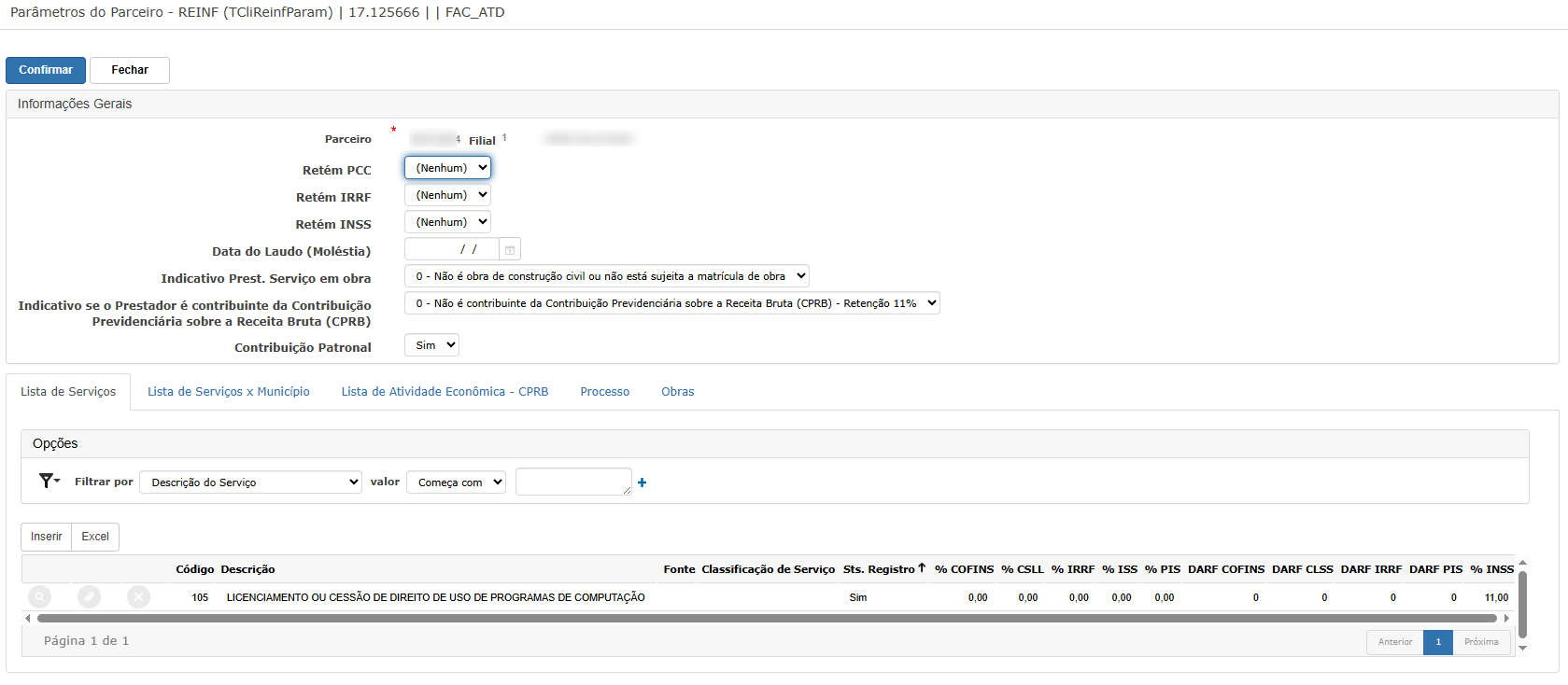
Importante: para receber nota de serviço deste parceiro, pelo menos um serviço deve estar cadastrado na Lista de Serviços com Sts. Registro = Sim e alíquotas configuradas conforme a legislação vigente.
Recebimento de Nota Fiscal de Serviço
Com o parceiro parametrizado e a lista de serviços cadastrada, o próximo passo é registrar a Nota Fiscal de Serviço no módulo fiscal. O lançamento é feito diretamente na tela de Nota Fiscal Serviço, podendo ou não estar vinculado a pedido de compra.
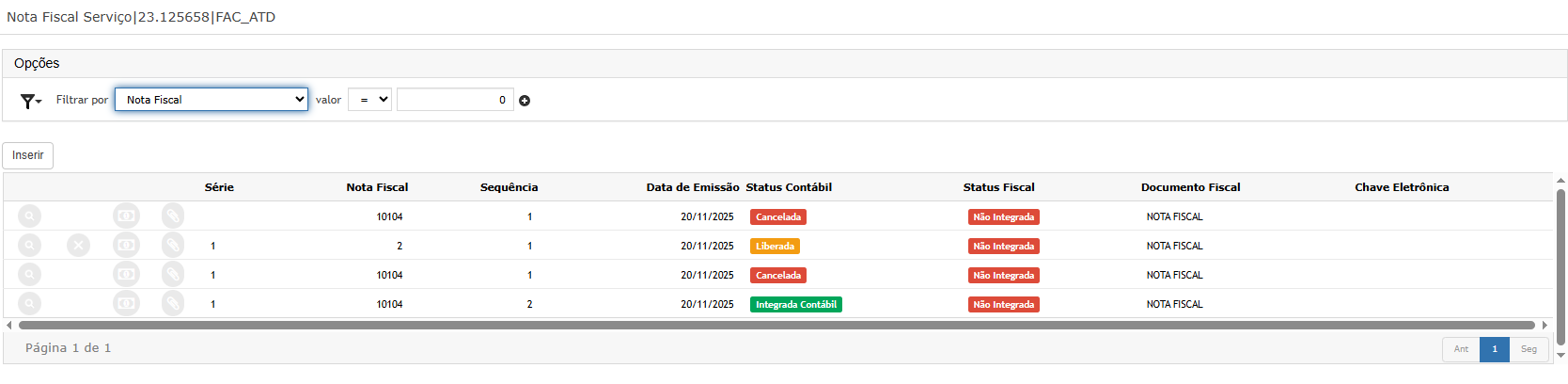
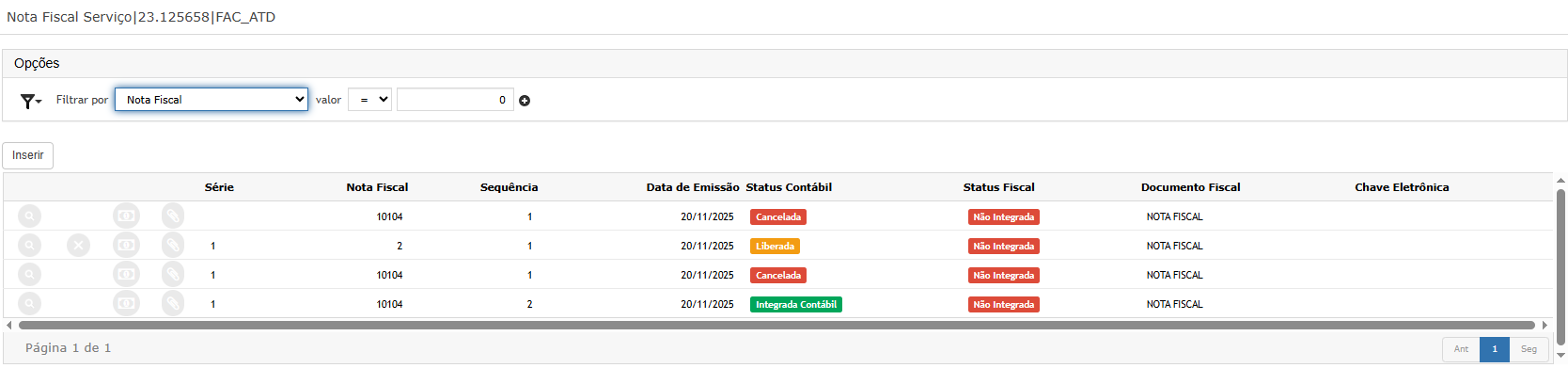
1) Lista de Notas Fiscais de Serviço
- Filtros de pesquisa – Permitem localizar a nota por número, série etc.
- Botões de ação:
✅ Inserir – Cadastra uma nova nota de serviço - Principais colunas: Série, Nota Fiscal, Sequência, Data de Emissão, Status Contábil (Cancelada, Liberada, Integrada Contábil) e Status Fiscal (Integrada/Não Integrada), Documento Fiscal e Chave Eletrônica.
2) Cabeçalho da Nota Fiscal de Serviço
Ao inserir uma nova nota, é apresentada a tela de Informações Gerais:
- Tipo de Lançamento – Ex.: Sem Pedido de Compra.
- Tipo de Documento – Código do documento fiscal (ex.: 01 – Nota Fiscal).
- Fornecedor – Parceiro previamente parametrizado no REINF (obrigatório).
- Nota Fiscal, Série e Chave Eletrônica – Identificação da NFS-e.
- Data de Emissão, Data de Movimento e Data de Entrada.
- Condição de Pagamento – Ex.: À vista, a prazo etc.
- Grupo Financeiro – Classificação para integração financeira/contábil.
- Valor Total – Valor global da nota.
- Status Contábil – Em Digitação, Liberada, Integrada Contábil.
- Status Fiscal – Indica se já houve integração fiscal.
Campos adicionais:
- Frete – Tipo de cobrança de frete, quando aplicável.
- Arrecadação – Tipo de documento de arrecadação, natureza da operação etc.
- Endereços – Faturamento, Cobrança e Entrega, com CEP, endereço, número, município e UF.
- Anexos – Possibilidade de anexar documentos de suporte.
Após preencher o cabeçalho, clique em Confirmar para gravar e em seguida inserir os itens de serviço.

3) Itens da Nota Fiscal de Serviço
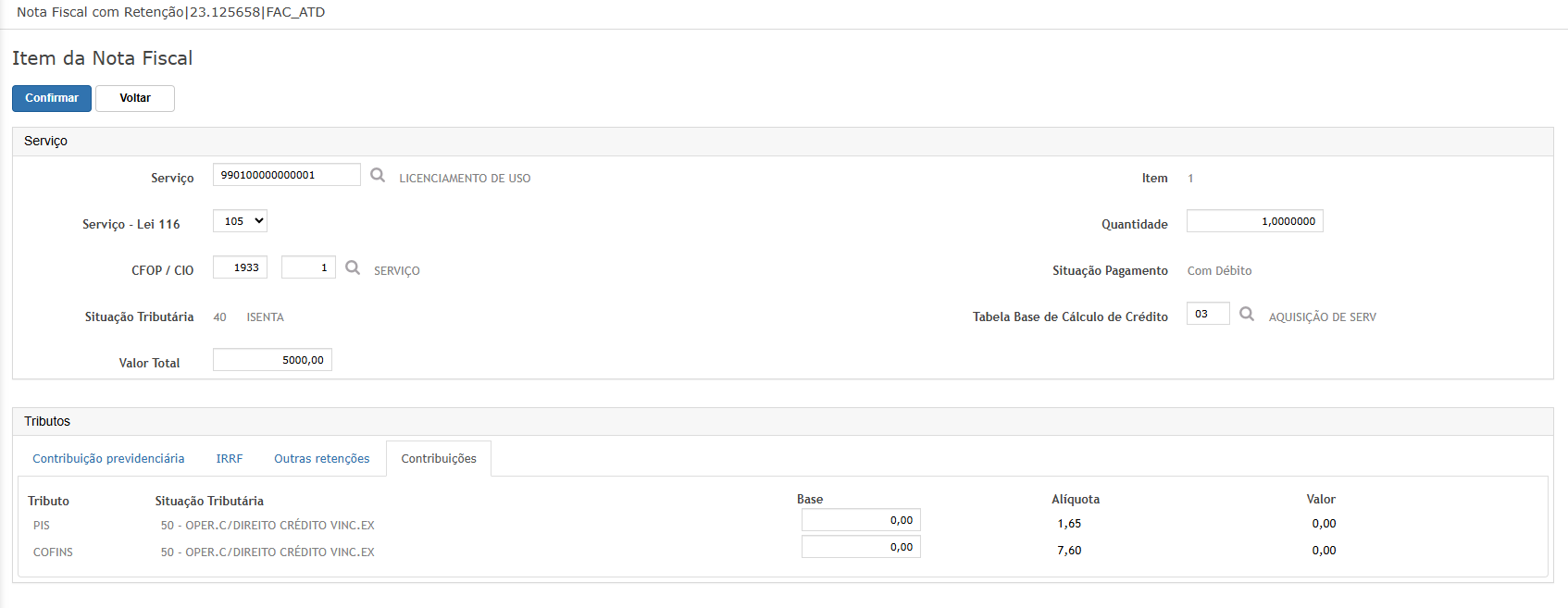
Na seção Itens da Nota Fiscal, inclua os serviços prestados conforme a lista de serviços parametrizada.
- Serviço – Código do serviço interno vinculado ao parceiro.
- Serviço – Lei 116 – Código da lista da Lei Complementar 116 (ex.: 105 – Licenciamento ou cessão de uso de programas de computação).
- CFOP / CIO – Código fiscal de operação e centro de informação operacional.
- Situação Tributária – Ex.: 40 – Isenta.
- Quantidade e Valor Total do serviço.
- Situação Pagamento e Tabela Base de Cálculo de Crédito, quando aplicável.
Na parte de Tributos, são exibidas abas com as incidências configuradas na lista de serviços/parametrização do parceiro:
- Contribuição previdenciária
- IRRF
- Outras retenções
- Contribuições – PIS e COFINS, com campos de Base, Alíquota e Valor calculado.
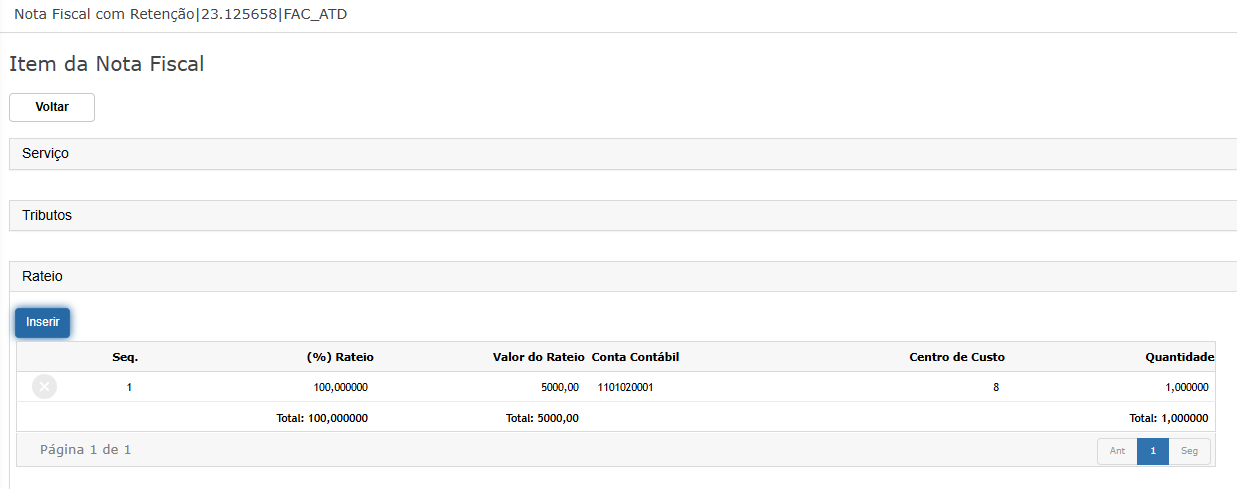
4) Rateio do Serviço
Ainda na tela do item, a seção Rateio define como o valor do serviço será distribuído contabilmente:
- Seq. – Número sequencial do rateio.
- (%) Rateio – Percentual do valor total destinado àquela conta (ex.: 100% em um único rateio).
- Valor do Rateio – Calculado a partir do percentual.
- Conta Contábil – Conta de despesa/custo vinculada ao serviço.
- Centro de Custo – Centro de custo responsável pelo gasto.
- Quantidade – Quantidade rateada (quando aplicável).
Após inserir os dados, clique em Inserir e depois em Confirmar. O total do rateio deve somar 100% do valor do item.
5) Finalização da Nota Fiscal de Serviço
De volta à tela principal da Nota Fiscal com Retenção, é possível visualizar:
- Cabeçalho com parceiro, número da nota, datas, grupo financeiro, condição de pagamento e valor total.
- Grade de Itens da Nota Fiscal, com código do serviço, descrição, CFOP, CIO, código do serviço na Lei 116 e valor total por item.
Após conferir os valores, clique em Finalizar para concluir o lançamento. O Status Contábil será atualizado (ex.: Liberada ou Integrada Contábil) e a nota ficará disponível para integração contábil e pagamento.

Na lista de Nota Fiscal Serviço, a nota aparecerá com os novos status contábil e fiscal, permitindo o acompanhamento de todo o ciclo de processamento.
Emitir Título
Emissão de Título no Contas a Pagar permite o lançamento de obrigações financeiras no sistema, vinculando fornecedor, tipo de título, valores e datas de vencimento.
Acessando a Tela de Emissão de Título

Passo 1/2 – Dados do Título
Nesta etapa, você preenche as informações principais do título:
- Fornecedor – CNPJ e nome do fornecedor (obrigatório)
- Tipo de título – Ex.: Nota Fiscal de Serviço (obrigatório)
- Grupo financeiro – Classificação do gasto (obrigatório)
- Quantidade de parcelas – Número total de parcelas (obrigatório)
- Qtde. dias entre parcelas – Intervalo em dias entre os vencimentos
- Nº do Título / Sequência – Identificação do título (obrigatório)
- Data de emissão – Data do documento (obrigatório)
- Valor total do título – Soma total a pagar (obrigatório)
- Primeiro vencimento – Data de início dos pagamentos (obrigatório)
- Histórico – Descrição do motivo do título
Após preencher, clique em Próximo.

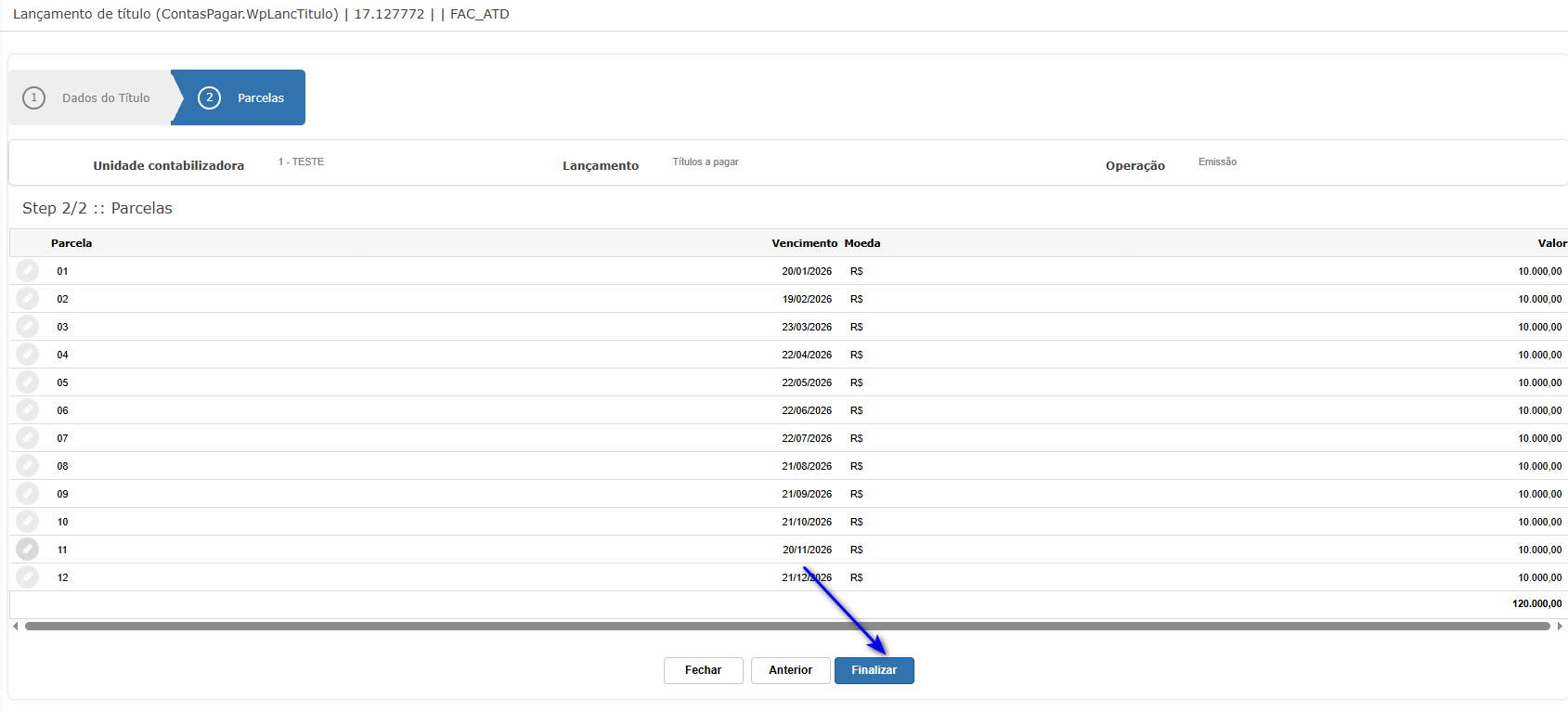
Passo 2/2 – Parcelas
O sistema calcula automaticamente as parcelas com base nos dados informados.
- Confira os vencimentos e valores de cada parcela
Finalize clicando em Finalizar.
Efetivar o Lançamento
Após finalização, os títulos ficam listados aguardando efetivação.
- Clique em Efetivar para registrar no sistema

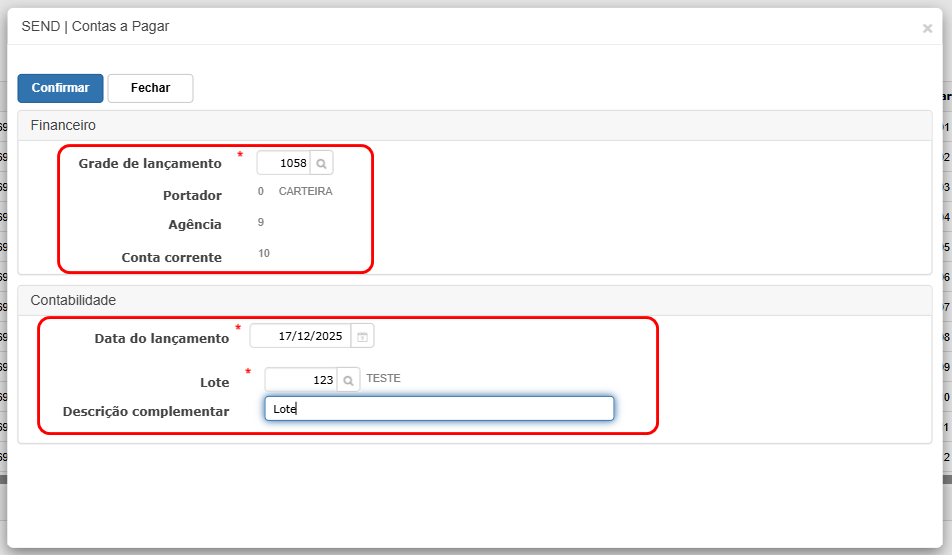
Confirmação Financeira e Contábil
Na etapa final, informe os dados financeiros e contábeis:
Financeiro
- Grade de lançamento – Código da grade (obrigatório)
- Portador / Agência / Conta corrente – Dados bancários vinculados
Contabilidade
- Data do lançamento – Data contábil do título
- Lote – Código do lote contábil
- Descrição complementar – Informação adicional para rastreio
Clique em Confirmar para finalizar o processo.
✅ Conclusão: O título foi emitido com sucesso e registrado no sistema, pronto para o pagamento conforme as datas configuradas.
📌 Dica: Utilize a opção Imprimir para gerar um relatório das parcelas lançadas.
Parâmetros da Reforma Tributária
Parâmetros da Reforma Tributária permitem o cadastro das novas exigências fiscais previstas na reforma tributária brasileira, atendendo à regulamentação do IBS/CBS.
A funcionalidade foi incorporada nas configurações financeiras do sistema, permitindo que as instituições associem corretamente códigos fiscais e classificações tributárias aos seus cursos e convênios.
Objetivo: Garantir conformidade fiscal frente à reforma tributária, com destaque para o fornecimento de serviços educacionais conforme previsto no Anexo II da legislação vigente.
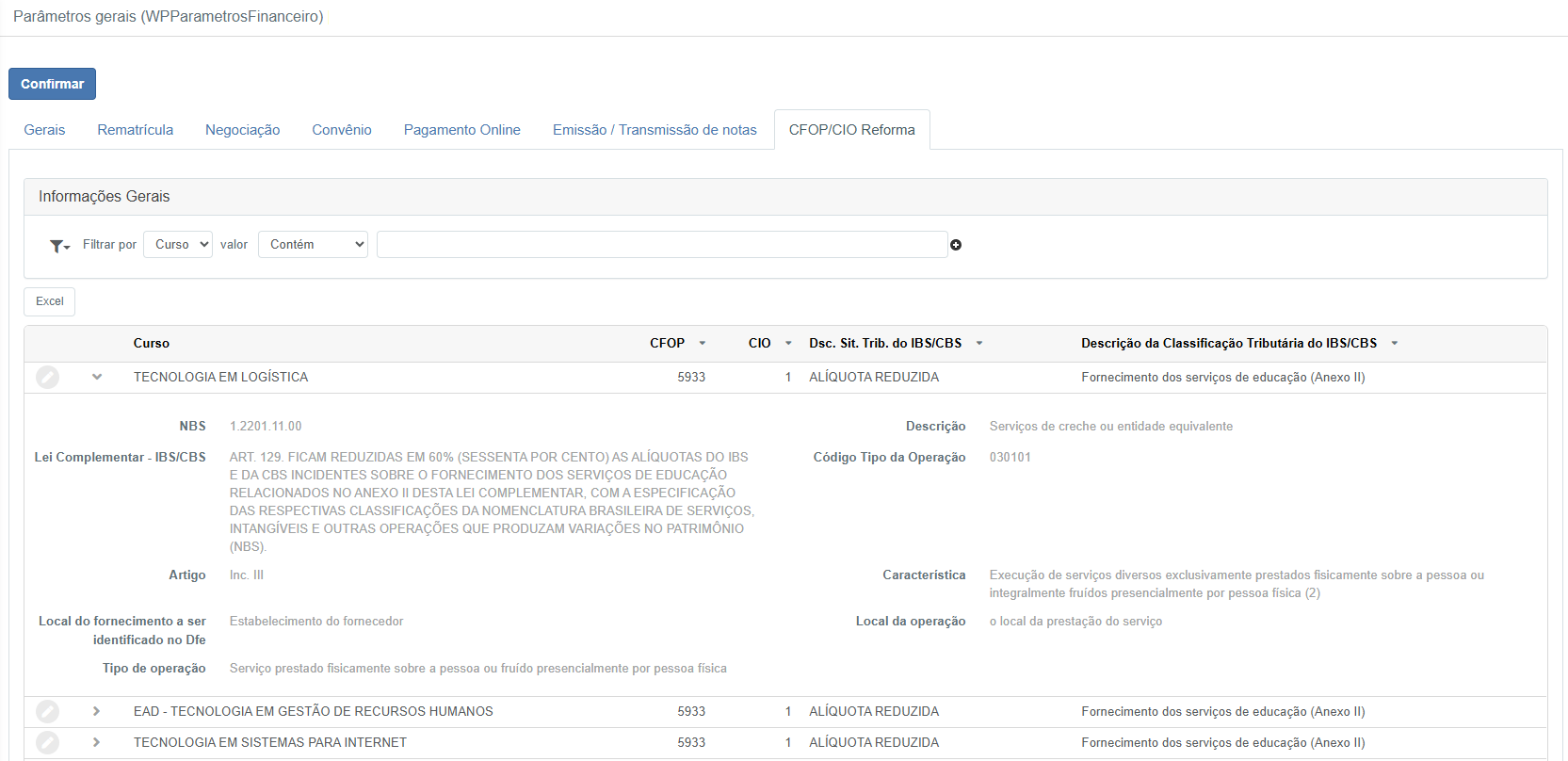
Cadastro por Curso
- Curso – Nome da graduação ou tecnólogo (Ex.: Tecnologia em Logística)
- CFOP / CIO – Código Fiscal de Operações e Prestações e Código Interno de Operações (Ex.: 5933 / 1)
- NBS – Nomenclatura Brasileira de Serviços (Ex.: 1.2201.11.00)
- Descrição da Situação Tributária – Ex.: Alíquota Reduzida
- Descrição da Classificação Tributária – Ex.: Fornecimento dos serviços de educação (Anexo II)
- Lei Complementar - IBS/CBS – Trecho legal da alíquota reduzida e artigo correspondente
- Tipo de operação – Serviço prestado fisicamente sobre a pessoa ou fruído presencialmente
- Código Tipo de Operação – Ex.: 030101
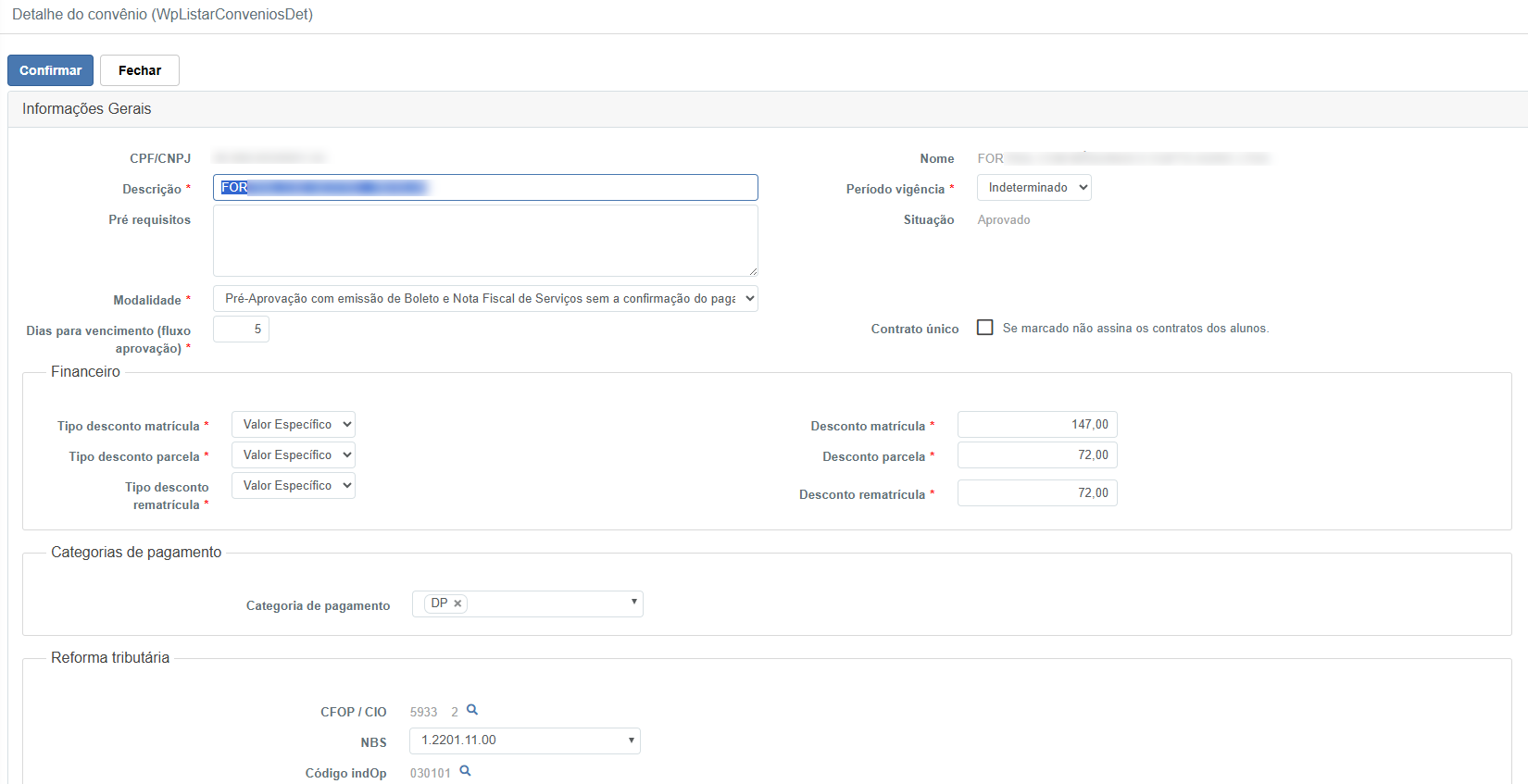
Cadastro por Convênio
- Nome – Nome do convênio (Ex.: FORTRAL COM MÁQUINAS...)
- Descrição – Nome comercial do convênio (Ex.: FORTRAL EAD GESTÃO - R$165,00)
- Período de vigência – Definido ou Indeterminado
- Modalidade – Forma de emissão e controle contratual
- Parâmetros financeiros – Tipos e valores de descontos (matrícula, parcela, rematrícula)
- Categoria de pagamento – Ex.: DP
- Reforma Tributária:
- CFOP / CIO – Código de operação fiscal (Ex.: 5933 / 2)
- NBS – Ex.: 1.2201.11.00
- Código indOp – Ex.: 030101
Benefícios da Parametrização
- Atende exigências legais da reforma tributária
- Facilita emissão correta de Notas Fiscais com base na nova legislação
- Evita inconsistências fiscais ao vincular CFOP, NBS e tipo de operação ao curso ou convênio
- Proporciona flexibilidade para múltiplas regras conforme modalidade ou instituição
📌 Ponto de Atenção: Antes de cadastrar informações tributárias, certifique-se de que a classificação correta esteja alinhada à legislação vigente e que os códigos CFOP/NBS estejam atualizados.
Controle de inicio das aulas e competência de pagamento
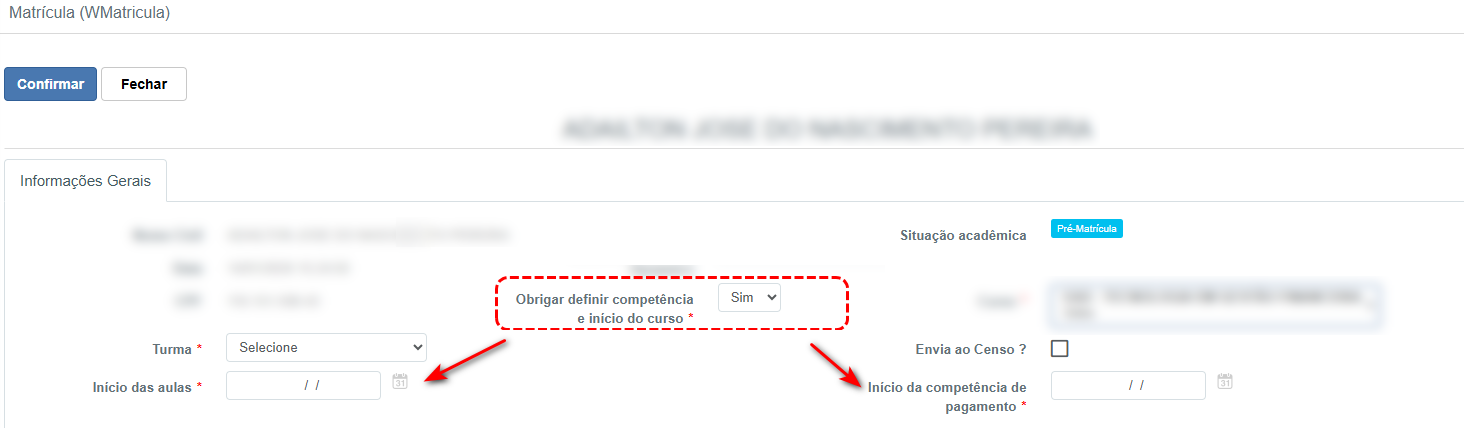
Parâmetro “Obrigar definir competência e início do curso” permite que a instituição escolha se será obrigatório informar, na matrícula do aluno, a data de início das aulas e o início da competência de pagamento.
Quando o parâmetro estiver desativado, o sistema assume a data atual como padrão para esses campos, evitando travas no processo de matrícula.
Benefício Principal: Dá flexibilidade para a instituição controlar o preenchimento de datas/competências e garante que a integração com o AVA respeite a data de início das aulas.
Onde configurar
O parâmetro foi adicionado no cadastro do Curso, permitindo definir se o preenchimento será obrigatório.
- Parâmetro: Obrigar definir competência e início do curso
- Opções: Sim / Não
- Quando “Sim”: o usuário precisa informar manualmente Início das aulas e Início da competência de pagamento.
- Quando “Não”: o sistema usa a data atual como padrão.

Impacto na Matrícula do Aluno
Ao realizar a matrícula, o sistema passa a controlar os campos abaixo conforme a configuração do curso.
- Início das aulas *
- Início da competência de pagamento *
Regra de obrigatoriedade:
- Se o curso estiver com o parâmetro em Sim, os dois campos ficam obrigatórios (comportamento de validação na tela).
- Se o curso estiver com o parâmetro em Não, o sistema preenche automaticamente com a data atual (não exige digitação).
Reflexo nas Parcelas do Plano Financeiro
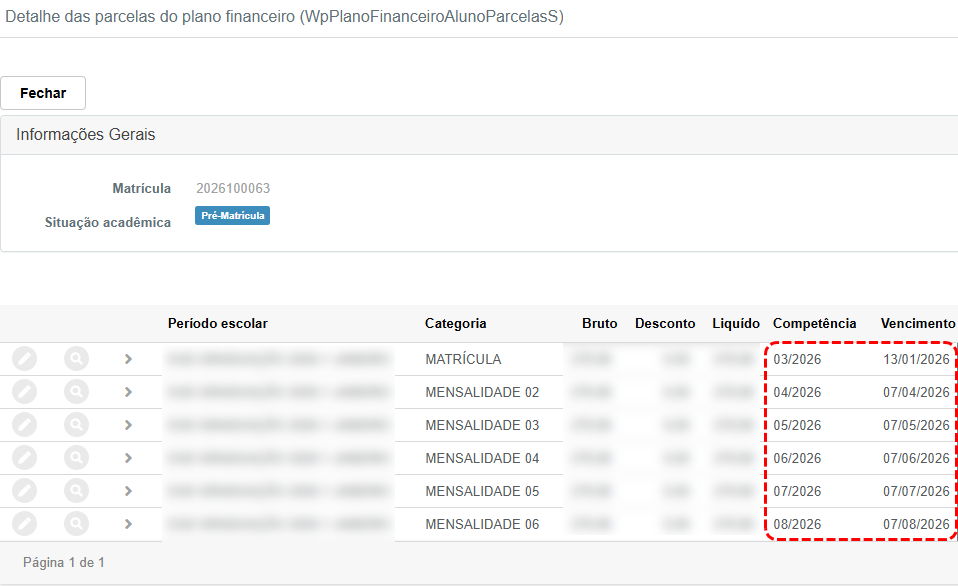
O Início da competência de pagamento influencia a geração/organização das competências das parcelas no financeiro, exibidas na listagem de parcelas.
- Competência: mês/ano associado às parcelas (ex.: 03/2026, 04/2026...)
- Vencimento: data de vencimento correspondente à parcela
Integração com AVA (Disponibilização)
Foi aplicada a regra de que o aluno só será disponibilizado para integração ao AVA no dia do Início das aulas ou após essa data.
- Antes do início das aulas: não disponibiliza para integração.
- No dia do início das aulas ou depois: disponibiliza normalmente para integração.
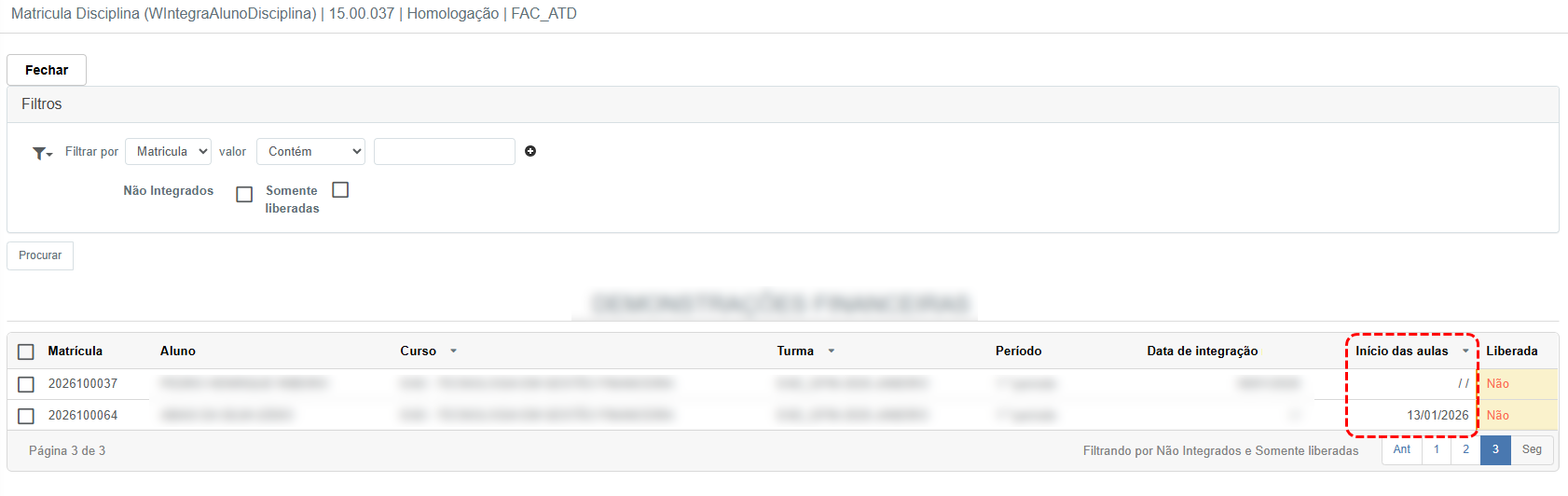
📌 Ponto de Atenção: Se o curso estiver com o parâmetro Não, como o sistema assume a data atual como início, isso pode antecipar (ou permitir imediatamente) a disponibilização ao AVA, conforme a data do dia.
Resumo das Regras
- Parâmetro no Curso = Sim → exige preencher Início das aulas e Início da competência de pagamento.
- Parâmetro no Curso = Não → sistema define data atual como padrão para os campos.
- Integração AVA → somente a partir do Início das aulas (no dia ou após).
Planejamento de aulas presenciais
Vínculo de Professor à Disciplina e Cadastro de Disponibilidade permite selecionar um professor para atuar em uma disciplina e registrar sua disponibilidade no período escolar desejado, reduzindo conflitos e evitando erros no planejamento de aulas.
Esse processo garante que o sistema considere os horários disponíveis do professor ao montar cronogramas, turmas e aulas futuras.
Caminho no Menu
- Cadastros → Pessoa Física / Jurídica → Professores
- Cadastros → Pessoa Física / Jurídica → Disponibilidade
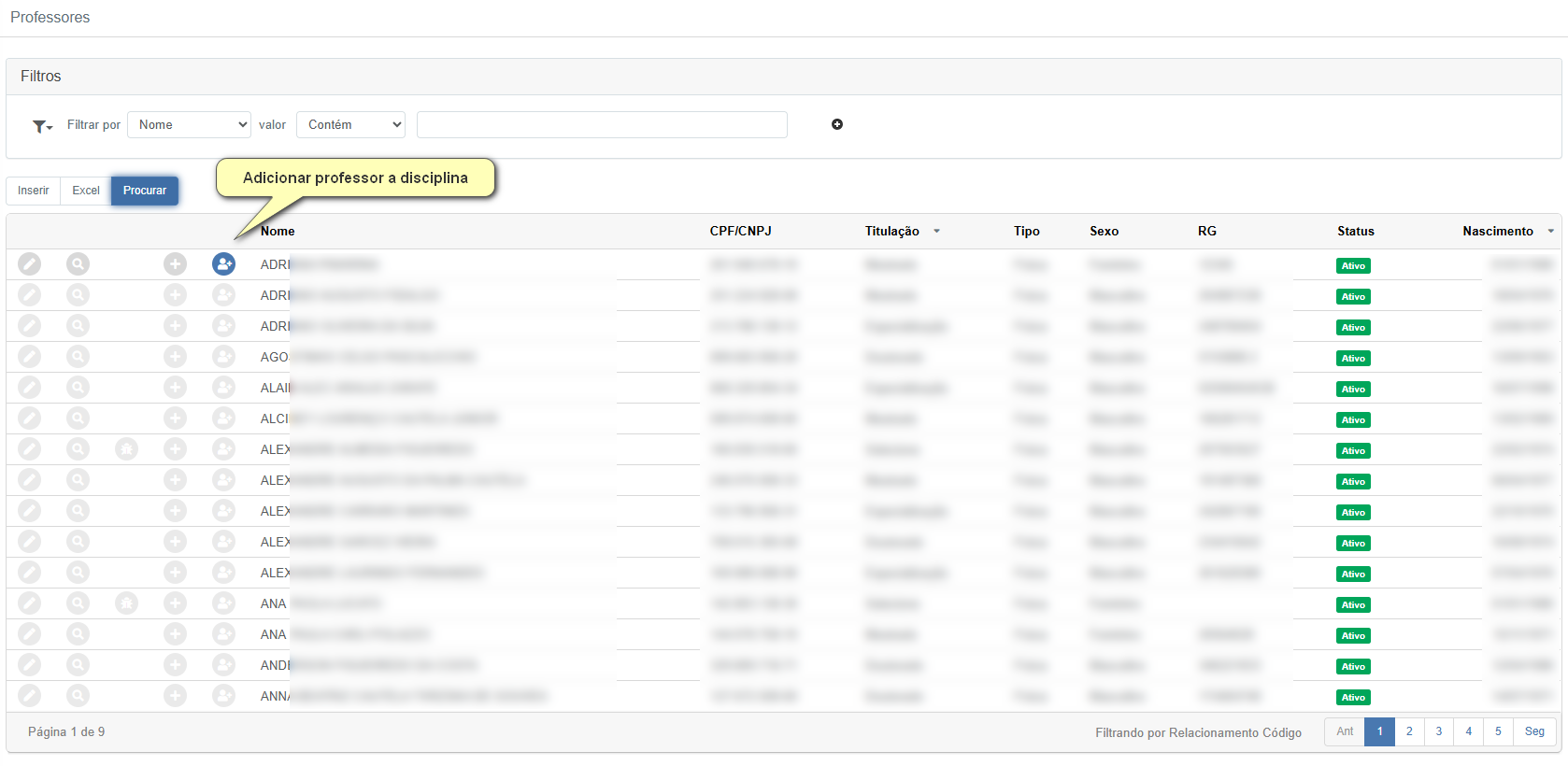
1) Selecionar o Professor (Tela: Professores)
- Filtros de pesquisa – Permitem localizar o professor por Nome (ex.: “Começa com”, “Contém”).
- Botões de ação:
✅ Inserir – Cadastra um novo professor
✅ Excel – Exporta a listagem
✅ Procurar – Aplica os filtros e atualiza a lista - Colunas principais da lista:
- Nome
- CPF/CNPJ
- Titulação
- Tipo
- Sexo
- RG
- Status (ex.: Ativo)
- Nascimento
- Ação de vínculo – Clique no ícone de associar/adicionar (conforme indicado na tela) para adicionar o professor à disciplina.
2) Selecionar o Período Escolar (Tela: Disponibilidade)
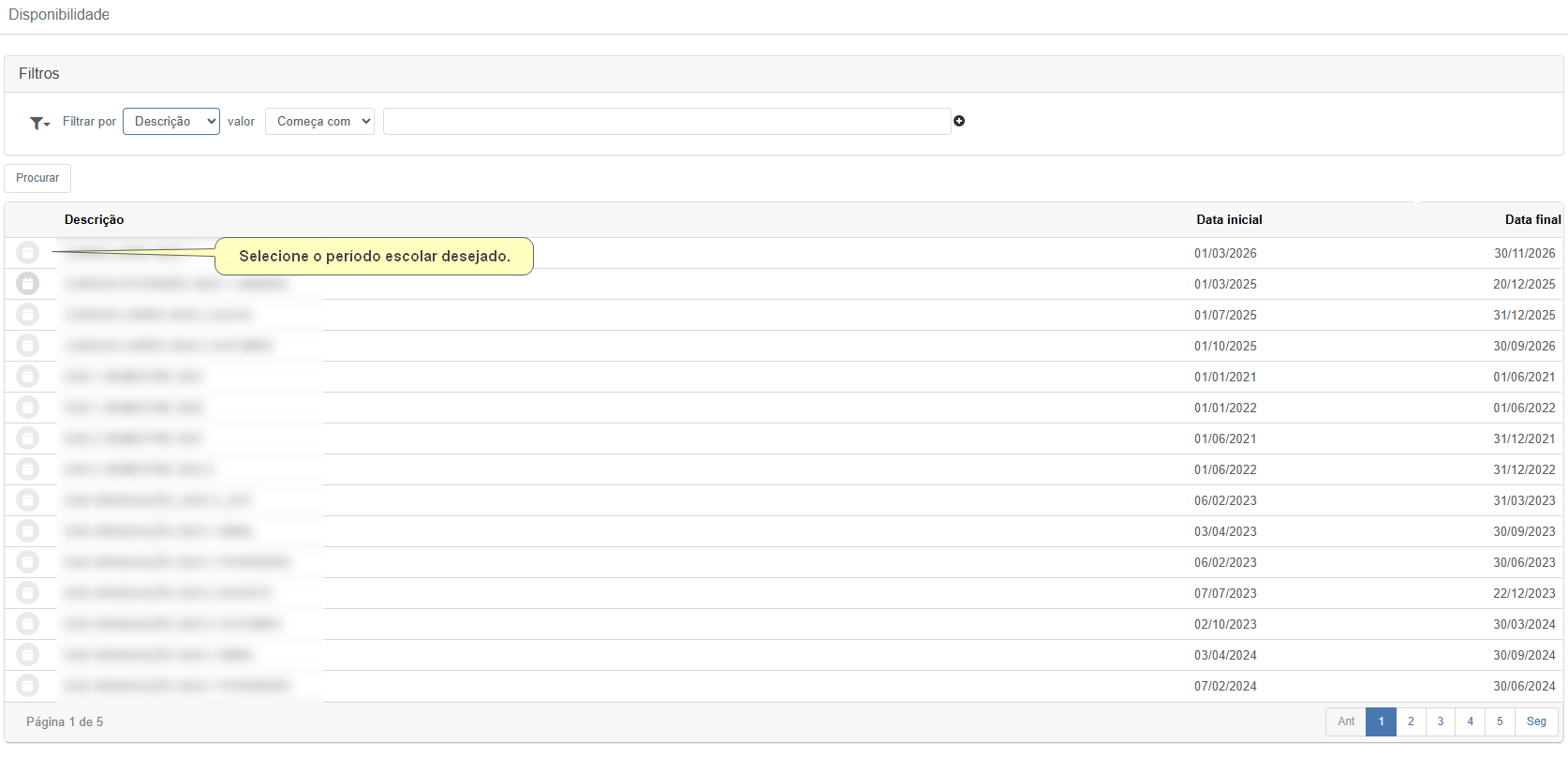
- Objetivo: escolher o período escolar em que a disponibilidade será cadastrada.
- Filtros – Pesquisa por Descrição do período (ex.: “Começa com”).
- Lista de períodos – Exibe Descrição, Data inicial e Data final.
- Ação: selecione o período desejado na listagem.
3) Selecionar o Professor (Dentro do Período)
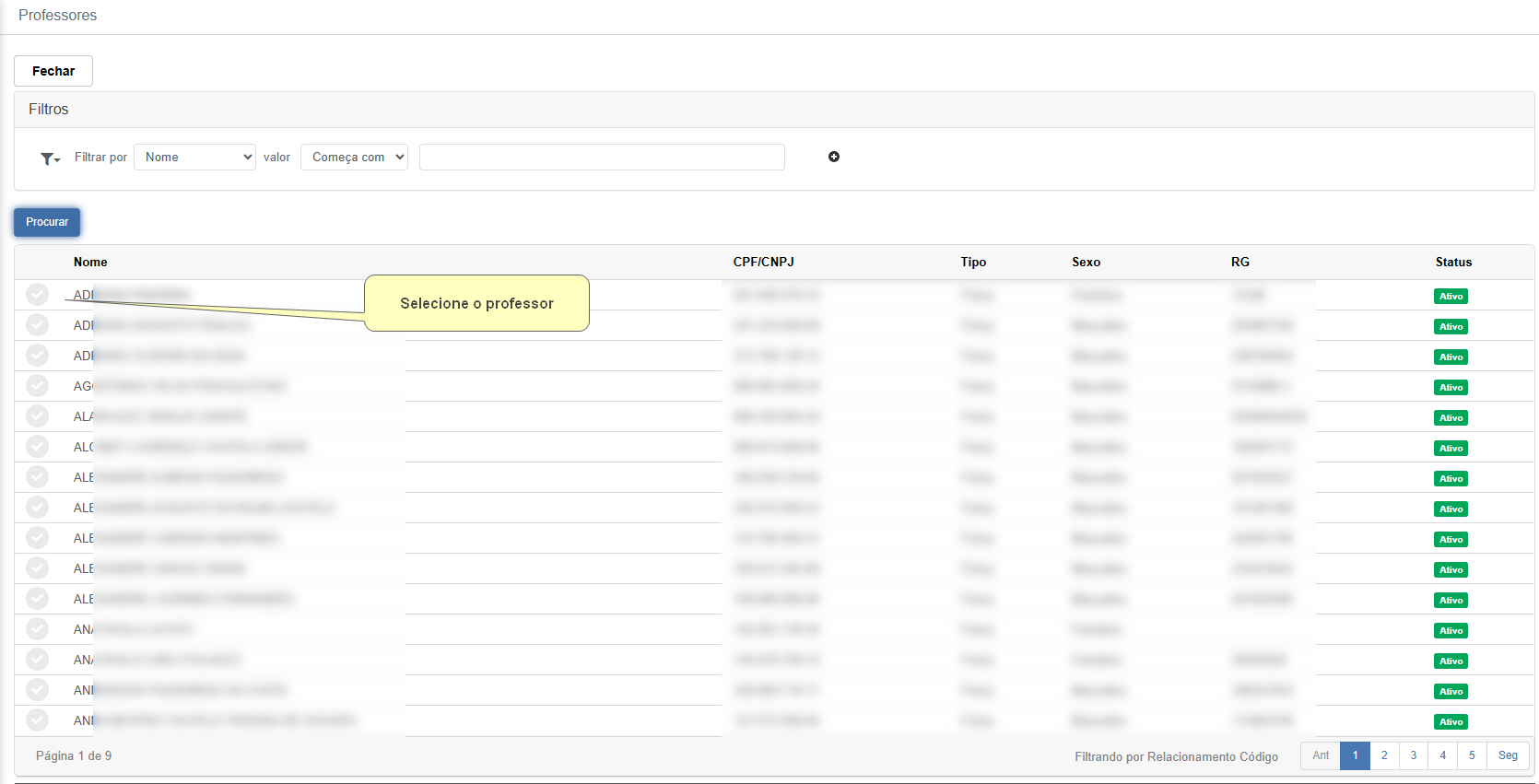
- Após escolher o período, o sistema abre a tela de Professores para seleção.
- Ação: marque/selecione o professor desejado (conforme indicado na tela).
4) Cadastrar a Disponibilidade do Professor
Na tela de Disponibilidade, serão exibidos os dados do professor(a) (ex.: código/participante e nome) e a lista de disponibilidades já cadastradas para o período.
- Inserir – Clique em Inserir caso não exista a disponibilidade desejada.
- Lista de disponibilidades – Mostra registros por:
- Dia da semana
- Hora inicial
- Hora final
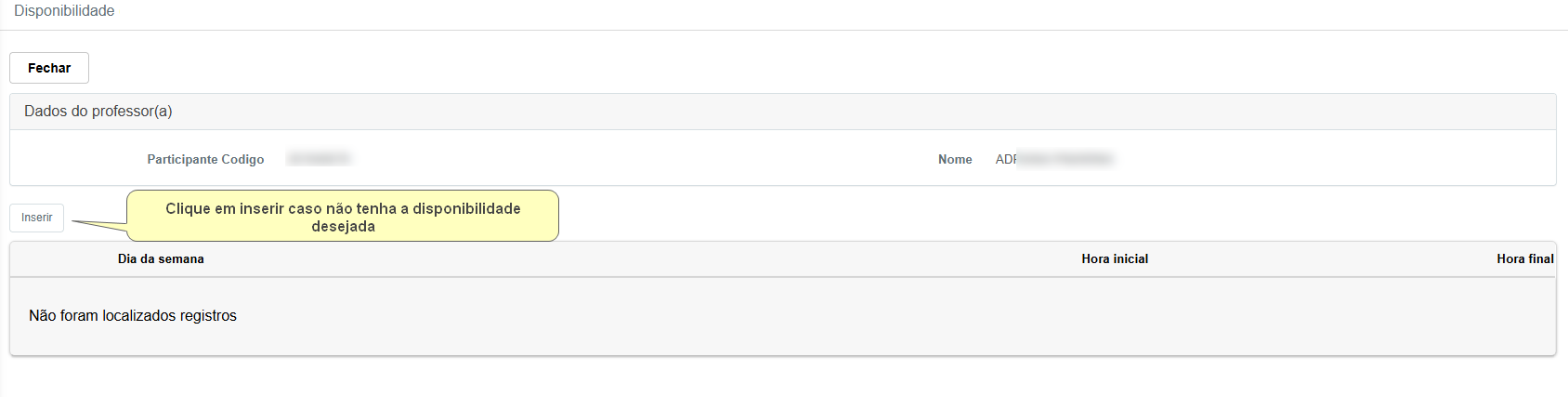
5) Preencher e Salvar (Tela: Disponibilidade professor(a))
- Professor(a) – preenchido/selecionado automaticamente
- Dia da semana – selecionar (ex.: Segunda-feira)
- Hora inicial – definir início (ex.: 08:00)
- Hora final – definir término (ex.: 12:00)
Após preencher, clique em Confirmar para salvar ou Fechar para sair sem gravar.

Confirmação e Resultado
- Ao salvar, o sistema exibe a mensagem de sucesso (ex.: “Registro inserido com sucesso”).
- A disponibilidade passa a aparecer na listagem do professor no período selecionado.
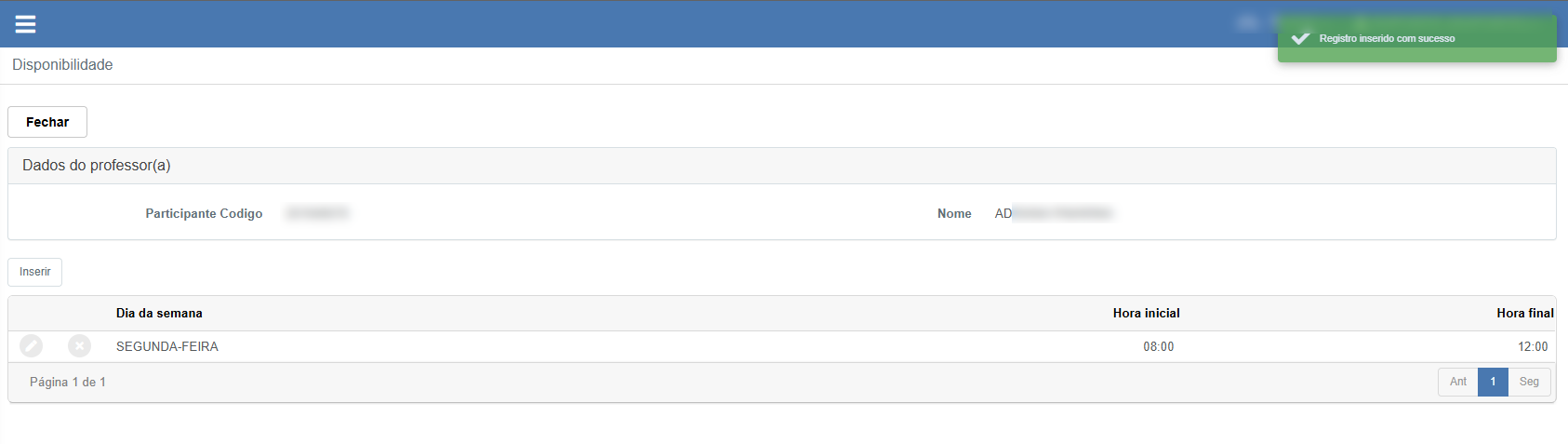
Benefício Principal: Registrar a disponibilidade do professor no período inibe erros e conflitos no planejamento de aulas, garantindo que o sistema respeite horários válidos ao montar cronogramas e alocações.
📌 Ponto de atenção: Cadastre a disponibilidade para cada período escolar necessário (semestral/anual), garantindo consistência no planejamento e evitando choques de horário.
Programação de Aulas do Professor (Cronograma Curricular) é o processo de definir, dentro do Período Escolar, quais serão os dias e horários das aulas de uma disciplina vinculada a uma turma, garantindo que o cronograma respeite o planejamento acadêmico e utilize o professor previamente associado.
Objetivo: Registrar a grade de aulas (dia da semana, quantidade de aulas, horários e duração), para que o sistema gere o cronograma da disciplina com consistência.
Caminho no Menu
- Cadastros → Acadêmico → Período escolar
1) Acessar o Cronograma de Aulas (Tela: Período escolar)
- Na lista de períodos, utilize os Filtros para localizar o período desejado (por Descrição).
- Clique em Procurar para atualizar os resultados.
- Ação: no período selecionado, clique no ícone de Cronograma de aulas (conforme indicado na tela).
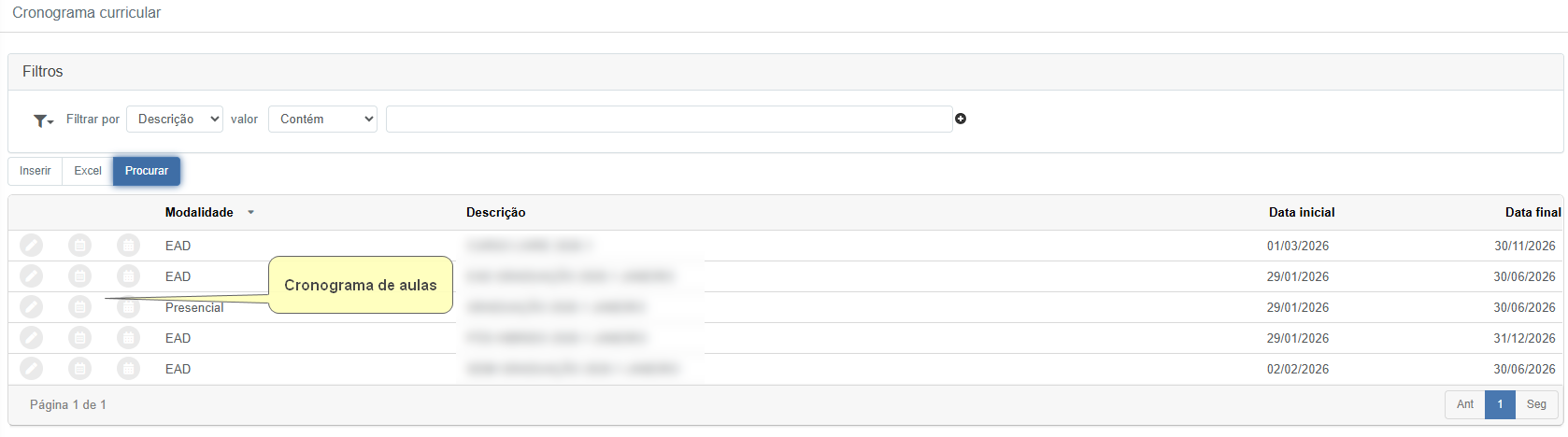
2) Vincular Turmas ao Período (Tela: Cronograma curricular)
- Na tela de Cronograma curricular, visualize os dados do período em Informações Gerais.
- Use o filtro por Turma para localizar a turma desejada.
- Vincular turmas – Utilizado para associar turmas ao período quando ainda não estiverem vinculadas.
- A lista exibirá: Turma, Dígito, Curso, Matriz curricular, Turno, Período letivo e Status.
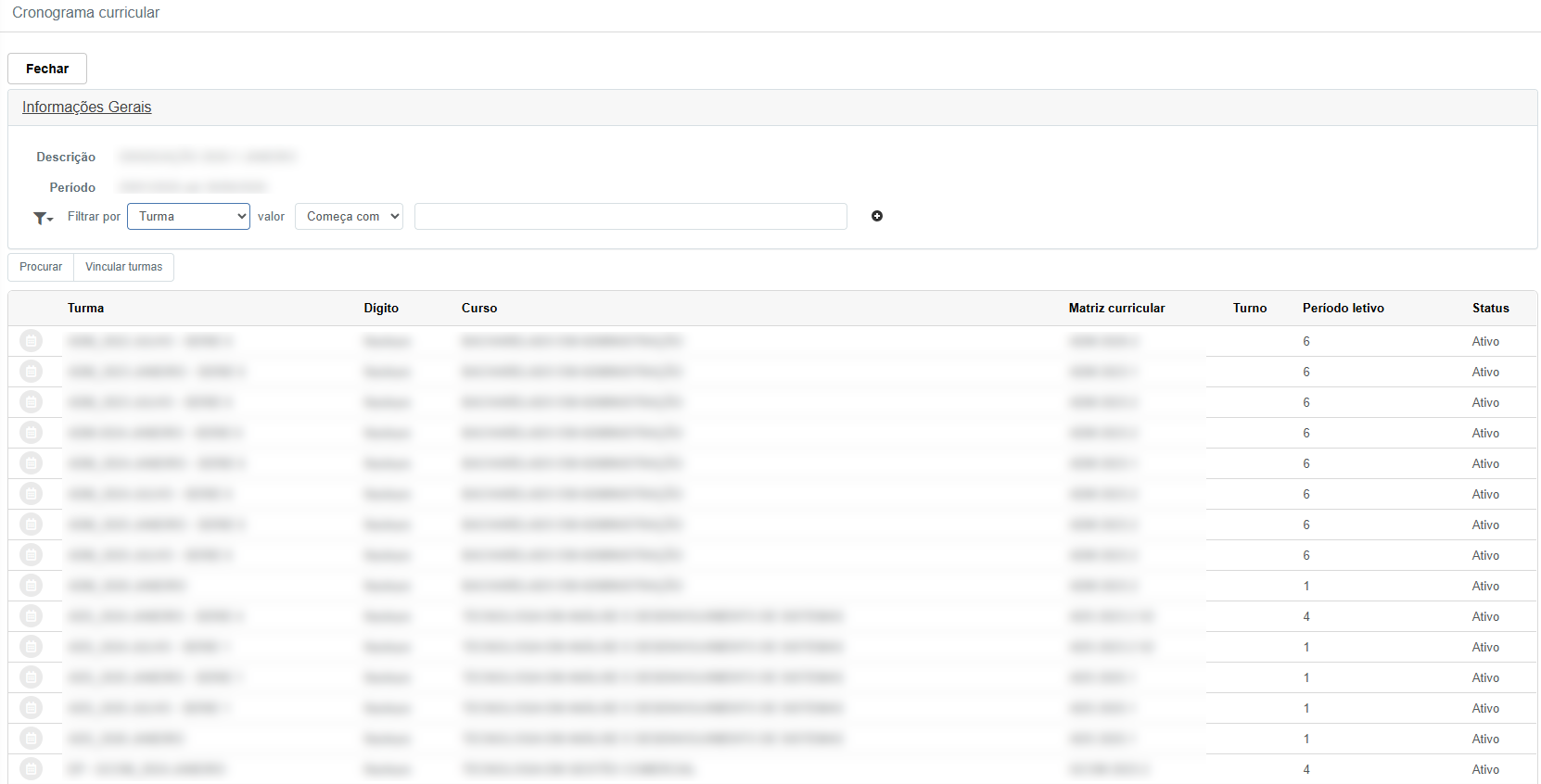
3) Selecionar a Turma e Acessar o Detalhe do Cronograma
- Ação: clique no ícone de detalhar/abrir da turma para acessar o Detalhe do cronograma curricular.
- No detalhe, será possível:
- Associar professor à disciplina
- Configurar o Cronograma (programação de aulas)
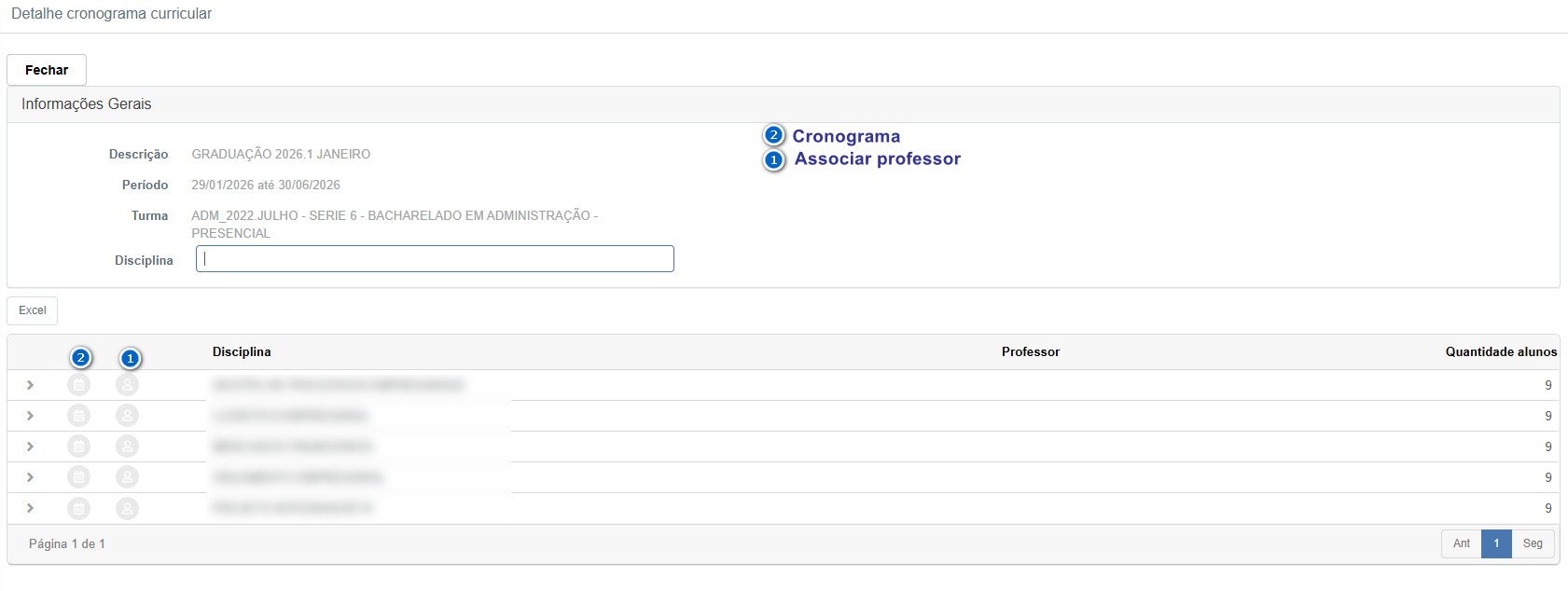
4) Associar Professor à Disciplina
- Ação: clique em Associar professor na disciplina desejada.
- O sistema apresentará os dados (descrição, curso, turma e disciplina) e registrará o professor associado ao período da disciplina.
- Após concluir, é exibida a confirmação de sucesso (ex.: “Dados gravados com sucesso!”).
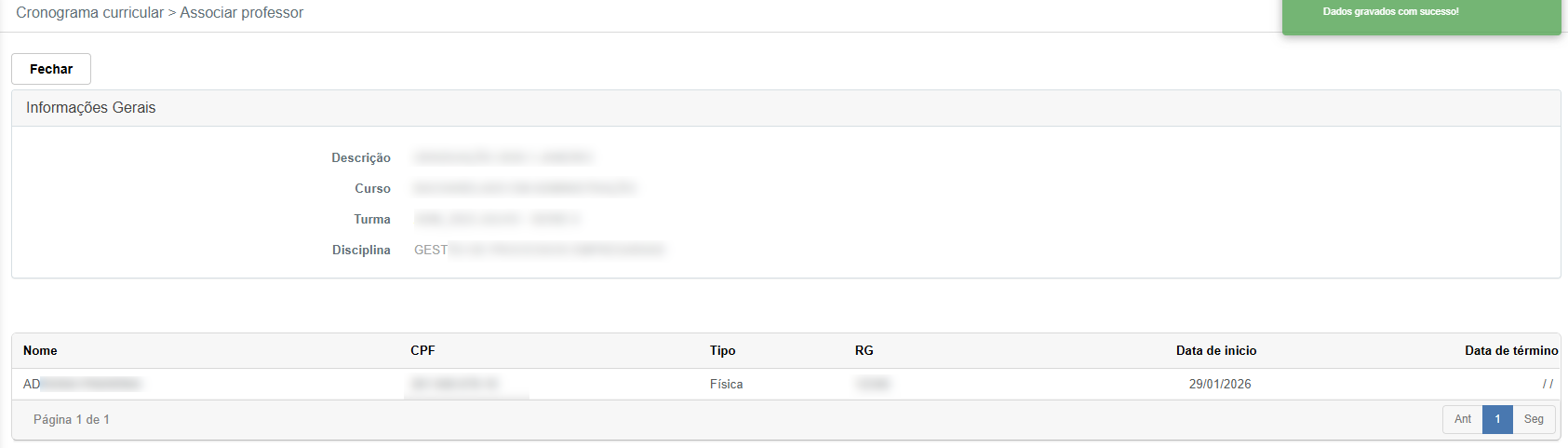
5) Programar as Aulas da Disciplina (Disciplina x Turno)
- Retorne ao Detalhe cronograma curricular e clique no ícone de Cronograma (na disciplina desejada).
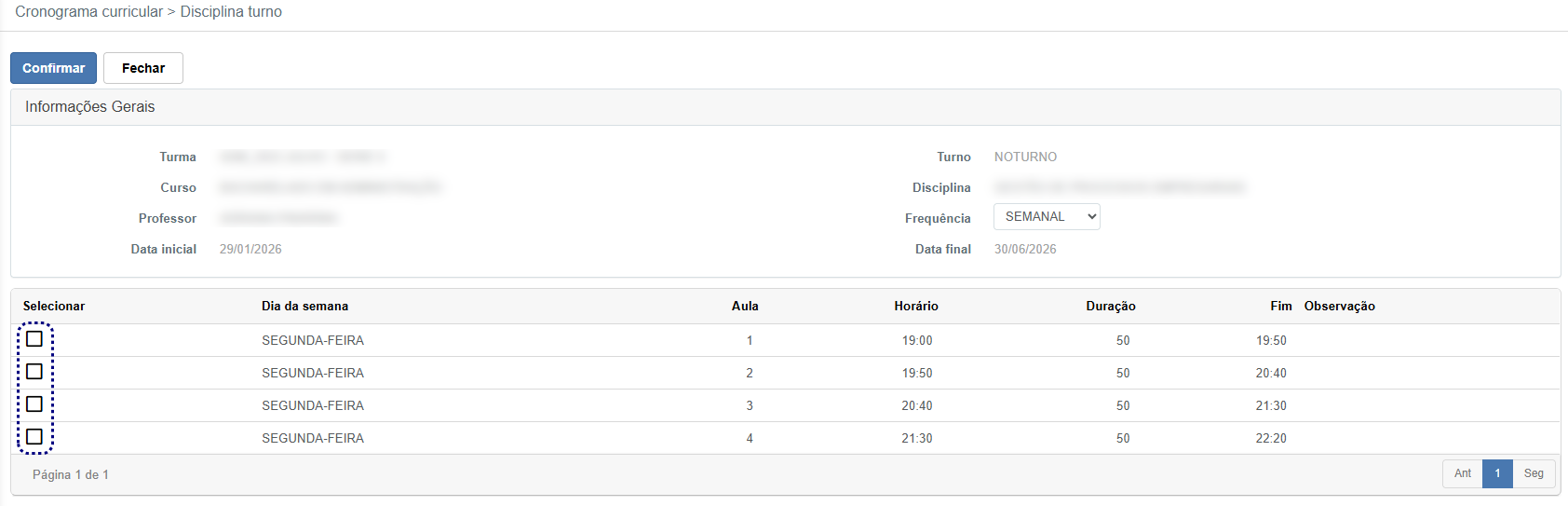
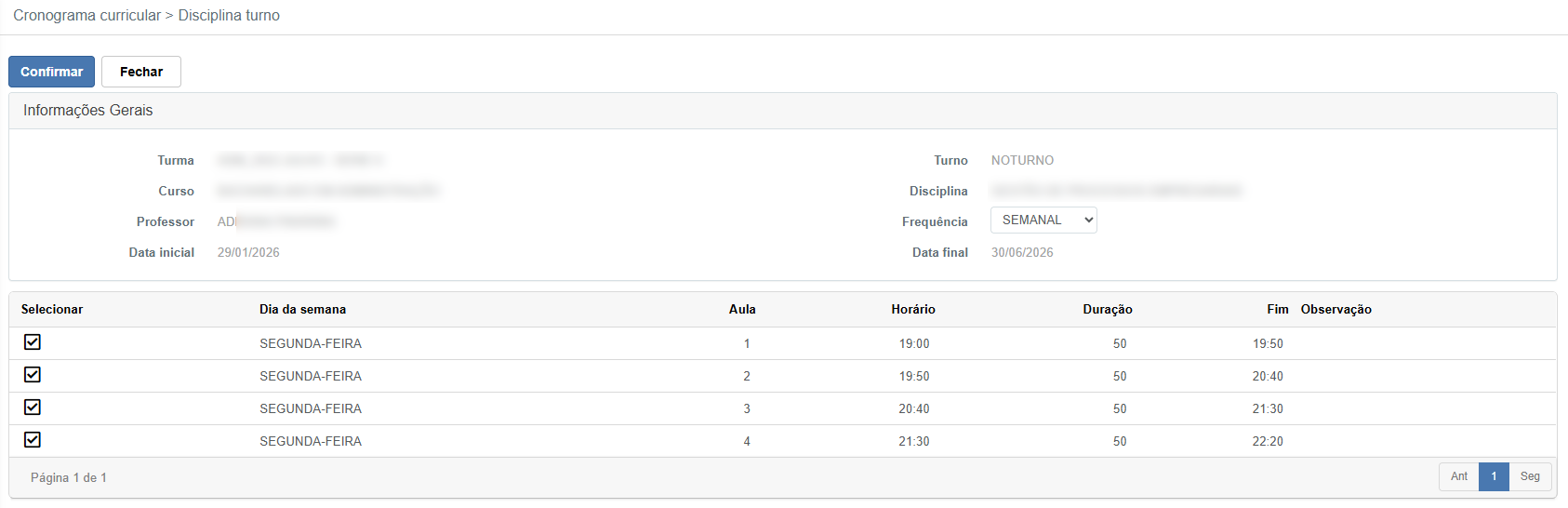
- Na tela Disciplina turno, configure:
- Turno (ex.: Noturno)
- Frequência (ex.: Semanal)
- Período (datas inicial e final já vinculadas ao período escolar)
- Seleção de aulas: marque as opções da grade (checkbox) para definir quais aulas/horários serão aplicados à disciplina.
- A grade geralmente exibe: Dia da semana, Aula, Horário, Duração e Fim.
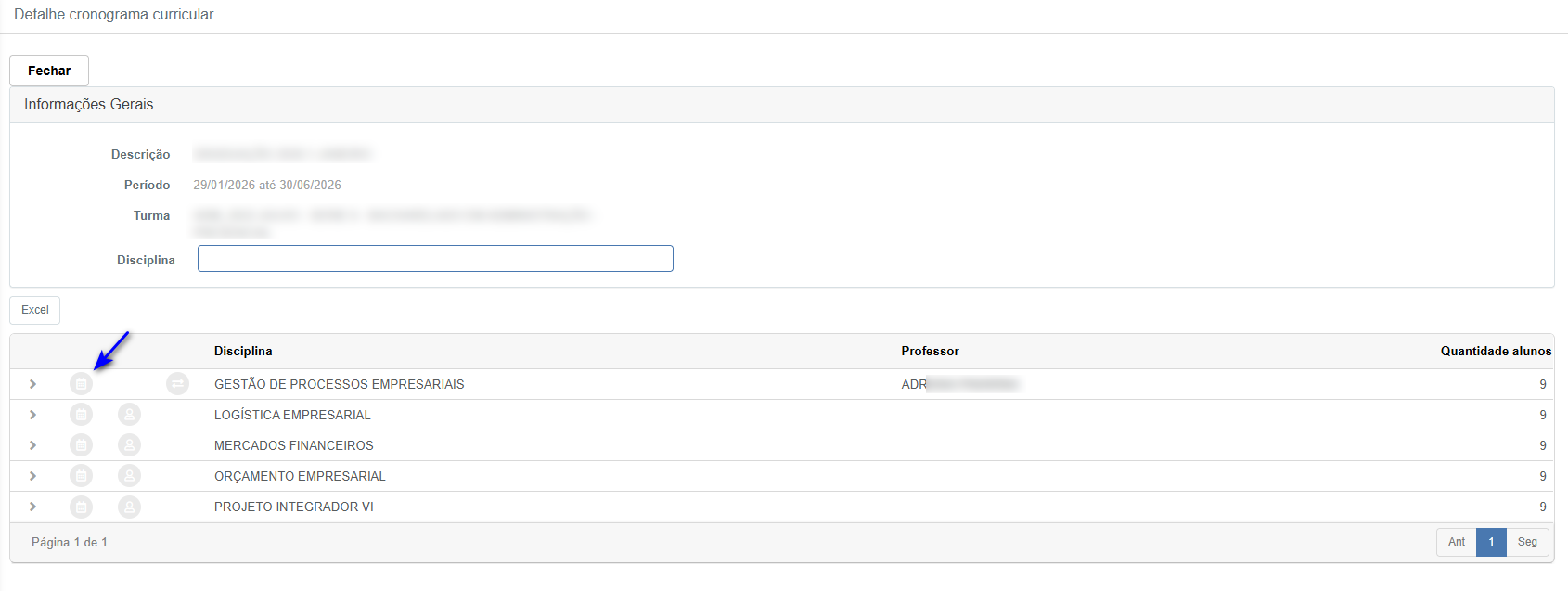
6) Confirmar e Validar o Resultado no Detalhe
- Clique em Confirmar para salvar a programação.
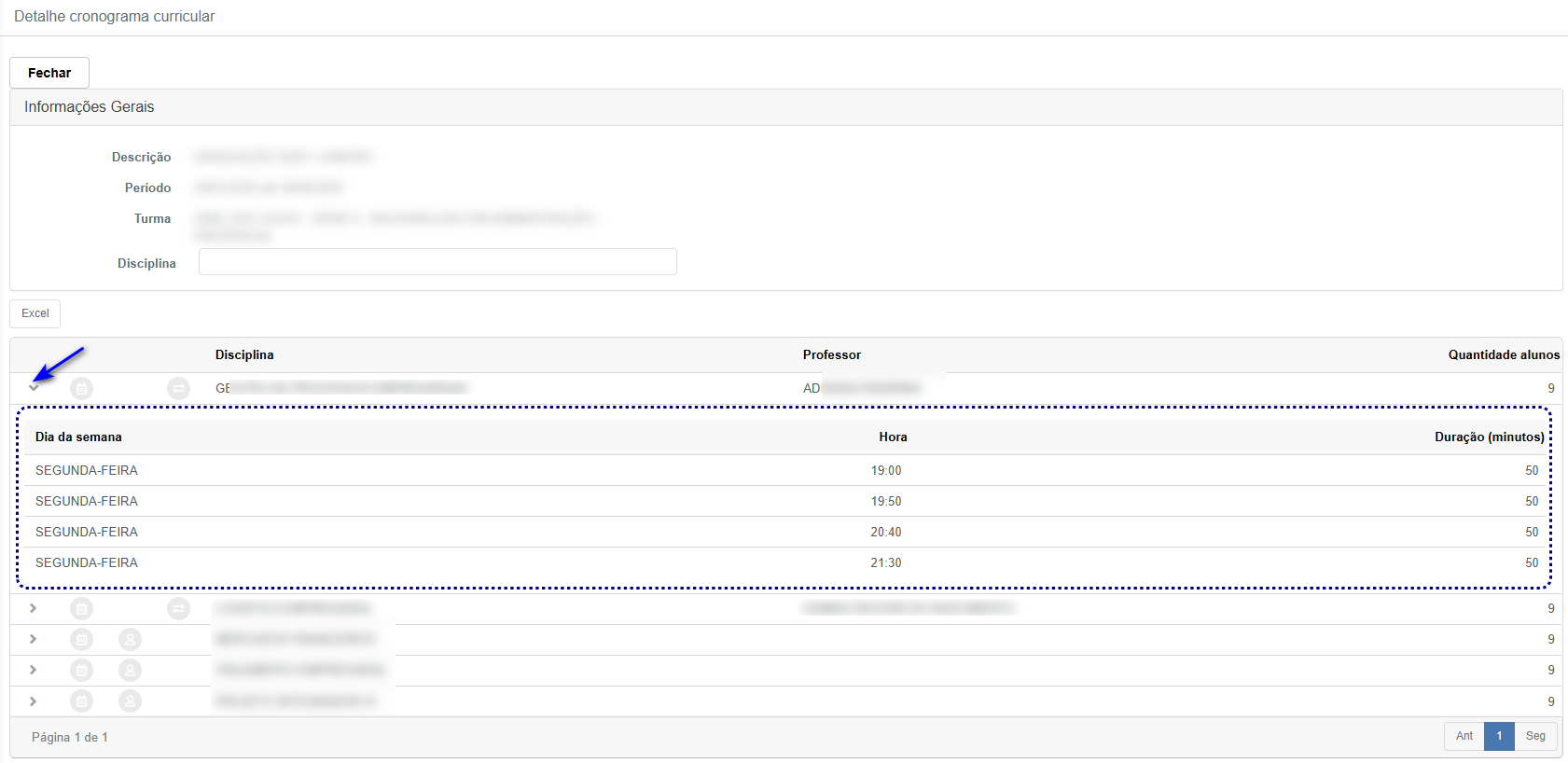
- Ao retornar ao Detalhe do cronograma curricular, o sistema exibirá o quadro com o resumo do cronograma da disciplina:
- Dia da semana
- Hora
- Duração (minutos)
📌 Ponto de atenção: Antes de programar as aulas, certifique-se de que o professor está associado à disciplina e que a disponibilidade do professor já foi cadastrada para o período correspondente.
Gerar Calendário (Rotina de Processamento) é a rotina responsável por processar o período escolar e gerar os dados planejados, garantindo que as informações de cronograma/aulas fiquem disponíveis e atualizadas no Portal do Professor e no Portal do Aluno.
Quando executar: após concluir o vínculo de professor, programação de aulas (cronograma) e ajustes do período. Ao rodar a rotina, o sistema consolida os dados e publica o planejamento para consulta nos portais.
Caminho no Menu
- Cadastros → Acadêmico → Gerar calendário
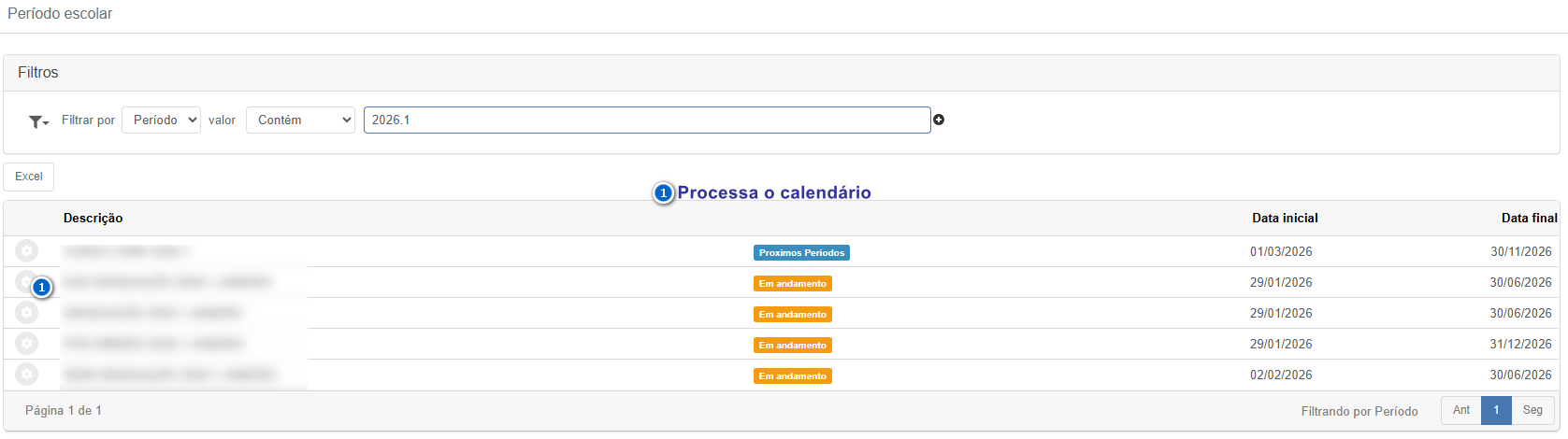
Processar o Calendário
- Filtros – Utilize o filtro por Período para localizar (ex.: 2026.1).
- Ação – Clique no ícone de Processa o calendário (conforme indicado na tela) para executar a rotina do período selecionado.
- Status – A listagem pode exibir indicadores como Em andamento durante o processamento.
📌 Ponto de atenção: sempre que houver alterações no cronograma (vínculos, horários, disciplina/turno), execute novamente a rotina para refletir as mudanças nos portais.
Parametrização e Integração com múltiplos Moodles
Parametrização e Integração com múltiplos Moodles permite configurar mais de um ambiente Moodle (ex.: Moodle e Moodle 2) no mesmo sistema, definindo qual curso será enviada para cada plataforma, com controle de liberação.
Benefício principal: Centraliza a gestão de integrações, evitando conflitos entre ambientes e garantindo que cada aluno/disciplina seja integrado no Moodle correto.
Acesso ao Menu
- Parâmetros > Configurações de webservice – Cadastro das conexões (cada Moodle = uma configuração).
- Integração > Moodle – Rotinas de integração:
- Integra Disciplina
- Integra Matrícula
- Inscreve aluno no curso
1) Configurações de WebService (um cadastro para cada Moodle)
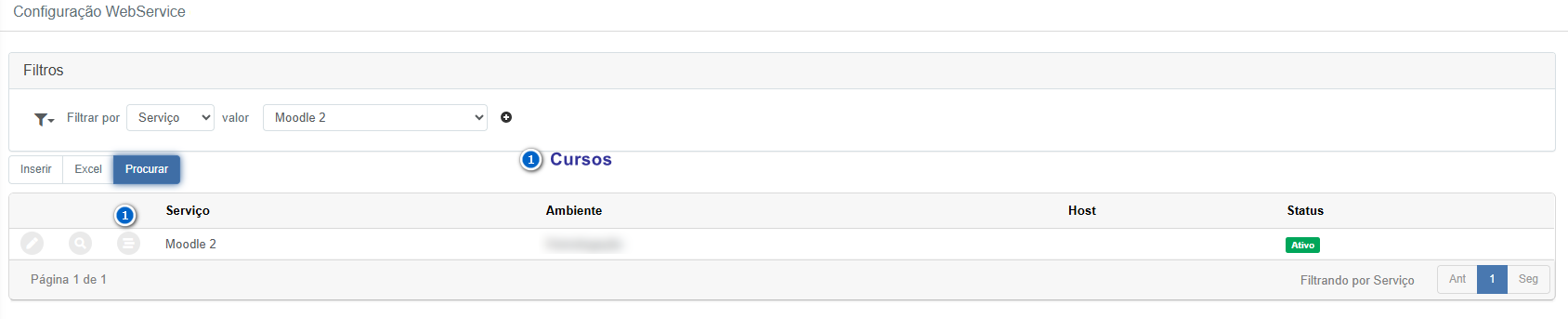
Nesta tela você cadastra e administra os ambientes de integração. Ex.: Moodle e Moodle 2.
- Filtros – Permite localizar uma configuração por Serviço (ex.: Moodle 2).
- Botões de ação:
✅ Inserir – Cadastra uma nova configuração de WebService
✅ Excel – Exporta a listagem
✅ Procurar – Aplica o filtro selecionado - Colunas principais:
- Serviço – Identifica o tipo (ex.: Moodle / Moodle 2)
- Ambiente – Nome/identificação do ambiente
- Host – Endereço do Moodle (URL/servidor)
- Status – Situação do serviço (ex.: Ativo)
2) Vincular quais cursos usam cada configuração (Moodle / Moodle 2)
Após criar/selecionar uma configuração, você define quais cursos utilizarão aquele serviço. Isso é o que separa, na prática, o que vai para o Moodle e o que vai para o Moodle 2.
- Ação “Cursos” – Abre a tela “Cursos que irão utilizar essa configuração”.
- Tipo de serviço Web – Mostra qual configuração está sendo editada (ex.: Moodle 2).
- Inserir – Adiciona um curso à configuração selecionada.
- Lista de cursos – Exibe os cursos vinculados.
- Remover (ícone na linha) – Desvincula o curso daquela configuração.


📌 Ponto de atenção: Se um curso não estiver vinculado a um serviço, ele pode não aparecer corretamente na integração, ou pode acabar indo para o Moodle “errado” caso exista regra padrão no sistema.
3) Integra Disciplina (define a plataforma integrada por disciplina)
Esta rotina lista as disciplinas e permite visualizar/confirmar para qual Moodle cada disciplina está integrada, através da coluna Plataforma integrada.
- Filtros – Pesquisa por Disciplina (ex.: “Começa com”).
- Colunas principais:
- Disciplina – Nome da disciplina
- Número de identificação do curso – Identificador do curso na integração
- Id Integração - Moodle – ID gerado/associado na integração
- Status – Situação (ex.: Ativo)
- Plataforma integrada – Indica Moodle ou Moodle 2
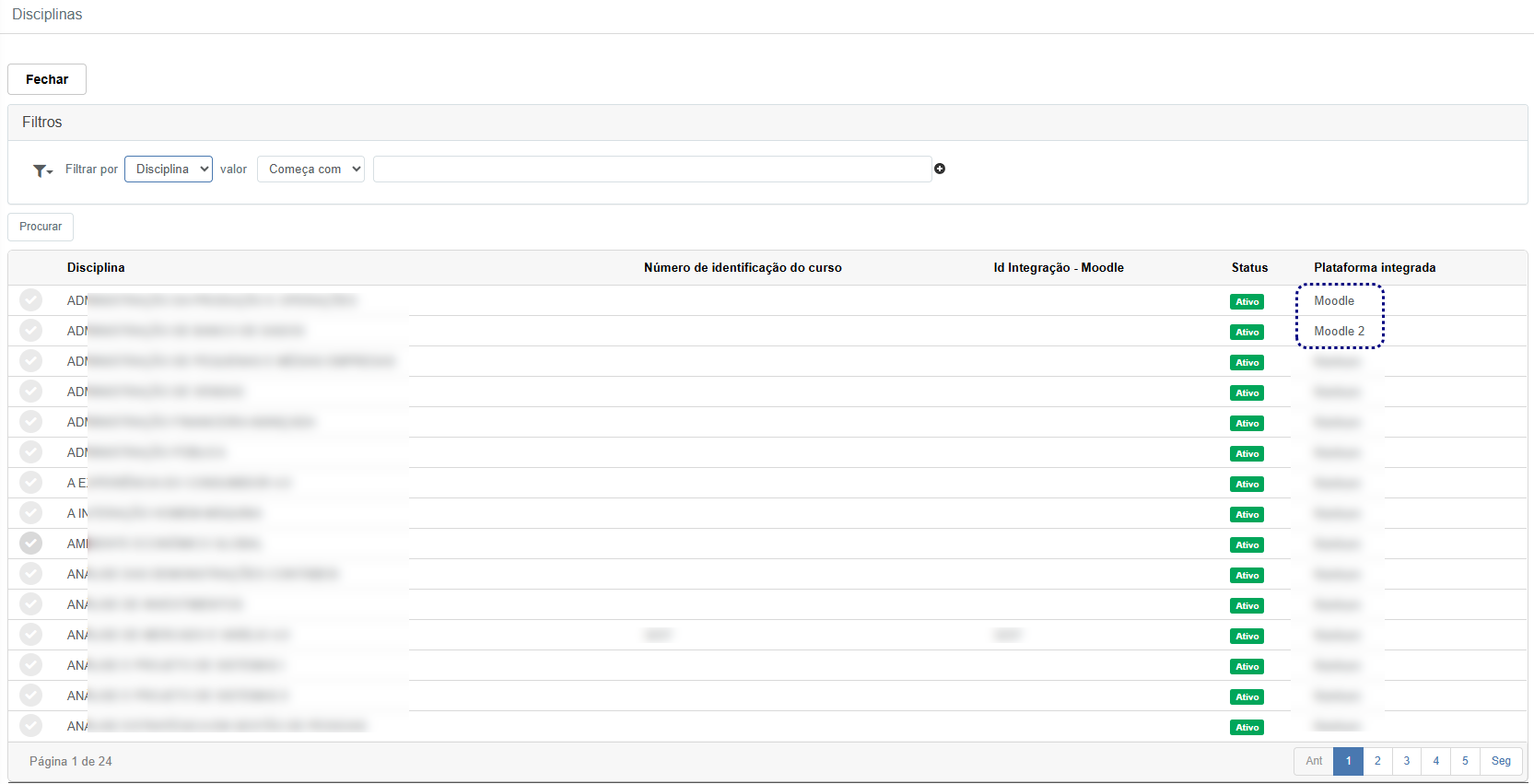
✅ Resultado esperado: Disciplinas associadas a cursos do Moodle 2 devem aparecer com Plataforma integrada = Moodle 2. O mesmo vale para Moodle.
4) Integra Matrícula (envia/organiza matrículas por tipo de serviço Web)
Esta tela permite acompanhar matrículas e identificar para qual serviço (Moodle/Moodle 2) cada registro será integrado, através da coluna Tipo de serviço Web.
- Filtros – Pesquisa por Matrícula e operador (ex.: “Começa com”).
- Não Integrados – Exibe somente registros pendentes de integração.
- Botões:
✅ Excel – Exporta a listagem
✅ Procurar – Aplica os filtros - Colunas principais:
- Matrícula, Nome do aluno, CPF, Email, RG
- Situação – Situação acadêmica
- Curso – Curso do aluno
- ID Moodle – Identificador do aluno no Moodle (quando já integrado)
- Tipo de serviço Web – Define se vai para Moodle ou Moodle 2
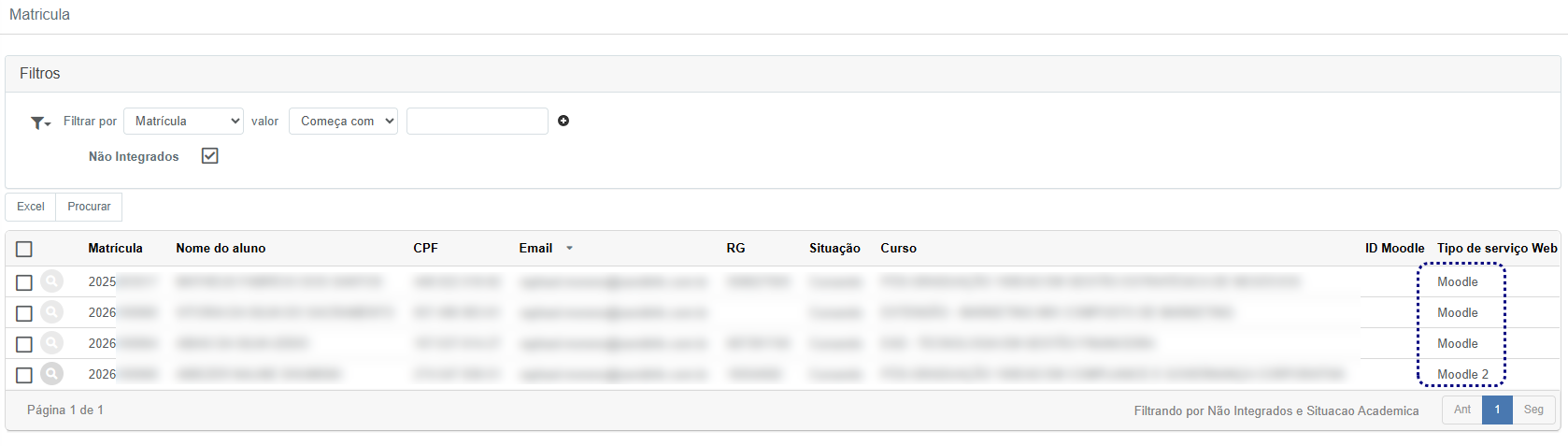
📌 Ponto de atenção: Se o Tipo de serviço Web estiver divergente do curso (vínculo feito na Configuração WebService), revise o vínculo do curso na etapa 2.
5) Liberação e Inscrição do aluno (Inscreve aluno no curso / Matrícula Disciplina)
Após a matrícula estar no serviço correto, você pode controlar a liberação e acompanhar a inscrição do aluno em curso/disciplinas.
- Filtros – Pesquisa por matrícula (ex.: “Contém”).
- Não Integrados – Mostra pendências que ainda não foram enviadas.
- Somente liberadas – Foca apenas em registros já liberados.
- Colunas de controle:
- Data de integração moodle – Indica quando integrou
- Liberada – Indica se está liberada (ex.: Não / Sim)
- Tipo de serviço Web – Confirma o Moodle destino (Moodle/Moodle 2)
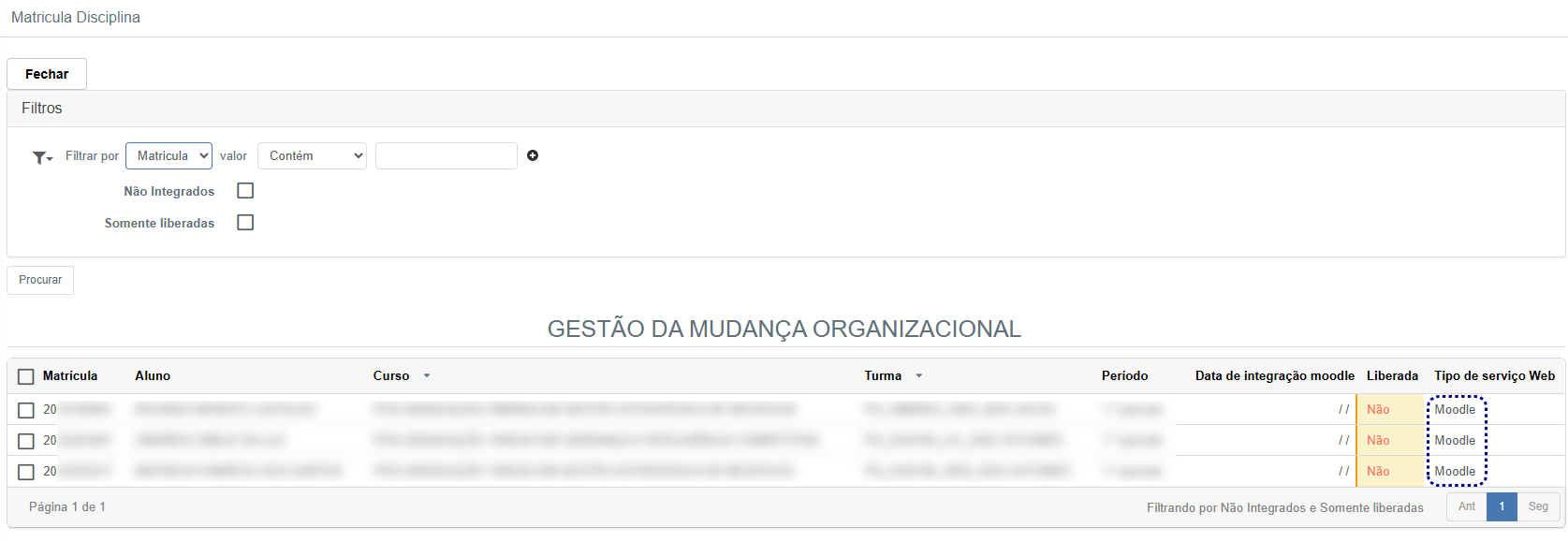
Fluxo recomendado (visão geral):
- 1) Garantir que existe uma configuração para cada Moodle (Moodle e Moodle 2)
- 2) Vincular cursos à configuração correta
- 3) Conferir Plataforma integrada nas disciplinas
- 4) Conferir Tipo de serviço Web nas matrículas (principalmente “Não Integrados”)
- 5) Realizar a liberação e efetivar a inscrição conforme rotina do módulo
✅ Resultado esperado: O aluno e suas disciplinas ficam integrados no Moodle correto (Moodle ou Moodle 2), com rastreio por status, data e tipo de serviço.
Checklist de validação (quando tiver mais de 1 Moodle)
- O serviço está Ativo em Parâmetros > Configurações de webservice?
- O curso está vinculado ao serviço correto (Moodle ou Moodle 2)?
- Na lista de disciplinas, a coluna Plataforma integrada está correta?
- Na lista de matrículas, a coluna Tipo de serviço Web está correta?
- Os registros estão liberados quando necessário (campo Liberada)?
📌 Dica operacional: Sempre que criar um novo curso que utilizará o Moodle 2, já faça o vínculo na configuração do serviço antes de iniciar a integração de matrículas e disciplinas.
Integração Automática de Disciplinas (Pós-Graduação) – Send Educacional + Moodle
Integração Automática de Disciplinas (Pós-Graduação) – Send Educacional + Moodle permite que as disciplinas da pós-graduação sejam liberadas no AVA (Moodle) somente após a execução da integração, garantindo maior controle do momento de liberação e rastreabilidade do processo.
Com essa alteração, as disciplinas deixam de ficar com status Cursando automaticamente e passam a iniciar como A cursar. Elas só mudam para o fluxo esperado após a integração com o Moodle.
Benefício Principal: Padroniza a liberação de disciplinas no AVA, reduz inconsistências na jornada do aluno e oferece acompanhamento completo (execuções, itens e notificações).
1) Alteração no Portal do Aluno – Disciplinas “A cursar” até integrar
- O que mudou: Disciplinas de Pós-Graduação passam a permanecer como A cursar até a integração com o Moodle ocorrer.
- Quando muda: Após a rotina de integração executar com sucesso, as disciplinas são liberadas no AVA e passam a refletir a situação correta para o aluno.
- Impacto percebido: O aluno pode visualizar as disciplinas no histórico/grade, porém elas só serão efetivamente disponibilizadas no Moodle depois da integração.
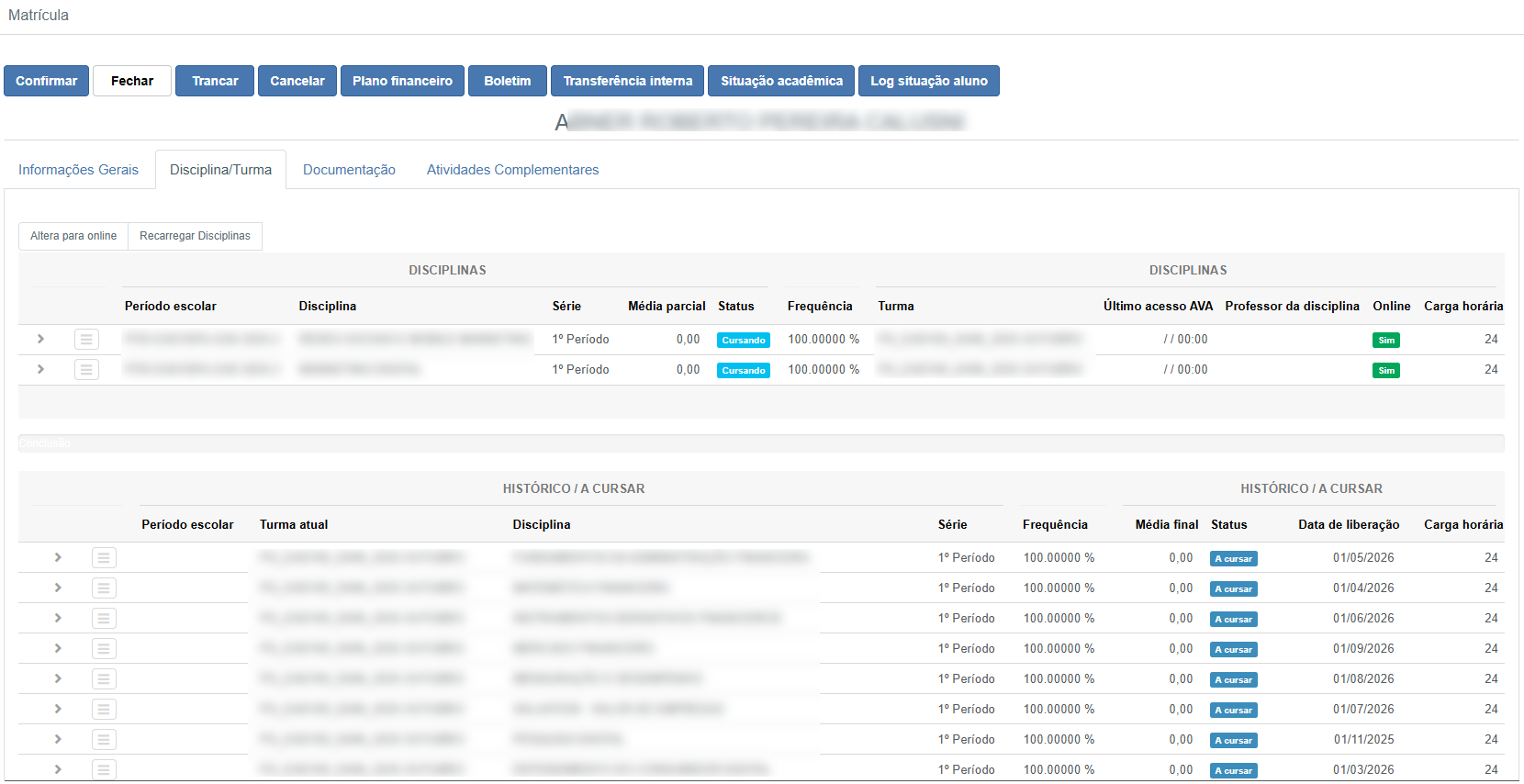
2) Parametrização no Cadastro do Curso (exclusivo para Pós-Graduação)
Foi criada uma aba de Parâmetros no cadastro do curso para organizar configurações específicas da integração e, principalmente, controlar se o curso participará da integração automática.
- Caminho: Cadastros > Acadêmico > Cursos
- O que mudou: Nova aba Parâmetros para concentrar ajustes do curso.
- Destaque: Novo campo para indicar se este curso terá integração automática com o Moodle (por hora, apenas Pós-Graduação).
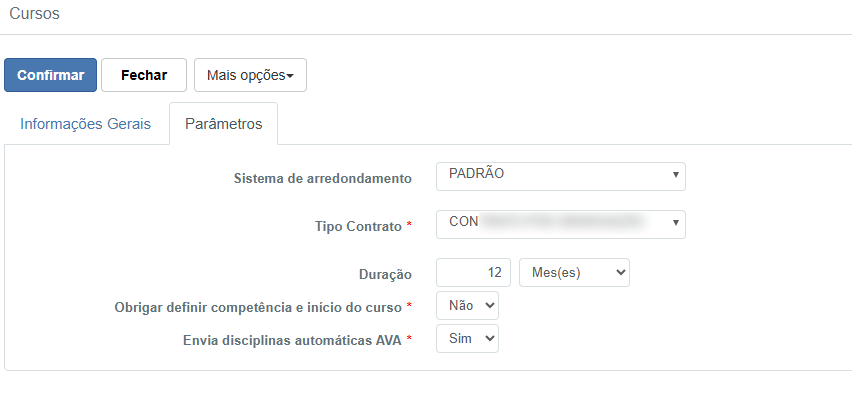
📌 Ponto de Atenção: Mesmo que outras modalidades existam no sistema, neste momento a integração automática está habilitada somente para cursos de Pós-Graduação.
3) Acompanhamento das Integrações Automáticas
Para dar visibilidade ao processo, foram disponibilizadas telas para monitorar as execuções da integração, identificar falhas e consultar o detalhamento por disciplina/aluno.
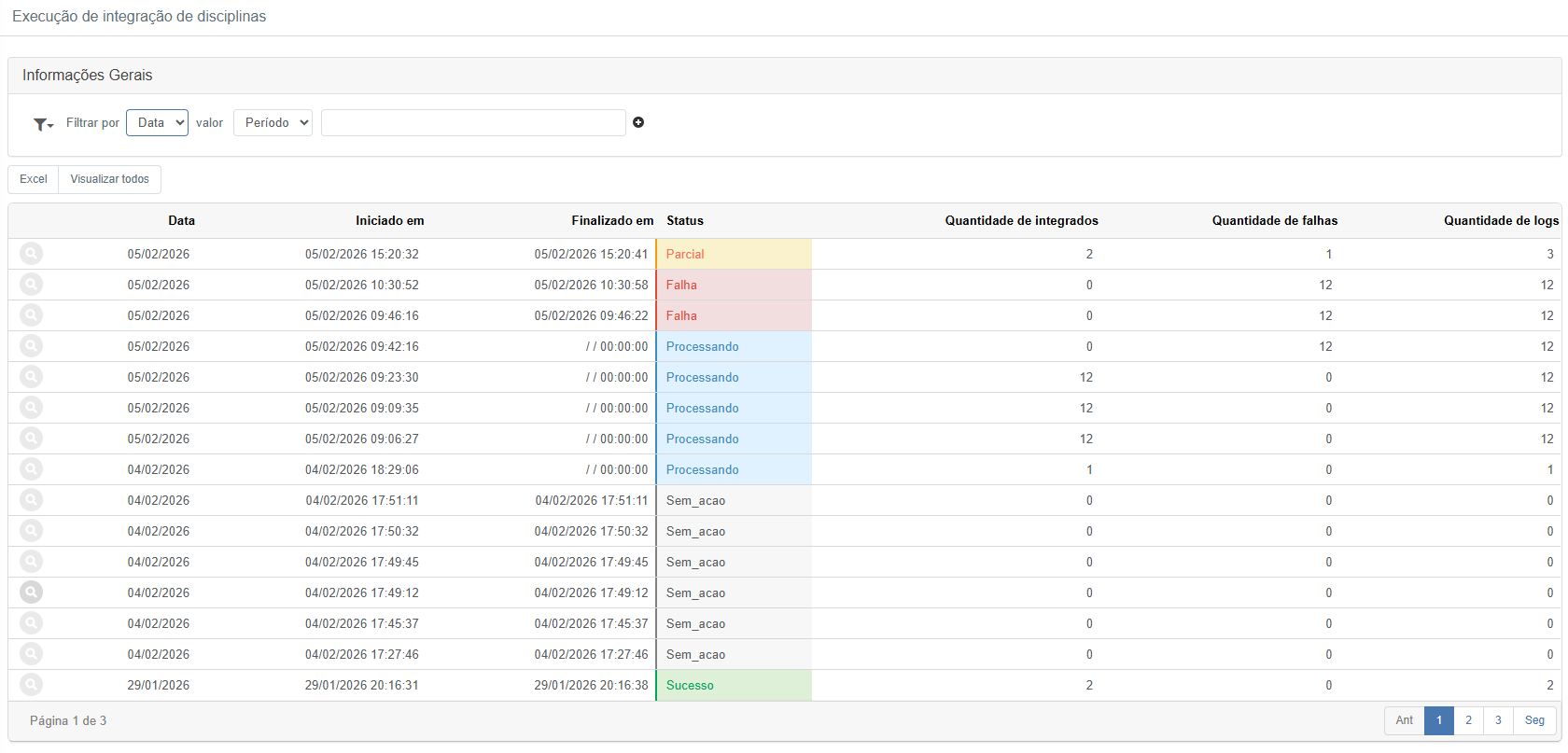
3.1) Logs de integração Moodle
- Caminho: Integração > Moodle > Logs integração Moodle
- Objetivo: Acompanhar cada execução da rotina de integração (quando iniciou, quando finalizou e o resultado).
- Principais colunas:
- Data
- Iniciado em / Finalizado em
- Status (ex.: Sucesso, Falha, Parcial, Processando, Sem_acao)
- Quantidade de integrados
- Quantidade de falhas
- Quantidade de logs
- Ações:
- 🔎 Filtro por data/período
- 📄 Visualizar todos
- 📊 Excel para exportação
3.2) Detalhe do Log – Itens da rotina (por aluno/disciplina)
- Objetivo: Ver o detalhamento do que foi integrado em uma execução: aluno, curso, turma, disciplina, data e resultado.
- Principais colunas:
- Matrícula e Aluno
- Curso e Turma
- Disciplina
- Data integração
- Resultado (Integrado / Falhou)
- Mensagem (motivo/retorno da falha ou confirmação)
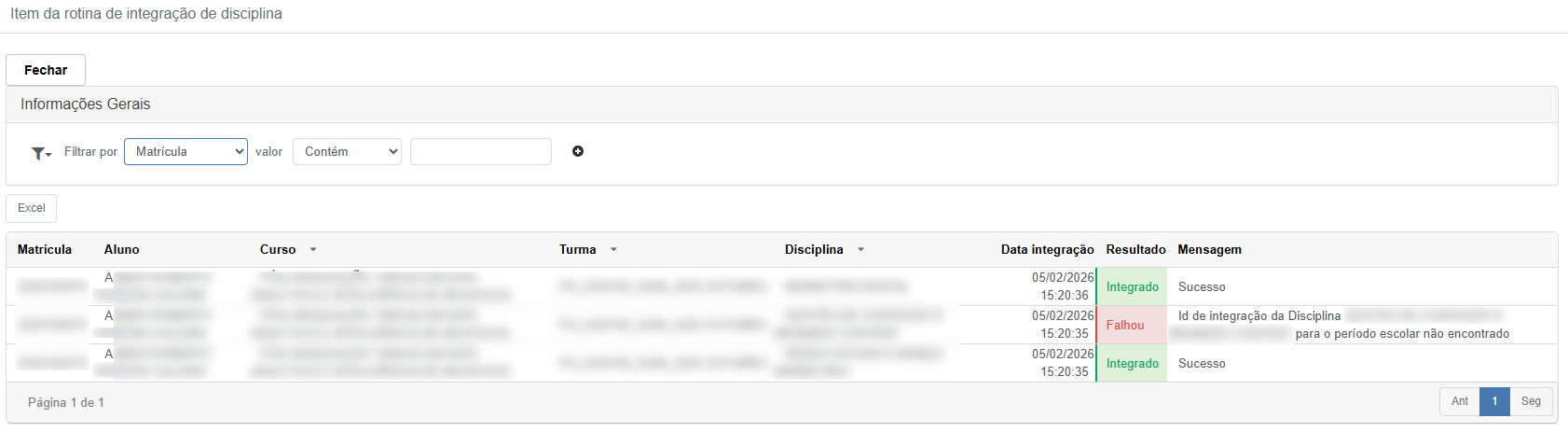
📌 Ponto de Atenção: Em caso de falha, utilize a coluna Mensagem para identificar o motivo (ex.: período não encontrado, inconsistência cadastral, vínculo ausente etc.).
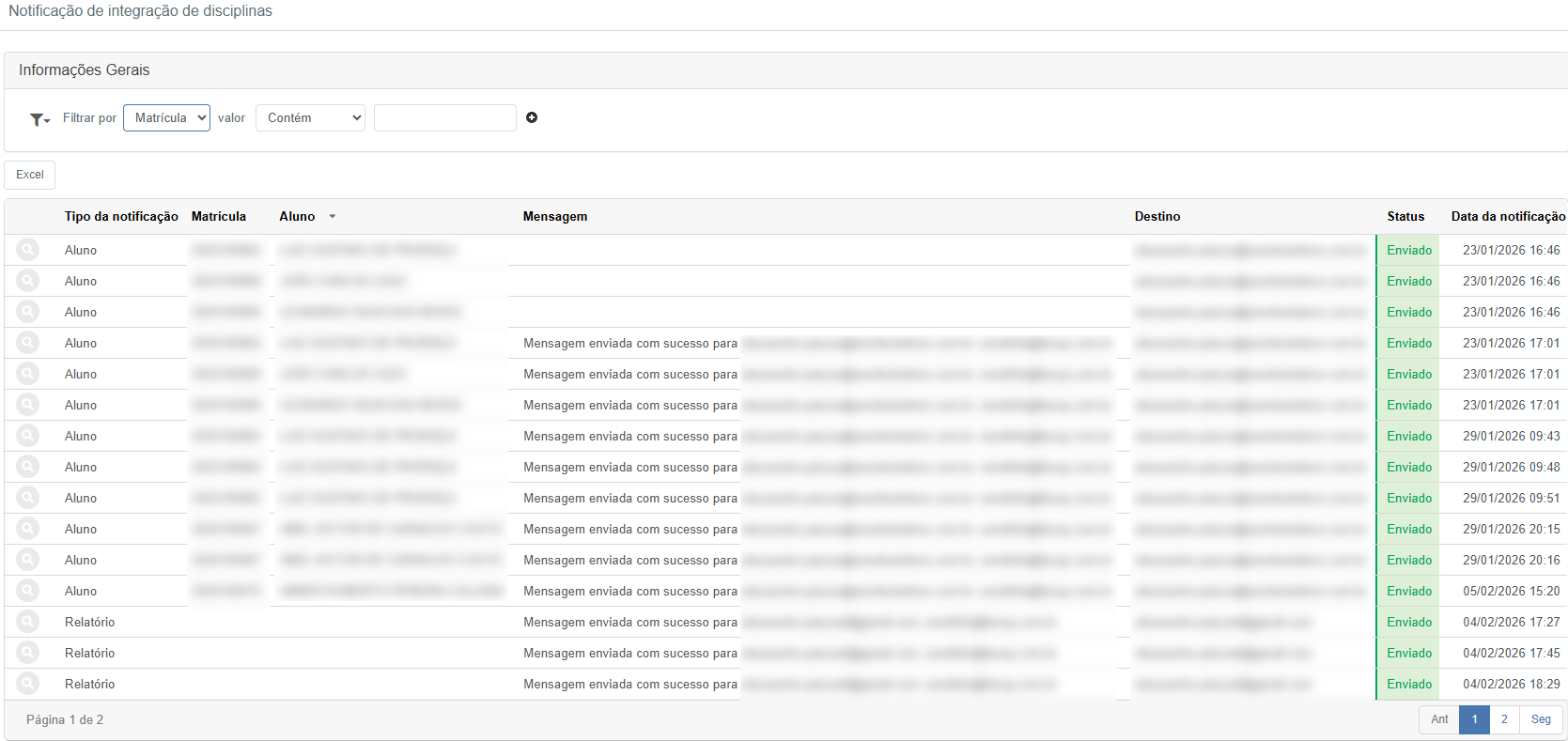
3.3) Notificações da integração Moodle
- Caminho: Integração > Moodle > Notificações integração Moodle
- Objetivo: Consultar o histórico de mensagens enviadas automaticamente (por aluno ou relatório), com status e data.
- Principais colunas:
- Tipo da notificação (ex.: Aluno / Relatório)
- Matrícula e Aluno
- Mensagem
- Destino (e-mail)
- Status (Enviado, etc.)
- Data da notificação
4) E-mails automáticos (exemplos)
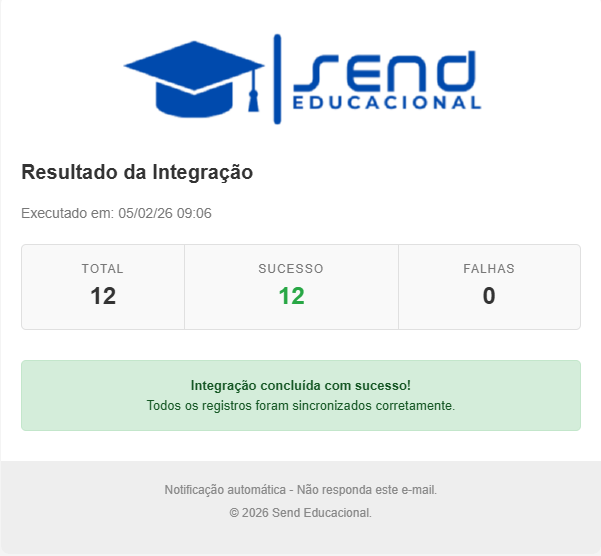
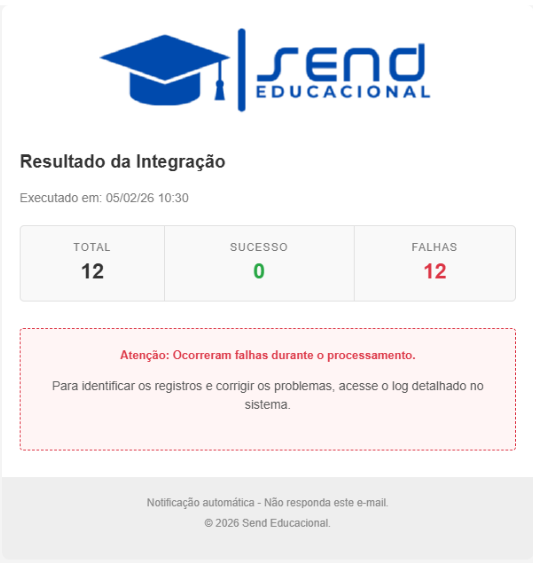
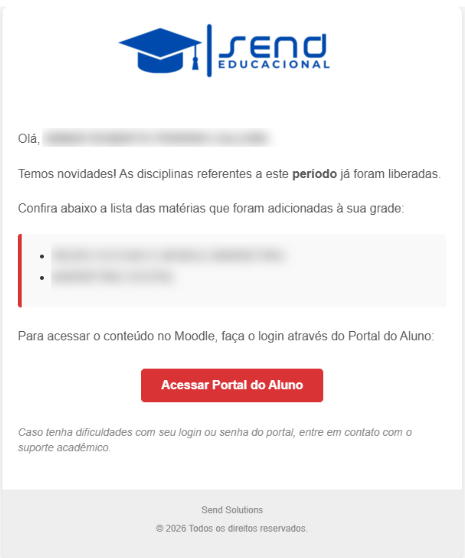
Com a execução da integração, o sistema pode enviar notificações automáticas confirmando o resultado e/ou informando a liberação das disciplinas no período.
- Resumo de execução: Total de registros, sucessos e falhas.
- Liberação de disciplinas: Informa ao aluno que as disciplinas do período foram liberadas e direciona para o Portal do Aluno/Moodle.
Resumo das Alterações
- ✅ Disciplinas de Pós-Graduação passam a iniciar como A cursar e só são liberadas após integrar com o Moodle.
- ✅ Novo controle no Cadastro do Curso > aba Parâmetros para indicar integração automática (no momento, exclusivo para Pós).
- ✅ Novas interfaces para monitorar execuções, detalhar itens e acompanhar notificações da integração.
Cupons para polo
Tipo de Rateio do Polo define como será calculada e exibida a comissão (repasse) para os polos, especialmente quando o aluno informa ou não um cupom no momento da contratação/matrícula.
Com esse cadastro, o sistema entende:
- Se o valor será exibido para o polo (controle de transparência do repasse)
- Se o valor entra no somatório do polo (acumula no total do polo por aluno)
- Se o valor entra no somatório da instituição (acumula no total institucional)
Benefício Principal: Permite configurar regras de comissão diferentes por cenário (com cupom / sem cupom) e garante consistência no cálculo e nos relatórios do repasse.
Acesso no sistema
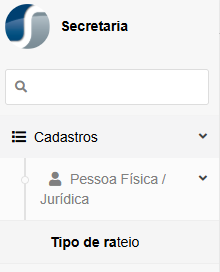
- Secretaria → Cadastros → Pessoa Física/Jurídica → Tipo de rateio
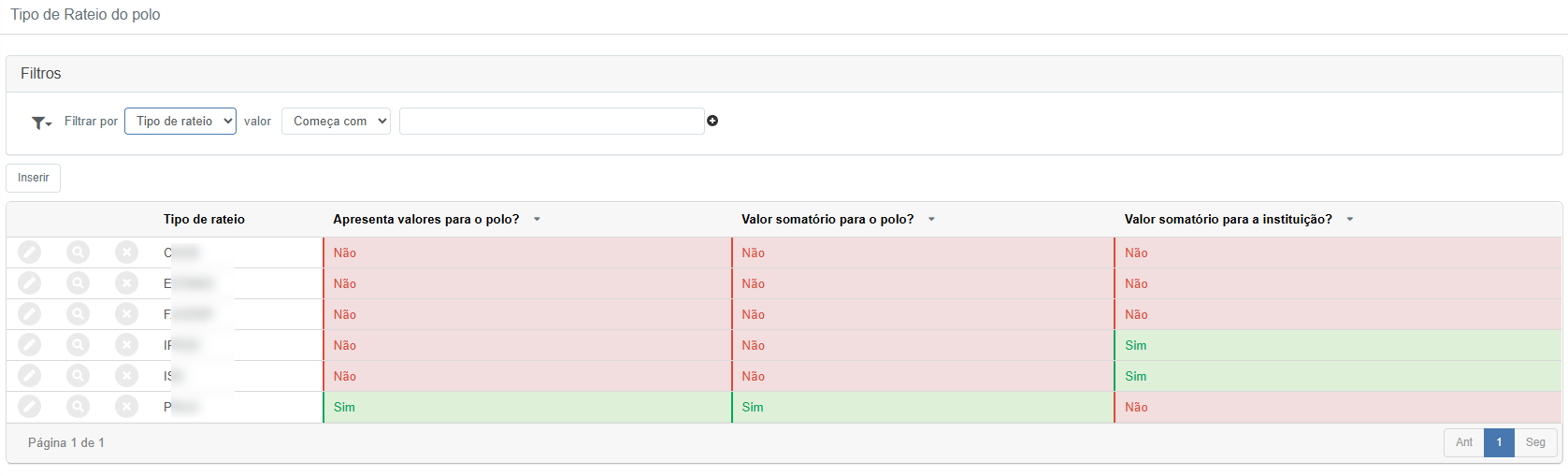
Lista de Tipos de Rateio
- Filtros – Permitem localizar registros por campos como Tipo de rateio, com operadores (ex.: Começa com).
- Botões de ação:
✅ Inserir – Cadastra um novo tipo de rateio
✅ Procurar – Aplica o filtro informado - Colunas principais:
- Tipo de rateio – Nome/identificação do tipo
- Apresenta valores para o polo? – Define se o polo visualiza o valor
- Valor somatório para o polo? – Soma no total do polo
- Valor somatório para a instituição? – Soma no total da instituição
Novo Tipo de Rateio do Polo
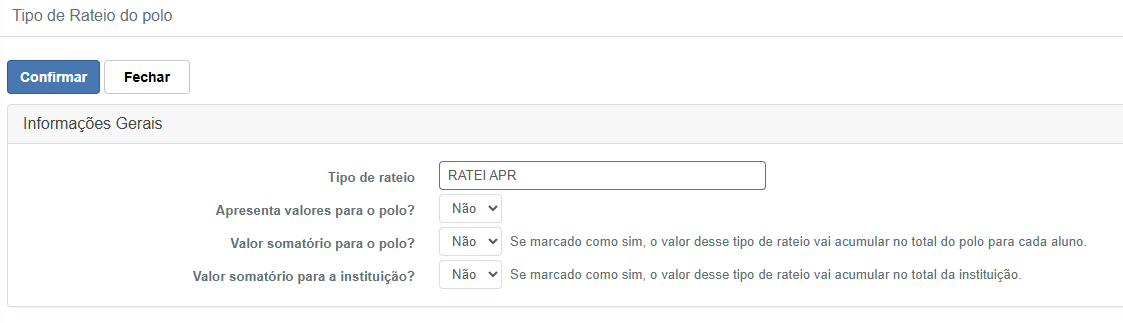
Ao clicar em Inserir, o sistema abre a tela de cadastro.
- Tipo de rateio – Nome do tipo (ex.: RATEI APR)
- Apresenta valores para o polo? – (Sim/Não)
Define se o valor calculado será exibido para o polo nas consultas/relatórios. - Valor somatório para o polo? – (Sim/Não)
Se marcado como Sim, o valor desse tipo de rateio acumula no total do polo para cada aluno. - Valor somatório para a instituição? – (Sim/Não)
Se marcado como Sim, o valor desse tipo de rateio acumula no total da instituição.
Após preencher, clique em Confirmar para salvar ou Fechar para sair sem gravar.
Cupom (Repasse Polo)
Cupom Repasse Polo permite associar um código de cupom a um polo e, a partir dele, definir as regras de comissão/repasse. Esse cupom será utilizado para aplicar um rateio específico quando o aluno informar o cupom.
Benefício Principal: Automatiza o enquadramento do aluno no cenário correto de comissão (com cupom), permitindo repasses diferenciados por polo.
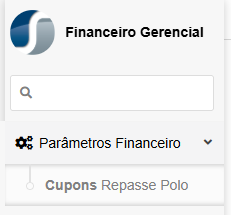
Acesso no sistema
- Financeiro Gerencial → Parâmetros Financeiro → Cupons Repasse Polo
Lista de Cupons
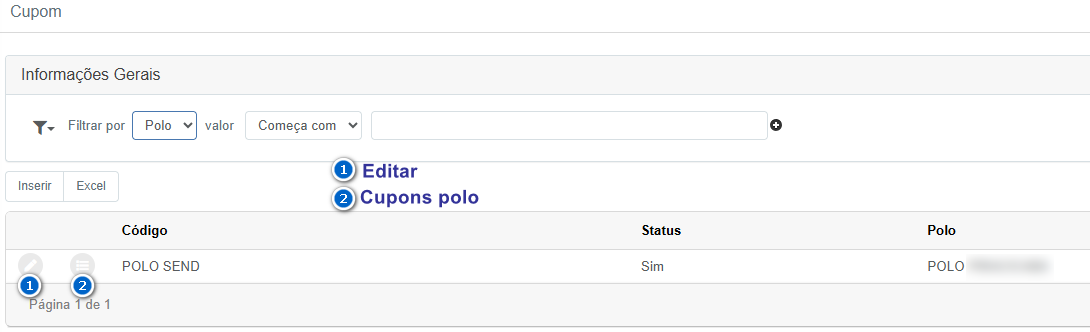
- Filtros – Permitem buscar por campos como Polo (ex.: Começa com).
- Botões de ação:
✅ Inserir – Cadastra um novo cupom
✅ Excel – Exporta a lista de cupons - Colunas principais:
- Código – Identificador do cupom (ex.: POLO SEND)
- Status – Indica se o cupom está ativo
- Polo – Polo vinculado ao cupom
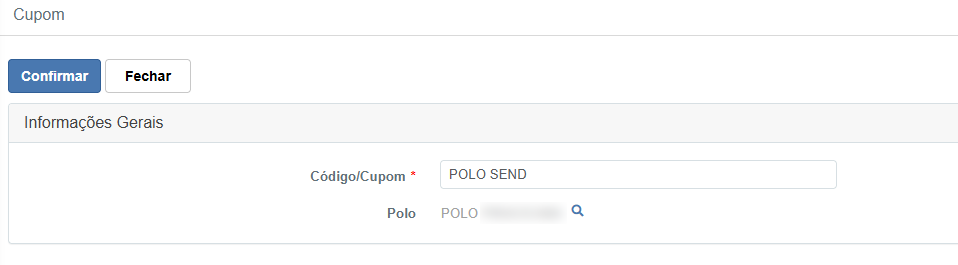
Novo Cupom
- Código/Cupom – Código que o aluno informará (obrigatório)
- Polo – Polo associado ao cupom (obrigatório)
Após preencher, clique em Confirmar para salvar ou Fechar para sair sem gravar.
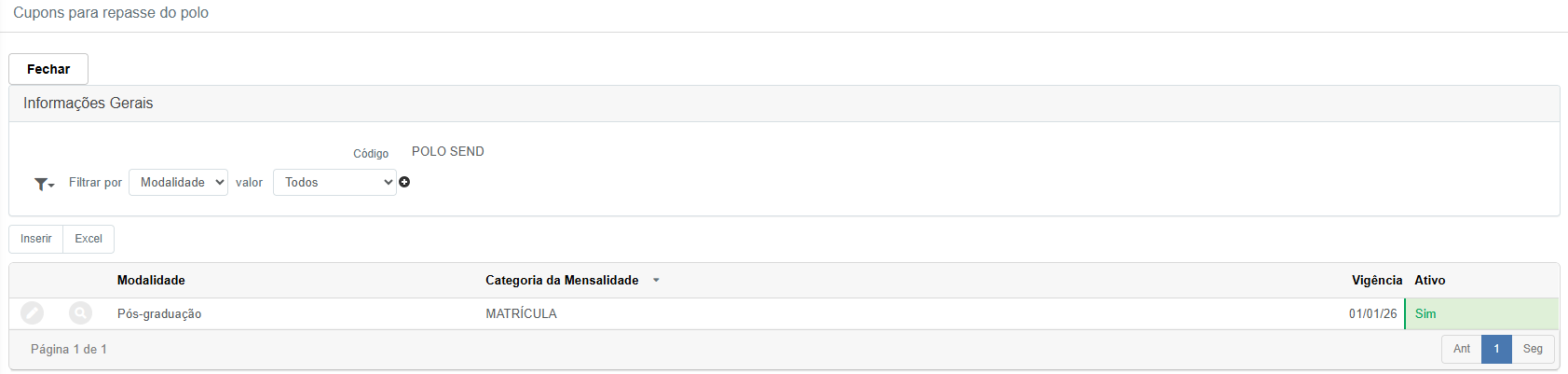
Cupons para repasse do polo
Nesta etapa, definimos como será o repasse (comissão) quando o cupom for utilizado, configurando modalidade, categoria da mensalidade, vigência e percentuais.
- Filtro – Permite localizar configurações por Modalidade (ex.: Todos)
- Botões de ação:
✅ Inserir – Adiciona uma nova regra de repasse
✅ Excel – Exporta as regras cadastradas - Colunas principais:
- Modalidade – Ex.: Pós-graduação
- Categoria da Mensalidade – Ex.: Matrícula
- Vigência – Data a partir da qual a regra vale baseando-se na data de matrícula do aluno
- Ativo – Se a regra está habilitada
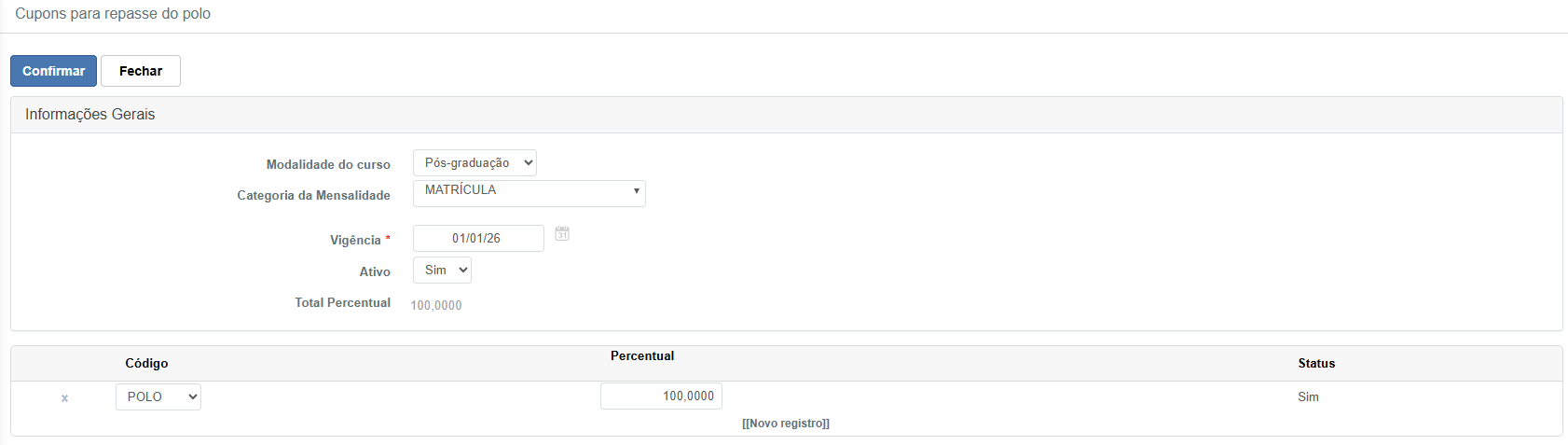
Novo registro de repasse (configuração do cupom)
- Modalidade do curso – Define o tipo de curso ao qual a regra se aplica (ex.: Pós-graduação)
- Categoria da Mensalidade – Define a cobrança que entra no repasse (ex.: Matrícula)
- Vigência – Data de início da validade da regra
- Ativo – Habilita/desabilita a regra
- Total Percentual – Exibe a soma dos percentuais configurados (deve fechar corretamente)
- Rateio (grade inferior):
- Código – Entidade que recebe (ex.: Polo)
- Percentual – Percentual aplicado (ex.: 100,0000)
- Status – Indica se a linha está ativa
Após preencher, clique em Confirmar para salvar ou Fechar para sair sem gravar.
📌 Ponto de Atenção: Para que o repasse do cupom funcione corretamente, garanta que o Tipo de Rateio esteja cadastrado e que o Total Percentual das linhas de rateio esteja coerente com a regra definida (ex.: 100%).
Relatório Borderô Contas a Pagar e Segregação do Visão Geral
A Visão Geral foi reorganizada e passou a ter duas áreas distintas:
- Visão Geral Financeiro – destinada aos relatórios, consultas e rotinas financeiras
- Visão Geral Acadêmico – destinada aos processos e relatórios acadêmicos
Com essa segregação, os relatórios do financeiro deixam de depender de informações acadêmicas, como o período escolar, quando esse filtro não for necessário para a operação.
Para o Financeiro, agora é obrigatório informar algum intervalo de data para emitir o relatório. Dessa forma, o sistema garante que a consulta seja realizada com uma referência mínima, utilizando uma das opções abaixo:
- Data de Emissão
- Data de Vencimento
- Data de Liquidação
📌 Ponto de Atenção: Não é mais necessário informar Período Escolar para gerar este relatório financeiro, porém é obrigatório preencher pelo menos um tipo de data inicial e final para a consulta.
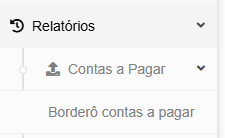
Caminho de Acesso
O relatório pode ser acessado em:
- Relatórios > Contas a Pagar > Borderô contas a pagar
Filtros do Relatório
A tela do relatório apresenta filtros para refinar a consulta dos títulos a pagar com base em datas específicas.
- Data de Emissão Inicial e Final – Filtra os títulos pela data de emissão
- Data de Vencimento Inicial e Final – Filtra os títulos pela data de vencimento
- Data de Liquidação Inicial e Final – Filtra os títulos pela data de baixa/liquidação
O usuário deve preencher pelo menos um desses conjuntos de datas para que o relatório seja emitido corretamente.

Ações disponíveis
- Excel – Exporta o resultado do relatório para arquivo de planilha
Layout do Relatório de Contas a Pagar
O layout do relatório apresenta os títulos a pagar de forma analítica, permitindo visualizar rapidamente as principais informações financeiras de cada lançamento.
- Data de emissão – Exibe a data em que o documento financeiro foi gerado
- Data vencimento – Informa a data prevista para pagamento do título
- Data pagamento – Apresenta a data em que o título foi efetivamente liquidado, quando houver
- Docto – Número do documento vinculado ao lançamento financeiro
- Banco – Identifica a instituição bancária relacionada ao pagamento
- Plano de contas – Mostra a classificação contábil/financeira da despesa
- Histórico – Detalha a descrição do lançamento ou documento
- Valor – Exibe o valor original do título
- Impostos – Demonstra os descontos ou retenções aplicadas
- Líquido – Apresenta o valor final após dedução dos impostos
Os valores podem ser exibidos em destaque, facilitando a identificação dos montantes do relatório e a conferência financeira dos títulos apresentados.
