📌 **Ponto de Atenção:** A soma dos percentuais por código deve sempre resultar em 100%.
**A vigência deve ser definida com atenção, pois impactará todos os repasses futuros conforme data de matrícula dos alunos.**
--- #### Lista de Revendedores **Acesse: Secretária > Cadastros > Revendedores** - **Consulta rápida** – Permite filtrar pelo nome ou código do revendedor vinculado ao Polo. - **Status** – Visualização clara se o revendedor está ativo ou inativo. [](https://help.sendsolutions.com.br/uploads/images/gallery/2025-12/YrwT5RfS0fyotamA-image.png) --- #### Relação Polo x Revendedor - **Campo “Repasse Revendedor”** – Define o percentual acordado para repasse financeiro ao revendedor. - **Vinculação direta** – Um Polo pode ter múltiplos revendedores com percentuais distintos. [](https://help.sendsolutions.com.br/uploads/images/gallery/2025-12/tprjLXtAVV8uLNtv-image.png) #### Repasse [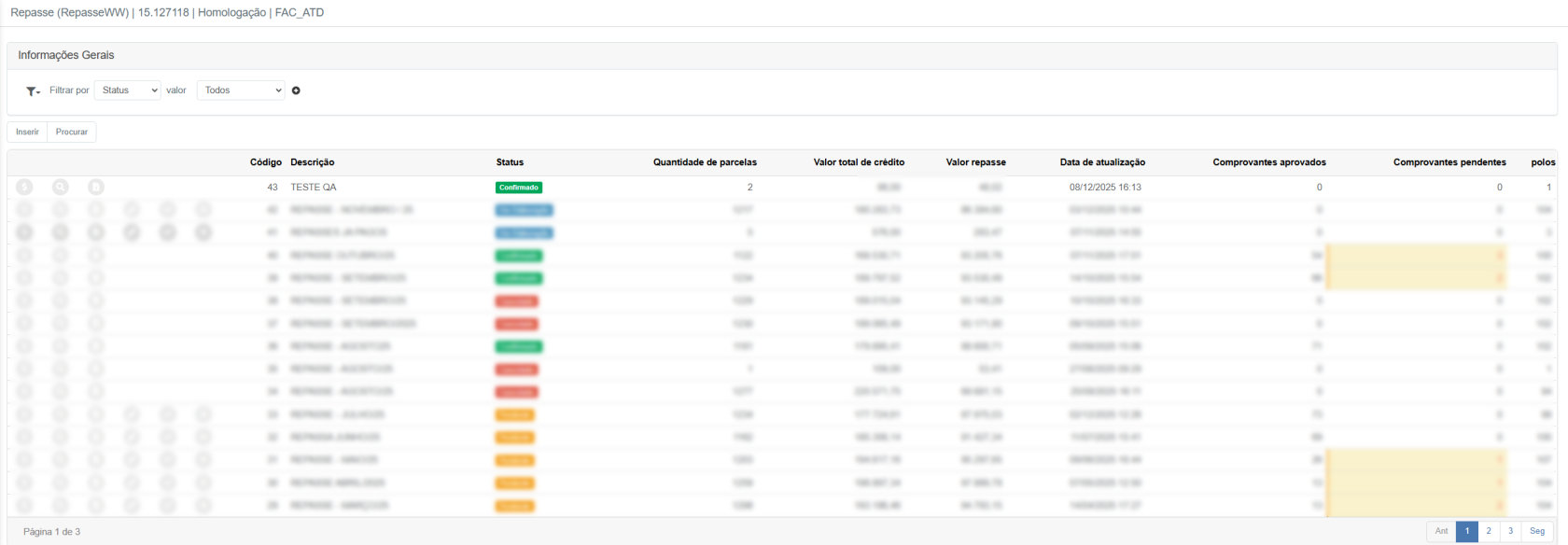](https://help.sendsolutions.com.br/uploads/images/gallery/2025-12/j766bPSUmd3tCOQa-image.png) Ao realizar a criação de um repasse para o polo desejado, veremos os valores a serem enviados para cada polo vinculado ao repasse. [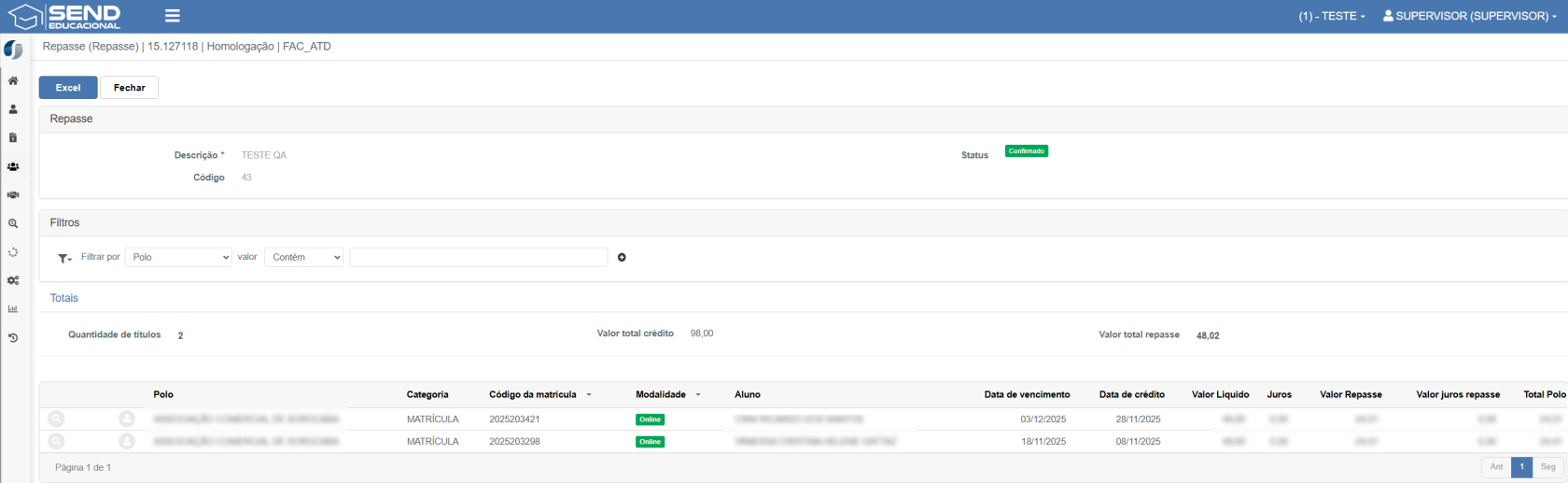](https://help.sendsolutions.com.br/uploads/images/gallery/2025-12/KHPcM6ojtn4wBN9Z-image.png) Ao gerar o relatório em excel, temos os valores detalhados para cada polo. [](https://help.sendsolutions.com.br/uploads/images/gallery/2025-12/1dw577GhdyYMOv0n-image.png) 📌 **Ponto de Atenção:** Para garantir a correta aplicação do repasse, é essencial que o cadastro de Polo e Revendedor esteja completo e que o código do consultor seja corretamente preenchido em ambos os cadastros. # Rematrícula (Turma) ### Rematrícula Permite renovar a matrícula de alunos para a próxima turma/semestre, mantendo ou alterando curso e série conforme necessário. [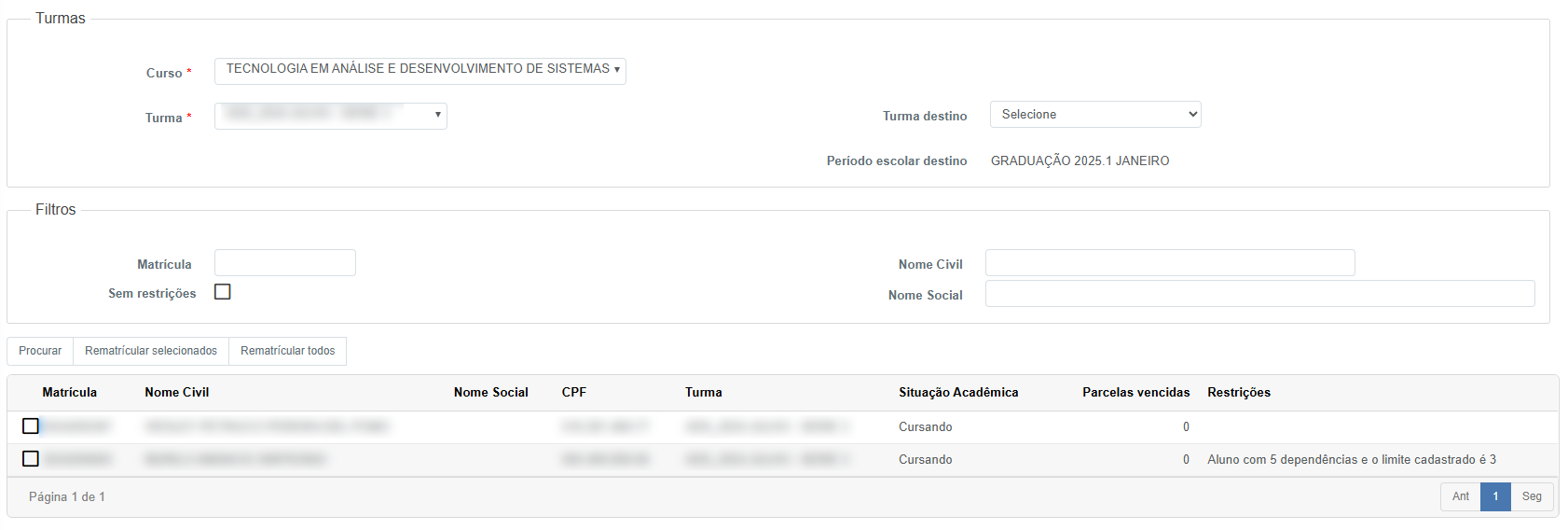](https://help.sendsolutions.com.br/uploads/images/gallery/2025-03/1TczVK0n091lVKd5-image.png) --- #### **Turmas** - **Curso** – Seleciona o curso atual do aluno (ex: “Tecnologia em Análise e Desenvolvimento de Sistemas”). - **Turma** – Identifica a turma vigente. - **Turma destino** – Turma para onde o aluno será rematriculado. - **Período escolar destino** – Período letivo no qual o aluno ingressará (ex: “Graduação 2025.1 janeiro”). --- #### **Filtros** - **Matrícula** – Busca por número de matrícula específico. - **Sem restrições** – Exibe apenas alunos sem pendências financeiras ou acadêmicas. - **Nome Civil / Nome Social** – Campos para localizar alunos pelos respectivos nomes. ---**Parâmetros de Rematrícula [Clique aqui para acessar](https://help.sendsolutions.com.br/books/menu/page/parametros-financeiros)**
- - **Somente adimplentes** – Permite restringir rematrícula apenas para quem está em dia com pagamentos. - **Período ignorar inadimplência** – Define intervalo de datas para não considerar atrasos (ex.: durante férias). - **Barrar planos sem desconto** – Impede (ou não) a seleção de planos financeiros sem desconto. - **Quantidade ignora atrasadas** – Número de parcelas em atraso ainda toleradas para a rematrícula. - **Ignorar categorias** – Determina quais tipos de pendência (ex.: Cancelado, Matrícula) serão desconsiderados. - **Quantidade de DPs** – Limite de dependências permitido antes de bloquear a rematrícula. --- #### **Ações** - **Procurar** – Atualiza a listagem conforme os filtros selecionados. - **Rematricular selecionados** – Efetua a rematrícula apenas dos alunos marcados. - **Rematricular todos** – Realiza a rematrícula em massa de todos os listados. #### **Premissas** Para realizar o processo de rematricula, temos algumas premissas que tem que ser realizadas para que o aluno apareça no grid para rematricula, segue abaixo o processo e regras para que o aluno esteja apto a ser apresentado na lista. - **Turma** – Necessário a realização da criação de uma nova turma (destino), onde os alunos serão migrados após a rematricula. - **Caminho para acesso: Secretária > Turma.** [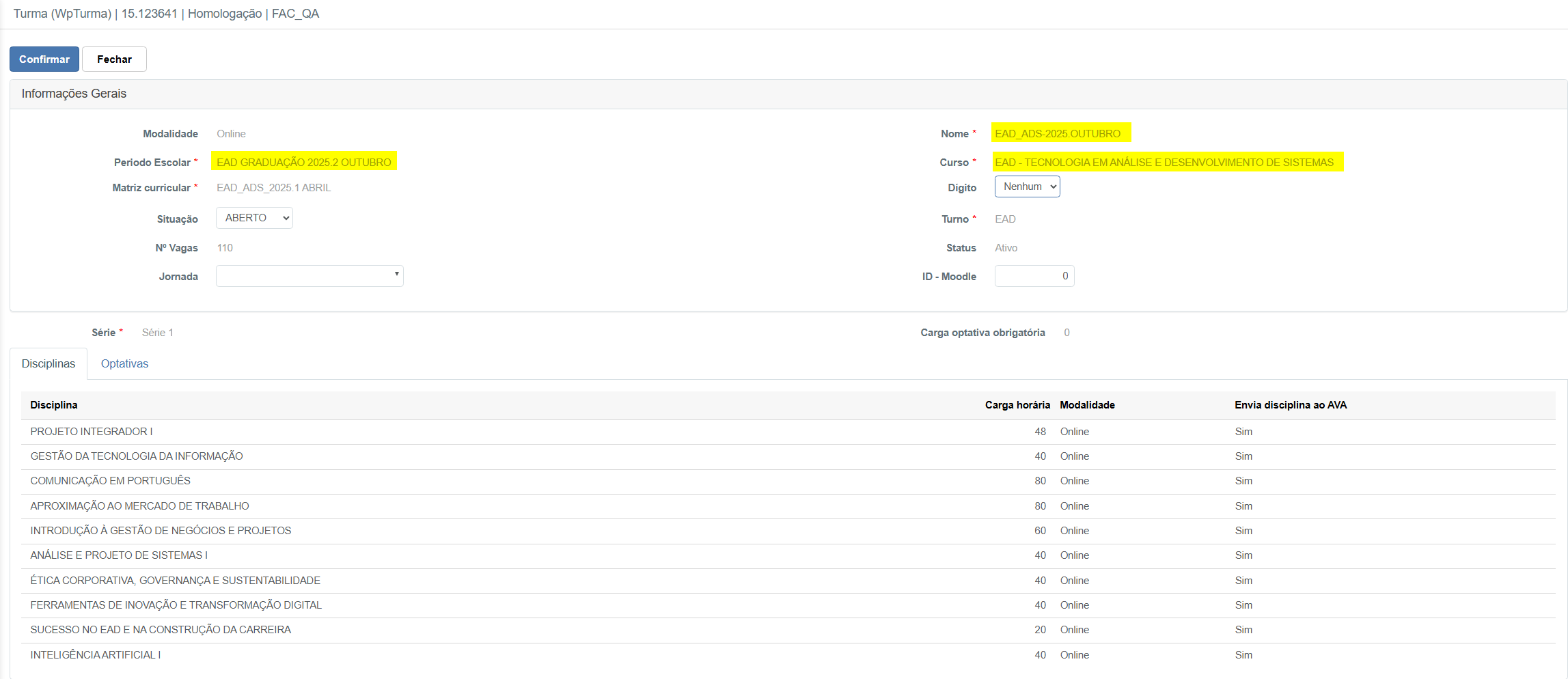](https://help.sendsolutions.com.br/uploads/images/gallery/2025-11/yIDc1jCenkMkEAgV-image.png) - **Período escolar atual dos alunos** – Necessário criar um evento de rematricula no período atual dos alunos, para que quando o processo de rematricula for realizado, o sistema identifique e faça a troca dos períodos. - **Caminho para acesso: Secretária > Período escolar.** [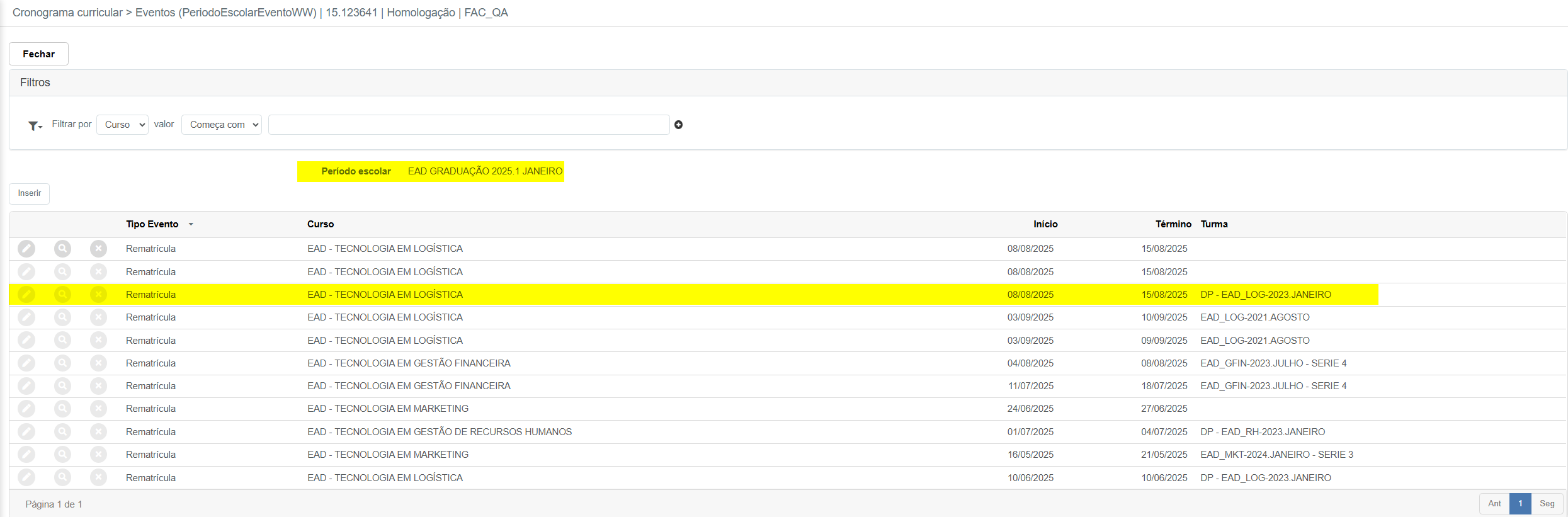](https://help.sendsolutions.com.br/uploads/images/gallery/2025-11/hcw8IhOS5mWbs3g3-image.png) - Dentro da funcionalidade, cadastrar o tipo como rematricula, colocar o curso e turma atual para vincular o evento e colocar as datas de início e termino do evento. [](https://help.sendsolutions.com.br/uploads/images/gallery/2025-11/DcGb6PBFxJIth8oM-image.png) - No período atual, na aba de cronograma curricular também é necessário colocar o novo período escolar seguinte, para que o sistema identifique o período no processo de rematricula. [](https://help.sendsolutions.com.br/uploads/images/gallery/2025-11/wXjdIPRstQ7SNgj5-image.png) - **Período escolar destino** – Necessário criar um novo período de matrícula para ser vinculado ao período escolar antigo no processo rematricula. [](https://help.sendsolutions.com.br/uploads/images/gallery/2025-11/xYdUN7hLnAJvkJMJ-image.png) --- #### **Processo de rematricula** Apresenta colunas como Matrícula, Nome Civil, Nome Social, CPF, Turma, Situação Acadêmica, Parcelas vencidas e Restrições. Exemplo de restrição: “Aluno com 5 dependências e o limite cadastrado é 3.” Na tela principal, escolha o curso, turma, turma de destino e período escolar que o queria realizar a rematricula. A rematricula pode ser realizada por seleção de matrículas ou todos os alunos que aparecem na lista. [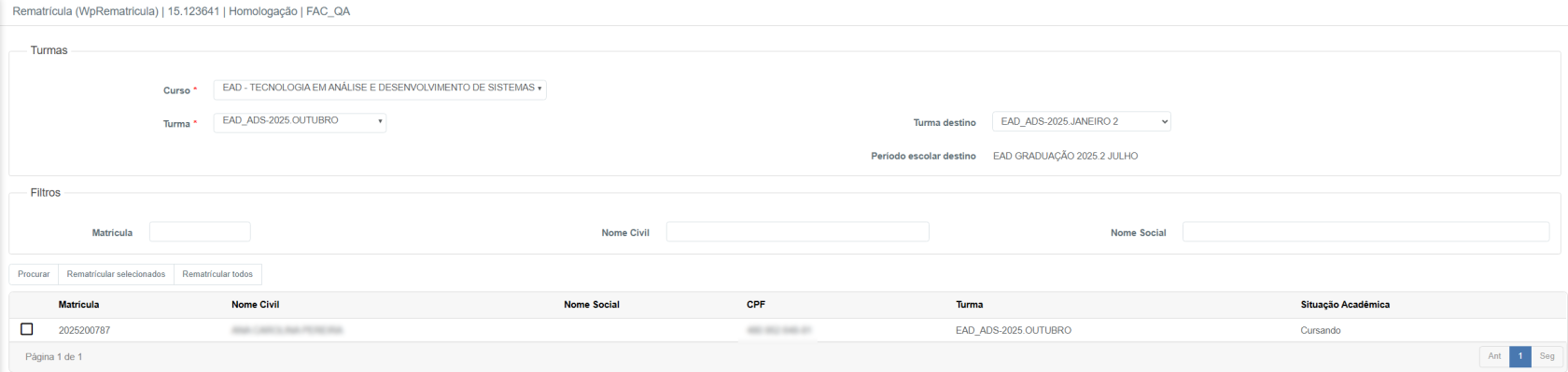](https://help.sendsolutions.com.br/uploads/images/gallery/2025-11/ONQeb8oaUEkJ2Ctj-image.png) Após definir curso, turma, filtros e parâmetros, selecione os alunos e clique em **Rematricular** para concluir. [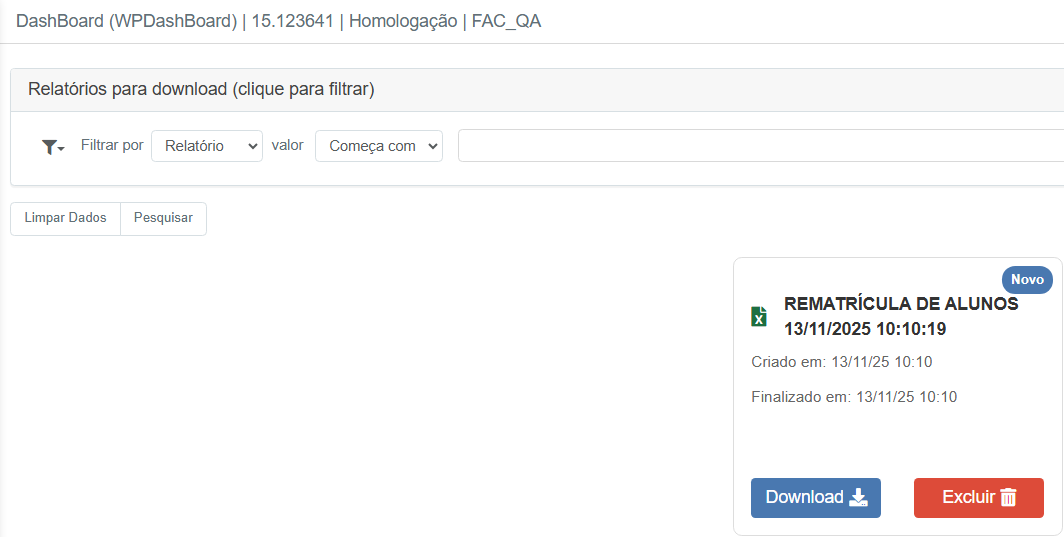](https://help.sendsolutions.com.br/uploads/images/gallery/2025-11/7at8qNu5Db4W4zIE-image.png) - Após realizar o download do rematricula dos alunos, podemos identificar quais matriculas tiveram sucesso na rematricula, através do excel. [](https://help.sendsolutions.com.br/uploads/images/gallery/2025-11/kGUh2vh7ScrDtMOA-image.png) ******ATENÇÃO: Todas as informações contidas nesse documento são apenas exemplos de teste**
# Recebimento de nota fiscal (Produto) **Cadastro Corporativo – Pré-requisitos do Processo de Recebimento de Nota Fiscal de Produto** Antes de realizar o **recebimento de nota fiscal de produtos**, é obrigatório configurar alguns cadastros no módulo de **Cadastro Corporativo**. Os principais pré-requisitos são: - **Classificação Fiscal (NCM)** - **Cadastro de Produtos** --- ### Classificação Fiscal (NCM) A **Classificação Fiscal (NCM)** define a codificação do produto conforme a Nomenclatura Comum do Mercosul, sendo utilizada para tratamento tributário, fiscal e aduaneiro. Ao cadastrar uma classificação fiscal, a instituição informa: - **Classificação Fiscal (NCM)** – Código numérico oficial (ex.: 61091000) - **Descrição da Classif. (NCM)** – Ex.: CAMISA DE ALGODÃO - **Letra** – Identificador adicional (quando aplicável) - **Pré-Impresso** – Indica se haverá impressão prévia no documento - **Formato** – Máscara/estrutura de exibição do código (ex.: 61.09.10) - **Gera Rastreabilidade** – Define se o NCM será controlado por rastreio - **Gera Bloco P (SPED Contribuições)** – Indica participação deste NCM no Bloco P - **Contribuição Previdenciária** – Percentual ou valor de contribuição vinculado - **Ativo** – Define se a classificação pode ser utilizada em produtos/notas **Benefício Principal:** Garante enquadramento fiscal correto dos produtos, evitando erros em tributos e obrigações acessórias (como SPED) e servindo de base para o cadastro de produtos. #### Lista de Classificações Fiscais Cadastradas - **Filtros de pesquisa** – Permitem localizar classificações por NCM ou descrição. - **Botões de ação:** ✅ **Inserir** – Cadastra um novo NCM ✅ **Relatório** – Gera relatório da listagem ✅ **Procurar** – Aplica o filtro selecionado ✅ **Excel** – Exporta a lista para planilha - **Principais colunas da grade:** - **Classificação Fiscal (NCM)** – Código do NCM - **Descrição da Classif. (NCM)** – Descrição resumida - **Letra** – Identificador opcional - **Pré-Impresso** – Sim/Não - **Formato** – Exibição com máscara - **Ativo** – Situação da classificação [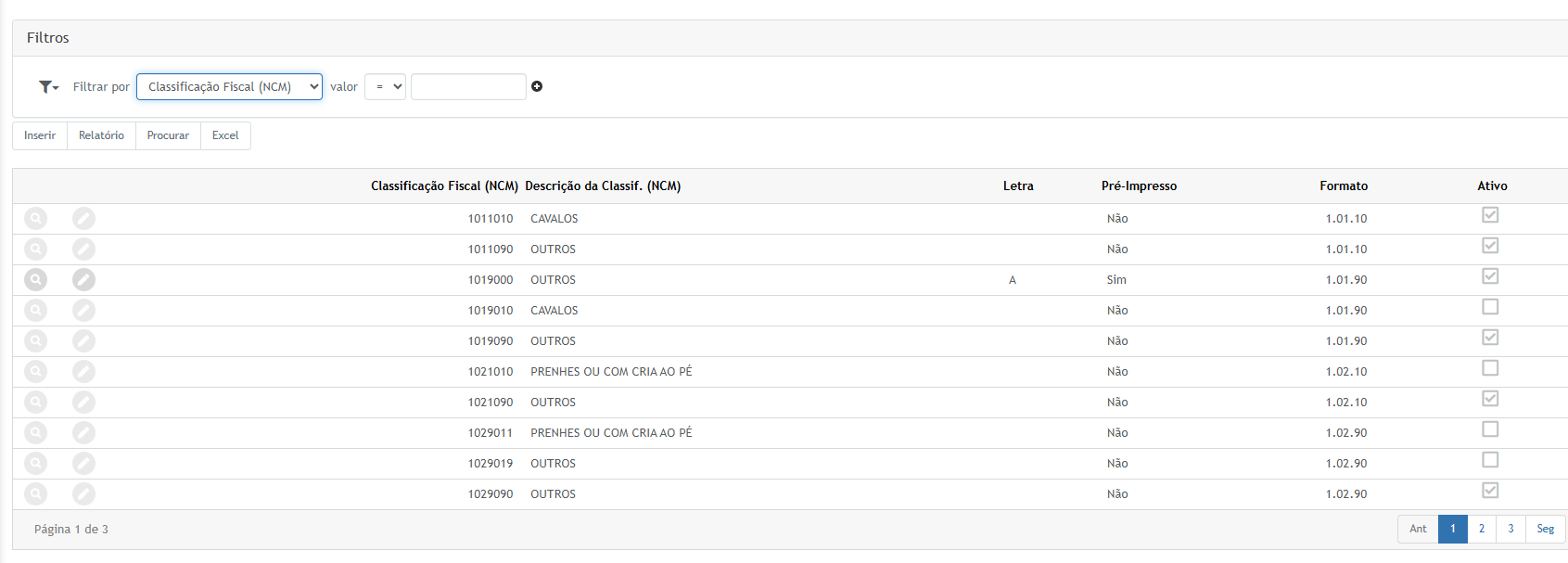](https://help.sendsolutions.com.br/uploads/images/gallery/2025-11/rkk6cJUW5hNJoB43-image.png) --- #### Novo Cadastro de Classificação Fiscal - **Classificação Fiscal (NCM)** – Código NCM do produto (obrigatório) - **Descrição da Classif. (NCM)** – Nome do item (obrigatório) - **Letra** – Identificador complementar (opcional) - **Formato** – Máscara gerada automaticamente com base no NCM - **Gera Rastreabilidade** – Marca se o item terá controle de rastreio - **Contribuição Previdenciária** – Percentual da contribuição, quando aplicável - **Pré-Impresso** – Define se o NCM será impresso de forma prévia - **Gera Bloco P (SPED Contribuições)** – Indica se será considerado no Bloco P - **Ativo** – Disponibiliza o NCM para uso em produtos e notas fiscais Após o preenchimento, clique em **Confirmar** para gravar ou em **Fechar** para sair sem salvar. [](https://help.sendsolutions.com.br/uploads/images/gallery/2025-11/97U0Q7IRlrOBQA6K-image.png) #### Alíquotas de IPI e Exceções TIPI Na aba de **Alíquota de IPI** é possível detalhar o tratamento tributário para aquele NCM. - **Alíquota IPI** – Percentual de IPI aplicado ao NCM - **Código Exceção TIPI** – Código de exceção, quando houver - **Descrição Exceção TIPI** – Descrição da exceção - **Alíquota Importação** – Percentual de imposto na importação - **Status** – Ativo/Inativo para cada combinação de alíquota [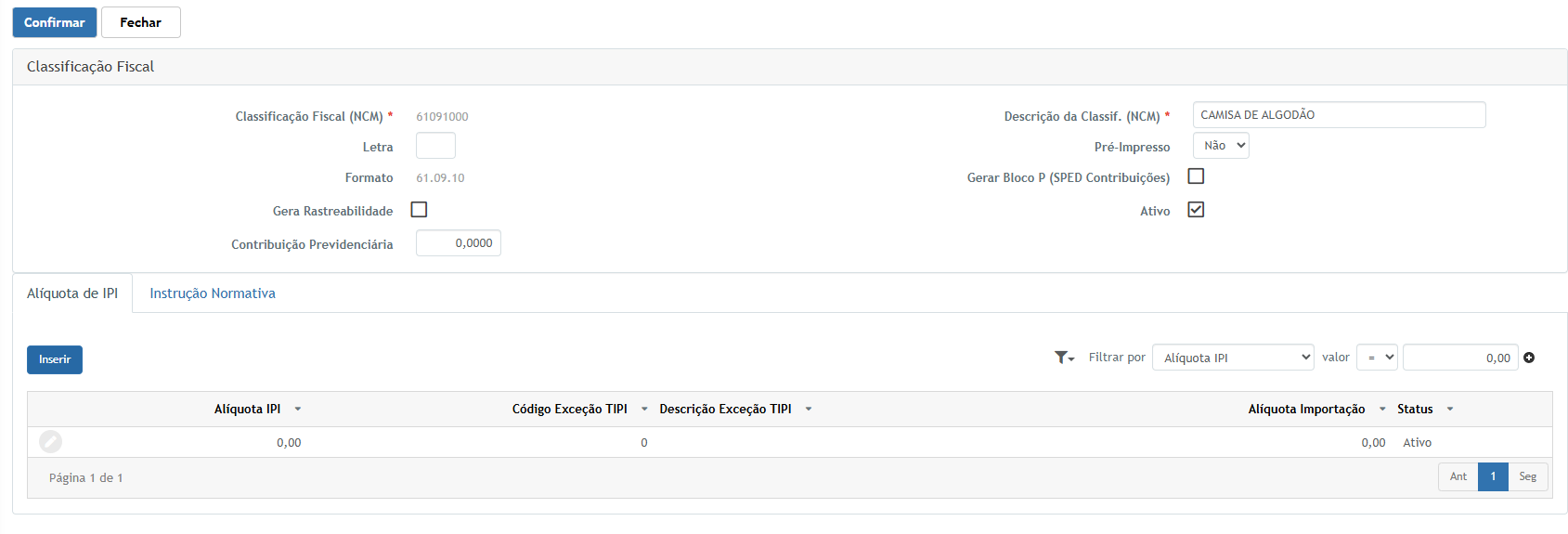](https://help.sendsolutions.com.br/uploads/images/gallery/2025-11/s9YxBOyQdWG0tYhi-image.png) Ao inserir ou editar uma alíquota, é exibida uma tela com os detalhes: - **Classificação Fiscal (NCM)** – Código ao qual a alíquota pertence - **Sequência** – Número sequencial do registro - **Alíquota IPI** – Percentual informado - **Código Exceção TIPI** e **Descrição Exceção TIPI** - **Alíquota Importação** - **Status** – Situação do registro (Ativo/Inativo) [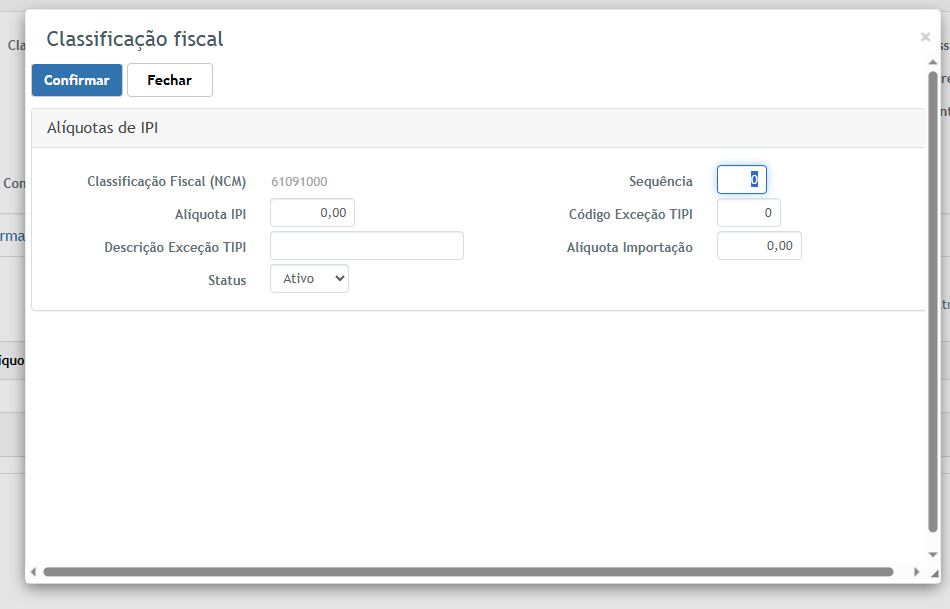](https://help.sendsolutions.com.br/uploads/images/gallery/2025-11/NBfOjSB7fo9K79Fi-image.png) --- ### Cadastro de Produtos O **Cadastro de Produtos** utiliza a Classificação Fiscal (NCM) como um de seus principais vínculos. Somente produtos corretamente cadastrados poderão ser utilizados no recebimento de notas fiscais de compra. #### Lista de Produtos - **Filtros de pesquisa** – Ex.: Código do Produto, Descrição etc. - **Botões de ação:** ✅ **Inserir** – Cadastra um novo produto ✅ **Procurar** – Aplica os filtros selecionados - **Colunas principais:** - **Código do Produto** - **Descrição** - **Unid. Estoque** - **Tipo de Produto** – Materiais, Serviço etc. - **Classificação Fiscal** – NCM vinculado - **Ativo** – Situação do cadastro [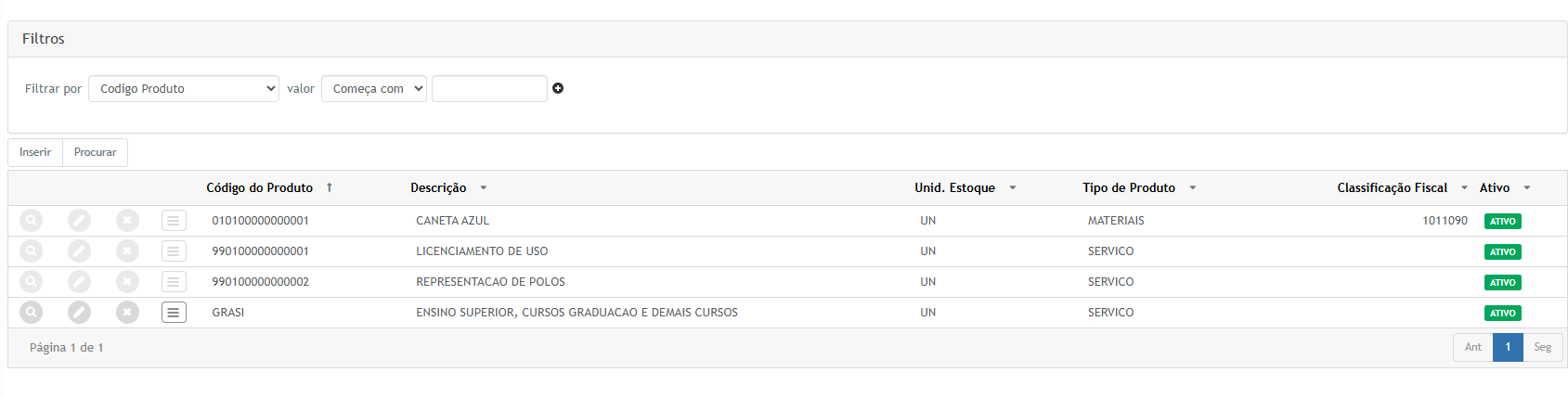](https://help.sendsolutions.com.br/uploads/images/gallery/2025-11/Wd1ZoyPMlaw2bLte-image.png) --- #### Geração do Código de Produto Ao inserir um novo produto, o sistema pode gerar automaticamente o código conforme a estrutura definida. - **Classe** – Grupo principal (ex.: 01 – MATERIAIS) - **Subclasse** – Subgrupo (ex.: 01 – DIVERSOS) - **Composição do Código** – Define se será estruturado ou livre - **Novo Material** – Código gerado automaticamente pelo sistema [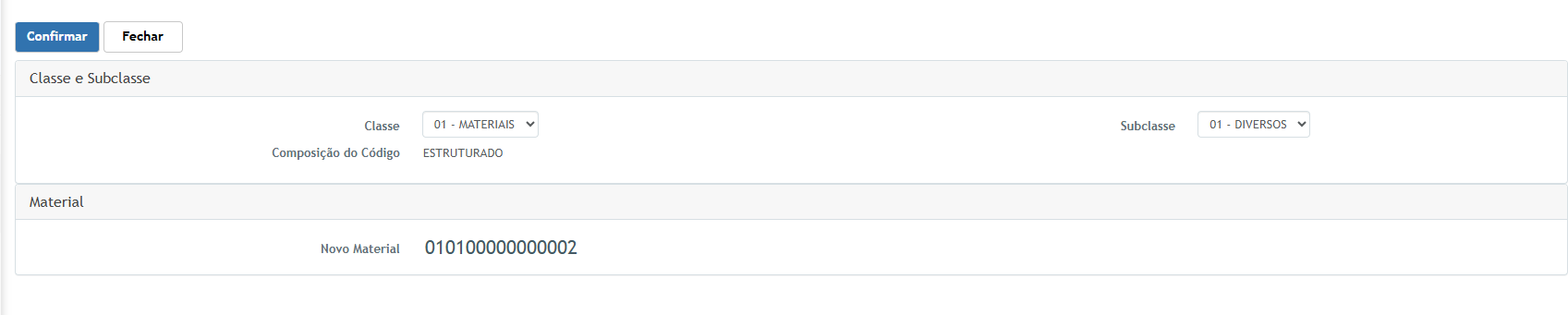](https://help.sendsolutions.com.br/uploads/images/gallery/2025-11/c6IFBKQBR3ioc1pD-image.png) --- #### Cadastro do Produto Após gerar o código, é exibida a tela de cadastro completo do produto. - **Informações Gerais** - **Código do Produto** – Código gerado - **Descrição** – Nome do produto (ex.: CAMISA BRANCA DE ALGODÃO) - **Tipo de Produto** – Materiais, Serviço etc. - **Status** – Ativo/Inativo - **Agrupamentos** - **Família**, **Classe** e **SubClasse** - **Finalidade** – Ex.: Despesa - **Unidade, Peso e Valores** - **Unidade de Estoque** – UN, KG etc. (obrigatório) - **Valor de Custo** - **Massa Bruta** e **Massa Líquida** - **Quantidade por Pallets** e **Quantidade de Cubos** - **Aba Fiscal** - **Classificação Fiscal** – Código NCM previamente cadastrado (obrigatório) - **Seq.** – Sequência da alíquota de IPI vinculada ao NCM - **Descrição para Nota Fiscal** - **Código CEST** (quando aplicável) - **CST Tabela A**, **Alíquota de IPI** e outros parâmetros fiscais - **Código de Barras EAN** – Com opção de **Verifica GTIN** [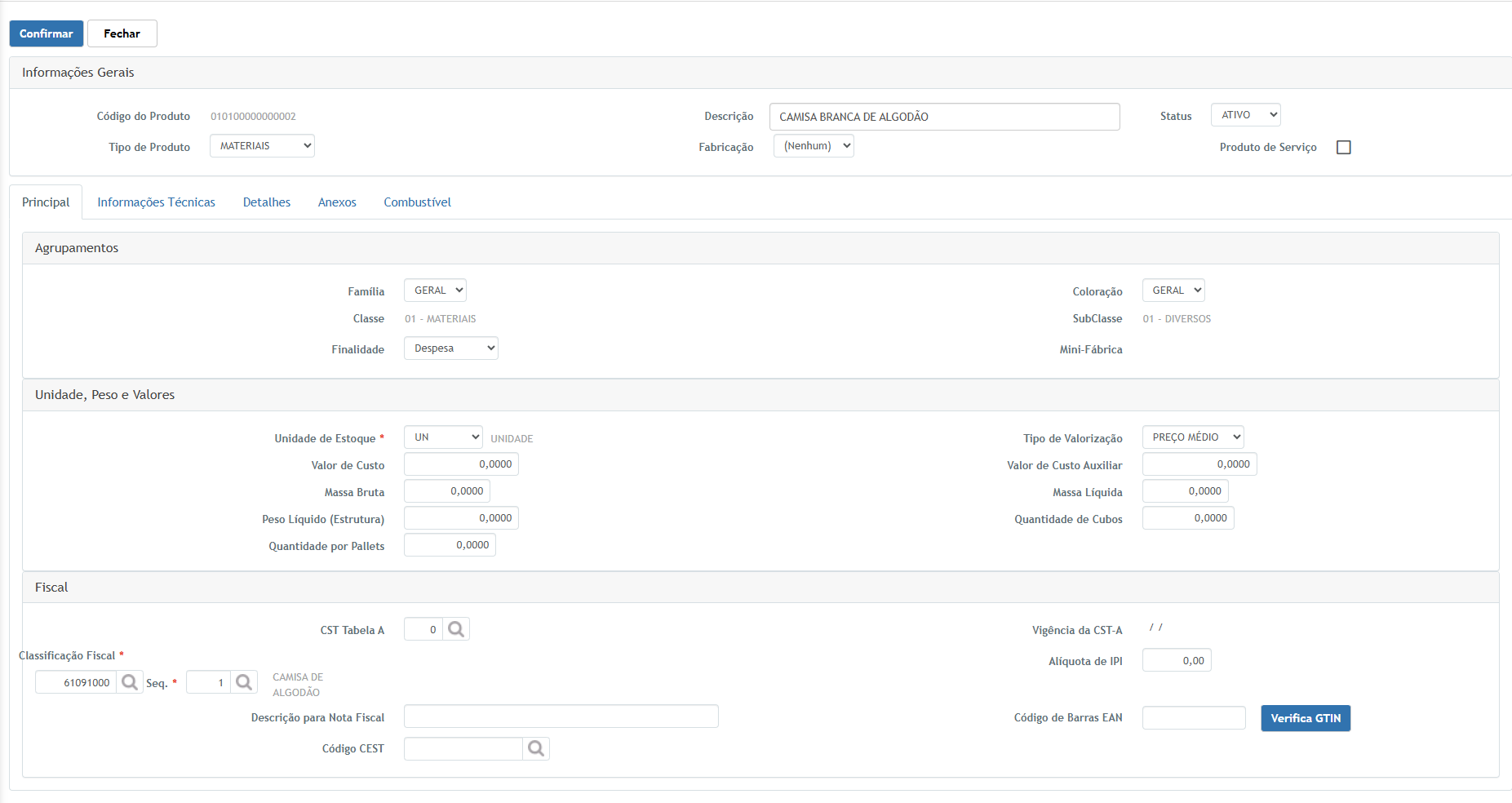](https://help.sendsolutions.com.br/uploads/images/gallery/2025-11/R10yzMYFve8eq0SA-image.png) 📌 **Ponto de Atenção:** o produto só deve ser utilizado no recebimento de notas fiscais quando estiver com **Classificação Fiscal** corretamente vinculada e cadastro em **Status Ativo**. --- **Conclusão:** A correta configuração da **Classificação Fiscal (NCM)** e do **Cadastro de Produtos** é fundamental para o sucesso do **processo de recebimento de nota fiscal de produtos**. Sem esses pré-requisitos, o sistema não conseguirá calcular tributos de forma adequada nem validar as informações fiscais da nota. ### Cadastro de Fornecedores / Polos Para que o processo de **recebimento de nota fiscal de produtos** seja realizado, o **fornecedor da nota** deve estar previamente cadastrado no módulo da **Secretaria**, menu **Fornecedores / Polos**. Nesta tela é possível manter o cadastro de todos os fornecedores utilizados pela instituição (comuns e polos), controlando situação cadastral, dados fiscais e informações de contato. #### Lista de Fornecedores - **Filtros de pesquisa** – Permitem localizar fornecedores por **Nome** e outros critérios, utilizando operadores como “Contém”. - **Botões de ação:** ✅ **Inserir** – Cadastra um novo fornecedor ✅ **Excel** – Exporta a listagem atual ✅ **Procurar** – Executa a pesquisa com o filtro informado - **Principais colunas:** - **Nome** – Razão social ou nome do fornecedor - **CPF/CNPJ** – Documento cadastrado - **Tipo de Fornecedor** – Comum ou Polo - **Inscrição estadual** – Número ou situação (ex.: ISENTO) - **Status** – Situação do cadastro (Ativo/Inativo) [](https://help.sendsolutions.com.br/uploads/images/gallery/2025-11/cy75VQNh9k5RubW0-image.png) #### Novo Cadastro de Fornecedor Ao inserir um fornecedor, são preenchidas as seguintes informações: - **Tipo de fornecedor** – Comum ou Polo (obrigatório) - **Tipo** – Jurídica ou Física (obrigatório) - **CPF/CNPJ** – Documento do fornecedor (obrigatório) - **Nome** – Razão social / nome completo (obrigatório) - **Status** – Define se o fornecedor está Ativo para uso (obrigatório) - **Regime contábil** – Ex.: Simples Nacional, Lucro Presumido etc. - **ICMS** – Indica se é contribuinte ou não de ICMS - **Região administrativa** e **CNAE** – Dados complementares da empresa **Nacionalidade** - **País** – Ex.: BRASIL (obrigatório) - **Inscrição estadual** – Número ou indicação de ISENTO **Endereço / Contato** - **CEP**, **Logradouro**, **Nº**, **Bairro**, **Município**, **UF** e **País** – Endereço completo do fornecedor - **Email** – Canal oficial de contato (obrigatório) - **Telefone** – DDD e número Após o preenchimento, clique em **Confirmar** para salvar o cadastro ou em **Fechar** para sair sem gravar. [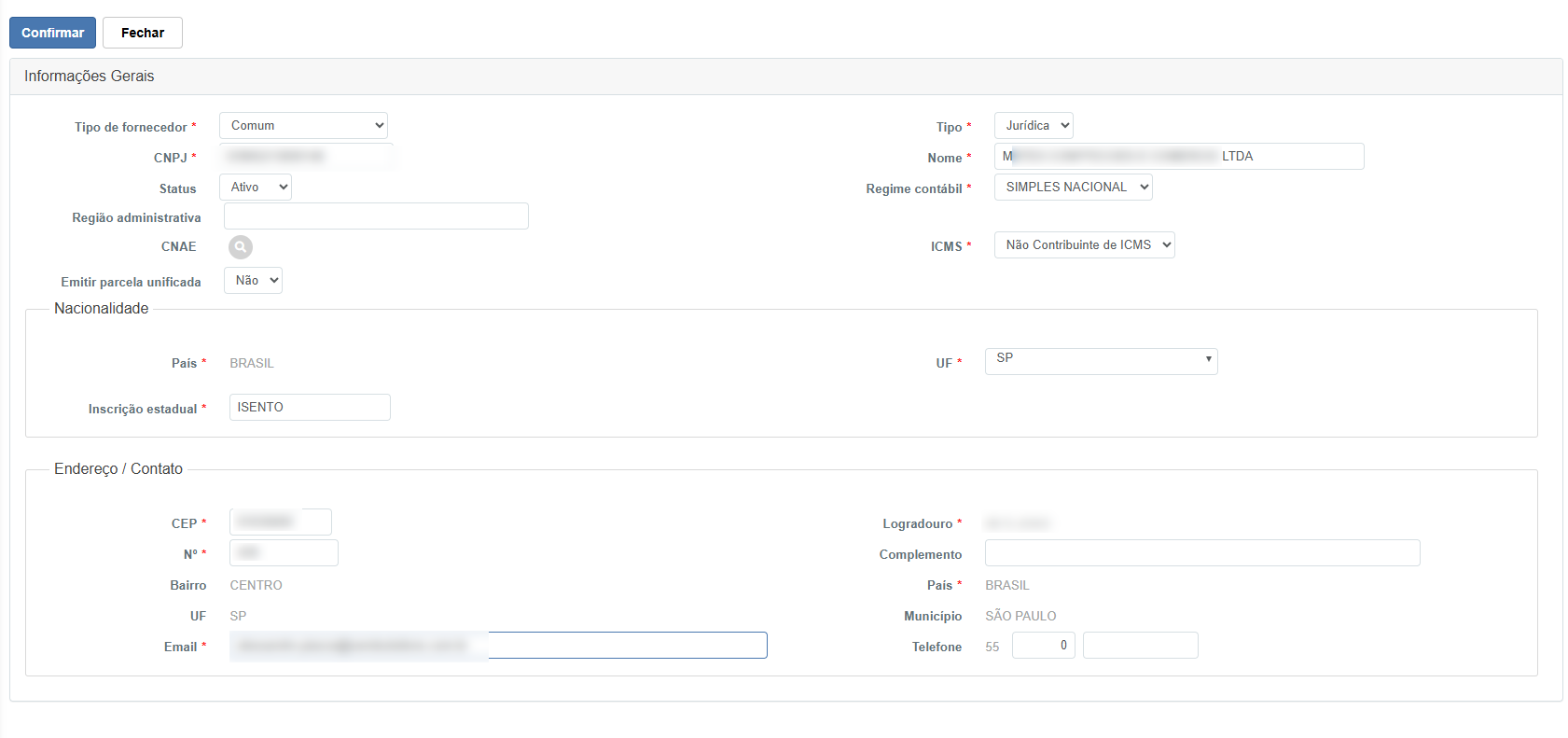](https://help.sendsolutions.com.br/uploads/images/gallery/2025-11/xRhdrbXcLQQUKrRR-image.png) **Importante:** somente fornecedores cadastrados e com **Status Ativo** poderão ser selecionados no recebimento de notas fiscais de produtos. ### Processo de Recebimento de Nota Fiscal de Produto via XML Com os pré-requisitos atendidos (Classificação Fiscal, Produto e Fornecedor cadastrados), o próximo passo é realizar o **recebimento da nota fiscal de produto via XML** utilizando o assistente em 5 etapas. #### 1) Importação do XML da Nota Fiscal No menu de **Nota Fiscal**, é exibida a lista de documentos já importados. - Utilize os **filtros** para localizar notas por número, série etc. - Clique em **Importar XML** e selecione o arquivo recebido do fornecedor. - Após a importação, a nota aparecerá na grade com **Status Contábil** “Em Digitação” ou “Liberada” e **Status Fiscal** “Não Integrada”. [](https://help.sendsolutions.com.br/uploads/images/gallery/2025-11/cBzQ9RnW6MLA6TfW-image.png) --- #### 2) Assistente de Recebimento – Passo 1/5 :: Bem-vindo Ao abrir a nota importada, o sistema apresenta o **Assistente de Recebimento de Nota Fiscal via XML**, dividido em 5 etapas: Bem Vindo, Nota Fiscal, Itens, Rateio e Total. - Na etapa **Bem Vindo** há apenas uma mensagem introdutória. - Clique em **Próximo** para iniciar o preenchimento. [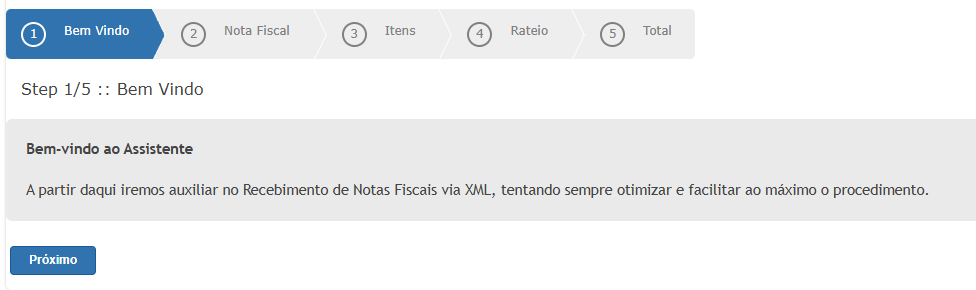](https://help.sendsolutions.com.br/uploads/images/gallery/2025-11/UTv5dtVq8RFXteS9-image.png) --- #### 3) Passo 2/5 :: Nota Fiscal Nesta etapa são apresentados os **dados gerais da NF-e** lidos do XML: - **Chave Eletrônica** – código único da NF-e, com opção de abrir o **Visualizador DANFE**. - **Informações Gerais** – Fornecedor, número e série da nota, datas de emissão, entrada e movimento, condição de pagamento, grupo financeiro, tipo de título, tipo de documento fiscal, status contábil e fiscal. - **Endereços** – Faturamento, Cobrança e Entrega, com CEP, endereço, número, município e UF. - **Valores** – Valor total da nota, descontos, entre outros. - **Parcelas** – Geração automática conforme a condição de pagamento (datas de vencimento e valores). - **Informações Adicionais** – Textos do campo de interesse do fisco e do contribuinte. - **Anexos** – Possibilidade de adicionar documentos complementares. O usuário deve **conferir e, se necessário, ajustar** campos como Grupo Financeiro, Condição de Pagamento e Tipo de Título. Estando tudo correto, clique em **Próximo**. [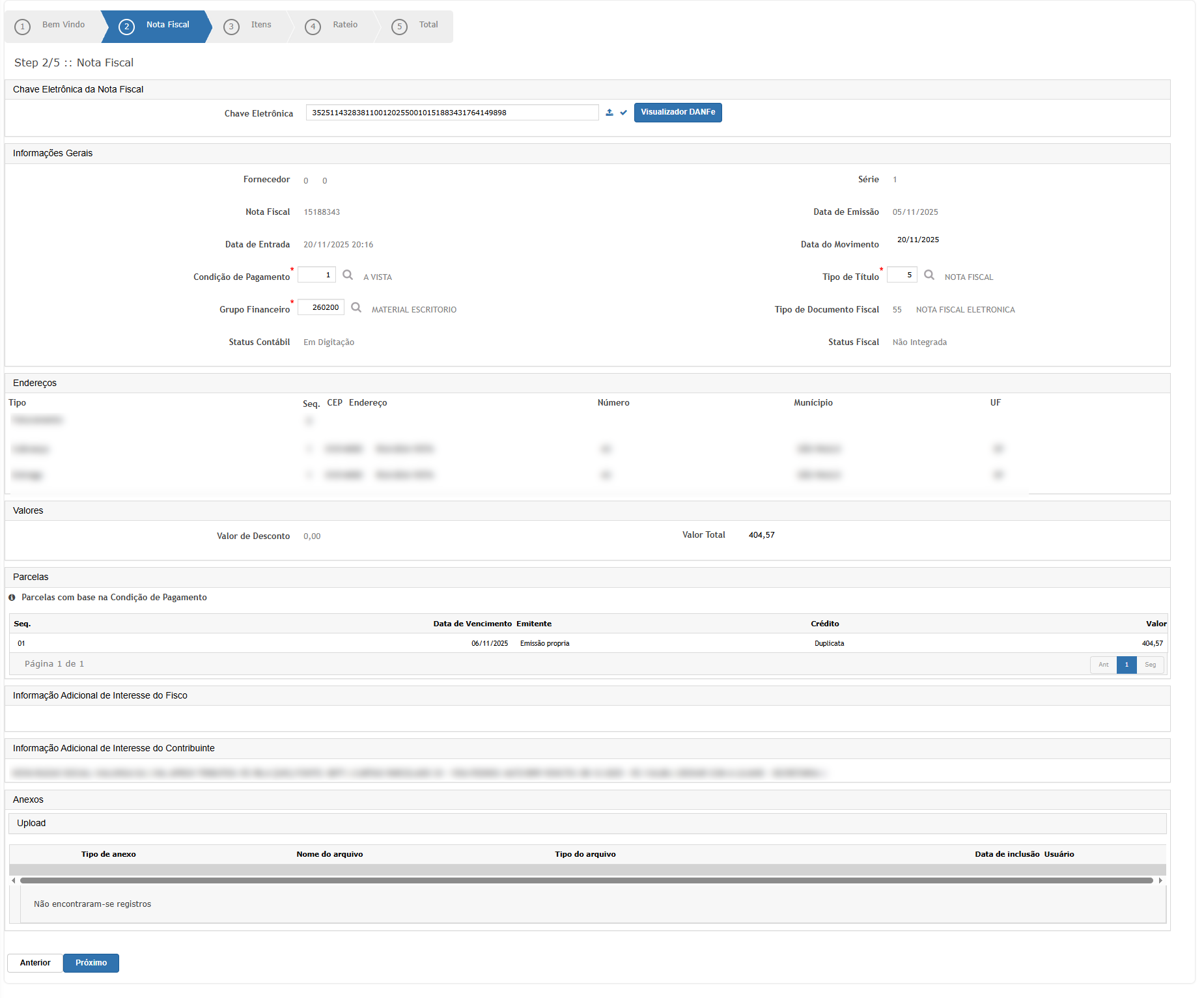](https://help.sendsolutions.com.br/uploads/images/gallery/2025-11/8JIWC7AxBeZQU4Vg-image.png) --- #### 4) Passo 3/5 :: Itens A etapa de **Itens** mostra cada produto da nota fiscal, permitindo fazer os vínculos e parametrizações necessárias para o controle de estoque e contabilidade. - **Colunas principais:** Item, Produto do Fornecedor, Produto da Empresa, Descrição do fornecedor, CFOP, CIO, Pedido/Item (quando houver vínculo com pedido de compra), unidade de compra/estoque, quantidade, valor unitário e valor total. - Botões por linha de item: - **Produto Fornecedor x Produto Empresa** – vincula o item do XML ao cadastro interno de produto, quando ainda não estiver associado. - **CFOP/CIO** – permite ajustar o CFOP e o CIO do item. - **Rateio** – direciona o valor do item para almoxarifado/conta contábil/centro de custo. - **Acondicionamento / Lote** – define informações de acondicionamento e controle de lote, quando aplicável. Primeiro, certifique-se de que todos os itens estejam vinculados a um **Produto da Empresa**. Em seguida ajuste **CFOP/CIO** quando necessário e prossiga para o **Rateio** dos itens. [](https://help.sendsolutions.com.br/uploads/images/gallery/2025-11/Sjo1sK0vtIi8STpr-image.png) [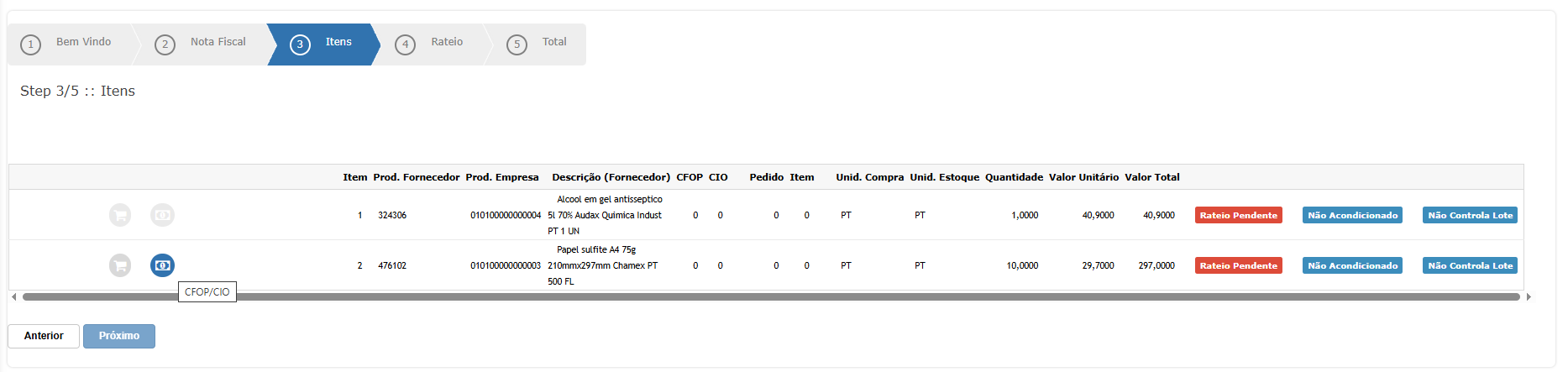](https://help.sendsolutions.com.br/uploads/images/gallery/2025-11/DjHG4JZezaPxYJlL-image.png) [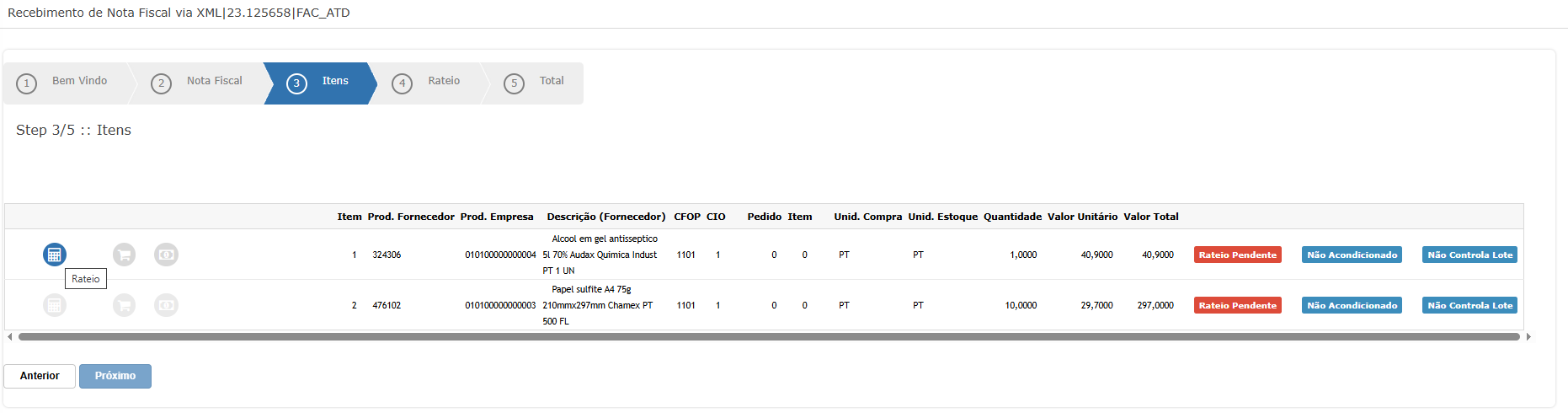](https://help.sendsolutions.com.br/uploads/images/gallery/2025-11/MdDJGUzBZoC7n3ZG-image.png) --- #### 5) Cadastro do Rateio do Item Ao clicar no botão **Rateio** do item, é aberta a tela de detalhamento do rateio. - **Seq.** – Número da sequência de rateio. - **% Rateio** – Percentual do valor do item que será direcionado (ex.: 100% para um único almoxarifado/conta contábil). - **Quantidade** e **Quantidade do Rateio** – Quantidade total e quantidade atribuída àquela linha. - **Valor do Rateio** – Valor em reais correspondente ao percentual informado. - **Almoxarifado** – Local de estoque que receberá o material. - **Conta Contábil** – Conta de débito utilizada na integração contábil (obrigatório). - **Centro de Custo** – Centro de custo associado, quando utilizado. - **Saldo** – Painel que mostra saldo de quantidade e valor ainda não rateados. Após preencher os campos, clique em **Confirmar**. De volta à grade de itens, o status do botão muda para **Rateio Efetuado**, indicando que o item está totalmente distribuído. [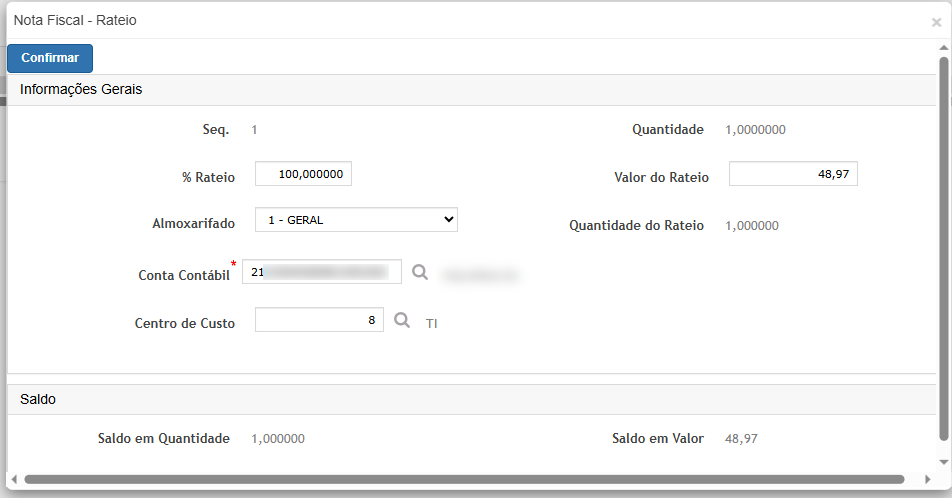](https://help.sendsolutions.com.br/uploads/images/gallery/2025-11/EttdfyzeIBTBWgVu-image.png) [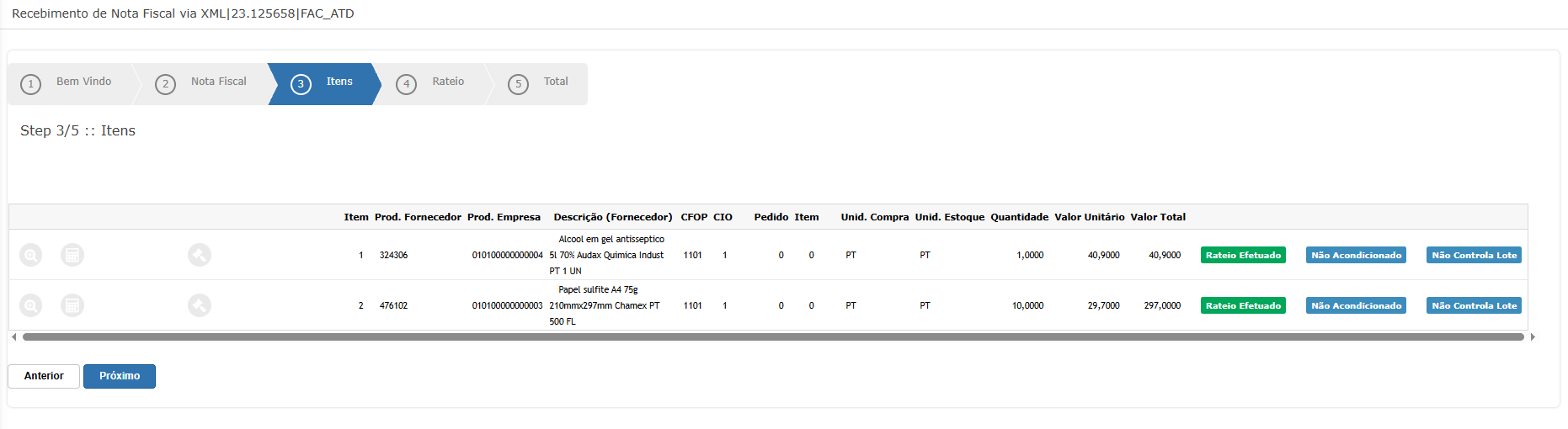](https://help.sendsolutions.com.br/uploads/images/gallery/2025-11/0D9quH04dAYzsv3v-image.png) --- #### 6) Passo 4/5 :: Rateio Nesta etapa o sistema apresenta um **resumo dos rateios realizados** para os itens da nota. - São exibidas as colunas: Sequência, % Rateio, Quantidade, Valor do Rateio, Almoxarifado, Conta Contábil, Centro de Custo e Descrição. - Utilize esta tela para **conferir se todos os valores foram corretamente distribuídos**. Se tudo estiver correto, clique em **Próximo** para seguir ao total da nota. [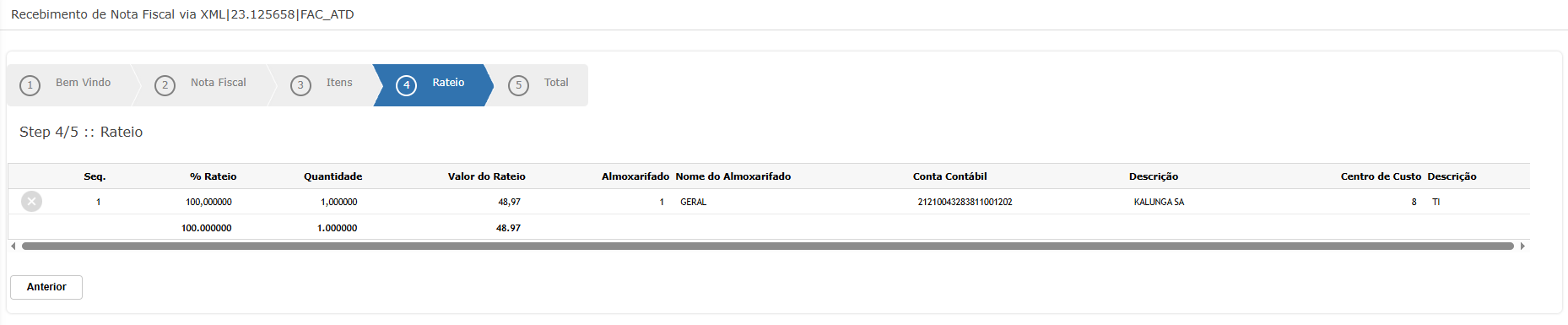](https://help.sendsolutions.com.br/uploads/images/gallery/2025-11/56cYuYP54JlB60y0-image.png) --- #### 7) Passo 5/5 :: Total Na etapa final são apresentados os **totais da nota** e a composição dos impostos. - **Valores** – Base de cálculo, impostos recuperáveis e não recuperáveis, valores de ICMS, IPI, PIS, COFINS, substituição tributária etc. - **Totais** – Desconto, frete, seguros, valor total digitado e valor total da nota fiscal, além do valor líquido. - **Parcelas** – Relação das parcelas geradas com data de vencimento, tipo de crédito e valor. O sistema emite um aviso quando existir parcela com vencimento anterior à data atual. Nesse momento o usuário deve **conferir se o total da nota bate com o DANFE do fornecedor**. Estando correto, clique em **Finalizar** para concluir o recebimento. Também é possível acessar o **Visualizador DANFE** a partir desta tela. [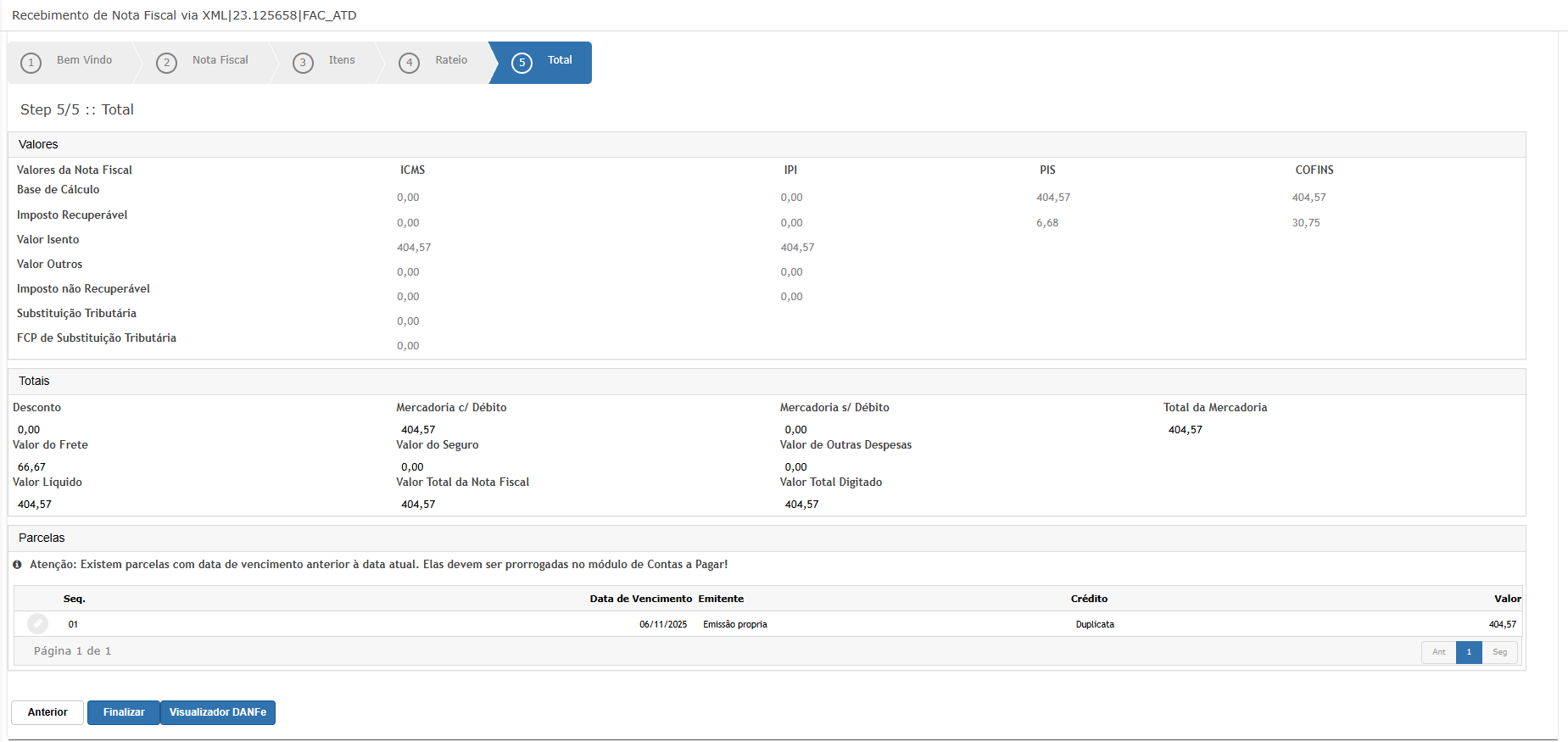](https://help.sendsolutions.com.br/uploads/images/gallery/2025-11/TTOke7qiVkmUhGrG-image.png) --- Após a finalização, a nota retornará à tela de listagem com **Status Contábil** e **Status Fiscal** atualizados, ficando disponível para integração contábil e demais processos financeiros. # Recebimento de nota de serviço ### Parâmetros do Parceiro – REINF (Módulo Fiscal) Para receber **nota fiscal de serviço**, o parceiro (prestador) precisa estar parametrizado no módulo **Fiscal > Parâmetros do Parceiro – REINF**. Nessa tela são definidas as regras de retenção de tributos e a **vinculação da lista de serviços** utilizada na NFS-e. #### Lista de Parceiros Parametrizados - **Filtros de pesquisa** – Permitem localizar o parceiro por **Razão Social** e outros campos, usando operadores como “Contém”. - **Botões de ação:** ✅ **Inserir** – Inclui um novo parceiro na parametrização REINF ✅ **Excel** – Exporta a listagem atual - **Principais colunas:** - **Parceiro** – Código do parceiro - **Filial** – Filial à qual o parâmetro se aplica - **Raz. Social** – Nome/Razão social do parceiro - **Retém PCC** – Indicador de retenção de PIS/COFINS/CSLL - **Retém IRRF** – Indicador de retenção de IRRF - **Retém INSS** – Indicador de retenção de INSS - **Data do Laudo (Moléstia)** – Utilizado em casos específicos de moléstia grave - **Contribuição Patronal** – Indica se há contribuição patronal (%) para o parceiro [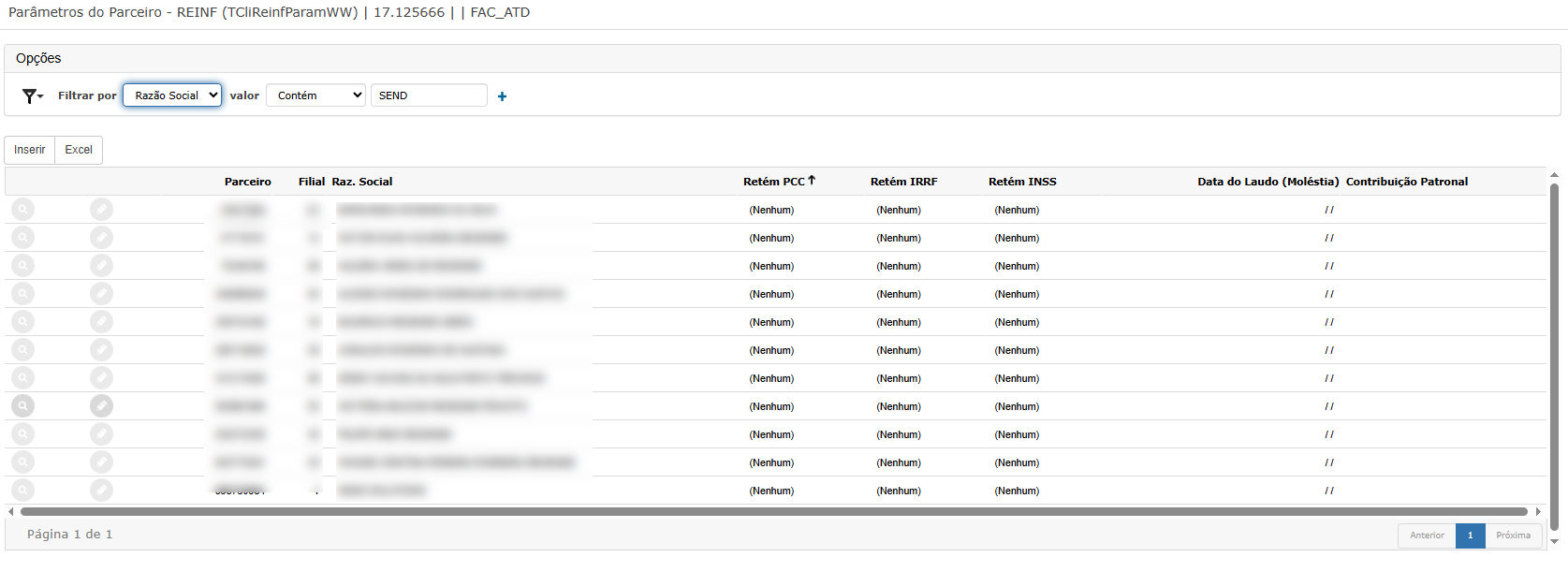](https://help.sendsolutions.com.br/uploads/images/gallery/2025-11/pdmSG2ts5ENitnoO-image.png) --- #### Cadastro de Parâmetros do Parceiro Ao inserir/alterar um parceiro, são apresentados os campos gerais de parametrização: - **Parceiro / Filial** – Código do parceiro e filial em que a parametrização será válida (obrigatório). - **Retém PCC** – Define se há retenção de PIS/COFINS/CSLL sobre os serviços tomados. - **Retém IRRF** – Indica se haverá retenção de IRRF. - **Retém INSS** – Indica se haverá retenção de INSS. - **Data do Laudo (Moléstia)** – Preenchido apenas em situações específicas de laudo médico. - **Indicativo Prest. Serviço em obra** – Informa se o serviço é de construção civil/obra sujeita à matrícula. - **Indicativo se o Prestador é contribuinte da CPRB** – Define se o parceiro é contribuinte da Contribuição Previdenciária sobre Receita Bruta e qual regra de retenção se aplica. - **Contribuição Patronal** – Indica se há contribuição patronal (Sim/Não). Após configurar corretamente as retenções e indicadores, é necessário vincular a **Lista de Serviços** que o parceiro presta. --- #### Lista de Serviços do Parceiro Na aba **Lista de Serviços** são cadastrados os serviços que o parceiro pode prestar, com suas respectivas alíquotas e regras de retenção. - **Filtros de pesquisa** – Ex.: “Descrição do Serviço”, operador “Começa com”. - **Botões de ação:** ✅ **Inserir** – Inclui um novo serviço para o parceiro ✅ **Excel** – Exporta a lista de serviços - **Principais colunas da grade:** - **Código** – Código do serviço - **Descrição** – Descrição completa do serviço - **Fonte** – Origem da tabela de serviço (ex.: legislação municipal) - **Classificação de Serviço** – Código de classificação utilizado no fiscal - **Sts. Registro** – Indica se o serviço está ativo (Sim/Não) - **% COFINS**, **% CSLL**, **% IRRF**, **% ISS**, **% PIS**, **% INSS** – Alíquotas de cada tributo para aquele serviço - **DARF COFINS, DARF CLSS, DARF IRRF, DARF PIS** – Códigos de DARF utilizados na apuração [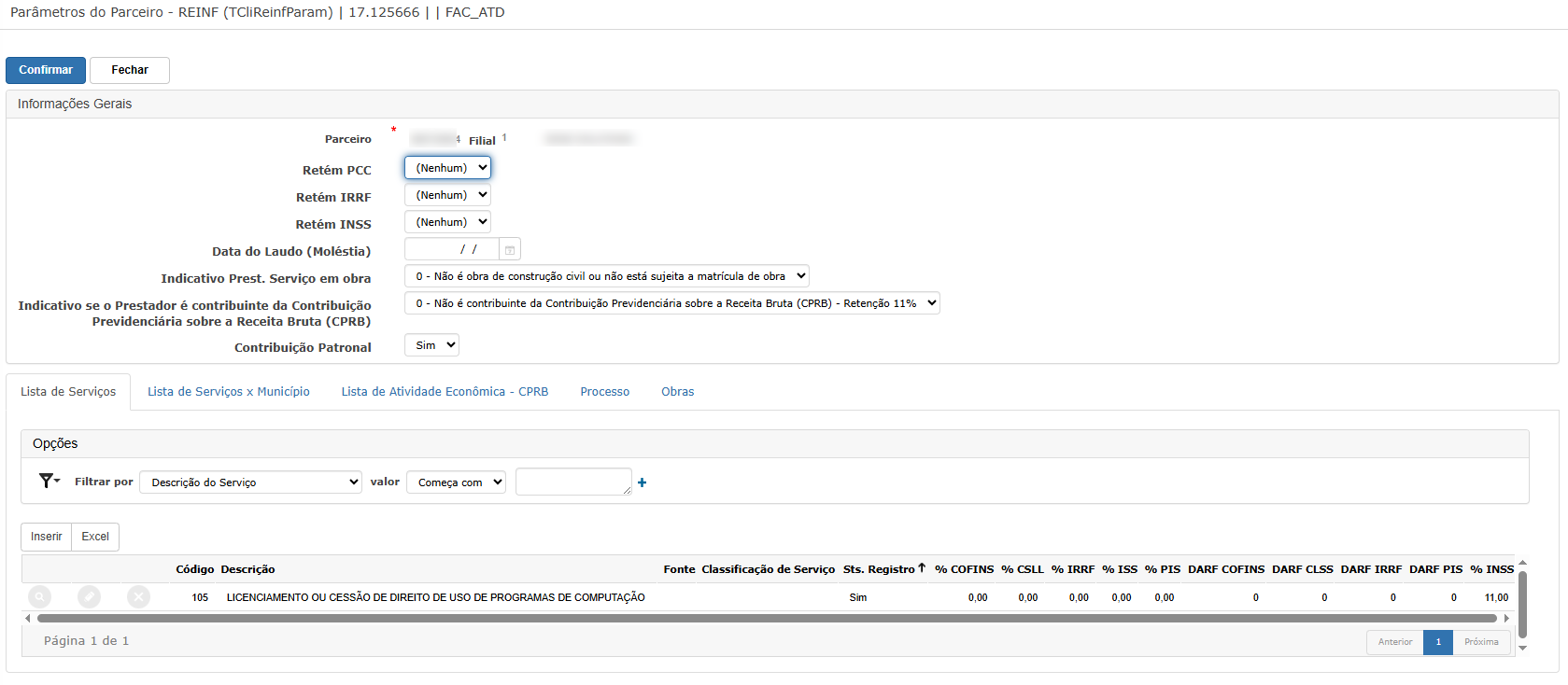](https://help.sendsolutions.com.br/uploads/images/gallery/2025-11/1xXEMZYH4xBSSr3X-image.png) **Importante:** para receber nota de serviço deste parceiro, pelo menos um serviço deve estar cadastrado na **Lista de Serviços** com **Sts. Registro = Sim** e alíquotas configuradas conforme a legislação vigente. ### Recebimento de Nota Fiscal de Serviço Com o parceiro parametrizado e a lista de serviços cadastrada, o próximo passo é registrar a **Nota Fiscal de Serviço** no módulo fiscal. O lançamento é feito diretamente na tela de **Nota Fiscal Serviço**, podendo ou não estar vinculado a pedido de compra. #### 1) Lista de Notas Fiscais de Serviço - **Filtros de pesquisa** – Permitem localizar a nota por número, série etc. - **Botões de ação:** ✅ **Inserir** – Cadastra uma nova nota de serviço - **Principais colunas:** Série, Nota Fiscal, Sequência, Data de Emissão, **Status Contábil** (Cancelada, Liberada, Integrada Contábil) e **Status Fiscal** (Integrada/Não Integrada), Documento Fiscal e Chave Eletrônica. [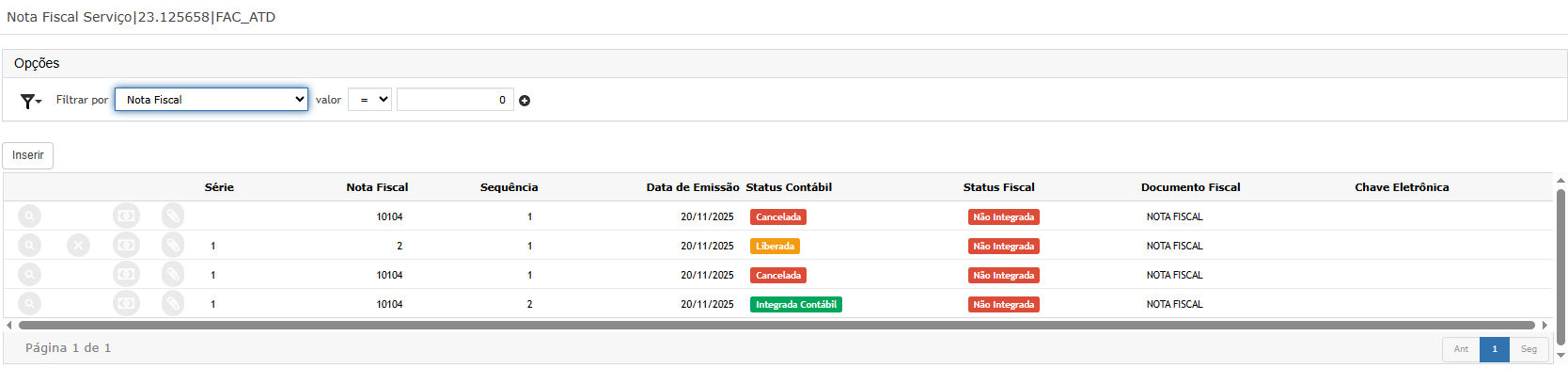](https://help.sendsolutions.com.br/uploads/images/gallery/2025-11/8pdZwGSlbAmfiU3s-image.png) --- #### 2) Cabeçalho da Nota Fiscal de Serviço Ao inserir uma nova nota, é apresentada a tela de **Informações Gerais**: - **Tipo de Lançamento** – Ex.: Sem Pedido de Compra. - **Tipo de Documento** – Código do documento fiscal (ex.: 01 – Nota Fiscal). - **Fornecedor** – Parceiro previamente parametrizado no REINF (obrigatório). - **Nota Fiscal**, **Série** e **Chave Eletrônica** – Identificação da NFS-e. - **Data de Emissão**, **Data de Movimento** e **Data de Entrada**. - **Condição de Pagamento** – Ex.: À vista, a prazo etc. - **Grupo Financeiro** – Classificação para integração financeira/contábil. - **Valor Total** – Valor global da nota. - **Status Contábil** – Em Digitação, Liberada, Integrada Contábil. - **Status Fiscal** – Indica se já houve integração fiscal. Campos adicionais: - **Frete** – Tipo de cobrança de frete, quando aplicável. - **Arrecadação** – Tipo de documento de arrecadação, natureza da operação etc. - **Endereços** – Faturamento, Cobrança e Entrega, com CEP, endereço, número, município e UF. - **Anexos** – Possibilidade de anexar documentos de suporte. Após preencher o cabeçalho, clique em **Confirmar** para gravar e em seguida inserir os itens de serviço. [](https://help.sendsolutions.com.br/uploads/images/gallery/2025-11/3jWCZaMQ7ToDfS33-image.png) --- #### 3) Itens da Nota Fiscal de Serviço Na seção **Itens da Nota Fiscal**, inclua os serviços prestados conforme a lista de serviços parametrizada. - **Serviço** – Código do serviço interno vinculado ao parceiro. - **Serviço – Lei 116** – Código da lista da Lei Complementar 116 (ex.: 105 – Licenciamento ou cessão de uso de programas de computação). - **CFOP / CIO** – Código fiscal de operação e centro de informação operacional. - **Situação Tributária** – Ex.: 40 – Isenta. - **Quantidade** e **Valor Total** do serviço. - **Situação Pagamento** e **Tabela Base de Cálculo de Crédito**, quando aplicável. Na parte de **Tributos**, são exibidas abas com as incidências configuradas na lista de serviços/parametrização do parceiro: - **Contribuição previdenciária** - **IRRF** - **Outras retenções** - **Contribuições** – PIS e COFINS, com campos de Base, Alíquota e Valor calculado. [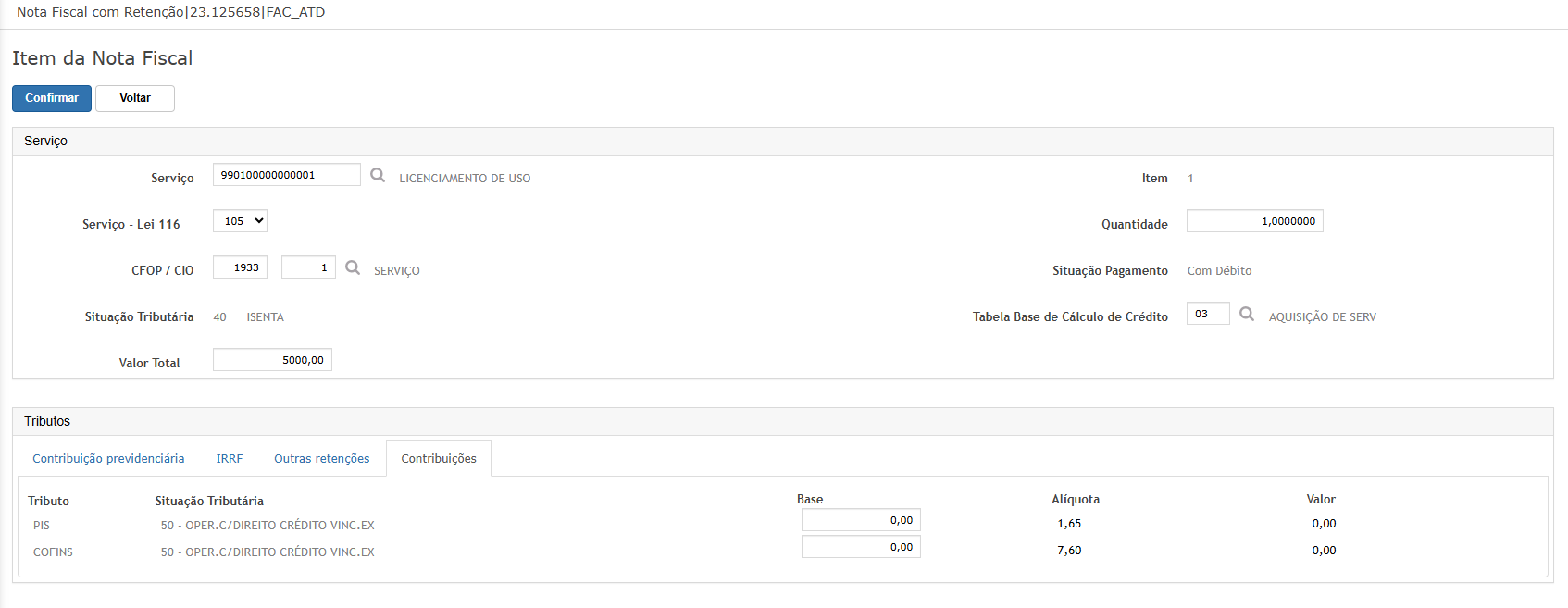](https://help.sendsolutions.com.br/uploads/images/gallery/2025-11/0oUwX3PG08ZBXBgb-image.png) --- #### 4) Rateio do Serviço Ainda na tela do item, a seção **Rateio** define como o valor do serviço será distribuído contabilmente: - **Seq.** – Número sequencial do rateio. - **(%) Rateio** – Percentual do valor total destinado àquela conta (ex.: 100% em um único rateio). - **Valor do Rateio** – Calculado a partir do percentual. - **Conta Contábil** – Conta de despesa/custo vinculada ao serviço. - **Centro de Custo** – Centro de custo responsável pelo gasto. - **Quantidade** – Quantidade rateada (quando aplicável). Após inserir os dados, clique em **Inserir** e depois em **Confirmar**. O total do rateio deve somar 100% do valor do item. [](https://help.sendsolutions.com.br/uploads/images/gallery/2025-11/q0218qqD0ghFLP1r-image.png) --- #### 5) Finalização da Nota Fiscal de Serviço De volta à tela principal da **Nota Fiscal com Retenção**, é possível visualizar: - Cabeçalho com parceiro, número da nota, datas, grupo financeiro, condição de pagamento e valor total. - Grade de **Itens da Nota Fiscal**, com código do serviço, descrição, CFOP, CIO, código do serviço na Lei 116 e valor total por item. Após conferir os valores, clique em **Finalizar** para concluir o lançamento. O **Status Contábil** será atualizado (ex.: Liberada ou Integrada Contábil) e a nota ficará disponível para integração contábil e pagamento. [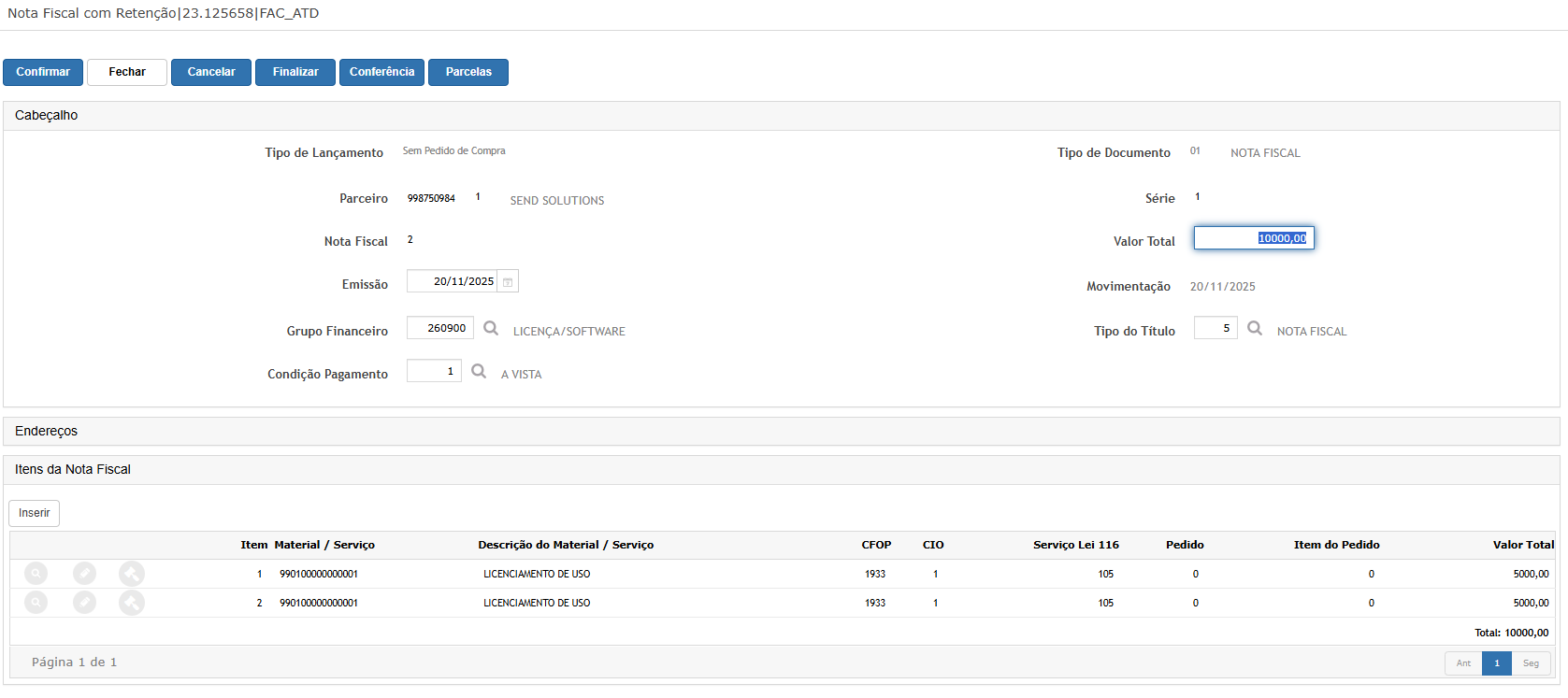](https://help.sendsolutions.com.br/uploads/images/gallery/2025-11/42FLKAJAgEiSw6VV-image.png) Na lista de **Nota Fiscal Serviço**, a nota aparecerá com os novos status contábil e fiscal, permitindo o acompanhamento de todo o ciclo de processamento. [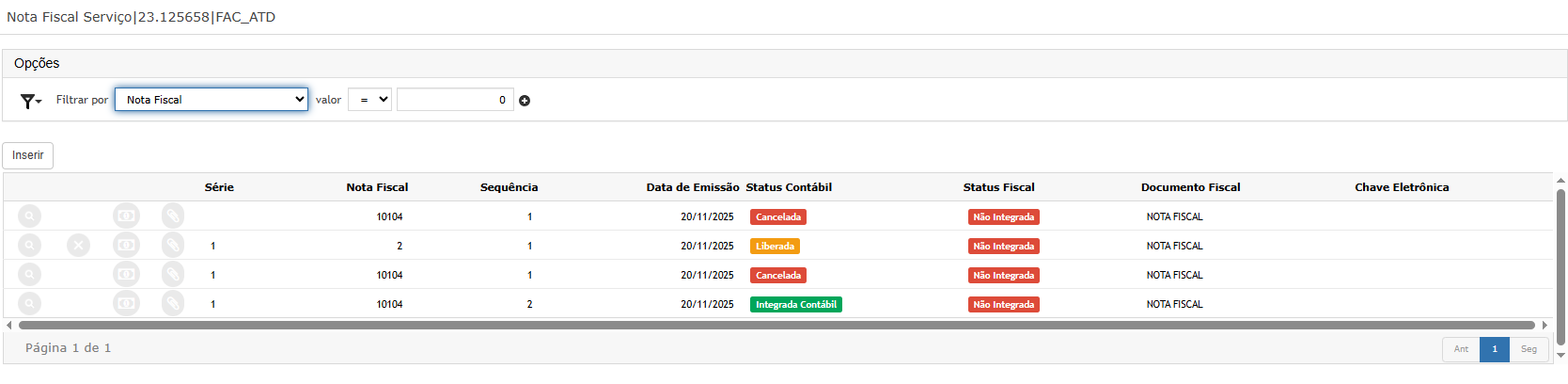](https://help.sendsolutions.com.br/uploads/images/gallery/2025-11/bVbKwliRFyZTCwdr-image.png) # Emitir Título **Emissão de Título no Contas a Pagar** permite o lançamento de obrigações financeiras no sistema, vinculando fornecedor, tipo de título, valores e datas de vencimento. --- #### Acessando a Tela de Emissão de Título - No menu lateral, acesse: **Manutenções > Emitir título** - Clique no botão **Inserir** para iniciar o lançamento [](https://help.sendsolutions.com.br/uploads/images/gallery/2025-12/zSAbg00cYNu9j2Y8-image.png) --- #### Passo 1/2 – Dados do Título Nesta etapa, você preenche as informações principais do título: - **Fornecedor** – CNPJ e nome do fornecedor (obrigatório) - **Tipo de título** – Ex.: Nota Fiscal de Serviço (obrigatório) - **Grupo financeiro** – Classificação do gasto (obrigatório) - **Quantidade de parcelas** – Número total de parcelas (obrigatório) - **Qtde. dias entre parcelas** – Intervalo em dias entre os vencimentos - **Nº do Título / Sequência** – Identificação do título (obrigatório) - **Data de emissão** – Data do documento (obrigatório) - **Valor total do título** – Soma total a pagar (obrigatório) - **Primeiro vencimento** – Data de início dos pagamentos (obrigatório) - **Histórico** – Descrição do motivo do título Após preencher, clique em **Próximo**. [](https://help.sendsolutions.com.br/uploads/images/gallery/2025-12/CShz3cIPfTV5COTf-image.png) --- #### Passo 2/2 – Parcelas O sistema calcula automaticamente as parcelas com base nos dados informados. - Confira os **vencimentos** e **valores** de cada parcela Finalize clicando em **Finalizar**. [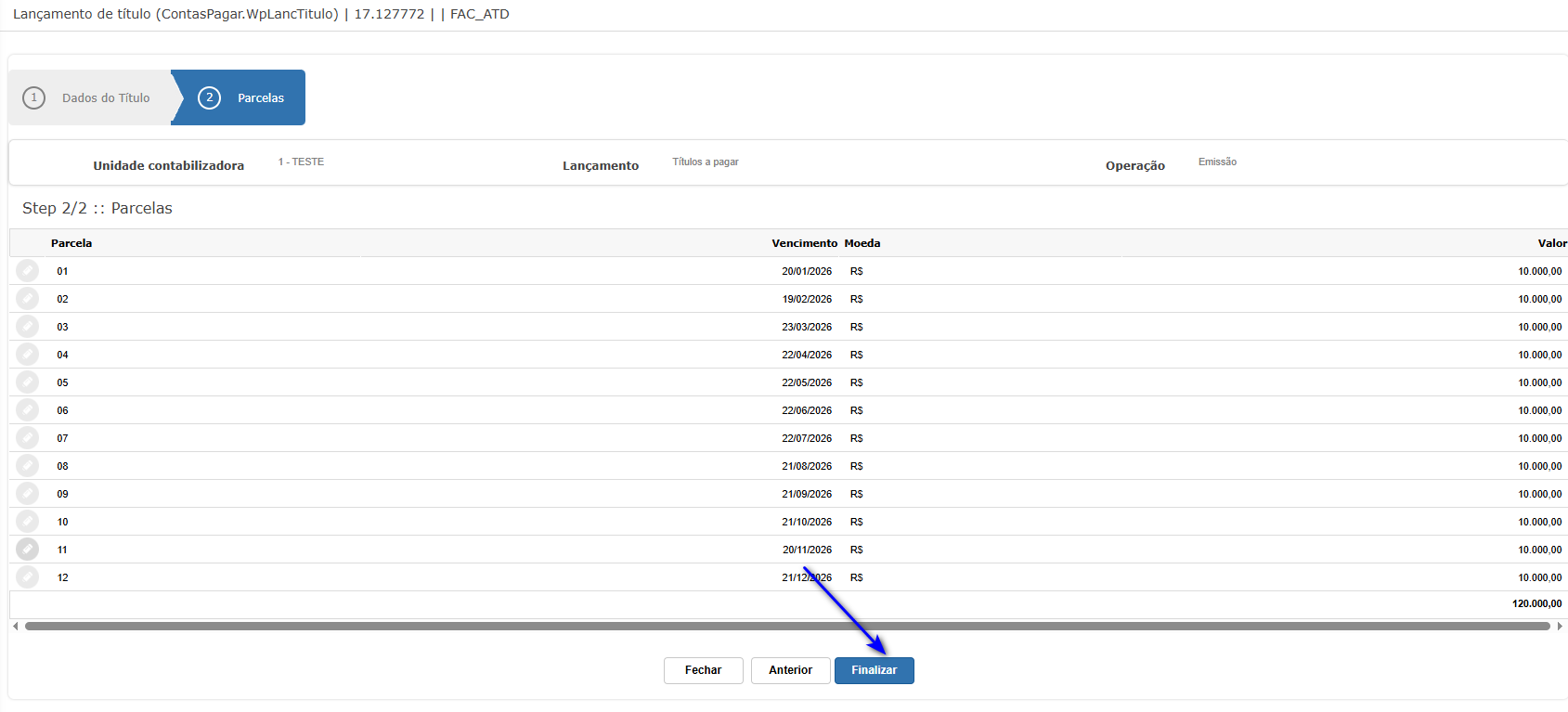](https://help.sendsolutions.com.br/uploads/images/gallery/2025-12/bJWX4Vtv5HOWMhGs-image.png) --- #### Efetivar o Lançamento Após finalização, os títulos ficam listados aguardando efetivação. - Clique em **Efetivar** para registrar no sistema [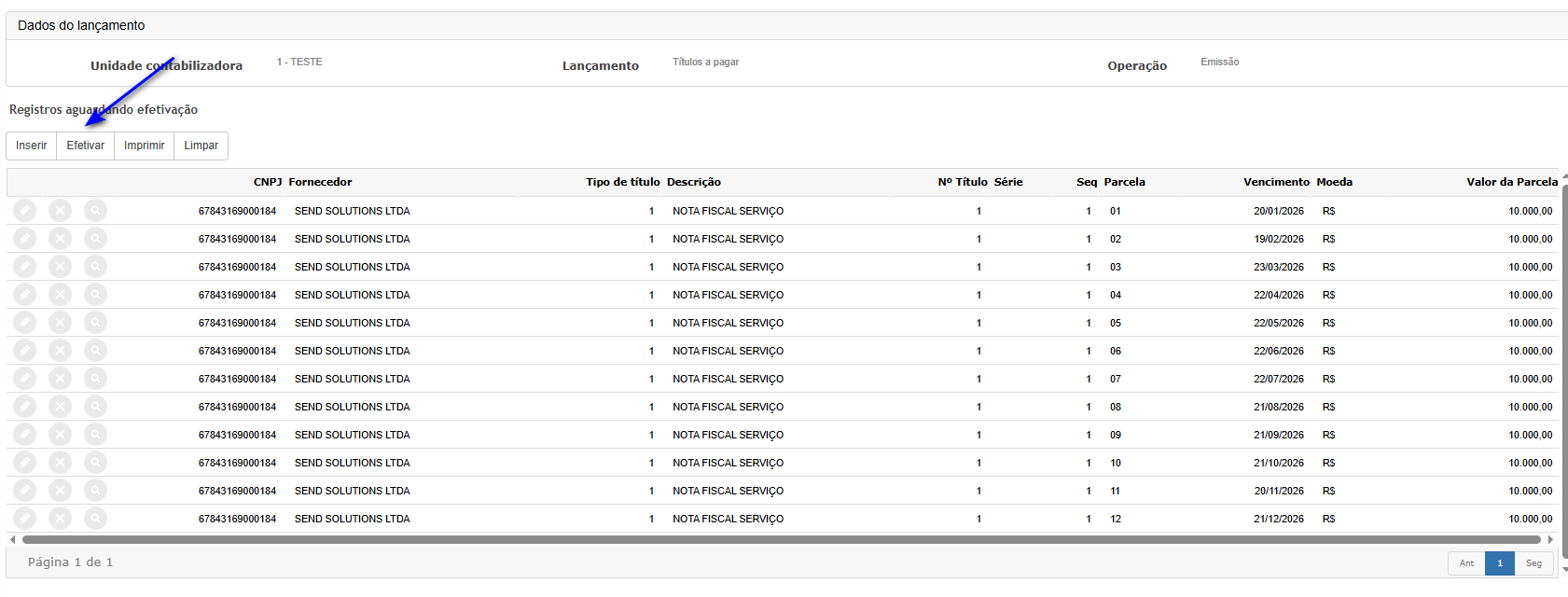](https://help.sendsolutions.com.br/uploads/images/gallery/2025-12/gDlqHAd0O8xcSy7u-image.png) --- #### Confirmação Financeira e Contábil Na etapa final, informe os dados financeiros e contábeis: ##### Financeiro - **Grade de lançamento** – Código da grade (obrigatório) - **Portador / Agência / Conta corrente** – Dados bancários vinculados ##### Contabilidade - **Data do lançamento** – Data contábil do título - **Lote** – Código do lote contábil - **Descrição complementar** – Informação adicional para rastreio Clique em **Confirmar** para finalizar o processo. [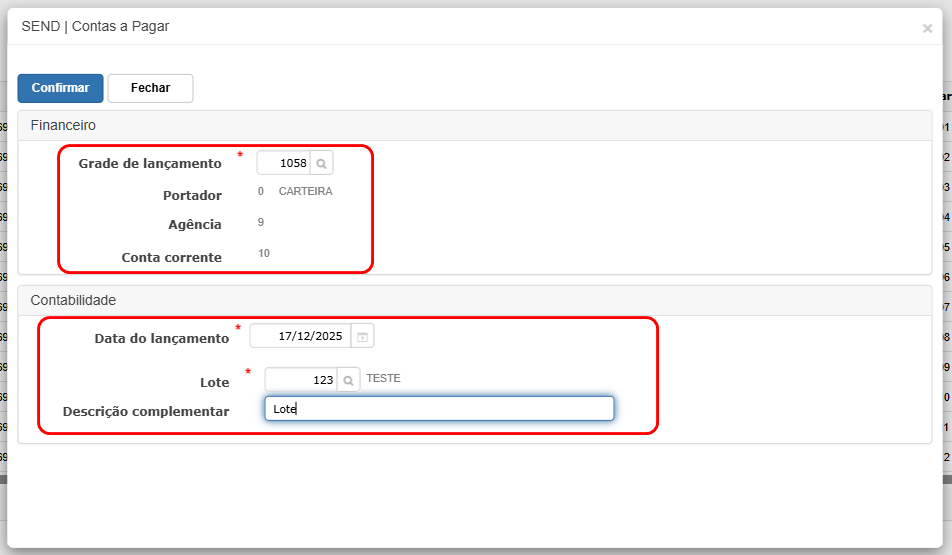](https://help.sendsolutions.com.br/uploads/images/gallery/2025-12/HMcVgq3rCIg85Ils-image.png) --- ✅ **Conclusão:** O título foi emitido com sucesso e registrado no sistema, pronto para o pagamento conforme as datas configuradas. 📌 **Dica:** Utilize a opção **Imprimir** para gerar um relatório das parcelas lançadas. # Parâmetros da Reforma Tributária **Parâmetros da Reforma Tributária** permitem o cadastro das novas exigências fiscais previstas na reforma tributária brasileira, atendendo à regulamentação do IBS/CBS. A funcionalidade foi incorporada nas configurações financeiras do sistema, permitindo que as instituições associem corretamente códigos fiscais e classificações tributárias aos seus cursos e convênios. **Objetivo:** Garantir conformidade fiscal frente à reforma tributária, com destaque para o fornecimento de serviços educacionais conforme previsto no Anexo II da legislação vigente. --- #### Cadastro por Curso - **Curso** – Nome da graduação ou tecnólogo (Ex.: Tecnologia em Logística) - **CFOP / CIO** – Código Fiscal de Operações e Prestações e Código Interno de Operações (Ex.: 5933 / 1) - **NBS** – Nomenclatura Brasileira de Serviços (Ex.: 1.2201.11.00) - **Descrição da Situação Tributária** – Ex.: Alíquota Reduzida - **Descrição da Classificação Tributária** – Ex.: Fornecimento dos serviços de educação (Anexo II) - **Lei Complementar - IBS/CBS** – Trecho legal da alíquota reduzida e artigo correspondente - **Tipo de operação** – Serviço prestado fisicamente sobre a pessoa ou fruído presencialmente - **Código Tipo de Operação** – Ex.: 030101 [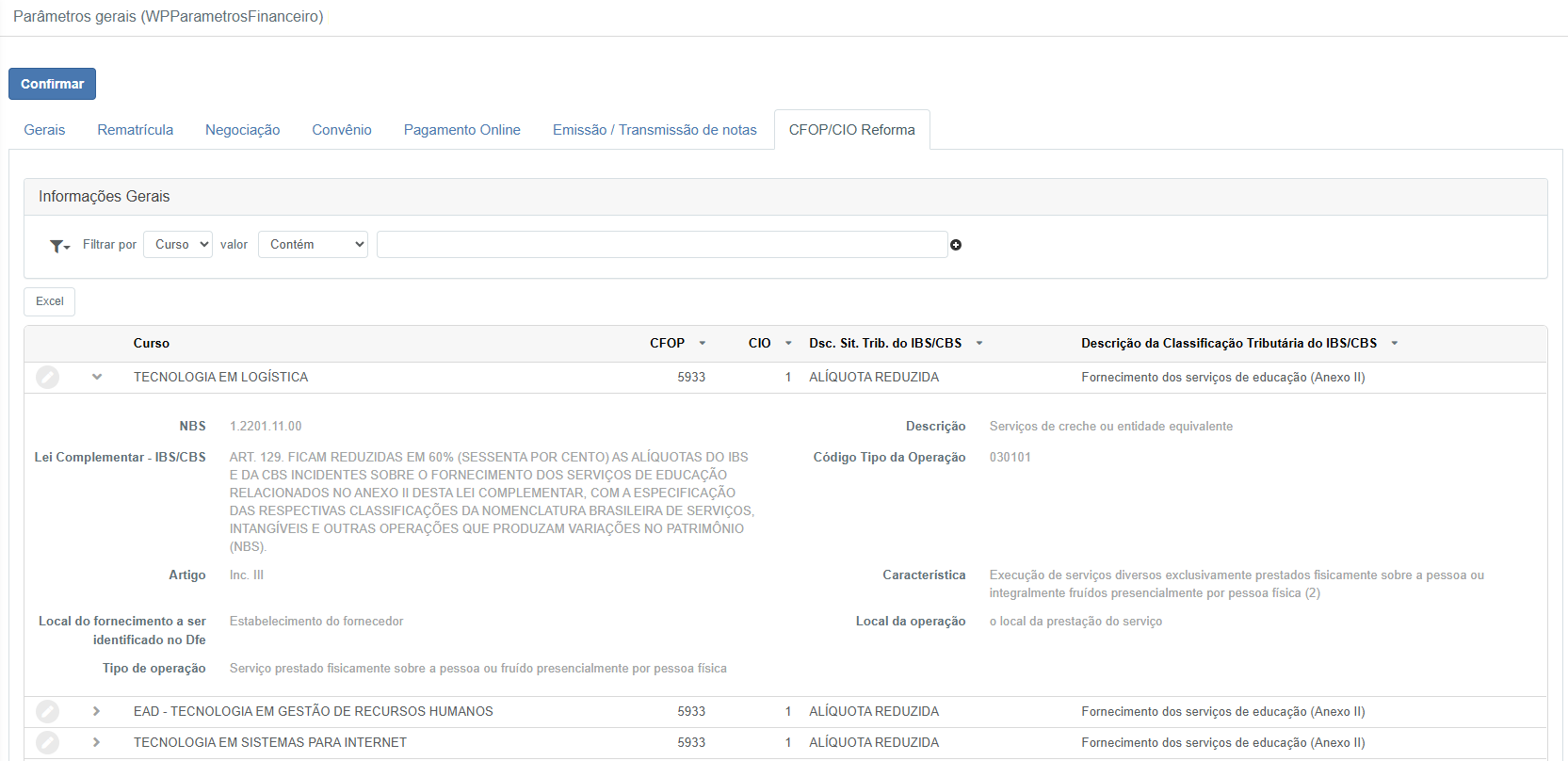](https://help.sendsolutions.com.br/uploads/images/gallery/2026-01/I2MFzoPRcozf2vdR-image.png) --- #### Cadastro por Convênio - **Nome** – Nome do convênio (Ex.: FORTRAL COM MÁQUINAS...) - **Descrição** – Nome comercial do convênio (Ex.: FORTRAL EAD GESTÃO - R$165,00) - **Período de vigência** – Definido ou Indeterminado - **Modalidade** – Forma de emissão e controle contratual - **Parâmetros financeiros** – Tipos e valores de descontos (matrícula, parcela, rematrícula) - **Categoria de pagamento** – Ex.: DP - **Reforma Tributária:** - **CFOP / CIO** – Código de operação fiscal (Ex.: 5933 / 2) - **NBS** – Ex.: 1.2201.11.00 - **Código indOp** – Ex.: 030101 [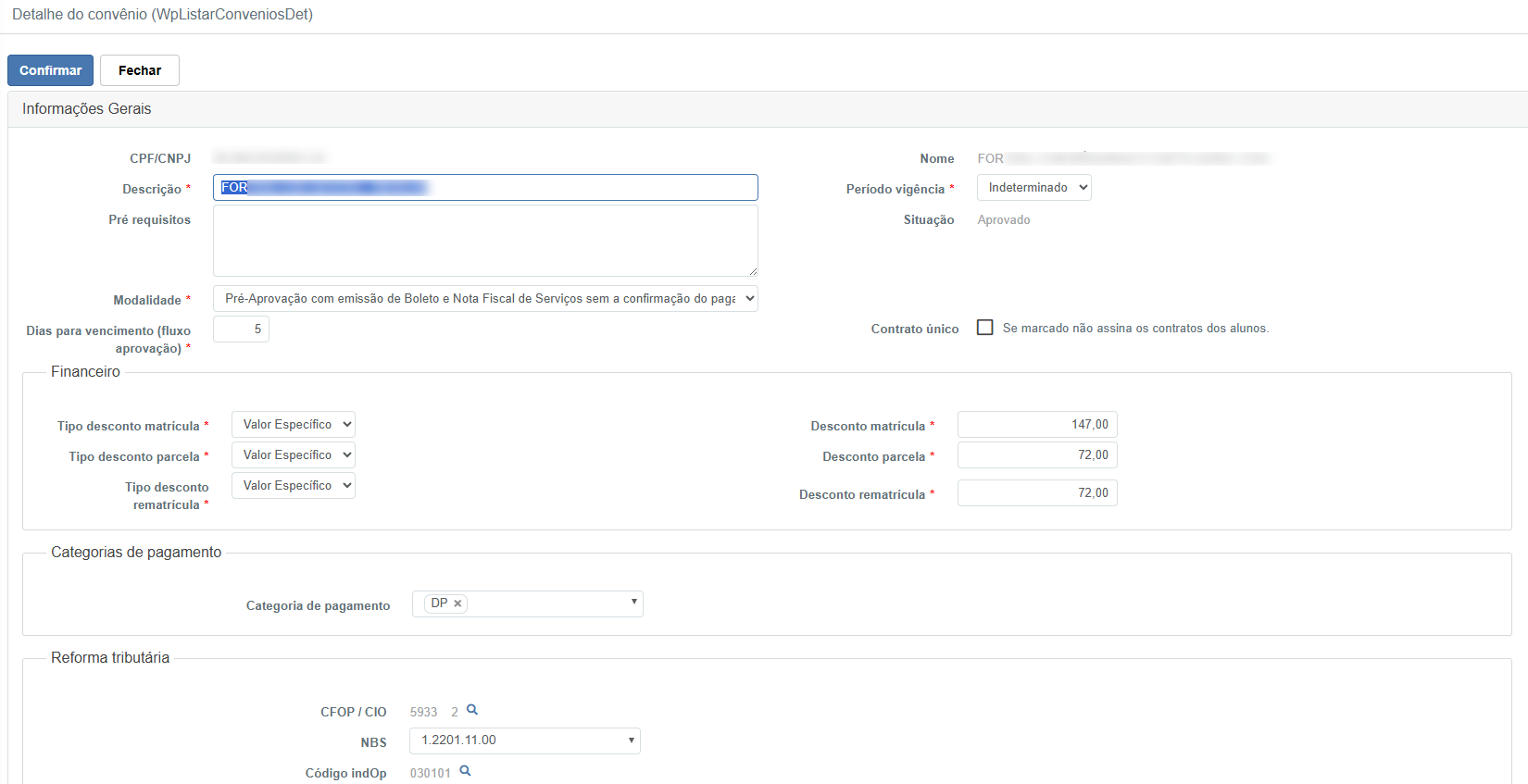](https://help.sendsolutions.com.br/uploads/images/gallery/2026-01/ANLUbIFbxq2n9l4d-image.png) --- #### Benefícios da Parametrização - Atende exigências legais da reforma tributária - Facilita emissão correta de Notas Fiscais com base na nova legislação - Evita inconsistências fiscais ao vincular CFOP, NBS e tipo de operação ao curso ou convênio - Proporciona flexibilidade para múltiplas regras conforme modalidade ou instituição 📌 **Ponto de Atenção:** Antes de cadastrar informações tributárias, certifique-se de que a classificação correta esteja alinhada à legislação vigente e que os códigos CFOP/NBS estejam atualizados. # Controle de inicio das aulas e competência de pagamento **Parâmetro “Obrigar definir competência e início do curso”** permite que a instituição escolha se será **obrigatório** informar, na matrícula do aluno, a **data de início das aulas** e o **início da competência de pagamento**. Quando o parâmetro estiver **desativado**, o sistema **assume a data atual** como padrão para esses campos, evitando travas no processo de matrícula. **Benefício Principal:** Dá flexibilidade para a instituição controlar o preenchimento de datas/competências e garante que a integração com o AVA respeite a data de início das aulas. --- #### Onde configurar O parâmetro foi adicionado no **cadastro do Curso**, permitindo definir se o preenchimento será obrigatório. - **Parâmetro:** Obrigar definir competência e início do curso - **Opções:** Sim / Não - **Quando “Sim”:** o usuário precisa informar manualmente **Início das aulas** e **Início da competência de pagamento**. - **Quando “Não”:** o sistema usa **a data atual** como padrão. [](https://help.sendsolutions.com.br/uploads/images/gallery/2026-01/bzVqNLnGlwWMemQr-image.png) --- #### Impacto na Matrícula do Aluno Ao realizar a matrícula, o sistema passa a controlar os campos abaixo conforme a configuração do curso. - **Início das aulas** \* - **Início da competência de pagamento** \* **Regra de obrigatoriedade:** - Se o curso estiver com o parâmetro em **Sim**, os dois campos ficam **obrigatórios** (comportamento de validação na tela). - Se o curso estiver com o parâmetro em **Não**, o sistema **preenche automaticamente com a data atual** (não exige digitação). [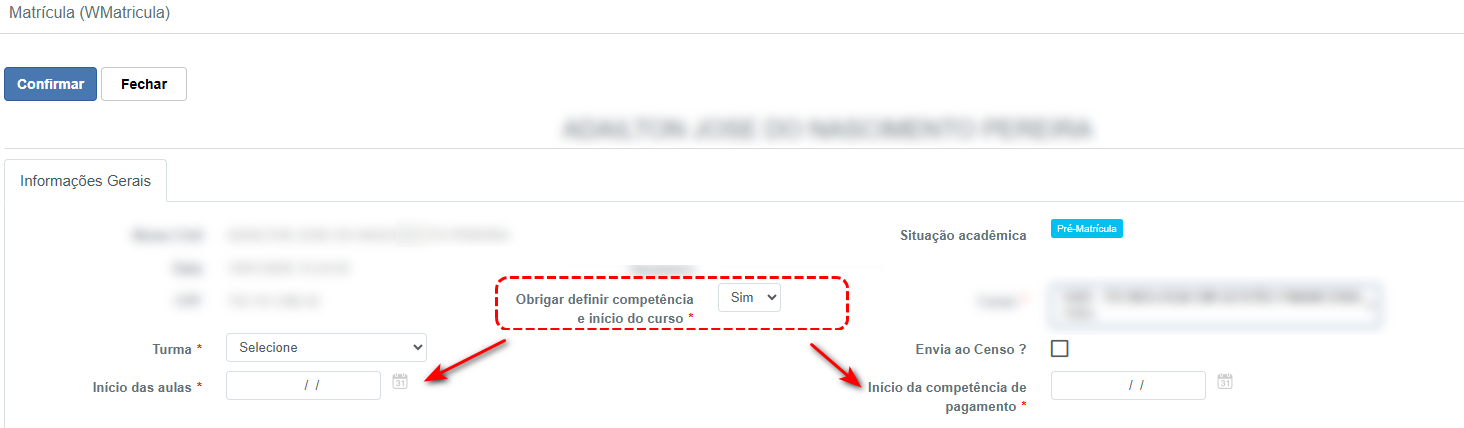](https://help.sendsolutions.com.br/uploads/images/gallery/2026-01/c2wMkocJdnA8Z8YK-image.png) --- #### Reflexo nas Parcelas do Plano Financeiro O **Início da competência de pagamento** influencia a geração/organização das competências das parcelas no financeiro, exibidas na listagem de parcelas. - **Competência:** mês/ano associado às parcelas (ex.: 03/2026, 04/2026...) - **Vencimento:** data de vencimento correspondente à parcela [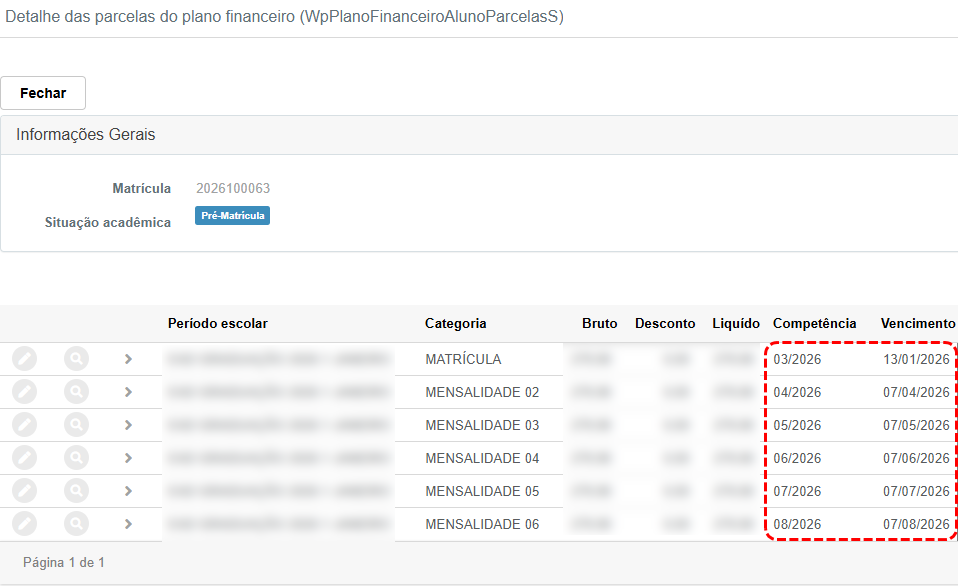](https://help.sendsolutions.com.br/uploads/images/gallery/2026-01/pes171zX3yBRMQZx-image.png) --- #### Integração com AVA (Disponibilização) Foi aplicada a regra de que o aluno **só será disponibilizado para integração ao AVA** no **dia** do **Início das aulas** ou **após** essa data. - **Antes do início das aulas:** não disponibiliza para integração. - **No dia do início das aulas ou depois:** disponibiliza normalmente para integração. [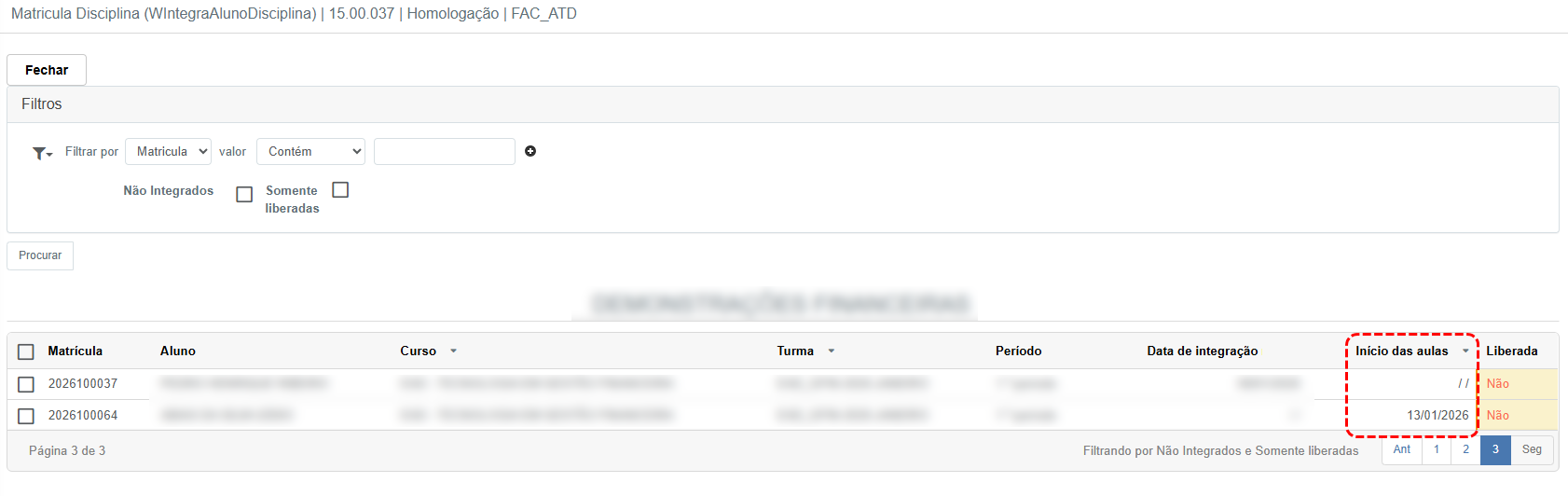](https://help.sendsolutions.com.br/uploads/images/gallery/2026-01/VbGJF60pPcmYTyvH-image.png) 📌 **Ponto de Atenção:** Se o curso estiver com o parâmetro **Não**, como o sistema assume a **data atual** como início, isso pode **antecipar** (ou permitir imediatamente) a disponibilização ao AVA, conforme a data do dia. --- #### Resumo das Regras - **Parâmetro no Curso = Sim** → exige preencher **Início das aulas** e **Início da competência de pagamento**. - **Parâmetro no Curso = Não** → sistema define **data atual** como padrão para os campos. - **Integração AVA** → somente a partir do **Início das aulas** (no dia ou após). --- # Planejamento de aulas presenciais **Vínculo de Professor à Disciplina e Cadastro de Disponibilidade** permite selecionar um professor para atuar em uma disciplina e registrar sua disponibilidade no período escolar desejado, reduzindo conflitos e evitando erros no **planejamento de aulas**. Esse processo garante que o sistema considere os horários disponíveis do professor ao montar cronogramas, turmas e aulas futuras. --- #### Caminho no Menu - **Cadastros** → **Pessoa Física / Jurídica** → **Professores** - **Cadastros** → **Pessoa Física / Jurídica** → **Disponibilidade** --- #### 1) Selecionar o Professor (Tela: Professores) - **Filtros de pesquisa** – Permitem localizar o professor por **Nome** (ex.: “Começa com”, “Contém”). - **Botões de ação:** ✅ **Inserir** – Cadastra um novo professor ✅ **Excel** – Exporta a listagem ✅ **Procurar** – Aplica os filtros e atualiza a lista - **Colunas principais da lista:** - **Nome** - **CPF/CNPJ** - **Titulação** - **Tipo** - **Sexo** - **RG** - **Status** (ex.: Ativo) - **Nascimento** - **Ação de vínculo** – Clique no ícone de **associar/adicionar** (conforme indicado na tela) para **adicionar o professor à disciplina**. [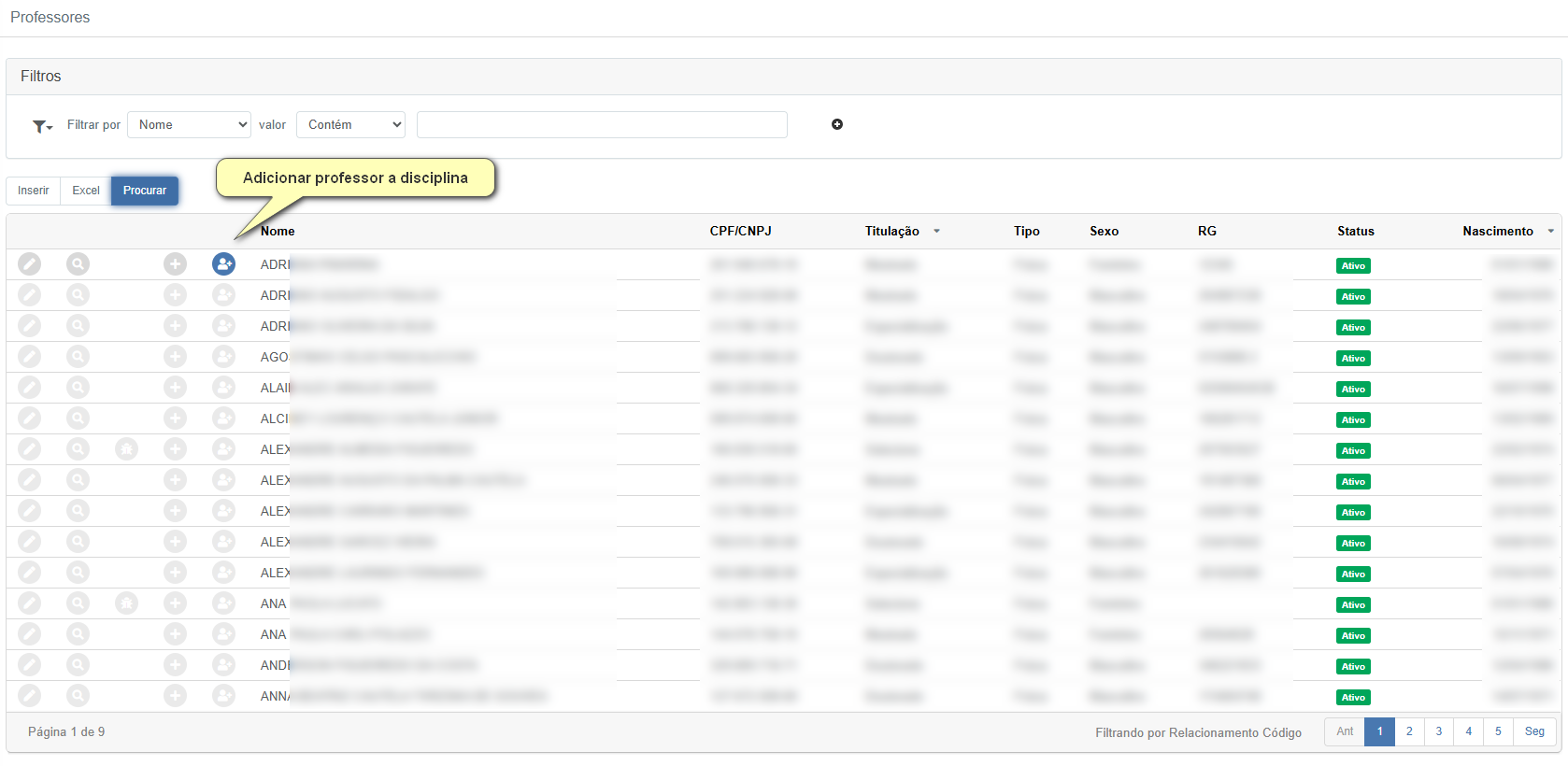](https://help.sendsolutions.com.br/uploads/images/gallery/2026-02/2nypCqFpKNg4ufA8-image.png) --- #### 2) Selecionar o Período Escolar (Tela: Disponibilidade) - **Objetivo:** escolher o **período escolar** em que a disponibilidade será cadastrada. - **Filtros** – Pesquisa por **Descrição** do período (ex.: “Começa com”). - **Lista de períodos** – Exibe **Descrição**, **Data inicial** e **Data final**. - **Ação:** selecione o período desejado na listagem. [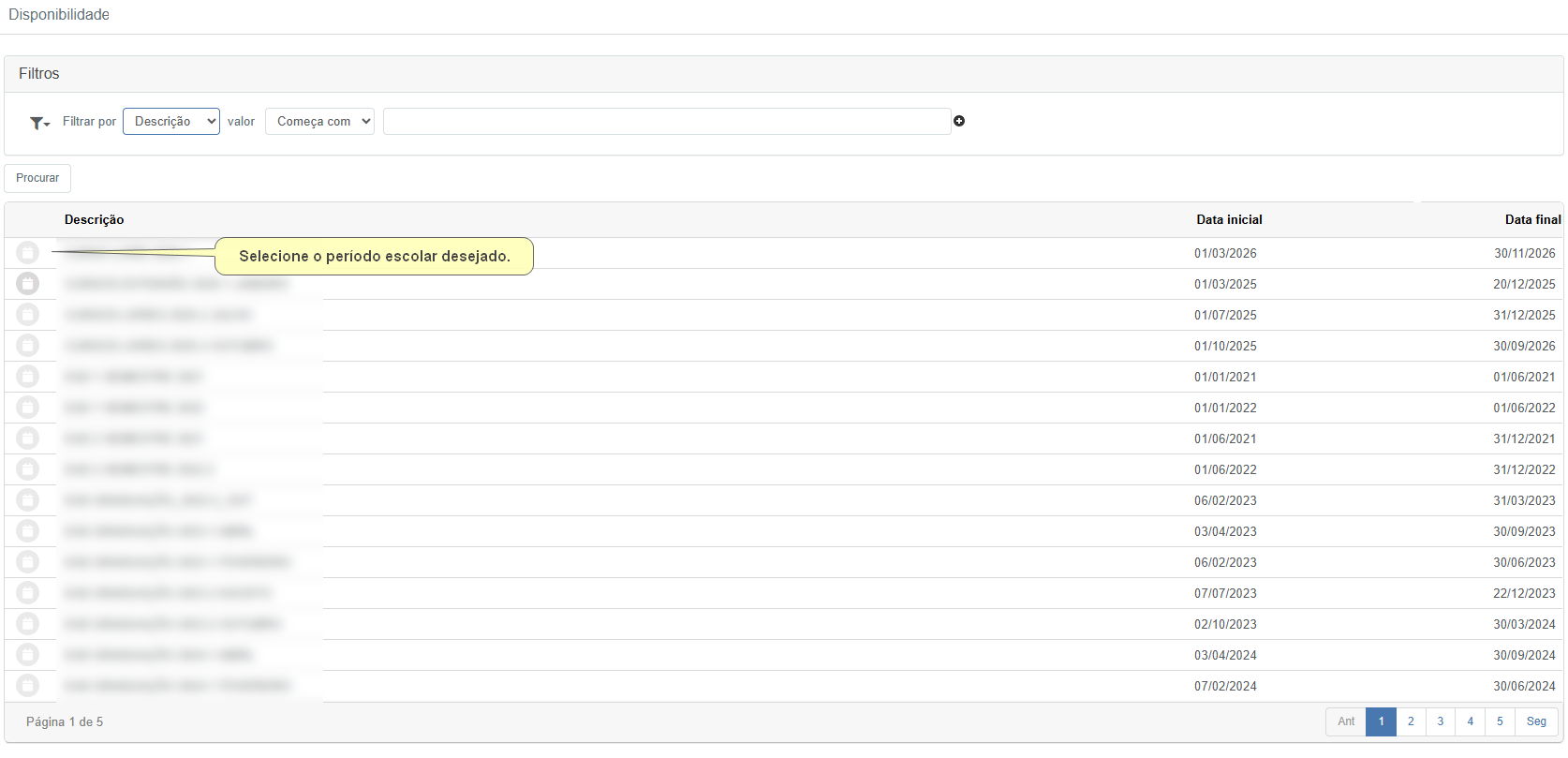](https://help.sendsolutions.com.br/uploads/images/gallery/2026-02/yhTODnr57KQyclw4-image.png) #### 3) Selecionar o Professor (Dentro do Período) - Após escolher o período, o sistema abre a tela de **Professores** para seleção. - **Ação:** marque/selecione o professor desejado (conforme indicado na tela). [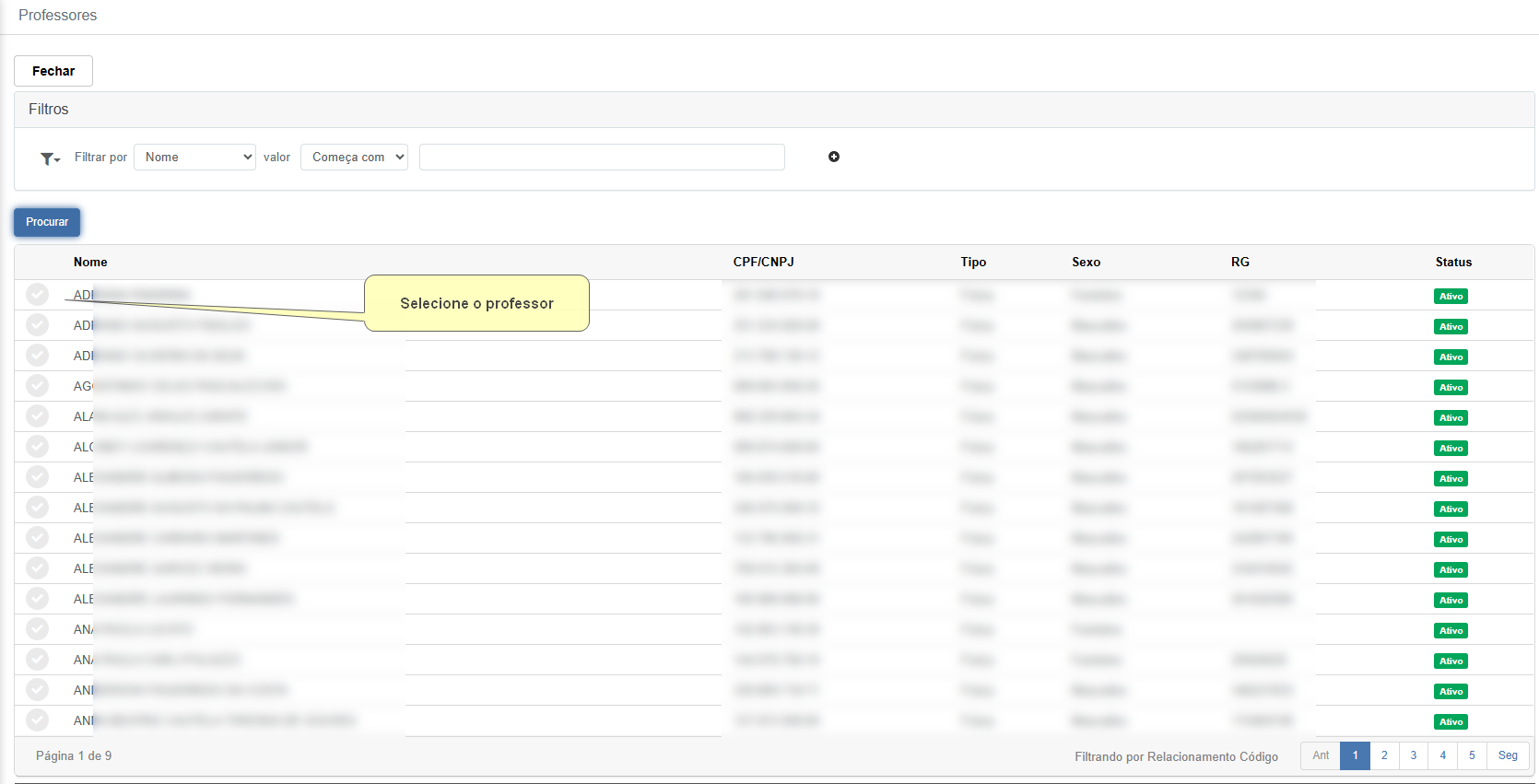](https://help.sendsolutions.com.br/uploads/images/gallery/2026-02/AfHy9cSZipSuXf1M-image.png) --- #### 4) Cadastrar a Disponibilidade do Professor Na tela de **Disponibilidade**, serão exibidos os **dados do professor(a)** (ex.: código/participante e nome) e a lista de disponibilidades já cadastradas para o período. - **Inserir** – Clique em **Inserir** caso não exista a disponibilidade desejada. - **Lista de disponibilidades** – Mostra registros por: - **Dia da semana** - **Hora inicial** - **Hora final** [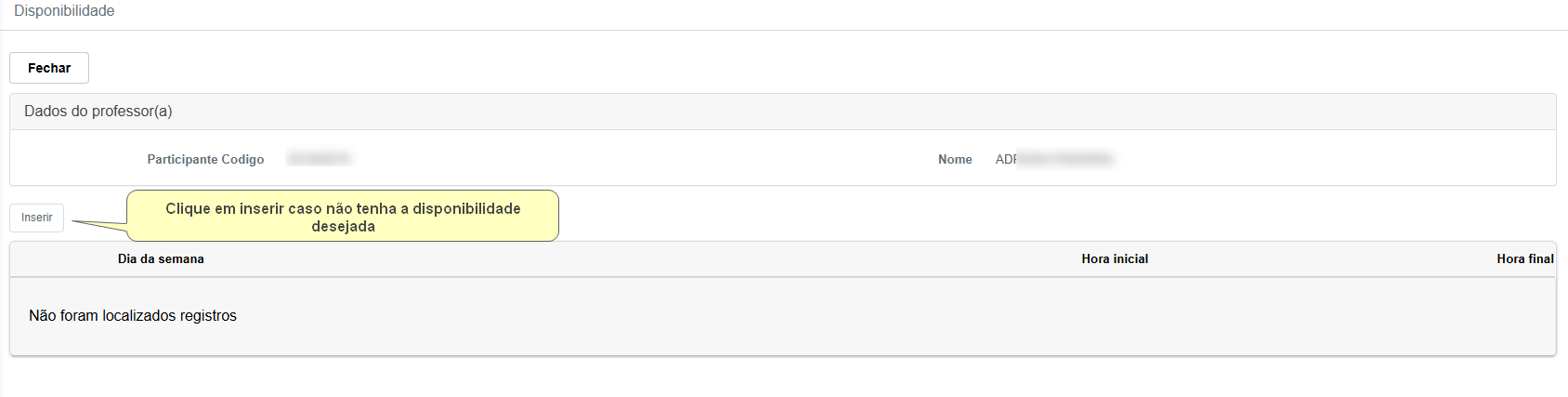](https://help.sendsolutions.com.br/uploads/images/gallery/2026-02/rUIEO2x3cISobtBt-image.png) --- #### 5) Preencher e Salvar (Tela: Disponibilidade professor(a)) - **Professor(a)** – preenchido/selecionado automaticamente - **Dia da semana** – selecionar (ex.: Segunda-feira) - **Hora inicial** – definir início (ex.: 08:00) - **Hora final** – definir término (ex.: 12:00) Após preencher, clique em **Confirmar** para salvar ou **Fechar** para sair sem gravar. [](https://help.sendsolutions.com.br/uploads/images/gallery/2026-02/C44ucBl2ygZVccmj-image.png) --- #### Confirmação e Resultado - Ao salvar, o sistema exibe a mensagem de sucesso (ex.: **“Registro inserido com sucesso”**). - A disponibilidade passa a aparecer na listagem do professor no período selecionado. [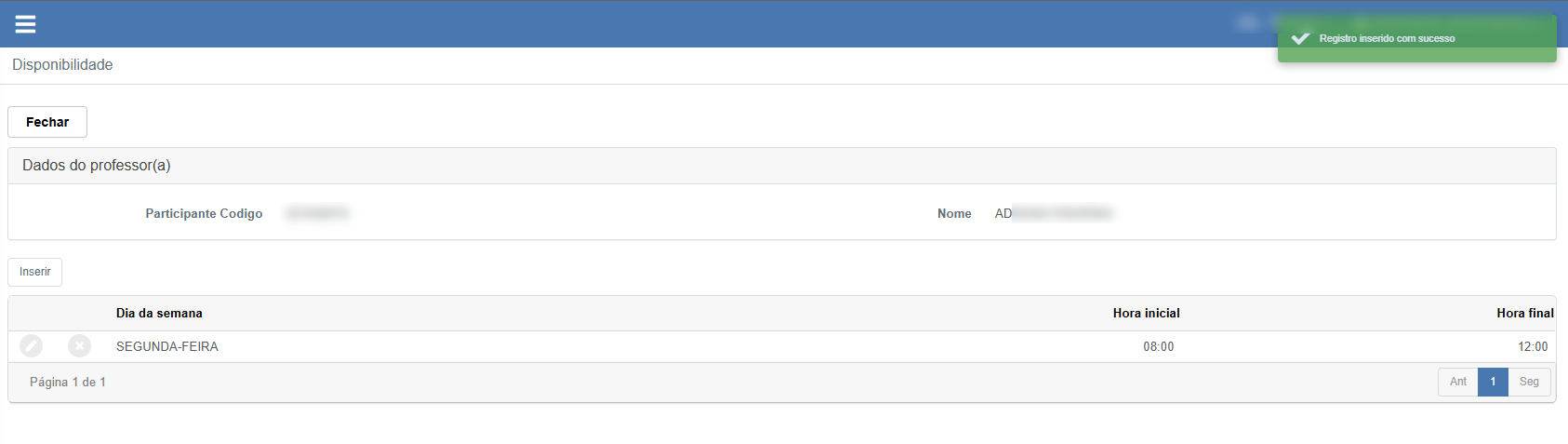](https://help.sendsolutions.com.br/uploads/images/gallery/2026-02/C4BofVRm2aMYIviu-image.png) --- **Benefício Principal:** Registrar a disponibilidade do professor no período **inibe erros e conflitos** no planejamento de aulas, garantindo que o sistema respeite horários válidos ao montar cronogramas e alocações. 📌 **Ponto de atenção:** Cadastre a disponibilidade para **cada período escolar** necessário (semestral/anual), garantindo consistência no planejamento e evitando choques de horário. **Programação de Aulas do Professor (Cronograma Curricular)** é o processo de definir, dentro do **Período Escolar**, quais serão os dias e horários das aulas de uma disciplina vinculada a uma turma, garantindo que o cronograma respeite o planejamento acadêmico e utilize o professor previamente associado. **Objetivo:** Registrar a grade de aulas (dia da semana, quantidade de aulas, horários e duração), para que o sistema gere o cronograma da disciplina com consistência. --- #### Caminho no Menu - **Cadastros** → **Acadêmico** → **Período escolar** --- #### 1) Acessar o Cronograma de Aulas (Tela: Período escolar) - Na lista de períodos, utilize os **Filtros** para localizar o período desejado (por **Descrição**). - Clique em **Procurar** para atualizar os resultados. - **Ação:** no período selecionado, clique no ícone de **Cronograma de aulas** (conforme indicado na tela). [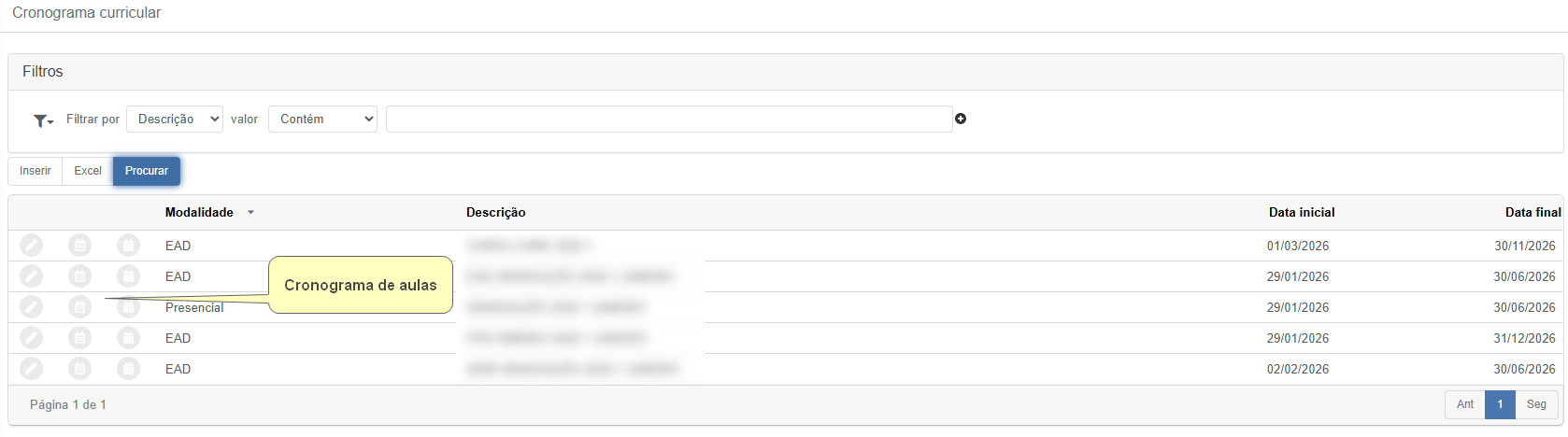](https://help.sendsolutions.com.br/uploads/images/gallery/2026-02/Ab7ElmkHz8e2WzG1-image.png) --- #### 2) Vincular Turmas ao Período (Tela: Cronograma curricular) - Na tela de **Cronograma curricular**, visualize os dados do período em **Informações Gerais**. - Use o filtro por **Turma** para localizar a turma desejada. - **Vincular turmas** – Utilizado para associar turmas ao período quando ainda não estiverem vinculadas. - A lista exibirá: **Turma**, **Dígito**, **Curso**, **Matriz curricular**, **Turno**, **Período letivo** e **Status**. [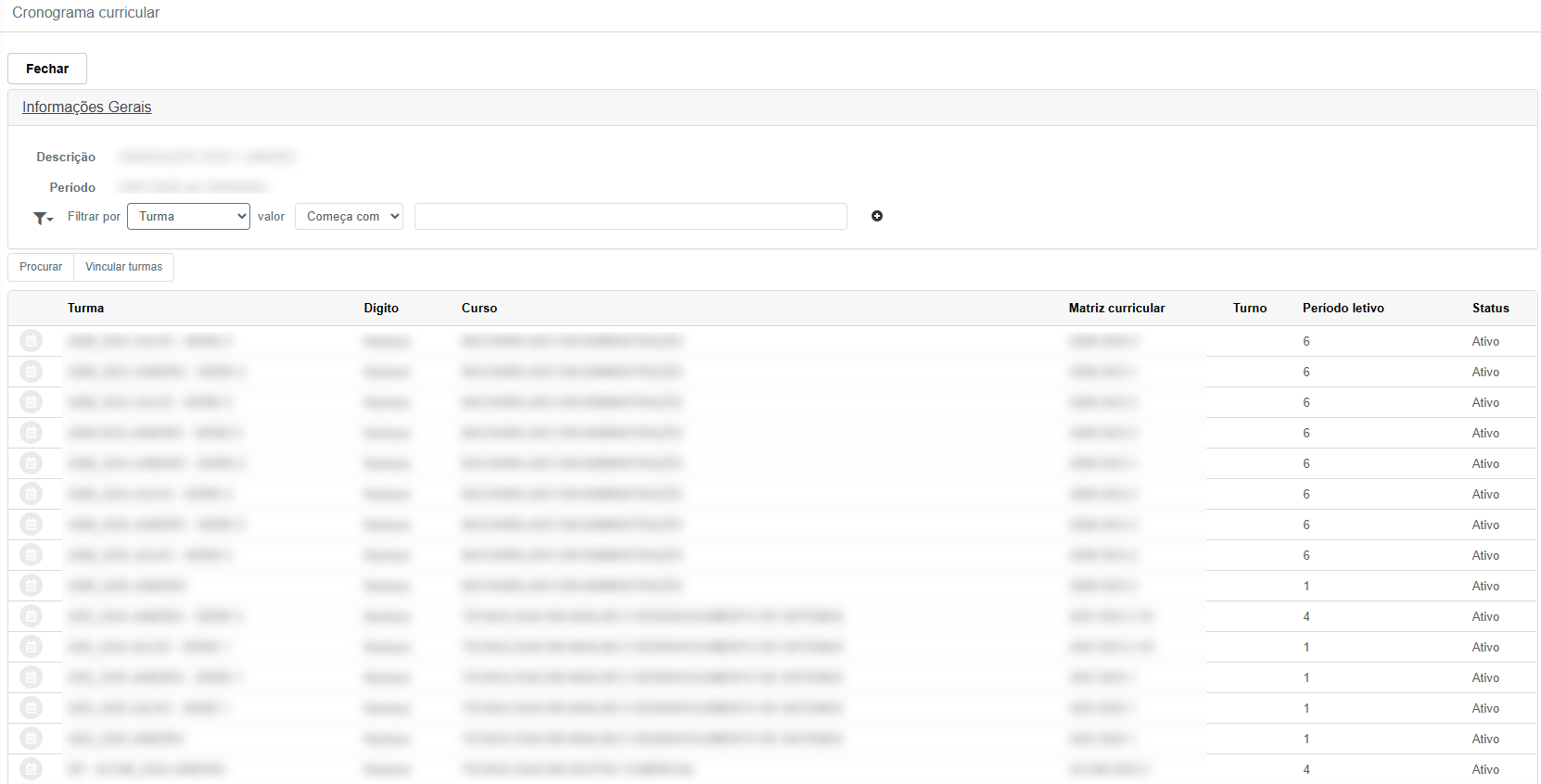](https://help.sendsolutions.com.br/uploads/images/gallery/2026-02/Pdkh94Aw37sGZJMw-image.png) --- #### 3) Selecionar a Turma e Acessar o Detalhe do Cronograma - **Ação:** clique no ícone de **detalhar/abrir** da turma para acessar o **Detalhe do cronograma curricular**. - No detalhe, será possível: - **Associar professor** à disciplina - Configurar o **Cronograma** (programação de aulas) [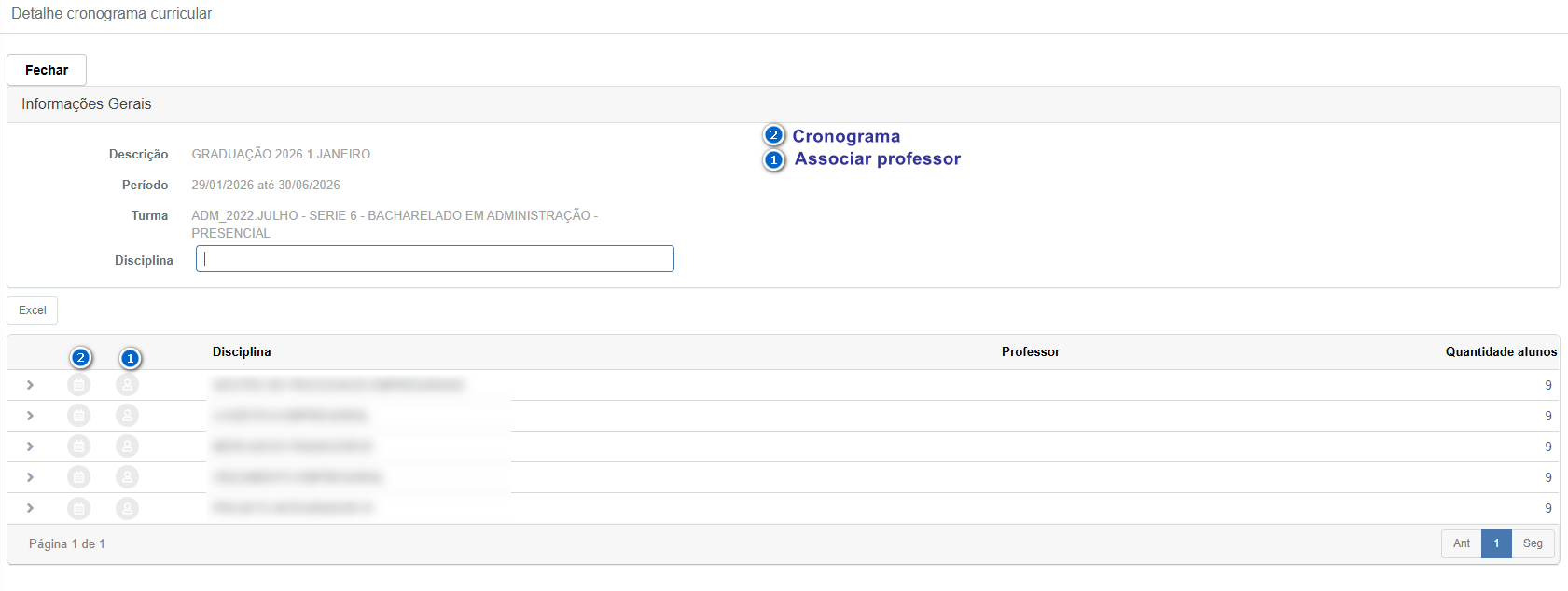](https://help.sendsolutions.com.br/uploads/images/gallery/2026-02/byMkJpJGVhAd18wD-image.png) --- #### 4) Associar Professor à Disciplina - **Ação:** clique em **Associar professor** na disciplina desejada. - O sistema apresentará os dados (descrição, curso, turma e disciplina) e registrará o professor associado ao período da disciplina. - Após concluir, é exibida a confirmação de sucesso (ex.: **“Dados gravados com sucesso!”**). [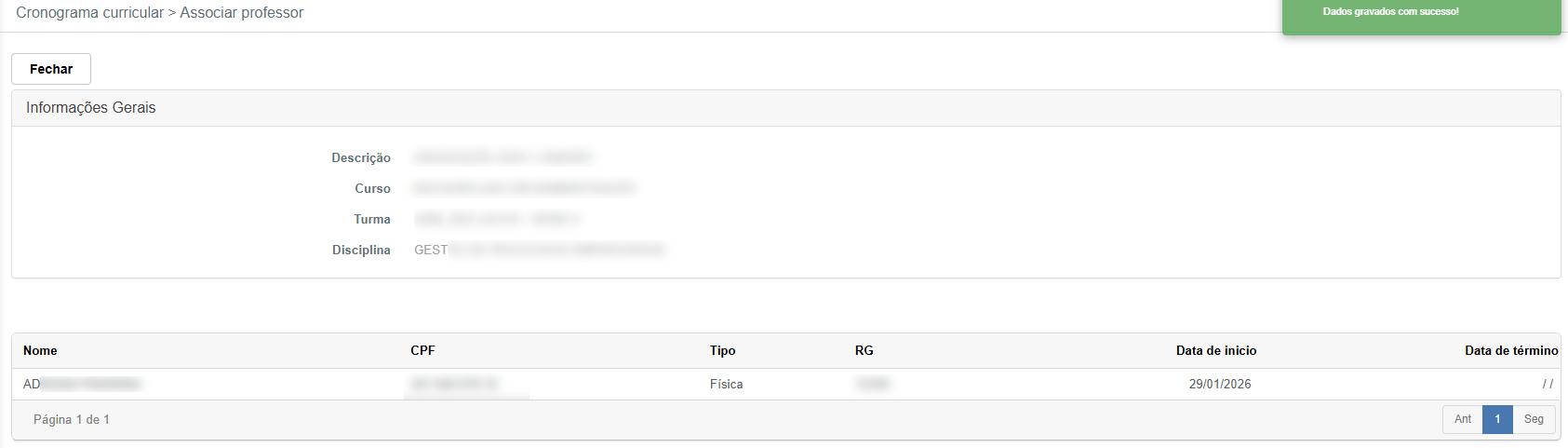](https://help.sendsolutions.com.br/uploads/images/gallery/2026-02/QwAIQk40I7o1543s-image.png) --- #### 5) Programar as Aulas da Disciplina (Disciplina x Turno) - Retorne ao **Detalhe cronograma curricular** e clique no ícone de **Cronograma** (na disciplina desejada). - Na tela **Disciplina turno**, configure: - **Turno** (ex.: Noturno) - **Frequência** (ex.: Semanal) - **Período** (datas inicial e final já vinculadas ao período escolar) - **Seleção de aulas:** marque as opções da grade (checkbox) para definir quais aulas/horários serão aplicados à disciplina. - A grade geralmente exibe: **Dia da semana**, **Aula**, **Horário**, **Duração** e **Fim**. [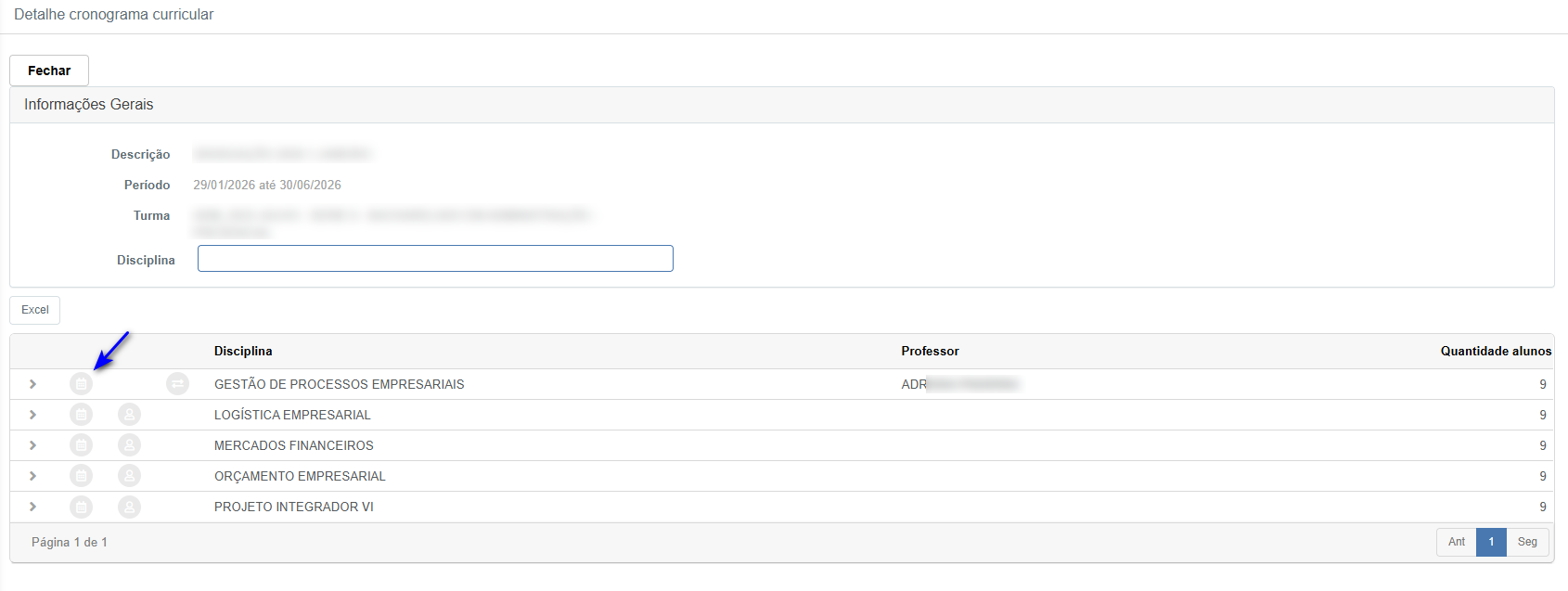](https://help.sendsolutions.com.br/uploads/images/gallery/2026-02/L3ar4ckzARWmj99l-image.png) --- #### 6) Confirmar e Validar o Resultado no Detalhe - Clique em **Confirmar** para salvar a programação. - Ao retornar ao **Detalhe do cronograma curricular**, o sistema exibirá o quadro com o **resumo do cronograma** da disciplina: - **Dia da semana** - **Hora** - **Duração (minutos)** [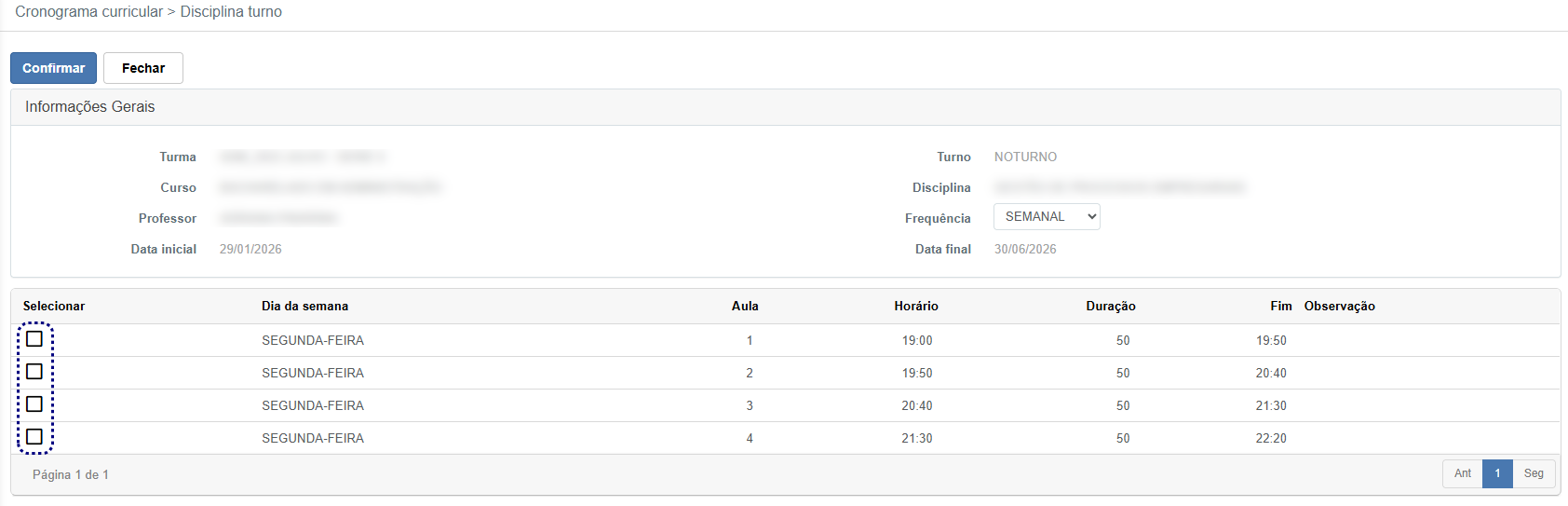](https://help.sendsolutions.com.br/uploads/images/gallery/2026-02/qRjPtkf8YWps7xN5-image.png) [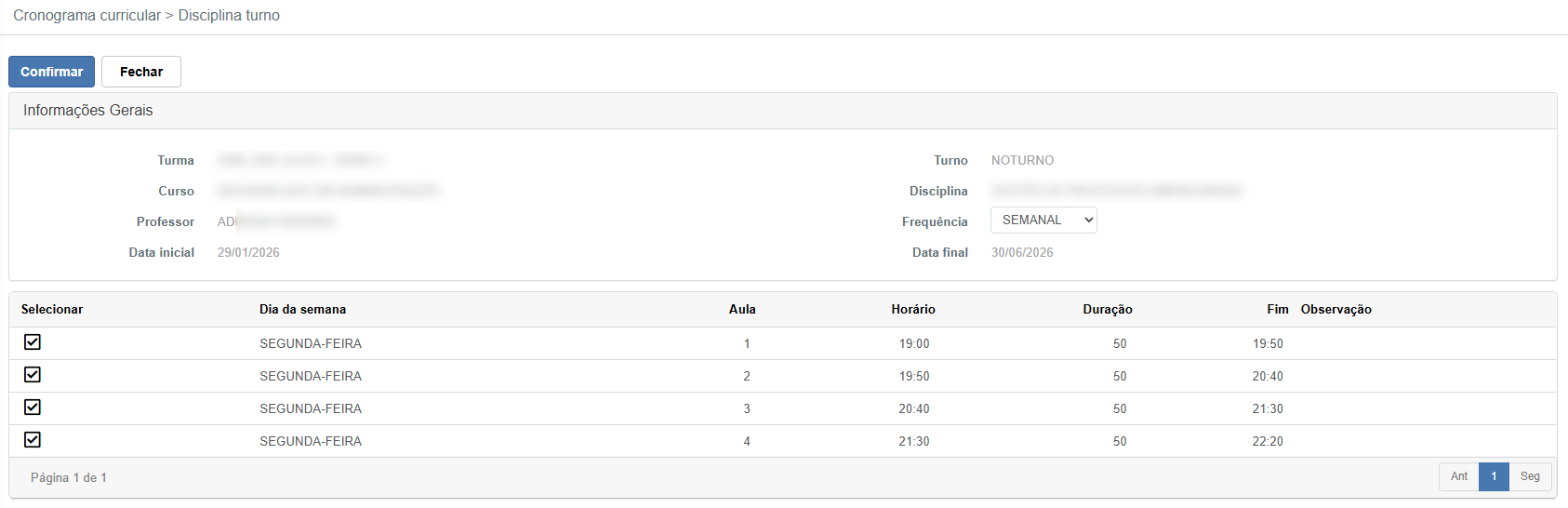](https://help.sendsolutions.com.br/uploads/images/gallery/2026-02/peoTdoDDYSlpgTQ6-image.png) [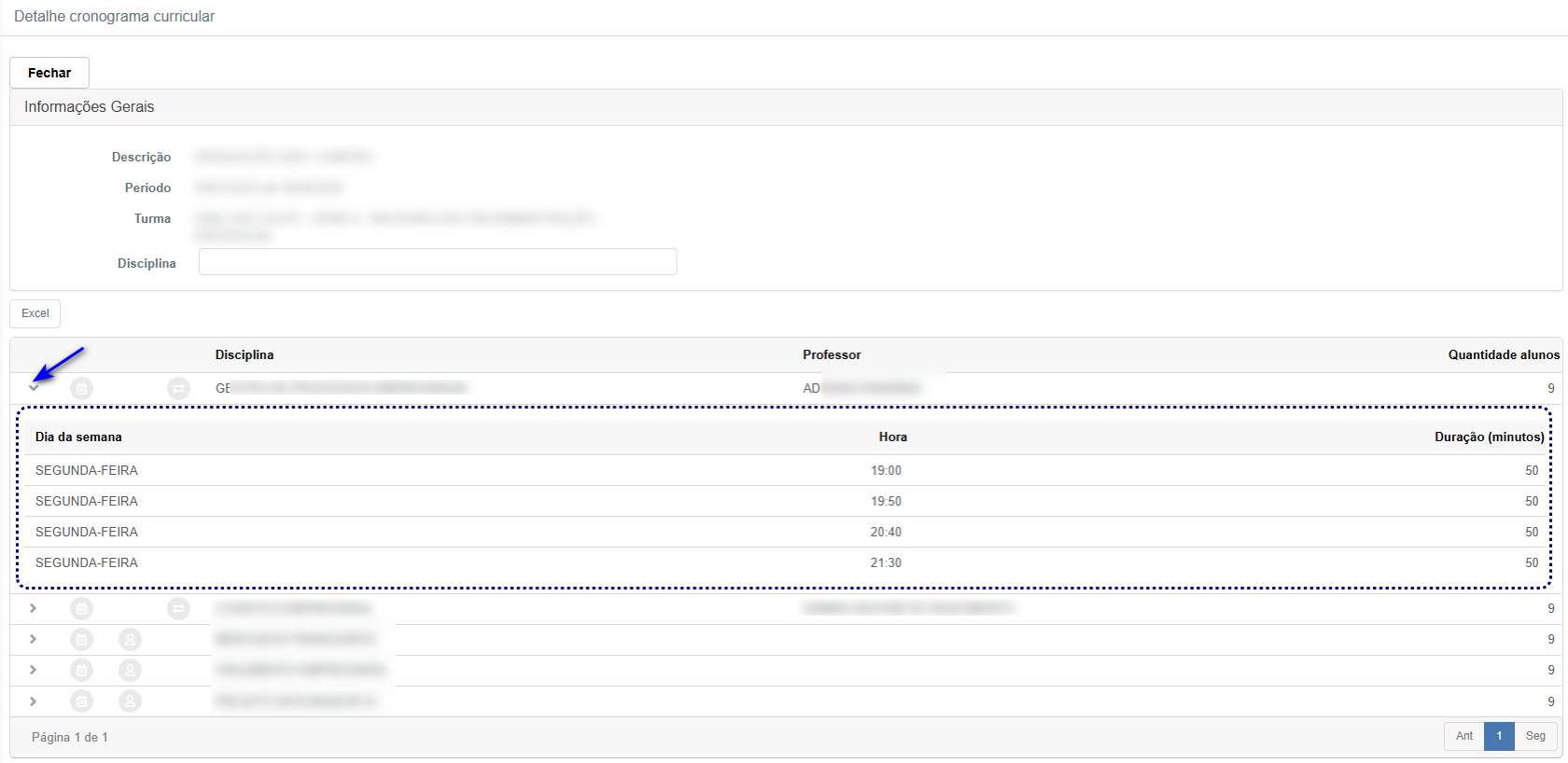](https://help.sendsolutions.com.br/uploads/images/gallery/2026-02/LO6SkXxFmJ3SYyE0-image.png) --- 📌 **Ponto de atenção:** Antes de programar as aulas, certifique-se de que o **professor está associado** à disciplina e que a **disponibilidade do professor** já foi cadastrada para o período correspondente. **Gerar Calendário (Rotina de Processamento)** é a rotina responsável por **processar o período escolar** e **gerar os dados planejados**, garantindo que as informações de cronograma/aulas fiquem disponíveis e atualizadas no **Portal do Professor** e no **Portal do Aluno**. **Quando executar:** após concluir o vínculo de professor, programação de aulas (cronograma) e ajustes do período. Ao rodar a rotina, o sistema consolida os dados e publica o planejamento para consulta nos portais. --- #### Caminho no Menu - **Cadastros** → **Acadêmico** → **Gerar calendário** --- #### Processar o Calendário - **Filtros** – Utilize o filtro por **Período** para localizar (ex.: **2026.1**). - **Ação** – Clique no ícone de **Processa o calendário** (conforme indicado na tela) para executar a rotina do período selecionado. - **Status** – A listagem pode exibir indicadores como **Em andamento** durante o processamento. [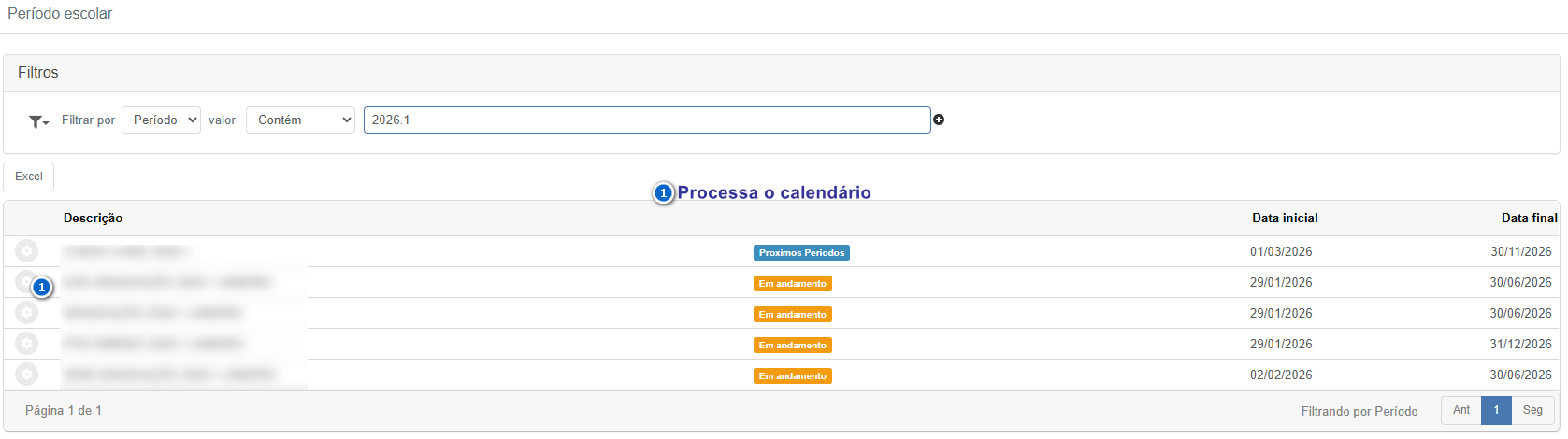](https://help.sendsolutions.com.br/uploads/images/gallery/2026-02/Xpozj5dXJ49G0lbs-image.png) --- 📌 **Ponto de atenção:** sempre que houver alterações no cronograma (vínculos, horários, disciplina/turno), execute novamente a rotina para refletir as mudanças nos portais. # Parametrização e Integração com múltiplos Moodles **Parametrização e Integração com múltiplos Moodles** permite configurar mais de um ambiente Moodle (ex.: **Moodle** e **Moodle 2**) no mesmo sistema, definindo qual **curso** será enviada para cada plataforma, com controle de liberação. **Benefício principal:** Centraliza a gestão de integrações, evitando conflitos entre ambientes e garantindo que cada aluno/disciplina seja integrado no Moodle correto. --- #### Acesso ao Menu - **Parâmetros > Configurações de webservice** – Cadastro das conexões (cada Moodle = uma configuração). - **Integração > Moodle** – Rotinas de integração: - **Integra Disciplina** - **Integra Matrícula** - **Inscreve aluno no curso** --- #### 1) Configurações de WebService (um cadastro para cada Moodle) Nesta tela você cadastra e administra os ambientes de integração. Ex.: **Moodle** e **Moodle 2**. - **Filtros** – Permite localizar uma configuração por **Serviço** (ex.: Moodle 2). - **Botões de ação:** ✅ **Inserir** – Cadastra uma nova configuração de WebService ✅ **Excel** – Exporta a listagem ✅ **Procurar** – Aplica o filtro selecionado - **Colunas principais:** - **Serviço** – Identifica o tipo (ex.: Moodle / Moodle 2) - **Ambiente** – Nome/identificação do ambiente - **Host** – Endereço do Moodle (URL/servidor) - **Status** – Situação do serviço (ex.: **Ativo**) [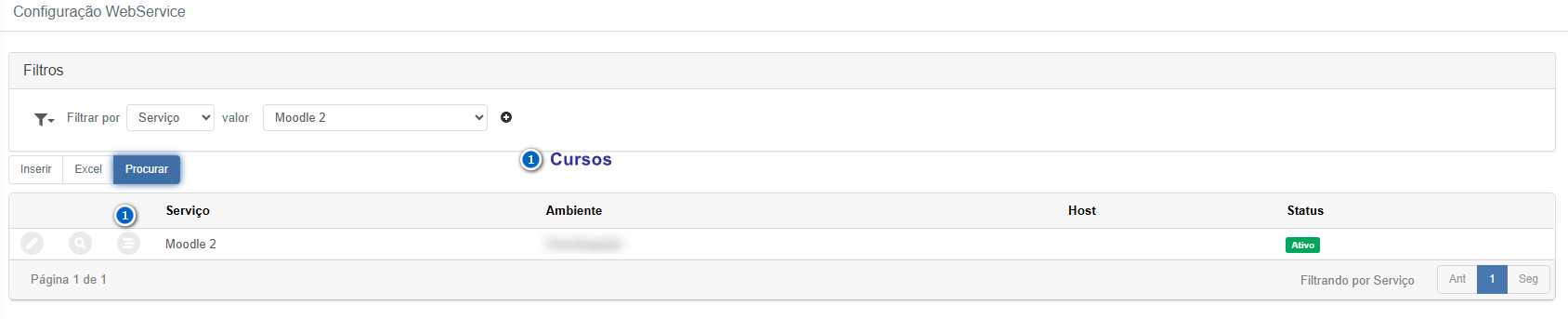](https://help.sendsolutions.com.br/uploads/images/gallery/2026-02/daR93xW4blMKlyLd-image.png) --- #### 2) Vincular quais cursos usam cada configuração (Moodle / Moodle 2) Após criar/selecionar uma configuração, você define **quais cursos** utilizarão aquele serviço. Isso é o que separa, na prática, o que vai para o **Moodle** e o que vai para o **Moodle 2**. - **Ação “Cursos”** – Abre a tela **“Cursos que irão utilizar essa configuração”**. - **Tipo de serviço Web** – Mostra qual configuração está sendo editada (ex.: **Moodle 2**). - **Inserir** – Adiciona um curso à configuração selecionada. - **Lista de cursos** – Exibe os cursos vinculados. - **Remover** (ícone na linha) – Desvincula o curso daquela configuração. [](https://help.sendsolutions.com.br/uploads/images/gallery/2026-02/IyF52DyF1uSi3UFR-image.png) [](https://help.sendsolutions.com.br/uploads/images/gallery/2026-02/qqcn7veAyzF8PJHl-image.png) 📌 **Ponto de atenção:** Se um curso não estiver vinculado a um serviço, ele pode não aparecer corretamente na integração, ou pode acabar indo para o Moodle “errado” caso exista regra padrão no sistema. --- #### 3) Integra Disciplina (define a plataforma integrada por disciplina) Esta rotina lista as disciplinas e permite visualizar/confirmar para **qual Moodle** cada disciplina está integrada, através da coluna **Plataforma integrada**. - **Filtros** – Pesquisa por **Disciplina** (ex.: “Começa com”). - **Colunas principais:** - **Disciplina** – Nome da disciplina - **Número de identificação do curso** – Identificador do curso na integração - **Id Integração - Moodle** – ID gerado/associado na integração - **Status** – Situação (ex.: **Ativo**) - **Plataforma integrada** – Indica **Moodle** ou **Moodle 2** [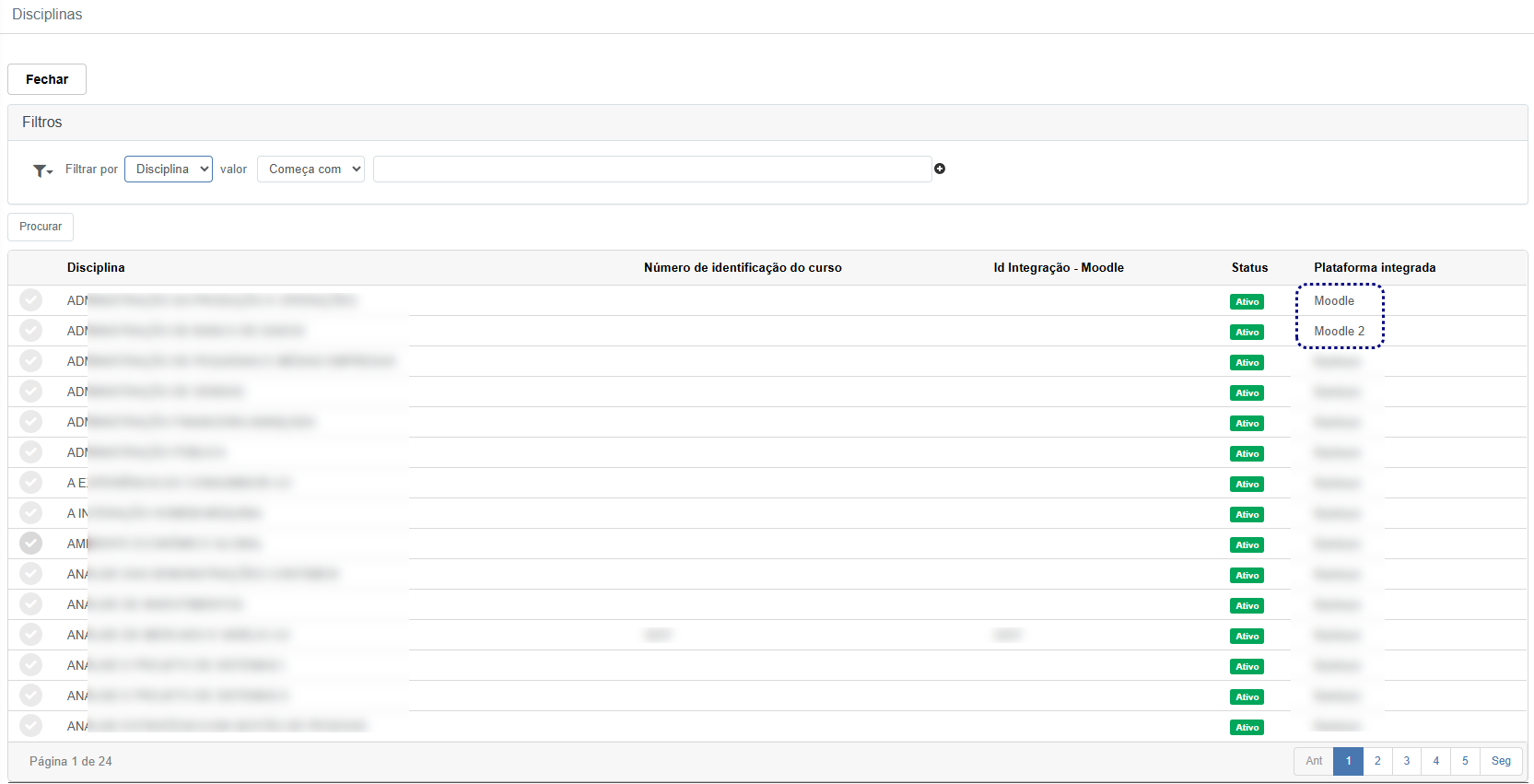](https://help.sendsolutions.com.br/uploads/images/gallery/2026-02/wovtCCJnH9WnEPgz-image.png) ✅ **Resultado esperado:** Disciplinas associadas a cursos do **Moodle 2** devem aparecer com **Plataforma integrada = Moodle 2**. O mesmo vale para **Moodle**. --- #### 4) Integra Matrícula (envia/organiza matrículas por tipo de serviço Web) Esta tela permite acompanhar matrículas e identificar para qual serviço (Moodle/Moodle 2) cada registro será integrado, através da coluna **Tipo de serviço Web**. - **Filtros** – Pesquisa por **Matrícula** e operador (ex.: “Começa com”). - **Não Integrados** – Exibe somente registros pendentes de integração. - **Botões:** ✅ **Excel** – Exporta a listagem ✅ **Procurar** – Aplica os filtros - **Colunas principais:** - **Matrícula**, **Nome do aluno**, **CPF**, **Email**, **RG** - **Situação** – Situação acadêmica - **Curso** – Curso do aluno - **ID Moodle** – Identificador do aluno no Moodle (quando já integrado) - **Tipo de serviço Web** – Define se vai para **Moodle** ou **Moodle 2** [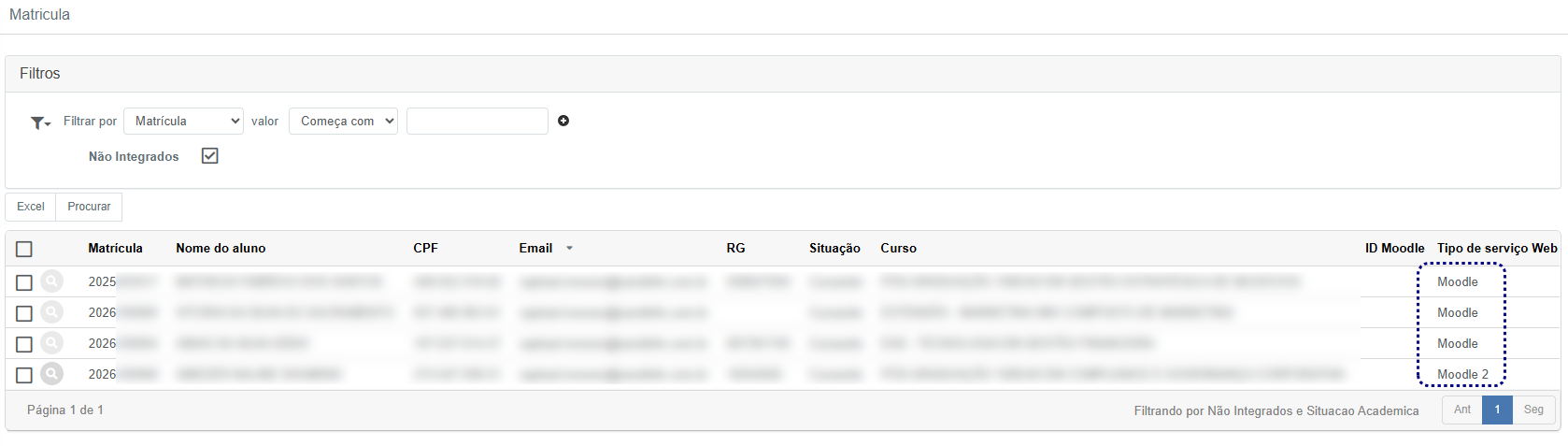](https://help.sendsolutions.com.br/uploads/images/gallery/2026-02/iffehgIfuEEiSmk4-image.png) 📌 **Ponto de atenção:** Se o **Tipo de serviço Web** estiver divergente do curso (vínculo feito na Configuração WebService), revise o vínculo do curso na etapa **2**. --- #### 5) Liberação e Inscrição do aluno (Inscreve aluno no curso / Matrícula Disciplina) Após a matrícula estar no serviço correto, você pode controlar a **liberação** e acompanhar a inscrição do aluno em curso/disciplinas. - **Filtros** – Pesquisa por matrícula (ex.: “Contém”). - **Não Integrados** – Mostra pendências que ainda não foram enviadas. - **Somente liberadas** – Foca apenas em registros já liberados. - **Colunas de controle:** - **Data de integração moodle** – Indica quando integrou - **Liberada** – Indica se está liberada (ex.: **Não** / **Sim**) - **Tipo de serviço Web** – Confirma o Moodle destino (Moodle/Moodle 2) [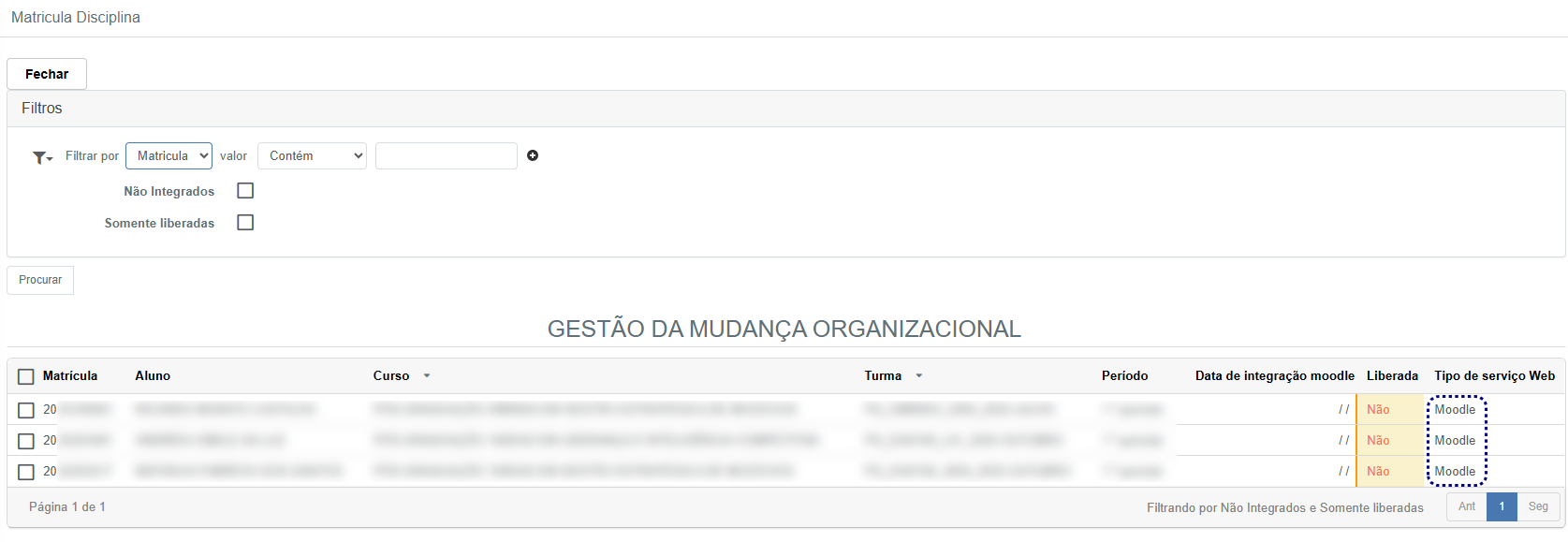](https://help.sendsolutions.com.br/uploads/images/gallery/2026-02/8kx7mgd8uhuJaOFp-image.png) **Fluxo recomendado (visão geral):** - **1)** Garantir que existe uma configuração para cada Moodle (Moodle e Moodle 2) - **2)** Vincular cursos à configuração correta - **3)** Conferir **Plataforma integrada** nas disciplinas - **4)** Conferir **Tipo de serviço Web** nas matrículas (principalmente “Não Integrados”) - **5)** Realizar a **liberação** e efetivar a inscrição conforme rotina do módulo ✅ **Resultado esperado:** O aluno e suas disciplinas ficam integrados no Moodle correto (Moodle ou Moodle 2), com rastreio por status, data e tipo de serviço. --- #### Checklist de validação (quando tiver mais de 1 Moodle) - O serviço está **Ativo** em **Parâmetros > Configurações de webservice**? - O **curso** está vinculado ao serviço correto (**Moodle** ou **Moodle 2**)? - Na lista de disciplinas, a coluna **Plataforma integrada** está correta? - Na lista de matrículas, a coluna **Tipo de serviço Web** está correta? - Os registros estão **liberados** quando necessário (campo **Liberada**)? 📌 **Dica operacional:** Sempre que criar um novo curso que utilizará o **Moodle 2**, já faça o vínculo na configuração do serviço antes de iniciar a integração de matrículas e disciplinas. # Integração Automática de Disciplinas (Pós-Graduação) – Send Educacional + Moodle **Integração Automática de Disciplinas (Pós-Graduação) – Send Educacional + Moodle** permite que as disciplinas da pós-graduação sejam liberadas no AVA (Moodle) somente após a execução da integração, garantindo maior controle do momento de liberação e rastreabilidade do processo. Com essa alteração, as disciplinas deixam de ficar com status **Cursando** automaticamente e passam a iniciar como **A cursar**. Elas só mudam para o fluxo esperado após a integração com o Moodle. **Benefício Principal:** Padroniza a liberação de disciplinas no AVA, reduz inconsistências na jornada do aluno e oferece acompanhamento completo (execuções, itens e notificações). --- #### 1) Alteração no Portal do Aluno – Disciplinas “A cursar” até integrar - **O que mudou:** Disciplinas de **Pós-Graduação** passam a permanecer como **A cursar** até a integração com o Moodle ocorrer. - **Quando muda:** Após a rotina de integração executar com sucesso, as disciplinas são liberadas no AVA e passam a refletir a situação correta para o aluno. - **Impacto percebido:** O aluno pode visualizar as disciplinas no histórico/grade, porém elas só serão efetivamente disponibilizadas no Moodle depois da integração. [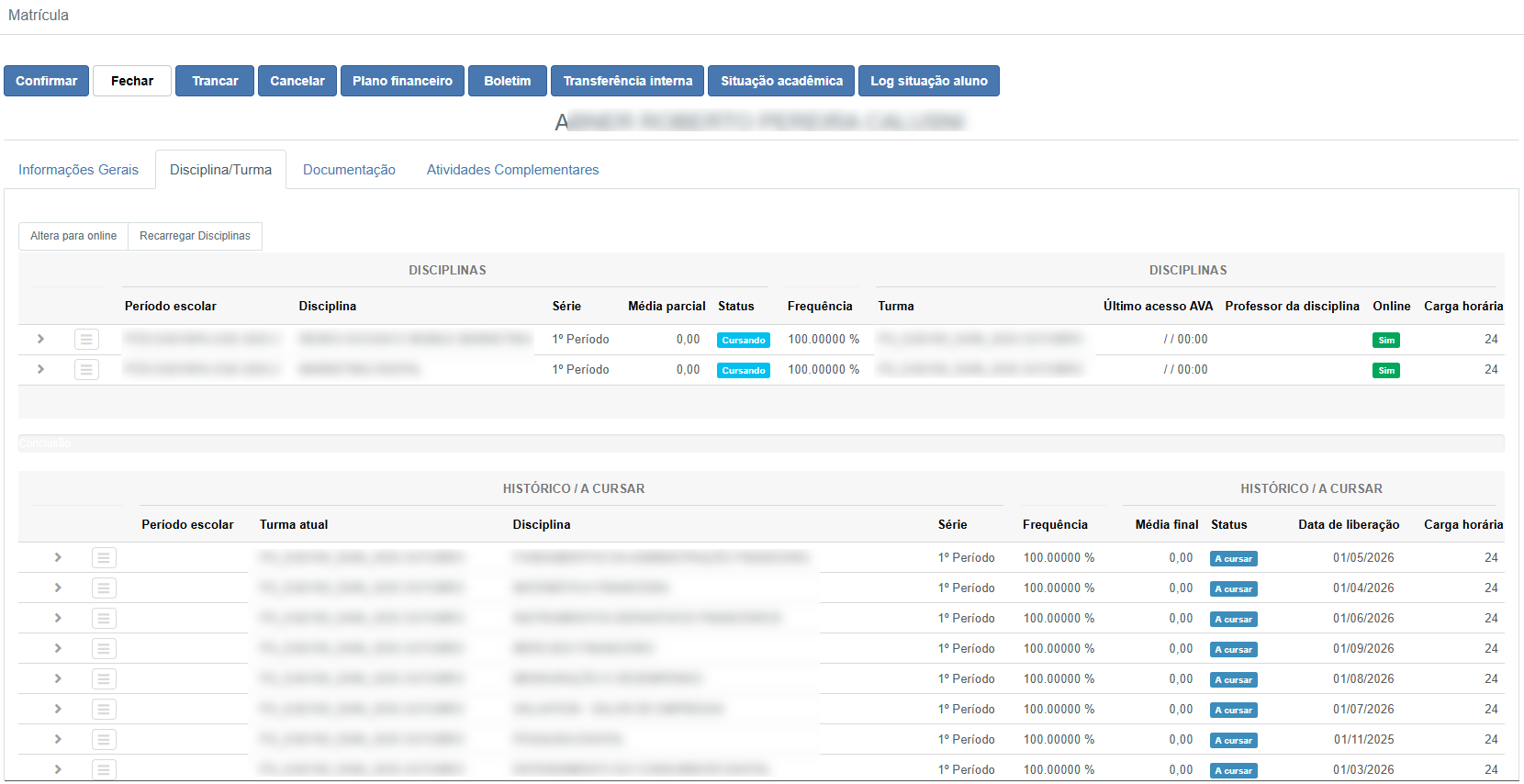](https://help.sendsolutions.com.br/uploads/images/gallery/2026-02/B1uFjnkC1ipGfEBl-image.png) --- #### 2) Parametrização no Cadastro do Curso (exclusivo para Pós-Graduação) Foi criada uma aba de **Parâmetros** no cadastro do curso para organizar configurações específicas da integração e, principalmente, controlar se o curso participará da **integração automática**. - **Caminho:** **Cadastros > Acadêmico > Cursos** - **O que mudou:** Nova aba **Parâmetros** para concentrar ajustes do curso. - **Destaque:** Novo campo para indicar se **este curso terá integração automática com o Moodle** (por hora, **apenas Pós-Graduação**). [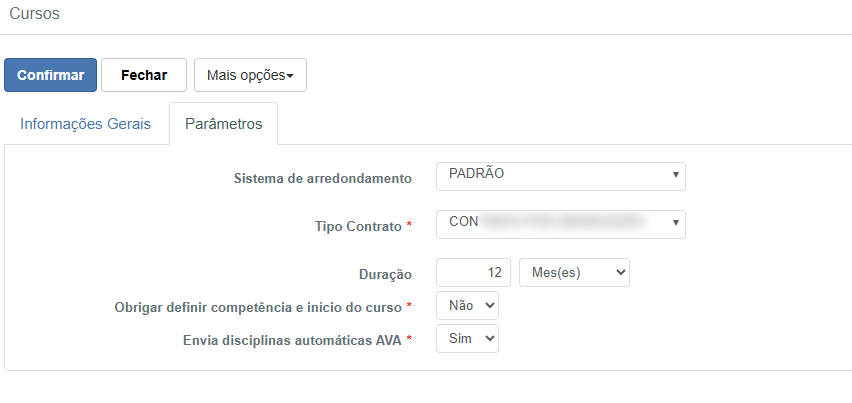](https://help.sendsolutions.com.br/uploads/images/gallery/2026-02/By8V2QiCj7XPakNC-image.png) 📌 **Ponto de Atenção:** Mesmo que outras modalidades existam no sistema, **neste momento a integração automática está habilitada somente para cursos de Pós-Graduação**. --- #### 3) Acompanhamento das Integrações Automáticas Para dar visibilidade ao processo, foram disponibilizadas telas para monitorar as execuções da integração, identificar falhas e consultar o detalhamento por disciplina/aluno. #### 3.1) Logs de integração Moodle - **Caminho:** **Integração > Moodle > Logs integração Moodle** - **Objetivo:** Acompanhar cada execução da rotina de integração (quando iniciou, quando finalizou e o resultado). - **Principais colunas:** - **Data** - **Iniciado em / Finalizado em** - **Status** (ex.: *Sucesso*, *Falha*, *Parcial*, *Processando*, *Sem\_acao*) - **Quantidade de integrados** - **Quantidade de falhas** - **Quantidade de logs** - **Ações:** - 🔎 **Filtro** por data/período - 📄 **Visualizar todos** - 📊 **Excel** para exportação [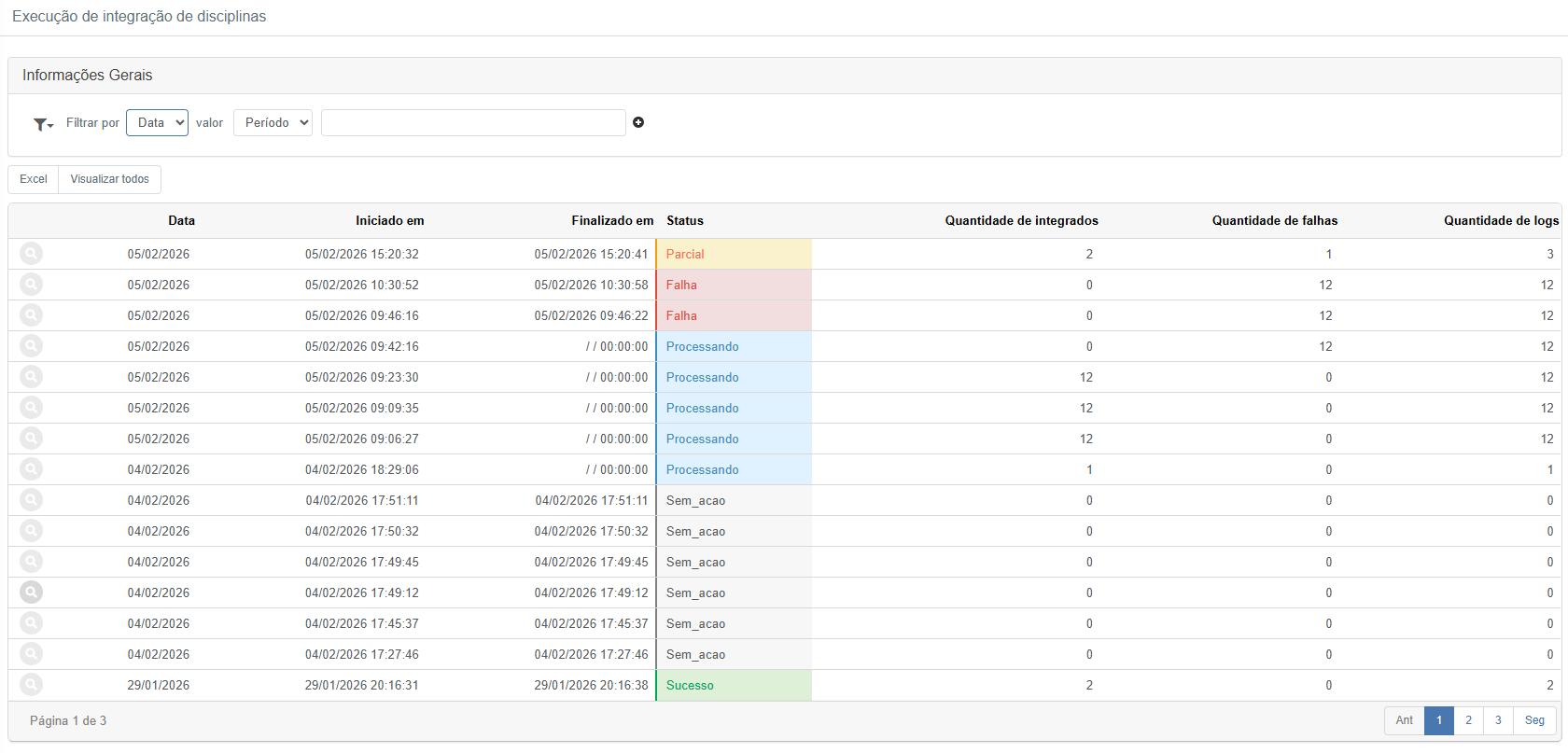](https://help.sendsolutions.com.br/uploads/images/gallery/2026-02/Otl5unslplsy5pbX-image.png) --- #### 3.2) Detalhe do Log – Itens da rotina (por aluno/disciplina) - **Objetivo:** Ver o detalhamento do que foi integrado em uma execução: aluno, curso, turma, disciplina, data e resultado. - **Principais colunas:** - **Matrícula** e **Aluno** - **Curso** e **Turma** - **Disciplina** - **Data integração** - **Resultado** (Integrado / Falhou) - **Mensagem** (motivo/retorno da falha ou confirmação) [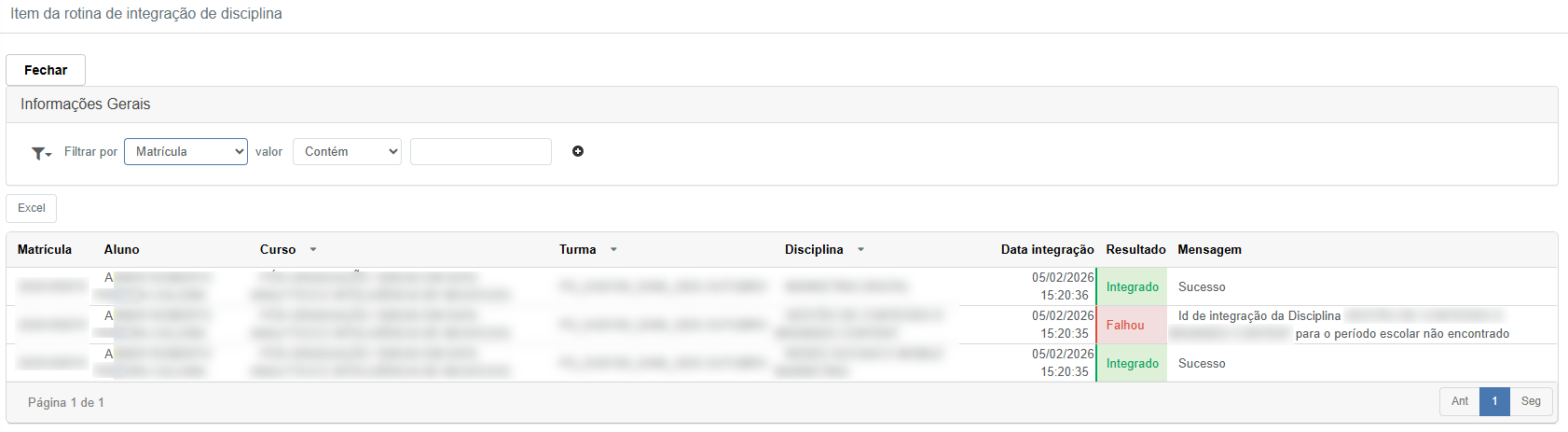](https://help.sendsolutions.com.br/uploads/images/gallery/2026-02/5ez7xfMCT8vhDqeT-image.png) 📌 **Ponto de Atenção:** Em caso de falha, utilize a coluna **Mensagem** para identificar o motivo (ex.: período não encontrado, inconsistência cadastral, vínculo ausente etc.). --- #### 3.3) Notificações da integração Moodle - **Caminho:** **Integração > Moodle > Notificações integração Moodle** - **Objetivo:** Consultar o histórico de mensagens enviadas automaticamente (por aluno ou relatório), com status e data. - **Principais colunas:** - **Tipo da notificação** (ex.: Aluno / Relatório) - **Matrícula** e **Aluno** - **Mensagem** - **Destino** (e-mail) - **Status** (Enviado, etc.) - **Data da notificação** [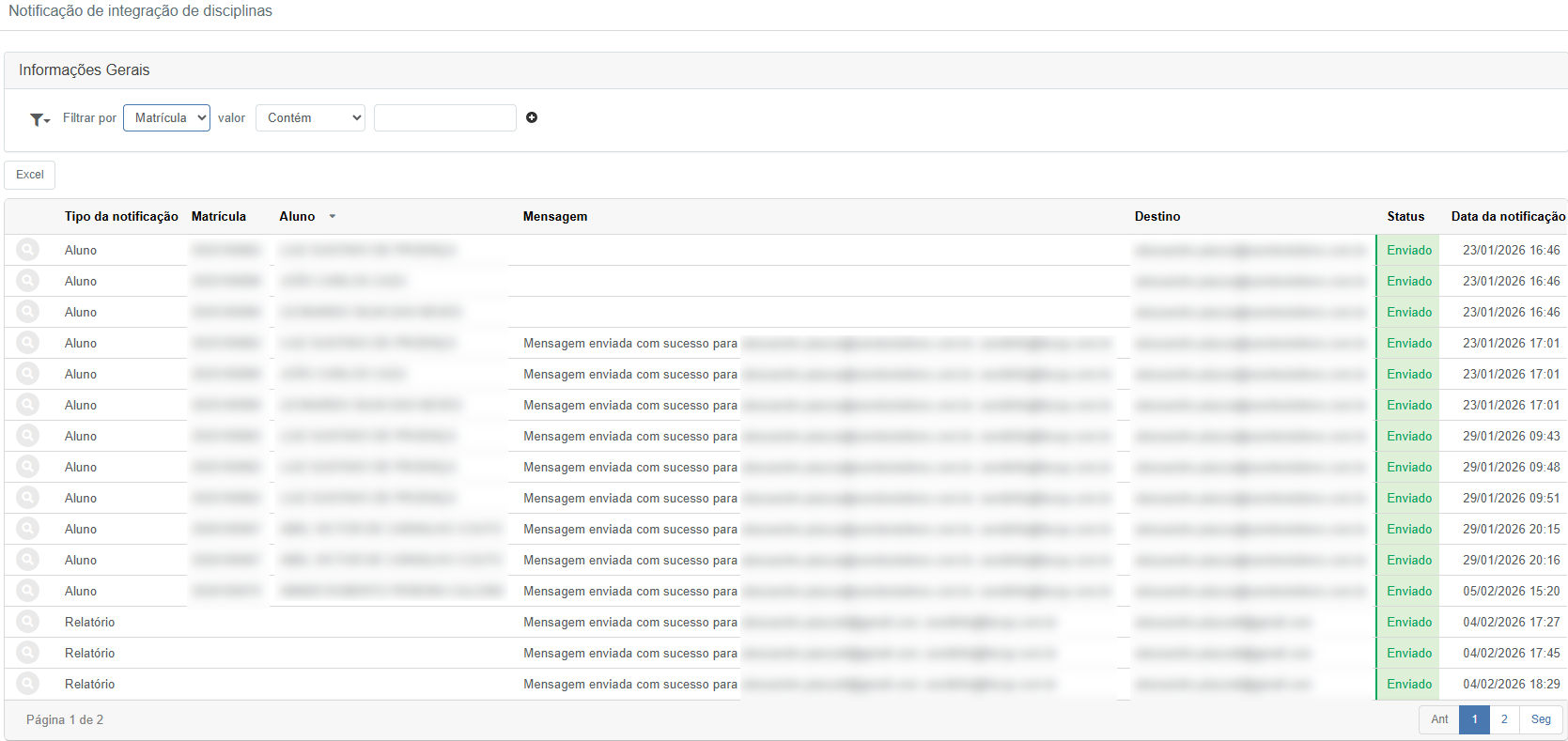](https://help.sendsolutions.com.br/uploads/images/gallery/2026-02/bOyXQhAF3YnkDDaP-image.png) --- #### 4) E-mails automáticos (exemplos) Com a execução da integração, o sistema pode enviar notificações automáticas confirmando o resultado e/ou informando a liberação das disciplinas no período. - **Resumo de execução:** Total de registros, sucessos e falhas. - **Liberação de disciplinas:** Informa ao aluno que as disciplinas do período foram liberadas e direciona para o Portal do Aluno/Moodle. [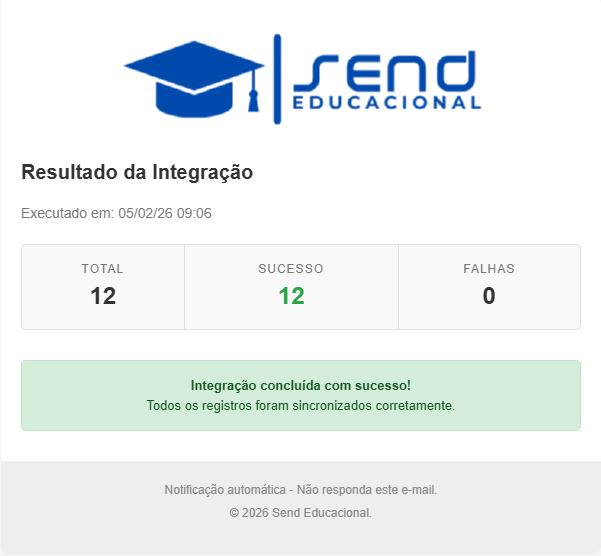](https://help.sendsolutions.com.br/uploads/images/gallery/2026-02/qlueUMUnvQfFTC0v-image.png) [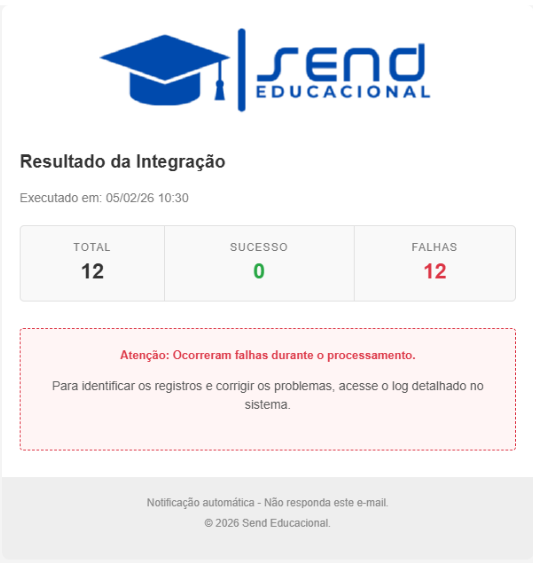](https://help.sendsolutions.com.br/uploads/images/gallery/2026-02/94yHvBEIKVQlwLkZ-image.png) [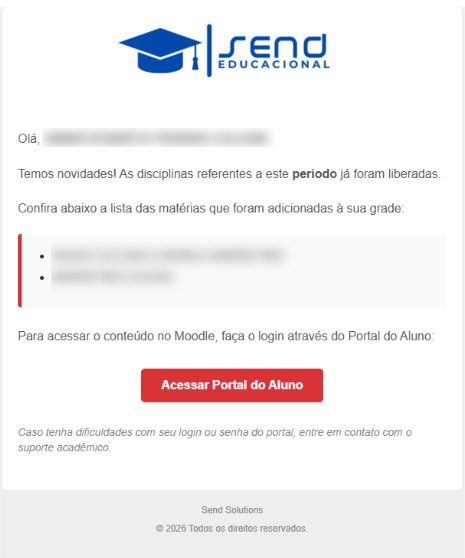](https://help.sendsolutions.com.br/uploads/images/gallery/2026-02/h8gWL8rnZhYycDEc-image.png) --- #### Resumo das Alterações - ✅ Disciplinas de **Pós-Graduação** passam a iniciar como **A cursar** e só são liberadas após integrar com o **Moodle**. - ✅ Novo controle no **Cadastro do Curso > aba Parâmetros** para indicar **integração automática** (no momento, exclusivo para Pós). - ✅ Novas interfaces para **monitorar execuções**, **detalhar itens** e **acompanhar notificações** da integração. # Cupons para polo **Tipo de Rateio do Polo** define como será calculada e exibida a comissão (repasse) para os polos, especialmente quando o aluno informa ou não um **cupom** no momento da contratação/matrícula. Com esse cadastro, o sistema entende: - **Se o valor será exibido para o polo** (controle de transparência do repasse) - **Se o valor entra no somatório do polo** (acumula no total do polo por aluno) - **Se o valor entra no somatório da instituição** (acumula no total institucional) **Benefício Principal:** Permite configurar regras de comissão diferentes por cenário (com cupom / sem cupom) e garante consistência no cálculo e nos relatórios do repasse. --- #### Acesso no sistema - **Secretaria** → **Cadastros** → **Pessoa Física/Jurídica** → **Tipo de rateio** [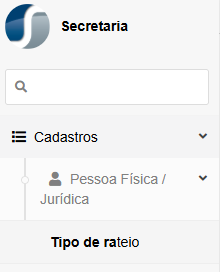](https://help.sendsolutions.com.br/uploads/images/gallery/2026-02/4bNCwhauR0ciJHwg-image.png) --- #### Lista de Tipos de Rateio - **Filtros** – Permitem localizar registros por campos como **Tipo de rateio**, com operadores (ex.: *Começa com*). - **Botões de ação:** ✅ **Inserir** – Cadastra um novo tipo de rateio ✅ **Procurar** – Aplica o filtro informado - **Colunas principais:** - **Tipo de rateio** – Nome/identificação do tipo - **Apresenta valores para o polo?** – Define se o polo visualiza o valor - **Valor somatório para o polo?** – Soma no total do polo - **Valor somatório para a instituição?** – Soma no total da instituição [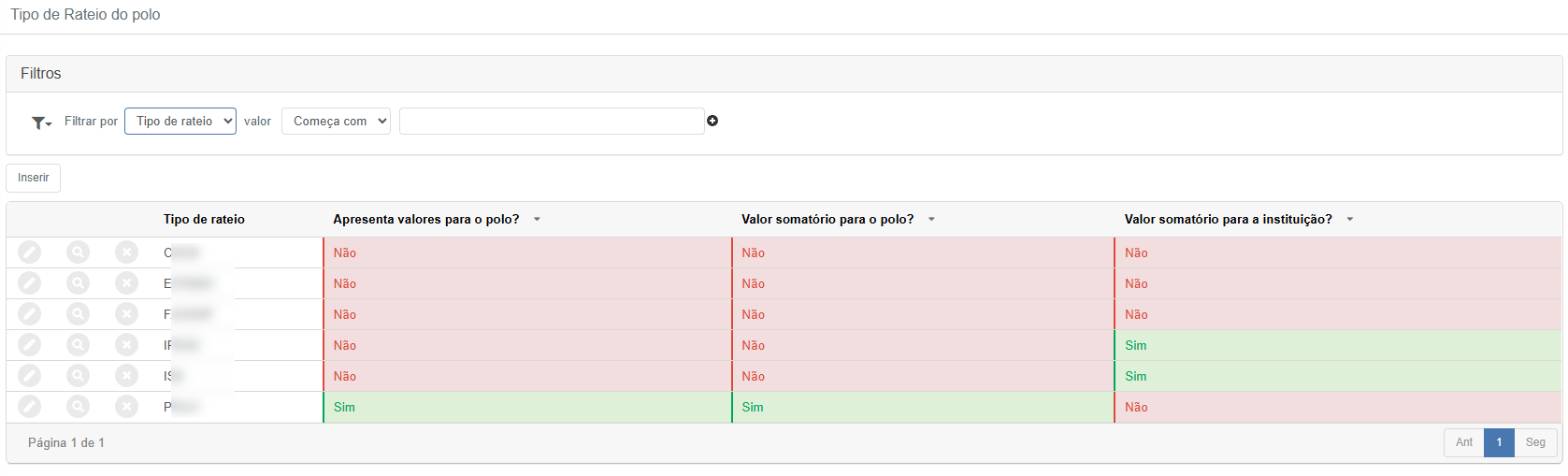](https://help.sendsolutions.com.br/uploads/images/gallery/2026-02/U9jkdim0ZFiRQ4KG-image.png) --- #### Novo Tipo de Rateio do Polo Ao clicar em **Inserir**, o sistema abre a tela de cadastro. - **Tipo de rateio** – Nome do tipo (ex.: *RATEI APR*) - **Apresenta valores para o polo?** – (Sim/Não) Define se o valor calculado será exibido para o polo nas consultas/relatórios. - **Valor somatório para o polo?** – (Sim/Não) Se marcado como **Sim**, o valor desse tipo de rateio **acumula no total do polo** para cada aluno. - **Valor somatório para a instituição?** – (Sim/Não) Se marcado como **Sim**, o valor desse tipo de rateio **acumula no total da instituição**. Após preencher, clique em **Confirmar** para salvar ou **Fechar** para sair sem gravar. [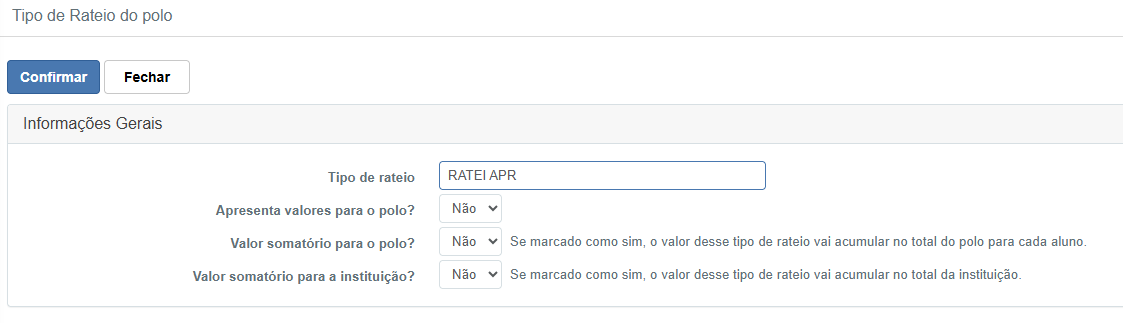](https://help.sendsolutions.com.br/uploads/images/gallery/2026-02/UhUr7NX44kDDcIvW-image.png) --- #### Cupom (Repasse Polo) **Cupom Repasse Polo** permite associar um **código de cupom** a um **polo** e, a partir dele, definir as regras de comissão/repasse. Esse cupom será utilizado para aplicar um rateio específico quando o aluno informar o cupom. **Benefício Principal:** Automatiza o enquadramento do aluno no cenário correto de comissão (com cupom), permitindo repasses diferenciados por polo. --- #### Acesso no sistema - **Financeiro Gerencial** → **Parâmetros Financeiro** → **Cupons Repasse Polo** [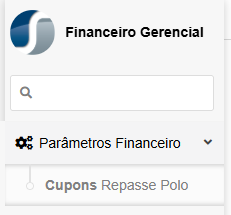](https://help.sendsolutions.com.br/uploads/images/gallery/2026-02/5TlqdHdZvNnXbJ66-image.png) --- #### Lista de Cupons - **Filtros** – Permitem buscar por campos como **Polo** (ex.: *Começa com*). - **Botões de ação:** ✅ **Inserir** – Cadastra um novo cupom ✅ **Excel** – Exporta a lista de cupons - **Colunas principais:** - **Código** – Identificador do cupom (ex.: *POLO SEND*) - **Status** – Indica se o cupom está ativo - **Polo** – Polo vinculado ao cupom [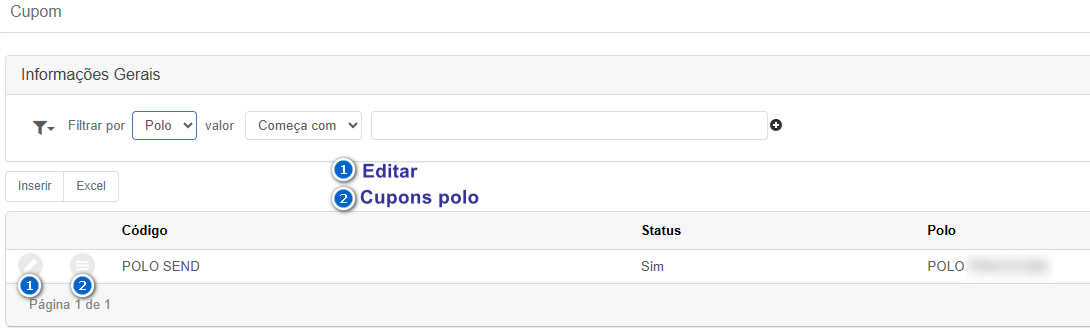](https://help.sendsolutions.com.br/uploads/images/gallery/2026-02/gvTrGoLiTDysdnUl-image.png) --- #### Novo Cupom - **Código/Cupom** – Código que o aluno informará (obrigatório) - **Polo** – Polo associado ao cupom (obrigatório) Após preencher, clique em **Confirmar** para salvar ou **Fechar** para sair sem gravar. [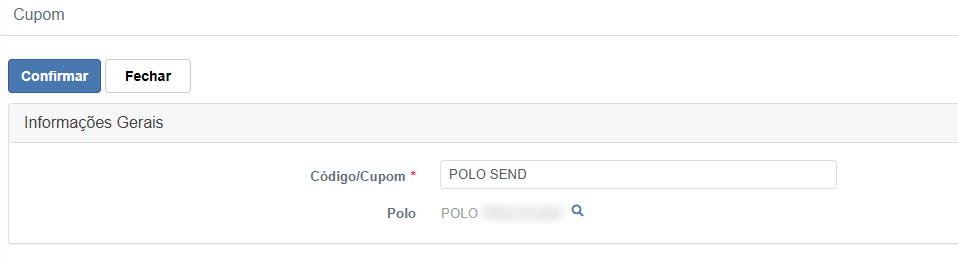](https://help.sendsolutions.com.br/uploads/images/gallery/2026-02/PgPwAavBpdOLLYXZ-image.png) --- #### Cupons para repasse do polo Nesta etapa, definimos **como será o repasse (comissão)** quando o cupom for utilizado, configurando modalidade, categoria da mensalidade, vigência e percentuais. - **Filtro** – Permite localizar configurações por **Modalidade** (ex.: Todos) - **Botões de ação:** ✅ **Inserir** – Adiciona uma nova regra de repasse ✅ **Excel** – Exporta as regras cadastradas - **Colunas principais:** - **Modalidade** – Ex.: Pós-graduação - **Categoria da Mensalidade** – Ex.: Matrícula - **Vigência** – Data a partir da qual a regra vale baseando-se na data de matrícula do aluno - **Ativo** – Se a regra está habilitada [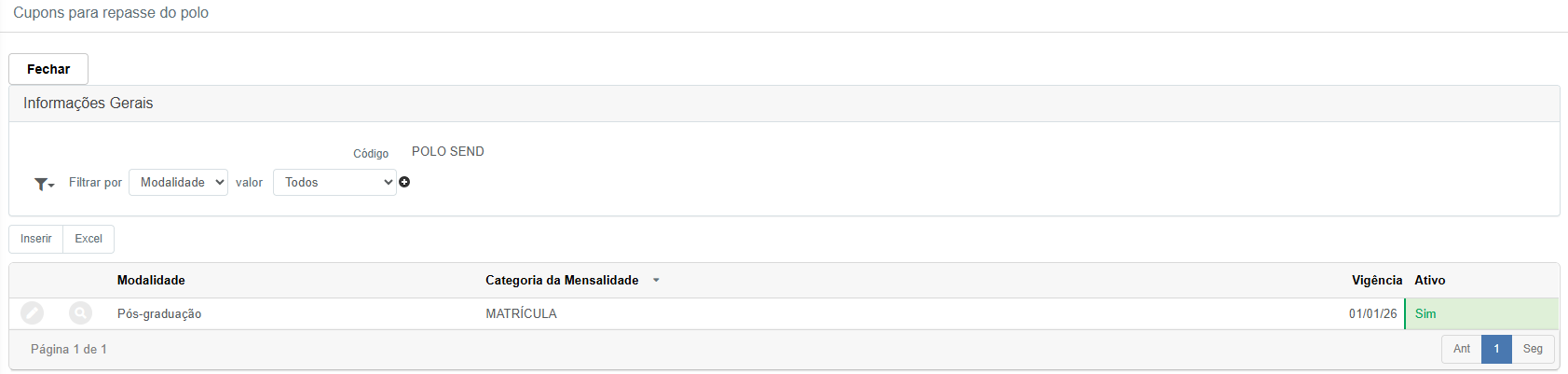](https://help.sendsolutions.com.br/uploads/images/gallery/2026-02/uEAoKyEZ2Mgzhkqs-image.png) --- #### Novo registro de repasse (configuração do cupom) - **Modalidade do curso** – Define o tipo de curso ao qual a regra se aplica (ex.: Pós-graduação) - **Categoria da Mensalidade** – Define a cobrança que entra no repasse (ex.: Matrícula) - **Vigência** – Data de início da validade da regra - **Ativo** – Habilita/desabilita a regra - **Total Percentual** – Exibe a soma dos percentuais configurados (deve fechar corretamente) - **Rateio (grade inferior):** - **Código** – Entidade que recebe (ex.: Polo) - **Percentual** – Percentual aplicado (ex.: 100,0000) - **Status** – Indica se a linha está ativa Após preencher, clique em **Confirmar** para salvar ou **Fechar** para sair sem gravar. [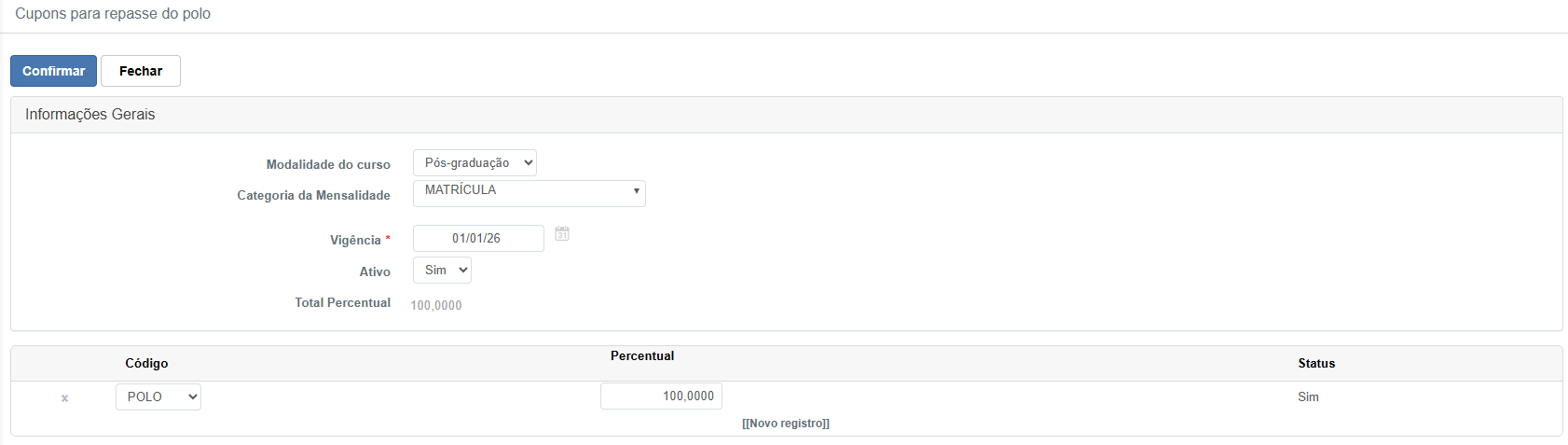](https://help.sendsolutions.com.br/uploads/images/gallery/2026-02/vum5dD2gb2pvCqZ4-image.png) --- 📌 **Ponto de Atenção:** Para que o repasse do cupom funcione corretamente, garanta que o **Tipo de Rateio** esteja cadastrado e que o **Total Percentual** das linhas de rateio esteja coerente com a regra definida (ex.: 100%). # Relatório Borderô Contas a Pagar e Segregação do Visão Geral A **Visão Geral** foi reorganizada e passou a ter duas áreas distintas: - **Visão Geral Financeiro** – destinada aos relatórios, consultas e rotinas financeiras - **Visão Geral Acadêmico** – destinada aos processos e relatórios acadêmicos Com essa segregação, os relatórios do financeiro deixam de depender de informações acadêmicas, como o **período escolar**, quando esse filtro não for necessário para a operação. Para o **Financeiro**, agora é **obrigatório informar algum intervalo de data** para emitir o relatório. Dessa forma, o sistema garante que a consulta seja realizada com uma referência mínima, utilizando uma das opções abaixo: - **Data de Emissão** - **Data de Vencimento** - **Data de Liquidação** 📌 **Ponto de Atenção:** Não é mais necessário informar **Período Escolar** para gerar este relatório financeiro, porém é obrigatório preencher pelo menos um tipo de data inicial e final para a consulta. --- #### Caminho de Acesso O relatório pode ser acessado em: - **Relatórios > Contas a Pagar > Borderô contas a pagar** [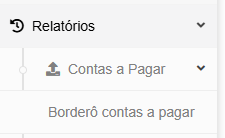](https://help.sendsolutions.com.br/uploads/images/gallery/2026-04/gJjBz4ZxztReVWbe-image.png) --- #### Filtros do Relatório A tela do relatório apresenta filtros para refinar a consulta dos títulos a pagar com base em datas específicas. - **Data de Emissão Inicial e Final** – Filtra os títulos pela data de emissão - **Data de Vencimento Inicial e Final** – Filtra os títulos pela data de vencimento - **Data de Liquidação Inicial e Final** – Filtra os títulos pela data de baixa/liquidação O usuário deve preencher pelo menos um desses conjuntos de datas para que o relatório seja emitido corretamente. [](https://help.sendsolutions.com.br/uploads/images/gallery/2026-04/YW78FMOSNDnfbp6F-image.png) --- #### Ações disponíveis - **Excel** – Exporta o resultado do relatório para arquivo de planilha --- #### Layout do Relatório de Contas a Pagar O layout do relatório apresenta os títulos a pagar de forma analítica, permitindo visualizar rapidamente as principais informações financeiras de cada lançamento. - **Data de emissão** – Exibe a data em que o documento financeiro foi gerado - **Data vencimento** – Informa a data prevista para pagamento do título - **Data pagamento** – Apresenta a data em que o título foi efetivamente liquidado, quando houver - **Docto** – Número do documento vinculado ao lançamento financeiro - **Banco** – Identifica a instituição bancária relacionada ao pagamento - **Plano de contas** – Mostra a classificação contábil/financeira da despesa - **Histórico** – Detalha a descrição do lançamento ou documento - **Valor** – Exibe o valor original do título - **Impostos** – Demonstra os descontos ou retenções aplicadas - **Líquido** – Apresenta o valor final após dedução dos impostos Os valores podem ser exibidos em destaque, facilitando a identificação dos montantes do relatório e a conferência financeira dos títulos apresentados. [](https://help.sendsolutions.com.br/uploads/images/gallery/2026-04/SKhXvlXDyDSG3wUh-image.png)