

Cadastros
Cadastros e parametrizações referentes a Secretaria Acadêmica
- Período Escolar
- Disciplinas
- Plano de Ensino
- Parâmetros gerais
- Cursos
- Participantes Contrato
- Feriados
- Genitores
- Turma
- Alunos
Período Escolar
Período Escolar do Send Educacional procura organizar e estruturar os períodos letivos da instituição, garantindo um controle eficiente das datas acadêmicas e financeiras.
Com esse cadastro, a instituição define:
✅ Duração do período (Semestral, Anual etc.).
✅ Datas de início e fim do período letivo.
✅ Modalidade de ensino (Presencial, EAD ou Híbrido).
✅ Competências financeiras e acadêmicas associadas ao período.
✅ Facilidade na rematrícula ao vincular um período seguinte.
📌 Benefício Principal: Automatiza a gestão acadêmica, facilitando matrículas, rematrículas e organização das turmas! 🚀
Lista de Períodos Cadastrados
- Filtros de pesquisa – Permitem buscar períodos específicos por descrição.
- Botões de ação:
✅ Inserir – Adiciona um novo período escolar.
✅ Excel – Exporta a lista para um arquivo.
✅ Procurar – Atualiza os resultados conforme o filtro. - Colunas principais:
- Modalidade – Indica se o período é EAD ou Presencial.
- Descrição – Nome do período (exemplo: EAD 1 SEMESTRE 2021).
- Data Inicial e Data Final – Determinam o tempo de duração de cada período.

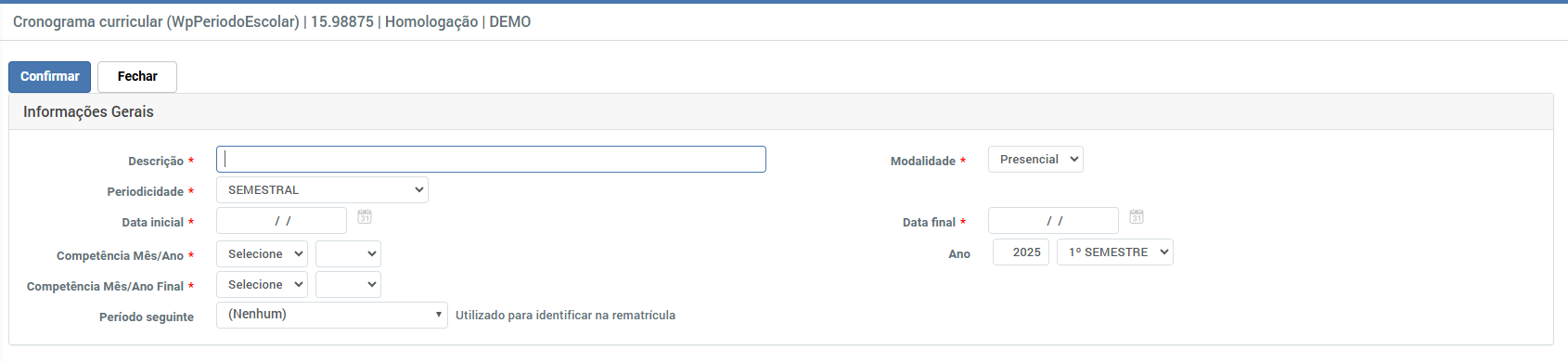
Novo Período Escolar
- Campos obrigatórios:
✅ Descrição – Nome do período letivo.
✅ Modalidade – Define se será Presencial, EAD ou Híbrido.
✅ Periodicidade – Indica se o período é Semestral, Anual, etc.
✅ Data Inicial e Data Final – Define a duração do período letivo.
✅ Competência Mês/Ano Inicial e Final – Determinam os meses e anos de referência.
✅ Período Seguinte – Permite vincular um período subsequente, útil para rematrículas.
✅ Ano – Indica o ano e semestre referentes ao período letivo.
📌 Após preencher os campos, o usuário pode clicar em Confirmar para salvar ou Fechar para sair sem salvar.
Vinculo de Cronograma
Utilizado somente para modalidade Presencial
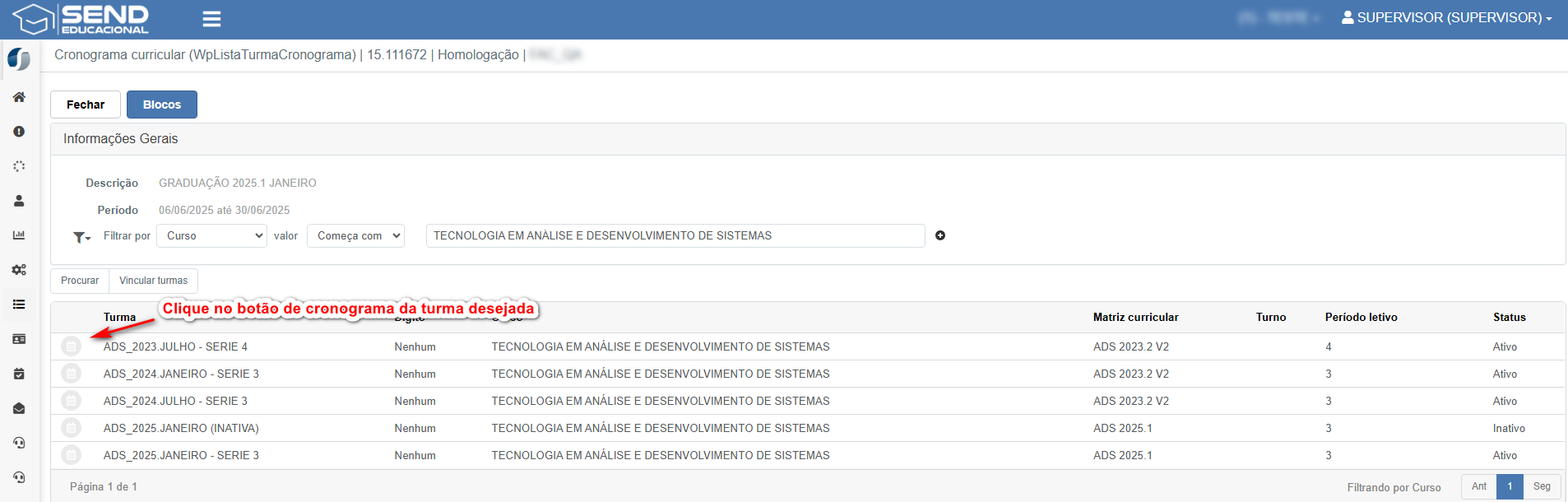
- Esta tela permite a configuração do cronograma curricular para cursos presenciais, vinculando horários de aula e professores às turmas.
Campos do cadastro
- Descrição do período: Exemplo: GRADUAÇÃO 2023.1 FEVEREIRO.
- Data do período: De 06/02/2023 até 29/06/2023.
- Filtros de pesquisa: Permitem buscar por turma.
- Lista de turmas vinculadas ao cronograma, com as seguintes informações:
- Turma – Código identificador da turma.
- Dígito – Identificação adicional da turma.
- Curso – Nome do curso ao qual a turma pertence.
- Matriz Curricular – Grade acadêmica aplicada à turma.
- Turno – Período de funcionamento (ex.: matutino, noturno).
- Período Letivo – Número do período em que a turma está matriculada.
- Status – Indica se a turma está Ativa.

📌 Ponto de Atenção: Antes de cadastrar o cronograma, é necessário garantir que:
✅ O professor esteja cadastrado no sistema clique aqui para ver o passo completo
✅ A disponibilidade do professor esteja registrada para o período selecionado, clique aqui para ver o passo completo
✅ A disciplina esteja atribuída ao professor corretamente, clique aqui para ver o passo completo
Remoção de Professor da disciplina
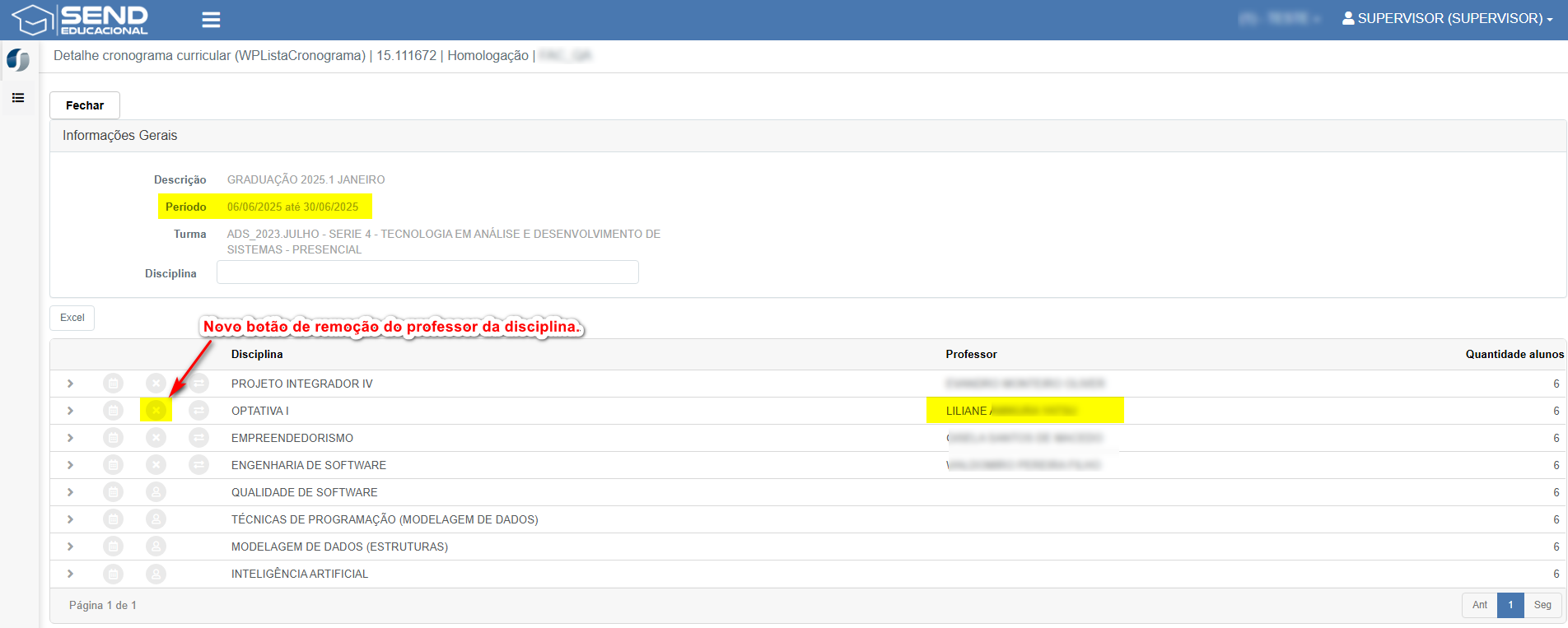
Foi adicionado um novo botão ao grid de vinculação de professores a disciplinas exibido somente caso o período escolar não esteja iniciado que permite a exclusão do registro.
- Detecção de mudança: Permitir a exclusão de um professor vinculado a uma disciplina caso o período escolar ainda não esteja iniciado.
- Caminho para a funcionalidade: Secretaria > Cadastros > Acadêmico > Período escolar.
- Regra da funcionalidade: O botão para a exclusão só será apresentado caso o período escolar ainda não esteja iniciado, caso contrato não será possível visualizar o botão e sim somente realizar a troca do professor.
- Como mencionado, caso o período seja futuro e contenha já um professor vinculado a disciplina, o botão de exclusão será habilitado.
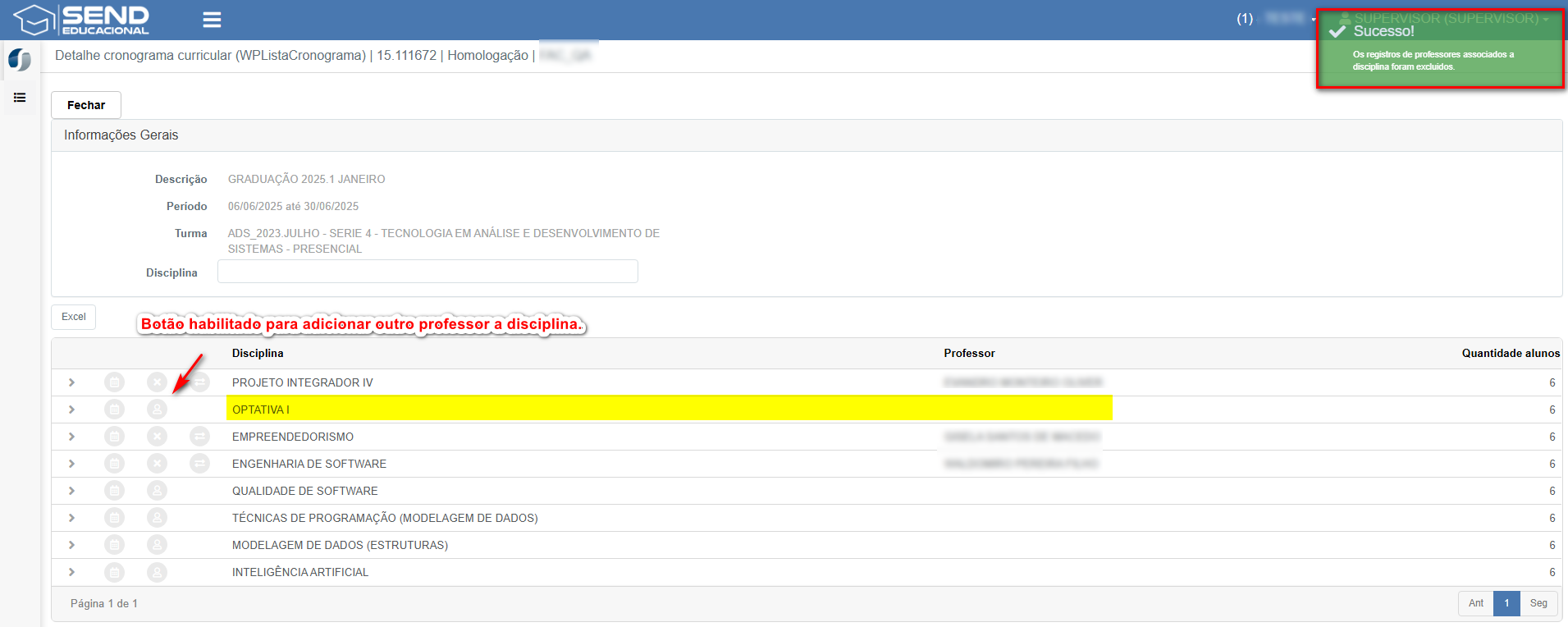
E em seguida será apresentada a mensagem de sucesso.
📌 Observação: Certifique-se de que a alteração para modalidade Online é definitiva, pois o professor será automaticamente desvinculado e será necessário reatribuí-lo manualmente caso a modalidade seja revertida.
Disciplinas
Em construção
Plano de Ensino
Em construção
Parâmetros gerais
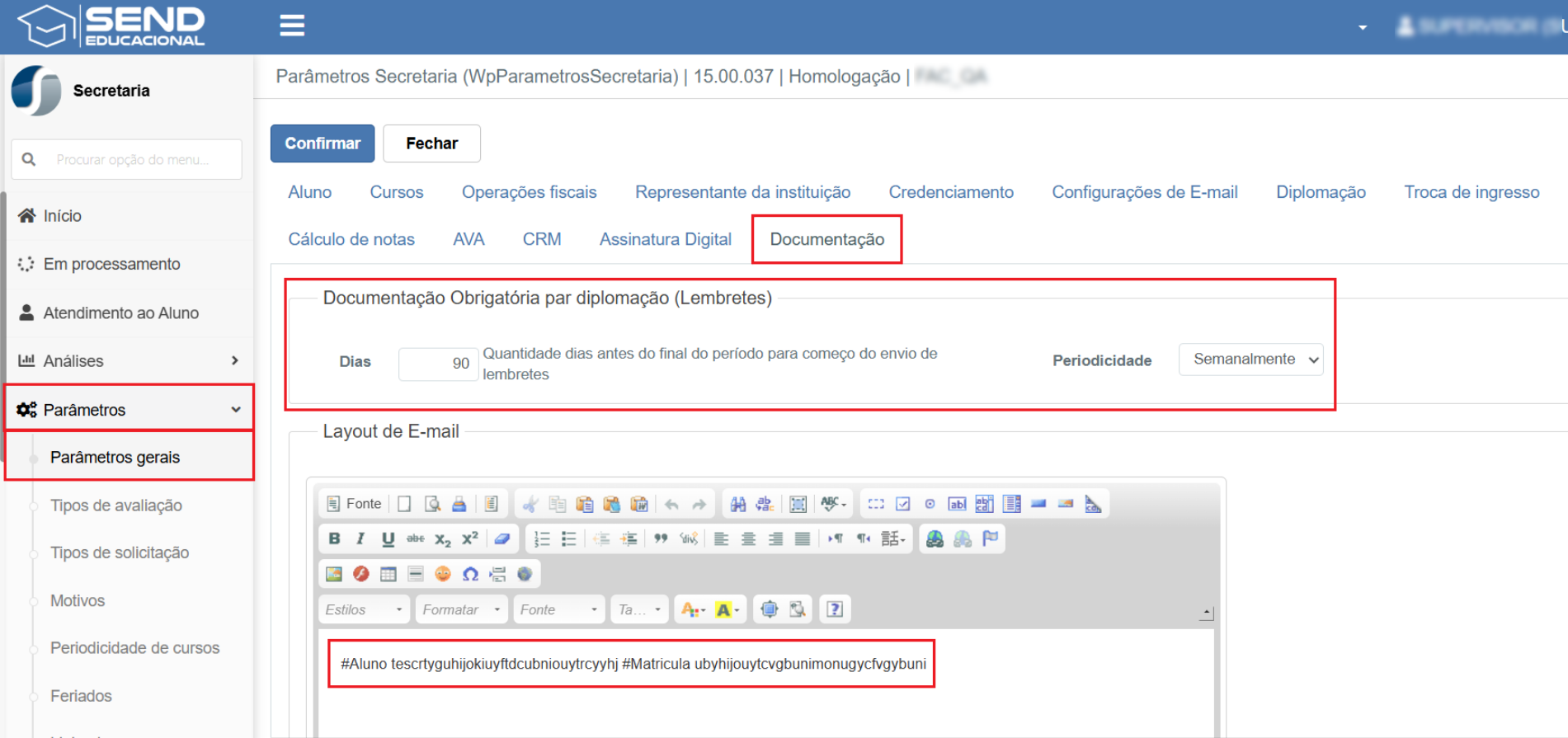
“Documentação” na aba dos "Parâmetros gerais" da Secretaria.
Objetivo: A nova aba Documentação permite configurar parâmetros de envio de e-mails de lembrete sobre a documentação obrigatória para diplomação. O envio ocorre automaticamente, respeitando a periodicidade definida e a quantidade de dias antes do término do período letivo.
Configuração dos Lembretes
- Dias: Define com quantos dias de antecedência, antes do fim do período letivo, os lembretes começarão a ser enviados para os alunos.
Exemplo: 90 dias. - Periodicidade: Frequência com que os e-mails de lembrete serão disparados.
Opções: Diariamente, Semanalmente, etc.
Esses parâmetros garantem o acompanhamento do processo de diplomação, alertando os alunos sobre a necessidade de enviar os documentos obrigatórios.
Layout do E-mail
O layout do e-mail pode ser personalizado pelo usuário com campos editáveis em um editor de texto. É possível utilizar variáveis automáticas que serão substituídas por informações reais no momento do envio.
- Exemplo de variáveis:
#Aluno– Nome do aluno#Matricula– Número da matrícula
Essas variáveis são inseridas diretamente no corpo do e-mail, garantindo personalização e clareza no conteúdo enviado.
Exemplo da Tela
Resumo dos Benefícios
- ✅ Automatiza o envio de lembretes sobre documentação para diplomação.
- ✅ Evita atrasos na entrega de documentos pelos alunos.
- ✅ Permite personalização da mensagem com uso de variáveis dinâmicas.
- ✅ Flexibilidade no intervalo de envio dos e-mails.
📌 Importante: As configurações feitas nessa aba passam a valer imediatamente após salvar (clicar em Confirmar). Para sair sem salvar, utilize o botão Fechar.
Cursos
📚 Confira a Documentação do Cadastro de Cursos! 🎓
🔍 O que você encontrará na página?
✅ Listagem de cursos com informações como nome, modalidade, área do conhecimento, ID INEP e status 📋
✅ Filtro avançado para localizar cursos por nome com critérios de busca dinâmicos 🔎
✅ Opções de inserir novo curso, exportar Excel e atualizar lista
Nas ações de cadastro, é possível selecionar a modalidade do curso como:
📘 Presencial
💻 Online
🧩 Semipresencial
🎓 Pós-graduação
Essas opções permitem que a oferta seja adaptada conforme o modelo educacional utilizado pela instituição.
🔗 Clique no link abaixo e confira:
👉 Acesse a documentação
Participantes Contrato
Participantes de Contrato do Send Educacional permite realizar o cadastro, edição e inativação de participantes, que poderão ser utilizados posteriormente nos processos de assinatura de contratos.
Com esse cadastro, é possível:
- ✅ Definir os dados do participante como nome, e-mail e CPF/CNPJ.
- ✅ Classificar o tipo de pessoa (Física ou Jurídica).
- ✅ Consultar e filtrar registros existentes com base em nome, CPF/CNPJ ou tipo.
- ✅ Associar participantes aos contratos diretamente na tela de nova assinatura.
📌 Benefício Principal: Facilita e agiliza o processo de formalização de contratos ao permitir que os participantes estejam previamente cadastrados e organizados!
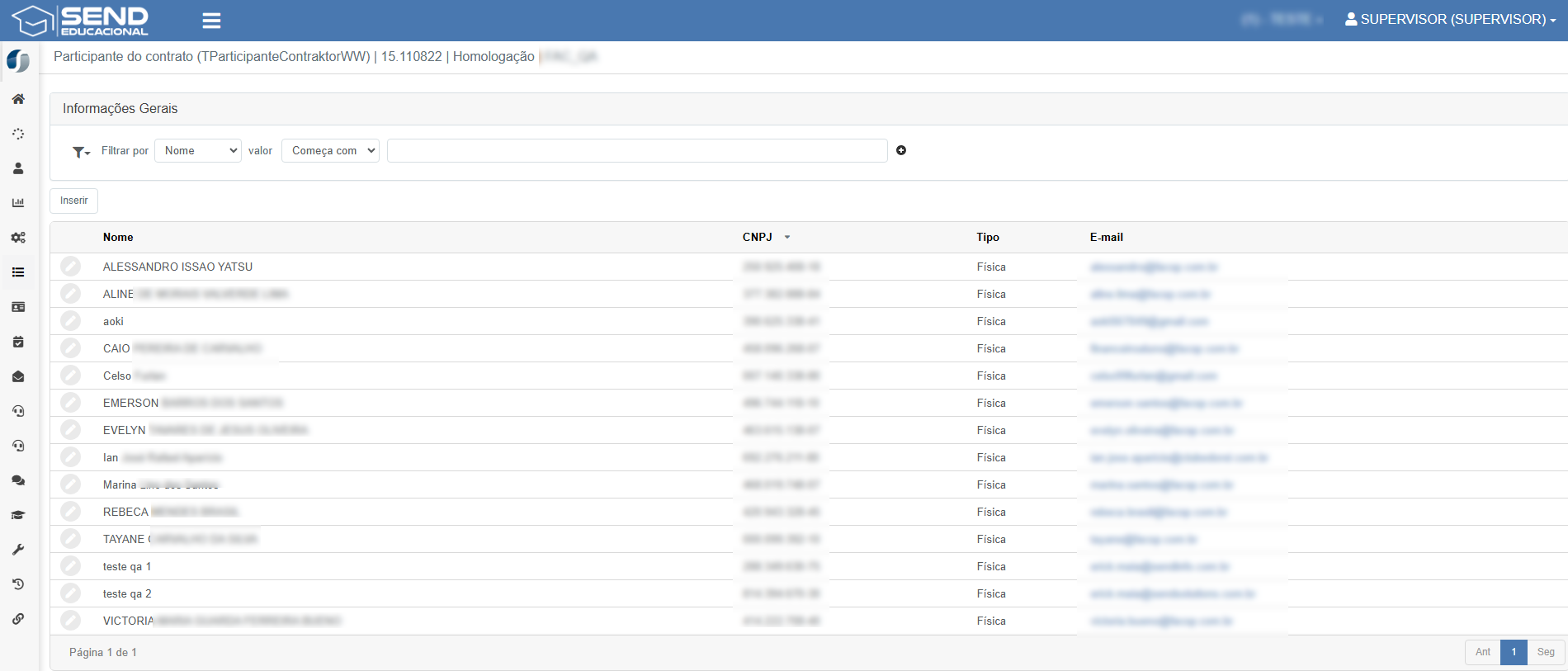
Lista de Participantes
- Filtros de pesquisa – Permitem buscar participantes por nome.
- Botões de ação:
✅ Inserir – Adiciona um novo participante.
✅ Editar – Altera os dados de um participante existente.
✅ Inativar – Torna o participante indisponível para uso. - Colunas principais:
- Nome – Nome completo do participante.
- CPF/CNPJ – Documento de identificação, podendo ser CPF (Pessoa Física) ou CNPJ (Pessoa Jurídica).
- Tipo – Indica se o participante é Pessoa Física ou Jurídica.
- E-mail – Endereço eletrônico principal de contato.

Novo Participante
- Campos obrigatórios:
✅ Tipo – Selecione entre Pessoa Física ou Jurídica.
✅ Nome – Nome completo do participante.
✅ E-mail – E-mail válido para contato.
✅ CPF/CNPJ – Documento de identificação válido.
📌 Após preencher os campos, clique em Confirmar para salvar o participante ou Fechar para sair sem gravar.


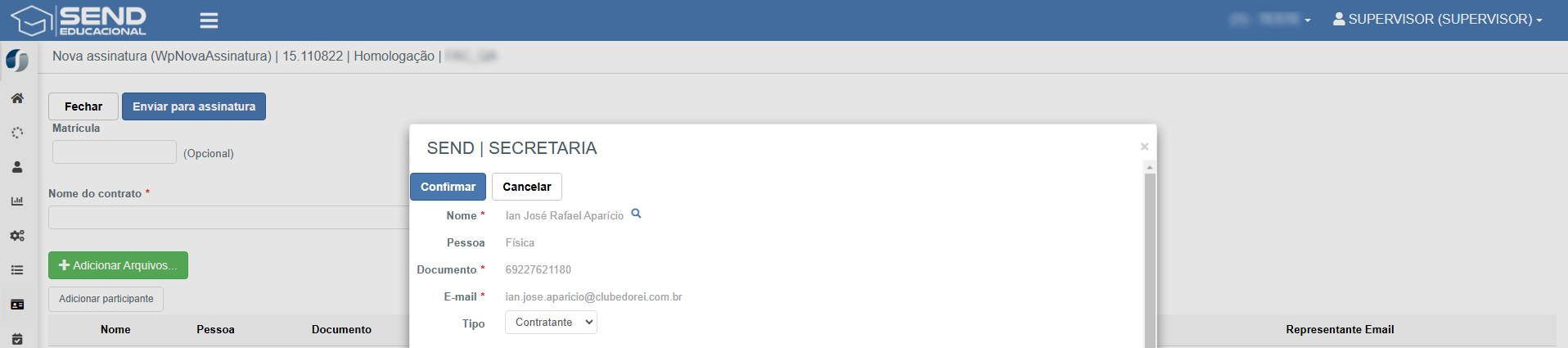
Associação em Contrato
Durante a criação de uma nova assinatura, é possível adicionar participantes previamente cadastrados para atuarem como contratante, contratado ou outros papéis contratuais.
- ✅ Selecione o participante na listagem.
- ✅ Informe o tipo de vínculo no contrato.
- ✅ Confirme para associar o participante ao documento.

Feriados
Documentação na aba "Feriados" da Secretaria.
Objetivo: A nova funcionalidade Feriados permite o cadastro manual e a importação de feriados nacionais ou regionais no sistema, impactando diretamente o controle de juros de boletos dos alunos. Quando um feriado está cadastrado, o sistema verifica se a data de vencimento do boleto coincide com o feriado e, nesses casos, não realiza a cobrança de juros referentes ao atraso nesse dia específico.
Configuração de Acesso
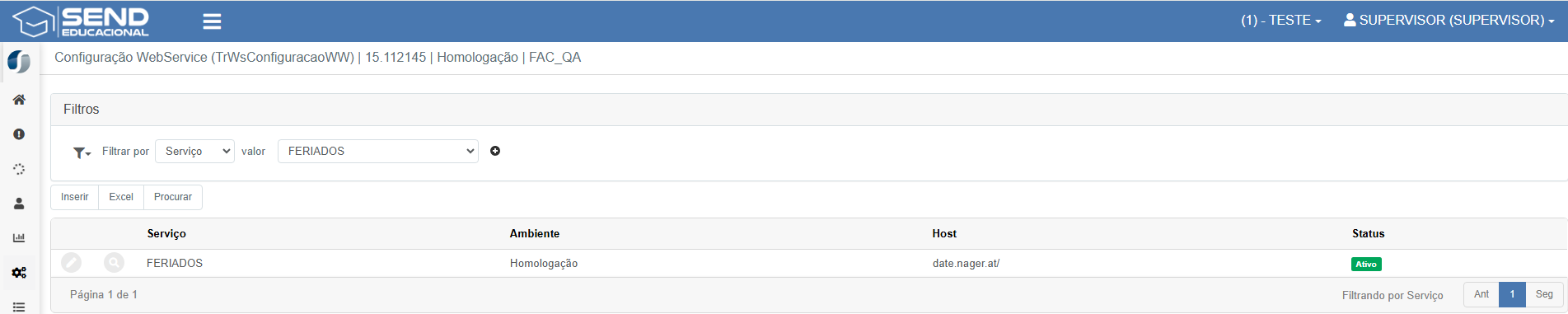
Configuração API de WebService para Feriados
Secretaria>Parâmetros Gerais>Webservice
Cadastro e Importação de Feriados
- O usuário poderá incluir manualmente os feriados, informando a data e a descrição do feriado federal ou regional.
- Existe também a opção de importar feriados automaticamente através da integração via WebService, agilizando o cadastro anual de datas.
Tela de cadastro e importação de feriados
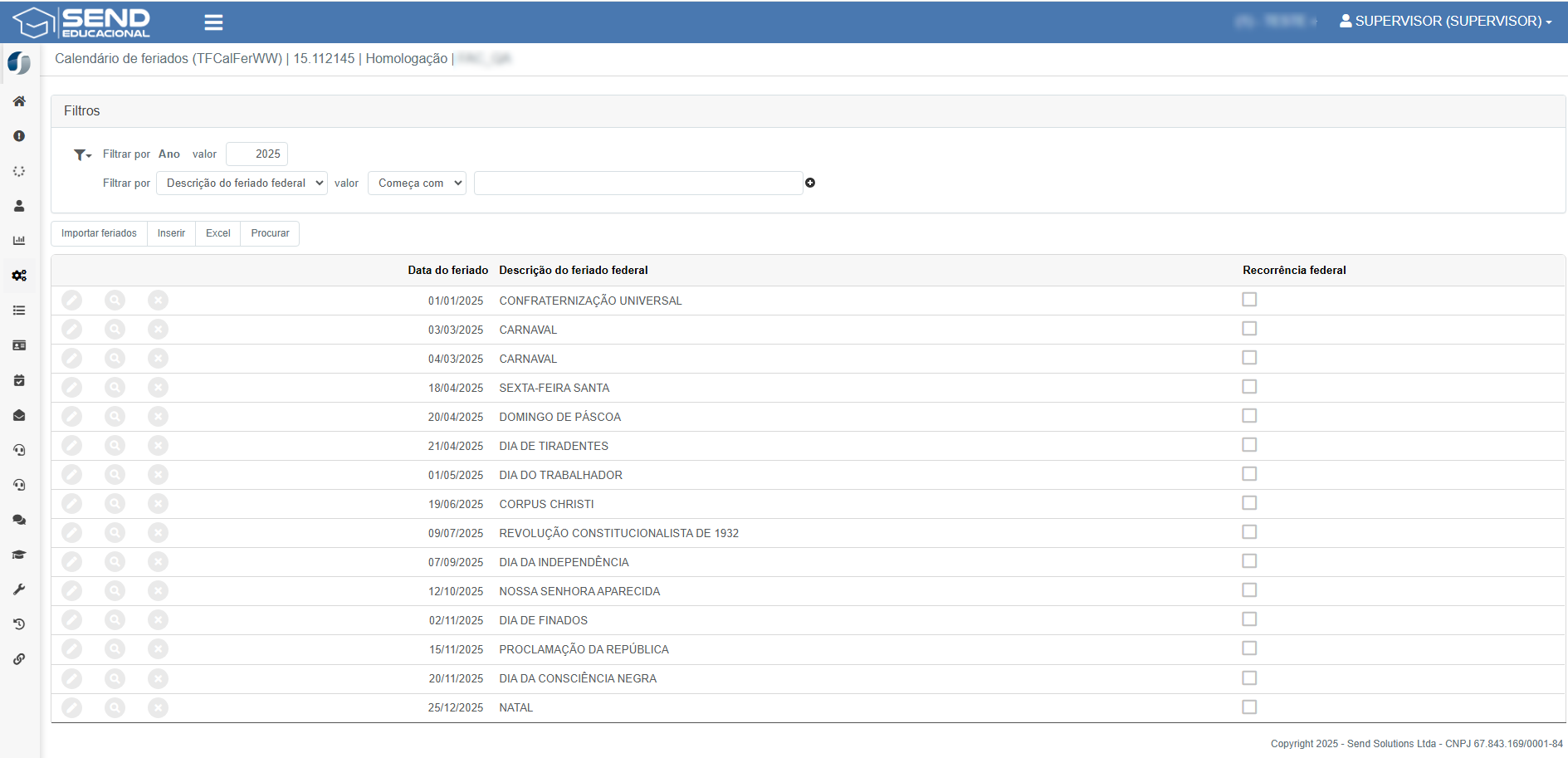
Tela de Inclusão Manual
- Data do feriado: Campo obrigatório para informar a data do feriado.
- Descrição do feriado federal: Campo obrigatório para descrever o feriado.
- Recorrência federal: Caixa de seleção indicando se o feriado é federal e recorrente.
Tela de inclusão de feriado

Impacto no Pagamento de Boletos
Quando o vencimento de um boleto coincidir com um feriado cadastrado, o sistema não realiza o cálculo de juros de atraso para esse boleto neste dia. O vencimento permanece o mesmo, mas não haverá cobrança de juros sobre o período correspondente ao feriado.
Exemplo no caso abaixo: Vencimento no dia 10/06/2025 (Já vencido).
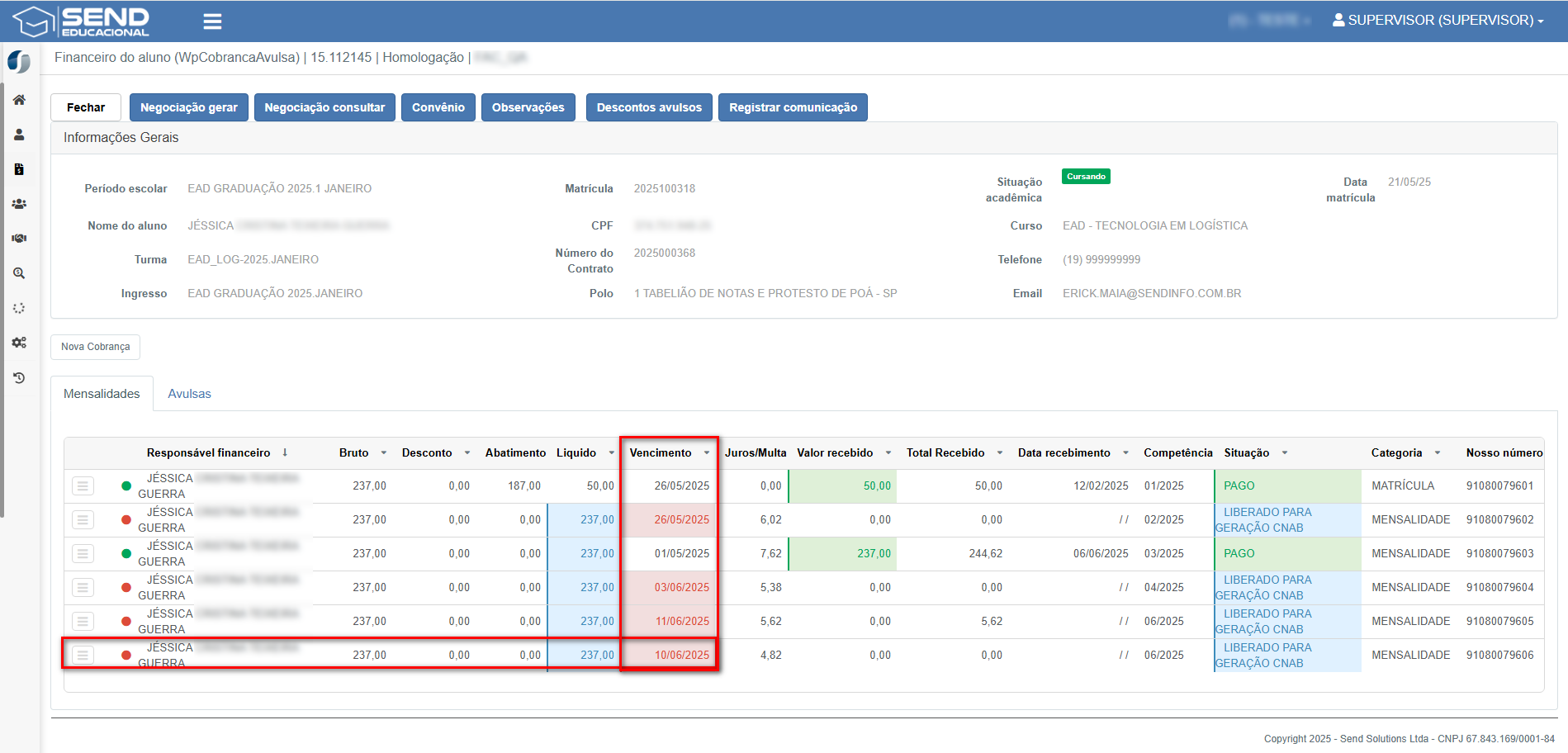
Cadastro de Feriado para o mesmo dia do vencimento:

Parcela com vencimento agora não contem mais juros por conta do feriado cadastrado:
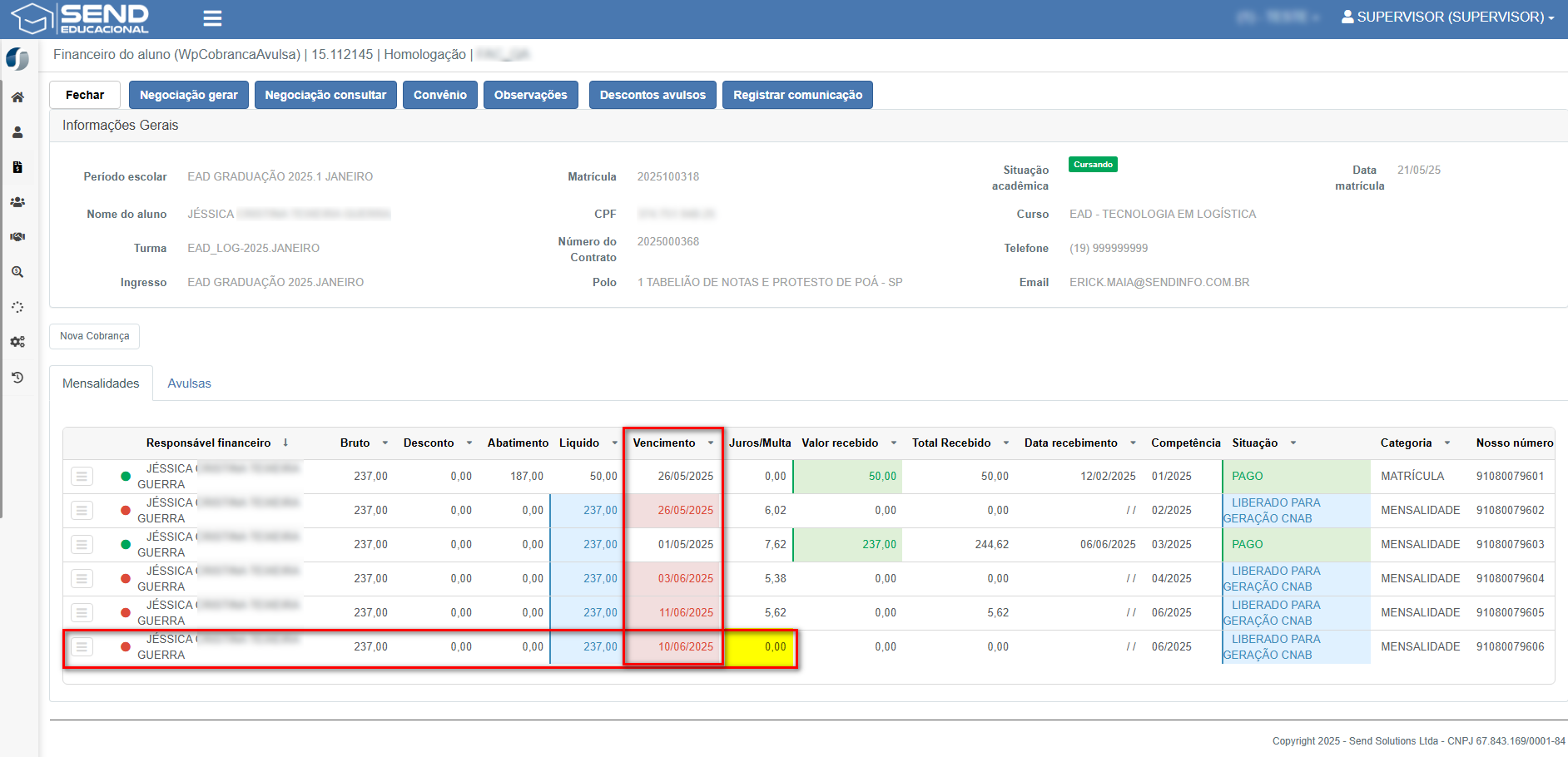
Resumo dos Benefícios
- ✅ Permite o cadastro manual ou automático de feriados federais e regionais.
- ✅ Integração via API para atualização automática de feriados.
- ✅ Ajusta o cálculo de juros de boletos, desconsiderando juros quando o vencimento ocorrer em um feriado cadastrado.
- ✅ Flexibiliza a manutenção anual de feriados no sistema de forma centralizada.
📌 Importante: As alterações realizadas são aplicadas após a confirmação (botão Confirmar). Caso deseje sair sem salvar, utilize o botão Fechar.
Genitores
Cadastro de Genitor no Send Educacional permite registrar os responsáveis legais ou contatos vinculados ao aluno de forma rápida e flexível.
Com esse cadastro, o usuário poderá:
✅ Vincular pais ou responsáveis ao aluno.
✅ Definir informações pessoais e de contato.
✅ Realizar o registro mesmo sem CPF obrigatório.
📌 Benefício Principal: Flexibiliza o cadastro de responsáveis, permitindo completar o processo mesmo sem número de CPF. 🚀
Caminho para o cadastro:
- Secretaria > Cadastros > Pessoa Física / Jurídica > Alunos

Cadastro de Genitor
- Campos obrigatórios:
✅ Tipo – Física ou Jurídica
✅ Nome – Nome completo do responsável
✅ Sexo
✅ Status – Ativo ou Inativo
✅ Estado civil - Campos complementares:
➕ Nacionalidade e Município
➕ Documentos como RG (caso informado)
➕ Endereço e dados de contato
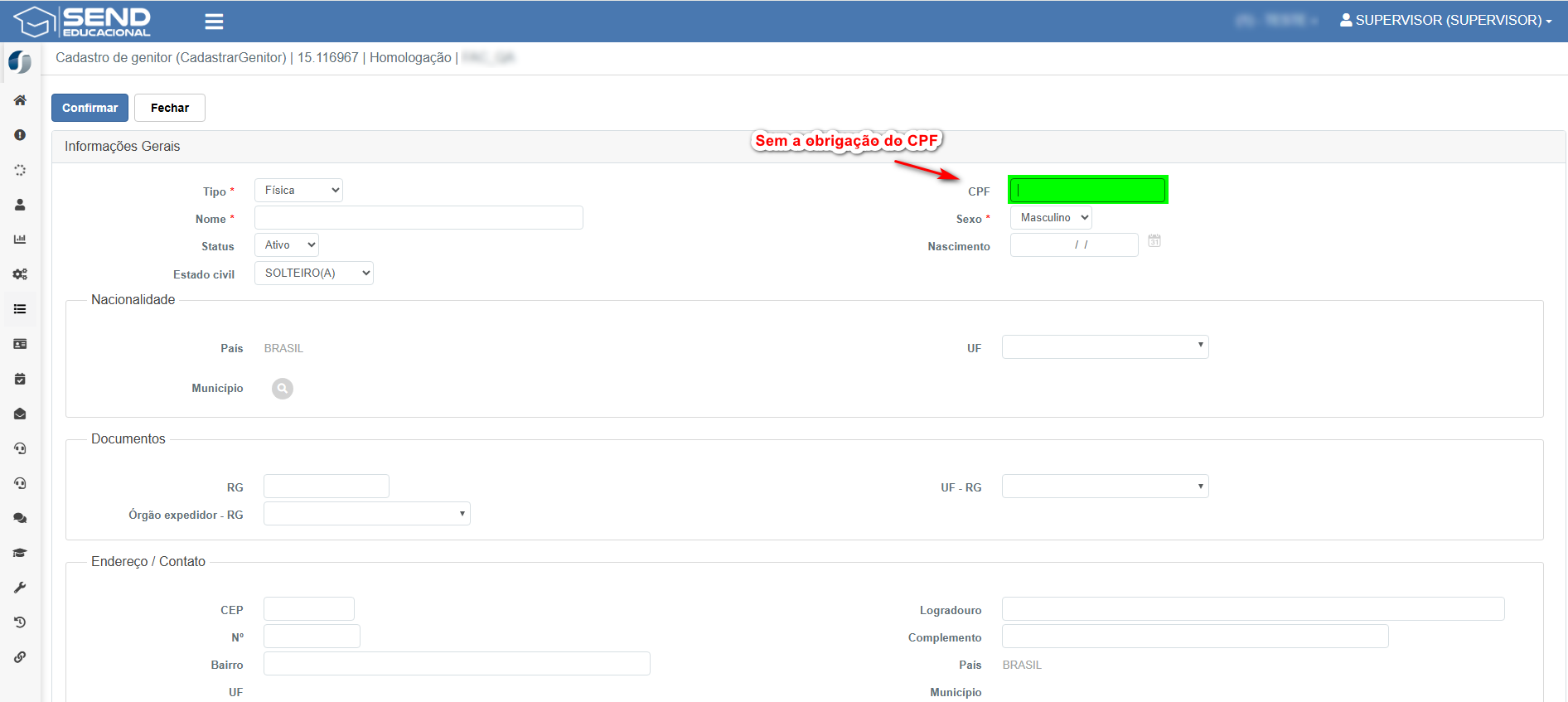
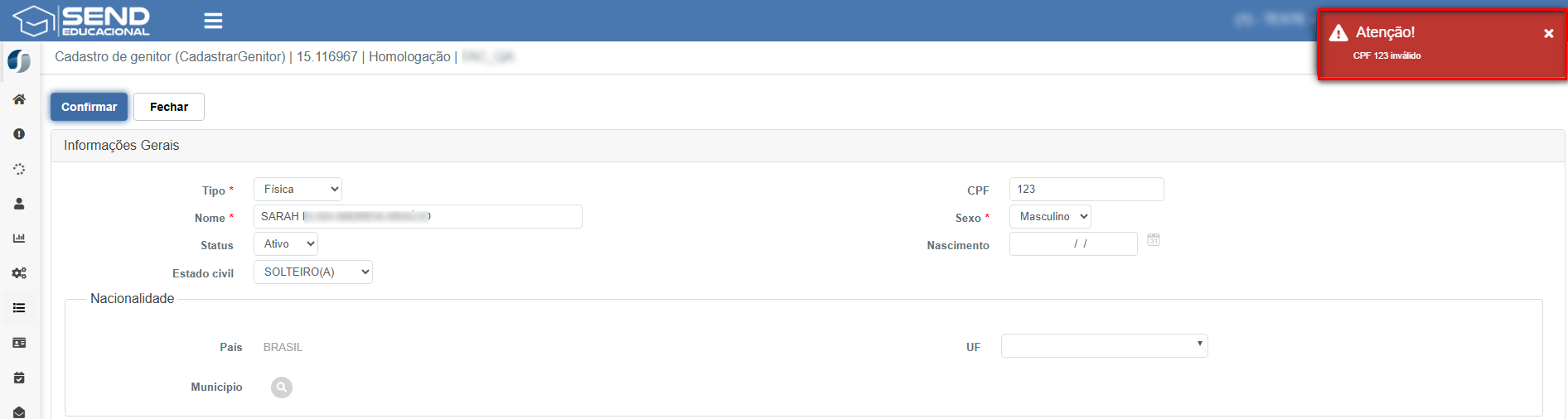
📌 Campo CPF: Não é mais obrigatório para o cadastro do genitor. O usuário pode deixar o campo em branco e ainda assim confirmar o cadastro normalmente.
Validação de CPF (se preenchido)
Se o usuário optar por informar o CPF, o sistema fará a validação do número. Um CPF inválido não será aceito e a seguinte mensagem será exibida:
Lista de Genitores Vinculados
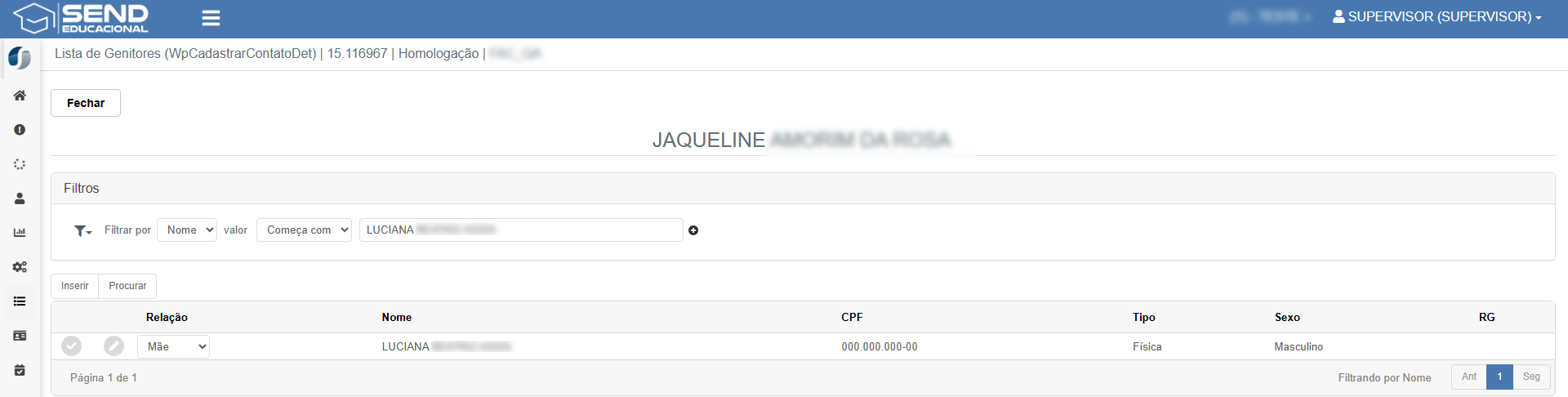
- Filtros de pesquisa – Permitem localizar responsáveis já cadastrados pelo nome.
- Colunas exibidas:
➕ Relação (ex: mãe, pai)
➕ Nome completo
➕ CPF (se informado)
➕ Tipo, Sexo e RG
📌 Após preencher os campos necessários, clique em Confirmar para salvar o cadastro ou em Fechar para sair sem salvar.
Turma
Cadastro de Turmas do Send Educacional permite criar, editar, clonar e exportar turmas por período escolar, controlando curso, matriz, série e integração com o AVA.
Com esse cadastro, é possível:
- ✅ Criar turmas por período escolar e curso, definindo modalidade, turno, vagas e status.
- ✅ Vincular matriz curricular e distribuir disciplinas por série.
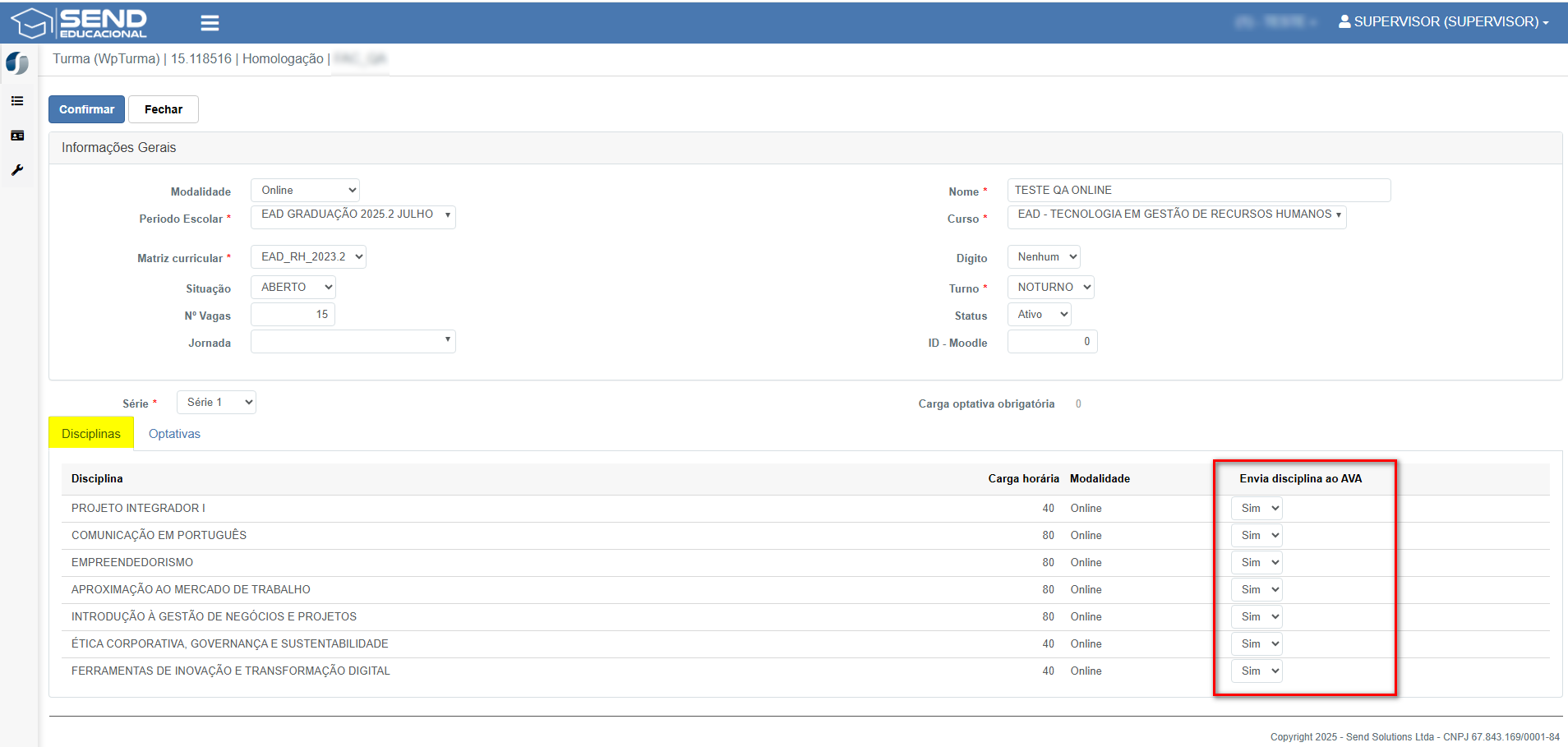
- ✅ Controlar a integração com o AVA disciplina a disciplina pelo campo Envia disciplina ao AVA.
- ✅ Gerir turmas de Pós-graduação com a aba Período das disciplinas (datas de abertura e limite de ingresso).
- ✅ Clonar turmas e exportar para Excel a listagem.
- ✅ Filtrar por turma/curso e listar apenas Turmas vigentes.
📌 Benefício Principal: padroniza e acelera a criação de ofertas acadêmicas, garantindo consistência entre período escolar, curso, matriz e AVA. 🚀
Caminho de Acesso
- Secretaria > Cadastros > Acadêmico > Turmas

Lista de Turmas
- Filtros – “Filtrar por” (ex.: Turma/Curso), operador (Contém/Igual etc.) e valor. Opção Turmas vigentes.
- Ações – Inserir, Excel (exportação), Clonar turmas e Procurar.
- Colunas – Período escolar, Turma, Dígito, Curso, Matriz curricular, Turno, Período letivo, Alunos, Status e Jornada.

Nova Turma / Edição
- Modalidade – Online, Presencial, Semi presencial, Pós-graduação etc.
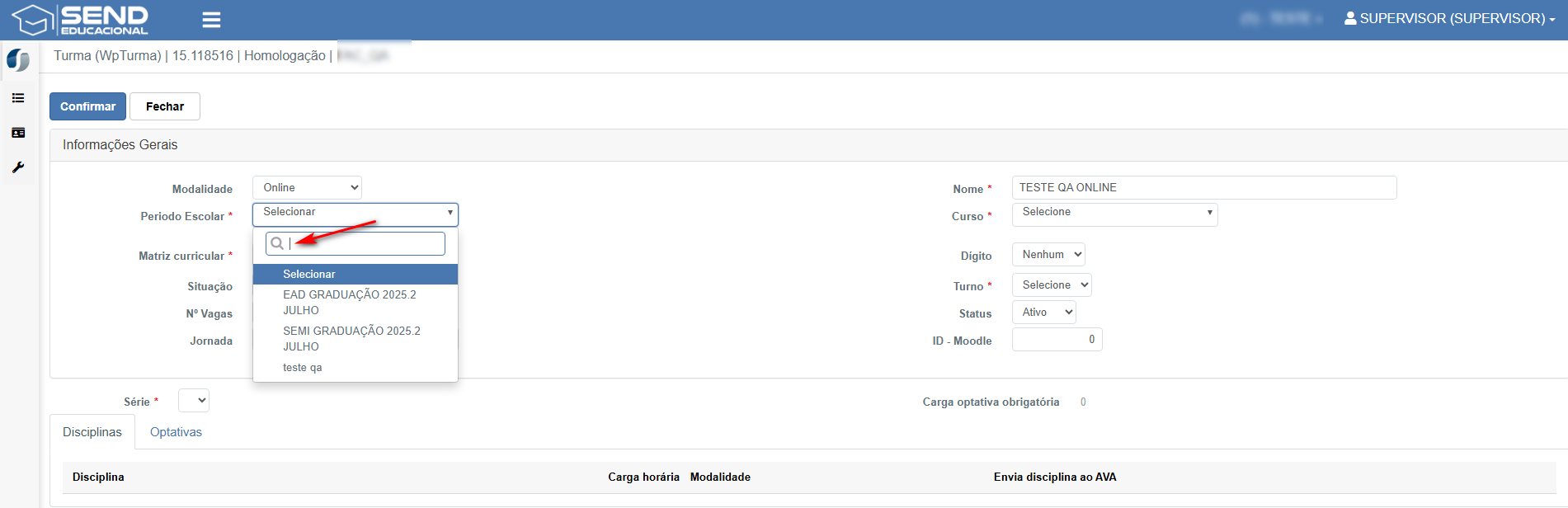
- Período Escolar * – Vincule a oferta ao período correto (campo com busca).
- Matriz curricular * – Define as disciplinas e séries disponíveis.
- Situação – Aberto/Fechado.
- Nº Vagas e Jornada.
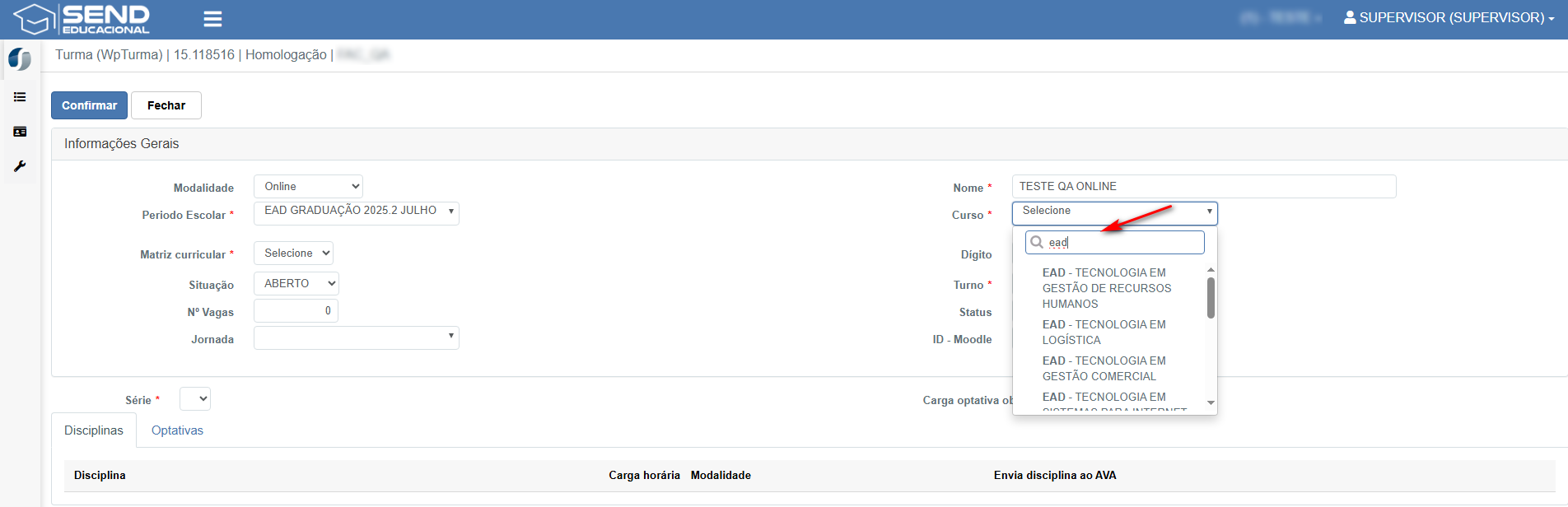
- Nome * e Curso * (com busca por texto).
- Dígito (identificador opcional), Turno *, Status e ID - Moodle (quando aplicável).
- Série * – habilita a grade de disciplinas para seleção/visualização.
Resumo: Atualização do dia 29/08/2025 - OS 80277:
- Com a recente atualização, foram modificados os campos de busca "Período escolar" e "Curso", onde agora é possível realizar a busca no filtro por texto.
Grade de Disciplinas
Na aba Disciplinas (e Optativas, quando houver), visualize a carga horária, modalidade e controle a integração com o AVA:
Resumo: Atualização do dia 29/08/2025 - OS 80550:
- Com a recente atualização, agora será possível realizar a alteração do campo "Envio disciplina ao AVA", onde será possível alterar para "Sim" ou "Não" no cadastro de disciplinas de cursos presenciais.
- Envia disciplina ao AVA – marque Sim/Não por disciplina conforme a oferta.
Pós-graduação — Período das disciplinas
Para turmas de Pós-graduação, utilize a aba Período das disciplinas para definir:
- Série da disciplina;
- Envia disciplina ao AVA (Sim/Não);
- Data de abertura e Data limite p/ ingresso (por disciplina).

Como cadastrar uma turma (passo a passo)
- Na Lista de Turmas, clique em Inserir.
- Preencha os dados gerais: Modalidade, Período Escolar, Matriz, Situação, Vagas, Jornada, Nome, Curso, Turno e Status.
- Selecione a Série e ajuste a grade de disciplinas (marque Envia disciplina ao AVA quando necessário).
- Se for Pós-graduação, configure o Período das disciplinas (datas e AVA) na aba específica.
- Clique em Confirmar para salvar a turma.
Dicas e Boas Práticas
- 🎯 Garanta que Período Escolar, Curso e Matriz estejam corretos antes de confirmar.
- 🔁 Use Clonar turmas para replicar configurações entre períodos, revisando apenas série/filiais e AVA.
- ☁️ Ative Envia disciplina ao AVA somente para componentes que terão oferta no ambiente virtual.
- 📤 Utilize a exportação Excel para auditoria e conferência com as coordenações.
Alunos
Cadastro de Alunos do Send Educacional
O Cadastro de Alunos permite inserir, consultar, editar e exportar alunos com agilidade e padronização.
📌 Benefício Principal: acelera a captação/matrícula e garante consistência dos dados (nome, CPF, contato) desde o primeiro registro. 🚀
Com esse cadastro, é possível:
- ✅ Inserir alunos por dois fluxos: Inserir (completo) e Inserir Simplificado (rápido).
- ✅ Aplicar filtros por campo (ex.: Nome Civil), operador (Contém/Igual etc.) e valor.
- ✅ Exportar para Excel a listagem filtrada.
- ✅ Consultar e editar dados já cadastrados (nome, CPF, telefone, e-mail, nome social).
- ✅ Validar CPF (formato e duplicidade) e campos obrigatórios no salvamento.
Caminho de Acesso
- Secretaria > Cadastros > Alunos

Lista de Alunos
- Filtros – selecione Filtrar por (ex.: Nome Civil), escolha o operador (Contém/Igual etc.) e informe o valor. Clique em Procurar para listar.
- Ações – Inserir, Inserir Simplificado, Excel (exportação) e Procurar.
- Colunas – Nome Civil, Nome Social, CPF, Tipo, Sexo, RG e Status.

Novo Aluno — Fluxo Simplificado
- Tipo * – selecione Física (ou conforme regra institucional).
- Nome * – nome do aluno.
- CPF * – apenas números; validação de formato e duplicidade.
- Telefone * – DDD + número.
- Nome social – quando aplicável.
- E-mail – recomendado para comunicações.
Clique em Confirmar para salvar. O sistema exibirá o alerta “Sucesso! Dados gravados com sucesso!” e o aluno aparecerá na lista.


Novo Aluno — Cadastro Completo
- Use Inserir quando for necessário registrar dados além do fluxo simplificado.
- Preencha as seções do formulário conforme a configuração da instituição e clique em Confirmar.
Consulta e Edição
- Defina os Filtros (ex.: Nome Civil → Contém → valor) e clique em Procurar.
- Abra o registro desejado na listagem.
- Atualize os campos e confirme em Confirmar.
Exportação para Excel
- Na lista, clique em Excel para exportar os resultados filtrados.
- Indicado para auditorias, conferências e integração com outras áreas.
Como cadastrar um aluno (passo a passo)
- Na Lista de Alunos, clique em Inserir Simplificado (ou Inserir para o completo).
- Preencha os campos obrigatórios (Tipo, Nome, CPF, Telefone) e, se desejar, Nome social e E-mail.
- Clique em Confirmar para salvar.
- Valide o retorno de Sucesso e localize o aluno usando os Filtros.
Dicas e Boas Práticas
- 🎯 Garanta que Nome, CPF e Telefone estejam corretos antes de confirmar.
- 🔎 Para buscas, use Nome Civil com operador Contém e evite acentuação quando necessário.
- 📤 Utilize a exportação Excel para conciliações periódicas com Secretaria/Coordenação.
Resolução Rápida de Problemas
- Não encontro o aluno – ajuste o operador do filtro (troque Igual por Contém) e tente sem acentos.
- CPF rejeitado – verifique duplicidade e formatação (somente números).
- Telefone obrigatório – confirme DDD e número no fluxo simplificado.