

Parâmetros
- Parâmetros gerais
- Tipos de avaliação
- Tipos de solicitação
- Motivos
- Periodicidade de cursos
- Feriados
- Links de acesso
- Configuração de webservice
- Nacionalidades
- Modelo de documento
- Layout de e-mais padrões
- Jornada semestral
Parâmetros gerais
Parâmetros Gerais da Secretaria no Send Educacional permitem configurar regras e limites administrativos aplicáveis à gestão de alunos e processos financeiros.
Esses parâmetros são essenciais para automatizar controles, definir limites de idade, prazos de vencimento e regras para matrícula trancada.
Configurações disponíveis
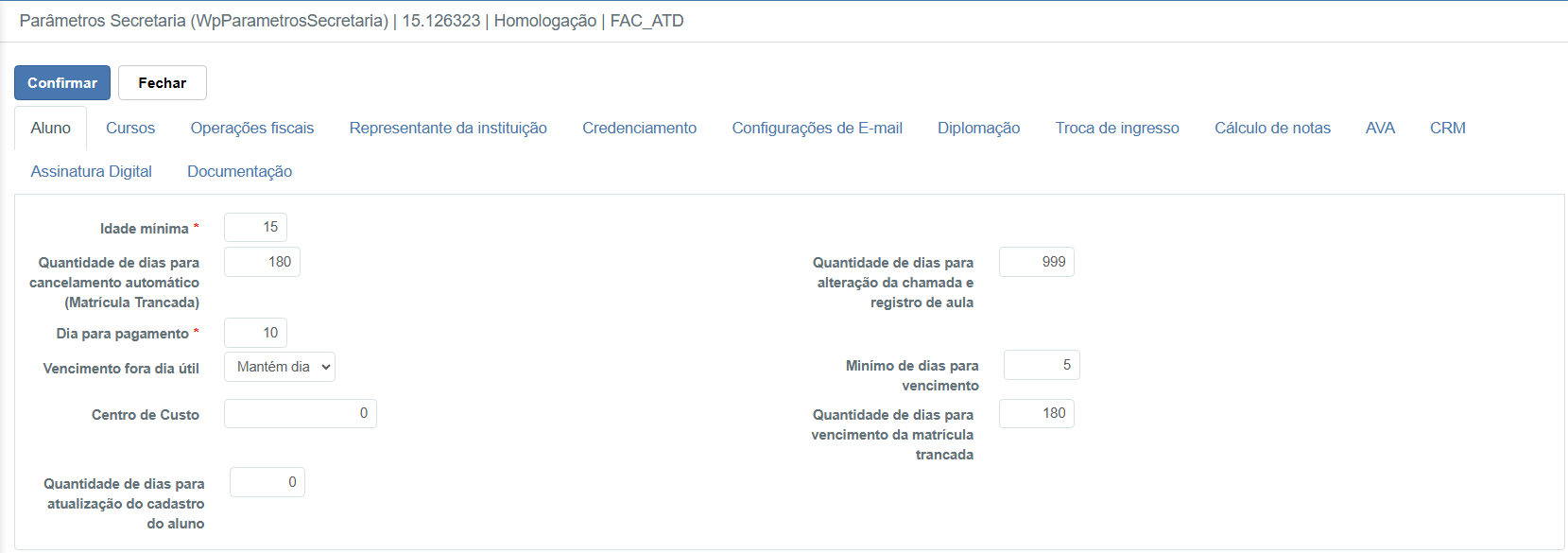
- Idade mínima – Define a idade mínima permitida para o cadastro de alunos (Ex.: 15 anos)
- Quantidade de dias para cancelamento automático – Após esse prazo com matrícula trancada, ocorre o cancelamento automático (Ex.: 180 dias)
- Dia para pagamento – Define o dia padrão de vencimento de mensalidades (Ex.: dia 10)
- Vencimento fora dia útil – Permite escolher se a data de vencimento será mantida ou ajustada caso caia em fim de semana ou feriado
- Centro de Custo – Código padrão usado para integração financeira (Ex.: 0)
- Quantidade de dias para atualização do cadastro do aluno – Define intervalo mínimo para atualizações cadastrais obrigatórias (Ex.: 0 dias)
- Quantidade de dias para alteração da chamada e registro de aula – Controla o tempo máximo permitido para alterações na chamada (Ex.: 999 dias)
- Mínimo de dias para vencimento – Determina o número mínimo de dias entre a emissão e o vencimento do boleto (Ex.: 5 dias)
- Quantidade de dias para vencimento da matrícula trancada – Tempo limite que uma matrícula pode permanecer trancada antes de expirar (Ex.: 180 dias)
Benefício Principal: Garante padronização e segurança nas operações escolares, reduzindo falhas manuais e facilitando a automação de rotinas institucionais.
Localização no sistema
- Módulo: Secretaria
- Menu: Parâmetros → Parâmetros gerais
Após ajustes, clique em Confirmar para salvar ou em Fechar para descartar alterações.
Tipos de avaliação
Tipo de Avaliação permite o cadastro e gestão dos tipos de avaliações aplicadas no método de cálculo acadêmico (ex.: N1, N2, Substitutiva).
Essa funcionalidade organiza e controla quais avaliações compõem o processo de avaliação dos alunos, incluindo regras para substituições e status ativo/inativo.
Lista de Tipos de Avaliação
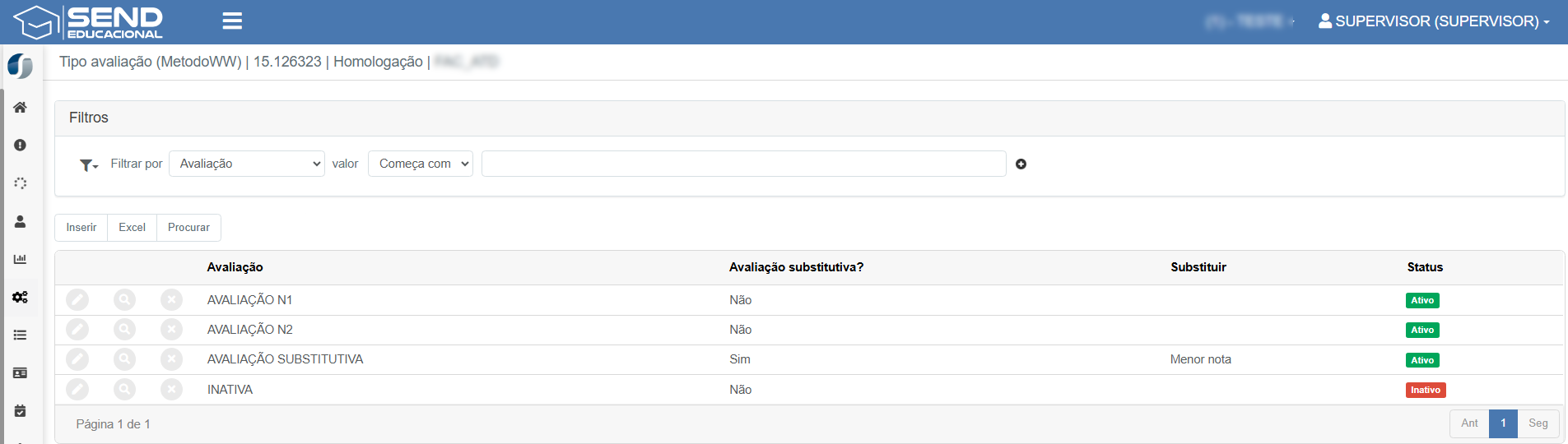
- Filtros de pesquisa – Permite buscar avaliações cadastradas por nome, com critérios como “Começa com”, “Contém” etc.
- Botões de ação:
✅ Inserir – Adiciona novo tipo de avaliação
✅ Excel – Exporta a lista atual
✅ Procurar – Executa a busca com base nos filtros aplicados - Colunas principais:
- Avaliação – Nome da avaliação (Ex.: AVALIAÇÃO N1)
- Avaliação Substitutiva? – Indica se o tipo é usado para substituir outra (Sim ou Não)
- Substituir – Especifica o critério de substituição (Ex.: Menor nota)
- Status – Define se o tipo está Ativo ou Inativo
Cadastro de novo tipo
- Descrição – Nome da avaliação (Ex.: AVALIAÇÃO N1)
- Substitutiva – Marcar se for uma avaliação que substitui outra
- Critério de substituição – Definir a regra (Ex.: Menor nota)
- Status – Define se o tipo está ativo ou não
Benefício Principal: Personaliza o modelo avaliativo da instituição, garantindo flexibilidade e aderência às diretrizes pedagógicas.
Tipos de solicitação
Tipo de Solicitação permite cadastrar, editar e gerenciar os tipos de solicitações disponíveis no portal, como pedidos acadêmicos, financeiros e administrativos.
Esses tipos organizam o fluxo interno de atendimento da instituição e definem quem pode abrir cada solicitação (ex.: aluno, secretaria, polo etc.).
Lista de Tipos de Solicitação
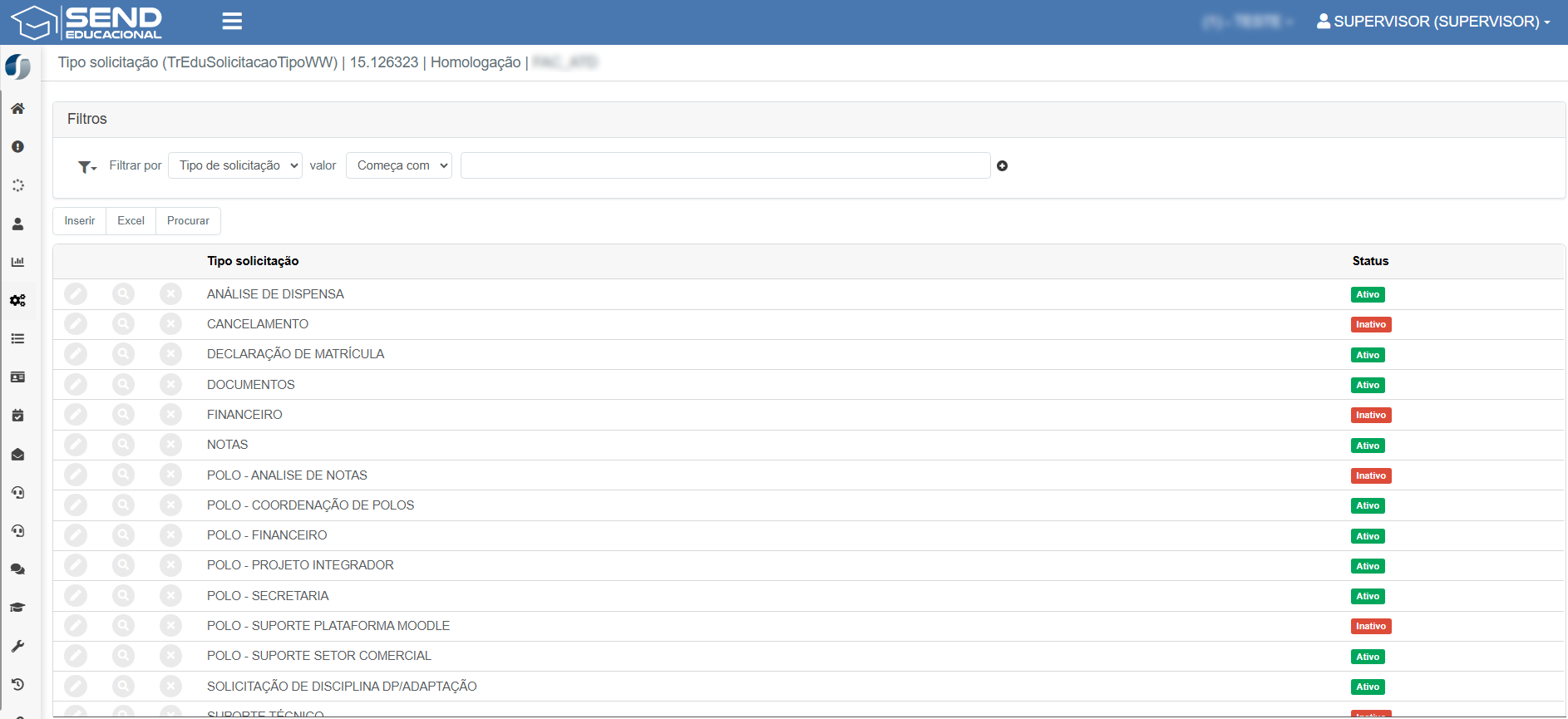
- Filtros de pesquisa – Permite localizar uma solicitação pelo nome, com opções como “Começa com”, “Contém” etc.
- Botões de ação:
✅ Inserir – Cadastra um novo tipo de solicitação
✅ Excel – Exporta a lista de solicitações
✅ Procurar – Executa a busca com base nos filtros aplicados - Colunas principais:
- Tipo Solicitação – Nome identificador (Ex.: CANCELAMENTO, DOCUMENTOS, SUPORTE TÉCNICO)
- Status – Define se está Ativo ou Inativo
Cadastro e Edição de Tipo de Solicitação
Permite definir um novo tipo de solicitação ou alterar dados de um já existente.
- Tipo de Solicitação – Campo obrigatório que define o nome da solicitação (Ex.: ANÁLISE DE DISPENSA, TESTE QA)
- Status – Define se estará disponível (Ativo) ou não (Inativo)
- Origem – Determina quem pode iniciar a solicitação:
- Aluno – Exibida no portal do aluno
- Outro – Exibida apenas internamente (Ex.: secretaria, coordenação etc.)
Botões da tela:
- Confirmar – Salva as informações
- Fechar – Sai da tela sem salvar

Benefício Principal: Personaliza e organiza o atendimento institucional, garantindo que cada tipo de solicitação esteja direcionado ao público e setor corretos.
Motivos
Motivos são utilizados para registrar as justificativas relacionadas a solicitações institucionais, como cancelamentos, evasões ou transferências.
Essa funcionalidade permite cadastrar, editar, ativar ou inativar motivos, oferecendo um histórico qualificado para a tomada de decisões acadêmicas e administrativas.
Lista de Motivos
- Filtros de pesquisa – Permite buscar motivos cadastrados pelo nome, com critérios como “Começa com”, “Contém” etc.
- Botões de ação:
✅ Inserir – Cadastra um novo motivo
✅ Excel – Exporta a lista para planilha
✅ Procurar – Executa a busca conforme o filtro aplicado - Colunas principais:
- Motivo – Justificativa cadastrada (Ex.: EVASÃO, SAÚDE, FINANCEIRO)
- Status – Define se o motivo está Ativo ou Inativo

Cadastro e Edição de Motivo
Permite criar um novo motivo ou editar um já existente.
- Motivo – Campo obrigatório que define o nome da justificativa (Ex.: TESTE QA, EVASÃO)
- Status – Define se o motivo está disponível no sistema (Ativo) ou não (Inativo)
Botões disponíveis:
- Confirmar – Salva o cadastro ou as alterações
- Fechar – Sai da tela sem salvar

Benefício Principal: Possibilita análises precisas sobre os principais motivos de evasão, cancelamento ou demandas acadêmicas, auxiliando no planejamento institucional.
Periodicidade de cursos
Periodicidade define os ciclos de duração dos cursos (ex.: mensal, semestral, anual), organizando o calendário acadêmico conforme o nível educacional.
Essa configuração é essencial para vincular a estrutura de turmas, matrículas e calendários às diretrizes do curso, garantindo consistência nas operações acadêmicas.
Lista de Periodicidades
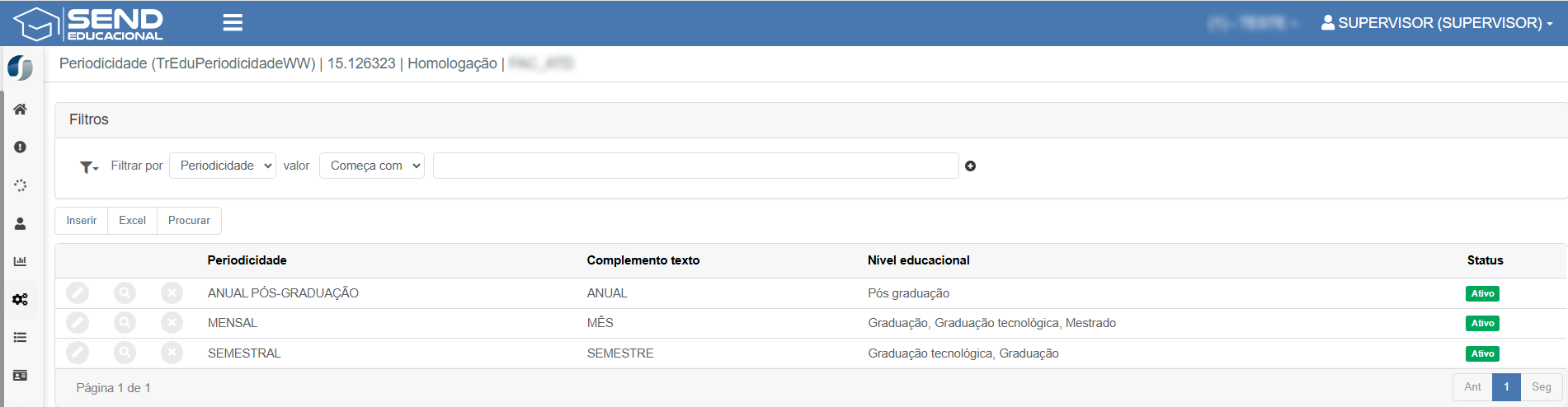
- Filtros de pesquisa – Permite localizar periodicidades por nome, com opções como “Começa com”, “Contém” etc.
- Botões de ação:
✅ Inserir – Cadastra uma nova periodicidade
✅ Excel – Exporta a lista para planilha
✅ Procurar – Aplica os filtros definidos na busca - Colunas principais:
- Periodicidade – Nome do ciclo (Ex.: MENSAL, SEMESTRAL, ANUAL PÓS-GRADUAÇÃO)
- Complemento texto – Texto exibido como unidade de período (Ex.: MÊS, SEMESTRE, ANUAL)
- Nível educacional – Níveis aos quais a periodicidade está vinculada (Ex.: Graduação, Pós-graduação)
- Status – Define se está Ativo ou Inativo
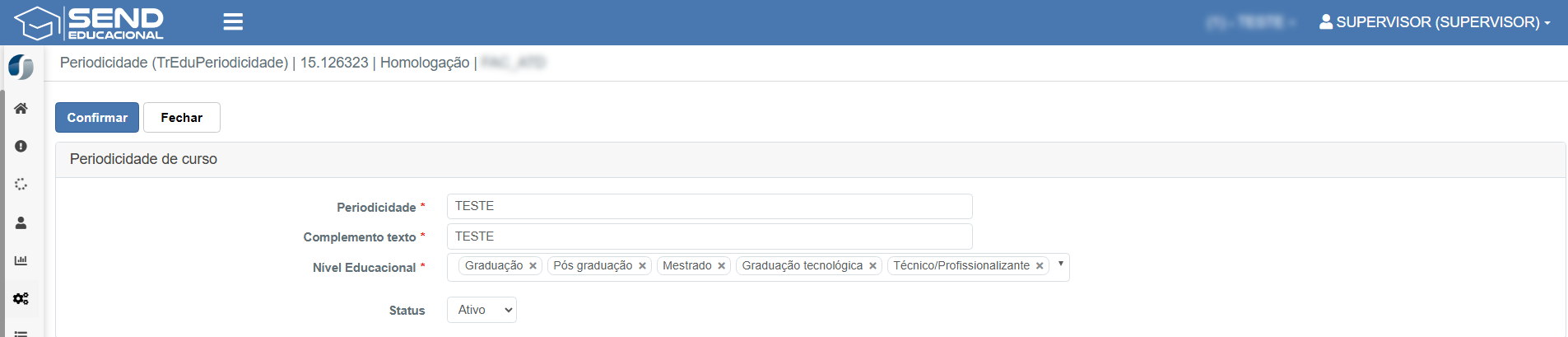
Cadastro e Edição de Periodicidade
Utilizado para criar ou alterar os ciclos de duração de cursos e associá-los aos respectivos níveis educacionais.
- Periodicidade – Nome do ciclo (Ex.: MENSAL, TESTE) (obrigatório)
- Complemento texto – Palavra que representa a unidade (Ex.: MÊS, SEMESTRE) (obrigatório)
- Nível Educacional – Nível(s) a que se aplica (Ex.: Graduação, Técnico, Mestrado etc.) (obrigatório)
- Status – Define se a periodicidade estará Ativa ou Inativa
Botões disponíveis:
- Confirmar – Salva o cadastro ou a edição
- Fechar – Sai da tela sem salvar
Benefício Principal: Garante a padronização da estrutura curricular conforme o plano pedagógico, facilitando o planejamento e a gestão acadêmica dos cursos.
Feriados
Calendário de Feriados permite o cadastro, importação e gerenciamento dos feriados que impactam o calendário acadêmico e financeiro da instituição.
Feriados cadastrados interferem diretamente na geração de agendas, cronogramas de aula, vencimentos e planejamento escolar.
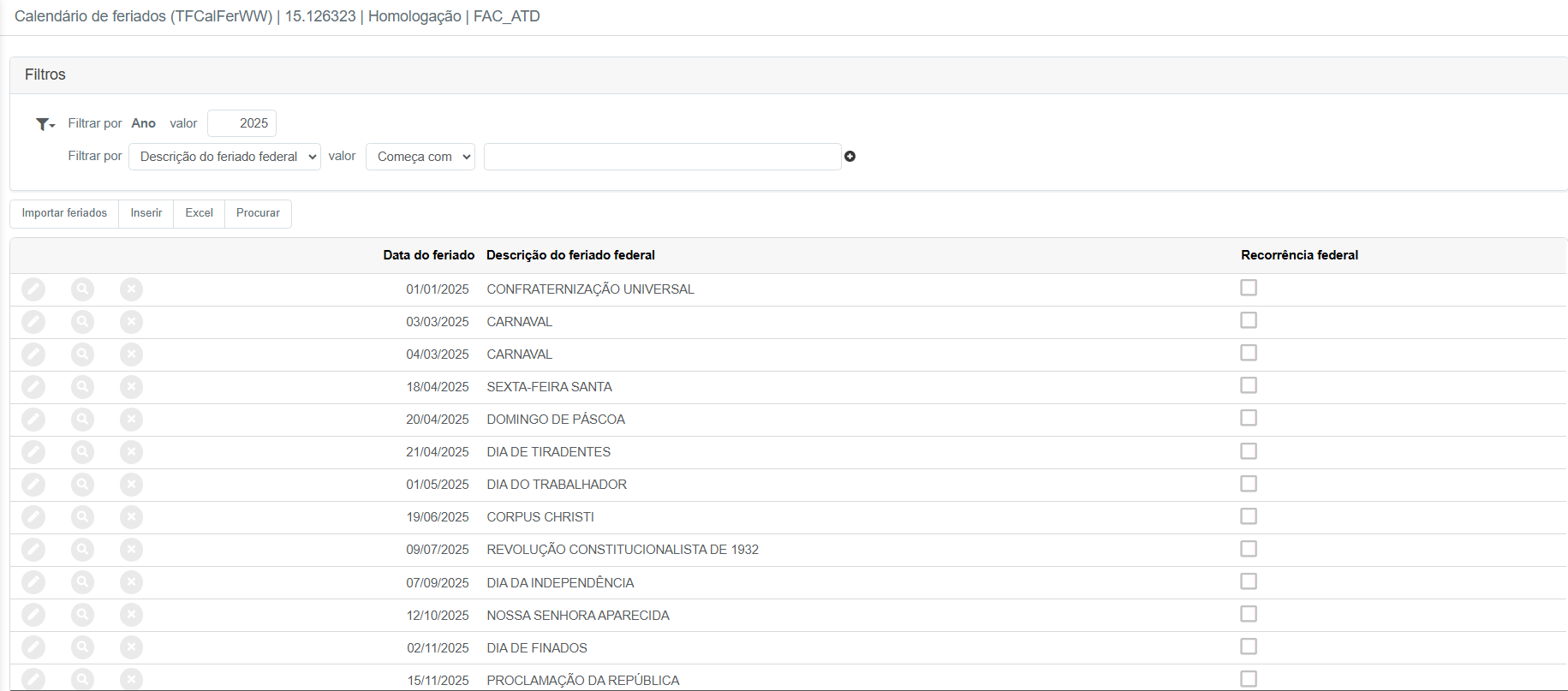
Lista de Feriados
- Filtros de pesquisa – Permite consultar feriados por ano e por descrição, com critérios como “Começa com” ou “Contém”.
- Botões de ação:
✅ Importar feriados – Abre a tela para importar feriados nacionais automaticamente
✅ Inserir – Cadastra manualmente um novo feriado
✅ Excel – Exporta a tabela para planilha
✅ Procurar – Aplica os filtros e exibe os resultados - Colunas principais:
- Data do feriado – Ex.: 01/01/2025
- Descrição do feriado federal – Ex.: CONFRATERNIZAÇÃO UNIVERSAL
- Recorrência federal – Marca se o feriado se repete anualmente
Importação de Feriados
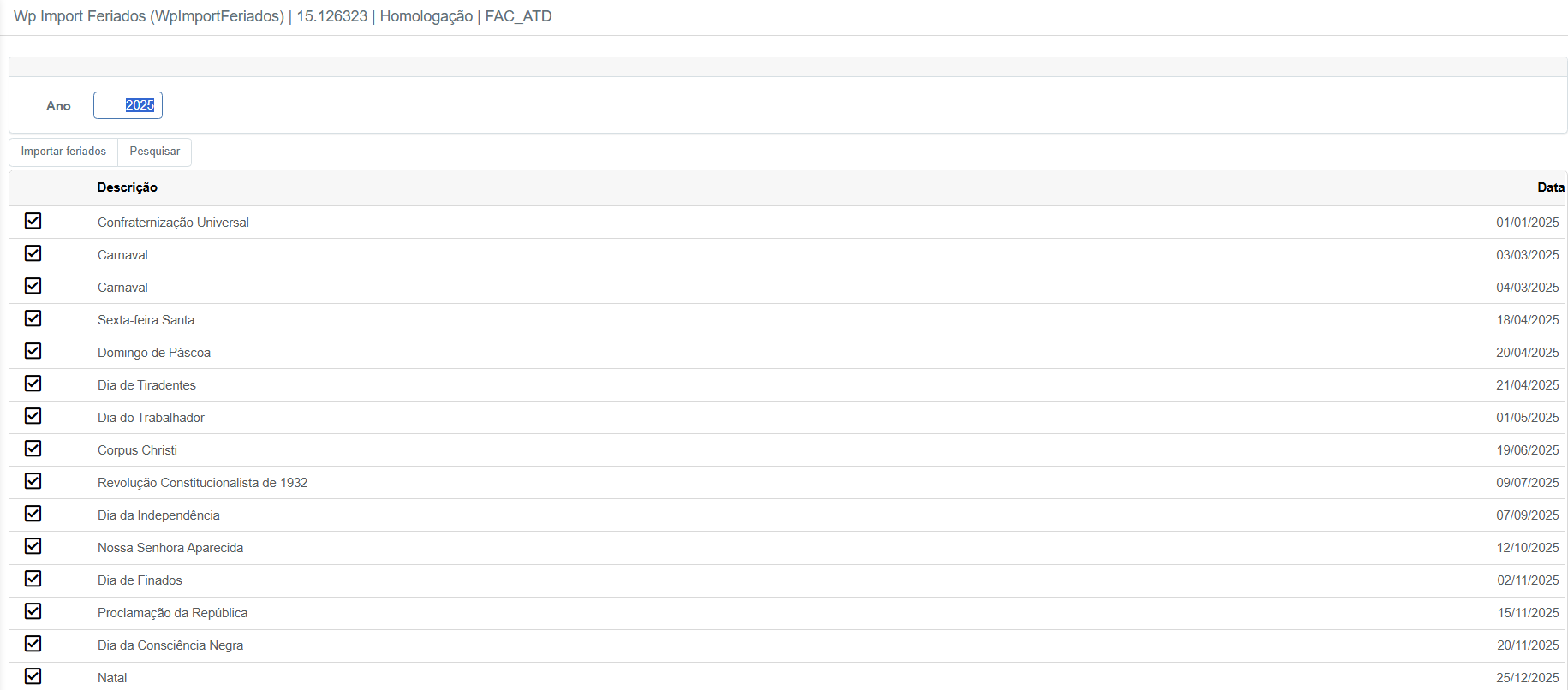
A funcionalidade permite importar automaticamente os principais feriados nacionais de um determinado ano.
- Ano – Define o ano-base para importação
- Lista de feriados disponíveis – Exibe todos os feriados nacionais do ano
- Checkbox – Marca os feriados que devem ser importados para o calendário
Botões disponíveis:
- Importar feriados – Salva os feriados selecionados
- Pesquisar – Atualiza a lista com base no ano informado
Cadastro Manual de Feriado
Permite o cadastro individual de feriados que não estão na lista padrão de importação.
- Data do feriado – Campo obrigatório (Ex.: 05/11/1965)
- Descrição do feriado federal – Nome do feriado (Ex.: TESTE)
- Recorrência federal – Define se o feriado se repete anualmente
Botões disponíveis:
- Confirmar – Salva o novo feriado
- Fechar – Sai sem salvar

Benefício Principal: Automatiza o controle de feriados, evitando conflitos em agendas escolares, vencimentos de parcelas e cronogramas acadêmicos.
Links de acesso
Links permite o cadastro e gerenciamento de URLs institucionais que podem ser disponibilizadas aos alunos, professores ou ambos, diretamente no portal.
Essa funcionalidade facilita o acesso a plataformas externas (bibliotecas, sistemas acadêmicos, formulários, relatórios etc.), promovendo a centralização de informações úteis.
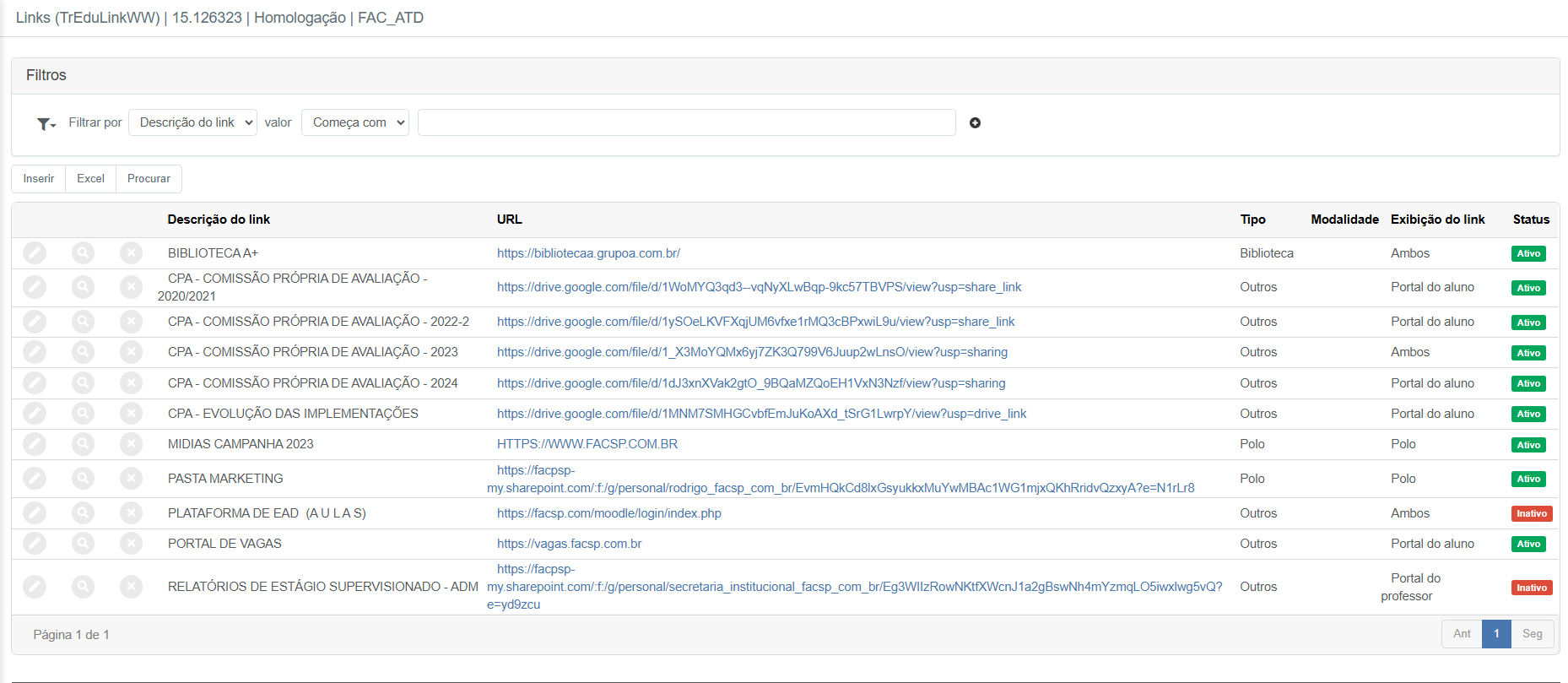
Lista de Links Cadastrados
- Filtros de pesquisa – Permite localizar links pela descrição, com critérios como “Começa com” ou “Contém”.
- Botões de ação:
✅ Inserir – Cadastra um novo link
✅ Excel – Exporta os registros
✅ Procurar – Aplica os filtros de pesquisa - Colunas principais:
- Descrição do link – Título que será exibido no portal (Ex.: BIBLIOTECA A+)
- URL – Endereço de destino (Ex.: https://bibliotecaa.grupoa.com.br)
- Tipo – Categoria do link (Ex.: Biblioteca, Outros, Polo)
- Modalidade – Modalidade vinculada (Ex.: EAD, Presencial, Polo, Ambos)
- Exibição do link – Define onde o link será exibido:
- Portal do aluno
- Portal do professor
- Ambos
- Polo
- Status – Ativo ou Inativo
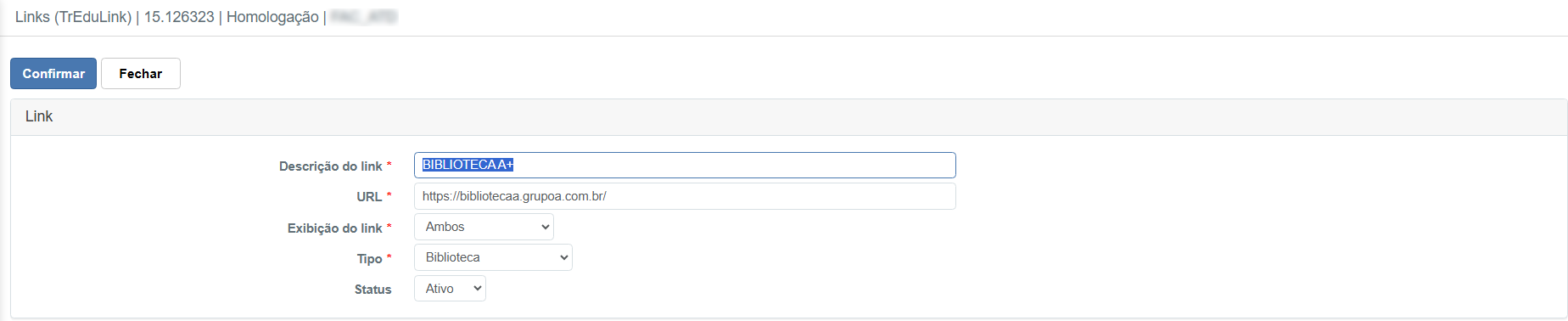
Cadastro e Edição de Link
Nessa tela é possível inserir um novo link institucional ou editar um já existente.
- Descrição do link – Nome que será exibido no portal (obrigatório)
- URL – Endereço do site, drive ou sistema a ser acessado (obrigatório)
- Exibição do link – Define se aparecerá para o aluno, professor, ambos ou polo
- Tipo – Classificação do link (Biblioteca, Polo, Outros)
- Status – Ativo ou Inativo
Botões disponíveis:
- Confirmar – Salva o cadastro ou edição
- Fechar – Cancela e retorna à listagem
Benefício Principal: Facilita o acesso a recursos externos essenciais para a comunidade acadêmica, promovendo organização e centralização de informações.
Configuração de webservice
Configuração de WebService permite cadastrar os dados de integração com serviços externos via API, como gateways de pagamento ou outros sistemas utilizados pela instituição.
Essas configurações são fundamentais para garantir a comunicação segura e funcional entre o sistema Send Educacional e provedores terceiros, como o Getnet.
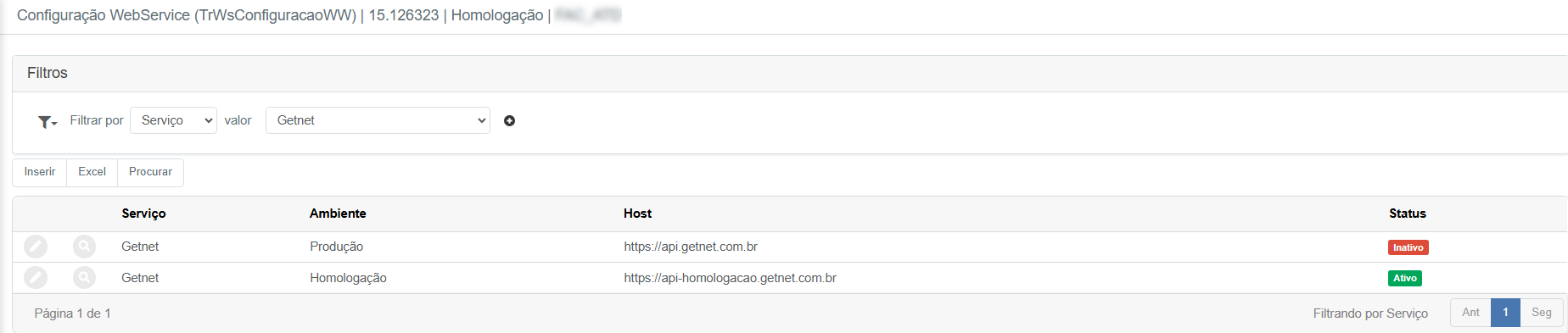
Lista de WebServices Configurados
- Filtros de pesquisa – Permite localizar registros por nome do serviço (ex.: Getnet).
- Botões de ação:
✅ Inserir – Cadastra nova configuração de WebService
✅ Excel – Exporta a listagem atual
✅ Procurar – Aplica os filtros escolhidos - Colunas principais:
- Serviço – Nome do provedor de integração (ex.: Getnet)
- Ambiente – Tipo de ambiente configurado: Produção ou Homologação
- Host – URL base da integração
- Status – Indica se está Ativo ou Inativo
Cadastro e Edição de WebService
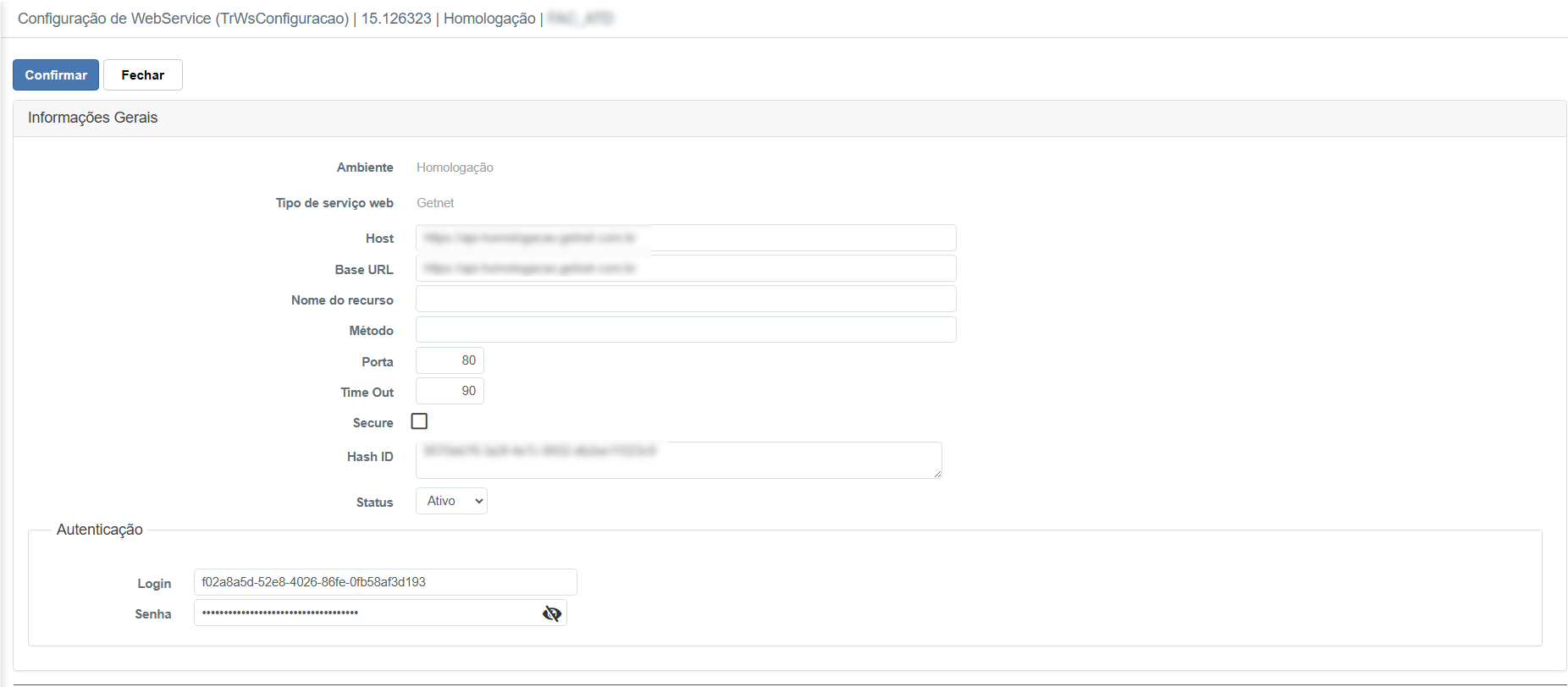
Permite configurar os detalhes técnicos de conexão com o serviço externo, incluindo autenticação e segurança.
- Ambiente – Homologação ou Produção
- Tipo de serviço web – Nome do serviço (ex.: Getnet)
- Host – URL principal da API
- Base URL – Caminho base para requisições
- Nome do recurso – Complemento da URL se necessário
- Método – Tipo de requisição (GET, POST, PUT etc.)
- Porta – Porta de conexão (ex.: 80, 443)
- Time Out – Tempo máximo de espera (em segundos)
- Secure – Indica se usa HTTPS
- Hash ID – Token ou identificador usado na autenticação
- Status – Define se está ativo ou inativo
Autenticação
- Login – Credencial de acesso fornecida pela API
- Senha – Senha segura para autenticação (criptografada)
Botões disponíveis:
- Confirmar – Salva a configuração
- Fechar – Cancela sem salvar
Benefício Principal: Permite integrações seguras e parametrizadas com serviços externos, automatizando operações como cobranças, envio de dados e consultas de APIs.