

Relatórios
Relatório - Alunos com convênio
🎯 Objetivo da Tela
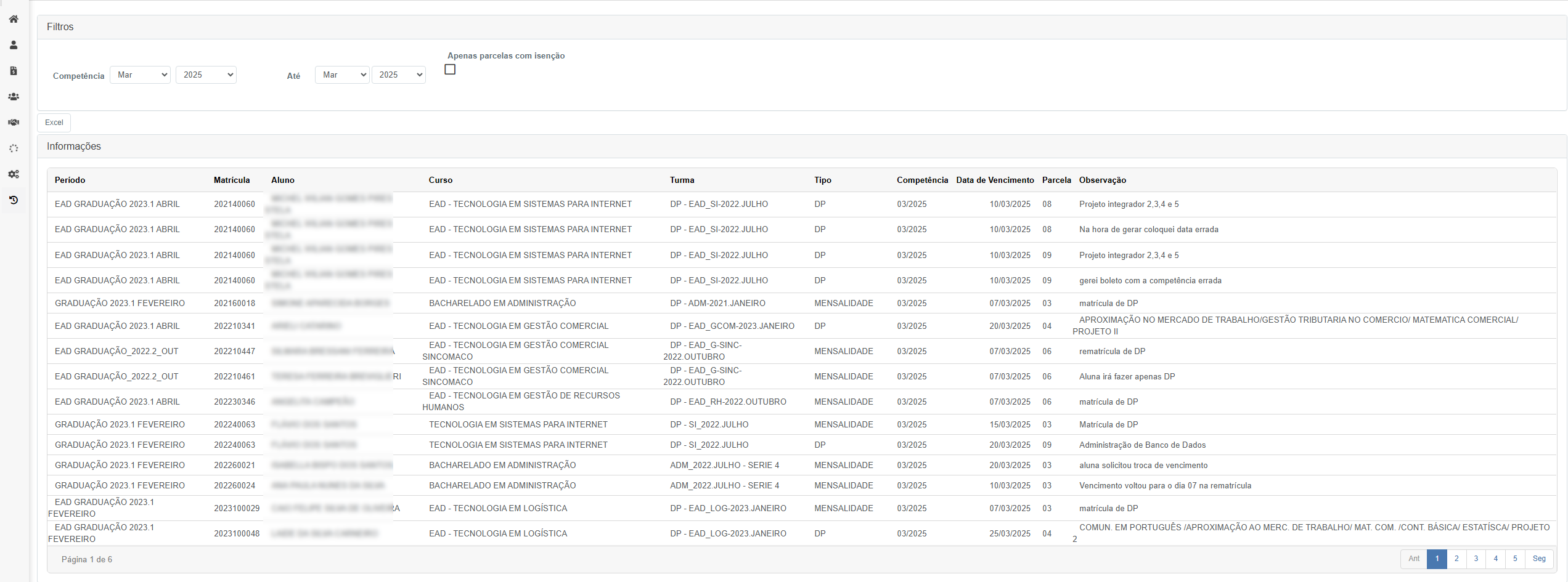
Essa tela permite acompanhar observações cadastradas nas parcelas dos alunos, oferecendo suporte administrativo para análise de ocorrências, ajustes e acompanhamento financeiro detalhado.
🛠️ Funcionalidades e Componentes da Tela
1. Filtros de Consulta
🔹 Competência: Define o mês e ano da competência da parcela a ser consultada.
🔹 Até: Permite definir um intervalo final de competência (mês/ano) para consulta.
🔹 Apenas parcelas com isenção: Marcando essa opção, o sistema filtra somente os registros de parcelas com algum tipo de isenção registrada.
🔍 Botão "Excel": Exporta o resultado da consulta para uma planilha editável.
2. Tabela de Resultados
📌 Após aplicar os filtros, a tela exibe uma lista com as observações vinculadas às parcelas dos alunos.
📍 Período – Nome do período letivo (ex.: EAD GRADUAÇÃO 2023.1 ABRIL).
📍 Matrícula – Código da matrícula do aluno.
📍 Aluno – Nome completo do discente.
📍 Curso – Curso ao qual a matrícula está vinculada.
📍 Turma – Nome da turma correspondente ao aluno.
📍 Tipo – Tipo da parcela, como DP, MENSALIDADE etc.
📍 Competência – Competência referente à parcela (mês/ano).
📍 Data de Vencimento – Data original de vencimento da parcela.
📍 Parcela – Número identificador da parcela dentro da competência.
📍 Observação – Comentários, registros ou justificativas feitas sobre aquela parcela.
3. Navegação
- A tabela é paginada e permite navegar entre páginas, facilitando a leitura em grandes volumes de registros.
4. Exportação de Dados
- Após configurar os filtros e visualizar os dados, clique no botão Excel.
- Um arquivo com os dados da tabela será gerado, contendo todas as colunas visíveis.
- O arquivo pode ser aberto no Excel para análise ou arquivamento.


ATENÇÃO: Todas as informações contidas nesse documento são apenas exemplos de teste
Relatório - Disciplina alunos
🎯 Objetivo da Tela
Essa tela permite a geração de relatórios analíticos por aluno com foco nas disciplinas cursadas, cruzando dados como período escolar, modalidade, polo, nível educacional, entre outros filtros. Essa funcionalidade é essencial para fins administrativos, pedagógicos e de auditoria acadêmica.
🛠️ Funcionalidades e Componentes da Tela
1. Filtros de Consulta
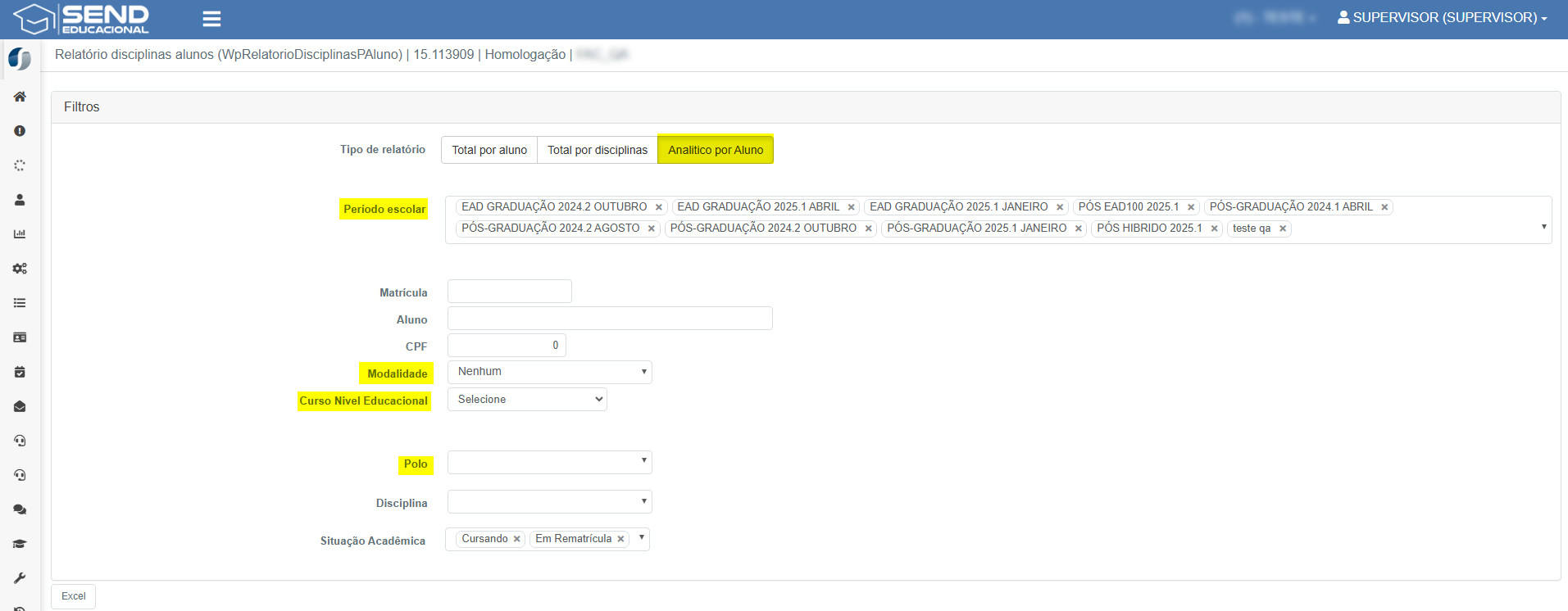
A tela apresenta os seguintes filtros de refinamento de dados:
- 🔹 Tipo de Relatório:
- Total por aluno
- Total por disciplinas
- Analítico por Aluno (ativa os filtros adicionais abaixo)
- 🔹 Período Escolar: Define os períodos letivos a serem considerados no relatório. Permite múltipla seleção.
- 🔹 Modalidade: Filtra os alunos conforme a modalidade do curso (EAD, presencial, semipresencial etc.).
- 🔹 Curso Nível Educacional: Permite selecionar entre níveis como Graduação, Pós-graduação, Extensão, entre outros.
- 🔹 Polo: Polo educacional no qual o aluno está vinculado.
- 🔹 Matrícula, Aluno, CPF: Filtros específicos por identificação do discente.
- 🔹 Disciplina: Permite consultar por nome da disciplina.
- 🔹 Situação Acadêmica: Filtra alunos com status "Cursando", "Em Rematrícula" etc.
Filtros da tela - Analítico por Aluno
2. Tabela de Resultados
📌 Após aplicar os filtros e clicar em Excel, é gerado um relatório com as seguintes colunas:
- 📍 Período Atual – Período letivo atual do aluno (ex.: SEMI GRADUAÇÃO 2025.1 JANEIRO).
- 📍 Modalidade – Modalidade do curso.
- 📍 Nível Escolar – Nível educacional da matrícula (ex.: GRADUAÇÃO).
- 📍 RA/Matrícula – Identificador único do aluno no sistema.
- 📍 Nome – Nome completo do discente.
- 📍 Curso – Nome do curso vinculado.
- 📍 Turma – Nome completo da turma associada.
- 📍 Situação Acadêmica – Status acadêmico atual (Cursando, Rematrícula, etc.).
- 📍 Disciplina – Nome da disciplina cursada.
Relatório Excel - Analítico por Aluno

3. Navegação
- A interface permite a navegação fluida entre diferentes filtros.
- Os campos com múltipla seleção (ex.: Período Escolar) permitem remoção de elementos individualmente.
4. Exportação de Dados
- Após definir os filtros, clique no botão Excel.
- O sistema gerará um arquivo com os dados filtrados e organizados.
- O arquivo pode ser aberto no Excel para consultas, análises ou envio.
ATENÇÃO: Todas as informações contidas nesse documento são apenas exemplos de teste.
Relatório - Visão Geral
🎯 Objetivo da Tela
Essa tela permite gerar relatórios consolidados com informações acadêmicas e financeiras dos alunos de acordo com o período escolar selecionado, servindo como base para acompanhamento de matrículas, situação acadêmica e análise por competência.
Caminho para o relatório:
🛠️ Funcionalidades e Componentes da Tela
1. Filtros de Consulta
🔹 Período Escolar: Define o conjunto de períodos letivos que serão considerados na análise.
🔹 Polo / Matrícula / Nome: Filtros opcionais para restringir os dados de acordo com dados do aluno ou localização.
🔹 Modalidade: Permite filtrar por modalidade da oferta (ex.: EAD, SEMI).
🔹 Situação Acadêmica: Refina os resultados com base na situação atual do aluno.
🔹 Curso / Turma: Permite delimitar a consulta por curso ou turma específica.
🔹 Data Vencimento / Data Recebimento: Filtra os registros por intervalo de datas de vencimento ou recebimento de parcelas.
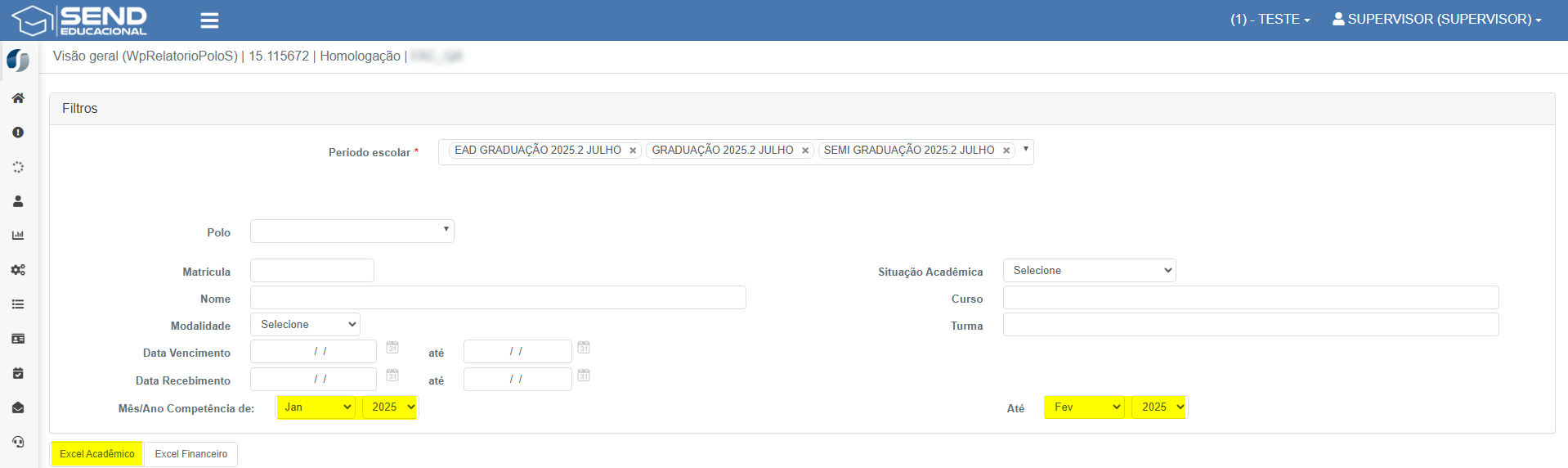
🔹 Mês/Ano Competência De/Até: Agora é possível filtrar um intervalo de competência (mês/ano), e não apenas um único mês. Essa atualização amplia as possibilidades de análise por período de competência, tornando o filtro mais completo.
Novos filtros de competência:
2. Tabela de Resultados
📌 Após aplicar os filtros, o sistema retorna os registros vinculados à base de alunos com dados acadêmicos como matrícula, data de matrícula, curso, nível educacional e dados de movimentações acadêmicas.
📍 Data Matrícula – Data e hora de efetivação da matrícula do aluno.
📍 Ano/Mês Matrícula – Informações organizadas por competência da matrícula.
📍 Nível Educacional – Identifica se é Graduação, Pós-graduação, etc.
📍 Demais Colunas – Data de conclusão, trancamento, cancelamento e status de acesso AVA.
Relatório Excel com os resultados filtrados:

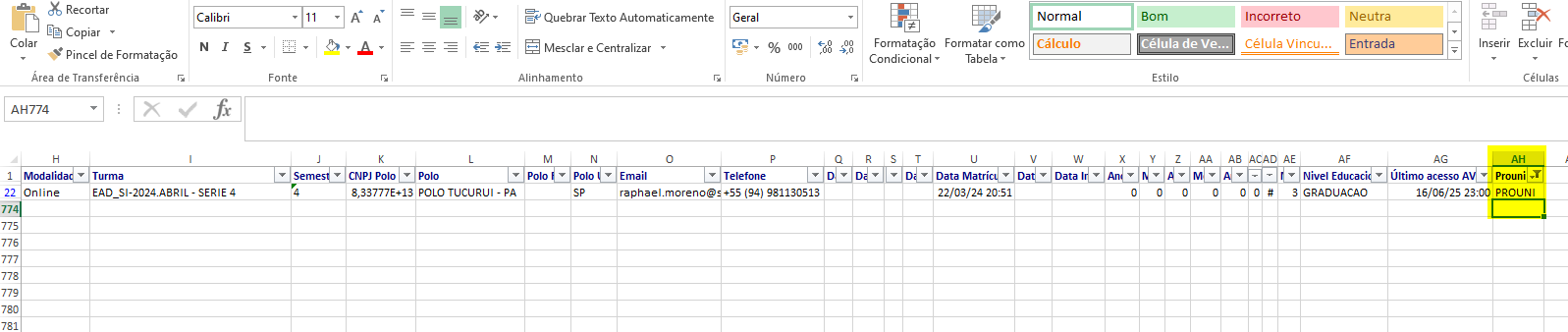
Atualização 23/01/2026 - OS 91687
- Inserimos também a informação de alunos que são do desconto PROUNI, no módulo no relatório de visão geral.
Para verificar a informação, preencha os filtros como desejar e clique no botão de "Excel Acadêmico."
Atualização 01/08/2025 - OS 79206
- Inserimos também a informação nos relatórios de acordos, no módulo no relatório de visão geral, as informações do "Tipo de negociação" (Interno ou Externo).
Para verificar a informação, preencha os filtros como desejar e clique no botão de "Excel Financeiro."
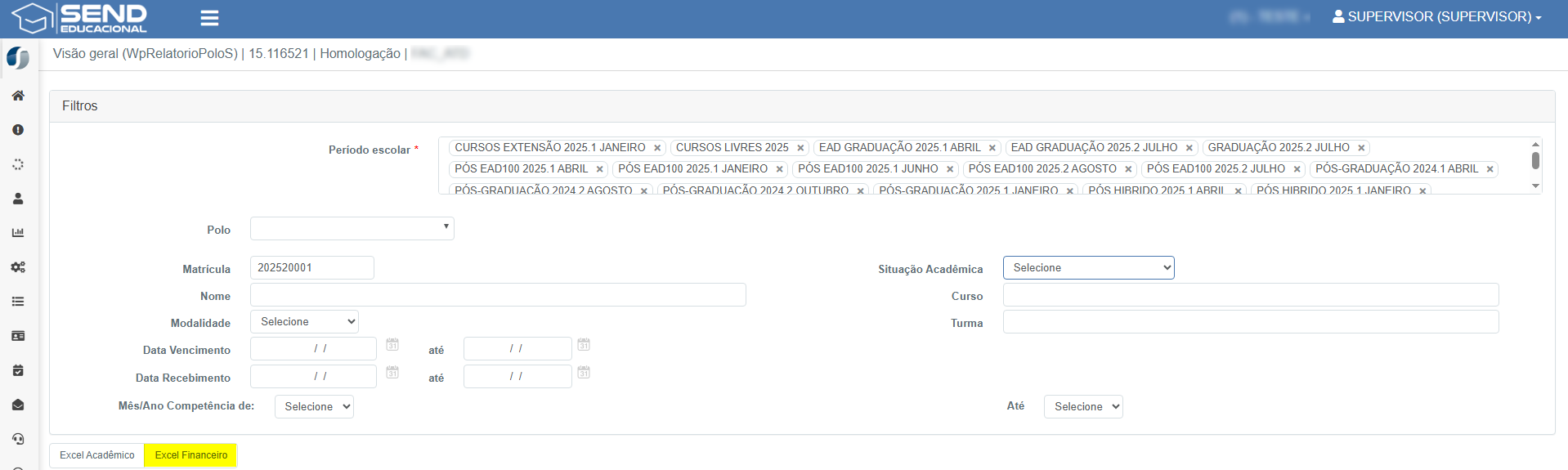
Ao gerar o relatório, será mostrado os novos campos com o tipo de negociação realizado durante o processo de negociação:

ATENÇÃO: Todas as informações contidas nesse documento são apenas exemplos de teste