

Secretária Acadêmica
A Secretaria Acadêmica do Send Educacional foi projetada para otimizar e automatizar a gestão acadêmica, garantindo eficiência, organização e menos burocracia. Com um sistema intuitivo e integrado, oferece suporte completo à administração de alunos, cursos e documentos.
🔹 Funcionalidades Principais
✅ Matrícula e Rematrícula Online – Digitalize o processo e elimine filas.
✅ Gestão de Cursos e Disciplinas – Controle de turmas, professores e horários.
✅ Calendário Acadêmico – Organização centralizada de eventos e prazos.
✅ Envio de Dados ao MEC – Conformidade com ENADE e Censo INEP.
✅ Histórico Escolar e Boletins – Emissão automática de documentos.
✅ Monitoramento de Notas e Frequência – Acompanhamento detalhado do aluno.
✅ Requerimentos Acadêmicos – Solicitação e acompanhamento de documentos.
- Cadastros
- Período Escolar
- Disciplinas
- Plano de Ensino
- Parâmetros gerais
- Cursos
- Participantes Contrato
- Feriados
- Genitores
- Turma
- Alunos
- Matrícula
- Relatórios
- Notificação
- Comunicação
- Disponibilidade
- Parâmetros
- Parâmetros gerais
- Tipos de avaliação
- Tipos de solicitação
- Motivos
- Periodicidade de cursos
- Feriados
- Links de acesso
- Configuração de webservice
- Nacionalidades
- Modelo de documento
- Layout de e-mais padrões
- Jornada semestral
- Mural de Recado
- Processos
- Processos
Cadastros
Cadastros e parametrizações referentes a Secretaria Acadêmica
Período Escolar
Período Escolar do Send Educacional procura organizar e estruturar os períodos letivos da instituição, garantindo um controle eficiente das datas acadêmicas e financeiras.
Com esse cadastro, a instituição define:
✅ Duração do período (Semestral, Anual etc.).
✅ Datas de início e fim do período letivo.
✅ Modalidade de ensino (Presencial, EAD ou Híbrido).
✅ Competências financeiras e acadêmicas associadas ao período.
✅ Facilidade na rematrícula ao vincular um período seguinte.
📌 Benefício Principal: Automatiza a gestão acadêmica, facilitando matrículas, rematrículas e organização das turmas! 🚀
Lista de Períodos Cadastrados
- Filtros de pesquisa – Permitem buscar períodos específicos por descrição.
- Botões de ação:
✅ Inserir – Adiciona um novo período escolar.
✅ Excel – Exporta a lista para um arquivo.
✅ Procurar – Atualiza os resultados conforme o filtro. - Colunas principais:
- Modalidade – Indica se o período é EAD ou Presencial.
- Descrição – Nome do período (exemplo: EAD 1 SEMESTRE 2021).
- Data Inicial e Data Final – Determinam o tempo de duração de cada período.

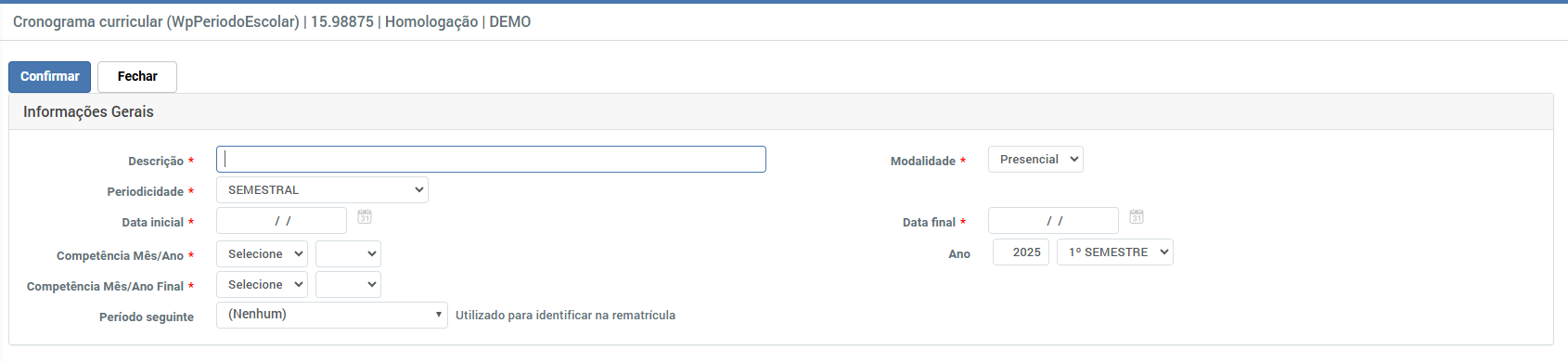
Novo Período Escolar
- Campos obrigatórios:
✅ Descrição – Nome do período letivo.
✅ Modalidade – Define se será Presencial, EAD ou Híbrido.
✅ Periodicidade – Indica se o período é Semestral, Anual, etc.
✅ Data Inicial e Data Final – Define a duração do período letivo.
✅ Competência Mês/Ano Inicial e Final – Determinam os meses e anos de referência.
✅ Período Seguinte – Permite vincular um período subsequente, útil para rematrículas.
✅ Ano – Indica o ano e semestre referentes ao período letivo.
📌 Após preencher os campos, o usuário pode clicar em Confirmar para salvar ou Fechar para sair sem salvar.
Vinculo de Cronograma
Utilizado somente para modalidade Presencial
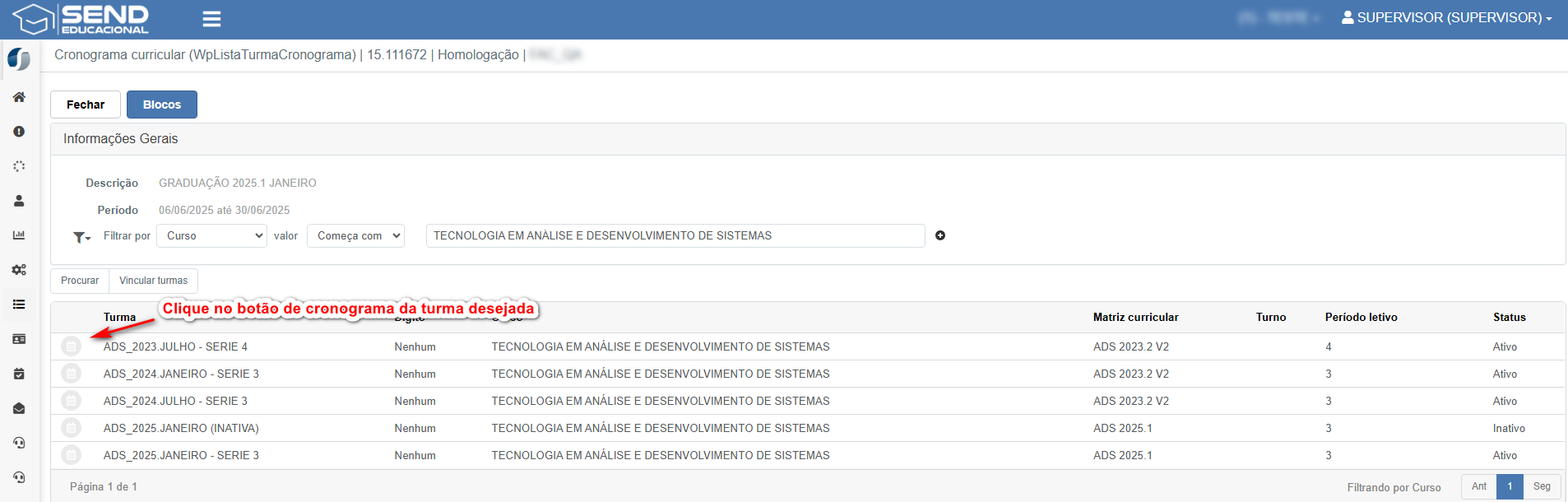
- Esta tela permite a configuração do cronograma curricular para cursos presenciais, vinculando horários de aula e professores às turmas.
Campos do cadastro
- Descrição do período: Exemplo: GRADUAÇÃO 2023.1 FEVEREIRO.
- Data do período: De 06/02/2023 até 29/06/2023.
- Filtros de pesquisa: Permitem buscar por turma.
- Lista de turmas vinculadas ao cronograma, com as seguintes informações:
- Turma – Código identificador da turma.
- Dígito – Identificação adicional da turma.
- Curso – Nome do curso ao qual a turma pertence.
- Matriz Curricular – Grade acadêmica aplicada à turma.
- Turno – Período de funcionamento (ex.: matutino, noturno).
- Período Letivo – Número do período em que a turma está matriculada.
- Status – Indica se a turma está Ativa.

📌 Ponto de Atenção: Antes de cadastrar o cronograma, é necessário garantir que:
✅ O professor esteja cadastrado no sistema clique aqui para ver o passo completo
✅ A disponibilidade do professor esteja registrada para o período selecionado, clique aqui para ver o passo completo
✅ A disciplina esteja atribuída ao professor corretamente, clique aqui para ver o passo completo
Remoção de Professor da disciplina
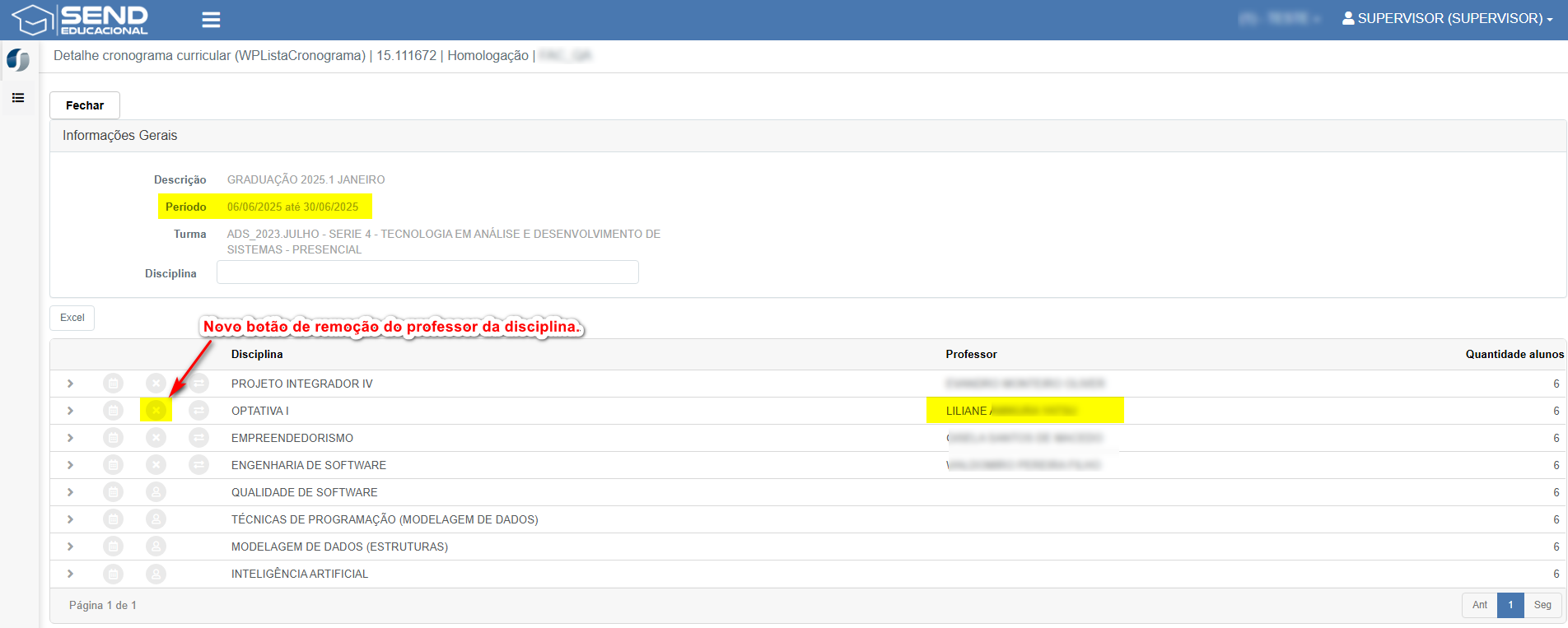
Foi adicionado um novo botão ao grid de vinculação de professores a disciplinas exibido somente caso o período escolar não esteja iniciado que permite a exclusão do registro.
- Detecção de mudança: Permitir a exclusão de um professor vinculado a uma disciplina caso o período escolar ainda não esteja iniciado.
- Caminho para a funcionalidade: Secretaria > Cadastros > Acadêmico > Período escolar.
- Regra da funcionalidade: O botão para a exclusão só será apresentado caso o período escolar ainda não esteja iniciado, caso contrato não será possível visualizar o botão e sim somente realizar a troca do professor.
- Como mencionado, caso o período seja futuro e contenha já um professor vinculado a disciplina, o botão de exclusão será habilitado.
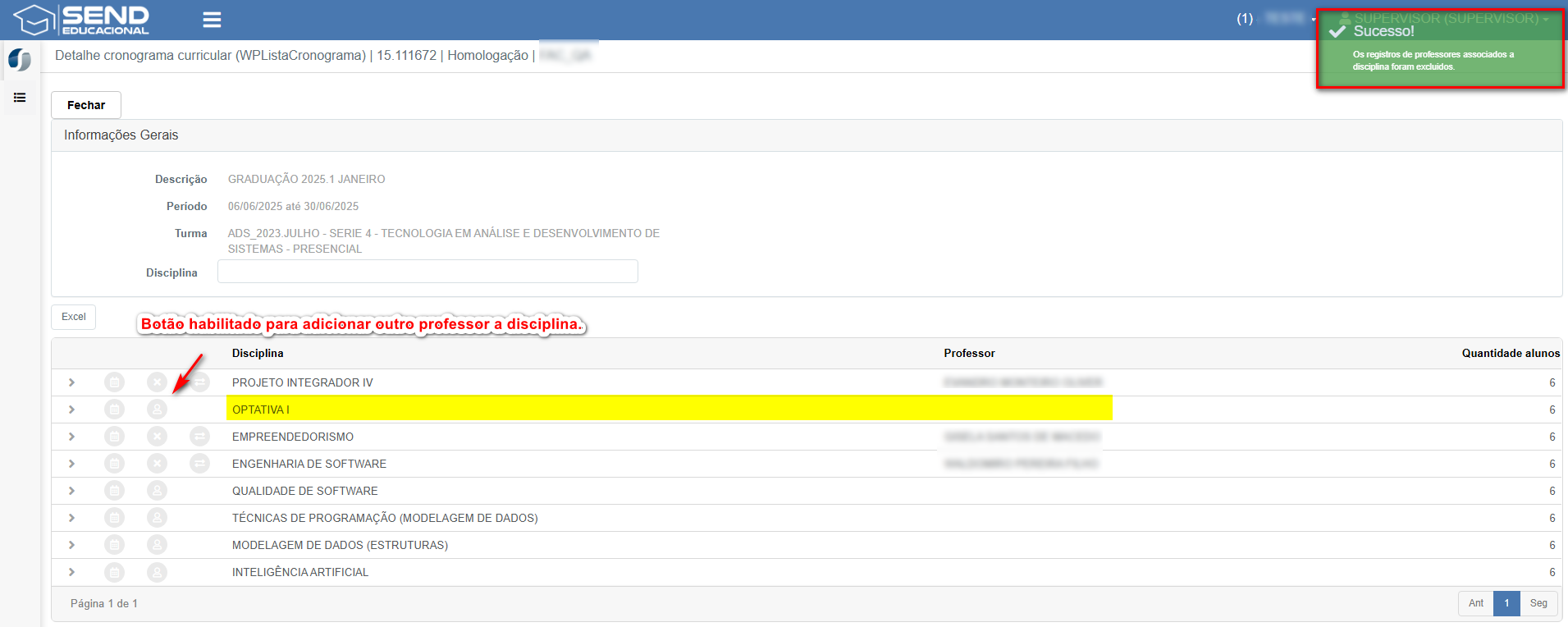
E em seguida será apresentada a mensagem de sucesso.
📌 Observação: Certifique-se de que a alteração para modalidade Online é definitiva, pois o professor será automaticamente desvinculado e será necessário reatribuí-lo manualmente caso a modalidade seja revertida.
Disciplinas
Em construção
Plano de Ensino
Em construção
Parâmetros gerais
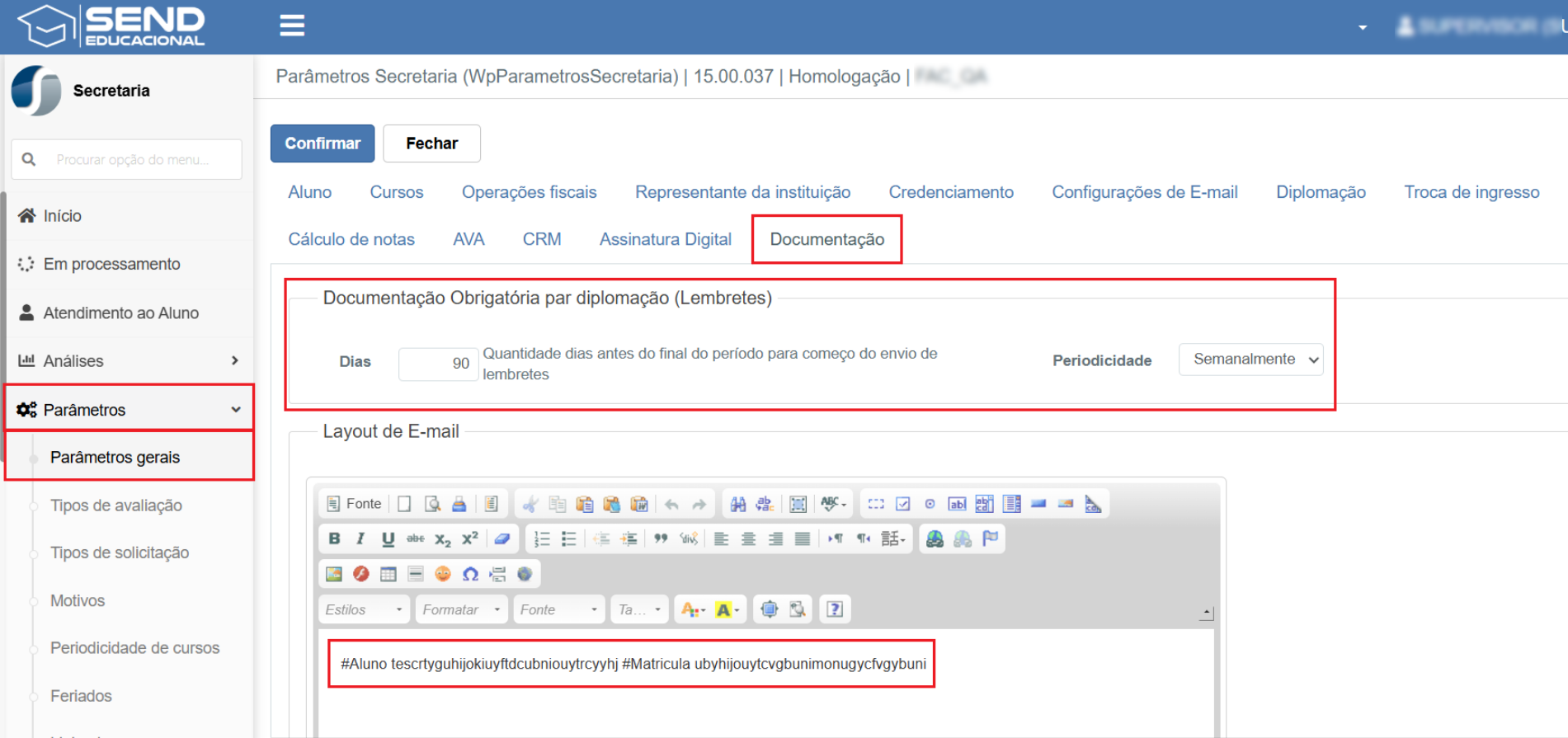
“Documentação” na aba dos "Parâmetros gerais" da Secretaria.
Objetivo: A nova aba Documentação permite configurar parâmetros de envio de e-mails de lembrete sobre a documentação obrigatória para diplomação. O envio ocorre automaticamente, respeitando a periodicidade definida e a quantidade de dias antes do término do período letivo.
Configuração dos Lembretes
- Dias: Define com quantos dias de antecedência, antes do fim do período letivo, os lembretes começarão a ser enviados para os alunos.
Exemplo: 90 dias. - Periodicidade: Frequência com que os e-mails de lembrete serão disparados.
Opções: Diariamente, Semanalmente, etc.
Esses parâmetros garantem o acompanhamento do processo de diplomação, alertando os alunos sobre a necessidade de enviar os documentos obrigatórios.
Layout do E-mail
O layout do e-mail pode ser personalizado pelo usuário com campos editáveis em um editor de texto. É possível utilizar variáveis automáticas que serão substituídas por informações reais no momento do envio.
- Exemplo de variáveis:
#Aluno– Nome do aluno#Matricula– Número da matrícula
Essas variáveis são inseridas diretamente no corpo do e-mail, garantindo personalização e clareza no conteúdo enviado.
Exemplo da Tela
Resumo dos Benefícios
- ✅ Automatiza o envio de lembretes sobre documentação para diplomação.
- ✅ Evita atrasos na entrega de documentos pelos alunos.
- ✅ Permite personalização da mensagem com uso de variáveis dinâmicas.
- ✅ Flexibilidade no intervalo de envio dos e-mails.
📌 Importante: As configurações feitas nessa aba passam a valer imediatamente após salvar (clicar em Confirmar). Para sair sem salvar, utilize o botão Fechar.
Cursos
📚 Confira a Documentação do Cadastro de Cursos! 🎓
🔍 O que você encontrará na página?
✅ Listagem de cursos com informações como nome, modalidade, área do conhecimento, ID INEP e status 📋
✅ Filtro avançado para localizar cursos por nome com critérios de busca dinâmicos 🔎
✅ Opções de inserir novo curso, exportar Excel e atualizar lista
Nas ações de cadastro, é possível selecionar a modalidade do curso como:
📘 Presencial
💻 Online
🧩 Semipresencial
🎓 Pós-graduação
Essas opções permitem que a oferta seja adaptada conforme o modelo educacional utilizado pela instituição.
🔗 Clique no link abaixo e confira:
👉 Acesse a documentação
Participantes Contrato
Participantes de Contrato do Send Educacional permite realizar o cadastro, edição e inativação de participantes, que poderão ser utilizados posteriormente nos processos de assinatura de contratos.
Com esse cadastro, é possível:
- ✅ Definir os dados do participante como nome, e-mail e CPF/CNPJ.
- ✅ Classificar o tipo de pessoa (Física ou Jurídica).
- ✅ Consultar e filtrar registros existentes com base em nome, CPF/CNPJ ou tipo.
- ✅ Associar participantes aos contratos diretamente na tela de nova assinatura.
📌 Benefício Principal: Facilita e agiliza o processo de formalização de contratos ao permitir que os participantes estejam previamente cadastrados e organizados!
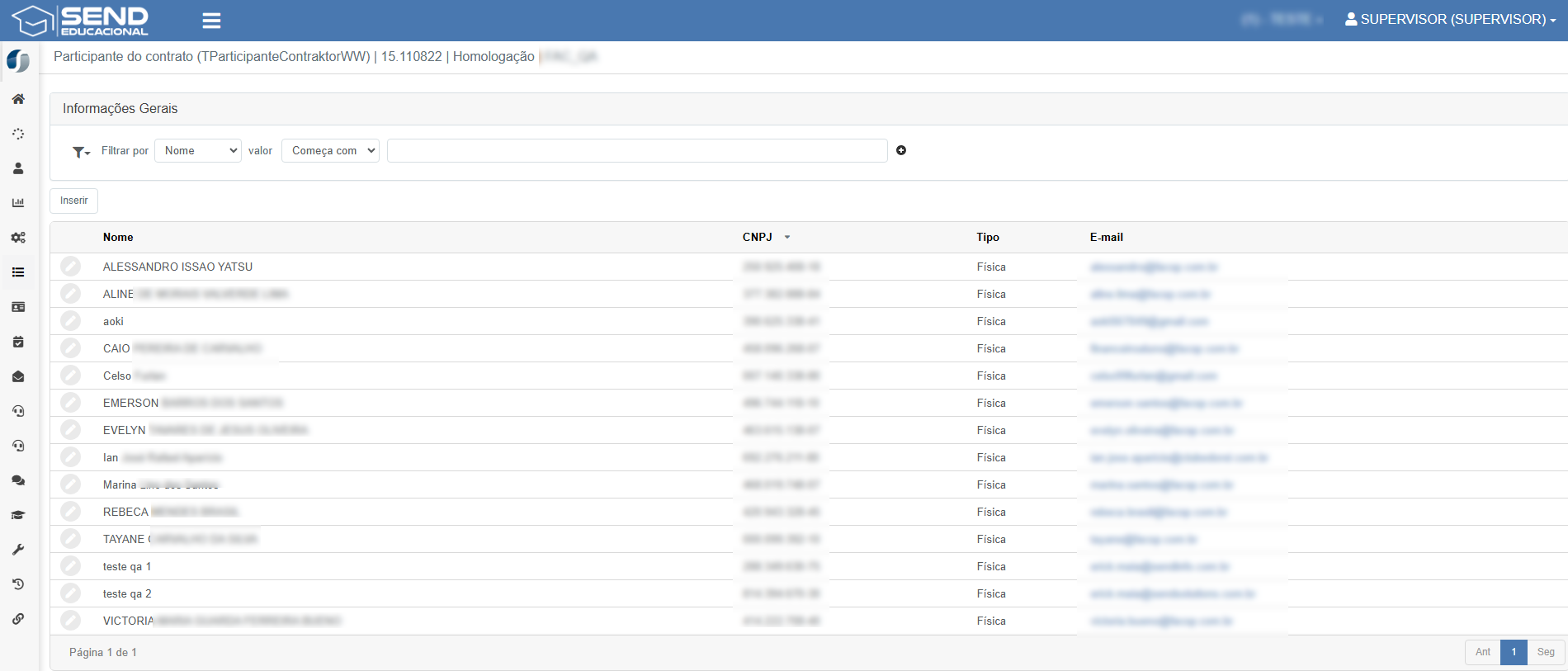
Lista de Participantes
- Filtros de pesquisa – Permitem buscar participantes por nome.
- Botões de ação:
✅ Inserir – Adiciona um novo participante.
✅ Editar – Altera os dados de um participante existente.
✅ Inativar – Torna o participante indisponível para uso. - Colunas principais:
- Nome – Nome completo do participante.
- CPF/CNPJ – Documento de identificação, podendo ser CPF (Pessoa Física) ou CNPJ (Pessoa Jurídica).
- Tipo – Indica se o participante é Pessoa Física ou Jurídica.
- E-mail – Endereço eletrônico principal de contato.

Novo Participante
- Campos obrigatórios:
✅ Tipo – Selecione entre Pessoa Física ou Jurídica.
✅ Nome – Nome completo do participante.
✅ E-mail – E-mail válido para contato.
✅ CPF/CNPJ – Documento de identificação válido.
📌 Após preencher os campos, clique em Confirmar para salvar o participante ou Fechar para sair sem gravar.


Associação em Contrato
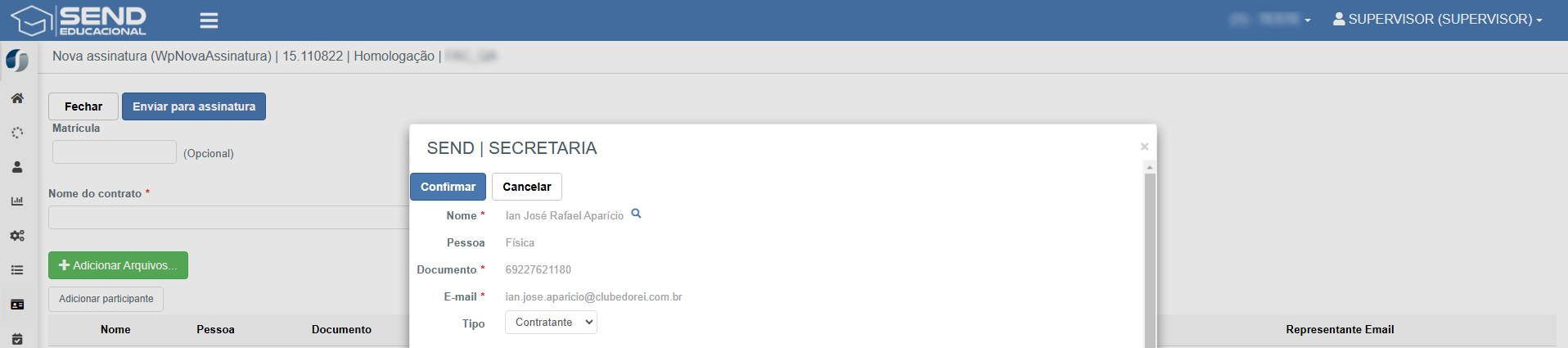
Durante a criação de uma nova assinatura, é possível adicionar participantes previamente cadastrados para atuarem como contratante, contratado ou outros papéis contratuais.
- ✅ Selecione o participante na listagem.
- ✅ Informe o tipo de vínculo no contrato.
- ✅ Confirme para associar o participante ao documento.

Feriados
Documentação na aba "Feriados" da Secretaria.
Objetivo: A nova funcionalidade Feriados permite o cadastro manual e a importação de feriados nacionais ou regionais no sistema, impactando diretamente o controle de juros de boletos dos alunos. Quando um feriado está cadastrado, o sistema verifica se a data de vencimento do boleto coincide com o feriado e, nesses casos, não realiza a cobrança de juros referentes ao atraso nesse dia específico.
Configuração de Acesso
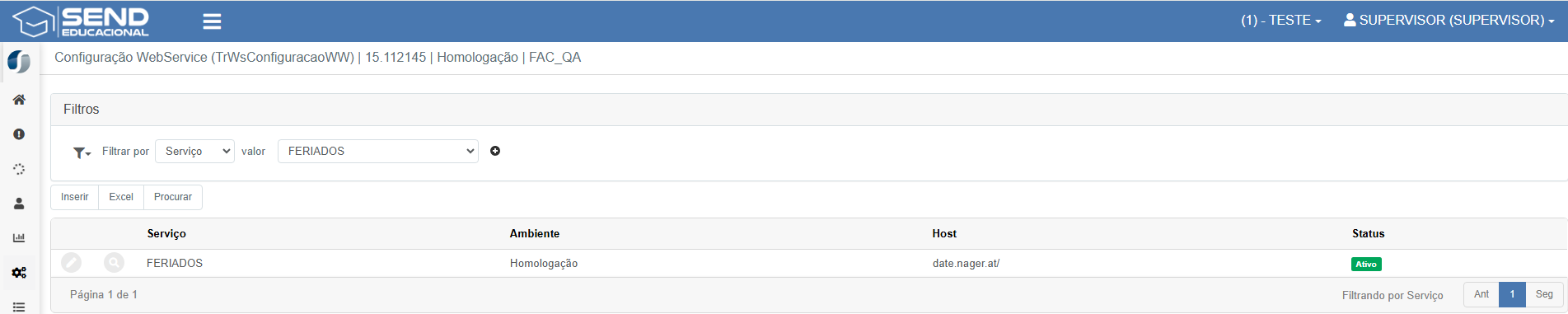
Configuração API de WebService para Feriados
Secretaria>Parâmetros Gerais>Webservice
Cadastro e Importação de Feriados
- O usuário poderá incluir manualmente os feriados, informando a data e a descrição do feriado federal ou regional.
- Existe também a opção de importar feriados automaticamente através da integração via WebService, agilizando o cadastro anual de datas.
Tela de cadastro e importação de feriados
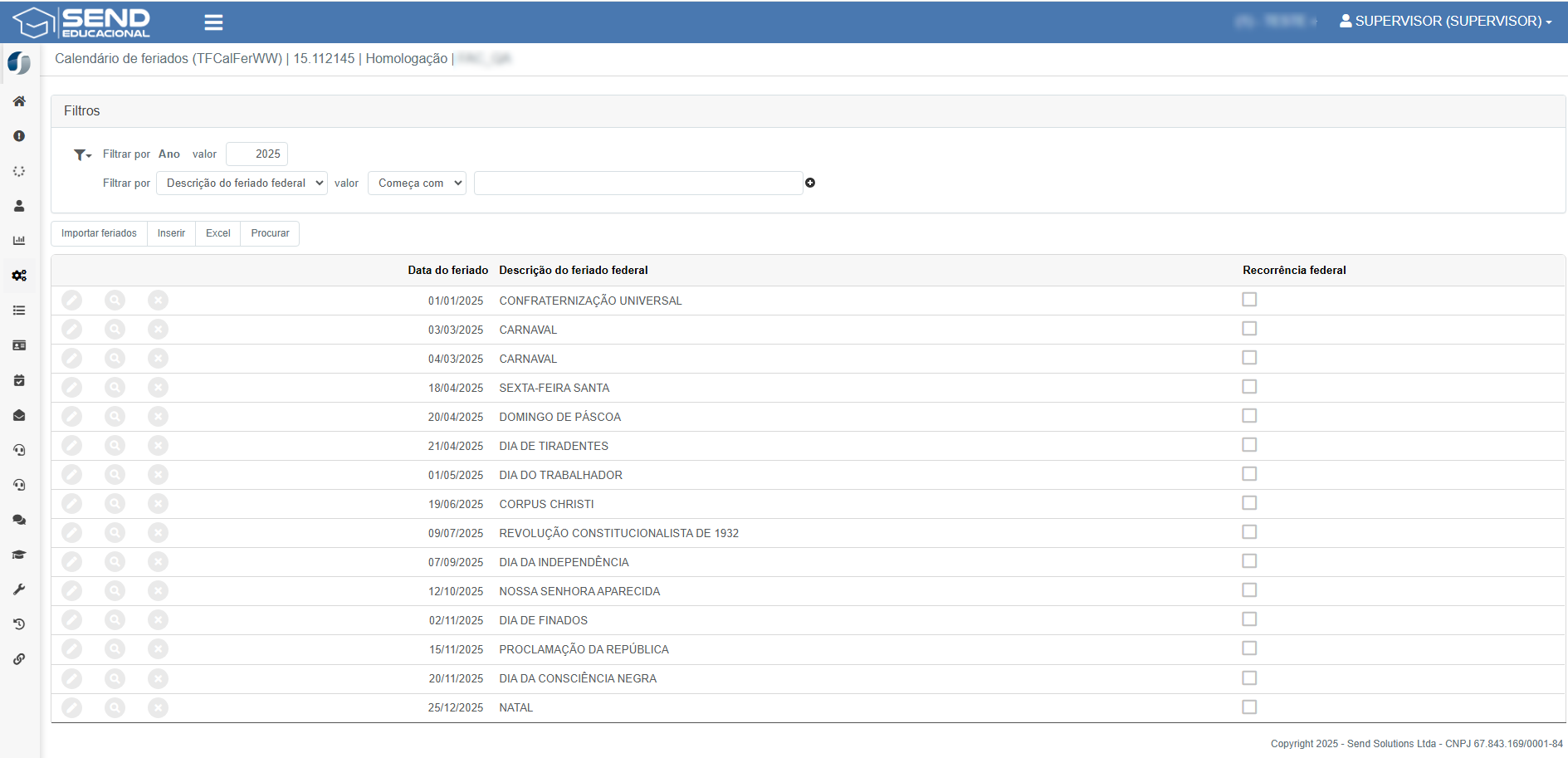
Tela de Inclusão Manual
- Data do feriado: Campo obrigatório para informar a data do feriado.
- Descrição do feriado federal: Campo obrigatório para descrever o feriado.
- Recorrência federal: Caixa de seleção indicando se o feriado é federal e recorrente.
Tela de inclusão de feriado

Impacto no Pagamento de Boletos
Quando o vencimento de um boleto coincidir com um feriado cadastrado, o sistema não realiza o cálculo de juros de atraso para esse boleto neste dia. O vencimento permanece o mesmo, mas não haverá cobrança de juros sobre o período correspondente ao feriado.
Exemplo no caso abaixo: Vencimento no dia 10/06/2025 (Já vencido).
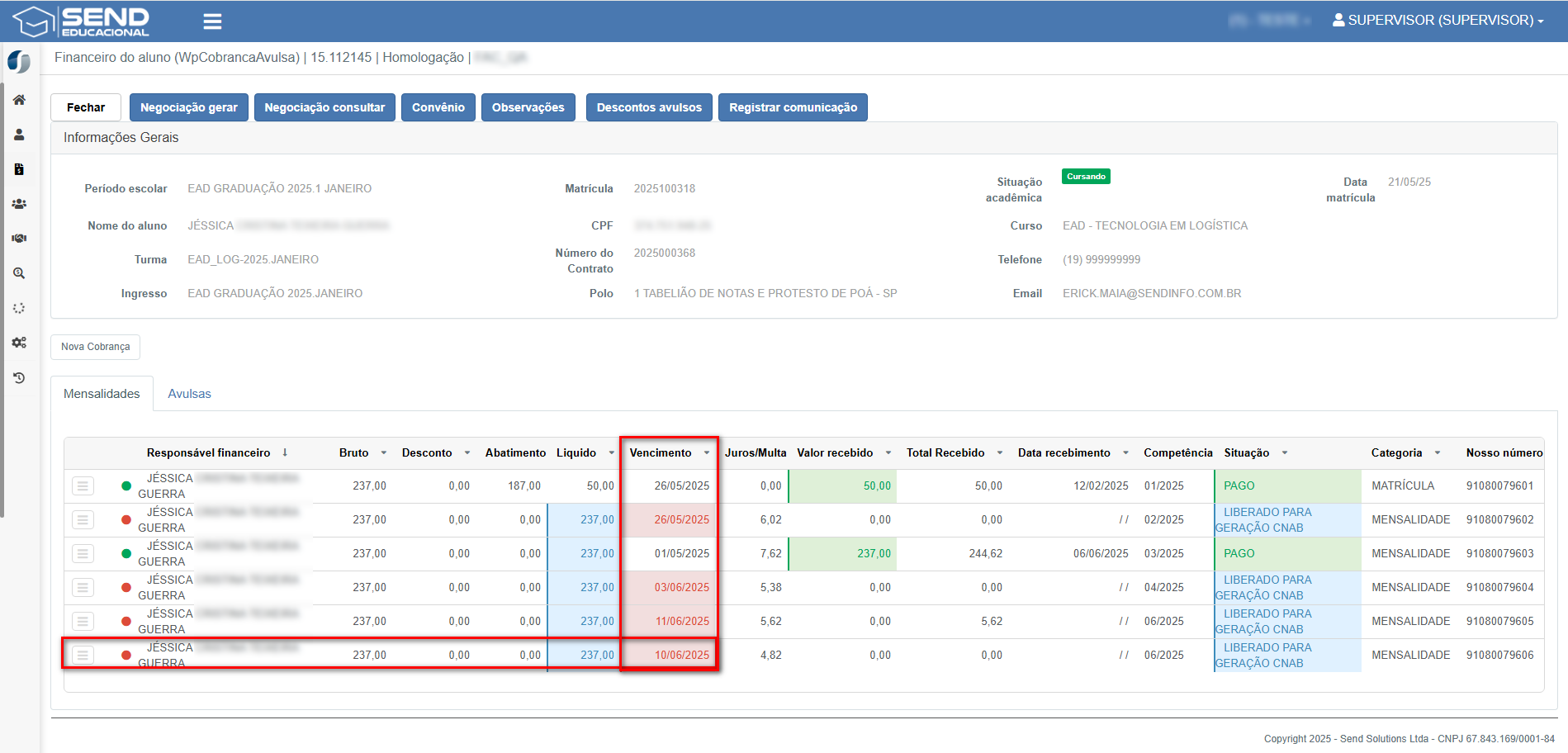
Cadastro de Feriado para o mesmo dia do vencimento:

Parcela com vencimento agora não contem mais juros por conta do feriado cadastrado:
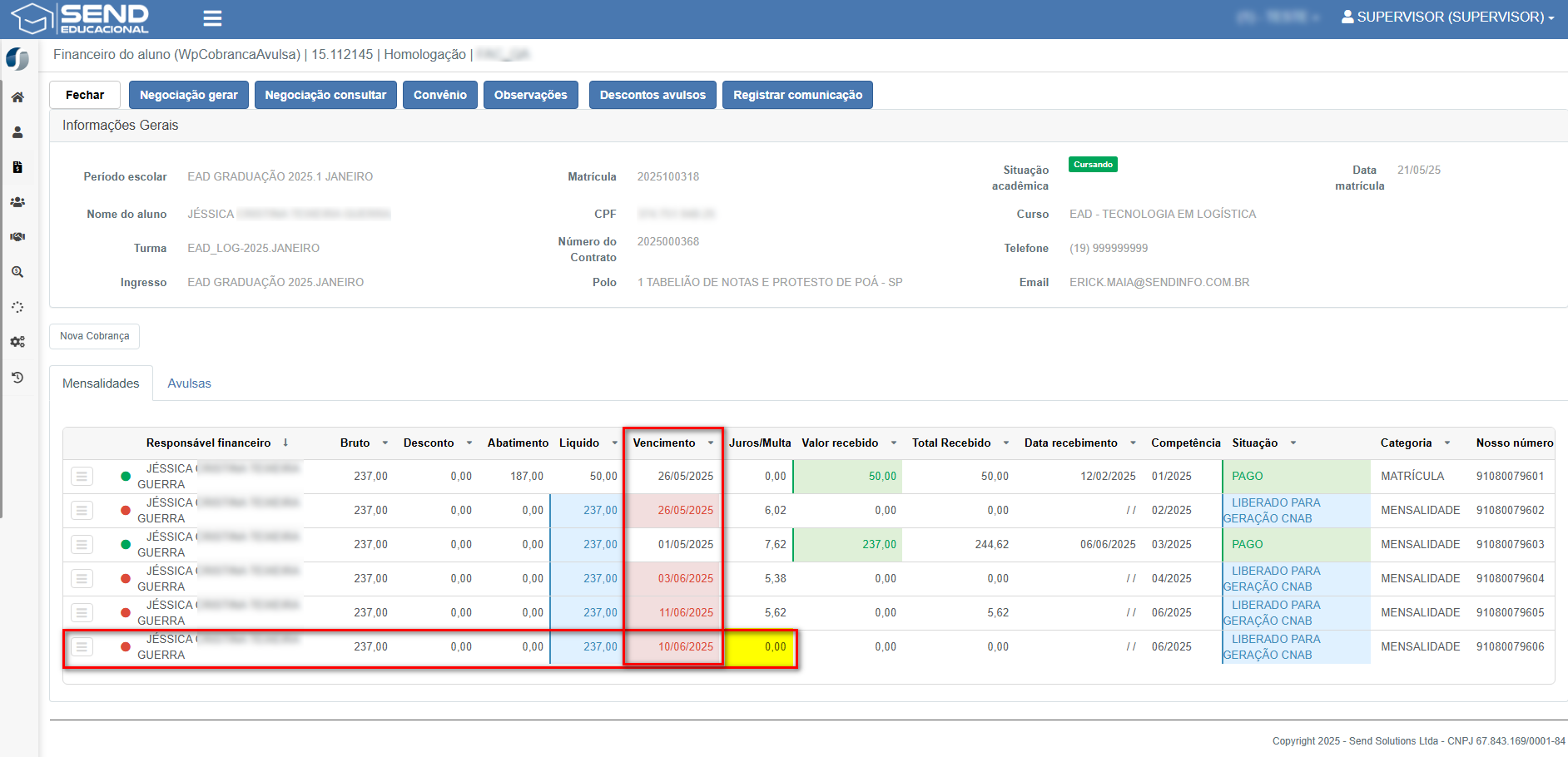
Resumo dos Benefícios
- ✅ Permite o cadastro manual ou automático de feriados federais e regionais.
- ✅ Integração via API para atualização automática de feriados.
- ✅ Ajusta o cálculo de juros de boletos, desconsiderando juros quando o vencimento ocorrer em um feriado cadastrado.
- ✅ Flexibiliza a manutenção anual de feriados no sistema de forma centralizada.
📌 Importante: As alterações realizadas são aplicadas após a confirmação (botão Confirmar). Caso deseje sair sem salvar, utilize o botão Fechar.
Genitores
Cadastro de Genitor no Send Educacional permite registrar os responsáveis legais ou contatos vinculados ao aluno de forma rápida e flexível.
Com esse cadastro, o usuário poderá:
✅ Vincular pais ou responsáveis ao aluno.
✅ Definir informações pessoais e de contato.
✅ Realizar o registro mesmo sem CPF obrigatório.
📌 Benefício Principal: Flexibiliza o cadastro de responsáveis, permitindo completar o processo mesmo sem número de CPF. 🚀
Caminho para o cadastro:
- Secretaria > Cadastros > Pessoa Física / Jurídica > Alunos

Cadastro de Genitor
- Campos obrigatórios:
✅ Tipo – Física ou Jurídica
✅ Nome – Nome completo do responsável
✅ Sexo
✅ Status – Ativo ou Inativo
✅ Estado civil - Campos complementares:
➕ Nacionalidade e Município
➕ Documentos como RG (caso informado)
➕ Endereço e dados de contato
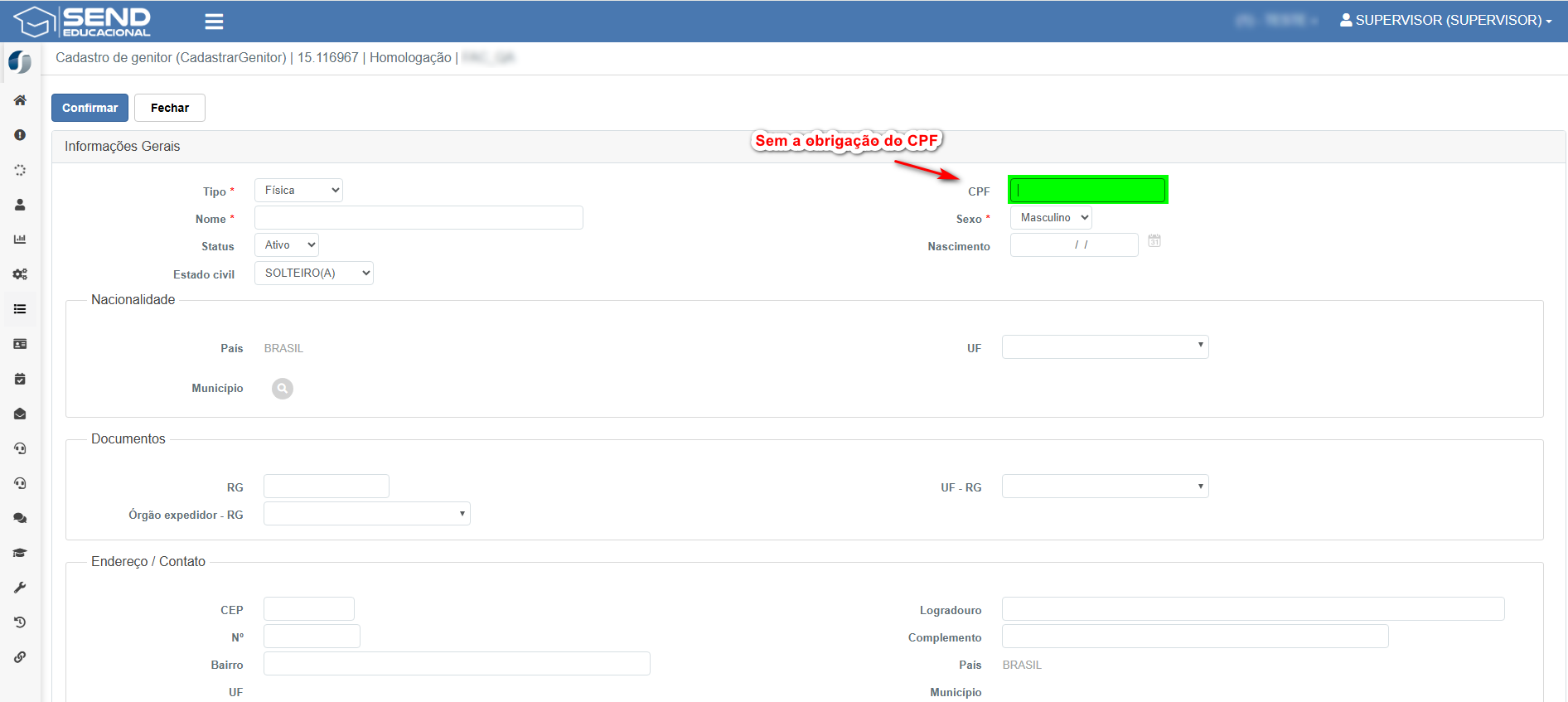
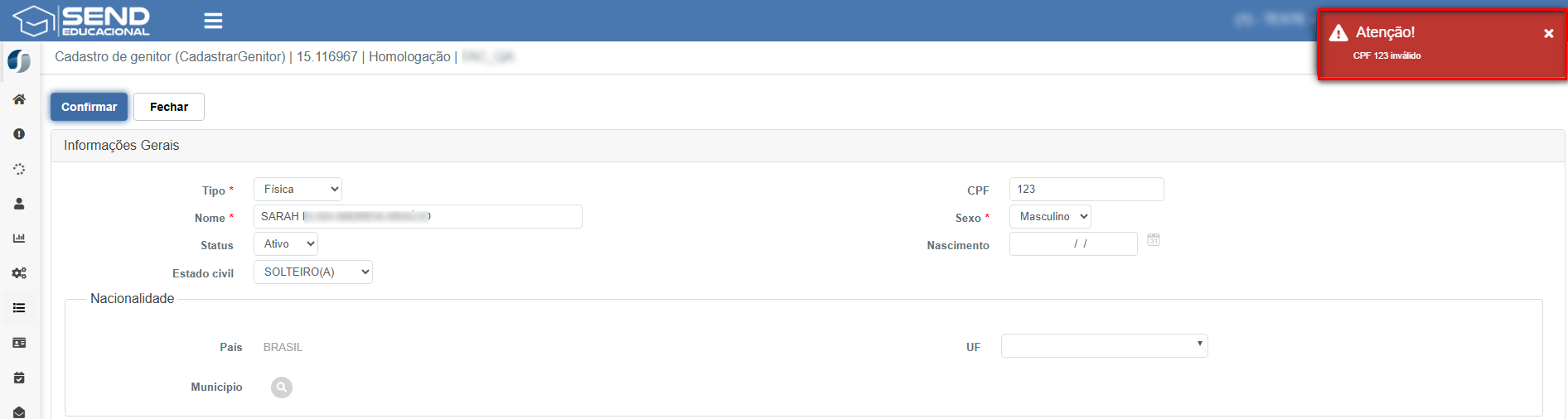
📌 Campo CPF: Não é mais obrigatório para o cadastro do genitor. O usuário pode deixar o campo em branco e ainda assim confirmar o cadastro normalmente.
Validação de CPF (se preenchido)
Se o usuário optar por informar o CPF, o sistema fará a validação do número. Um CPF inválido não será aceito e a seguinte mensagem será exibida:
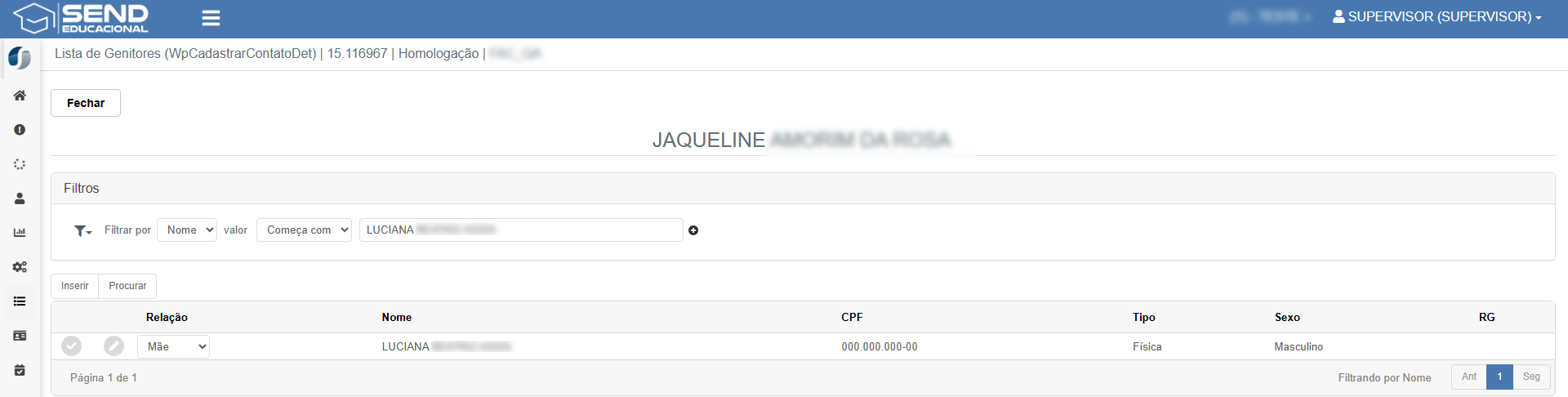
Lista de Genitores Vinculados
- Filtros de pesquisa – Permitem localizar responsáveis já cadastrados pelo nome.
- Colunas exibidas:
➕ Relação (ex: mãe, pai)
➕ Nome completo
➕ CPF (se informado)
➕ Tipo, Sexo e RG
📌 Após preencher os campos necessários, clique em Confirmar para salvar o cadastro ou em Fechar para sair sem salvar.
Turma
Cadastro de Turmas do Send Educacional permite criar, editar, clonar e exportar turmas por período escolar, controlando curso, matriz, série e integração com o AVA.
Com esse cadastro, é possível:
- ✅ Criar turmas por período escolar e curso, definindo modalidade, turno, vagas e status.
- ✅ Vincular matriz curricular e distribuir disciplinas por série.
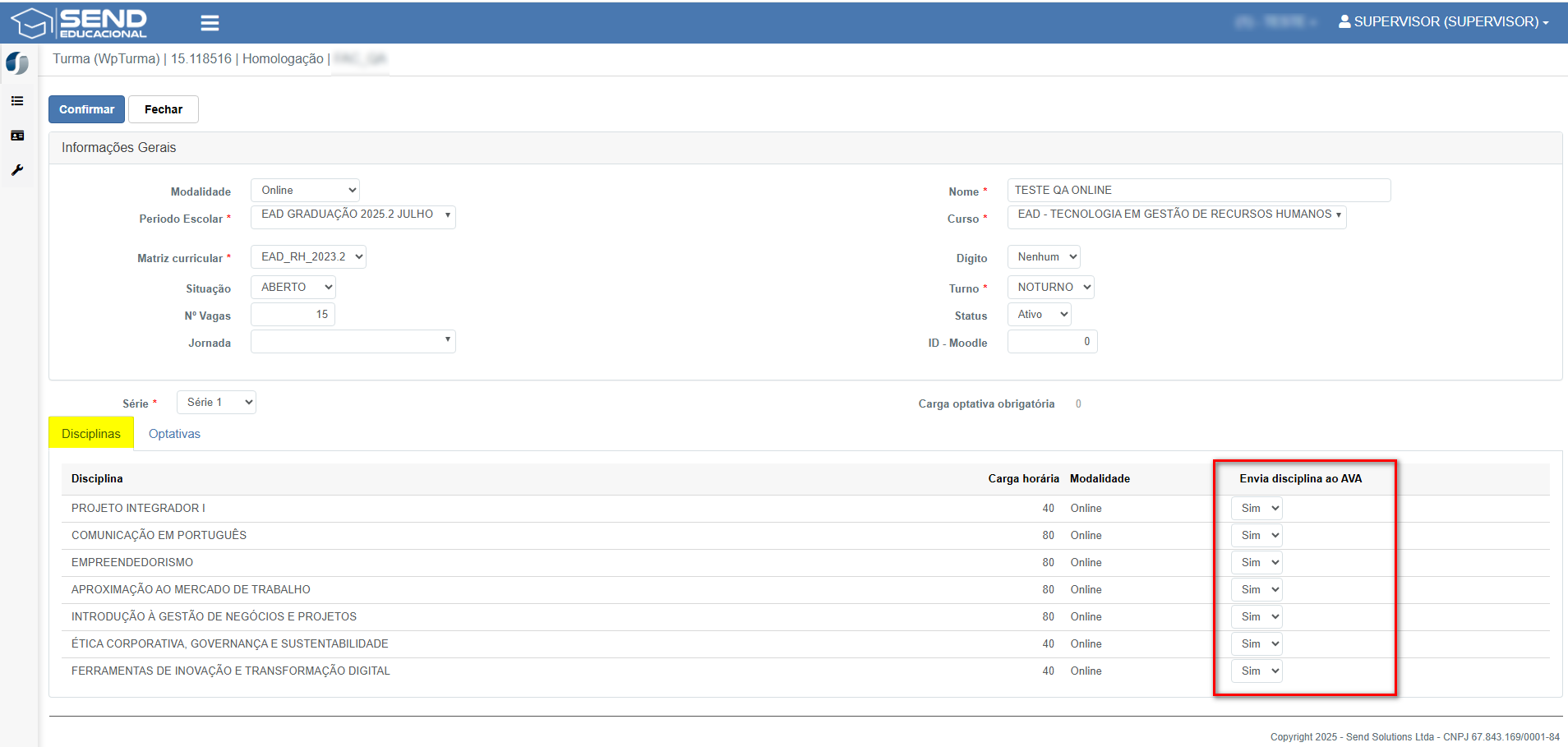
- ✅ Controlar a integração com o AVA disciplina a disciplina pelo campo Envia disciplina ao AVA.
- ✅ Gerir turmas de Pós-graduação com a aba Período das disciplinas (datas de abertura e limite de ingresso).
- ✅ Clonar turmas e exportar para Excel a listagem.
- ✅ Filtrar por turma/curso e listar apenas Turmas vigentes.
📌 Benefício Principal: padroniza e acelera a criação de ofertas acadêmicas, garantindo consistência entre período escolar, curso, matriz e AVA. 🚀
Caminho de Acesso
- Secretaria > Cadastros > Acadêmico > Turmas

Lista de Turmas
- Filtros – “Filtrar por” (ex.: Turma/Curso), operador (Contém/Igual etc.) e valor. Opção Turmas vigentes.
- Ações – Inserir, Excel (exportação), Clonar turmas e Procurar.
- Colunas – Período escolar, Turma, Dígito, Curso, Matriz curricular, Turno, Período letivo, Alunos, Status e Jornada.

Nova Turma / Edição
- Modalidade – Online, Presencial, Semi presencial, Pós-graduação etc.
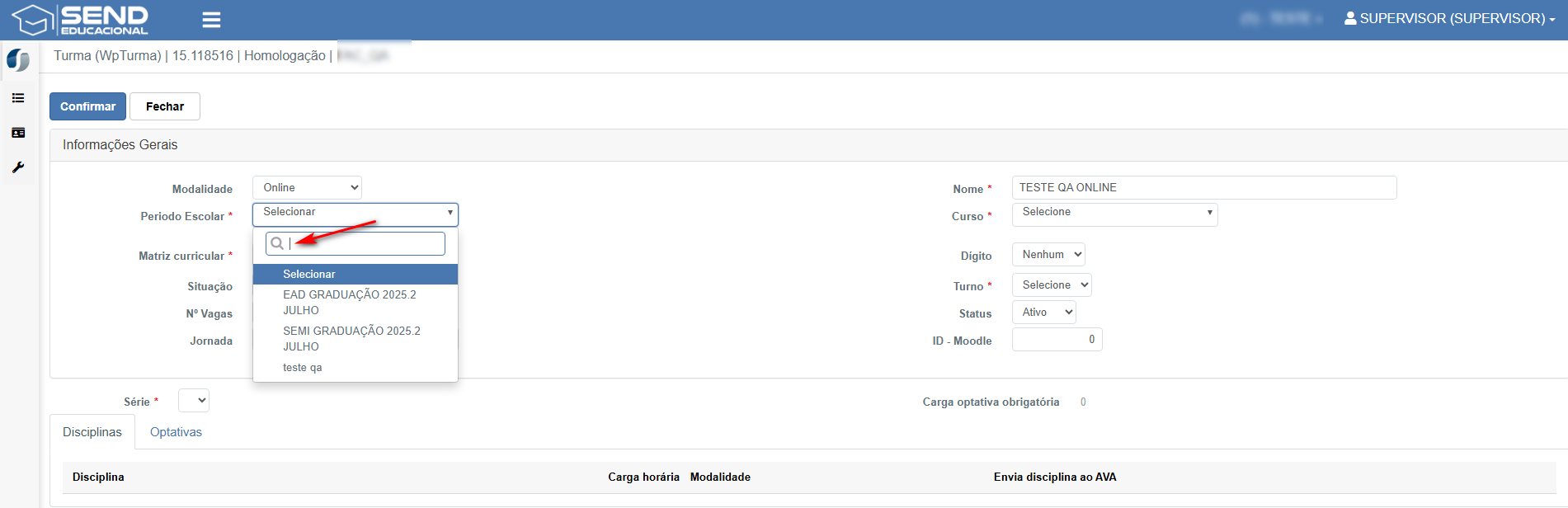
- Período Escolar * – Vincule a oferta ao período correto (campo com busca).
- Matriz curricular * – Define as disciplinas e séries disponíveis.
- Situação – Aberto/Fechado.
- Nº Vagas e Jornada.
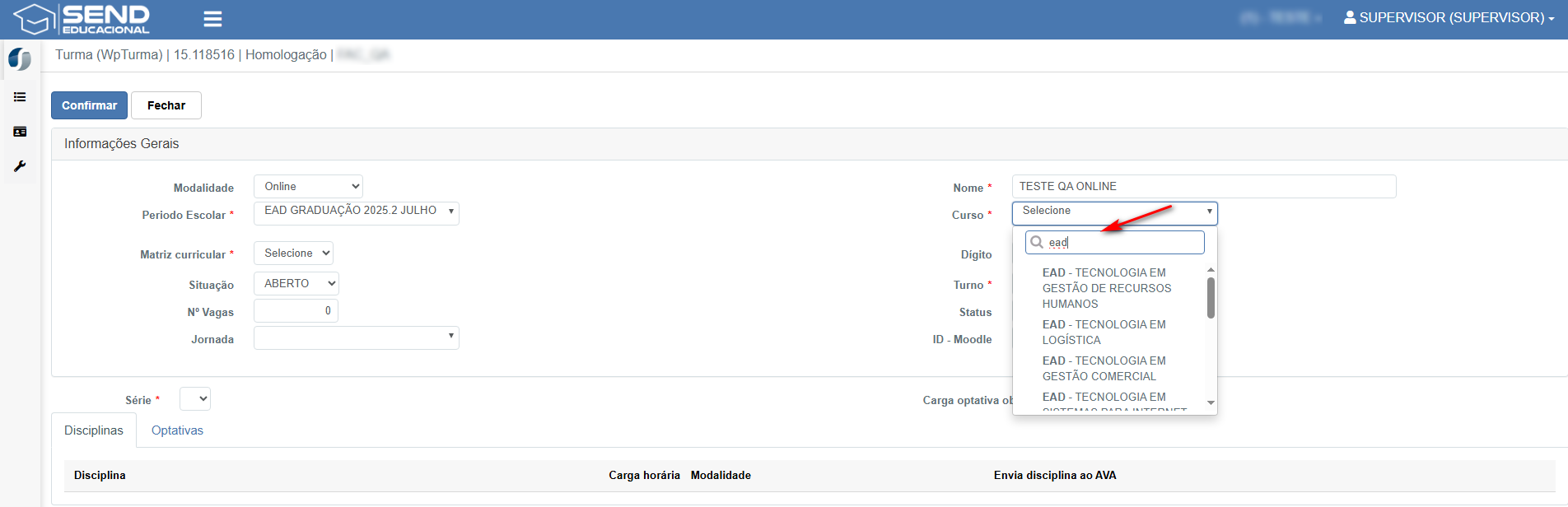
- Nome * e Curso * (com busca por texto).
- Dígito (identificador opcional), Turno *, Status e ID - Moodle (quando aplicável).
- Série * – habilita a grade de disciplinas para seleção/visualização.
Resumo: Atualização do dia 29/08/2025 - OS 80277:
- Com a recente atualização, foram modificados os campos de busca "Período escolar" e "Curso", onde agora é possível realizar a busca no filtro por texto.
Grade de Disciplinas
Na aba Disciplinas (e Optativas, quando houver), visualize a carga horária, modalidade e controle a integração com o AVA:
Resumo: Atualização do dia 29/08/2025 - OS 80550:
- Com a recente atualização, agora será possível realizar a alteração do campo "Envio disciplina ao AVA", onde será possível alterar para "Sim" ou "Não" no cadastro de disciplinas de cursos presenciais.
- Envia disciplina ao AVA – marque Sim/Não por disciplina conforme a oferta.
Pós-graduação — Período das disciplinas
Para turmas de Pós-graduação, utilize a aba Período das disciplinas para definir:
- Série da disciplina;
- Envia disciplina ao AVA (Sim/Não);
- Data de abertura e Data limite p/ ingresso (por disciplina).

Como cadastrar uma turma (passo a passo)
- Na Lista de Turmas, clique em Inserir.
- Preencha os dados gerais: Modalidade, Período Escolar, Matriz, Situação, Vagas, Jornada, Nome, Curso, Turno e Status.
- Selecione a Série e ajuste a grade de disciplinas (marque Envia disciplina ao AVA quando necessário).
- Se for Pós-graduação, configure o Período das disciplinas (datas e AVA) na aba específica.
- Clique em Confirmar para salvar a turma.
Dicas e Boas Práticas
- 🎯 Garanta que Período Escolar, Curso e Matriz estejam corretos antes de confirmar.
- 🔁 Use Clonar turmas para replicar configurações entre períodos, revisando apenas série/filiais e AVA.
- ☁️ Ative Envia disciplina ao AVA somente para componentes que terão oferta no ambiente virtual.
- 📤 Utilize a exportação Excel para auditoria e conferência com as coordenações.
Alunos
Cadastro de Alunos do Send Educacional
O Cadastro de Alunos permite inserir, consultar, editar e exportar alunos com agilidade e padronização.
📌 Benefício Principal: acelera a captação/matrícula e garante consistência dos dados (nome, CPF, contato) desde o primeiro registro. 🚀
Com esse cadastro, é possível:
- ✅ Inserir alunos por dois fluxos: Inserir (completo) e Inserir Simplificado (rápido).
- ✅ Aplicar filtros por campo (ex.: Nome Civil), operador (Contém/Igual etc.) e valor.
- ✅ Exportar para Excel a listagem filtrada.
- ✅ Consultar e editar dados já cadastrados (nome, CPF, telefone, e-mail, nome social).
- ✅ Validar CPF (formato e duplicidade) e campos obrigatórios no salvamento.
Caminho de Acesso
- Secretaria > Cadastros > Alunos

Lista de Alunos
- Filtros – selecione Filtrar por (ex.: Nome Civil), escolha o operador (Contém/Igual etc.) e informe o valor. Clique em Procurar para listar.
- Ações – Inserir, Inserir Simplificado, Excel (exportação) e Procurar.
- Colunas – Nome Civil, Nome Social, CPF, Tipo, Sexo, RG e Status.

Novo Aluno — Fluxo Simplificado
- Tipo * – selecione Física (ou conforme regra institucional).
- Nome * – nome do aluno.
- CPF * – apenas números; validação de formato e duplicidade.
- Telefone * – DDD + número.
- Nome social – quando aplicável.
- E-mail – recomendado para comunicações.
Clique em Confirmar para salvar. O sistema exibirá o alerta “Sucesso! Dados gravados com sucesso!” e o aluno aparecerá na lista.


Novo Aluno — Cadastro Completo
- Use Inserir quando for necessário registrar dados além do fluxo simplificado.
- Preencha as seções do formulário conforme a configuração da instituição e clique em Confirmar.
Consulta e Edição
- Defina os Filtros (ex.: Nome Civil → Contém → valor) e clique em Procurar.
- Abra o registro desejado na listagem.
- Atualize os campos e confirme em Confirmar.
Exportação para Excel
- Na lista, clique em Excel para exportar os resultados filtrados.
- Indicado para auditorias, conferências e integração com outras áreas.
Como cadastrar um aluno (passo a passo)
- Na Lista de Alunos, clique em Inserir Simplificado (ou Inserir para o completo).
- Preencha os campos obrigatórios (Tipo, Nome, CPF, Telefone) e, se desejar, Nome social e E-mail.
- Clique em Confirmar para salvar.
- Valide o retorno de Sucesso e localize o aluno usando os Filtros.
Dicas e Boas Práticas
- 🎯 Garanta que Nome, CPF e Telefone estejam corretos antes de confirmar.
- 🔎 Para buscas, use Nome Civil com operador Contém e evite acentuação quando necessário.
- 📤 Utilize a exportação Excel para conciliações periódicas com Secretaria/Coordenação.
Resolução Rápida de Problemas
- Não encontro o aluno – ajuste o operador do filtro (troque Igual por Contém) e tente sem acentos.
- CPF rejeitado – verifique duplicidade e formatação (somente números).
- Telefone obrigatório – confirme DDD e número no fluxo simplificado.
Matrícula
Rematrícula | Turmas
Rematrícula
Permite renovar a matrícula de alunos para a próxima turma/semestre, mantendo ou alterando curso e série conforme necessário.
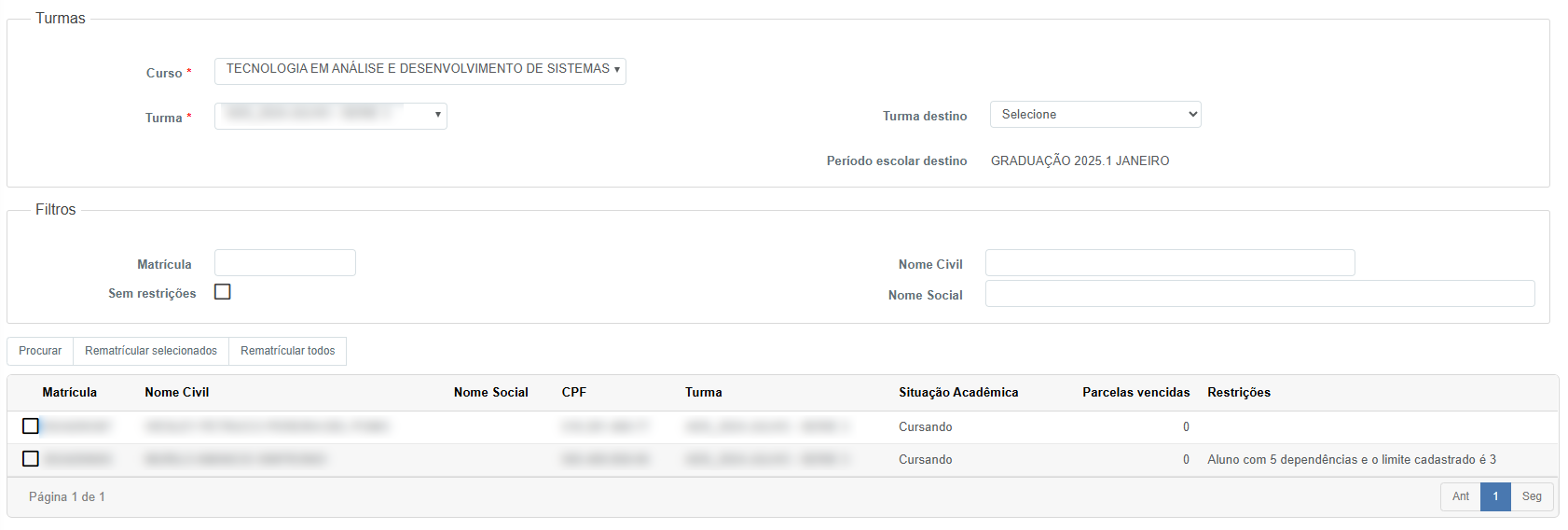
Turmas
- Curso – Seleciona o curso atual do aluno (ex.: “Tecnologia em Análise e Desenvolvimento de Sistemas”).
- Turma – Identifica a turma vigênte.
- Turma destino – Turma para onde o aluno será rematriculado.
- Período escolar destino – Período letivo no qual o aluno ingressará (ex.: “Graduação 2025.1 Janeiro”).
Filtros
- Matrícula – Busca por número de matrícula específico.
- Sem restrições – Exibe apenas alunos sem pendências financeiras ou acadêmicas.
- Nome Civil / Nome Social – Campos para localizar alunos pelos respectivos nomes.
Parâmetros de Rematrícula Clique aqui para acessar
-
- Somente adimplentes – Permite restringir rematrícula apenas para quem está em dia com pagamentos.
- Período ignorar inadimplência – Define intervalo de datas para não considerar atrasos (ex.: durante férias).
- Barrar planos sem desconto – Impede (ou não) a seleção de planos financeiros sem desconto.
- Quantidade ignora atrasadas – Número de parcelas em atraso ainda toleradas para a rematrícula.
- Ignorar categorias – Determina quais tipos de pendência (ex.: Cancelado, Matrícula) serão desconsiderados.
- Quantidade de DPs – Limite de dependências permitido antes de bloquear a rematrícula.
Ações
- Procurar – Atualiza a listagem conforme os filtros selecionados.
- Rematricular selecionados – Efetua a rematrícula apenas dos alunos marcados.
- Rematricular todos – Realiza a rematrícula em massa de todos os listados.
Lista de Alunos
Apresenta colunas como Matrícula, Nome Civil, Nome Social, CPF, Turma, Situação Acadêmica, Parcelas vencidas e Restrições. Exemplo de restrição: “Aluno com 5 dependências e o limite cadastrado é 3.”
Após definir curso, turma, filtros e parâmetros, selecione os alunos e clique em Rematricular para concluir.
Novas Atualizações - OS 71171 - IMPACTAR DEPENDÊNCIAS NA REMATRICULA
- Remoção de travas – As restrições para realização da rematrícula foram removidas, permitindo maior flexibilidade no processo.
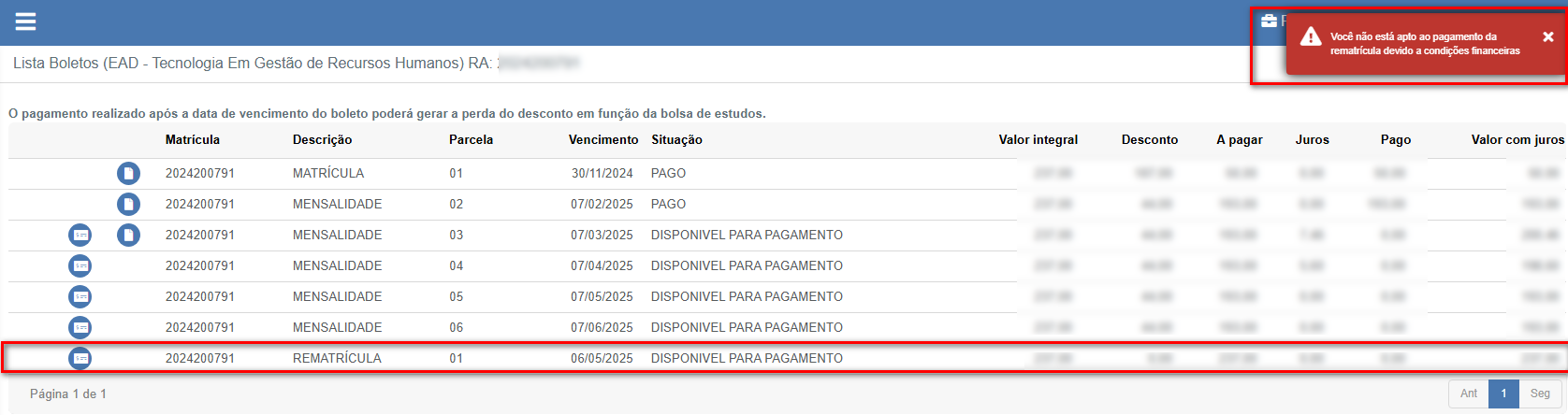
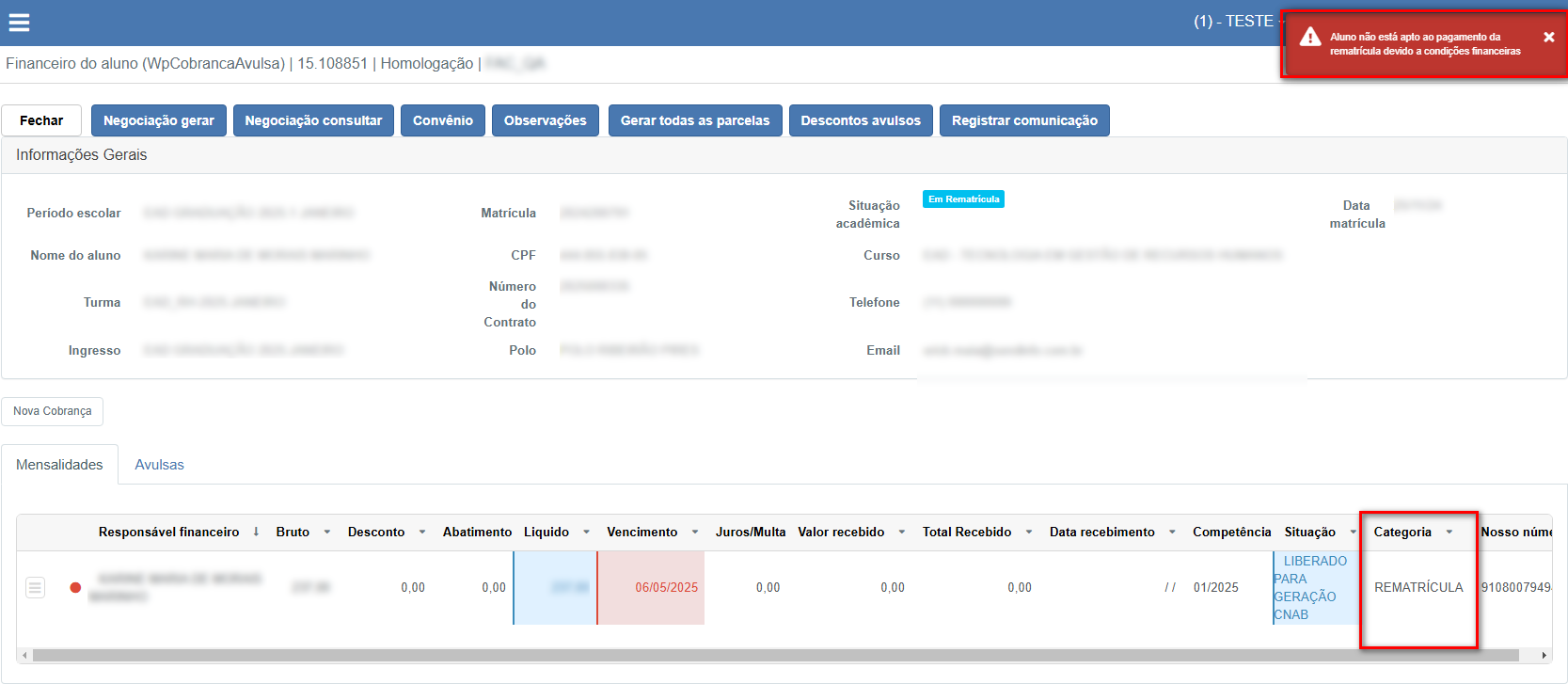
- Validação de pagamento – Implementada validação no momento do pagamento da rematrícula para verificar se o aluno está apto no Financeiro Gerencial, Portal do Aluno e Contas a Receber. Caso o aluno não esteja apto para pagamento, seja por DP ou inadimplência, será exibido a mensagem de validação em cada módulo mencionado.
Portal do aluno:
Financeiro gerencial:
Contas a receber:
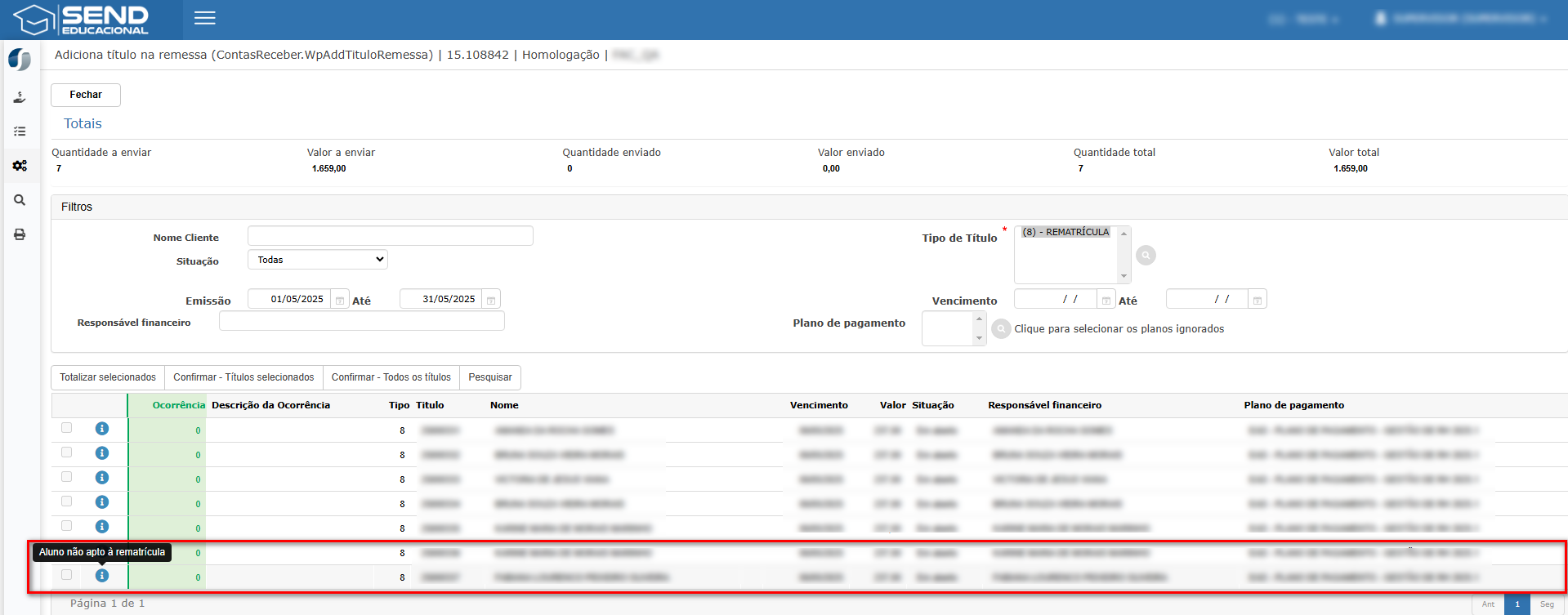
- Parâmetro para ignorar parcelas de convênios – Adicionado novo campo nos Parâmetros Financeiros que permite desconsiderar parcelas vencidas originadas de convênios durante o processo de rematrícula.
Parâmetros de Rematrícula Clique aqui para acessar
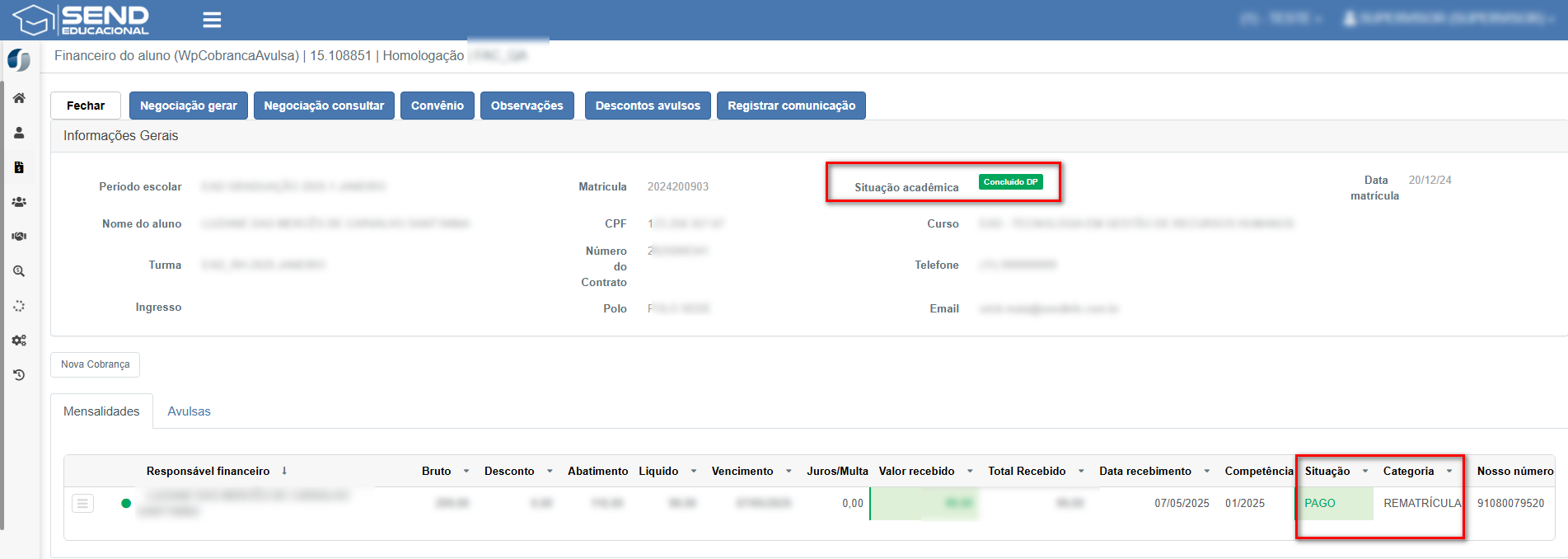
- Tratativa no módulo CONTRATOS – Quando uma baixa de rematrícula é realizada, o sistema verifica se o aluno é um possível formando com DPs. Se sim, o status é alterado para Concluído com DP em vez de Cursando.
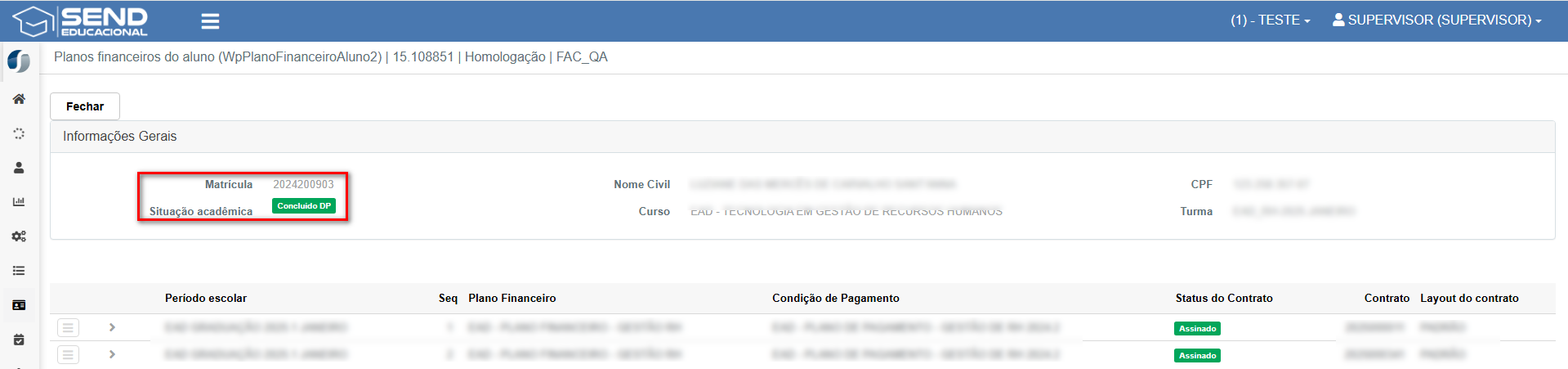
- Formandos sem DP – Durante o processo de rematrícula, alunos identificados como possíveis formandos (sem dependências) são ignorados automaticamente, evitando rematrícula indevida.

- Formandos com DP – Caso o aluno seja um possível formando com DP, o sistema gerará apenas a parcela de rematrícula, desconsiderando as demais mensalidades do período.

ATENÇÃO: Todas as informações contidas nesse documento são apenas exemplos de teste
Assinatura
📚 Confira a Documentação da Tela de Assinaturas! 🖋️
A tela de Assinaturas está localizada no caminho Matricula> Assinatura e tem como objetivo permitir a realização de assinaturas entre participantes do sistema, como alunos, polos e representantes. Cada registro gerenciado nesta tela representa um processo de assinatura eletrônica envolvendo esses participantes.
🔍 O que você encontrará na página?
✅ Listagem de assinaturas com informações como recusado, matrícula, nome, data de criação, número de participantes, assinados, pendentes, recusados, data de conclusão e status 📋
✅ Filtro avançado para localizar registros por matrícula 🔎
✅ Opções de nova assinatura e exportar Excel diretamente da página
📝 Detalhes importantes:
📌 A coluna Recusada indica se houve recusa de assinatura.
📌 A coluna Status mostra se o processo está Ativo ou Inativo.
📌 É possível visualizar os dados de participantes e acompanhar o andamento da assinatura em tempo real.
🔗 Clique no link abaixo e confira:
👉 Acesse a documentação
Manutenção de matrícula
📚 Confira a Documentação da Tela de Manutenção de Matrícula! 🖋️
A tela de Manutenção de Matrícula está localizada no caminho Acadêmico > Matrícula > Manutenção e pretende permitir a realização de matrículas de alunos, bem como a gestão completa do plano financeiro vinculado ao curso. Ela é essencial para o controle acadêmico e financeiro dos estudantes.
🔍 O que você encontrará na página?
✅ Listagem de matrículas com informações como nome do aluno, curso, data de início, status da matrícula, plano financeiro e valor total 💼
✅ Filtro avançado para localizar registros por nome, curso, turma ou período 🔎
✅ Opções para nova matrícula, editar plano e exportar Excel
📝 Detalhes importantes:
📌 A coluna Status indica se a matrícula está Ativa, Trancada ou Cancelada.
📌 O Plano Financeiro pode ser atualizado conforme alterações nos valores ou formas de pagamento.
📌 É possível acessar o histórico de modificações realizadas em cada matrícula.
🔗 Clique no link abaixo e confira:
👉 Acesse a documentação
Transferência Interna (Curso)
📚 Confira a Documentação do Processo de Transferência Interna de Turma! 🖋️
A funcionalidade de Transferência interna está localizada em Acadêmico > Matrícula > Manutenção. Abra a matrícula do aluno e utilize o botão Transferência interna para mudar o estudante de turma (mantendo o mesmo curso) de forma segura e rastreável. Esse processo preserva o histórico acadêmico e o plano financeiro vigente.
🔍 O que você encontrará na página/modal?
✅ Dados do aluno, matrícula, curso e turma atual.
✅ Seção Transferir para com escolha de Curso (quando aplicável) e Turma de destino.
✅ Botões Confirmar e Fechar para concluir a operação.
✅ Após a confirmação: atualização do Período escolar, novas disciplinas na grade e histórico consolidado.
🔗 Clique no link abaixo e confira:
👉 Acesse a documentação
Relatórios
Relatório - Alunos com convênio
🎯 Objetivo da Tela
Essa tela permite acompanhar observações cadastradas nas parcelas dos alunos, oferecendo suporte administrativo para análise de ocorrências, ajustes e acompanhamento financeiro detalhado.
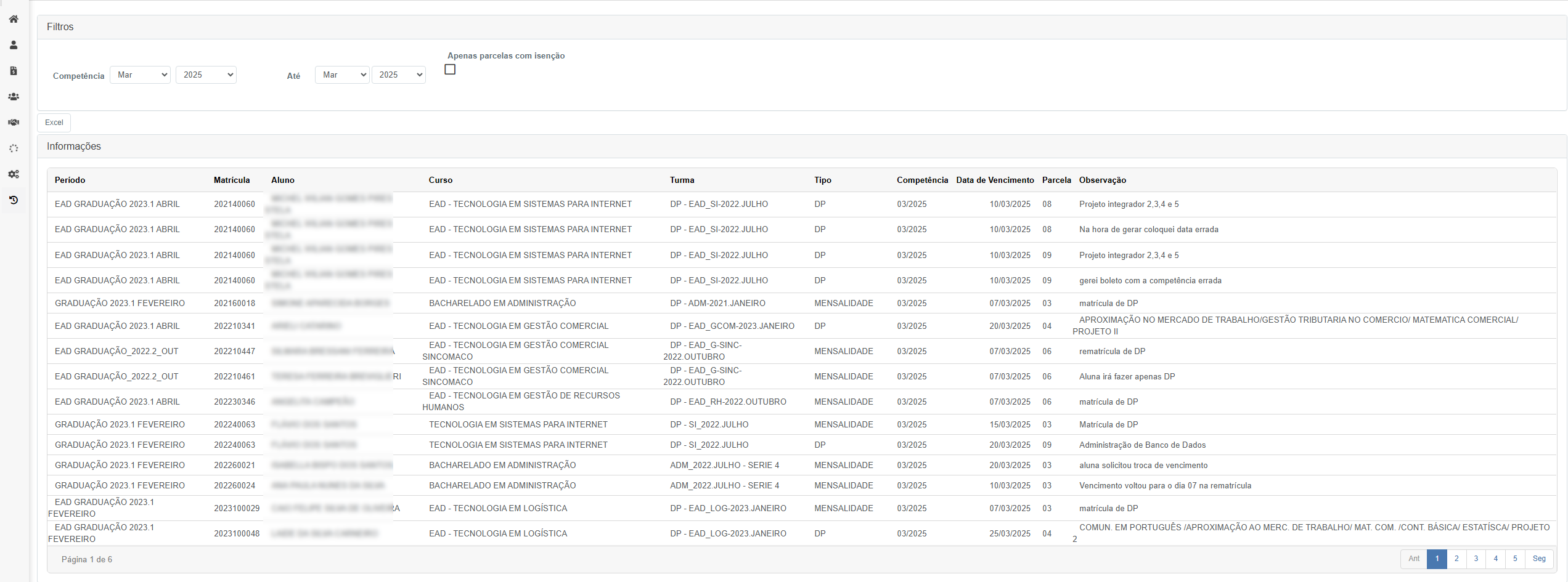
🛠️ Funcionalidades e Componentes da Tela
1. Filtros de Consulta
🔹 Competência: Define o mês e ano da competência da parcela a ser consultada.
🔹 Até: Permite definir um intervalo final de competência (mês/ano) para consulta.
🔹 Apenas parcelas com isenção: Marcando essa opção, o sistema filtra somente os registros de parcelas com algum tipo de isenção registrada.
🔍 Botão "Excel": Exporta o resultado da consulta para uma planilha editável.
2. Tabela de Resultados
📌 Após aplicar os filtros, a tela exibe uma lista com as observações vinculadas às parcelas dos alunos.
📍 Período – Nome do período letivo (ex.: EAD GRADUAÇÃO 2023.1 ABRIL).
📍 Matrícula – Código da matrícula do aluno.
📍 Aluno – Nome completo do discente.
📍 Curso – Curso ao qual a matrícula está vinculada.
📍 Turma – Nome da turma correspondente ao aluno.
📍 Tipo – Tipo da parcela, como DP, MENSALIDADE etc.
📍 Competência – Competência referente à parcela (mês/ano).
📍 Data de Vencimento – Data original de vencimento da parcela.
📍 Parcela – Número identificador da parcela dentro da competência.
📍 Observação – Comentários, registros ou justificativas feitas sobre aquela parcela.
3. Navegação
- A tabela é paginada e permite navegar entre páginas, facilitando a leitura em grandes volumes de registros.
4. Exportação de Dados
- Após configurar os filtros e visualizar os dados, clique no botão Excel.
- Um arquivo com os dados da tabela será gerado, contendo todas as colunas visíveis.
- O arquivo pode ser aberto no Excel para análise ou arquivamento.

ATENÇÃO: Todas as informações contidas nesse documento são apenas exemplos de teste
Relatório - Disciplina alunos
🎯 Objetivo da Tela
Essa tela permite a geração de relatórios analíticos por aluno com foco nas disciplinas cursadas, cruzando dados como período escolar, modalidade, polo, nível educacional, entre outros filtros. Essa funcionalidade é essencial para fins administrativos, pedagógicos e de auditoria acadêmica.
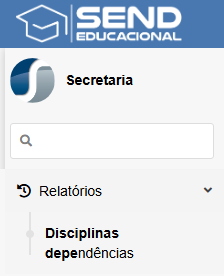
🛠️ Funcionalidades e Componentes da Tela
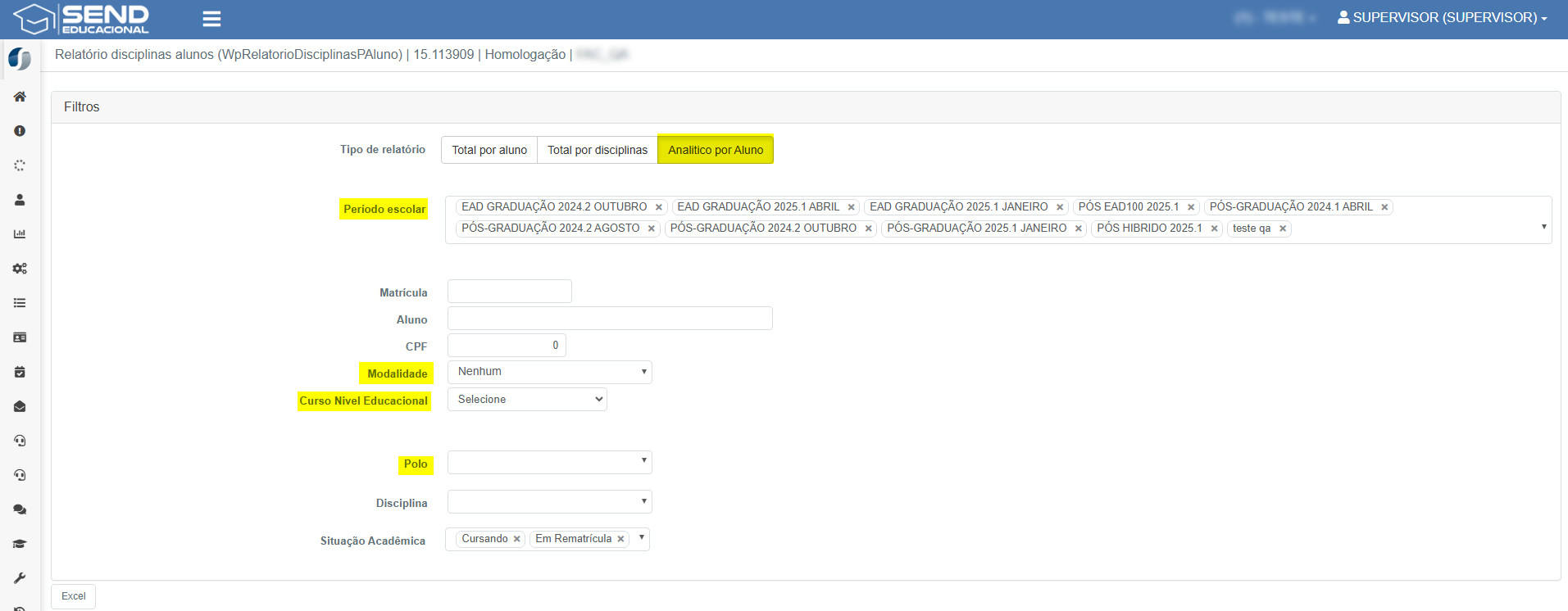
1. Filtros de Consulta
A tela apresenta os seguintes filtros de refinamento de dados:
- 🔹 Tipo de Relatório:
- Total por aluno
- Total por disciplinas
- Analítico por Aluno (ativa os filtros adicionais abaixo)
- 🔹 Período Escolar: Define os períodos letivos a serem considerados no relatório. Permite múltipla seleção.
- 🔹 Modalidade: Filtra os alunos conforme a modalidade do curso (EAD, presencial, semipresencial etc.).
- 🔹 Curso Nível Educacional: Permite selecionar entre níveis como Graduação, Pós-graduação, Extensão, entre outros.
- 🔹 Polo: Polo educacional no qual o aluno está vinculado.
- 🔹 Matrícula, Aluno, CPF: Filtros específicos por identificação do discente.
- 🔹 Disciplina: Permite consultar por nome da disciplina.
- 🔹 Situação Acadêmica: Filtra alunos com status "Cursando", "Em Rematrícula" etc.
Filtros da tela - Analítico por Aluno
2. Tabela de Resultados
📌 Após aplicar os filtros e clicar em Excel, é gerado um relatório com as seguintes colunas:
- 📍 Período Atual – Período letivo atual do aluno (ex.: SEMI GRADUAÇÃO 2025.1 JANEIRO).
- 📍 Modalidade – Modalidade do curso.
- 📍 Nível Escolar – Nível educacional da matrícula (ex.: GRADUAÇÃO).
- 📍 RA/Matrícula – Identificador único do aluno no sistema.
- 📍 Nome – Nome completo do discente.
- 📍 Curso – Nome do curso vinculado.
- 📍 Turma – Nome completo da turma associada.
- 📍 Situação Acadêmica – Status acadêmico atual (Cursando, Rematrícula, etc.).
- 📍 Disciplina – Nome da disciplina cursada.
Relatório Excel - Analítico por Aluno

3. Navegação
- A interface permite a navegação fluida entre diferentes filtros.
- Os campos com múltipla seleção (ex.: Período Escolar) permitem remoção de elementos individualmente.
4. Exportação de Dados
- Após definir os filtros, clique no botão Excel.
- O sistema gerará um arquivo com os dados filtrados e organizados.
- O arquivo pode ser aberto no Excel para consultas, análises ou envio.
ATENÇÃO: Todas as informações contidas nesse documento são apenas exemplos de teste.
Relatório - Visão Geral
🎯 Objetivo da Tela
Essa tela permite gerar relatórios consolidados com informações acadêmicas e financeiras dos alunos de acordo com o período escolar selecionado, servindo como base para acompanhamento de matrículas, situação acadêmica e análise por competência.
Caminho para o relatório:
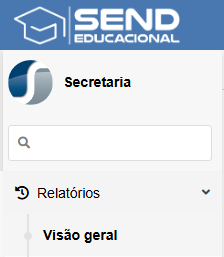
🛠️ Funcionalidades e Componentes da Tela
1. Filtros de Consulta
🔹 Período Escolar: Define o conjunto de períodos letivos que serão considerados na análise.
🔹 Polo / Matrícula / Nome: Filtros opcionais para restringir os dados de acordo com dados do aluno ou localização.
🔹 Modalidade: Permite filtrar por modalidade da oferta (ex.: EAD, SEMI).
🔹 Situação Acadêmica: Refina os resultados com base na situação atual do aluno.
🔹 Curso / Turma: Permite delimitar a consulta por curso ou turma específica.
🔹 Data Vencimento / Data Recebimento: Filtra os registros por intervalo de datas de vencimento ou recebimento de parcelas.
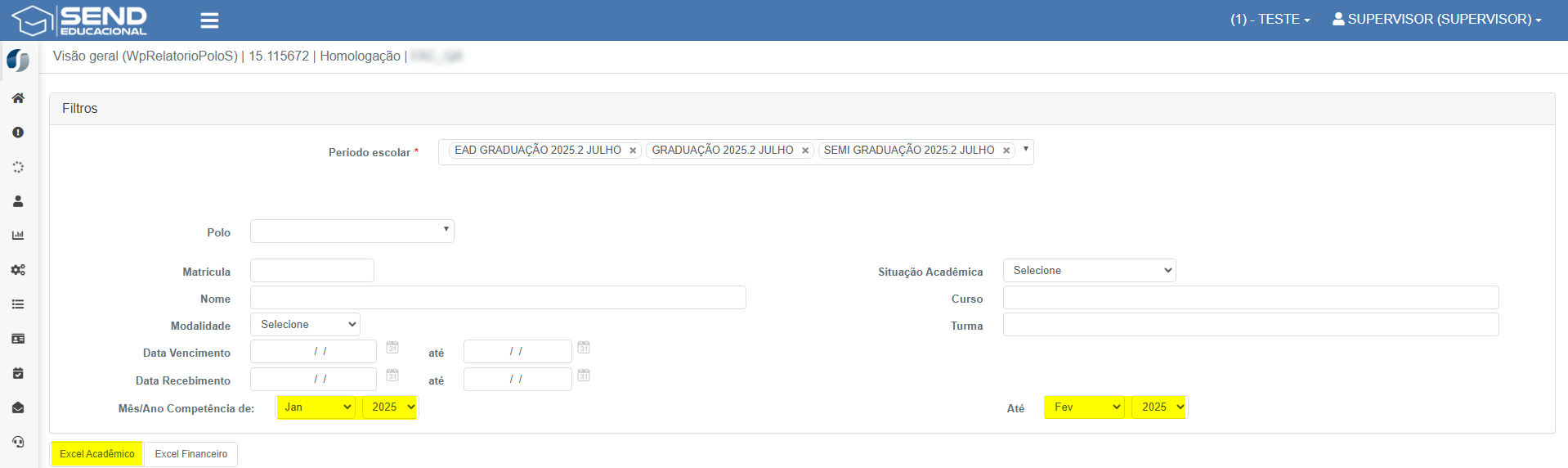
🔹 Mês/Ano Competência De/Até: Agora é possível filtrar um intervalo de competência (mês/ano), e não apenas um único mês. Essa atualização amplia as possibilidades de análise por período de competência, tornando o filtro mais completo.
Novos filtros de competência:
2. Tabela de Resultados
📌 Após aplicar os filtros, o sistema retorna os registros vinculados à base de alunos com dados acadêmicos como matrícula, data de matrícula, curso, nível educacional e dados de movimentações acadêmicas.
📍 Data Matrícula – Data e hora de efetivação da matrícula do aluno.
📍 Ano/Mês Matrícula – Informações organizadas por competência da matrícula.
📍 Nível Educacional – Identifica se é Graduação, Pós-graduação, etc.
📍 Demais Colunas – Data de conclusão, trancamento, cancelamento e status de acesso AVA.
Relatório Excel com os resultados filtrados:

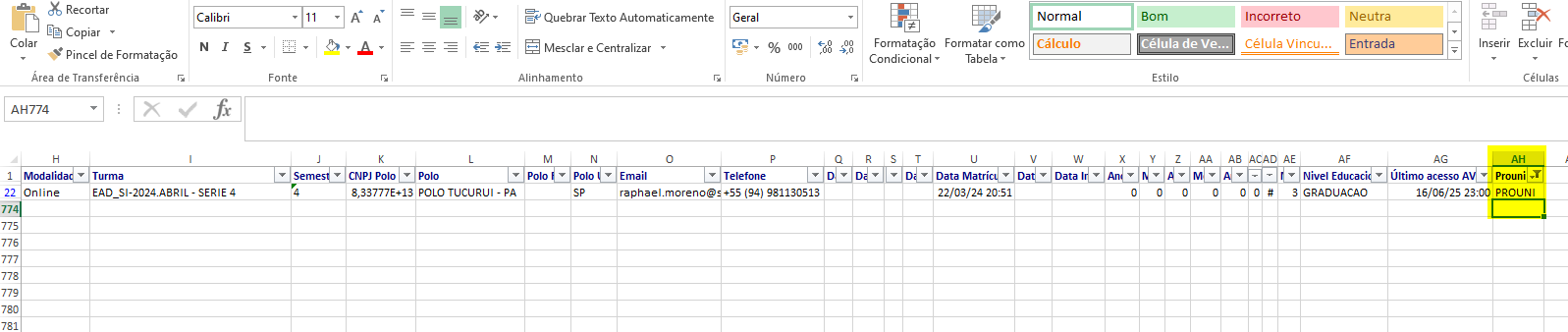
Atualização 23/01/2026 - OS 91687
- Inserimos também a informação de alunos que são do desconto PROUNI, no módulo no relatório de visão geral.
Para verificar a informação, preencha os filtros como desejar e clique no botão de "Excel Acadêmico."
Atualização 01/08/2025 - OS 79206
- Inserimos também a informação nos relatórios de acordos, no módulo no relatório de visão geral, as informações do "Tipo de negociação" (Interno ou Externo).
Para verificar a informação, preencha os filtros como desejar e clique no botão de "Excel Financeiro."
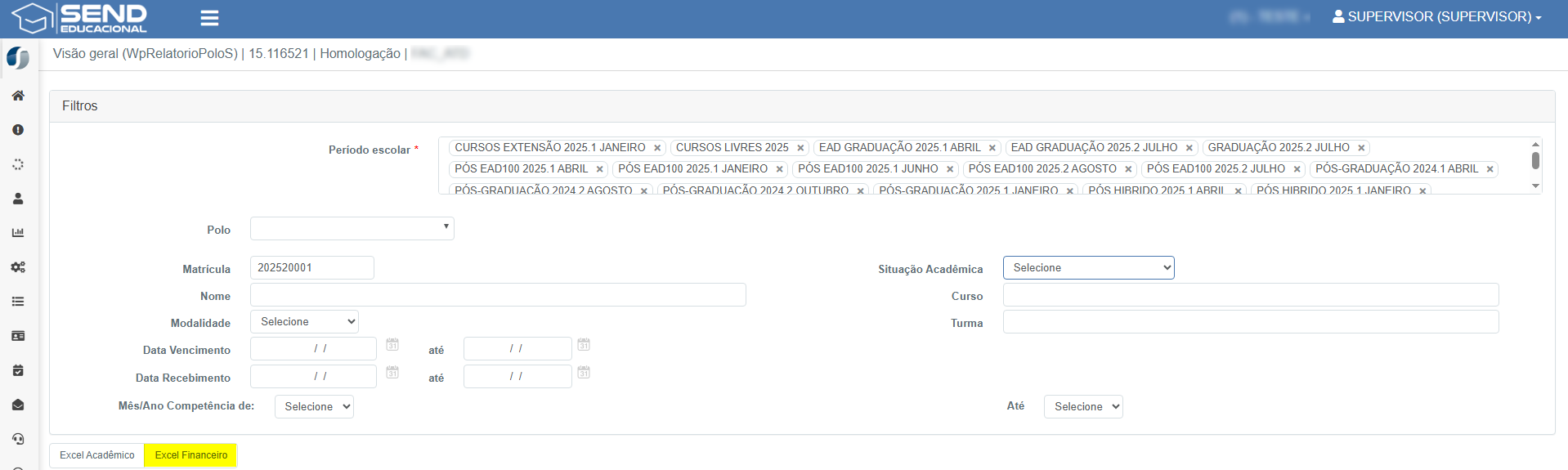
Ao gerar o relatório, será mostrado os novos campos com o tipo de negociação realizado durante o processo de negociação:

ATENÇÃO: Todas as informações contidas nesse documento são apenas exemplos de teste
Notificação
📚 Documentação: Notificação de Envio de Documentos pelo Aluno 📩
Esta funcionalidade está localizada no caminho Secretaria > Parâmetros > Parâmetros gerais > Aba Documentação e tem como objetivo notificar por e-mail os responsáveis da secretaria sempre que um aluno realizar o envio de documentos pelo portal do aluno. Essa automação garante agilidade na conferência e validação dos arquivos enviados.
📢 Como funciona a notificação?
✅ Quando um aluno envia um novo documento, o sistema identifica o envio e dispara automaticamente um e-mail para os endereços configurados na aba de parâmetros.
✅ O e-mail é direcionado às contas listadas na seção E-mails para contato da aba Documentação.
✅ A notificação inclui o nome do aluno, matrícula e tipo de documento enviado.
🔍 Configurações necessárias
1. Acesse o menu Secretaria > Parâmetros > Parâmetros gerais
2. Navegue até a aba Documentação
3. Habilite a opção “Notificar documentos enviados?” marcando como “Sim”
4. Insira os e-mails desejados no campo “E-mails para contato” e clique no botão "+" para adicioná-los.
📝 Detalhes adicionais:
📌 Os documentos enviados ficam disponíveis para aprovação em Notificações > Documentos pendentes de aprovação
📌 A secretaria pode aprovar ou reprovar os arquivos diretamente na listagem.
📌 Ao reprovar, é possível informar o motivo, que será visível para o aluno.
🔗 Confira a tela completa abaixo:
👉 Acesse a documentação
Comunicação
Cadastros e parametrizações referentes a comunicação com alunos
Comunicação
Com esse menu, é possível:
- ✅ Definir o público-alvo por período escolar, turma, polo, situação acadêmica e modalidade.
- ✅ Escolher o tipo de comunicação: Financeiro, Acadêmico ou Onboarding.
- ✅ Configurar gatilhos como: vencimento de boleto, boleto registrado, Boas-vindas, início do período escolar, data de início da avaliação, Envio ao Moodle ou Data definida.
- ✅ Refinar por situação de parcela e determinar a janela de envio (antes/depois em X dias).
- ✅ Escolher os canais de disparo: E-mail e/ou SMS, com editor de conteúdo e modelos prontos.
📌 Benefício Principal: Eleva a efetividade da comunicação institucional, reduzindo disparos irrelevantes e aumentando a taxa de leitura/engajamento dos alunos. 🚀
1) Filtros de Público
- Objetivo – Título interno da ação de comunicação (ex: “D-2 Lembrete de Vencimento – E-mail e SMS”).
- Tipo de envio – Classifica a natureza da mensagem: Financeiro, Acadêmico ou Onboarding.
- Período Escolar e Turma – Direcionam a mensagem a ofertas/períodos específicos.
- Polo – Filtra alunos de um polo/unidade.
- Situação acadêmica – Ex.: Cursando, Concluído, Cancelada, Transferida, Trancada, etc.
- Modalidade – Ex.: Presencial, Semi-presencial, online, Pós-graduação.

2) Regras e Agendamento do Envio
- Gatilho – Evento que dispara a comunicação (ex.: vencimento, boleto).
- Categoria – Seleção do tipo de evento: vencimento, boleto, boleto registrado, Boas-vindas, início do período escolar, data de início da avaliação, Envio ao Moodle, Data definida.
- Situação parcela – Refina o público conforme a condição da parcela (ex.: em aberto, paga, em atraso).
- Envio – Defina Antes de ou Depois de X dias em relação ao gatilho.

Nova atualização
📌 Alteração implementada 18/05: Régua de Comunicação “Vencimento do Boleto”.
Disponível desde a entrega de ontem.
O que mudou
-
O Período escolar da parcela não é mais considerado no gatilho “Vencimento do boleto”.
-
O disparo passa a usar apenas a data de vencimento da parcela + os filtros de público que você configurar (turma, polo, situação acadêmica, modalidade, situação da parcela, janela “antes/depois” etc.).
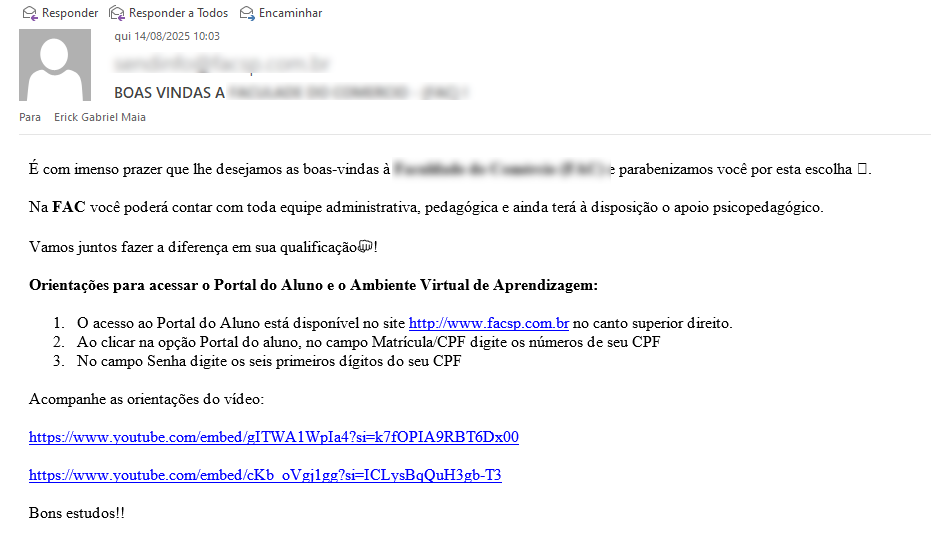
3) Canais e Conteúdo
- Enviar E-mail – Habilita o envio por e-mail. Permite escolher Modelo de E-mail, definir Título (assunto) e editar o corpo no editor rico (HTML).
- Enviar SMS – Habilita o envio por SMS. Escreva a mensagem no campo específico (mostra contador de caracteres).
Como Disparar um Comunicado (Passo a passo)
- Informe o Objetivo e selecione o Tipo de envio (Financeiro/Acadêmico/Onboarding).
- Defina o público-alvo usando os filtros: Período escolar, Turma, Polo, Situação acadêmica e Modalidade.
- Escolha o Gatilho e a Categoria; ajuste a Situação parcela (se aplicável) e a janela de Envio (antes/depois em X dias).
- Marque os canais (Enviar E-mail e/ou Enviar SMS), selecione o modelo e redija as mensagens.
- Clique em Confirmar para agendar/disparar. Use Fechar para sair sem salvar.
Boas Práticas
- 🎯 Combine filtros para reduzir o público apenas aos alunos relevantes.
- ⏱️ Para gatilhos como Vencimento de boleto, ajuste a janela “Antes de X dias” para criar lembretes progressivos (D-7, D-2, D-0).
- ✉️ No e-mail, use assuntos claros e mensagens objetivas; no SMS, mantenha-se dentro do limite de caracteres.
- 🧪 Valide primeiro em ambiente de Homologação, garantindo que os filtros retornem exatamente o público esperado.
Disponibilidade
Disponibilidade do Professor permite cadastrar os dias e horários em que um docente está disponível para ministrar aulas, garantindo uma gestão eficiente dos cronogramas acadêmicos.
Ao acessar o módulo, é possível:
- Filtrar professores por nome e status
- Visualizar informações completas como CPF/CNPJ, tipo (Física), sexo, RG e status (Ativo)
- Selecionar professor para configurar disponibilidade semanal
Benefício Principal: Auxilia na construção automática do calendário de aulas, considerando as restrições de disponibilidade dos docentes!
Lista de Professores
- Filtros de pesquisa – Busca por nome com operadores (Começa com, Contém etc.)
- Colunas principais:
- Nome – Nome completo do professor
- CPF/CNPJ – Documento de identificação
- Tipo – Pessoa Física ou Jurídica
- Sexo – Masculino ou Feminino
- RG – Registro Geral
- Status – Indica se o professor está Ativo ou não

Cadastro de Disponibilidade
Após selecionar o professor, é possível inserir os horários disponíveis por dia da semana.
- Professor(a) – Nome do docente selecionado
- Dia da semana – Ex.: Segunda-feira, Domingo etc.
- Hora inicial e final – Período de disponibilidade

📌 Ponto de Atenção: Professores sem disponibilidade registrada não serão incluídos automaticamente na geração de cronograma.
Consulta de Disponibilidade
Ao consultar a disponibilidade de um professor já cadastrado, o sistema apresenta os registros por dia da semana com os respectivos horários.

Geração de Calendário
Na tela de Período Escolar, após cadastrar os períodos e configurar os vínculos necessários, é possível gerar o calendário letivo dos professores automaticamente.
- Botão “Próximos Períodos” – Permite definir sequências de períodos escolares
- Status dos períodos – Indicado como “Em andamento”
- Ação de geração – Exibe confirmação para criar o calendário baseado nas disponibilidades

Download de Relatório
Após a geração, o calendário pode ser baixado em formato Excel na tela de relatórios, com nome, data de criação e status de finalização.

Parâmetros
Parâmetros gerais
Parâmetros Gerais da Secretaria no Send Educacional permitem configurar regras e limites administrativos aplicáveis à gestão de alunos e processos financeiros.
Esses parâmetros são essenciais para automatizar controles, definir limites de idade, prazos de vencimento e regras para matrícula trancada.
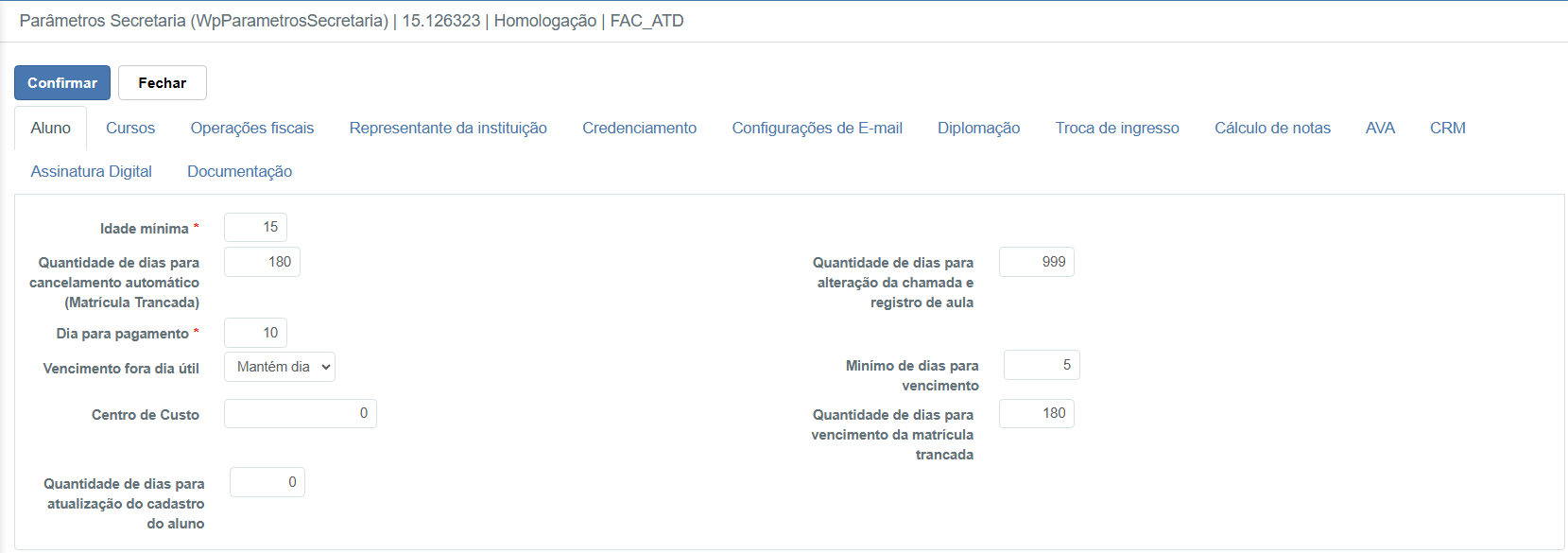
Configurações disponíveis
- Idade mínima – Define a idade mínima permitida para o cadastro de alunos (Ex.: 15 anos)
- Quantidade de dias para cancelamento automático – Após esse prazo com matrícula trancada, ocorre o cancelamento automático (Ex.: 180 dias)
- Dia para pagamento – Define o dia padrão de vencimento de mensalidades (Ex.: dia 10)
- Vencimento fora dia útil – Permite escolher se a data de vencimento será mantida ou ajustada caso caia em fim de semana ou feriado
- Centro de Custo – Código padrão usado para integração financeira (Ex.: 0)
- Quantidade de dias para atualização do cadastro do aluno – Define intervalo mínimo para atualizações cadastrais obrigatórias (Ex.: 0 dias)
- Quantidade de dias para alteração da chamada e registro de aula – Controla o tempo máximo permitido para alterações na chamada (Ex.: 999 dias)
- Mínimo de dias para vencimento – Determina o número mínimo de dias entre a emissão e o vencimento do boleto (Ex.: 5 dias)
- Quantidade de dias para vencimento da matrícula trancada – Tempo limite que uma matrícula pode permanecer trancada antes de expirar (Ex.: 180 dias)
Benefício Principal: Garante padronização e segurança nas operações escolares, reduzindo falhas manuais e facilitando a automação de rotinas institucionais.
Localização no sistema
- Módulo: Secretaria
- Menu: Parâmetros → Parâmetros gerais
Após ajustes, clique em Confirmar para salvar ou em Fechar para descartar alterações.
Tipos de avaliação
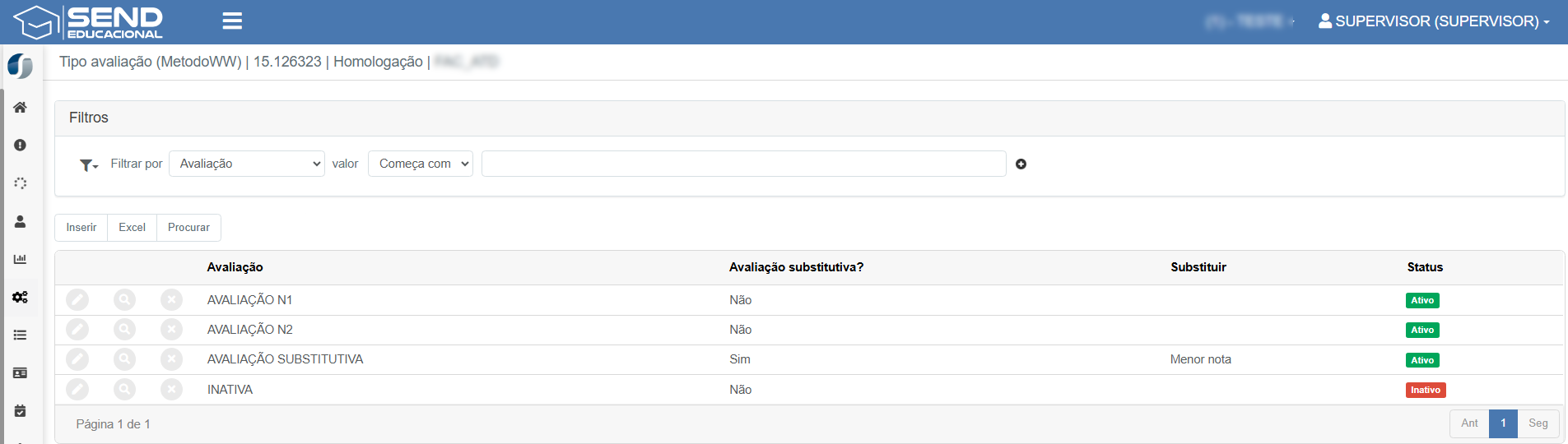
Tipo de Avaliação permite o cadastro e gestão dos tipos de avaliações aplicadas no método de cálculo acadêmico (ex.: N1, N2, Substitutiva).
Essa funcionalidade organiza e controla quais avaliações compõem o processo de avaliação dos alunos, incluindo regras para substituições e status ativo/inativo.
Lista de Tipos de Avaliação
- Filtros de pesquisa – Permite buscar avaliações cadastradas por nome, com critérios como “Começa com”, “Contém” etc.
- Botões de ação:
✅ Inserir – Adiciona novo tipo de avaliação
✅ Excel – Exporta a lista atual
✅ Procurar – Executa a busca com base nos filtros aplicados - Colunas principais:
- Avaliação – Nome da avaliação (Ex.: AVALIAÇÃO N1)
- Avaliação Substitutiva? – Indica se o tipo é usado para substituir outra (Sim ou Não)
- Substituir – Especifica o critério de substituição (Ex.: Menor nota)
- Status – Define se o tipo está Ativo ou Inativo
Cadastro de novo tipo
- Descrição – Nome da avaliação (Ex.: AVALIAÇÃO N1)
- Substitutiva – Marcar se for uma avaliação que substitui outra
- Critério de substituição – Definir a regra (Ex.: Menor nota)
- Status – Define se o tipo está ativo ou não
Benefício Principal: Personaliza o modelo avaliativo da instituição, garantindo flexibilidade e aderência às diretrizes pedagógicas.
Tipos de solicitação
Tipo de Solicitação permite cadastrar, editar e gerenciar os tipos de solicitações disponíveis no portal, como pedidos acadêmicos, financeiros e administrativos.
Esses tipos organizam o fluxo interno de atendimento da instituição e definem quem pode abrir cada solicitação (ex.: aluno, secretaria, polo etc.).
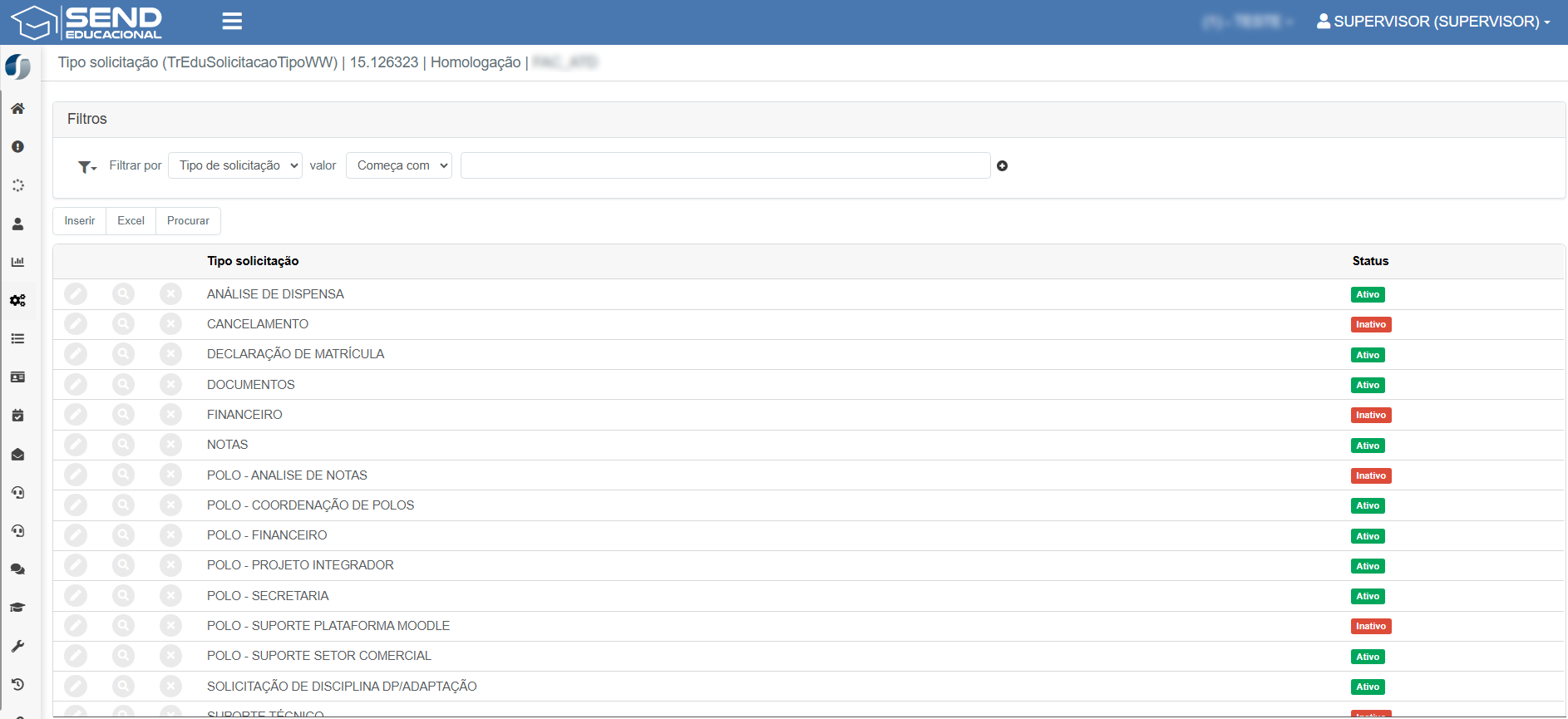
Lista de Tipos de Solicitação
- Filtros de pesquisa – Permite localizar uma solicitação pelo nome, com opções como “Começa com”, “Contém” etc.
- Botões de ação:
✅ Inserir – Cadastra um novo tipo de solicitação
✅ Excel – Exporta a lista de solicitações
✅ Procurar – Executa a busca com base nos filtros aplicados - Colunas principais:
- Tipo Solicitação – Nome identificador (Ex.: CANCELAMENTO, DOCUMENTOS, SUPORTE TÉCNICO)
- Status – Define se está Ativo ou Inativo
Cadastro e Edição de Tipo de Solicitação
Permite definir um novo tipo de solicitação ou alterar dados de um já existente.
- Tipo de Solicitação – Campo obrigatório que define o nome da solicitação (Ex.: ANÁLISE DE DISPENSA, TESTE QA)
- Status – Define se estará disponível (Ativo) ou não (Inativo)
- Origem – Determina quem pode iniciar a solicitação:
- Aluno – Exibida no portal do aluno
- Outro – Exibida apenas internamente (Ex.: secretaria, coordenação etc.)
Botões da tela:
- Confirmar – Salva as informações
- Fechar – Sai da tela sem salvar

Benefício Principal: Personaliza e organiza o atendimento institucional, garantindo que cada tipo de solicitação esteja direcionado ao público e setor corretos.
Motivos
Motivos são utilizados para registrar as justificativas relacionadas a solicitações institucionais, como cancelamentos, evasões ou transferências.
Essa funcionalidade permite cadastrar, editar, ativar ou inativar motivos, oferecendo um histórico qualificado para a tomada de decisões acadêmicas e administrativas.
Lista de Motivos
- Filtros de pesquisa – Permite buscar motivos cadastrados pelo nome, com critérios como “Começa com”, “Contém” etc.
- Botões de ação:
✅ Inserir – Cadastra um novo motivo
✅ Excel – Exporta a lista para planilha
✅ Procurar – Executa a busca conforme o filtro aplicado - Colunas principais:
- Motivo – Justificativa cadastrada (Ex.: EVASÃO, SAÚDE, FINANCEIRO)
- Status – Define se o motivo está Ativo ou Inativo

Cadastro e Edição de Motivo
Permite criar um novo motivo ou editar um já existente.
- Motivo – Campo obrigatório que define o nome da justificativa (Ex.: TESTE QA, EVASÃO)
- Status – Define se o motivo está disponível no sistema (Ativo) ou não (Inativo)
Botões disponíveis:
- Confirmar – Salva o cadastro ou as alterações
- Fechar – Sai da tela sem salvar

Benefício Principal: Possibilita análises precisas sobre os principais motivos de evasão, cancelamento ou demandas acadêmicas, auxiliando no planejamento institucional.
Periodicidade de cursos
Periodicidade define os ciclos de duração dos cursos (ex.: mensal, semestral, anual), organizando o calendário acadêmico conforme o nível educacional.
Essa configuração é essencial para vincular a estrutura de turmas, matrículas e calendários às diretrizes do curso, garantindo consistência nas operações acadêmicas.
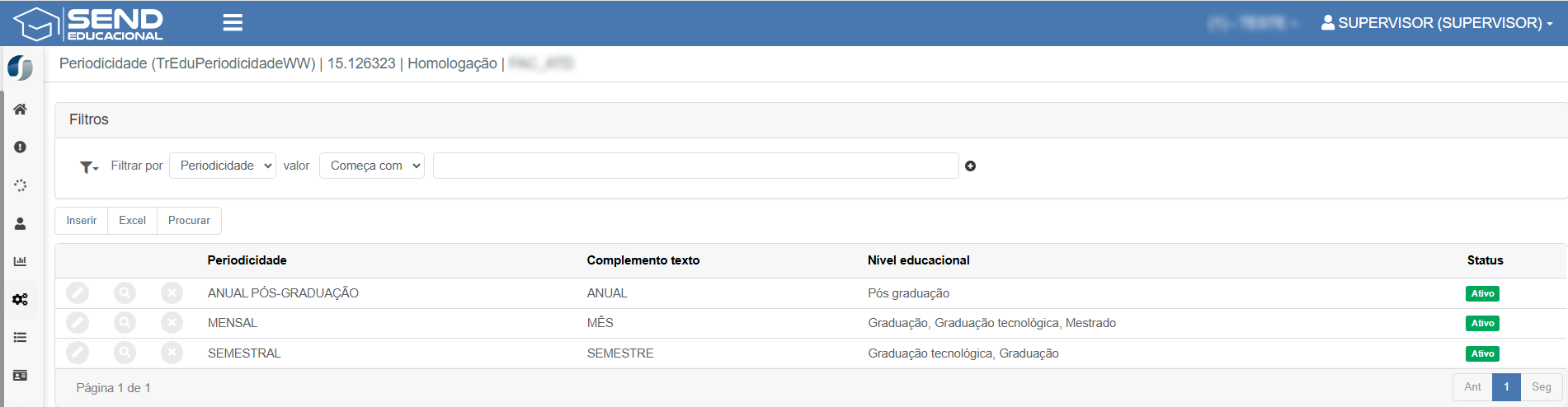
Lista de Periodicidades
- Filtros de pesquisa – Permite localizar periodicidades por nome, com opções como “Começa com”, “Contém” etc.
- Botões de ação:
✅ Inserir – Cadastra uma nova periodicidade
✅ Excel – Exporta a lista para planilha
✅ Procurar – Aplica os filtros definidos na busca - Colunas principais:
- Periodicidade – Nome do ciclo (Ex.: MENSAL, SEMESTRAL, ANUAL PÓS-GRADUAÇÃO)
- Complemento texto – Texto exibido como unidade de período (Ex.: MÊS, SEMESTRE, ANUAL)
- Nível educacional – Níveis aos quais a periodicidade está vinculada (Ex.: Graduação, Pós-graduação)
- Status – Define se está Ativo ou Inativo
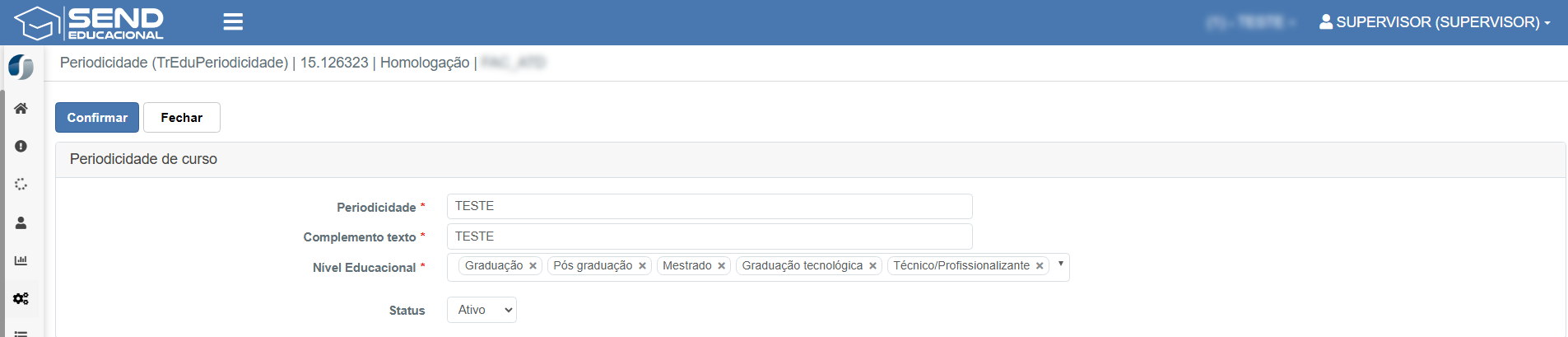
Cadastro e Edição de Periodicidade
Utilizado para criar ou alterar os ciclos de duração de cursos e associá-los aos respectivos níveis educacionais.
- Periodicidade – Nome do ciclo (Ex.: MENSAL, TESTE) (obrigatório)
- Complemento texto – Palavra que representa a unidade (Ex.: MÊS, SEMESTRE) (obrigatório)
- Nível Educacional – Nível(s) a que se aplica (Ex.: Graduação, Técnico, Mestrado etc.) (obrigatório)
- Status – Define se a periodicidade estará Ativa ou Inativa
Botões disponíveis:
- Confirmar – Salva o cadastro ou a edição
- Fechar – Sai da tela sem salvar
Benefício Principal: Garante a padronização da estrutura curricular conforme o plano pedagógico, facilitando o planejamento e a gestão acadêmica dos cursos.
Feriados
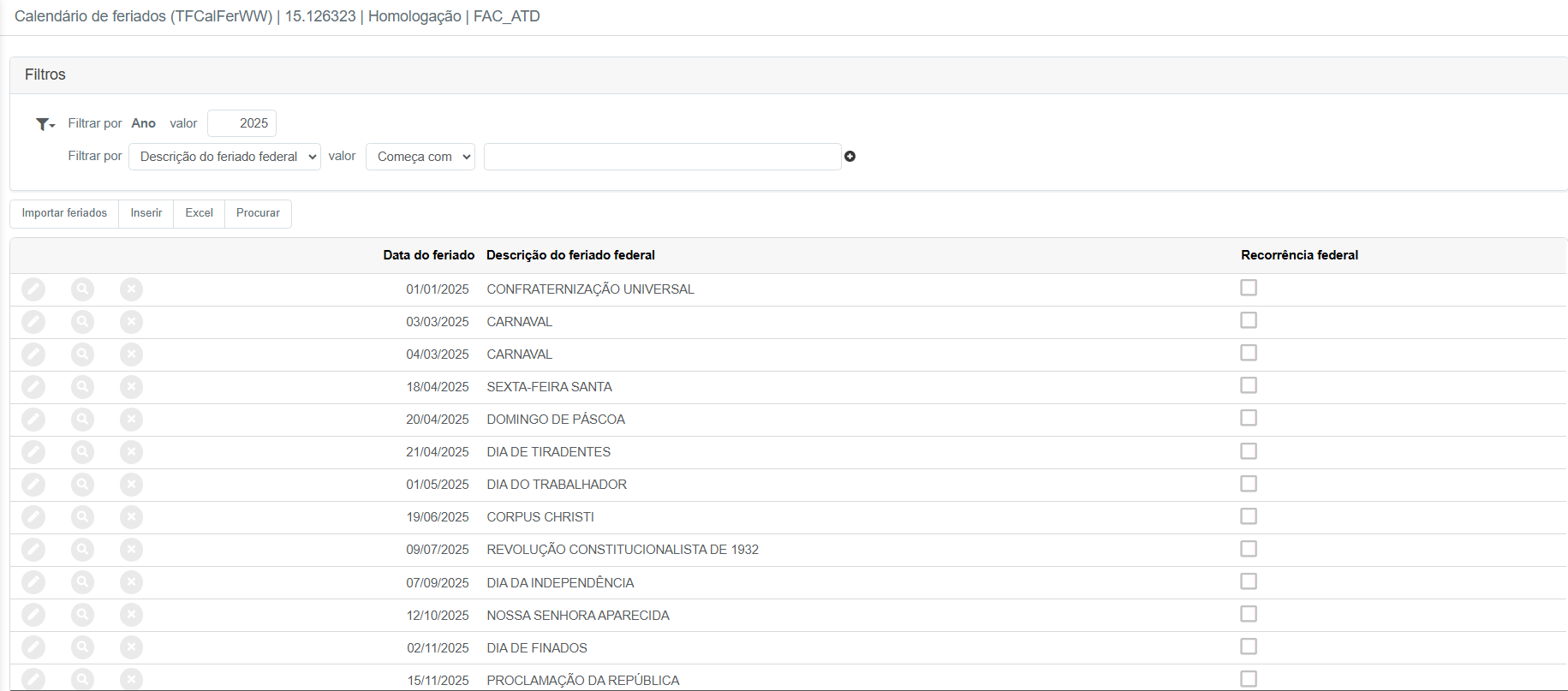
Calendário de Feriados permite o cadastro, importação e gerenciamento dos feriados que impactam o calendário acadêmico e financeiro da instituição.
Feriados cadastrados interferem diretamente na geração de agendas, cronogramas de aula, vencimentos e planejamento escolar.
Lista de Feriados
- Filtros de pesquisa – Permite consultar feriados por ano e por descrição, com critérios como “Começa com” ou “Contém”.
- Botões de ação:
✅ Importar feriados – Abre a tela para importar feriados nacionais automaticamente
✅ Inserir – Cadastra manualmente um novo feriado
✅ Excel – Exporta a tabela para planilha
✅ Procurar – Aplica os filtros e exibe os resultados - Colunas principais:
- Data do feriado – Ex.: 01/01/2025
- Descrição do feriado federal – Ex.: CONFRATERNIZAÇÃO UNIVERSAL
- Recorrência federal – Marca se o feriado se repete anualmente
Importação de Feriados
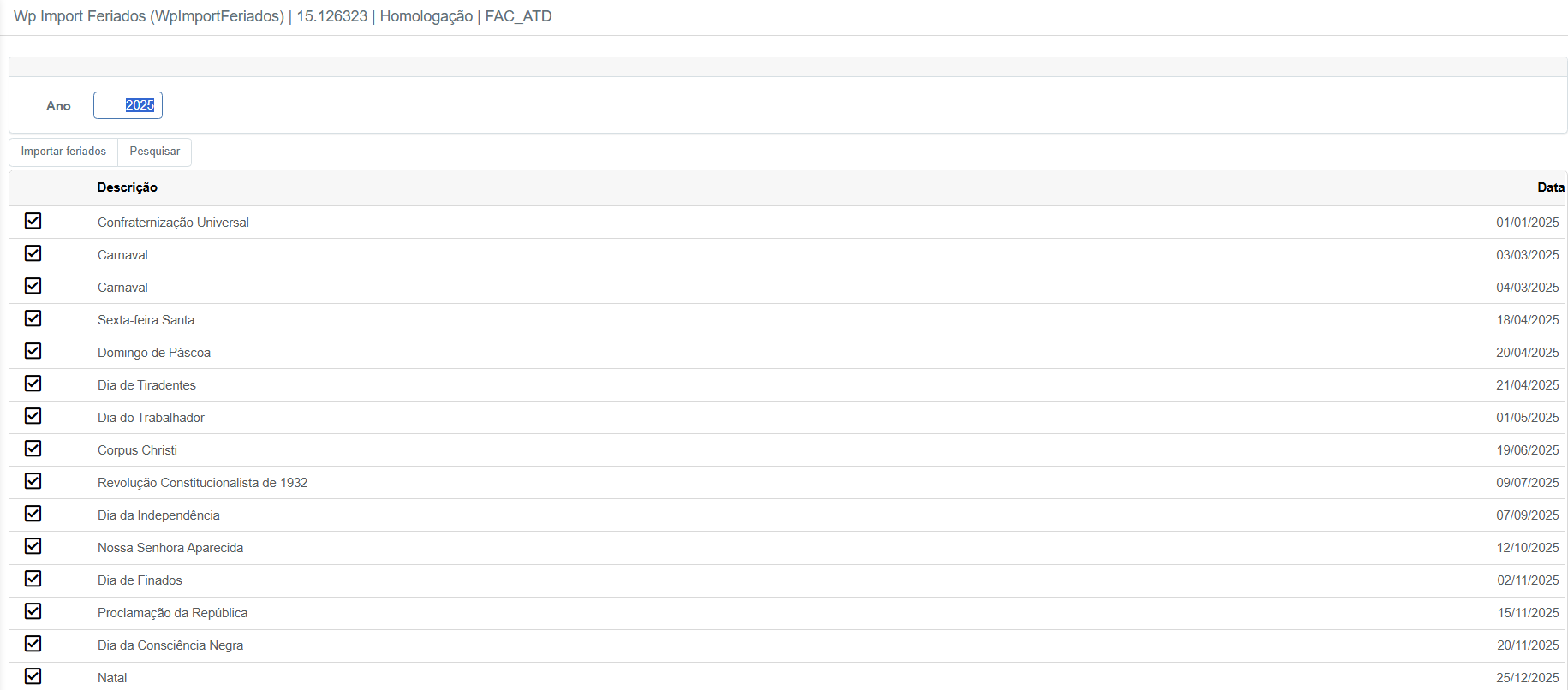
A funcionalidade permite importar automaticamente os principais feriados nacionais de um determinado ano.
- Ano – Define o ano-base para importação
- Lista de feriados disponíveis – Exibe todos os feriados nacionais do ano
- Checkbox – Marca os feriados que devem ser importados para o calendário
Botões disponíveis:
- Importar feriados – Salva os feriados selecionados
- Pesquisar – Atualiza a lista com base no ano informado
Cadastro Manual de Feriado
Permite o cadastro individual de feriados que não estão na lista padrão de importação.
- Data do feriado – Campo obrigatório (Ex.: 05/11/1965)
- Descrição do feriado federal – Nome do feriado (Ex.: TESTE)
- Recorrência federal – Define se o feriado se repete anualmente
Botões disponíveis:
- Confirmar – Salva o novo feriado
- Fechar – Sai sem salvar

Benefício Principal: Automatiza o controle de feriados, evitando conflitos em agendas escolares, vencimentos de parcelas e cronogramas acadêmicos.
Links de acesso
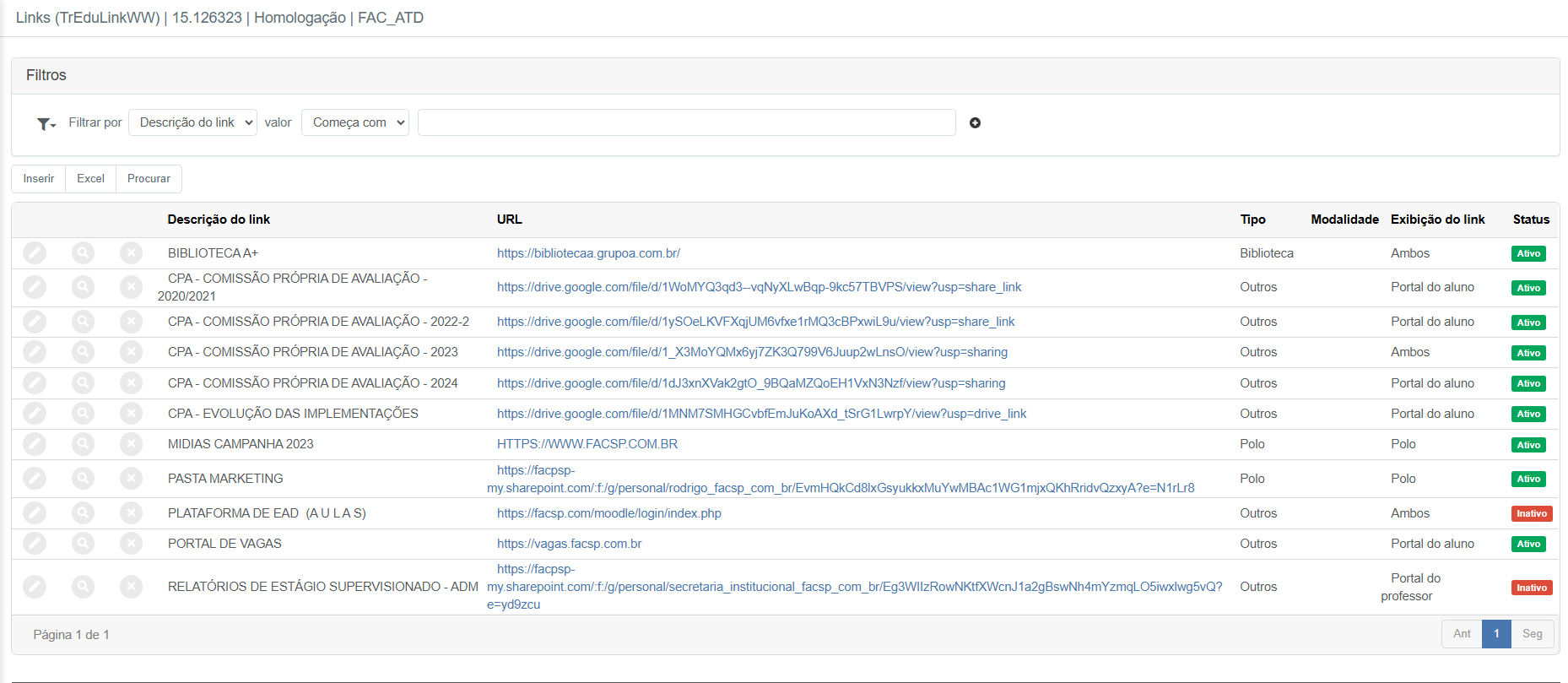
Links permite o cadastro e gerenciamento de URLs institucionais que podem ser disponibilizadas aos alunos, professores ou ambos, diretamente no portal.
Essa funcionalidade facilita o acesso a plataformas externas (bibliotecas, sistemas acadêmicos, formulários, relatórios etc.), promovendo a centralização de informações úteis.
Lista de Links Cadastrados
- Filtros de pesquisa – Permite localizar links pela descrição, com critérios como “Começa com” ou “Contém”.
- Botões de ação:
✅ Inserir – Cadastra um novo link
✅ Excel – Exporta os registros
✅ Procurar – Aplica os filtros de pesquisa - Colunas principais:
- Descrição do link – Título que será exibido no portal (Ex.: BIBLIOTECA A+)
- URL – Endereço de destino (Ex.: https://bibliotecaa.grupoa.com.br)
- Tipo – Categoria do link (Ex.: Biblioteca, Outros, Polo)
- Modalidade – Modalidade vinculada (Ex.: EAD, Presencial, Polo, Ambos)
- Exibição do link – Define onde o link será exibido:
- Portal do aluno
- Portal do professor
- Ambos
- Polo
- Status – Ativo ou Inativo
Cadastro e Edição de Link
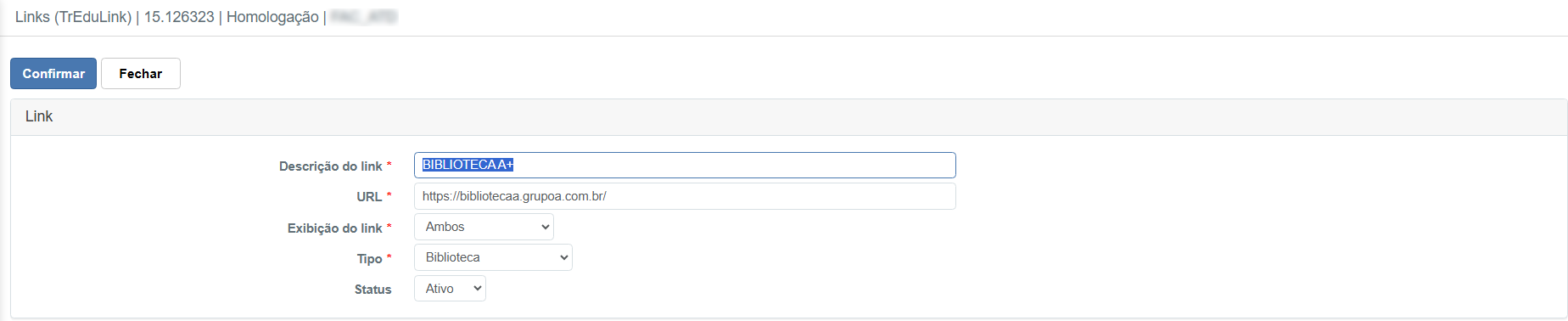
Nessa tela é possível inserir um novo link institucional ou editar um já existente.
- Descrição do link – Nome que será exibido no portal (obrigatório)
- URL – Endereço do site, drive ou sistema a ser acessado (obrigatório)
- Exibição do link – Define se aparecerá para o aluno, professor, ambos ou polo
- Tipo – Classificação do link (Biblioteca, Polo, Outros)
- Status – Ativo ou Inativo
Botões disponíveis:
- Confirmar – Salva o cadastro ou edição
- Fechar – Cancela e retorna à listagem
Benefício Principal: Facilita o acesso a recursos externos essenciais para a comunidade acadêmica, promovendo organização e centralização de informações.
Configuração de webservice
Configuração de WebService permite cadastrar os dados de integração com serviços externos via API, como gateways de pagamento ou outros sistemas utilizados pela instituição.
Essas configurações são fundamentais para garantir a comunicação segura e funcional entre o sistema Send Educacional e provedores terceiros, como o Getnet.
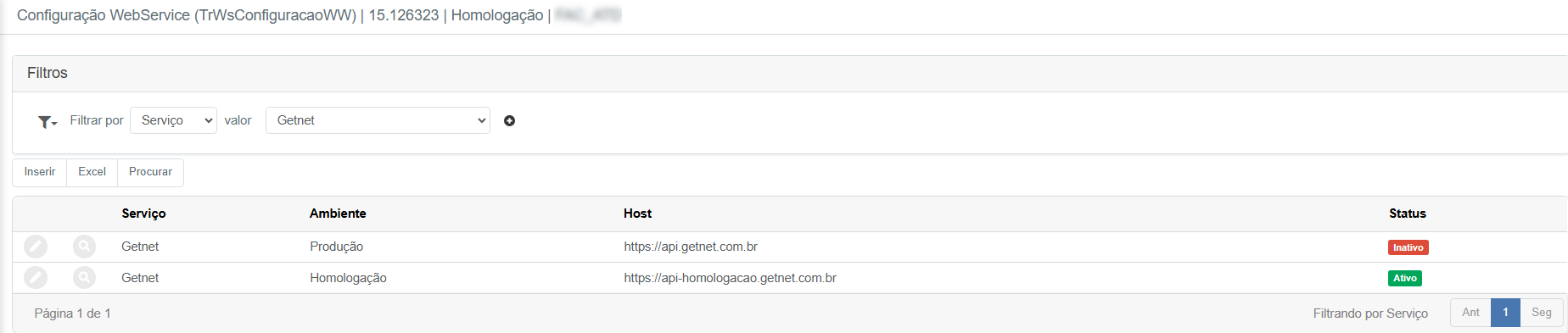
Lista de WebServices Configurados
- Filtros de pesquisa – Permite localizar registros por nome do serviço (ex.: Getnet).
- Botões de ação:
✅ Inserir – Cadastra nova configuração de WebService
✅ Excel – Exporta a listagem atual
✅ Procurar – Aplica os filtros escolhidos - Colunas principais:
- Serviço – Nome do provedor de integração (ex.: Getnet)
- Ambiente – Tipo de ambiente configurado: Produção ou Homologação
- Host – URL base da integração
- Status – Indica se está Ativo ou Inativo
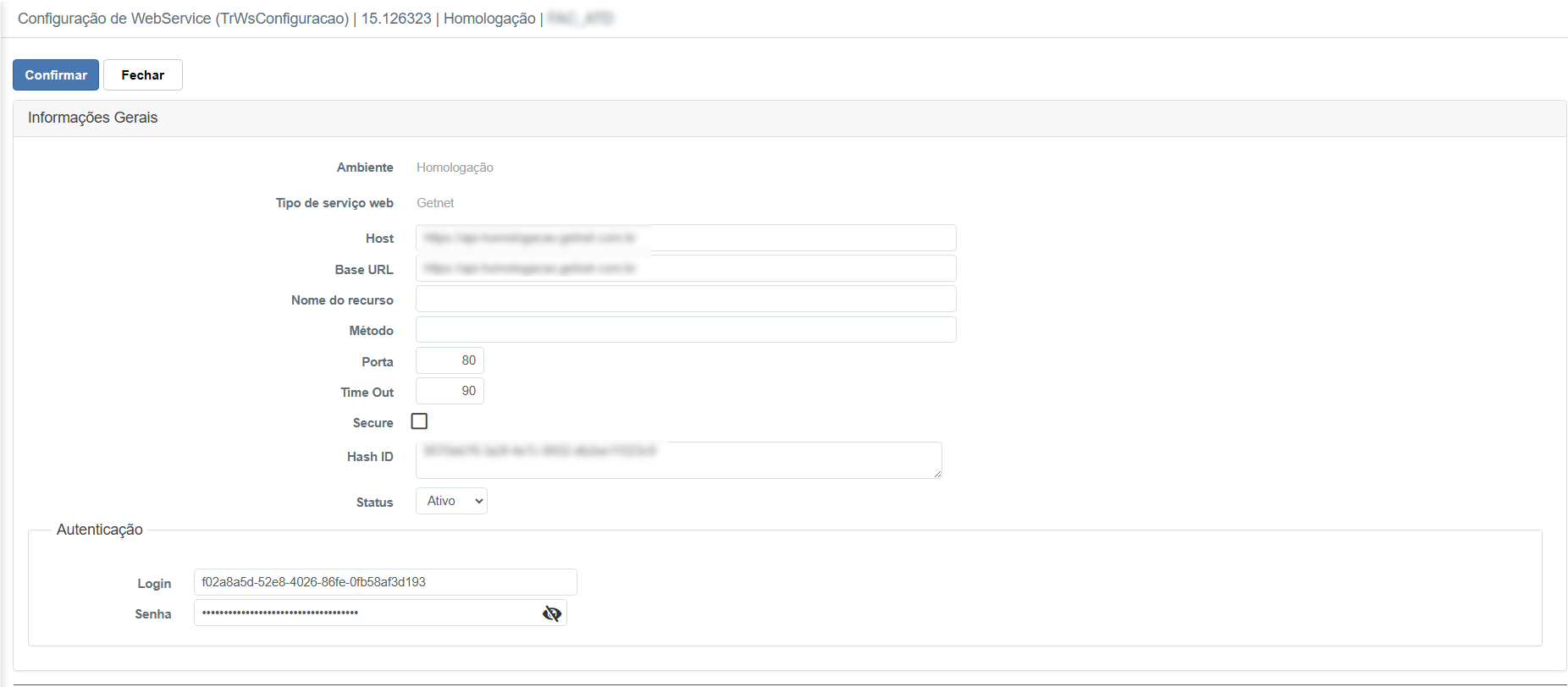
Cadastro e Edição de WebService
Permite configurar os detalhes técnicos de conexão com o serviço externo, incluindo autenticação e segurança.
- Ambiente – Homologação ou Produção
- Tipo de serviço web – Nome do serviço (ex.: Getnet)
- Host – URL principal da API
- Base URL – Caminho base para requisições
- Nome do recurso – Complemento da URL se necessário
- Método – Tipo de requisição (GET, POST, PUT etc.)
- Porta – Porta de conexão (ex.: 80, 443)
- Time Out – Tempo máximo de espera (em segundos)
- Secure – Indica se usa HTTPS
- Hash ID – Token ou identificador usado na autenticação
- Status – Define se está ativo ou inativo
Autenticação
- Login – Credencial de acesso fornecida pela API
- Senha – Senha segura para autenticação (criptografada)
Botões disponíveis:
- Confirmar – Salva a configuração
- Fechar – Cancela sem salvar
Benefício Principal: Permite integrações seguras e parametrizadas com serviços externos, automatizando operações como cobranças, envio de dados e consultas de APIs.
Nacionalidades
Modelo de documento
Layout de e-mais padrões
Jornada semestral
Mural de Recado
O recurso de Mural de Recados do sistema tem como objetivo facilitar a comunicação institucional por meio da criação e publicação de mensagens segmentadas para diferentes públicos, como alunos, professores, polos e egressos.
Com esse cadastro, a instituição pode:
✅ Definir o período de vigência da mensagem (data de publicação e finalização).
✅ Selecionar o público-alvo: Alunos, Professores, Polos, Alunos e Professores, ou Egressos.
✅ Direcionar a mensagem por curso, turma, período escolar ou ingresso.
✅ Utilizar editor de texto com formatação avançada para compor o conteúdo da mensagem.
✅ Acompanhar o histórico de visualizações de cada recado.
📌 Benefício Principal: Garante uma comunicação eficaz, segmentada e rastreável com todos os envolvidos na comunidade acadêmica! 🚀
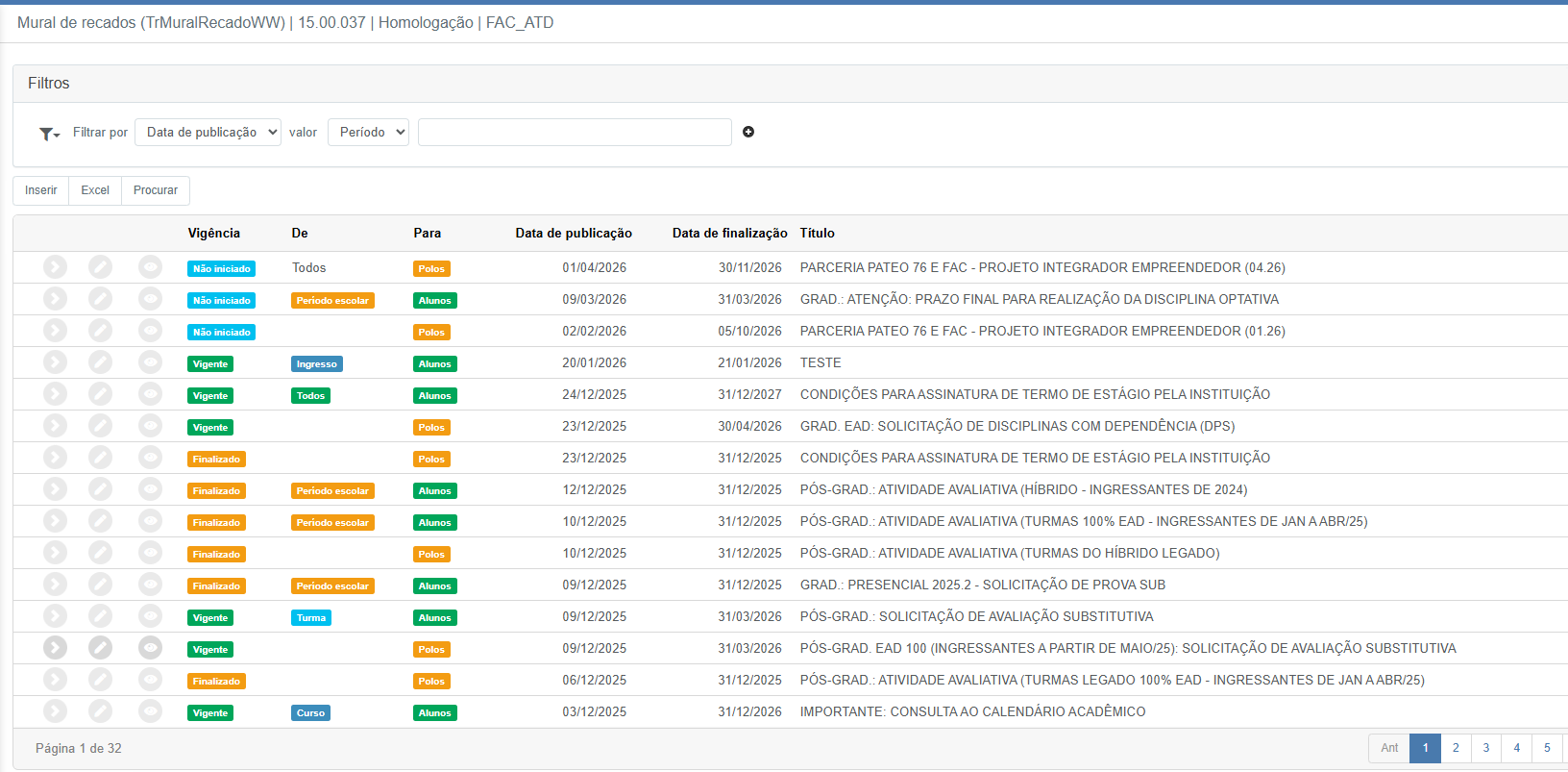
Funcionalidades adicionais:
-
Log de visualização: Permite consultar quais usuários visualizaram o recado e quando.
-
Listagem de recados: Exibe todos os recados com status (vigente, finalizado, não iniciado) e filtros por data, período, curso, etc.
-
Botões Confirmar / Fechar: Permitem salvar ou cancelar o envio do recado.
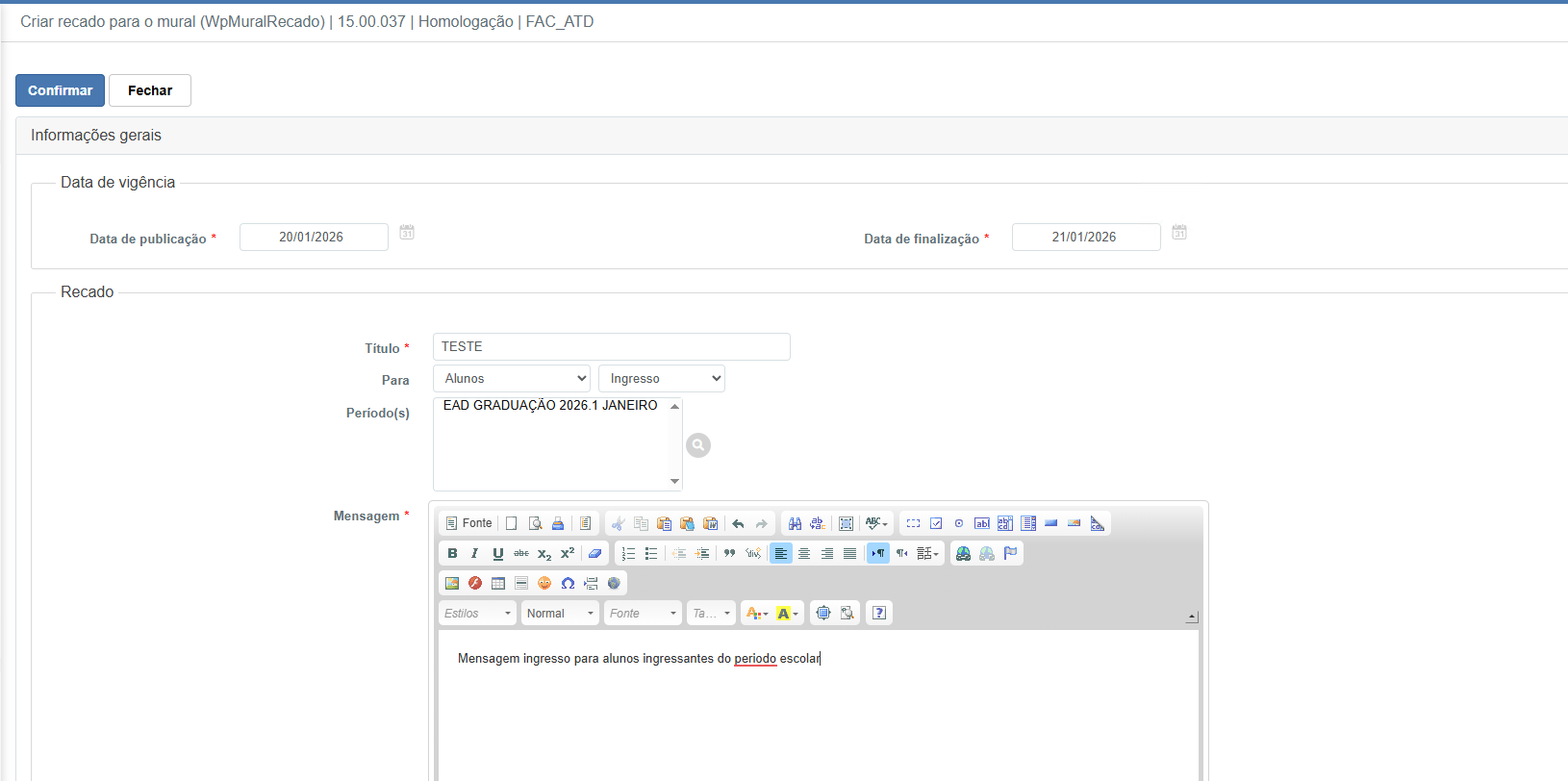
Destinatários da mensagem (campo "Para"):
A instituição pode escolher para quem o recado será exibido no mural, de acordo com os seguintes grupos:
-
Alunos: Exibe o recado apenas no portal dos alunos.
-
Professores: Exibe o recado apenas no portal dos professores.
-
Polos: Exibe o recado para os representantes de polos cadastrados. Ao selecionar essa opção, é possível escolher polos específicos na lista.
-
Alunos e professores: A mensagem será exibida simultaneamente para os dois públicos.
-
Egressos: A mensagem será direcionada para ex-alunos da instituição que ainda tenham acesso ao portal.
Filtros complementares por tipo de destinatário:
Além da escolha do público principal, é possível refinar a segmentação da mensagem com filtros adicionais (dependendo da escolha no campo "Para"):
-
Todos: A mensagem será exibida a todos dentro do grupo selecionado.
-
Curso: Direciona o recado apenas para os usuários vinculados a um curso específico.
-
Turma: Permite enviar o recado para uma turma específica.
-
Período escolar: Filtra os destinatários de acordo com o período letivo.
-
Ingresso: Direciona a mensagem com base no ano/semestre de ingresso dos alunos.
Campos obrigatórios:
-
Título (*): Identificação da mensagem.
-
Mensagem (*): Conteúdo do recado com opções de formatação.
-
Data de publicação (*): Define quando o recado será exibido.
-
Data de finalização (*): Define até quando o recado ficará visível.
Processos
Processos
Processos acadêmicos
Transferência interna
A Transferência Interna do Send Educacional permite mover um aluno de um curso/turma para outro dentro da própria instituição, sem precisar refazer a matrícula do zero, garantindo o aproveitamento do histórico acadêmico e a continuidade financeira.
Com esse processo, a secretaria consegue:
✅ Encerrar a matrícula atual com a situação Transferida internamente.
✅ Criar uma nova matrícula para o mesmo aluno, com código automático e forma de ingresso Transferência interna.
✅ Aproveitar disciplinas e notas já cursadas, escolhendo as equivalências no curso de destino.
✅ Copiar os documentos da matrícula de origem para a nova.
✅ Copiar o contrato financeiro, preservando o que já foi pago e mantendo em aberto o que ainda será cobrado.
📌 Benefício Principal: O aluno troca de curso sem perder histórico, notas, documentos e sem pagar duas vezes pelo que já quitou!
Onde encontrar
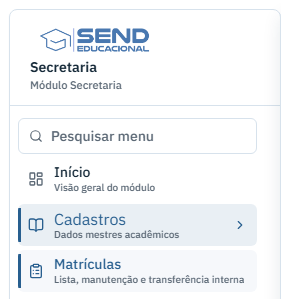
- Acesse Matrículas → localize o aluno → abra a Manutenção da matrícula.
- No topo da tela, clique no botão Transferência interna.
- O assistente abre em 3 passos: 1. Destino, 2. Equivalências e 3. Confirmação.
📌 Pré-requisitos: antes de iniciar, garanta que:
✅ A matrícula de origem esteja em uma situação permitida: Ativo, Matriculado, Pré-matrícula ou Formado.
✅ Exista um curso de destino ativo com turma em período escolar vigente.
✅ A matrícula de origem tenha contrato financeiro com parcelas (obrigatório).
✅ O curso de destino tenha tipo de contrato cadastrado corretamente.
Passo 1 – Destino
- Curso destino – Lista apenas os cursos ativos, com a modalidade entre parênteses (ex.: EAD - TECNOLOGIA EM GESTÃO COMERCIAL (Online)). O campo permite busca pelo nome.
- Turma – Só fica disponível depois de escolher o curso e lista apenas as turmas em período escolar vigente daquele curso (ex.: EAD_GCOM-2026.JULHO).
- Origem – Faixa informativa no rodapé do passo mostrando o curso e a turma atuais do aluno, para conferência antes de avançar.
✅ Continuar – Monta a prévia da transferência e avança para as equivalências.
✅ Cancelar – Fecha o assistente sem gravar nada.
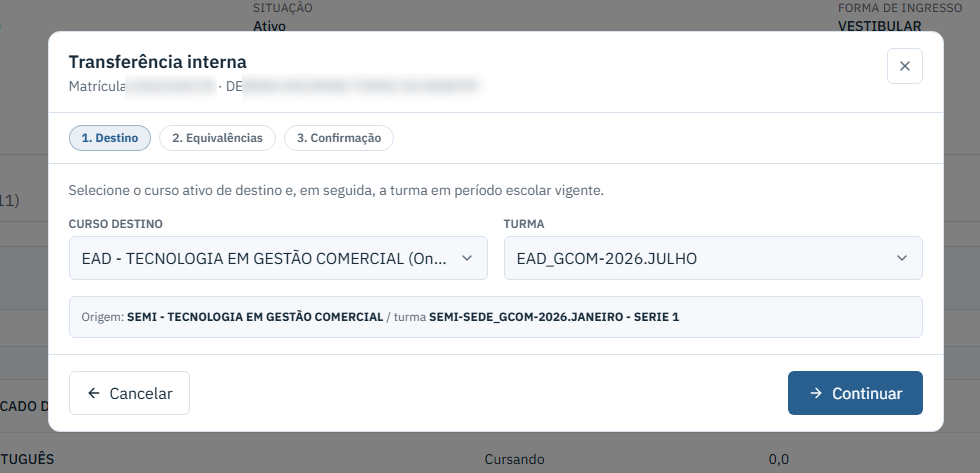
📌 Ponto de Atenção: curso e turma de destino precisam ser diferentes da matrícula de origem. Se não aparecer nenhuma turma, verifique se o curso possui turma vinculada a um período escolar vigente.
Passo 2 – Equivalências
- Nesta etapa o sistema lista todas as disciplinas da matrícula atual e sugere automaticamente a disciplina correspondente no curso de destino, quando encontra o mesmo código ou o mesmo nome na matriz curricular de destino.
Colunas da tela
- Aproveitar – Marcação que define se a disciplina será levada para a nova matrícula. Já vem marcada quando há sugestão de equivalência.
- Disciplina na matrícula atual – Nome da disciplina cursada na origem.
- Situação – Status da disciplina (ex.: Cursando, A cursar), com a média e a quantidade de notas lançadas.
- Vai para (curso destino) – Disciplina equivalente no curso de destino, escolhida somente pelo nome e identificada com o período da matriz (ex.: PESQUISA E ANÁLISE DE MERCADO · período 3). Para não levar a disciplina, escolha — Sem equivalência / não aproveitar —.
📌 No rodapé da lista, dois contadores mostram o total de disciplinas em Aproveitar e em Não aproveitar.
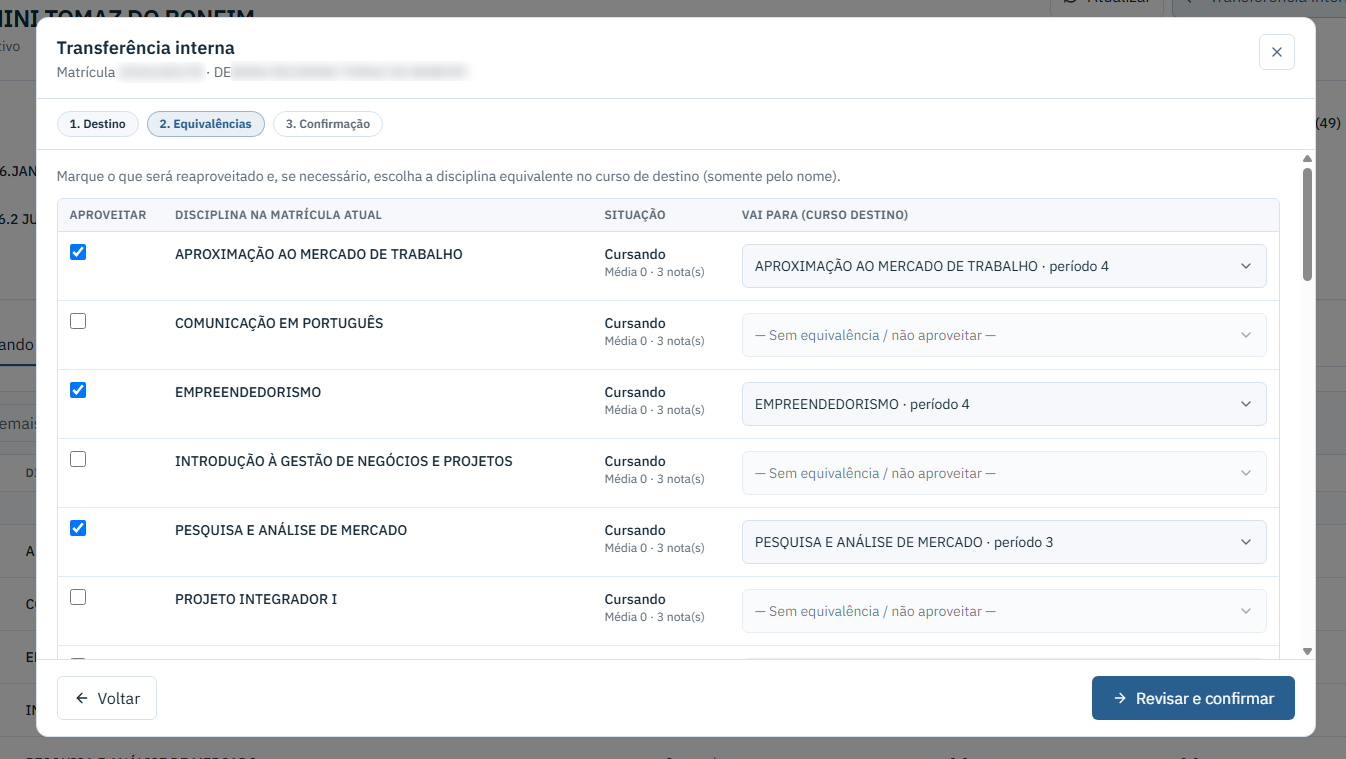
✅ Revisar e confirmar – Avança para o resumo final.
✅ Voltar – Retorna ao passo de destino sem perder o que foi selecionado.
📌 Ponto de Atenção: disciplinas não aproveitadas permanecem apenas no histórico da matrícula de origem — elas não são excluídas, mas também não aparecem na nova matrícula.
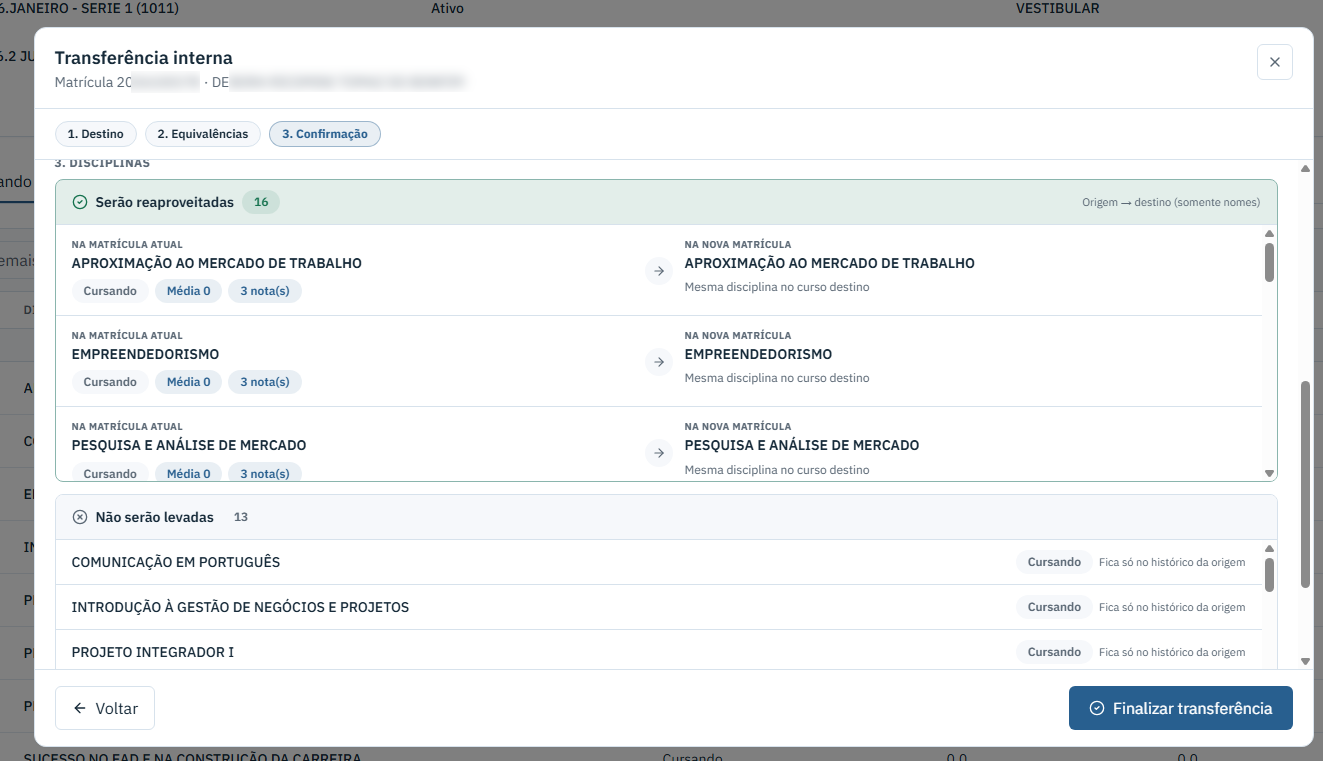
Passo 3 – Confirmação
Tela de revisão com exatamente o que o sistema fará. Nenhuma alteração é gravada até o clique em Finalizar transferência.
- 1. Matrícula – Comparação lado a lado:
- Origem (atual) – marcada como Será encerrada; exibe código, aluno, curso e turma, e avisa que a situação passará para Transferida internamente.
- Destino (nova) – marcada como Será criada; o código é gerado automaticamente e a forma de ingresso fica como Transferência interna. Mostra curso, turma e período escolar de destino.
- 2. O que será transferido – Quatro indicadores: Disciplinas aproveitadas, Não aproveitadas, Notas a copiar e Documentos a copiar.
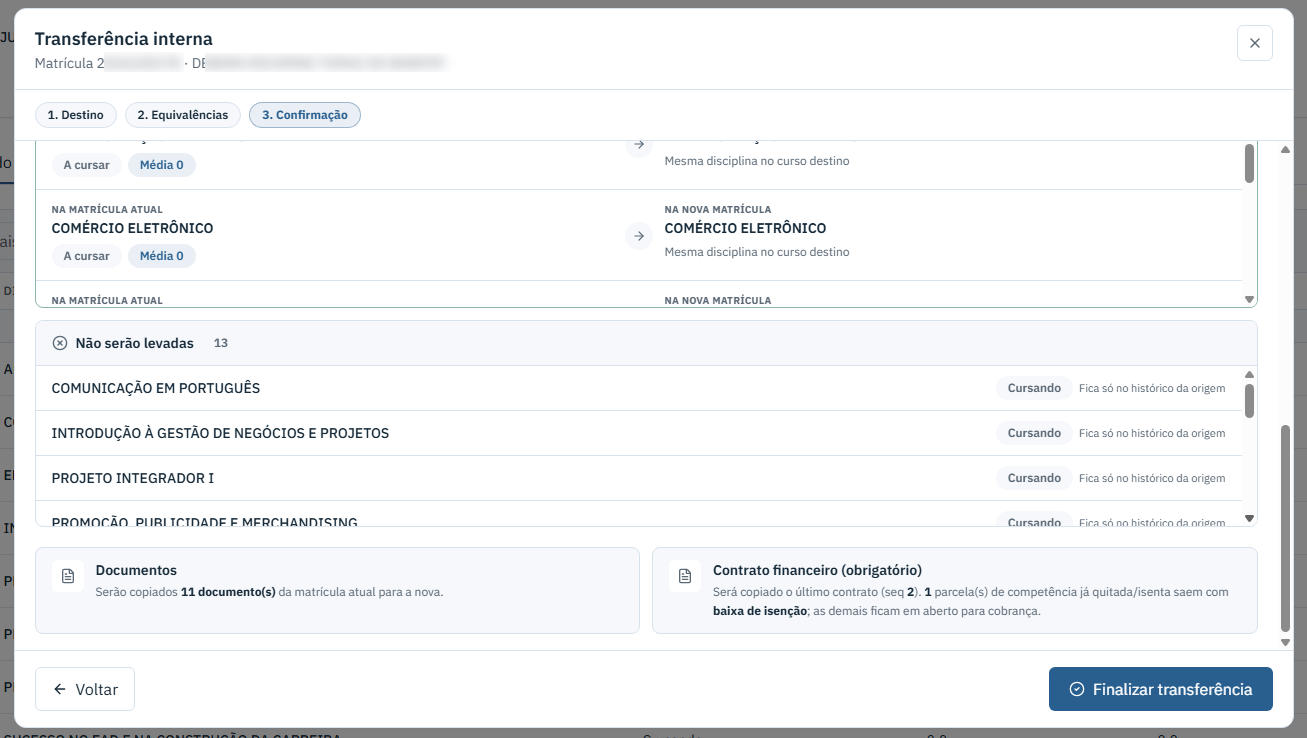
- 3. Disciplinas – Detalhe de cada disciplina:
- Serão reaproveitadas – par origem → destino, com situação, média e número de notas; indica se é a mesma disciplina no curso destino ou uma equivalência definida pelo usuário.
- Não serão levadas – disciplinas que ficam só no histórico da origem.
- Documentos – Informa quantos documentos serão copiados da matrícula atual para a nova.
- Contrato financeiro (obrigatório) – Informa qual contrato será copiado (número da sequência) e como ficam as parcelas: as de competência já quitada/isenta saem com baixa de isenção e as demais ficam em aberto para cobrança.
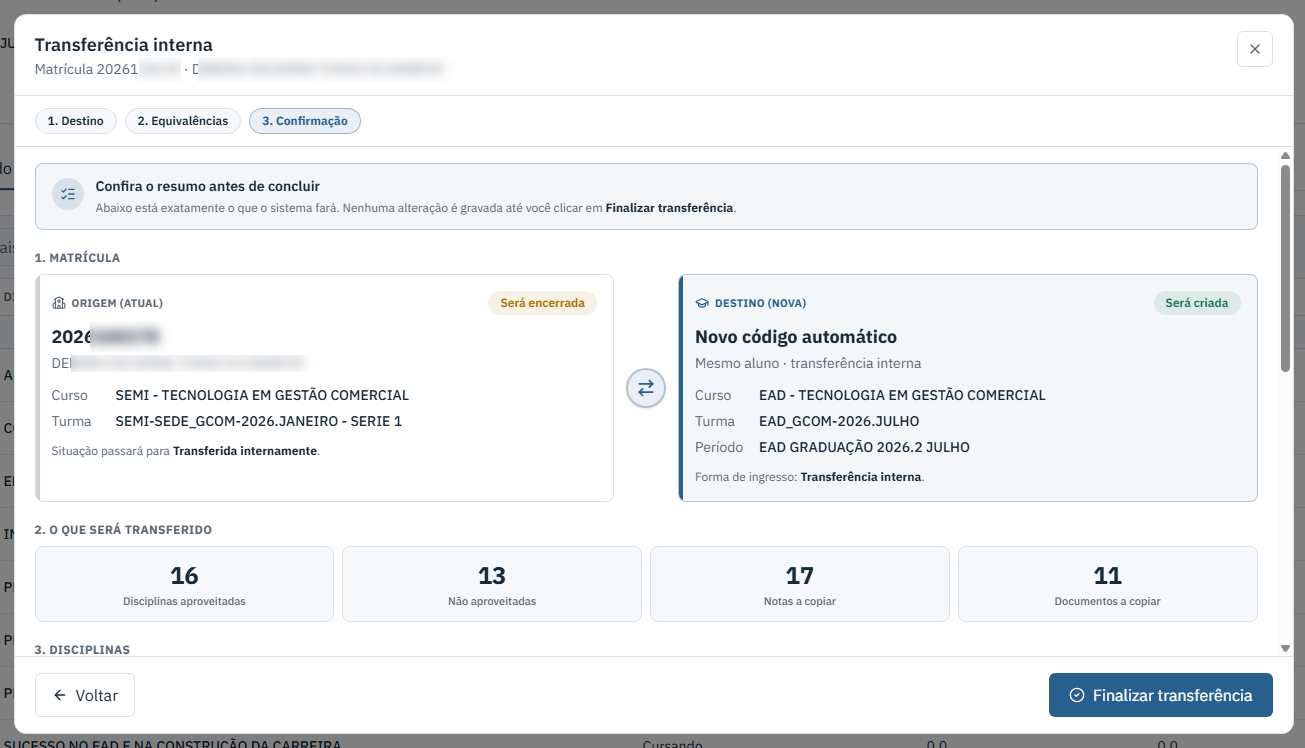
✅ Finalizar transferência – Executa todo o processo.
✅ Voltar – Retorna às equivalências para ajustar as escolhas.
O que o sistema faz ao finalizar
- ✅ Cria a nova matrícula com código automático, copiando aluno, polo e responsável, e grava a forma de ingresso Transferência interna.
- ✅ Copia as disciplinas aproveitadas, com as notas vinculadas a cada uma.
- ✅ Copia os documentos da matrícula de origem.
- ✅ Copia o último contrato financeiro, gera as parcelas no financeiro e aplica a baixa de isenção nas competências já pagas.
- ✅ Altera a matrícula de origem para a situação Transferida internamente, registrando a data da transferência.
Mensagens e bloqueios comuns
- “A situação acadêmica atual não permite transferência interna” – A matrícula precisa estar como Ativo, Matriculado, Pré-matrícula ou Formado.
- “Curso e turma de destino devem ser diferentes da matrícula de origem” – Escolha outro destino.
- “Turma de destino não encontrada para o curso informado” – Verifique o vínculo da turma com o curso e o período escolar vigente.
- “A matrícula de origem não possui contrato financeiro” ou “o contrato não possui parcelas” – Regularize o plano financeiro antes de transferir; o botão Finalizar transferência fica desabilitado nesse caso.
- “O curso de destino não tem tipo de contrato válido” – Ajuste o cadastro do curso de destino.
📌 Ponto de Atenção: a transferência interna não tem desfazer automático. Confira o resumo do passo 3 com atenção — principalmente as equivalências e o contrato — antes de clicar em Finalizar transferência.