

CAPTAÇÃO - LEADS
1. Leads — visão geral
O lead é o candidato que chegou ao CRM: alguém que preencheu um formulário de campanha, foi cadastrado pela equipe ou veio de uma integração. A tela Captação → Leads é a lista de todos eles e o ponto de partida do trabalho comercial.
Nesta tela é possível:
✅ Consultar todos os leads da empresa, com busca e filtros por situação.
✅ Abrir a ficha do candidato e ver a inscrição, o plano financeiro e as assinaturas.
✅ Assumir o lead como responsável pela recaptação.
✅ Mudar a situação comercial do candidato.
✅ Falar no WhatsApp com um clique.
✅ Registrar atividades (follow-up, ligação, tarefa) e ver as mensagens enviadas.
📌 Benefício Principal: Tudo o que aconteceu com o candidato — inscrição, avaliação, valores, contrato e mensagens — fica em uma única ficha. 🚀
Ponto de Atenção: Um mesmo candidato pode ter várias fichas de inscrição (tentativas em campanhas ou cursos diferentes) dentro do mesmo lead. Ao abrir a ficha, confira sempre de qual inscrição você está tratando.
2. A lista de leads
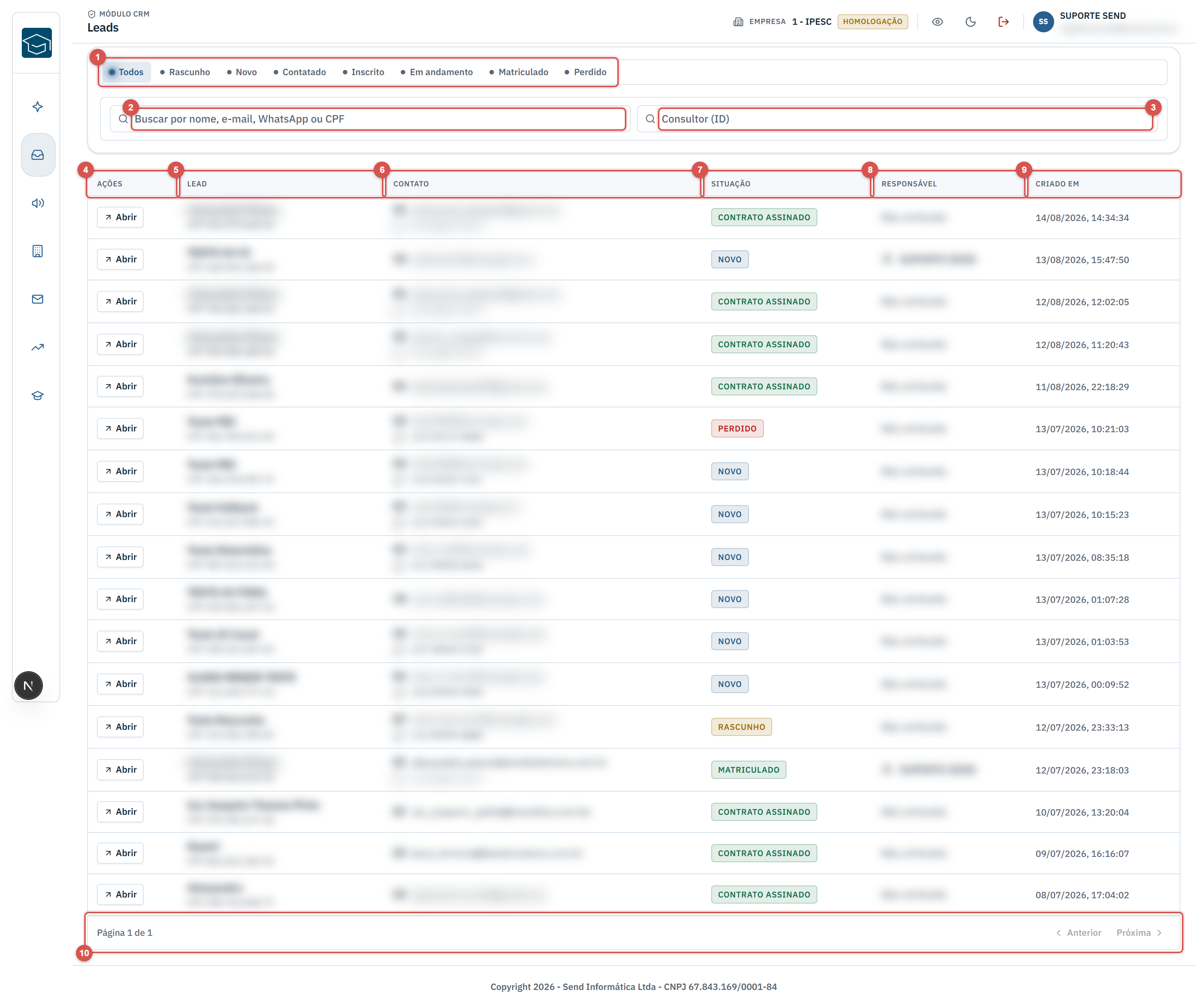
Elementos da tela (itens 1 a 10)
- Situação comercial (item 1) – filtra a lista: Todos, Rascunho, Novo, Contatado, Inscrito, Em andamento, Matriculado e Perdido.
- Busca (item 2) – procura por nome, e-mail, WhatsApp ou CPF.
- Consultor (item 3) – filtra pelos leads de um consultor, informando o código dele (o mesmo do cadastro em Consultores).
- Ações (item 4) – botão Abrir, que leva à ficha do lead. Clicar em qualquer ponto da linha tem o mesmo efeito.
- Lead (item 5) – nome do candidato e, abaixo, o CPF.
- Contato (item 6) – e-mail e WhatsApp informados na inscrição.
- Situação (item 7) – etiqueta colorida com a situação comercial atual.
- Responsável (item 8) – consultor que assumiu o lead, ou Não atribuído.
- Criado em (item 9) – data e hora em que o lead entrou no CRM.
- Paginação (item 10) – total de leads e navegação entre as páginas (20 por página).
O que significa cada situação
- Rascunho – o candidato começou a inscrição pelo link público e não concluiu.
- Novo – lead que chegou e ainda não foi trabalhado.
- Contatado – já houve contato do consultor.
- Inscrito – ficha de inscrição concluída.
- Em andamento – negociação em curso (avaliação, documentos, plano).
- Contrato assinado – contrato aceito, aguardando a efetivação da matrícula.
- Matriculado – matrícula concluída no sistema acadêmico.
- Perdido – o candidato desistiu ou não avançou.
Ponto de Atenção: A busca considera o texto exatamente como está gravado. Se o candidato digitou o e-mail com erro na inscrição, ele não será encontrado por esse e-mail — nesse caso procure por CPF ou parte do nome.
3. A ficha do lead — cabeçalho e ações
O botão Abrir leva à ficha do candidato. O topo concentra as ações do dia a dia comercial.
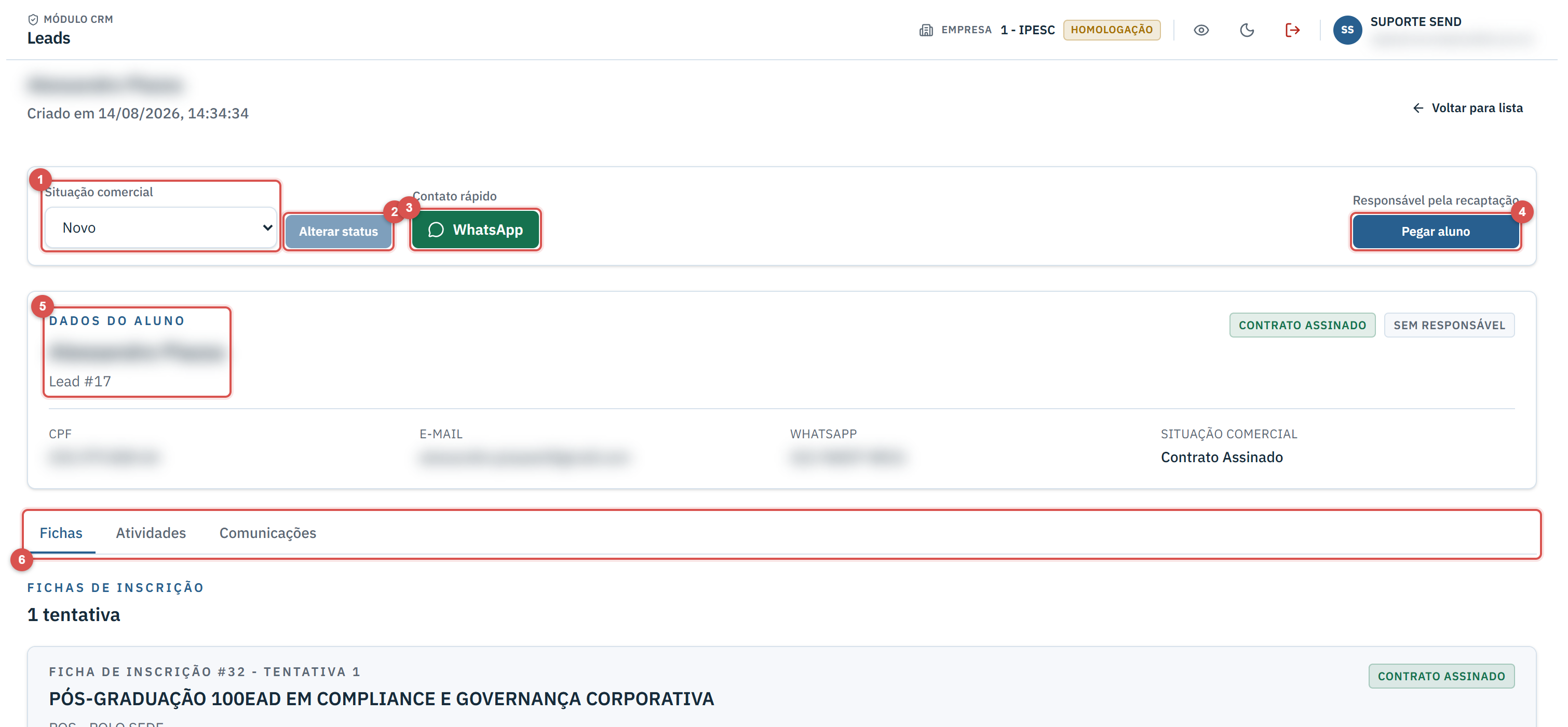
Elementos (itens 1 a 6)
- Situação comercial (item 1) – lista para escolher a nova situação do lead.
- Alterar status (item 2) – grava a mudança escolhida no item 1. O botão só habilita quando a situação escolhida é diferente da atual.
- WhatsApp (item 3) – abre a conversa com o número do candidato em outra aba. Só aparece quando há WhatsApp cadastrado.
- Pegar aluno (item 4) – assume a recaptação: você passa a ser o responsável pelo lead. Quando já existe responsável, o botão dá lugar ao nome de quem está trabalhando o candidato.
- Dados do aluno (item 5) – nome, número do lead, CPF, e-mail, WhatsApp e a situação comercial, com as etiquetas de situação e de responsável.
- Abas (item 6) – Fichas (inscrições), Atividades (agenda comercial) e Comunicações (mensagens enviadas).
Ponto de Atenção: Pegar aluno não avisa o responsável anterior nem devolve o lead sozinho. Combine com a equipe antes de assumir um candidato que já esteja sendo atendido por outro consultor.
4. Ficha de inscrição, plano financeiro e assinaturas
A aba Fichas mostra cada tentativa de inscrição do candidato — com os dados do curso, o plano de pagamento e o contrato.
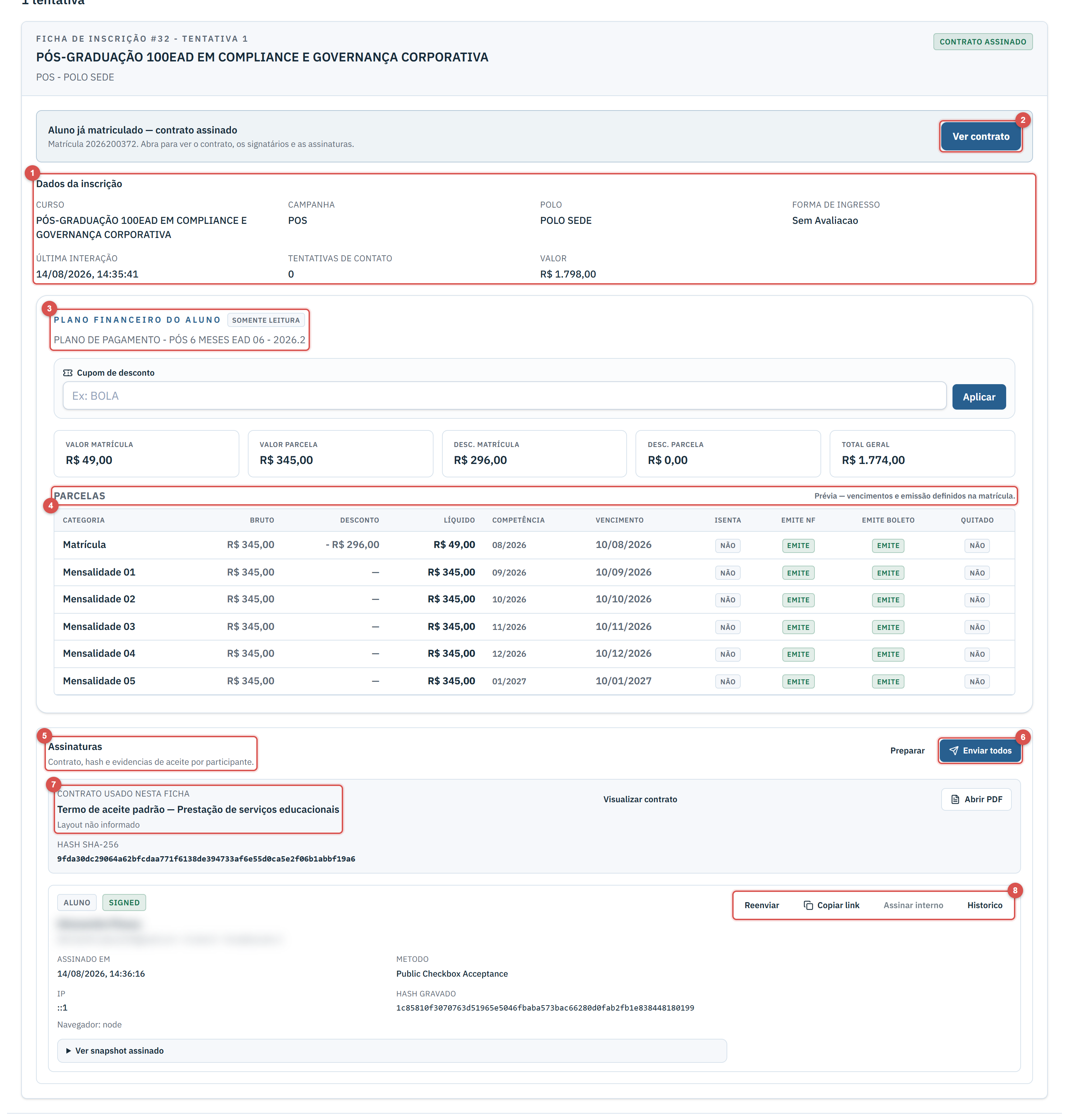
Elementos (itens 1 a 8)
- Dados da inscrição (item 1) – curso, campanha, polo, forma de ingresso, última interação, tentativas de contato e valor. No alto do cartão ficam o número da ficha, a tentativa e a situação.
- Ver contrato (item 2) – aparece quando o candidato já tem matrícula com contrato ativo. Leva ao plano financeiro/contrato daquela matrícula, em vez de oferecer nova matrícula.
- Plano financeiro do aluno (item 3) – o plano escolhido, com o campo de cupom de desconto e os totais (valor da matrícula, valor da parcela, descontos e total geral).
- Parcelas (item 4) – prévia das parcelas: categoria, valor bruto, desconto, líquido, competência, vencimento e as marcas de isenta, emite NF, emite boleto e quitado.
- Assinaturas (item 5) – bloco do contrato: Preparar monta os signatários e Enviar todos dispara os convites de assinatura.
- Enviar todos (item 6) – envia o contrato para todos os participantes pendentes.
- Contrato usado nesta ficha (item 7) – nome do layout de contrato aplicado e o hash SHA-256 do documento — é ele que prova que o PDF assinado não foi alterado.
- Participante (item 8) – cada signatário (aluno, responsável financeiro, testemunha) com a situação da assinatura e as ações Reenviar, Copiar link, Assinar interno e Histórico, além das evidências (data, método, IP e hash gravado).
Quando a ficha ainda não virou matrícula, aparece no lugar do item 2 o link de finalização — o endereço que o candidato usa para retomar a inscrição de onde parou.
Ponto de Atenção: O plano financeiro mostrado na ficha é uma prévia (somente leitura). Os vencimentos e a emissão de boleto/NF só são definitivos depois da matrícula, na tela de plano financeiro da matrícula.
Ponto de Atenção: Depois que o contrato é enviado para assinatura, mudar valores exige refazer o documento: o hash gravado deixa de bater com o novo PDF. Confira o plano antes de clicar em Enviar todos.
5. Aba Atividades — a agenda do consultor
A aba Atividades registra o que foi combinado com o candidato e o que ainda precisa ser feito.
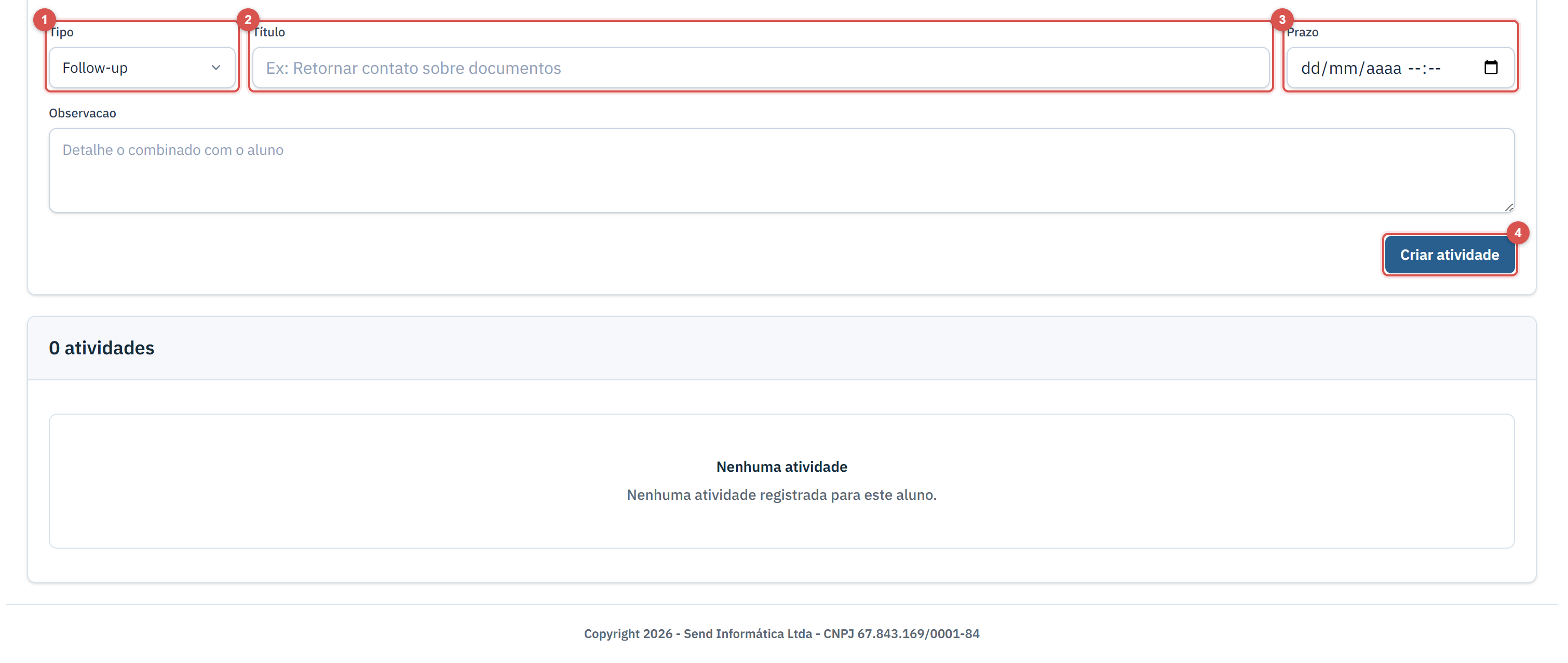
- Tipo (item 1) – Follow-up, Ligação ou Tarefa.
- Título (item 2) – o que precisa ser feito (ex.: Retornar contato sobre documentos).
- Prazo (item 3) – data e hora combinadas. Opcional.
- Criar atividade (item 4) – grava a atividade, que passa a aparecer na lista abaixo do formulário.
Cada atividade da lista pode ser marcada como concluída, ficando com a data de conclusão registrada no histórico do lead.
📌 Recapitulando: a atividade é o compromisso do consultor com o candidato — registre para não perder o retorno combinado.
6. Aba Comunicações — o que já foi enviado
A aba Comunicações lista as mensagens da régua de relacionamento enviadas para aquele candidato: qual template foi usado, o canal, a data e o resultado do envio.
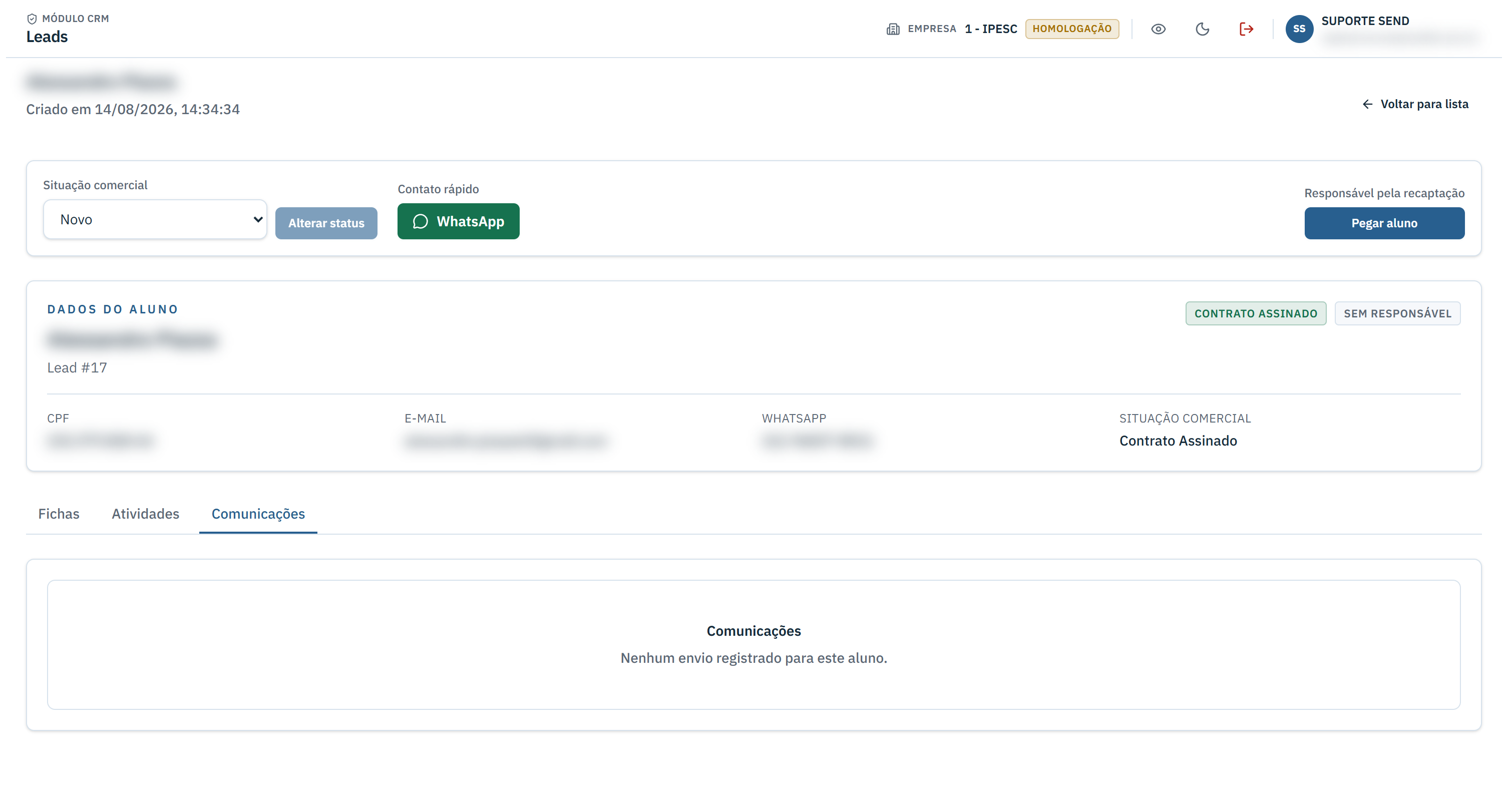
Quando nada foi enviado ainda, a aba mostra “Nenhum envio registrado para este aluno”. O histórico completo de todos os leads fica em Relacionamento → Logs de envio.
Ponto de Atenção: A aba mostra os envios feitos pelo CRM (régua automática ou disparo manual). Mensagens enviadas pelo WhatsApp pessoal do consultor não aparecem aqui — registre o combinado como atividade para não perder o histórico.