

VISÃO GERAL
1. O que é o CRM do Send Educacional
O CRM do Send Educacional é o módulo de captação: ele acompanha o candidato desde o primeiro contato — um formulário público preenchido na internet — até a matrícula efetivada, com contrato assinado e plano de pagamento gerado.
O módulo permite:
✅ Receber e distribuir leads entre os consultores da equipe comercial.
✅ Acompanhar o funil comercial em um quadro visual.
✅ Publicar campanhas com cursos, preços, descontos e link público de inscrição.
✅ Aplicar cupons e ofertas financeiras por curso, polo ou revendedor.
✅ Aplicar avaliações (prova/redação) quando a forma de ingresso exigir.
✅ Gerar contrato, coletar assinatura digital e efetivar a matrícula no sistema acadêmico.
✅ Relacionar-se com o candidato por régua de mensagens (e-mail/WhatsApp).
📌 Benefício Principal: Um só lugar para marketing, comercial e secretaria: o mesmo cadastro que gera o link da campanha entrega o aluno matriculado, com contrato assinado e financeiro montado. 🚀
O caminho do candidato, na ordem
- Campanha publicada com cursos, preços e formulário → gera o link público.
- O candidato se inscreve pelo link → nasce um lead com uma ficha de inscrição.
- O lead é distribuído a um consultor (roleta) e aparece no pipeline.
- Quando a forma de ingresso exige, o candidato faz a avaliação.
- Aprovado, o consultor monta o plano financeiro e envia o contrato para assinatura.
- Assinado, a matrícula é efetivada e o aluno passa a existir no sistema acadêmico e no financeiro.
Ponto de Atenção: Todo o CRM trabalha por empresa. A empresa ativa aparece no topo direito da tela — confira antes de cadastrar campanha, cupom ou consultor, porque os cadastros de uma empresa não aparecem para a outra.
2. A tela inicial (Dashboard)
Ao entrar, o CRM abre o Dashboard com os indicadores reais de captação, inscrições e conversão da empresa ativa.
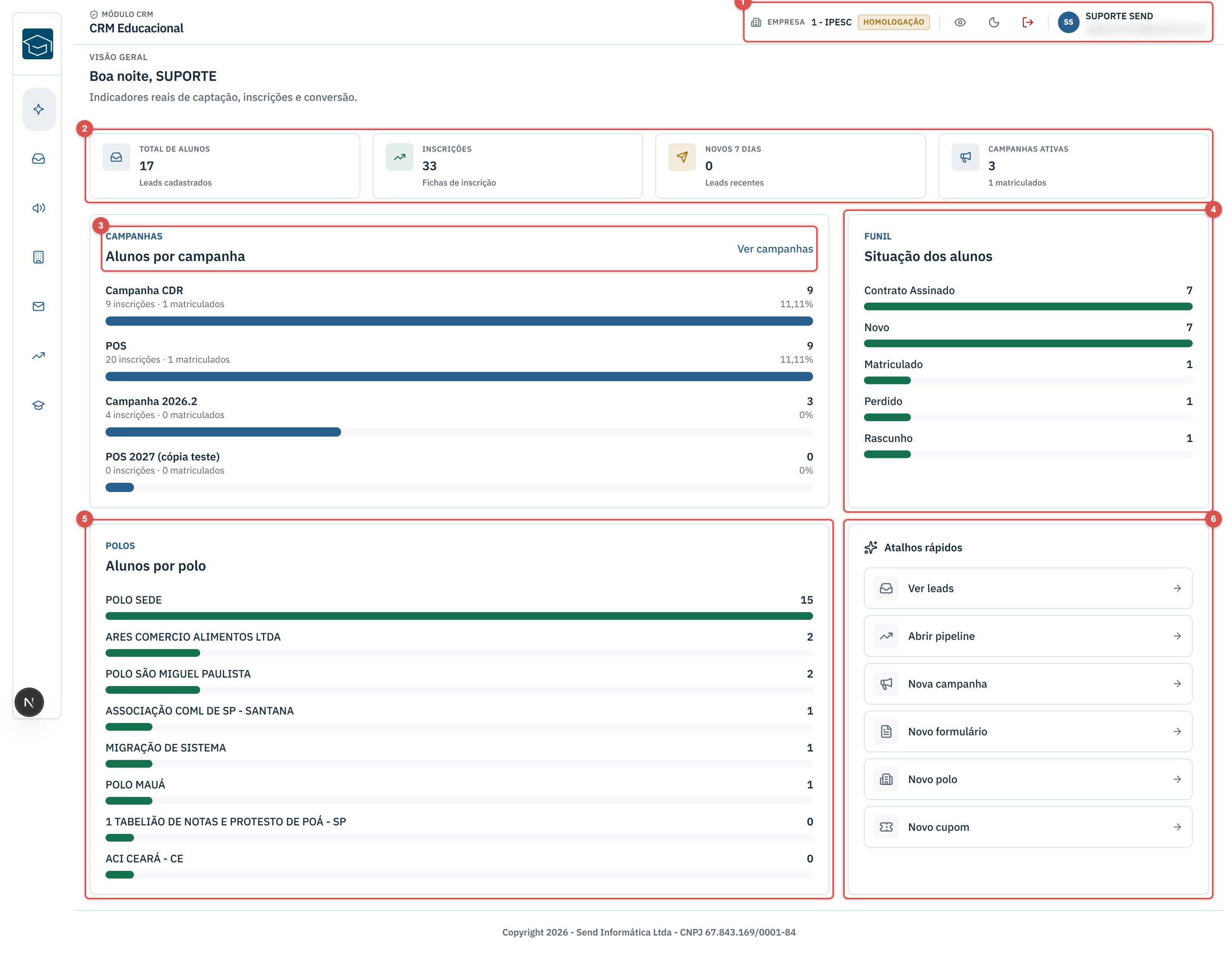
Elementos da tela (itens 1 a 6)
- Barra superior (item 1) – empresa ativa (e a etiqueta Homologação quando o ambiente não é o de produção), atalhos de acessibilidade, tema claro/escuro, sair e o usuário logado.
- Indicadores (item 2):
- Total de alunos – leads cadastrados no CRM.
- Inscrições – fichas de inscrição criadas (um lead pode ter várias).
- Novos 7 dias – leads que entraram na última semana.
- Campanhas ativas – campanhas no ar e quantos alunos já se matricularam por elas.
- Alunos por campanha (item 3) – ranking das campanhas com inscrições, matriculados e taxa de conversão. O link Ver campanhas abre a lista completa.
- Situação dos alunos (item 4) – o funil: quantos leads em cada situação comercial (Novo, Contatado, Inscrito, Em andamento, Contrato assinado, Matriculado, Perdido, Rascunho).
- Alunos por polo (item 5) – distribuição dos leads pelos polos.
- Atalhos rápidos (item 6) – acesso direto a Ver leads, Abrir pipeline, Nova campanha, Novo formulário, Novo polo e Novo cupom.
Ponto de Atenção: Os números do Dashboard são do CRM, não da secretaria. “Total de alunos” conta leads — pessoas que demonstraram interesse — e não alunos matriculados. Para números acadêmicos, use os relatórios do módulo Secretaria.
3. Como o menu está organizado
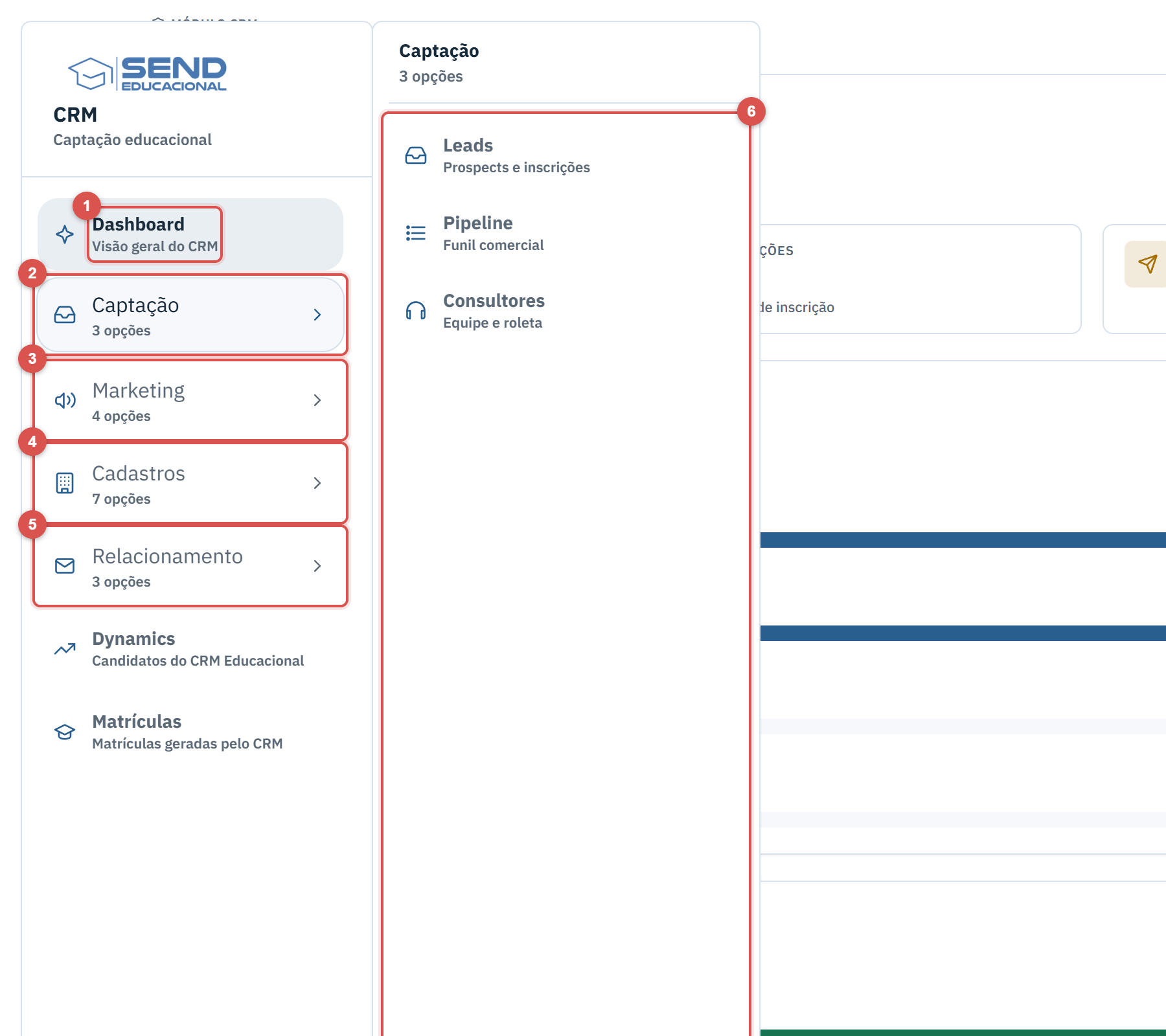
Seções do menu (itens 1 a 6)
- Dashboard (item 1) – a visão geral descrita acima.
- Captação (item 2) – Leads, Pipeline e Consultores. É o dia a dia da equipe comercial.
- Marketing (item 3) – Campanhas, Formulários, Termos jurídicos e Origens de lead. É onde a oferta é montada e publicada.
- Cadastros (item 4) – Polos, Revendedores, Grupos de revendedores, Cupons, Contratos, Assinaturas e Avaliações. São as tabelas de apoio usadas pelas campanhas.
- Relacionamento (item 5) – Templates, Disparar régua e Logs de envio: as mensagens automáticas e manuais para o candidato.
- Submenu (item 6) – ao apontar para uma seção, o painel lateral lista as telas com uma breve descrição de cada uma.
Abaixo das seções, quando a instituição usa a integração com o CRM Educacional (Dynamics), aparecem também os itens Dynamics (candidatos vindos da integração) e Matrículas (matrículas geradas pelo CRM).
Ponto de Atenção: O menu é filtrado por permissão. Se uma tela não aparece para você, o acesso não foi liberado no módulo Segurança — não é falha do sistema. Fale com quem administra os perfis de acesso.
📌 Recapitulando: Captação = operar; Marketing = ofertar; Cadastros = configurar; Relacionamento = comunicar.
4. Acesso, empresa e permissões
O CRM usa o mesmo usuário e senha do módulo Segurança. É possível entrar direto pela tela de acesso do CRM ou pelo launcher do Segurança, que abre o módulo já autenticado.
- Empresa ativa – definida no login e exibida no topo. Leads, campanhas, cupons e consultores são sempre da empresa ativa.
- Permissões – cada tela do CRM tem uma permissão própria (ver leads, alterar status, gerenciar campanhas, disparar régua etc.). Elas são configuradas nos perfis do módulo Segurança.
- Usuários – o item Administração → Usuários do CRM apenas encaminha para o Segurança: é lá que se cria usuário, troca senha e concede acesso.
- Sessão – a sessão do CRM não expira sozinha; para encerrar, use o botão Sair na barra superior.
Ponto de Atenção: Ao usar um computador compartilhado, sempre clique em Sair. Como a sessão não expira por tempo, quem abrir o navegador depois continua dentro do CRM com o seu usuário — e todas as ações ficam registradas em seu nome.