

Portal do polo 2.0
1. Acesso ao Portal (Login)
A tela de Login do Portal do Polo é a porta de entrada do parceiro no Send Educacional. É por ela que o operador do polo entra na área restrita, que passa a exibir somente os dados do polo logado (e dos polos-filho, quando o polo é matriz).
Nesta tela, o operador pode:
✅ Entrar no portal com o usuário e a senha do polo.
✅ Recuperar a senha quando esquecida, por código enviado ao e-mail cadastrado.
✅ Conferir as áreas disponíveis (Alunos, Calendário, Requerimentos, Repasses, Relatórios, Mural e avisos) já na apresentação da tela.
📌 Benefício Principal: Acesso seguro e segmentado — cada polo enxerga exclusivamente a sua base de alunos e o seu financeiro. 🚀
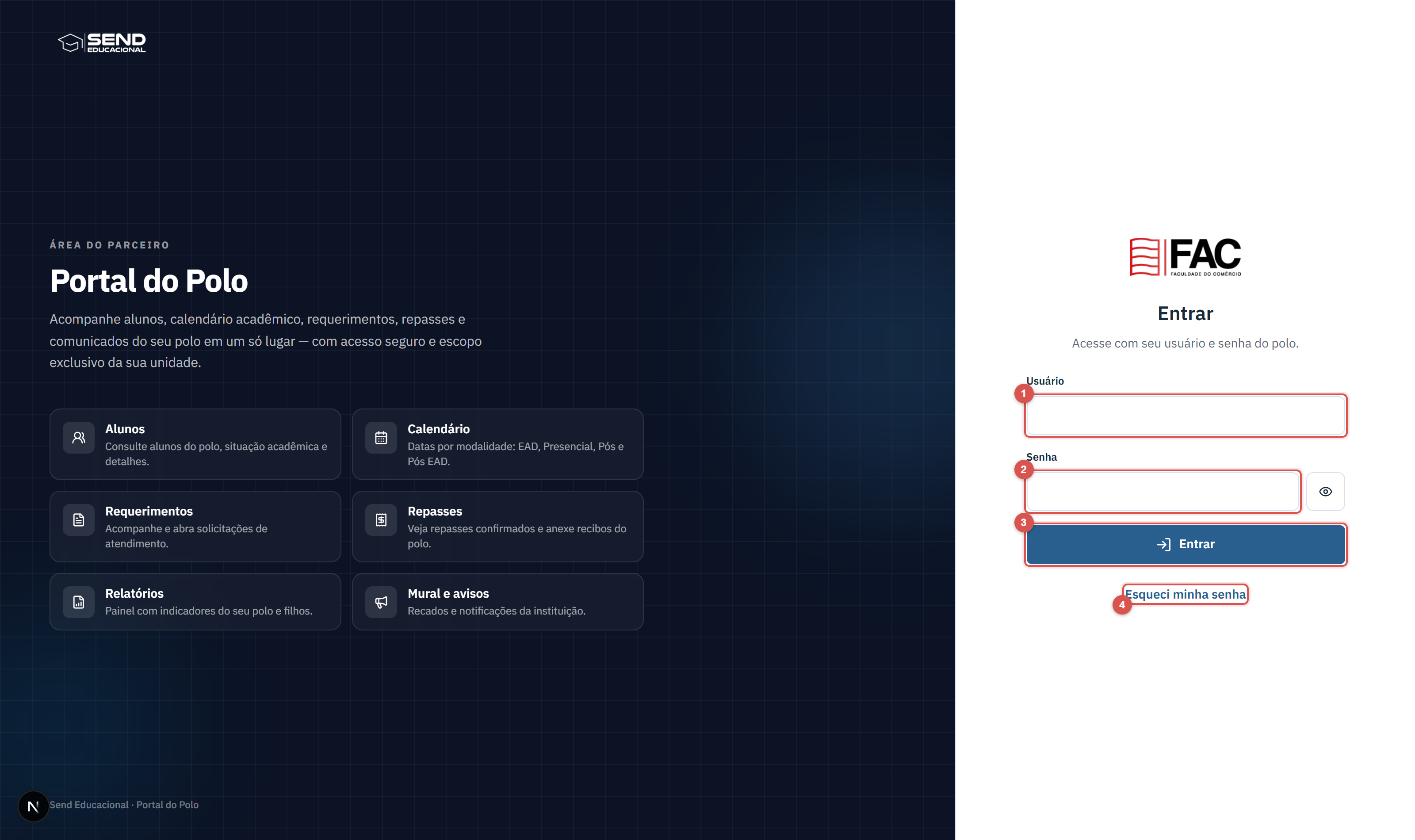
Campos e Botões (itens 1 a 4)
- Usuário (item 1) – o usuário do polo cadastrado no Send. Normalmente é o CNPJ do polo, somente números (sem pontos, barra ou traço).
- Senha (item 2) – senha pessoal do polo. O ícone de olho ao lado permite exibir o que foi digitado, para conferência.
- Entrar (item 3) – valida as credenciais e abre a tela Início.
- Esqueci minha senha (item 4) – inicia o fluxo de recuperação (ver artigo seguinte).
Ponto de Atenção: A sessão do portal tem duração de 8 horas; depois desse período é necessário entrar novamente. O login não aceita usuário de aluno: apenas usuários vinculados a um polo conseguem entrar. Se a mensagem de erro aparecer repetidamente, confirme com a instituição se o usuário do polo está ativo.
📌 Recapitulando: o login identifica o polo e define o escopo de tudo que será exibido nas demais telas.
2. Recuperação de senha
A Recuperação de senha permite ao polo criar uma nova senha sem depender de atendimento, usando um código de verificação (OTP) enviado ao e-mail cadastrado do usuário.
Nesta tela é possível:
✅ Solicitar o código informando o usuário (CNPJ) ou o e-mail cadastrado.
✅ Validar o código de 6 dígitos recebido.
✅ Cadastrar a nova senha e voltar ao login.
📌 Benefício Principal: Autonomia para o polo restabelecer o acesso com segurança. 🚀
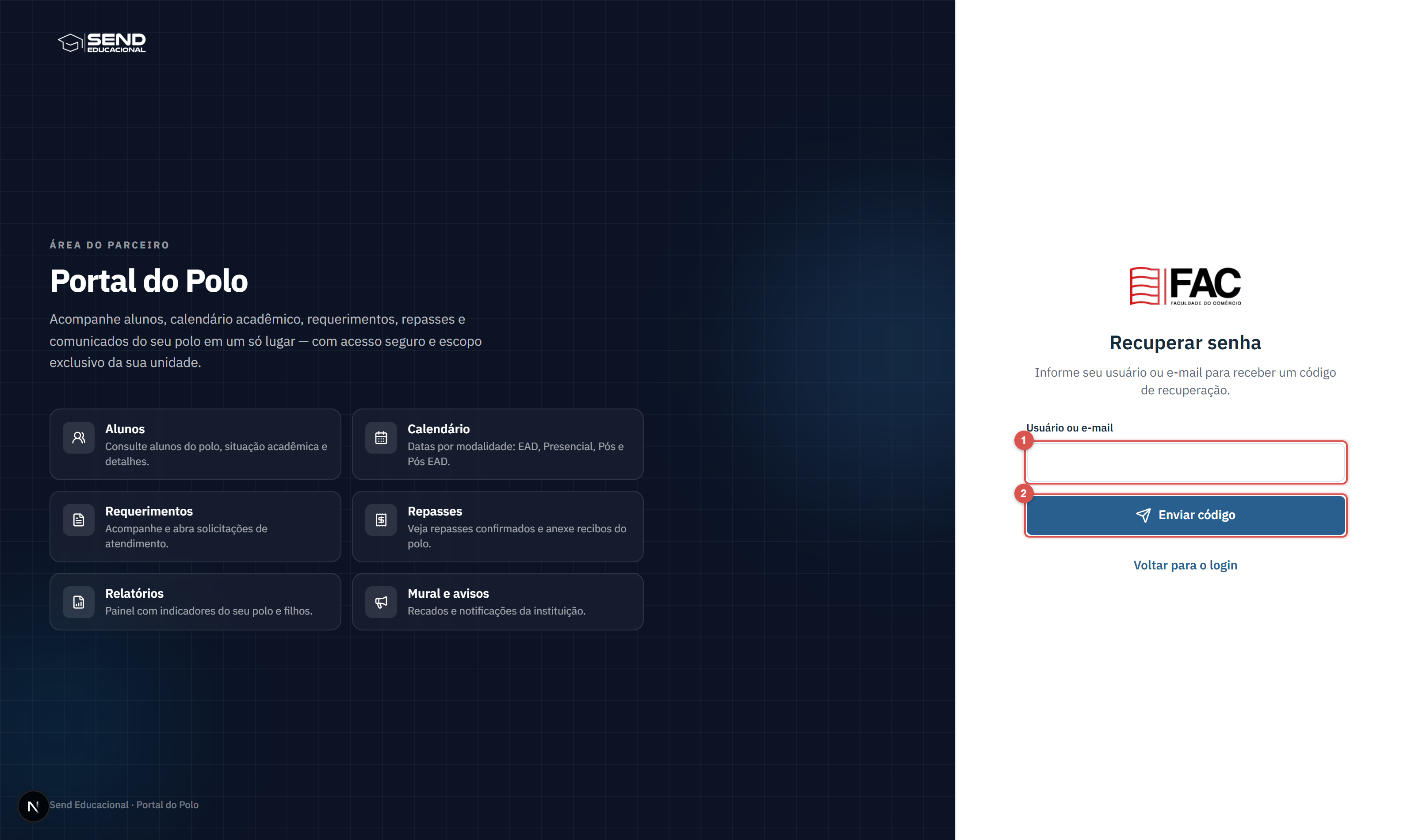
Campos e Botões (itens 1 e 2)
- Usuário ou e-mail (item 1) – identifica quem está pedindo a recuperação. O sistema não informa se o dado existe ou não (mensagem sempre genérica), por segurança.
- Enviar código (item 2) – dispara o código para o e-mail cadastrado, exibido de forma mascarada (ex.: ab***********c@email.com.br) para conferência.
Regras do código de verificação
- O código tem 6 dígitos e vale por 15 minutos.
- São permitidas até 5 tentativas de digitação; depois disso é preciso solicitar um novo código.
- O código é de uso único: após validado, ele deixa de funcionar.
- Validado o código, a janela para cadastrar a nova senha dura 10 minutos.
Ponto de Atenção: O código vai sempre para o e-mail já cadastrado no sistema para aquele usuário — não é possível trocar o e-mail de destino pela tela. Se o e-mail estiver desatualizado, solicite a atualização à instituição antes.
📌 Recapitulando: usuário/e-mail → código de 6 dígitos (15 min) → nova senha.
3. Início (Mural de recados e Notificações)
A tela Início é a primeira exibida após o login. Ela concentra a comunicação da instituição com o polo: o Mural de recados vigentes e o sino de notificações.
Nesta tela, o operador pode:
✅ Ler os recados publicados para os polos, com o período de vigência.
✅ Identificar o que ainda não foi lido pela etiqueta NOVO.
✅ Acompanhar as notificações do portal pelo sino.
✅ Navegar para as demais áreas pelo menu lateral.
📌 Benefício Principal: Nenhum comunicado importante se perde — tudo fica em um único painel de entrada. 🚀
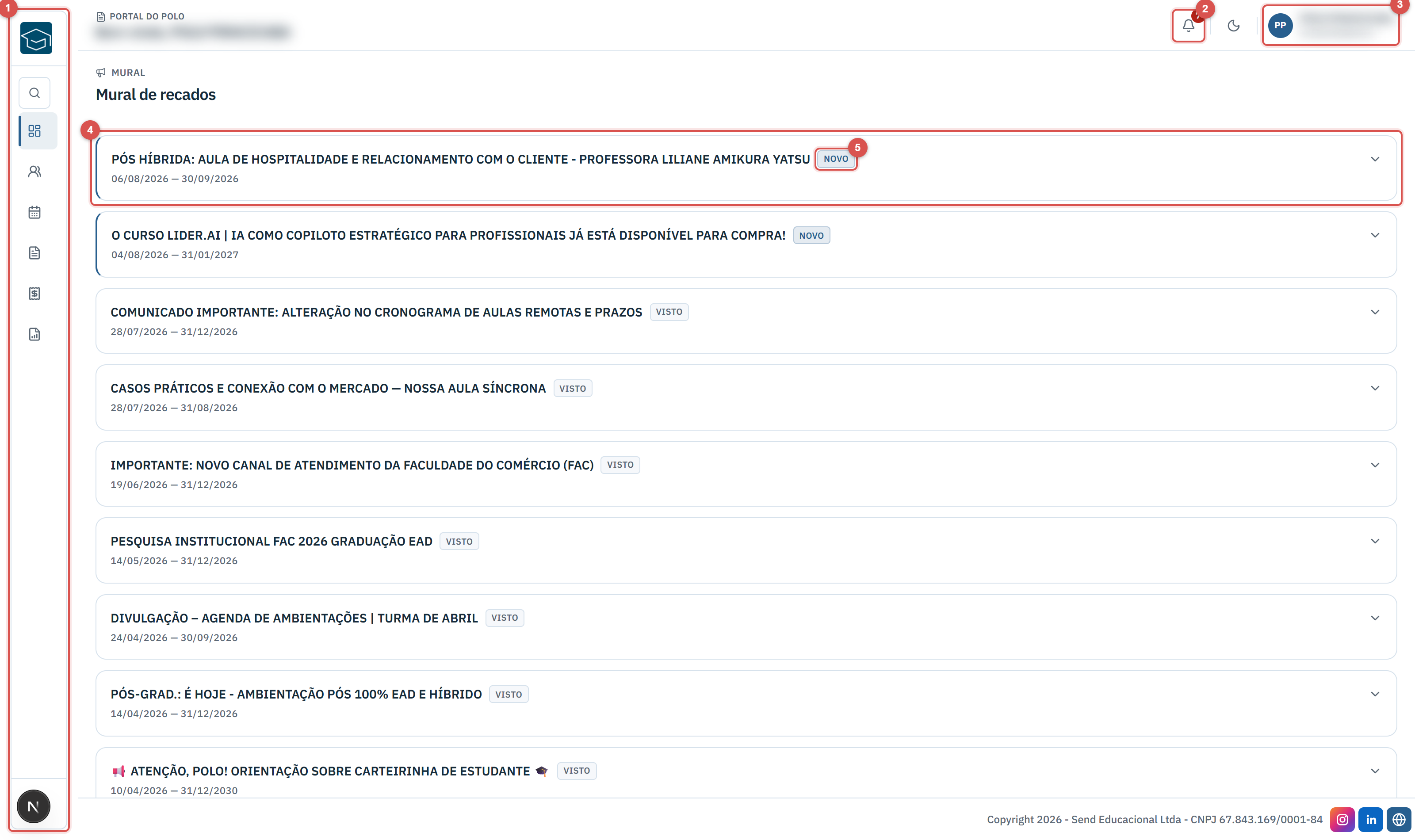
Elementos da tela (itens 1 a 5)
Notificações
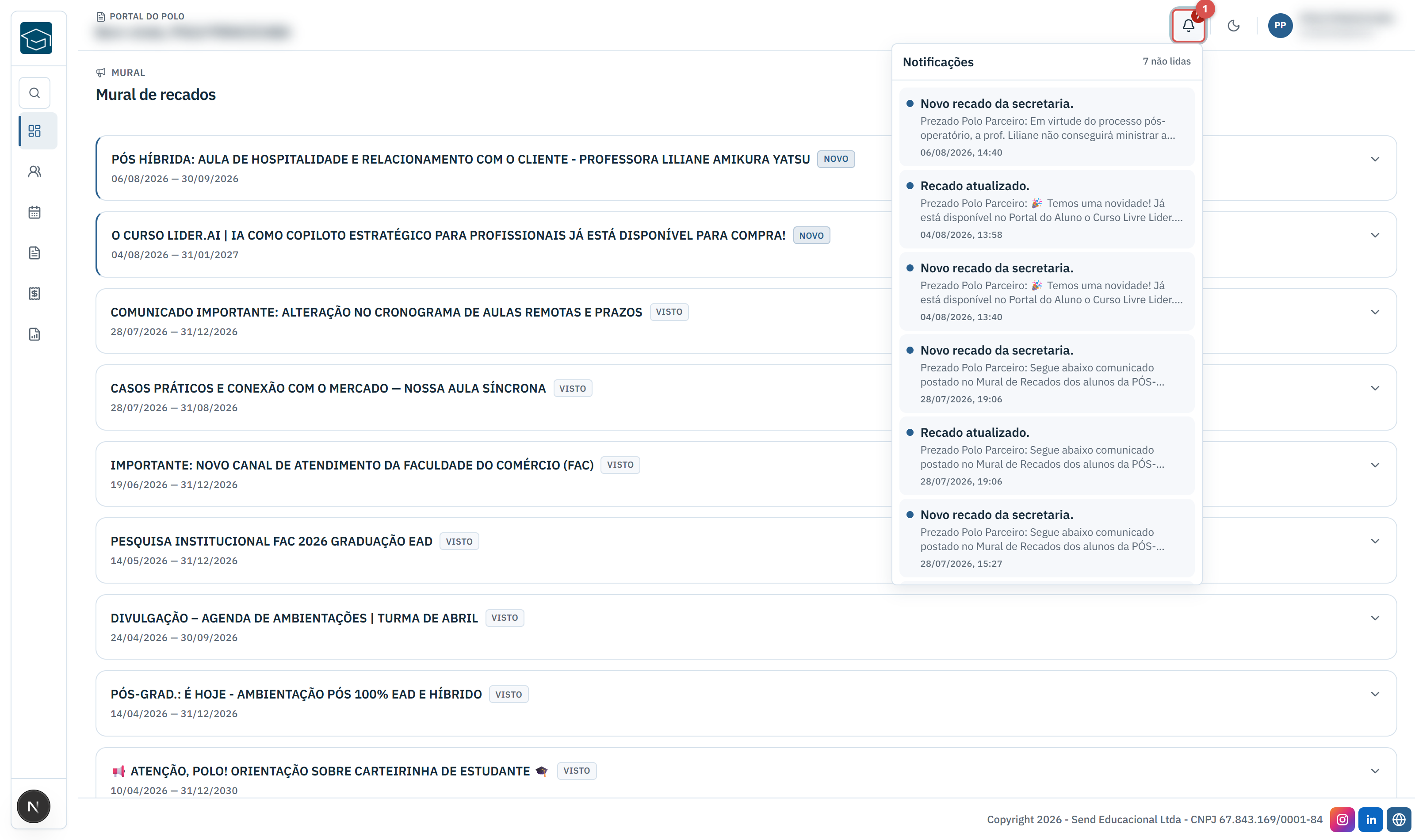
O sino lista os avisos gerados pelo portal (novo recado, recado atualizado etc.), com data e hora. O contador “x não lidas” zera conforme os avisos vão sendo abertos.
Menu lateral expandido
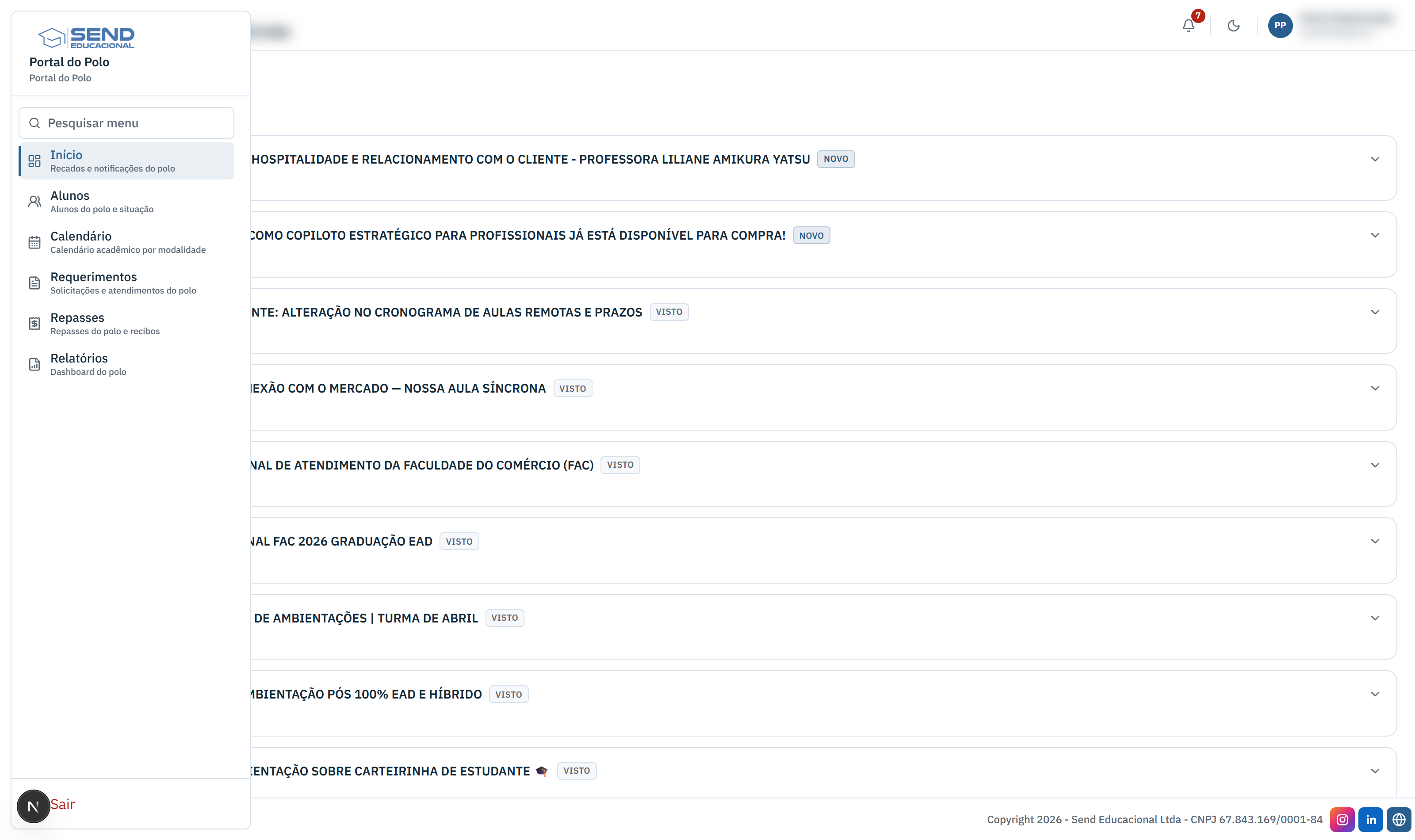
- Início – recados e notificações do polo.
- Alunos – alunos do polo e situação acadêmica.
- Calendário – calendário acadêmico por modalidade.
- Requerimentos – solicitações e atendimentos do polo.
- Repasses – repasses do polo e recibos.
- Relatórios – dashboard do polo.
- Sair – encerra a sessão.
Ponto de Atenção: O Mural exibe apenas os recados vigentes na data de hoje e destinados ao polo. Comunicados fora do período de vigência deixam de aparecer — se um recado for necessário como referência, salve-o antes do fim da vigência.
📌 Recapitulando: Início = comunicação. Mural (recados vigentes) + sino (avisos) + menu de navegação.
4. Alunos do polo
A tela Alunos do polo lista todas as matrículas do polo (e dos polos-filho, quando matriz), com filtros, situação acadêmica e exportação para planilha.
Nesta tela, o operador pode:
✅ Localizar um aluno por nome, CPF, curso, turma, situação ou período.
✅ Conferir a situação acadêmica de cada matrícula.
✅ Exportar a lista em XLSX para trabalho externo.
✅ Abrir a ficha completa do aluno pelo botão Consultar.
📌 Benefício Principal: Uma visão única e filtrável da carteira de alunos do polo, sem depender da secretaria. 🚀
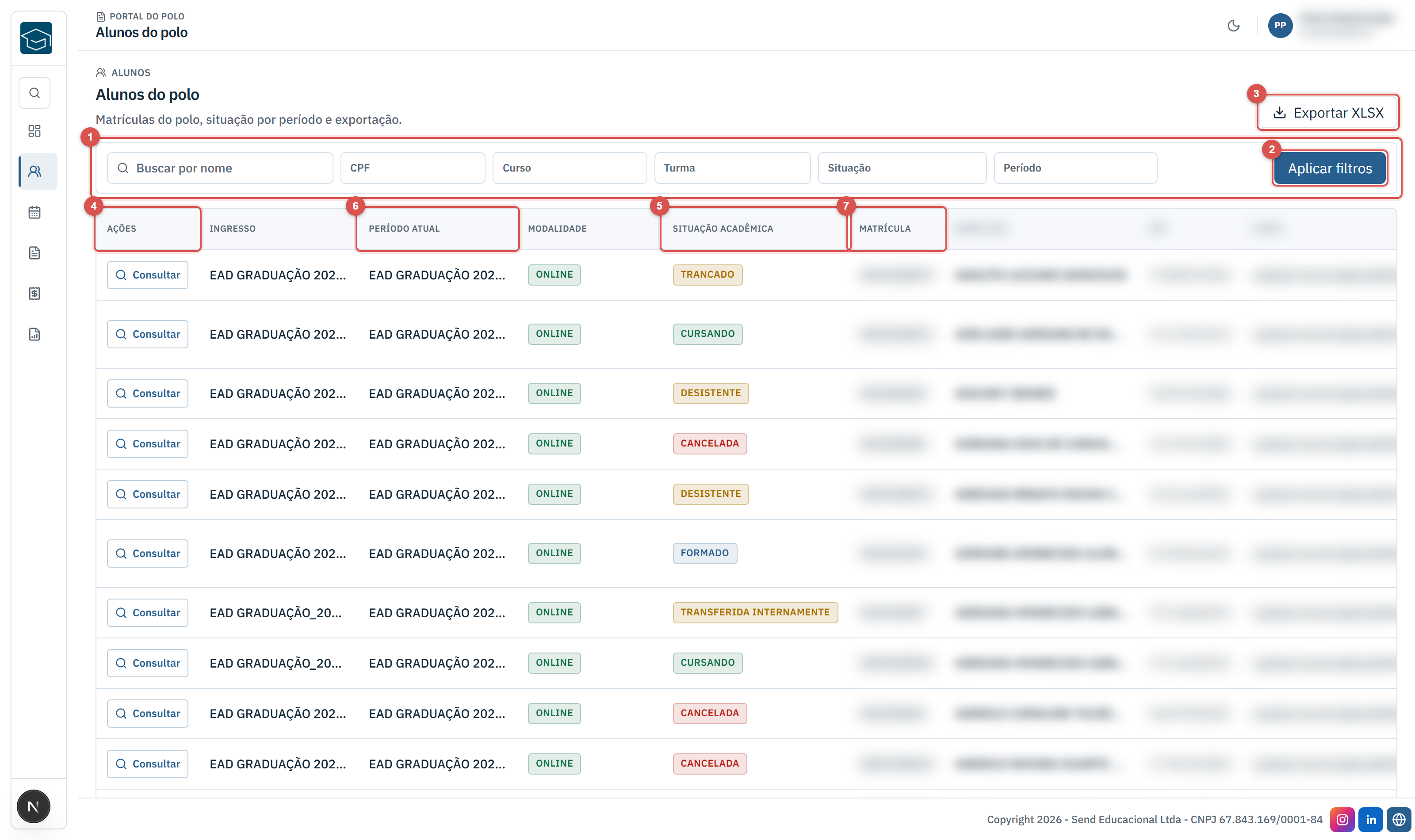
Filtros e ações (itens 1 a 3)
- Barra de filtros (item 1) – Buscar por nome, CPF, Curso, Turma, Situação e Período. Os filtros são combináveis (funcionam juntos).
- Aplicar filtros (item 2) – a busca só é executada ao clicar neste botão; digitar no campo não filtra sozinho. Quando há filtros aplicados, aparece também a opção de limpá-los.
- Exportar XLSX (item 3) – gera a planilha respeitando os filtros aplicados e o escopo do polo.
Colunas da listagem (itens 4 a 7)
- Ações (item 4) – botão Consultar, que abre a ficha do aluno.
- Ingresso – período escolar em que o aluno ingressou.
- Período atual (item 6) – período escolar corrente da matrícula. Pode ser diferente do ingresso.
- Modalidade – Online/EAD, Presencial, Pós-graduação, Pós EAD.
- Situação acadêmica (item 5) – etiqueta colorida com a situação da matrícula (Cursando, Em rematrícula, Trancado, Desistente, Cancelada, Formado, Concluído, Concluído DP, Transferida internamente, Inativa, Pré-matrícula, Abandono de curso).
- Matrícula (item 7) – número da matrícula (RA), usado para localizar o aluno nas demais telas e nos requerimentos.
- Nome civil, CPF e E-mail – identificação e contato do aluno.
Paginação
A lista exibe 50 alunos por página. No rodapé são mostrados a página atual, o total de alunos encontrados e os botões Anterior / Próxima.
Ponto de Atenção: A lista mostra matrículas, não pessoas. Um mesmo aluno pode aparecer em mais de uma linha (ex.: uma matrícula cancelada e outra cursando, ou graduação e pós). Ao conferir números, considere sempre a matrícula, não apenas o nome ou o CPF.
📌 Recapitulando: filtrar → Aplicar filtros → consultar a ficha ou exportar em XLSX.
5. Ficha do aluno — aba Acadêmico
A ficha do aluno reúne, em três abas, tudo o que o polo pode consultar sobre uma matrícula: Acadêmico, Contratos e Financeiro.
Na aba Acadêmico, o operador pode:
✅ Conferir os dados de identificação e contato do aluno.
✅ Ver o vínculo acadêmico (curso, modalidade, turma, período).
✅ Acompanhar as disciplinas da matrícula, com status e frequência.
✅ Abrir a composição das notas de cada disciplina.
📌 Benefício Principal: Atendimento ao aluno no próprio polo, com a informação acadêmica na tela. 🚀
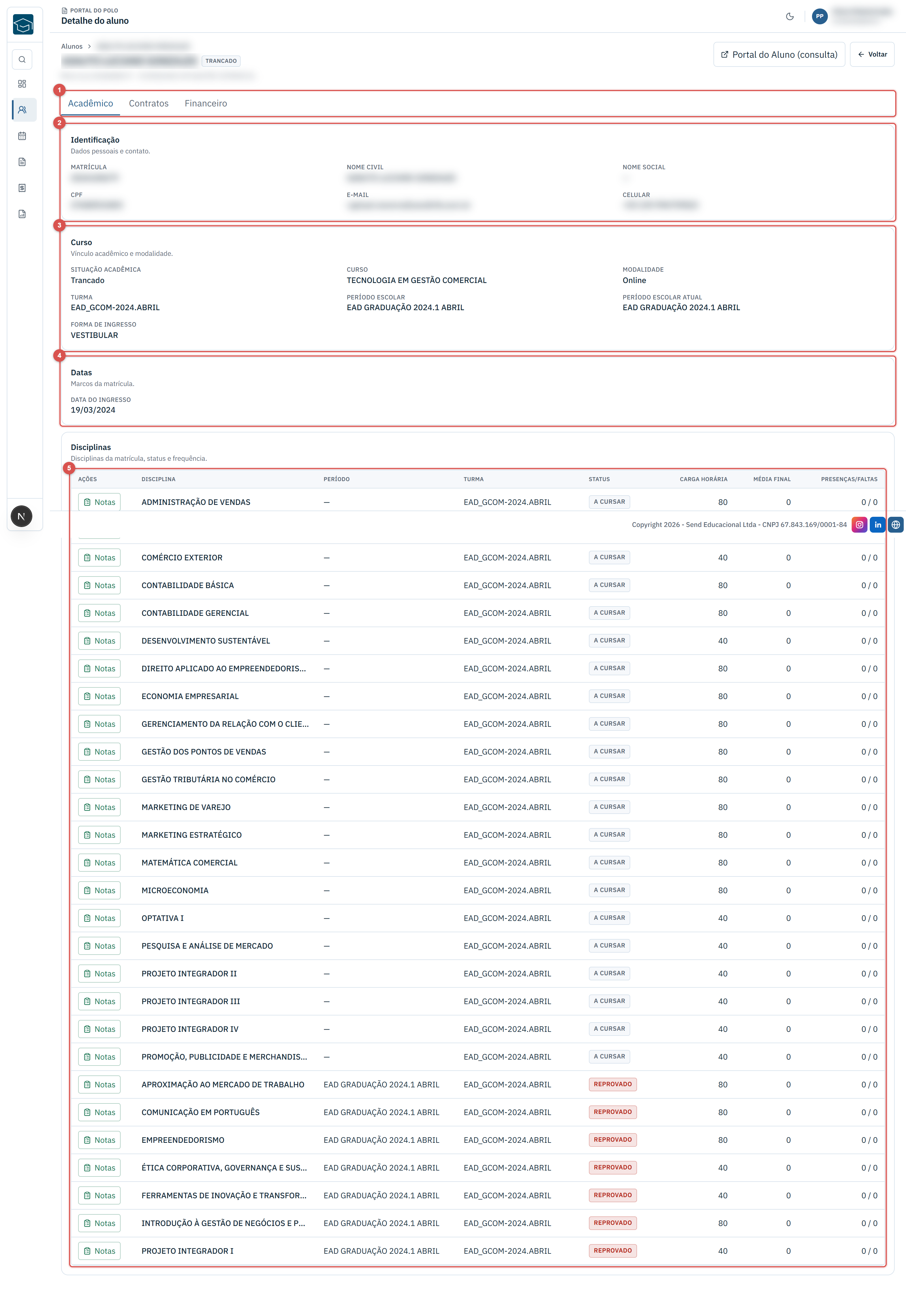
Elementos da tela (itens 1 a 5)
- Abas (item 1) – alternam entre Acadêmico, Contratos e Financeiro, sempre do mesmo aluno.
- Identificação (item 2) – matrícula, nome civil, nome social, CPF, e-mail e celular.
- Curso (item 3) – situação acadêmica, curso, modalidade, turma, período escolar, período escolar atual e forma de ingresso.
- Datas (item 4) – marcos da matrícula, como a data de ingresso.
- Disciplinas (item 5) – disciplinas da matrícula com status e frequência; ao clicar na linha, abre-se o detalhamento das notas.
Botão “Portal do Aluno (consulta)”
No topo da ficha existe o botão Portal do Aluno (consulta), que abre o Portal do Aluno daquele aluno em modo somente leitura, para conferência de itens que o aluno vê. Nada pode ser alterado por esse acesso.
Ponto de Atenção: A ficha é de consulta. O polo não altera dados cadastrais, notas, disciplinas ou situação acadêmica — qualquer correção deve ser solicitada pela tela de Requerimentos.
📌 Recapitulando: Acadêmico = quem é o aluno, o que ele cursa e como está nas disciplinas.
6. Ficha do aluno — aba Contratos
A aba Contratos mostra os contratos vinculados à matrícula do aluno.
Nesta aba, o operador pode:
✅ Verificar se existe contrato para a matrícula.
✅ Conferir os dados do contrato apresentados na tabela.
📌 Benefício Principal: Resposta rápida ao aluno sobre a situação contratual da matrícula. 🚀
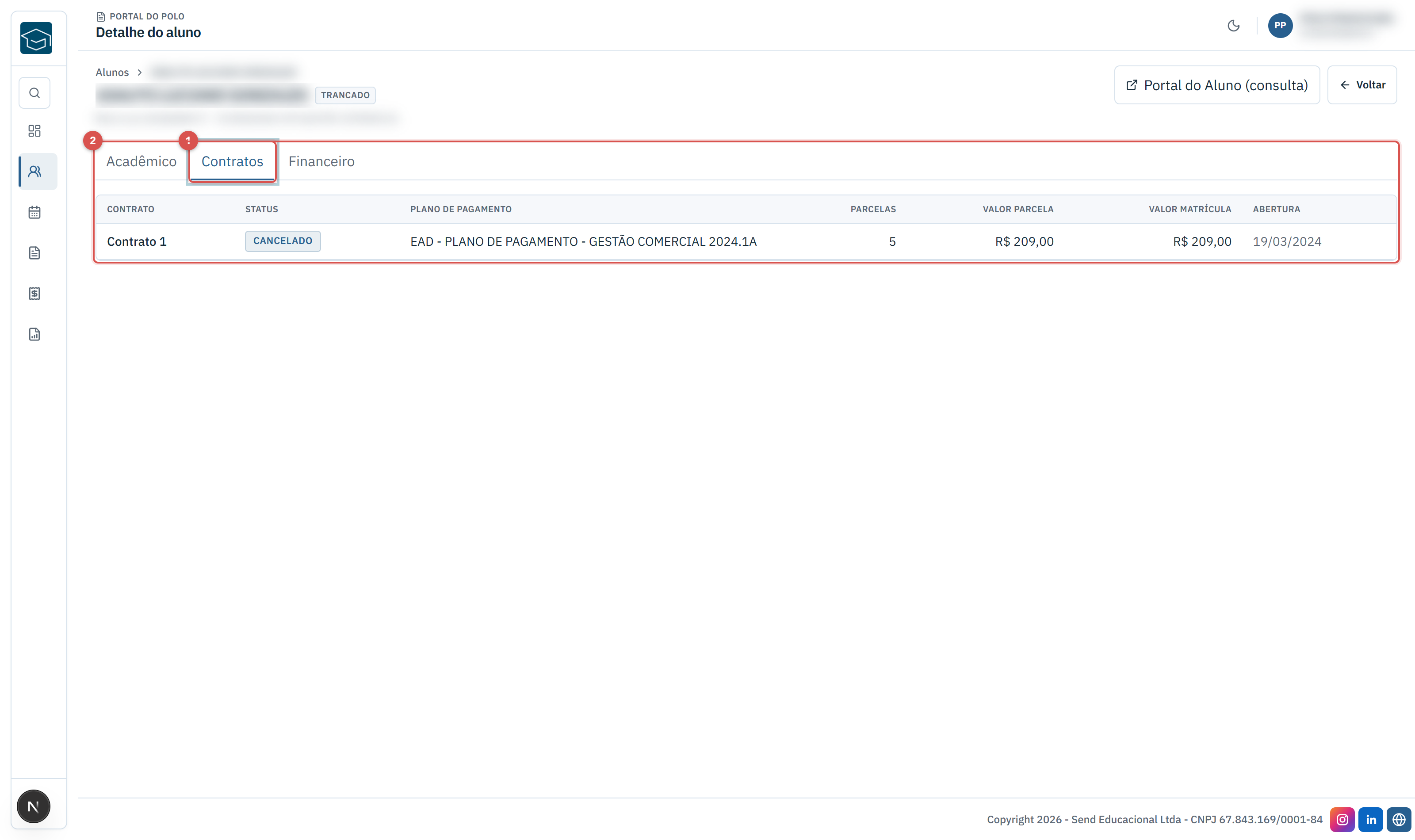
Elementos da tela (itens 1 e 2)
- Aba Contratos (item 1) – alterna para esta visão sem sair do aluno.
- Tabela de contratos (item 2) – uma linha por contrato da matrícula. Quando o aluno não possui contrato registrado, a área exibe o aviso de lista vazia.
Ponto de Atenção: Matrículas antigas (anteriores à adoção do contrato digital) podem não ter contrato registrado — a ausência na lista não significa erro do portal. Tratativas de contrato devem ser encaminhadas à instituição.
📌 Recapitulando: Contratos = conferência do vínculo contratual da matrícula, apenas para consulta.
7. Ficha do aluno — aba Financeiro
A aba Financeiro apresenta as parcelas do aluno, com totais consolidados e a emissão de boleto para as parcelas em aberto.
Nesta aba, o operador pode:
✅ Ver o resumo financeiro da matrícula (Total, Em aberto, Vencido e Pago).
✅ Consultar cada parcela, com vencimento, valor, descontos, juros e situação.
✅ Emitir o boleto das parcelas que ainda não foram pagas.
📌 Benefício Principal: O polo resolve a segunda via de boleto no atendimento, sem encaminhar o aluno para outro canal. 🚀
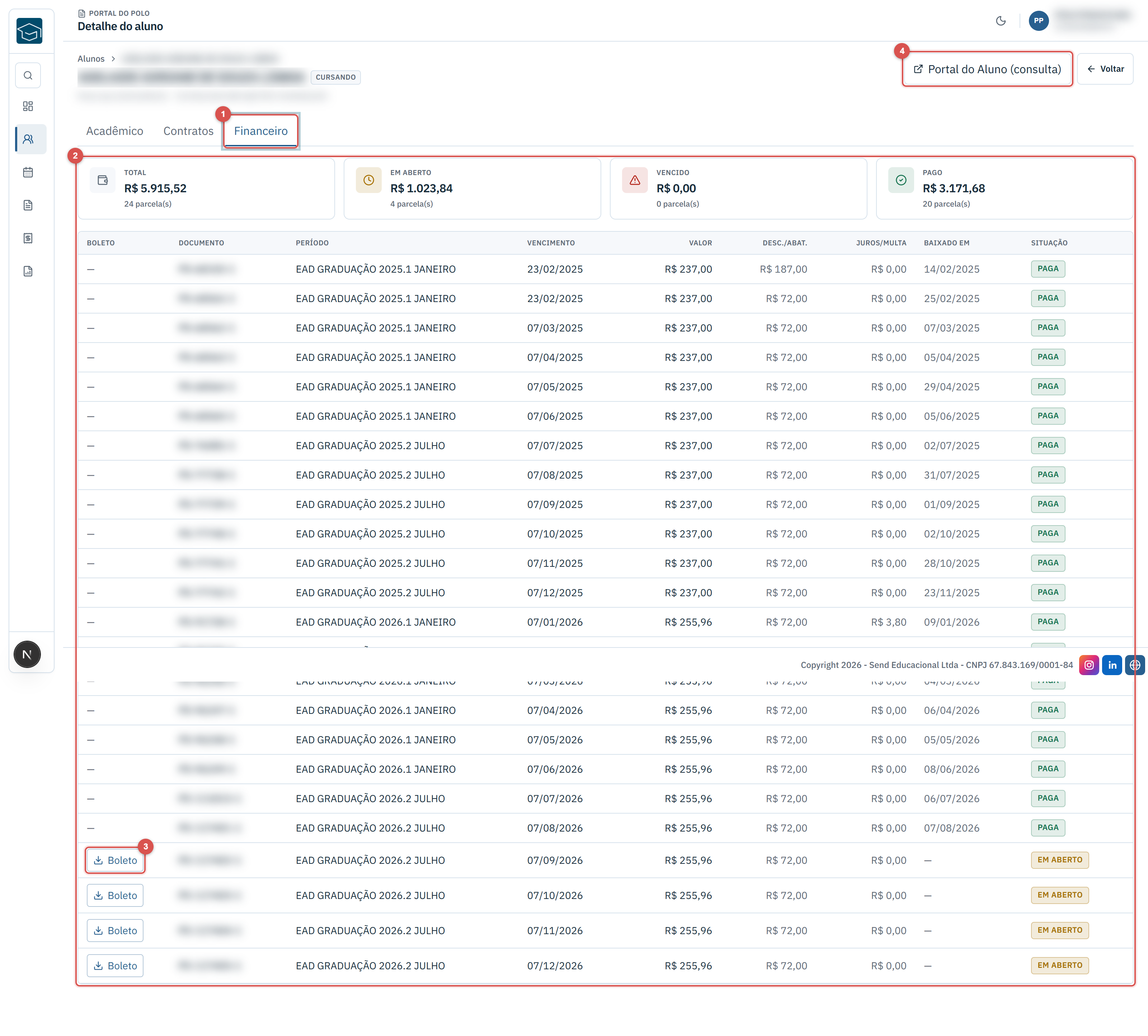
Indicadores e colunas (itens 1 a 4)
- Aba Financeiro (item 1) – abre a visão financeira do aluno.
- Resumo e parcelas (item 2) – os cartões Total, Em aberto, Vencido e Pago trazem o valor e a quantidade de parcelas em cada situação; abaixo, a tabela detalha cada parcela:
- Boleto – botão de emissão, quando disponível.
- Documento – identificação da parcela no financeiro (ex.: PS-117402-1).
- Período – período escolar ao qual a parcela pertence.
- Vencimento – data de vencimento.
- Valor – valor da parcela.
- Desc./Abat. – descontos e abatimentos aplicados.
- Juros/Multa – acréscimos por atraso.
- Baixado em – data da baixa (pagamento). Fica “—” enquanto não há pagamento.
- Situação – PAGA, EM ABERTO ou VENCIDO.
- Botão Boleto (item 3) – aparece somente nas parcelas não pagas. Ao clicar, o portal gera/recupera o boleto e faz o download do PDF.
- Portal do Aluno (consulta) (item 4) – abre a visão do aluno em somente leitura.
Ponto de Atenção: A emissão do boleto é feita junto ao banco/provedor de cobrança da instituição. Se a parcela já estiver paga, o botão não é exibido. Divergências de valor, desconto, juros ou baixa não são corrigidas pelo polo: abra um requerimento. Nunca emita boleto para aluno que informa já ter pago — confira antes a coluna Baixado em.
📌 Recapitulando: Financeiro = totais + parcelas + segunda via de boleto das parcelas em aberto.
8. Calendário acadêmico
O Calendário acadêmico reúne as atividades e datas por modalidade (EAD, Presencial, Pós-graduação e Pós EAD), no mesmo formato do calendário do aluno.
Nesta tela, o operador pode:
✅ Filtrar por modalidade.
✅ Alternar entre atividades Próximas, Passadas e Todas.
✅ Navegar pelos meses e ver os dias com atividade destacados.
✅ Ler o detalhe de cada atividade no painel lateral.
📌 Benefício Principal: O polo responde ao aluno sobre provas, prazos e eventos com a data oficial em mãos. 🚀
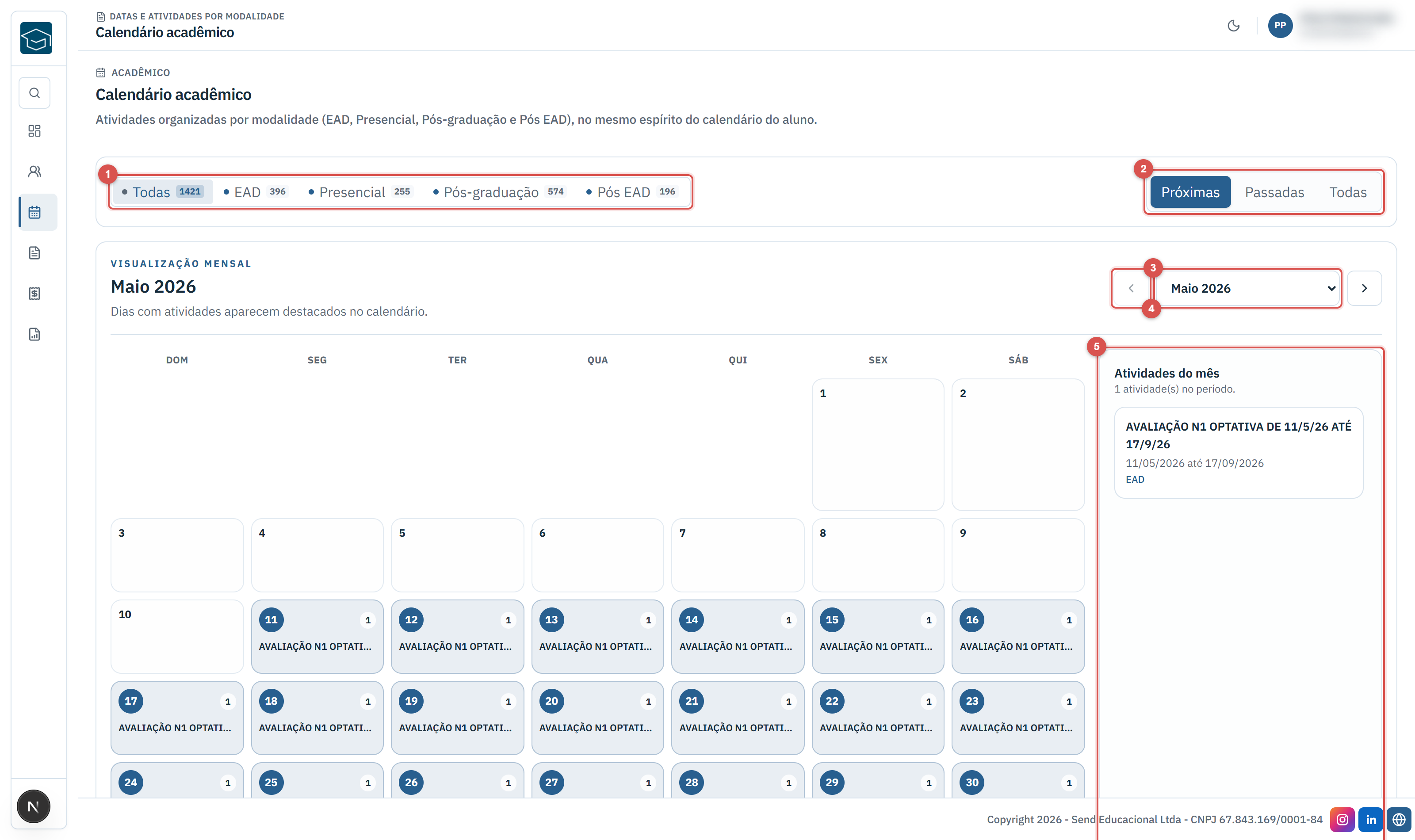
Elementos da tela (itens 1 a 5)
- Filtro por modalidade (item 1) – Todas, EAD, Presencial, Pós-graduação e Pós EAD. O número ao lado de cada opção é a quantidade de atividades daquela modalidade.
- Recorte de período (item 2) – Próximas (padrão), Passadas ou Todas.
- Seletor de mês (item 3) – escolhe diretamente o mês exibido na grade.
- Navegação de mês (item 4) – setas para o mês anterior e o próximo.
- Atividades do mês (item 5) – painel lateral com a lista das atividades do mês selecionado, trazendo título, período (de/até) e modalidade.
Ponto de Atenção: Muitas atividades têm período (data inicial e final), e não uma data única — por isso o mesmo item aparece marcado em vários dias da grade. Ao informar prazos ao aluno, cite sempre a data final do período.
📌 Recapitulando: modalidade → recorte (próximas/passadas) → mês → detalhe da atividade.
9. Requerimentos — lista
A tela Requerimentos é o canal formal do polo com a instituição: por ela o polo abre solicitações, acompanha o andamento e responde ao atendimento.
Nesta tela, o operador pode:
✅ Abrir um novo requerimento.
✅ Filtrar por situação (Todos, Em andamento, Encerrados).
✅ Acompanhar o status de cada solicitação.
✅ Abrir o histórico completo, com anexos e respostas.
📌 Benefício Principal: Toda a tratativa fica registrada e rastreável, com número de protocolo. 🚀
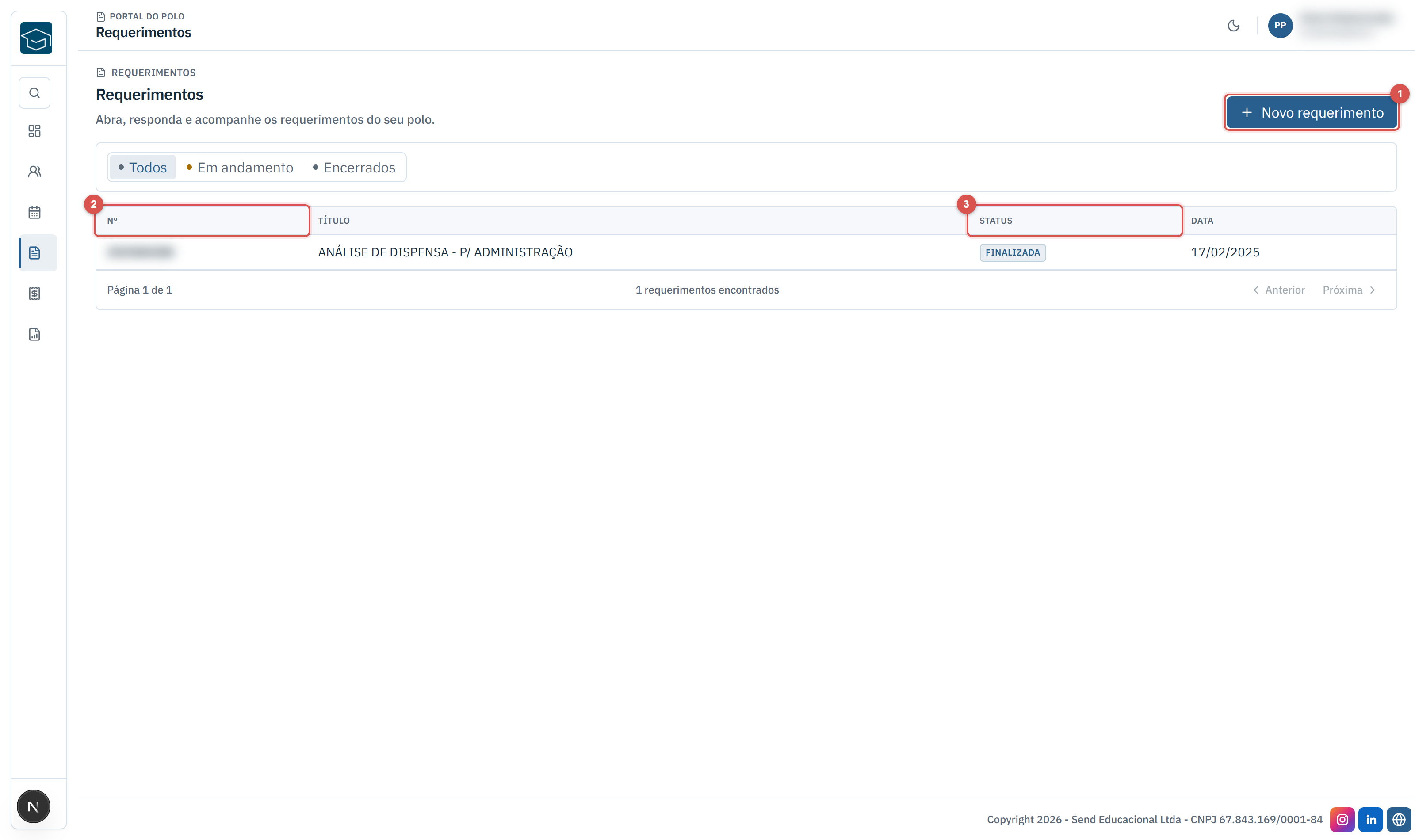
Ações e colunas (itens 1 a 3)
- Novo requerimento (item 1) – abre o formulário de abertura.
- Nº (item 2) – número do requerimento (protocolo). É a referência a ser citada em qualquer contato.
- Título – tipo/assunto do requerimento.
- Status (item 3) – situação atual da solicitação (ex.: FINALIZADA).
- Data – data de abertura.
- Filtros de situação – Todos, Em andamento e Encerrados, logo acima da tabela.
Ponto de Atenção: A lista traz apenas os requerimentos do polo logado. Requerimentos abertos diretamente pelo aluno no Portal do Aluno não aparecem aqui.
📌 Recapitulando: a lista é o painel de acompanhamento; o detalhe é onde a conversa acontece.
10. Requerimentos — abrir novo
O formulário Novo requerimento registra uma solicitação do polo à instituição.
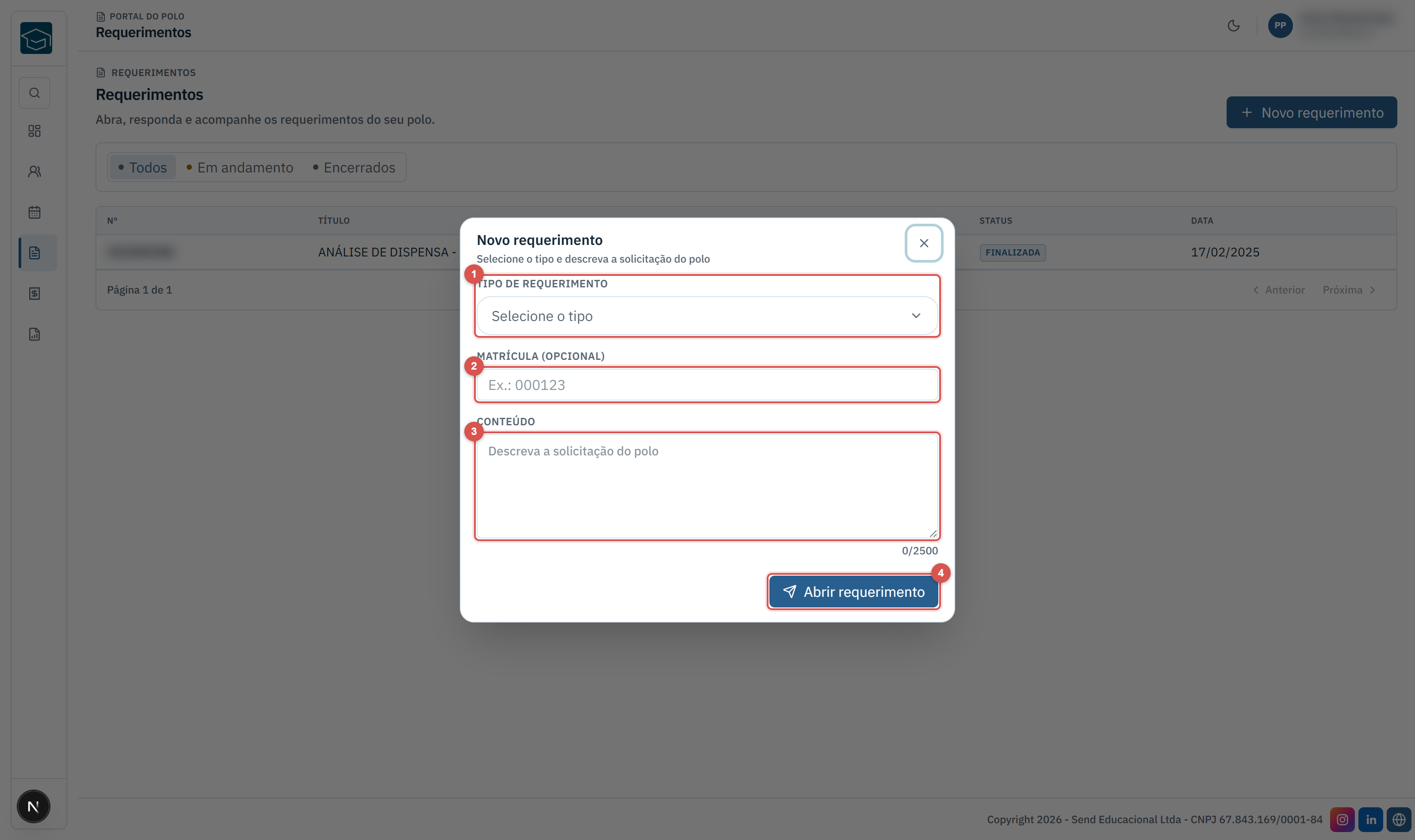
Campos (itens 1 a 4)
- Tipo de requerimento (item 1) – obrigatório. A lista traz somente os tipos liberados para o polo e ativos; é o tipo que define para qual área a solicitação será encaminhada.
- Matrícula (opcional) (item 2) – informe o número da matrícula quando a solicitação for sobre um aluno específico. Isso acelera muito o atendimento.
- Conteúdo (item 3) – descrição da solicitação, com limite de 2.500 caracteres (o contador aparece abaixo do campo).
- Abrir requerimento (item 4) – registra a solicitação e gera o número de protocolo.
Ponto de Atenção: Os anexos são enviados depois, dentro do requerimento já aberto (ver artigo seguinte) — não há campo de anexo na abertura. Escolha o tipo com cuidado: o tipo não pode ser alterado depois de aberto; sendo necessário, abra um novo requerimento.
📌 Recapitulando: tipo (obrigatório) + matrícula (quando for sobre aluno) + descrição clara.
11. Requerimentos — detalhe, anexos e resposta
O detalhe do requerimento mostra o histórico completo da tratativa e é onde o polo responde e anexa documentos.
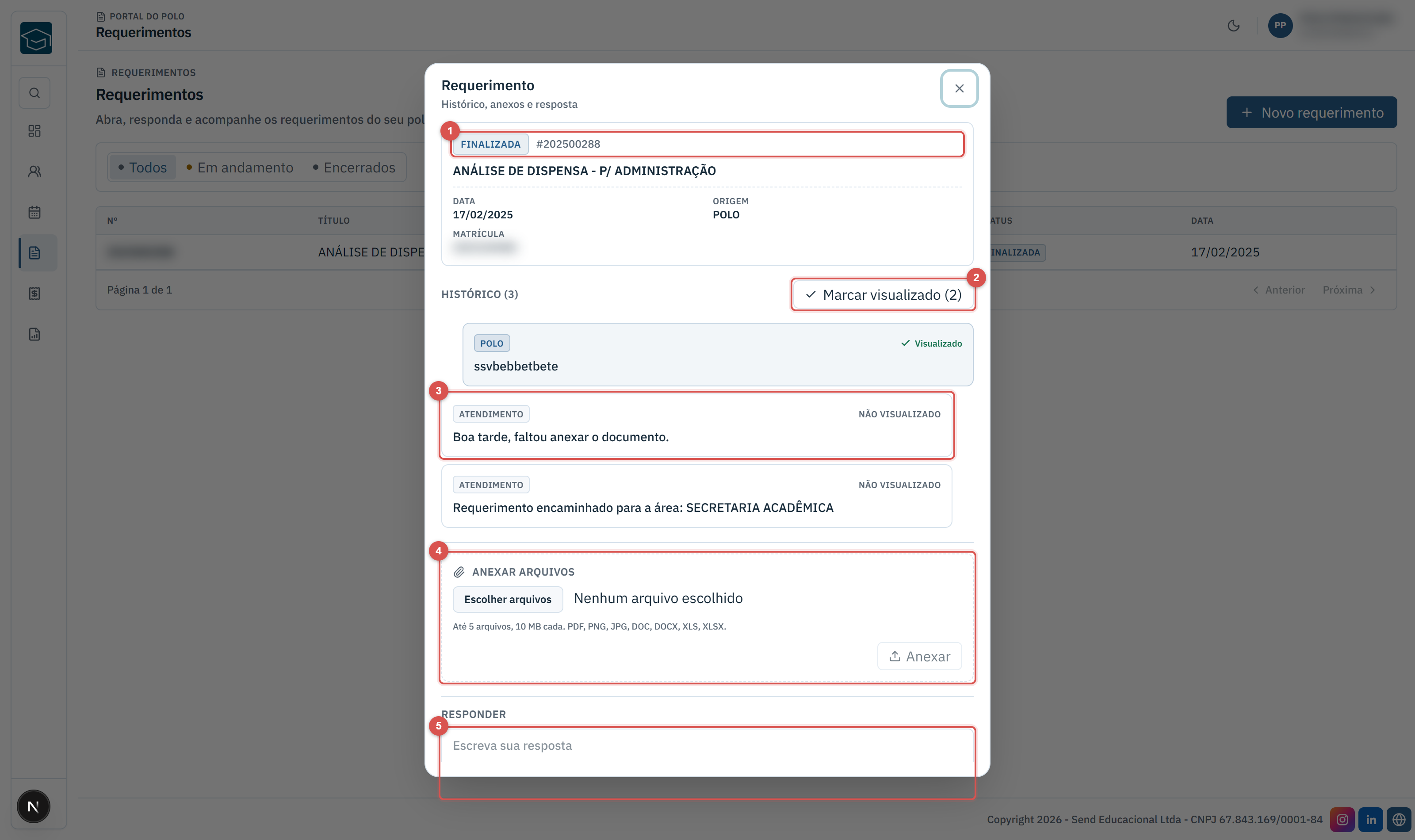
Elementos da tela (itens 1 a 5)
- Cabeçalho (item 1) – status, número, título, data, origem (POLO ou ATENDIMENTO) e a matrícula vinculada, quando houver.
- Marcar visualizado (item 2) – confirma a leitura das mensagens do atendimento. O número entre parênteses indica quantas mensagens ainda não foram visualizadas.
- Histórico (item 3) – cada mensagem é identificada por etiqueta: POLO (escrita pelo polo) ou ATENDIMENTO (escrita pela instituição), com a marcação Visualizado / Não visualizado.
- Anexar arquivos (item 4) – envio de documentos: até 5 arquivos, de 10 MB cada, nos formatos PDF, PNG, JPG, DOC, DOCX, XLS e XLSX.
- Responder (item 5) – campo de texto para a resposta do polo, que passa a integrar o histórico.
Ponto de Atenção: Marcar como visualizado é uma ação definitiva — serve como registro de ciência do polo sobre o que o atendimento respondeu. Requerimentos finalizados permanecem visíveis para consulta; havendo novo fato, abra um novo requerimento em vez de reabrir a discussão.
📌 Recapitulando: histórico → anexar documentos → responder → marcar visualizado.
12. Repasses do polo — lista
A tela Repasses do polo mostra os repasses da instituição ao polo, com o valor apurado para o polo e o controle dos recibos enviados.
Nesta tela, o operador pode:
✅ Consultar os repasses confirmados do polo (e dos filhos).
✅ Filtrar pelo status do recibo e por período.
✅ Abrir o detalhe aluno a aluno.
✅ Anexar o recibo e baixar o comprovante de pagamento.
📌 Benefício Principal: Conferência do repasse e envio do recibo no mesmo lugar, com rastreabilidade. 🚀
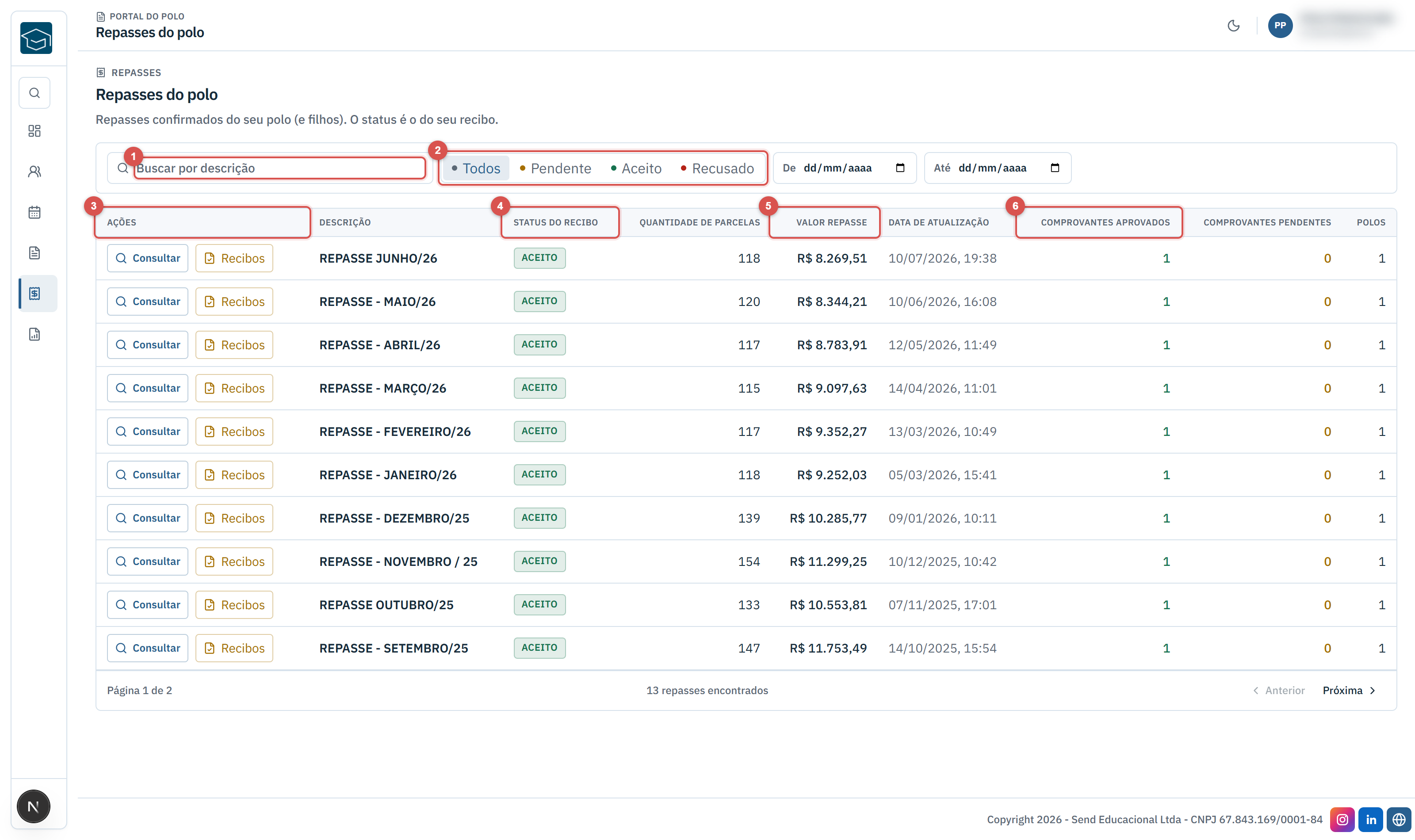
Filtros (itens 1 e 2)
- Buscar por descrição (item 1) – localiza o repasse pelo nome (ex.: “REPASSE JUNHO/26”).
- Status do recibo (item 2) – Todos, Pendente, Aceito e Recusado.
- De / Até – recorte por data de atualização do repasse.
Colunas da listagem (itens 3 a 6)
- Ações (item 3) – Consultar (detalhe por aluno) e Recibos (anexos do repasse).
- Descrição – identificação do repasse (normalmente o mês de referência).
- Status do recibo (item 4) – atenção: é o status do recibo enviado pelo polo, e não do repasse. Pendente inclui o caso de ainda não haver recibo anexado; Aceito = recibo aprovado; Recusado = recibo rejeitado, exigindo novo envio.
- Quantidade de parcelas – quantas parcelas de alunos do polo compõem aquele repasse.
- Valor repasse (item 5) – valor que cabe ao polo, somando apenas os rateios aprovados ao polo.
- Data de atualização – última movimentação do repasse.
- Comprovantes aprovados (item 6) / Comprovantes pendentes – contagem dos recibos do polo por situação.
- Polos – quantos polos do escopo participam daquele repasse (relevante para polo matriz).
Ponto de Atenção: A tela lista somente repasses já confirmados pela instituição — repasses em elaboração não aparecem. Os valores exibidos são exclusivos do polo logado: mesmo em um repasse que envolva vários polos, o total da linha considera apenas os itens do seu escopo.
📌 Recapitulando: repasses confirmados + status do recibo + valor do polo.
13. Repasses — detalhe por aluno
O detalhe do repasse abre a composição do valor, parcela a parcela, com os alunos do polo.
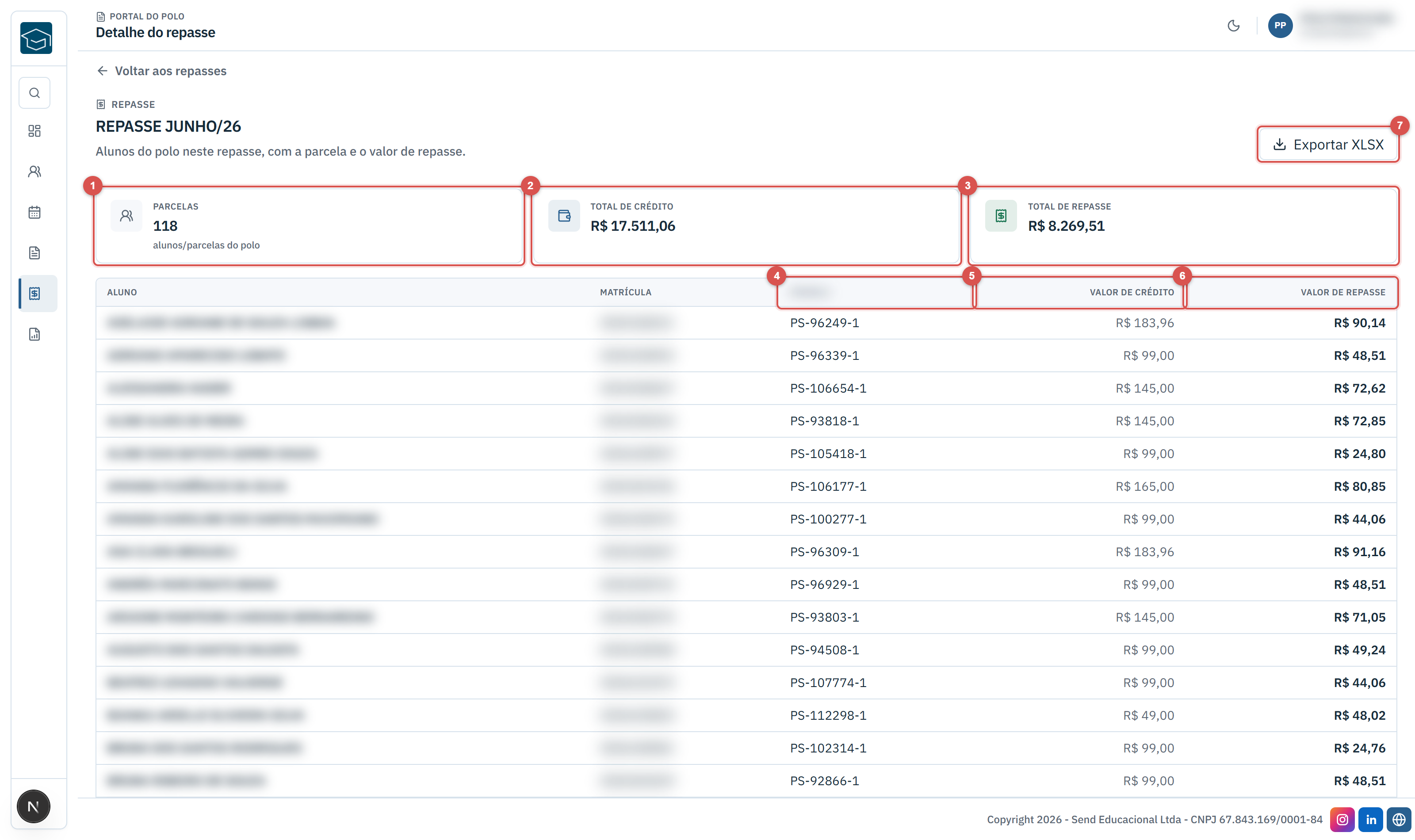
Indicadores e colunas (itens 1 a 7)
- Parcelas (item 1) – quantidade de parcelas/alunos do polo naquele repasse.
- Total de crédito (item 2) – soma dos valores das parcelas que geraram o repasse.
- Total de repasse (item 3) – soma efetivamente devida ao polo. É o mesmo valor da coluna Valor repasse da lista.
- Aluno e Matrícula – identificação do aluno que originou a parcela.
- Parcela (item 4) – documento da parcela no financeiro (ex.: PS-96249-1).
- Valor de crédito (item 5) – valor da parcela paga pelo aluno.
- Valor de repasse (item 6) – parte dessa parcela destinada ao polo, conforme o rateio.
- Exportar XLSX (item 7) – baixa a mesma composição em planilha, com linha de total.
Ponto de Atenção: O valor de repasse é sempre menor que o valor de crédito — ele é o percentual de rateio do polo sobre a parcela, e não o valor pago pelo aluno. Divergências devem ser questionadas por requerimento, citando o repasse e a parcela.
📌 Recapitulando: o detalhe prova de onde veio cada centavo do repasse do mês.
14. Repasses — recibos e comprovante de pagamento
A janela Recibos do repasse é onde o polo envia o recibo (comprovante fiscal) daquele repasse e acompanha a aprovação.
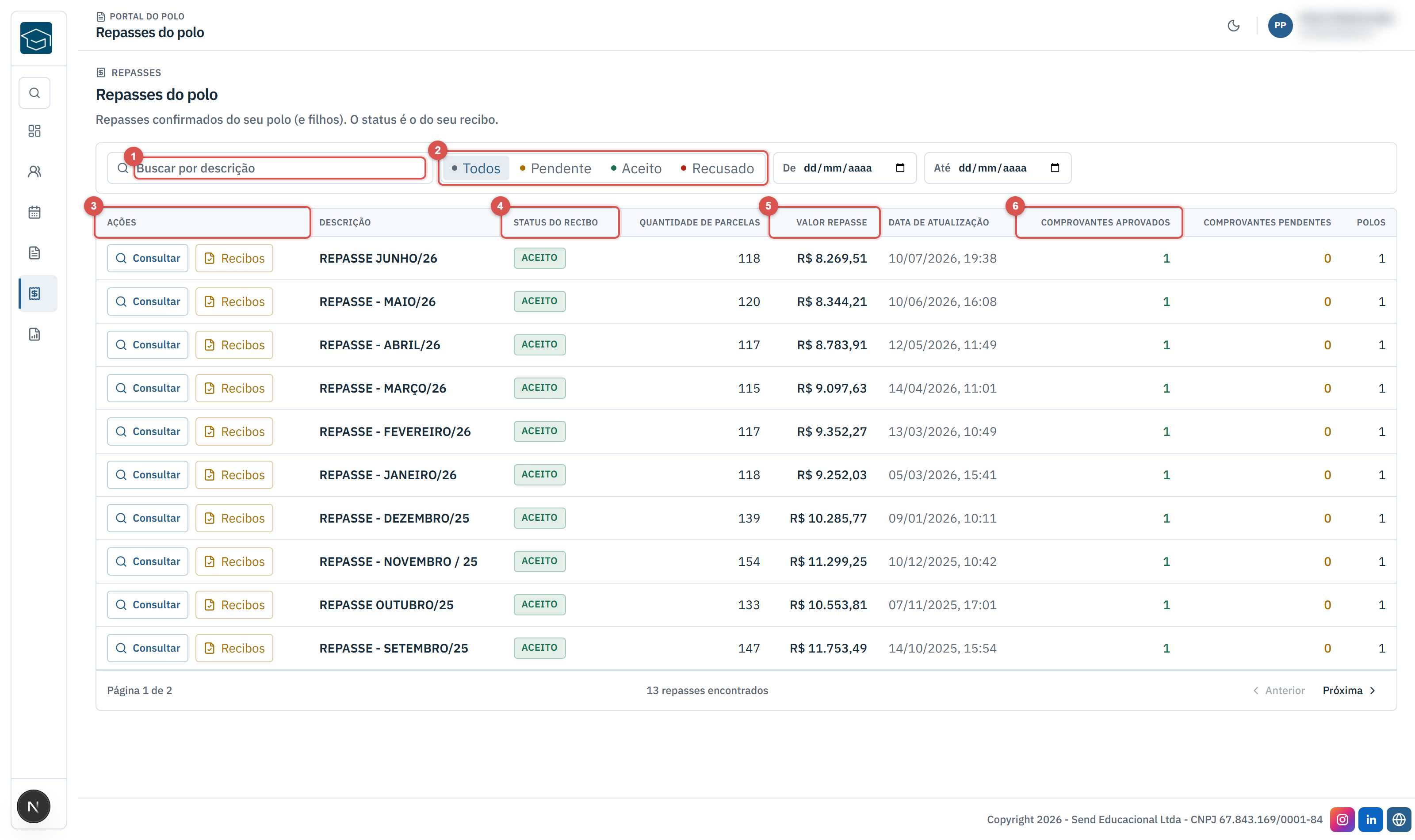
Elementos da janela (itens 1 a 5)
- Selecionar arquivo (item 1) – escolha do recibo. Formatos aceitos: PDF, PNG ou JPG, com até 10 MB.
- Descrição (opcional) (item 2) – texto livre para identificar o documento (ex.: “Recibo FAC Junho”).
- Anexar recibo (item 3) – envia o arquivo. O recibo entra com status Pendente até a análise da instituição.
- Recibos enviados (item 4) – histórico dos envios do polo, com data, tamanho, descrição e status (Pendente, Aprovado ou Recusado).
- Baixar (item 5) – faz o download do arquivo enviado, para conferência.
Comprovante de pagamento
Quando a instituição anexa o comprovante do pagamento do repasse, ele aparece nesta mesma janela, em destaque no topo, disponível para download. Esse documento é somente leitura para o polo — quem o envia é o setor financeiro da instituição.
Ponto de Atenção: Recibo recusado exige novo envio — o repasse permanece com pendência até que um recibo seja aprovado. Confira o valor e os dados fiscais antes de anexar, e envie um recibo por repasse, correspondente ao valor da coluna Valor repasse.
📌 Recapitulando: anexar recibo → status Pendente → aprovação da instituição → comprovante de pagamento disponível para download.
15. Relatórios — Dashboard do Polo
O Dashboard do Polo do Send Educacional é a tela onde o polo acompanha, de forma consolidada, os indicadores dos seus alunos e o total de repasse, reunindo em um só lugar a saúde acadêmica e financeira do polo (e dos seus polos-filho, quando matriz).
Nesta tela, temos uma visão geral do polo, permitindo:
✅ Acompanhar os indicadores (Total de alunos, Ativos, Evasões e Concluídos).
✅ Visualizar o repasse confirmado do polo.
✅ Analisar a distribuição por situação acadêmica e o resumo por polo.
✅ Alternar entre duas visões: Geral e Períodos vigentes.
📌 Benefício Principal: Concentra em um só lugar os números essenciais para a gestão do polo, sem precisar abrir relatórios separados. 🚀
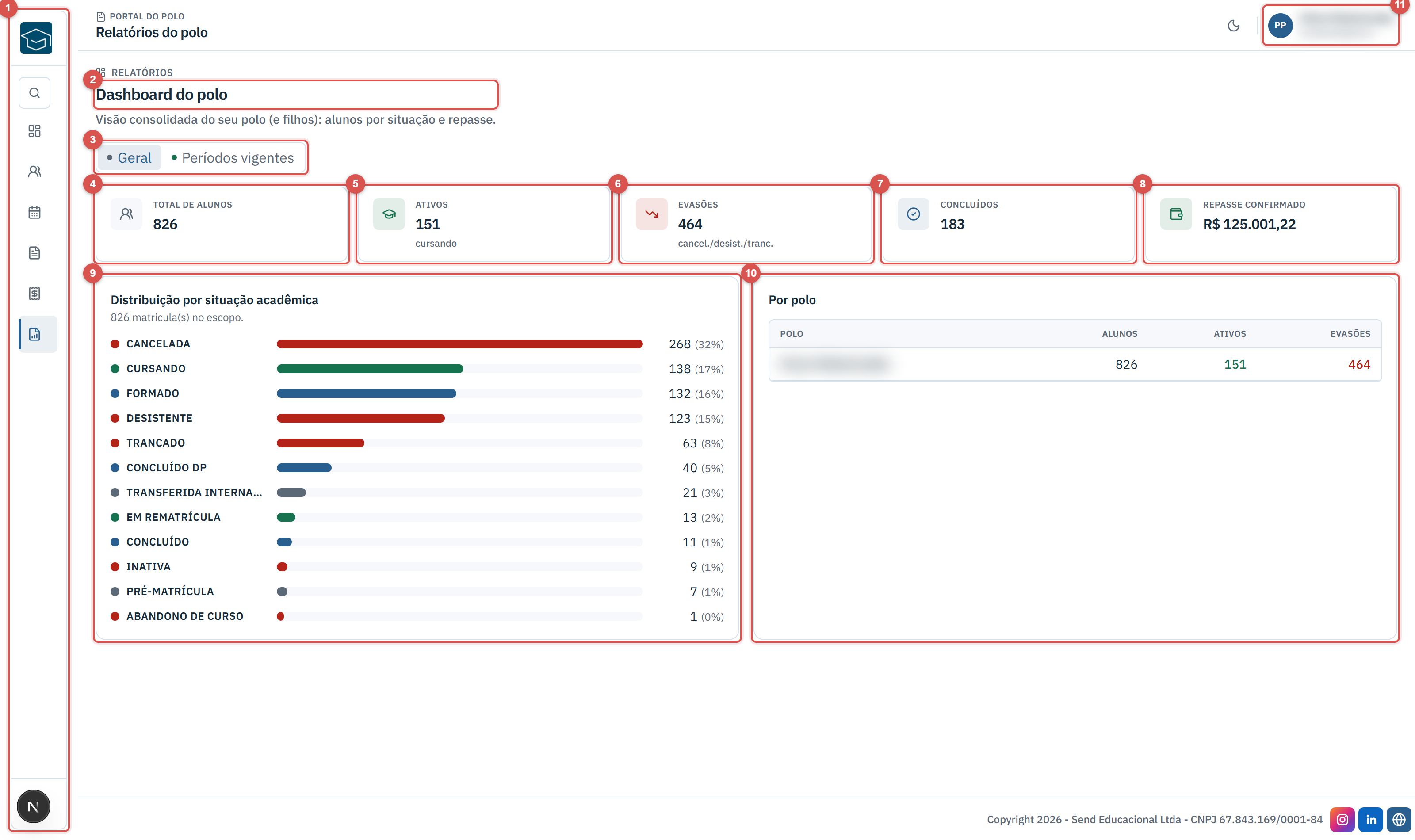
As Duas Visões (item 3)
No topo, o botão de visão troca todos os indicadores e quadros na hora, sem recarregar a página:
- Geral – considera toda a base de matrículas do polo (histórico completo), usando a situação acadêmica do aluno.
- Períodos vigentes – considera apenas as matrículas em períodos escolares ativos hoje (a data atual está entre o início e o fim do período), usando o status da matrícula no período. Ao selecioná-la, aparece à direita a quantidade de períodos vigentes.
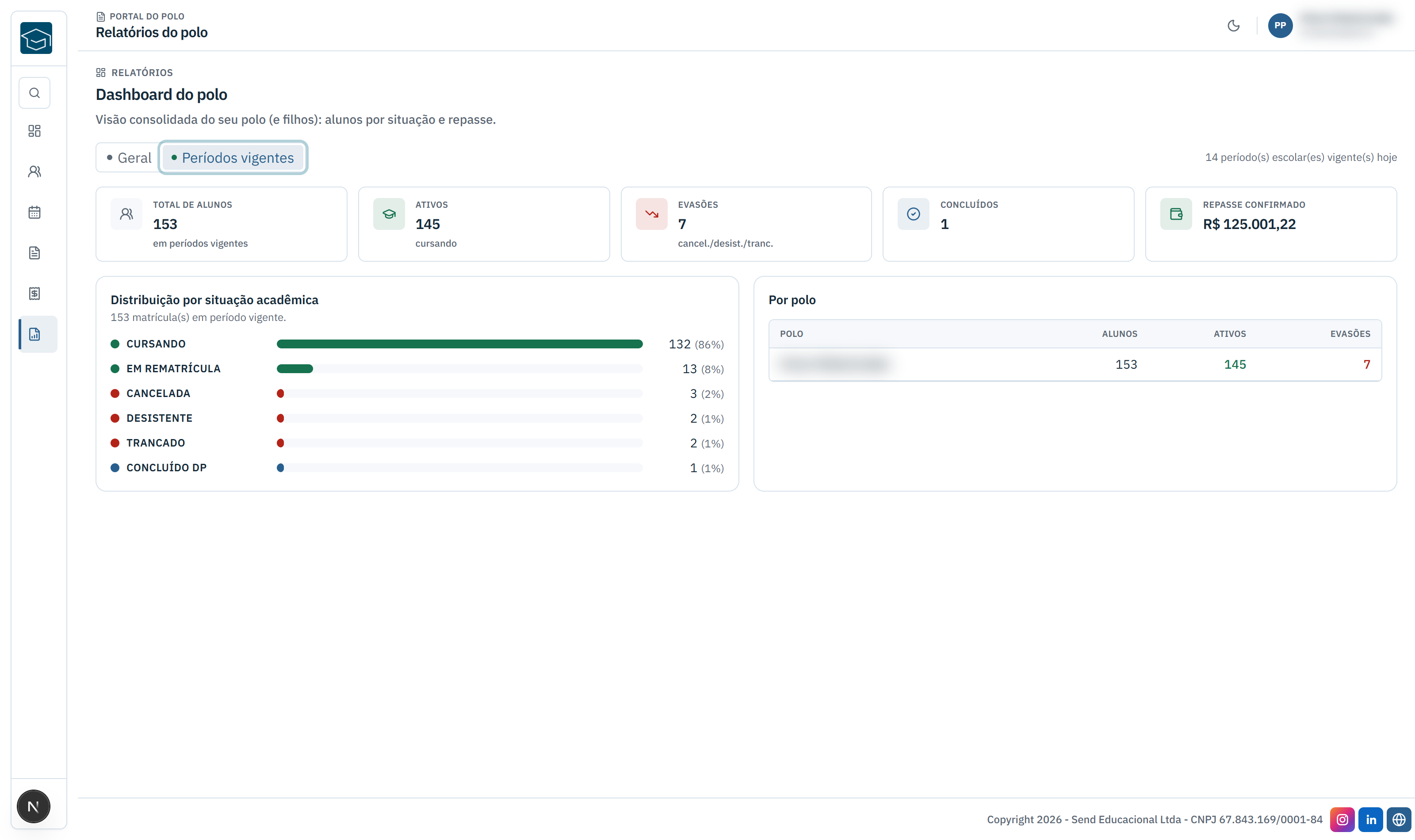
Indicadores / KPIs (itens 4 a 8)
Os cartões no topo resumem a situação do polo conforme a visão selecionada:
- Total de alunos – quantidade total de matrículas no escopo do polo.
- Ativos – alunos cursando (situações Cursando e Em Rematrícula).
- Evasões – saídas negativas (Cancelada, Desistente, Trancado, Abandono, Inativa, Excluída).
- Concluídos – Concluído, Concluído DP, Formado, Colou Grau.
- Repasse confirmado – soma (R$) dos rateios aprovados ao polo, apenas de repasses confirmados. É o mesmo valor nas duas visões.
Distribuição por Situação Acadêmica (item 9)
Mostra, em barras coloridas, quantos alunos estão em cada situação, com a quantidade e o percentual sobre o total da visão:
- Verde – situações ativas (Cursando, Em Rematrícula).
- Azul – conclusões (Concluído, Formado, Colou Grau).
- Vermelho – evasões (Cancelada, Desistente, Trancado etc.).
Resumo por Polo (item 10)
Tabela com uma linha por polo do escopo. Para um polo único, aparece apenas a sua linha; para um polo matriz, aparece o próprio e cada polo-filho, com:
- Polo – nome do polo.
- Alunos – total de matrículas do polo.
- Ativos – alunos cursando.
- Evasões – saídas negativas.
Botões e Ações Disponíveis
- Geral / Períodos vigentes – alterna a visão do dashboard (item 3).
- Menu lateral – navega entre as áreas do portal (item 1).
- Identidade e Sair – no topo (item 11), exibe o polo logado, o tema (claro/escuro) e a opção de sair.
Ponto de Atenção: Todos os números são exclusivos do polo logado (próprio + filhos, quando matriz). Esta é uma tela de consulta — não há alteração de dados. Os valores refletem a base no momento da consulta; use o botão de visão para comparar o cenário geral com o dos períodos vigentes.
📌 Recapitulando: O Dashboard do Polo consolida os indicadores de alunos e o repasse confirmado, com duas visões (Geral e Períodos vigentes), a distribuição por situação e o resumo por polo — oferecendo um panorama rápido da gestão do polo.
16. Regras gerais que valem para todo o portal
- Escopo exclusivo do polo – todas as telas mostram apenas dados do polo logado e, quando o polo é matriz, dos seus polos-filho. Não é possível consultar aluno, repasse ou requerimento de outro polo, nem pela URL.
- Portal de consulta – o polo não altera dados acadêmicos, cadastrais ou financeiros. As únicas ações de escrita são: abrir/responder requerimento, anexar arquivos, anexar recibo de repasse, marcar itens como visualizados e emitir boleto de parcela em aberto.
- Sessão de 8 horas – após esse período o portal pede novo login.
- Tema claro/escuro – o botão no canto superior direito alterna a aparência; a escolha fica guardada no navegador.
- Dados sensíveis – a tela exibe CPF, e-mail e informações financeiras de alunos. Não compartilhe capturas de tela nem exportações fora do uso administrativo do polo.
Ponto de Atenção: Qualquer correção de dado (nota, situação, valor, desconto, contrato, cadastro) deve ser solicitada por Requerimento, com a matrícula informada — esse é o canal com registro e prazo.