

Relatório - Disciplina alunos
Objetivo da Tela
Essa tela permite a geração de relatórios analíticos por aluno com foco nas disciplinas cursadas, cruzando dados como período escolar, modalidade, polo, nível educacional, entre outros filtros. Essa funcionalidade é essencial para fins administrativos, pedagógicos e de auditoria acadêmica.
Funcionalidades e Componentes da Tela
1. Filtros de Consulta
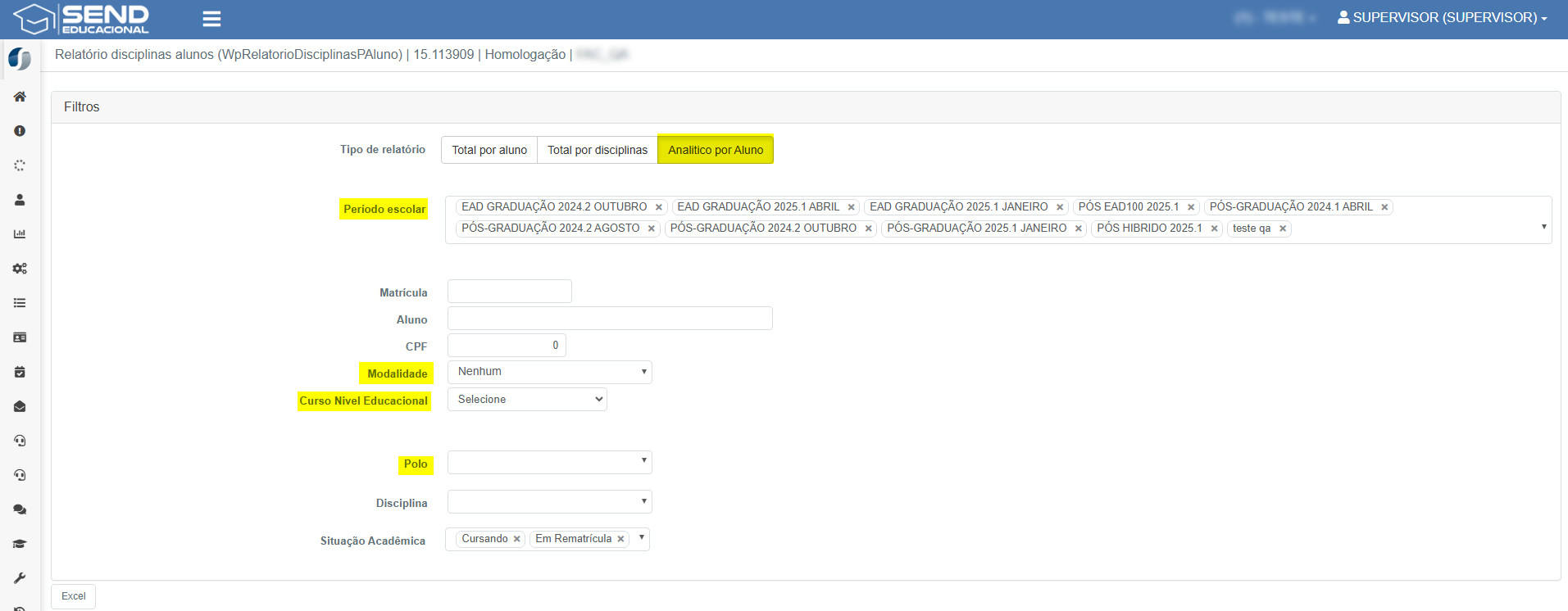
A tela apresenta os seguintes filtros de refinamento de dados:
- Tipo de Relatório:
- Total por aluno
- Total por disciplinas
- Analítico por Aluno (ativa os filtros adicionais abaixo)
- Período Escolar: Define os períodos letivos a serem considerados no relatório. Permite múltipla seleção.
- Modalidade: Filtra os alunos conforme a modalidade do curso (EAD, presencial, semipresencial etc.).
- Curso Nível Educacional: Permite selecionar entre níveis como Graduação, Pós-graduação, Extensão, entre outros.
- Polo: Polo educacional no qual o aluno está vinculado.
- Matrícula, Aluno, CPF: Filtros específicos por identificação do discente.
- Disciplina: Permite consultar por nome da disciplina.
- Situação Acadêmica: Filtra alunos com status "Cursando", "Em Rematrícula" etc.
Filtros da tela - Analítico por Aluno
2. Tabela de Resultados
Após aplicar os filtros e clicar em Excel, é gerado um relatório com as seguintes colunas:
- Período Atual – Período letivo atual do aluno (ex.: SEMI GRADUAÇÃO 2025.1 JANEIRO).
- Modalidade – Modalidade do curso.
- Nível Escolar – Nível educacional da matrícula (ex.: GRADUAÇÃO).
- RA/Matrícula – Identificador único do aluno no sistema.
- Nome – Nome completo do discente.
- Curso – Nome do curso vinculado.
- Turma – Nome completo da turma associada.
- Situação Acadêmica – Status acadêmico atual (Cursando, Rematrícula, etc.).
- Disciplina – Nome da disciplina cursada.
Relatório Excel - Analítico por Aluno

3. Navegação
- A interface permite a navegação fluida entre diferentes filtros.
- Os campos com múltipla seleção (ex.: Período Escolar) permitem remoção de elementos individualmente.
4. Exportação de Dados
- Após definir os filtros, clique no botão Excel.
- O sistema gerará um arquivo com os dados filtrados e organizados.
- O arquivo pode ser aberto no Excel para consultas, análises ou envio.

ATENÇÃO: Todas as informações contidas nesse documento são apenas exemplos de teste.