**Parâmetros de Rematrícula [Clique aqui para acessar](https://help.sendsolutions.com.br/books/menu/page/parametros-financeiros)**
- - **Somente adimplentes** – Permite restringir rematrícula apenas para quem está em dia com pagamentos. - **Período ignorar inadimplência** – Define intervalo de datas para não considerar atrasos (ex.: durante férias). - **Barrar planos sem desconto** – Impede (ou não) a seleção de planos financeiros sem desconto. - **Quantidade ignora atrasadas** – Número de parcelas em atraso ainda toleradas para a rematrícula. - **Ignorar categorias** – Determina quais tipos de pendência (ex.: Cancelado, Matrícula) serão desconsiderados. - **Quantidade de DPs** – Limite de dependências permitido antes de bloquear a rematrícula. --- #### **Ações** - **Procurar** – Atualiza a listagem conforme os filtros selecionados. - **Rematricular selecionados** – Efetua a rematrícula apenas dos alunos marcados. - **Rematricular todos** – Realiza a rematrícula em massa de todos os listados. --- #### **Lista de Alunos** Apresenta colunas como Matrícula, Nome Civil, Nome Social, CPF, Turma, Situação Acadêmica, Parcelas vencidas e Restrições. Exemplo de restrição: “Aluno com 5 dependências e o limite cadastrado é 3.” Após definir curso, turma, filtros e parâmetros, selecione os alunos e clique em **Rematricular** para concluir. --- #### **Novas Atualizações - OS 71171 - IMPACTAR DEPENDÊNCIAS NA REMATRICULA** - **Remoção de travas** – As restrições para realização da rematrícula foram removidas, permitindo maior flexibilidade no processo. - **Validação de pagamento** – Implementada validação no momento do pagamento da rematrícula para verificar se o aluno está apto no *Financeiro Gerencial*, *Portal do Aluno* e *Contas a Receber*. Caso o aluno não esteja apto para pagamento, seja por DP ou inadimplência, será exibido a mensagem de validação em cada módulo mencionado. **Portal do aluno:** [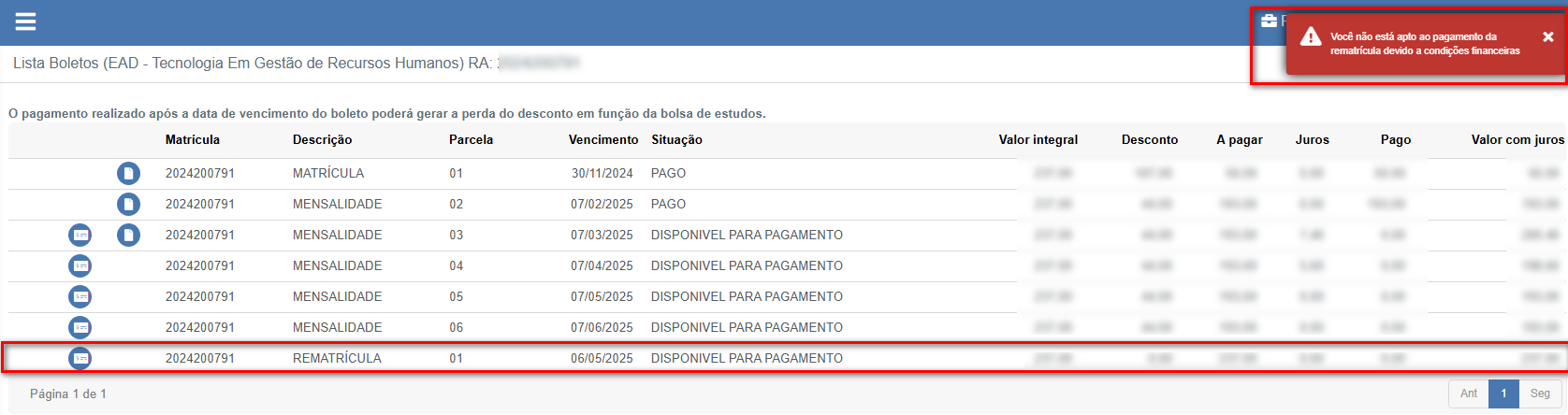](https://help.sendsolutions.com.br/uploads/images/gallery/2025-05/KhjntxoWiuUcJ2i4-image.png) **Financeiro gerencial:** [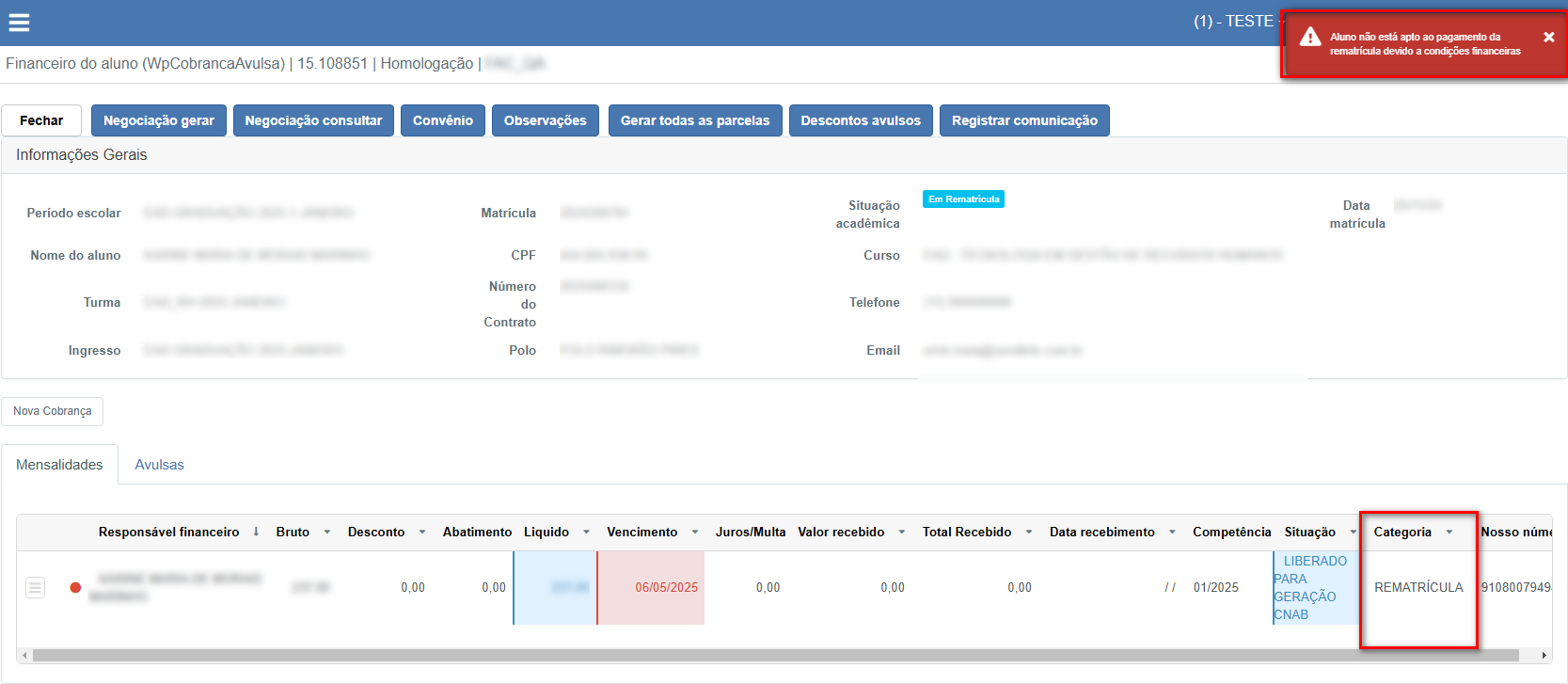](https://help.sendsolutions.com.br/uploads/images/gallery/2025-05/kOCPyaLaj5ar6azl-image.png) **Contas a receber:** [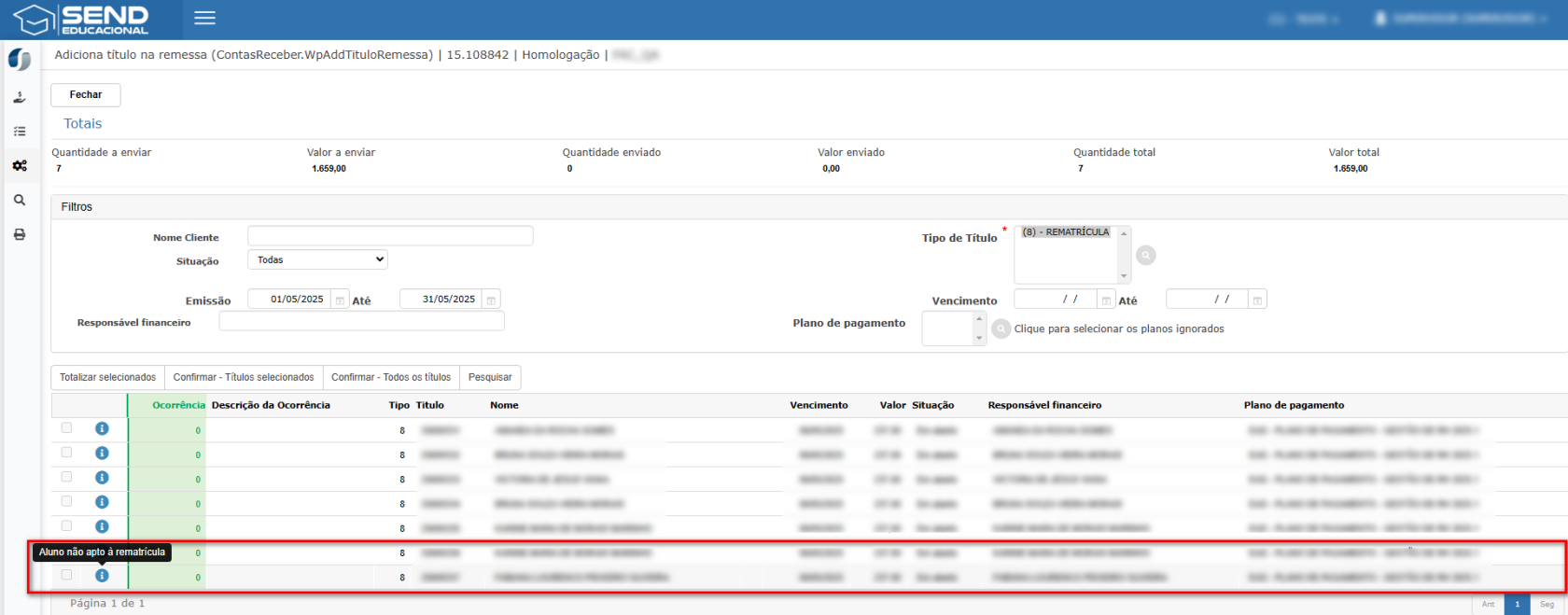](https://help.sendsolutions.com.br/uploads/images/gallery/2025-05/0qjRMq90hk4zsB1k-image.png) - **Parâmetro para ignorar parcelas de convênios** – Adicionado novo campo nos Parâmetros Financeiros que permite desconsiderar parcelas vencidas originadas de convênios durante o processo de rematrícula.**Parâmetros de Rematrícula [Clique aqui para acessar](https://help.sendsolutions.com.br/books/menu/page/parametros-financeiros)**
- **Tratativa no módulo CONTRATOS** – Quando uma baixa de rematrícula é realizada, o sistema verifica se o aluno é um possível formando com DPs. Se sim, o status é alterado para *Concluído com DP* em vez de *Cursando*. [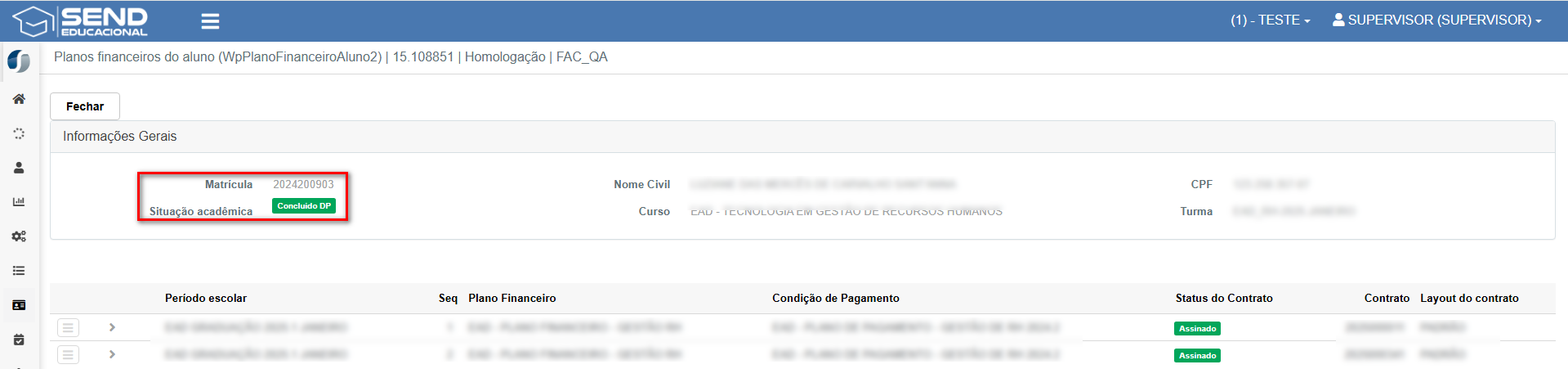](https://help.sendsolutions.com.br/uploads/images/gallery/2025-05/LK32u38suttCD1FY-image.png) - **Formandos sem DP** – Durante o processo de rematrícula, alunos identificados como *possíveis formandos* (sem dependências) são ignorados automaticamente, evitando rematrícula indevida. [](https://help.sendsolutions.com.br/uploads/images/gallery/2025-05/jdAfM9xtJH4Y2ezo-image.png) - **Formandos com DP** – Caso o aluno seja um *possível formando com DP*, o sistema gerará apenas a parcela de rematrícula, desconsiderando as demais mensalidades do período. [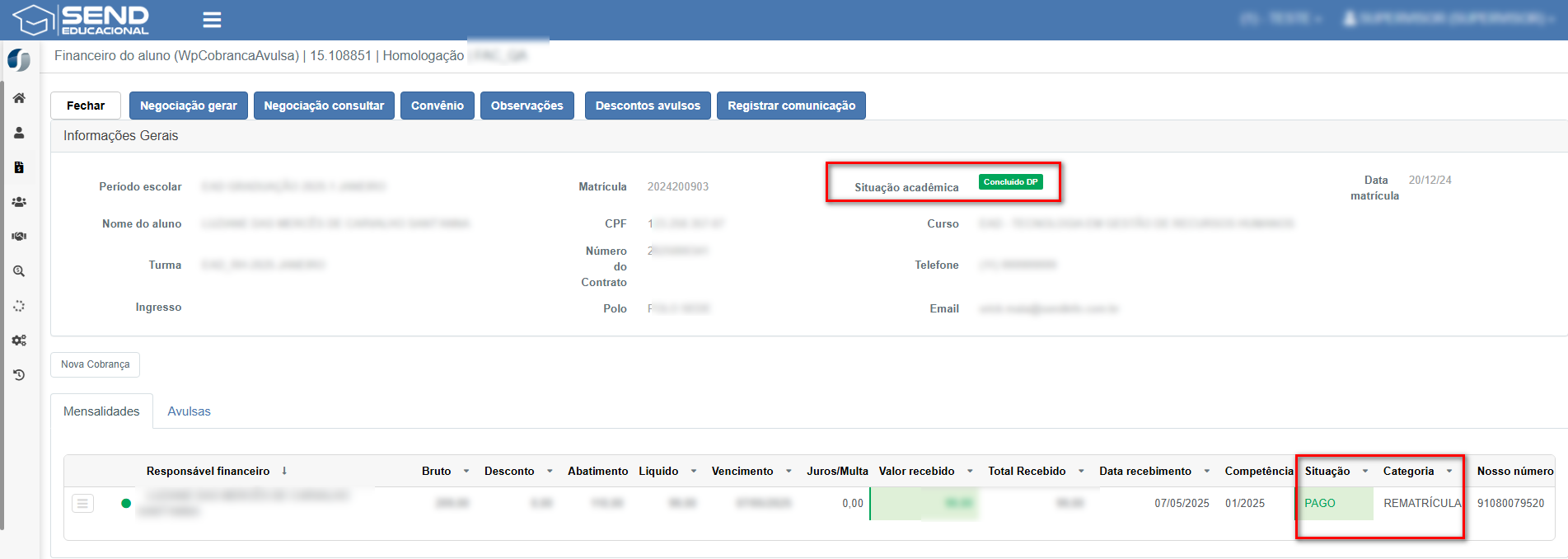](https://help.sendsolutions.com.br/uploads/images/gallery/2025-05/XSd7CZuTTioHYoaL-image.png) ******ATENÇÃO: Todas as informações contidas nesse documento são apenas exemplos de teste**
# Assinatura 📚 **Confira a Documentação da Tela de Assinaturas!** 🖋️ A tela de **Assinaturas** está localizada no caminho **Matricula> Assinatura** e tem como objetivo permitir a realização de assinaturas entre participantes do sistema, como alunos, polos e representantes. Cada registro gerenciado nesta tela representa um processo de assinatura eletrônica envolvendo esses participantes. 🔍 **O que você encontrará na página?** ✅ Listagem de assinaturas com informações como recusado, matrícula, nome, data de criação, número de participantes, assinados, pendentes, recusados, data de conclusão e status 📋 ✅ Filtro avançado para localizar registros por matrícula 🔎 ✅ Opções de **nova assinatura** e **exportar Excel** diretamente da página 📝 **Detalhes importantes:** 📌 A coluna **Recusada** indica se houve recusa de assinatura. 📌 A coluna **Status** mostra se o processo está Ativo ou Inativo. 📌 É possível visualizar os dados de participantes e acompanhar o andamento da assinatura em tempo real. 🔗 **Clique no link abaixo e confira:** 👉 [Acesse a documentação](https://help.sendsolutions.com.br/books/menu/page/assinatura) # Manutenção de matrícula 📚 **Confira a Documentação da Tela de Manutenção de Matrícula!** 🖋️ A tela de **Manutenção de Matrícula** está localizada no caminho **Acadêmico > Matrícula > Manutenção** e pretende permitir a realização de matrículas de alunos, bem como a gestão completa do plano financeiro vinculado ao curso. Ela é essencial para o controle acadêmico e financeiro dos estudantes. 🔍 **O que você encontrará na página?** ✅ Listagem de matrículas com informações como nome do aluno, curso, data de início, status da matrícula, plano financeiro e valor total 💼 ✅ Filtro avançado para localizar registros por nome, curso, turma ou período 🔎 ✅ Opções para **nova matrícula**, **editar plano** e **exportar Excel** 📝 **Detalhes importantes:** 📌 A coluna **Status** indica se a matrícula está Ativa, Trancada ou Cancelada. 📌 O **Plano Financeiro** pode ser atualizado conforme alterações nos valores ou formas de pagamento. 📌 É possível acessar o histórico de modificações realizadas em cada matrícula. 🔗 **Clique no link abaixo e confira:** 👉 [Acesse a documentação](https://help.sendsolutions.com.br/books/menu/page/manutencao-de-matricula) # Transferência Interna (Curso) 📚 **Confira a Documentação do Processo de Transferência Interna de Turma!** 🖋️ A funcionalidade de **Transferência interna** está localizada em **Acadêmico > Matrícula > Manutenção**. Abra a matrícula do aluno e utilize o botão **Transferência interna** para mudar o estudante de *turma* (mantendo o mesmo curso) de forma segura e rastreável. Esse processo preserva o histórico acadêmico e o plano financeiro vigente. 🔍 **O que você encontrará na página/modal?** ✅ Dados do aluno, matrícula, curso e **turma atual**. ✅ Seção **Transferir para** com escolha de *Curso* (quando aplicável) e *Turma* de destino. ✅ Botões **Confirmar** e **Fechar** para concluir a operação. ✅ Após a confirmação: atualização do **Período escolar**, novas disciplinas na grade e histórico consolidado. 🔗 **Clique no link abaixo e confira:** 👉 [Acesse a documentação](https://help.sendsolutions.com.br/books/menu/page/transferencia-interna-turma) --- # Relatórios # Relatório - Alunos com convênio #### **🎯 Objetivo da Tela** Essa tela permite acompanhar observações cadastradas nas parcelas dos alunos, oferecendo suporte administrativo para análise de ocorrências, ajustes e acompanhamento financeiro detalhado. [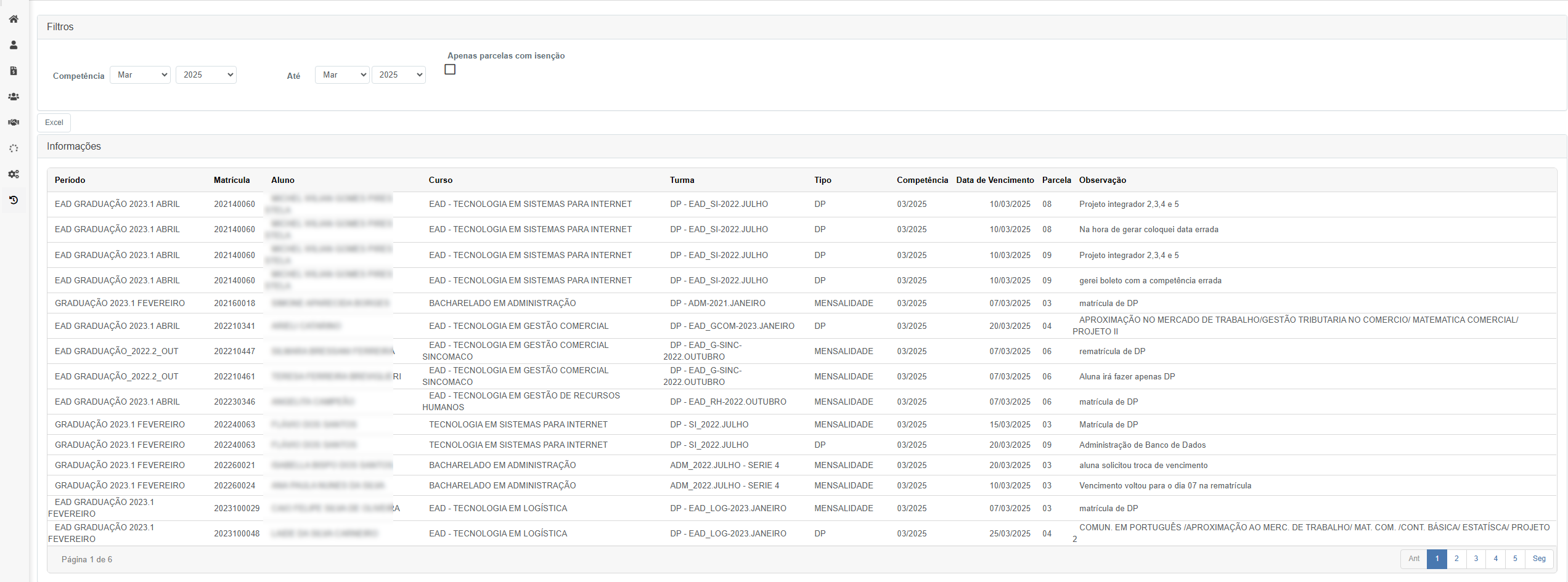](https://help.sendsolutions.com.br/uploads/images/gallery/2025-03/wWYzP2ZtghOvNoy9-image.png) ##### **🛠️ Funcionalidades e Componentes da Tela** ##### **1. Filtros de Consulta** 🔹 **Competência**: Define o mês e ano da competência da parcela a ser consultada. 🔹 **Até**: Permite definir um intervalo final de competência (mês/ano) para consulta. 🔹 **Apenas parcelas com isenção**: Marcando essa opção, o sistema filtra somente os registros de parcelas com algum tipo de isenção registrada. 🔍 **Botão "Excel"**: Exporta o resultado da consulta para uma planilha editável. ##### **2. Tabela de Resultados** 📌 Após aplicar os filtros, a tela exibe uma lista com as observações vinculadas às parcelas dos alunos. 📍 **Período** – Nome do período letivo (ex.: EAD GRADUAÇÃO 2023.1 ABRIL). 📍 **Matrícula** – Código da matrícula do aluno. 📍 **Aluno** – Nome completo do discente. 📍 **Curso** – Curso ao qual a matrícula está vinculada. 📍 **Turma** – Nome da turma correspondente ao aluno. 📍 **Tipo** – Tipo da parcela, como DP, MENSALIDADE etc. 📍 **Competência** – Competência referente à parcela (mês/ano). 📍 **Data de Vencimento** – Data original de vencimento da parcela. 📍 **Parcela** – Número identificador da parcela dentro da competência. 📍 **Observação** – Comentários, registros ou justificativas feitas sobre aquela parcela. ##### **3. Navegação** - A tabela é paginada e permite navegar entre páginas, facilitando a leitura em grandes volumes de registros. ##### **4. Exportação de Dados** 1. Após configurar os filtros e visualizar os dados, clique no botão **Excel**. 2. Um arquivo com os dados da tabela será gerado, contendo todas as colunas visíveis. 3. O arquivo pode ser aberto no Excel para análise ou arquivamento. [](https://help.sendsolutions.com.br/uploads/images/gallery/2025-03/OvCKkqtmNPGCzqQn-image.png) **ATENÇÃO: Todas as informações contidas nesse documento são apenas exemplos de teste**
# Relatório - Disciplina alunos #### **🎯 Objetivo da Tela** Essa tela permite a geração de relatórios analíticos por aluno com foco nas disciplinas cursadas, cruzando dados como período escolar, modalidade, polo, nível educacional, entre outros filtros. Essa funcionalidade é essencial para fins administrativos, pedagógicos e de auditoria acadêmica. **Menu Secretaria - Relatório de Disciplinas Dependências** [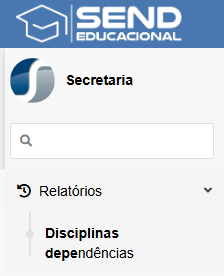](https://help.sendsolutions.com.br/uploads/images/gallery/2025-07/iS9Mdg5sUv8iEfoF-image.png) ##### **🛠️ Funcionalidades e Componentes da Tela** ##### **1. Filtros de Consulta** A tela apresenta os seguintes filtros de refinamento de dados: - 🔹 **Tipo de Relatório**: - Total por aluno - Total por disciplinas - **Analítico por Aluno** (ativa os filtros adicionais abaixo) - 🔹 **Período Escolar**: Define os períodos letivos a serem considerados no relatório. Permite múltipla seleção. - 🔹 **Modalidade**: Filtra os alunos conforme a modalidade do curso (EAD, presencial, semipresencial etc.). - 🔹 **Curso Nível Educacional**: Permite selecionar entre níveis como Graduação, Pós-graduação, Extensão, entre outros. - 🔹 **Polo**: Polo educacional no qual o aluno está vinculado. - 🔹 **Matrícula, Aluno, CPF**: Filtros específicos por identificação do discente. - 🔹 **Disciplina**: Permite consultar por nome da disciplina. - 🔹 **Situação Acadêmica**: Filtra alunos com status "Cursando", "Em Rematrícula" etc. **Filtros da tela - Analítico por Aluno** [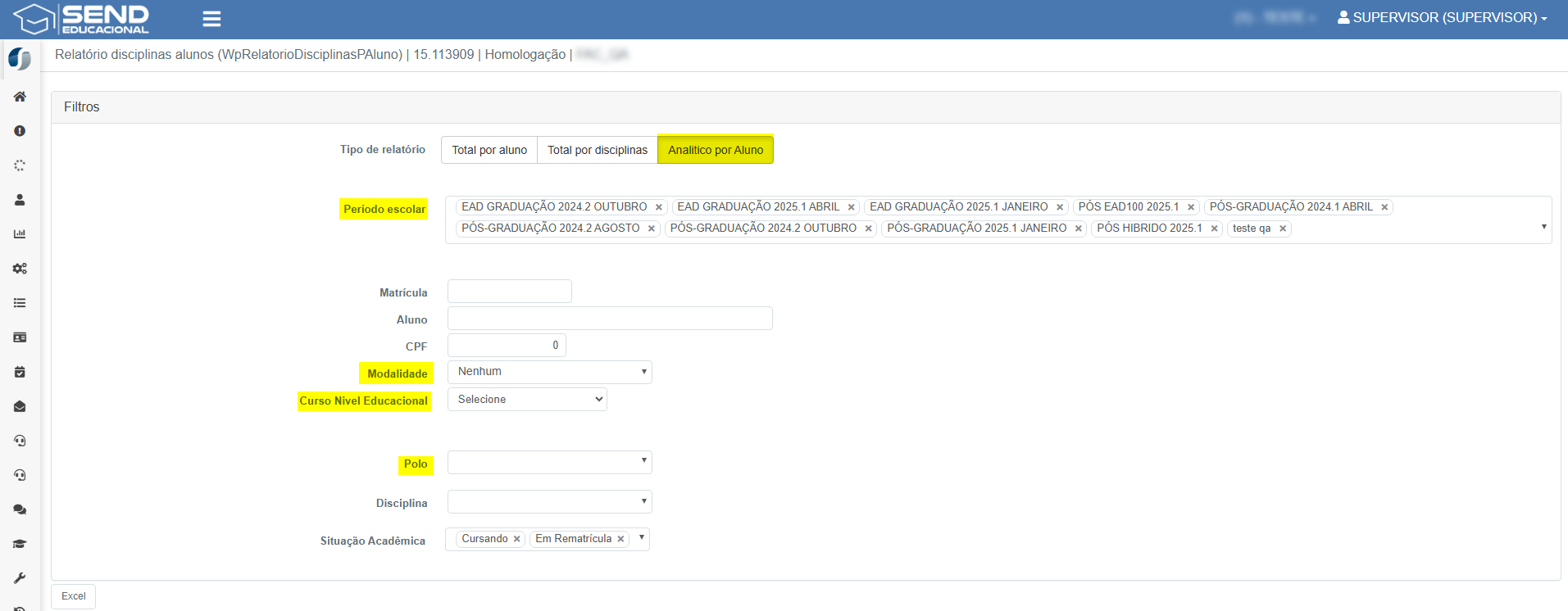](https://help.sendsolutions.com.br/uploads/images/gallery/2025-07/XUg9Mrr5wtIH3Wd6-image.png) ##### **2. Tabela de Resultados** 📌 Após aplicar os filtros e clicar em **Excel**, é gerado um relatório com as seguintes colunas: - 📍 **Período Atual** – Período letivo atual do aluno (ex.: SEMI GRADUAÇÃO 2025.1 JANEIRO). - 📍 **Modalidade** – Modalidade do curso. - 📍 **Nível Escolar** – Nível educacional da matrícula (ex.: GRADUAÇÃO). - 📍 **RA/Matrícula** – Identificador único do aluno no sistema. - 📍 **Nome** – Nome completo do discente. - 📍 **Curso** – Nome do curso vinculado. - 📍 **Turma** – Nome completo da turma associada. - 📍 **Situação Acadêmica** – Status acadêmico atual (Cursando, Rematrícula, etc.). - 📍 **Disciplina** – Nome da disciplina cursada. **Relatório Excel - Analítico por Aluno** [](https://help.sendsolutions.com.br/uploads/images/gallery/2025-07/UYynGmxNjasyBHiL-image.png) ##### **3. Navegação** - A interface permite a navegação fluida entre diferentes filtros. - Os campos com múltipla seleção (ex.: Período Escolar) permitem remoção de elementos individualmente. ##### **4. Exportação de Dados** 1. Após definir os filtros, clique no botão **Excel**. 2. O sistema gerará um arquivo com os dados filtrados e organizados. 3. O arquivo pode ser aberto no Excel para consultas, análises ou envio. **ATENÇÃO: Todas as informações contidas nesse documento são apenas exemplos de teste.**
# Relatório - Visão Geral #### **🎯 Objetivo da Tela** Essa tela permite gerar relatórios consolidados com informações acadêmicas e financeiras dos alunos de acordo com o período escolar selecionado, servindo como base para acompanhamento de matrículas, situação acadêmica e análise por competência. **Caminho para o relatório:** [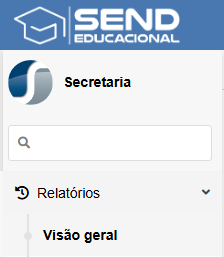](https://help.sendsolutions.com.br/uploads/images/gallery/2025-07/r23LSYkA0WsqVkWb-image.png) ##### **🛠️ Funcionalidades e Componentes da Tela** ##### **1. Filtros de Consulta** 🔹 **Período Escolar**: Define o conjunto de períodos letivos que serão considerados na análise. 🔹 **Polo / Matrícula / Nome**: Filtros opcionais para restringir os dados de acordo com dados do aluno ou localização. 🔹 **Modalidade**: Permite filtrar por modalidade da oferta (ex.: EAD, SEMI). 🔹 **Situação Acadêmica**: Refina os resultados com base na situação atual do aluno. 🔹 **Curso / Turma**: Permite delimitar a consulta por curso ou turma específica. 🔹 **Data Vencimento / Data Recebimento**: Filtra os registros por intervalo de datas de vencimento ou recebimento de parcelas. 🔹 **Mês/Ano Competência De/Até**: Agora é possível filtrar um intervalo de competência (mês/ano), e não apenas um único mês. Essa atualização amplia as possibilidades de análise por período de competência, tornando o filtro mais completo. **Novos filtros de competência:** [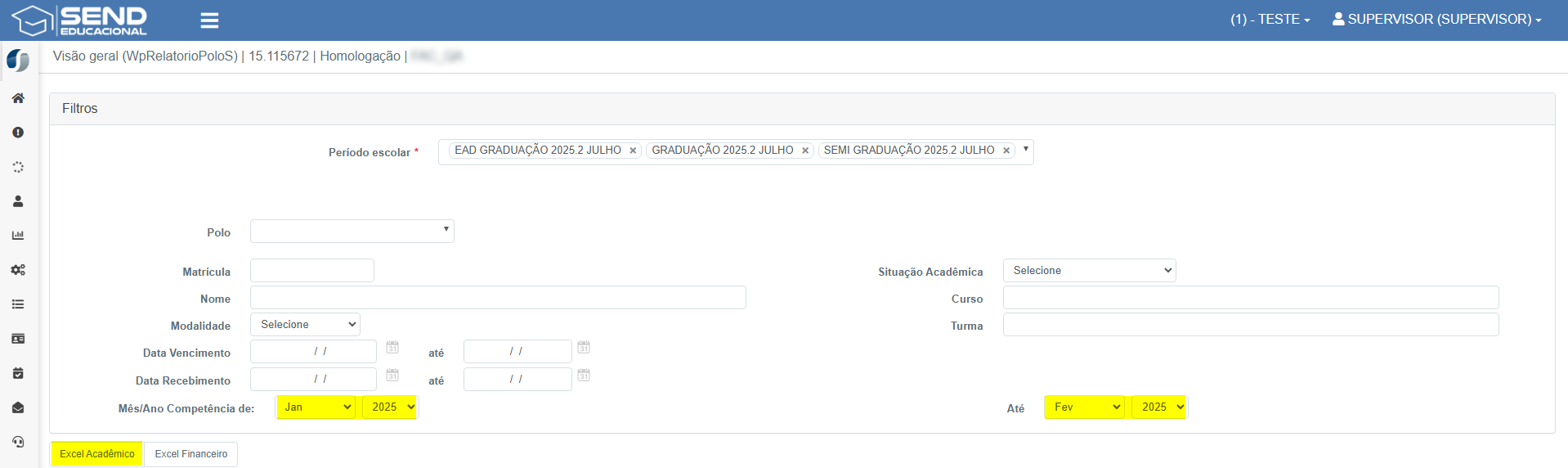](https://help.sendsolutions.com.br/uploads/images/gallery/2025-07/1wimLVQ4hEn1UAaX-image.png) ##### **2. Tabela de Resultados** 📌 Após aplicar os filtros, o sistema retorna os registros vinculados à base de alunos com dados acadêmicos como matrícula, data de matrícula, curso, nível educacional e dados de movimentações acadêmicas. 📍 **Data Matrícula** – Data e hora de efetivação da matrícula do aluno. 📍 **Ano/Mês Matrícula** – Informações organizadas por competência da matrícula. 📍 **Nível Educacional** – Identifica se é Graduação, Pós-graduação, etc. 📍 **Demais Colunas** – Data de conclusão, trancamento, cancelamento e status de acesso AVA. **Relatório Excel com os resultados filtrados:** [](https://help.sendsolutions.com.br/uploads/images/gallery/2025-07/FYfsaXwh7cJqEzyQ-image.png) ##### **Atualização 23/01/2026 - OS 91687** - Inserimos também a informação de alunos que são do desconto PROUNI, no módulo no relatório de visão geral. Para verificar a informação, preencha os filtros como desejar e clique no botão de "**Excel Acadêmico**." ##### [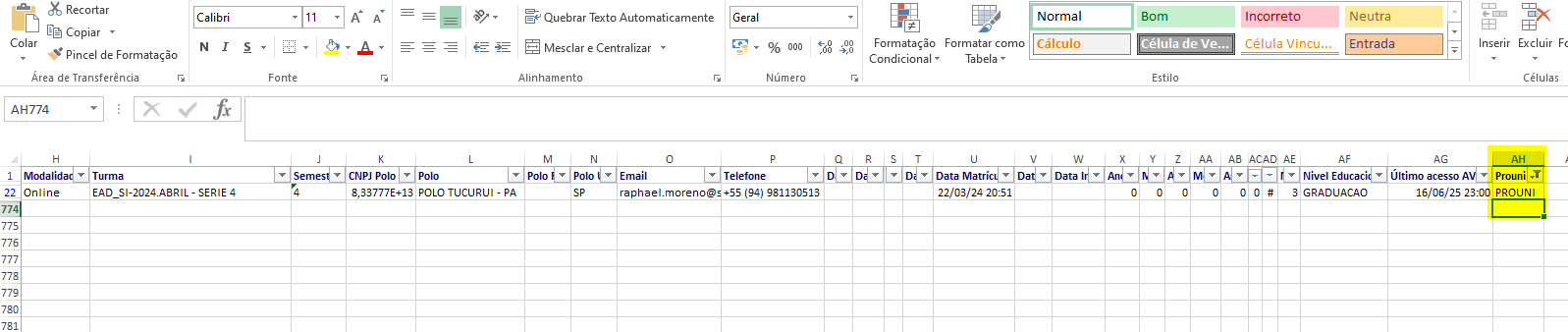](https://help.sendsolutions.com.br/uploads/images/gallery/2026-01/kgRNjCaKuWK4GVfp-image.png) ##### **Atualização 01/08/2025 - OS 79206** - Inserimos também a informação nos relatórios de acordos, no módulo no relatório de visão geral, as informações do "**Tipo de negociação**" (**Interno ou Externo**). Para verificar a informação, preencha os filtros como desejar e clique no botão de "**Excel Financeiro**." [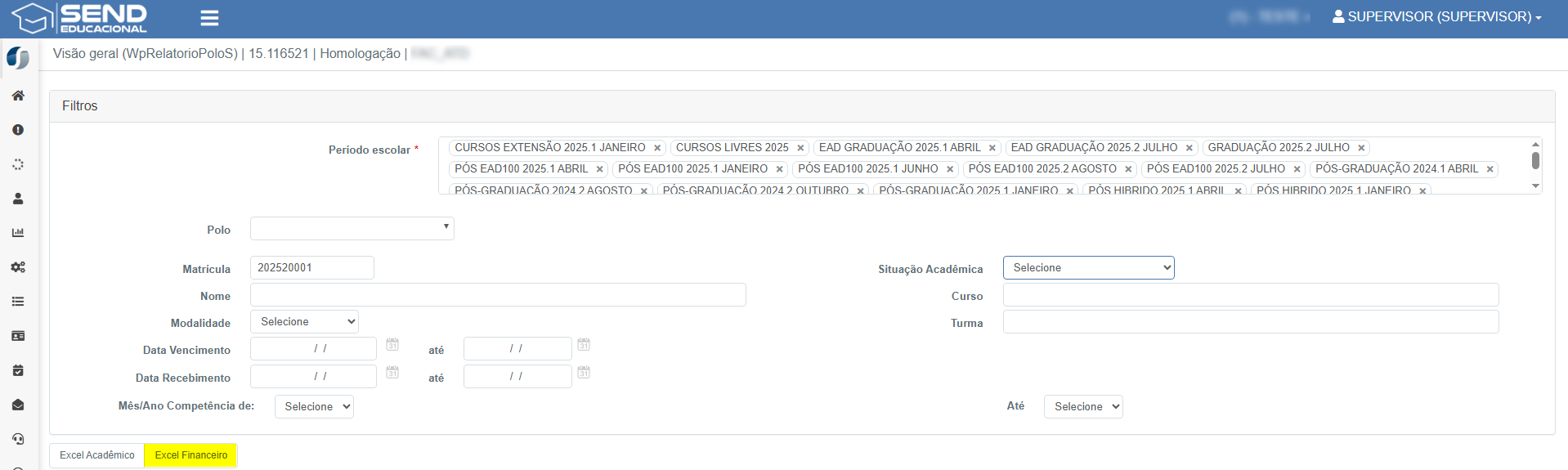](https://help.sendsolutions.com.br/uploads/images/gallery/2025-08/H37PKS1w6oHEuTEe-image.png) Ao gerar o relatório, será mostrado os novos campos com o tipo de negociação realizado durante o processo de negociação: [](https://help.sendsolutions.com.br/uploads/images/gallery/2025-08/aH4lXWLQYzaA1KIY-image.png) **ATENÇÃO: Todas as informações contidas nesse documento são apenas exemplos de teste**
# Notificação 📚 **Documentação: Notificação de Envio de Documentos pelo Aluno** 📩 Esta funcionalidade está localizada no caminho **Secretaria > Parâmetros > Parâmetros gerais > Aba Documentação** e tem como objetivo **notificar por e-mail** os responsáveis da secretaria sempre que um aluno realizar o envio de documentos pelo portal do aluno. Essa automação garante agilidade na conferência e validação dos arquivos enviados. 📢 **Como funciona a notificação?** ✅ Quando um aluno envia um novo documento, o sistema identifica o envio e dispara automaticamente um e-mail para os endereços configurados na aba de parâmetros. ✅ O e-mail é direcionado às contas listadas na seção **E-mails para contato** da aba **Documentação**. ✅ A notificação inclui o nome do aluno, matrícula e tipo de documento enviado. 🔍 **Configurações necessárias** 1\. Acesse o menu **Secretaria > Parâmetros > Parâmetros gerais** 2\. Navegue até a aba **Documentação** 3\. Habilite a opção **“Notificar documentos enviados?”** marcando como “Sim” 4\. Insira os e-mails desejados no campo **“E-mails para contato”** e clique no botão "+" para adicioná-los. 📝 **Detalhes adicionais:** 📌 Os documentos enviados ficam disponíveis para aprovação em **Notificações > Documentos pendentes de aprovação** 📌 A secretaria pode aprovar ou reprovar os arquivos diretamente na listagem. 📌 Ao reprovar, é possível informar o motivo, que será visível para o aluno. 🔗 **Confira a tela completa abaixo:** 👉 [Acesse a documentação](https://help.sendsolutions.com.br/books/menu/page/notificacao) # Comunicação Cadastros e parametrizações referentes a comunicação com alunos # Comunicação **Comunicação** do **Send Educacional** permite criar e disparar **comunicados direcionados aos alunos**, combinando filtros avançados e regras de envio para que a mensagem chegue ao público certo, no momento ideal. Com esse menu, é possível: - ✅ **Definir o público-alvo** por *período escolar*, *turma*, *polo*, *situação acadêmica* e *modalidade*. - ✅ **Escolher o tipo de comunicação**: *Financeiro*, *Acadêmico* ou *Onboarding*. - ✅ **Configurar gatilhos** como: vencimento *de boleto*, boleto *registrado*, *Boas-vindas*, início *do período escolar*, data *de início da avaliação*, *Envio ao Moodle* ou *Data definida*. - ✅ **Refinar por situação de parcela** e determinar a janela de envio (*antes/depois* em X dias). - ✅ **Escolher os canais** de disparo: *E-mail* e/ou *SMS*, com editor de conteúdo e modelos prontos. 📌 **Benefício Principal:** Eleva a efetividade da comunicação institucional, reduzindo disparos irrelevantes e aumentando a taxa de leitura/engajamento dos alunos. 🚀 --- #### **1) Filtros de Público** - **Objetivo** – Título interno da ação de comunicação (ex: “D-2 Lembrete de Vencimento – E-mail e SMS”). - **Tipo de envio** – Classifica a natureza da mensagem: *Financeiro*, *Acadêmico* ou *Onboarding*. - **Período Escolar** e **Turma** – Direcionam a mensagem a ofertas/períodos específicos. - **Polo** – Filtra alunos de um polo/unidade. - **Situação acadêmica** – Ex.: Cursando, Concluído, Cancelada, Transferida, Trancada, etc. - **Modalidade** – Ex.: Presencial, Semi-presencial, online, Pós-graduação. [](https://help.sendsolutions.com.br/uploads/images/gallery/2025-08/c5VklwbKqYnVDH6D-image.png) --- #### **2) Regras e Agendamento do Envio** - **Gatilho** – Evento que dispara a comunicação (ex.: vencimento, *boleto*). - **Categoria** – Seleção do tipo de evento: vencimento*, boleto*, boleto *registrado*, *Boas-vindas*, início *do período escolar*, data *de início da avaliação*, *Envio ao Moodle*, *Data definida*. - **Situação parcela** – Refina o público conforme a condição da parcela (ex.: em aberto, paga, em atraso). - **Envio** – Defina *Antes de* ou *Depois de* X dias em relação ao gatilho. [](https://help.sendsolutions.com.br/uploads/images/gallery/2025-08/8cas6cKTIztDWLP6-image.png) #### **Nova atualização** 📌 **Alteração implementada 18/05:** **Régua de Comunicação “Vencimento do Boleto”.** **Disponível desde a entrega de ontem.** **O que mudou** - O **Período escolar da parcela** **não é mais considerado** no gatilho “**Vencimento do boleto**”. - O disparo passa a usar **apenas a data de vencimento da parcela** + os **filtros de público** que você configurar (turma, polo, situação acadêmica, modalidade, situação da parcela, janela “antes/depois” etc.). --- #### **3) Canais e Conteúdo** - **Enviar E-mail** – Habilita o envio por e-mail. Permite escolher *Modelo de E-mail*, definir *Título* (assunto) e editar o corpo no editor rico (HTML). - **Enviar SMS** – Habilita o envio por SMS. Escreva a mensagem no campo específico (mostra contador de caracteres). [](https://help.sendsolutions.com.br/uploads/images/gallery/2025-08/Lik9X5Uw3bZhGJ2C-image.png) --- #### **Como Disparar um Comunicado (Passo a passo)** 1. Informe o **Objetivo** e selecione o **Tipo de envio** (Financeiro/Acadêmico/Onboarding). 2. Defina o **público-alvo** usando os filtros: Período escolar, Turma, Polo, Situação acadêmica e Modalidade. 3. Escolha o **Gatilho** e a **Categoria**; ajuste a **Situação parcela** (se aplicável) e a janela de **Envio** (antes/depois em X dias). 4. Marque os canais (**Enviar E-mail** e/ou **Enviar SMS**), selecione o modelo e redija as mensagens. 5. Clique em **Confirmar** para agendar/disparar. Use **Fechar** para sair sem salvar. --- #### **Boas Práticas** - 🎯 Combine filtros para **reduzir o público** apenas aos alunos relevantes. - ⏱️ Para gatilhos como *Vencimento de boleto*, ajuste a janela “Antes de X dias” para criar lembretes progressivos (D-7, D-2, D-0). - ✉️ No e-mail, use assuntos claros e mensagens objetivas; no SMS, mantenha-se dentro do limite de caracteres. - 🧪 Valide primeiro em ambiente de **Homologação**, garantindo que os filtros retornem exatamente o público esperado. # Disponibilidade **Disponibilidade do Professor** permite cadastrar os dias e horários em que um docente está disponível para ministrar aulas, garantindo uma gestão eficiente dos cronogramas acadêmicos. Ao acessar o módulo, é possível: - **Filtrar professores** por nome e status - **Visualizar informações completas** como CPF/CNPJ, tipo (Física), sexo, RG e status (Ativo) - **Selecionar professor** para configurar disponibilidade semanal **Benefício Principal:** Auxilia na construção automática do calendário de aulas, considerando as restrições de disponibilidade dos docentes! --- #### Lista de Professores - **Filtros de pesquisa** – Busca por nome com operadores (Começa com, Contém etc.) - **Colunas principais:** - **Nome** – Nome completo do professor - **CPF/CNPJ** – Documento de identificação - **Tipo** – Pessoa Física ou Jurídica - **Sexo** – Masculino ou Feminino - **RG** – Registro Geral - **Status** – Indica se o professor está Ativo ou não  --- #### Cadastro de Disponibilidade Após selecionar o professor, é possível inserir os horários disponíveis por dia da semana. - **Professor(a)** – Nome do docente selecionado - **Dia da semana** – Ex.: Segunda-feira, Domingo etc. - **Hora inicial e final** – Período de disponibilidade  📌 **Ponto de Atenção:** Professores sem disponibilidade registrada não serão incluídos automaticamente na geração de cronograma. --- #### Consulta de Disponibilidade Ao consultar a disponibilidade de um professor já cadastrado, o sistema apresenta os registros por dia da semana com os respectivos horários.  --- #### Geração de Calendário Na tela de **Período Escolar**, após cadastrar os períodos e configurar os vínculos necessários, é possível gerar o calendário letivo dos professores automaticamente. - **Botão “Próximos Períodos”** – Permite definir sequências de períodos escolares - **Status dos períodos** – Indicado como “Em andamento” - **Ação de geração** – Exibe confirmação para criar o calendário baseado nas disponibilidades  --- #### Download de Relatório Após a geração, o calendário pode ser baixado em formato Excel na tela de relatórios, com nome, data de criação e status de finalização.  # Parâmetros # Parâmetros gerais **Parâmetros Gerais da Secretaria** no Send Educacional permitem configurar regras e limites administrativos aplicáveis à gestão de alunos e processos financeiros. Esses parâmetros são essenciais para automatizar controles, definir limites de idade, prazos de vencimento e regras para matrícula trancada. #### Configurações disponíveis - **Idade mínima** – Define a idade mínima permitida para o cadastro de alunos (Ex.: 15 anos) - **Quantidade de dias para cancelamento automático** – Após esse prazo com matrícula trancada, ocorre o cancelamento automático (Ex.: 180 dias) - **Dia para pagamento** – Define o dia padrão de vencimento de mensalidades (Ex.: dia 10) - **Vencimento fora dia útil** – Permite escolher se a data de vencimento será mantida ou ajustada caso caia em fim de semana ou feriado - **Centro de Custo** – Código padrão usado para integração financeira (Ex.: 0) - **Quantidade de dias para atualização do cadastro do aluno** – Define intervalo mínimo para atualizações cadastrais obrigatórias (Ex.: 0 dias) - **Quantidade de dias para alteração da chamada e registro de aula** – Controla o tempo máximo permitido para alterações na chamada (Ex.: 999 dias) - **Mínimo de dias para vencimento** – Determina o número mínimo de dias entre a emissão e o vencimento do boleto (Ex.: 5 dias) - **Quantidade de dias para vencimento da matrícula trancada** – Tempo limite que uma matrícula pode permanecer trancada antes de expirar (Ex.: 180 dias) **Benefício Principal:** Garante padronização e segurança nas operações escolares, reduzindo falhas manuais e facilitando a automação de rotinas institucionais. [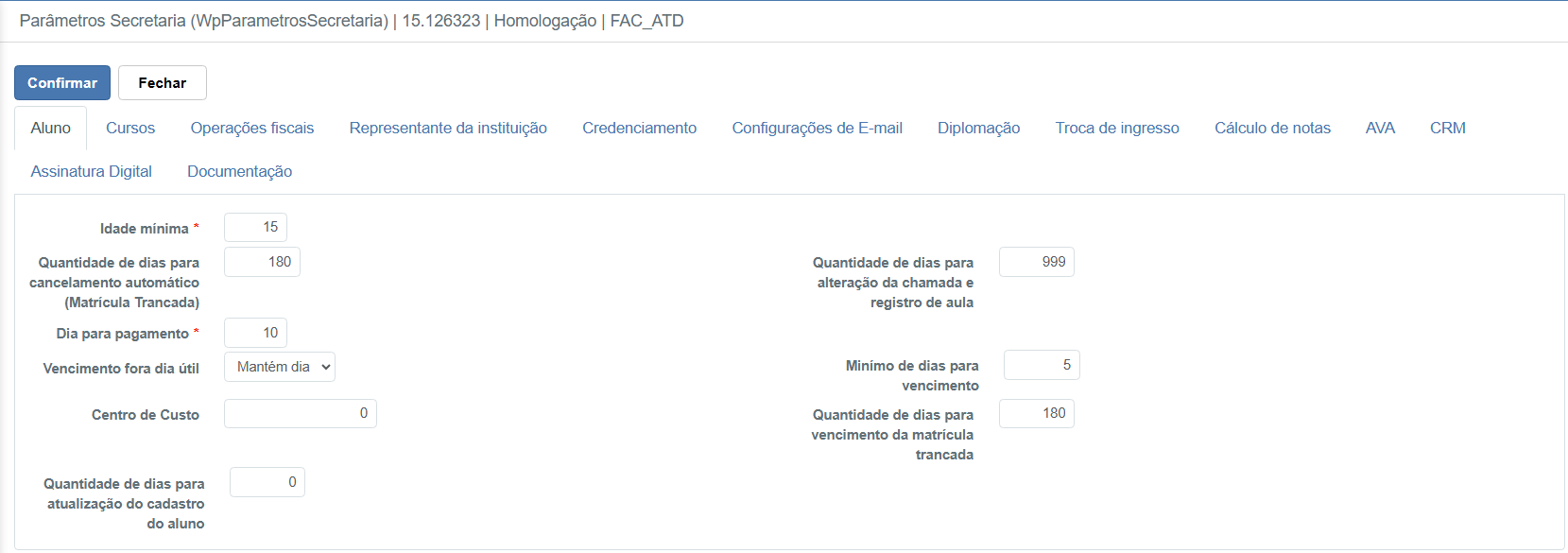](https://help.sendsolutions.com.br/uploads/images/gallery/2025-12/iKaYm0xtIBNPlh8R-image.png) --- #### Localização no sistema - **Módulo:** Secretaria - **Menu:** Parâmetros → Parâmetros gerais Após ajustes, clique em **Confirmar** para salvar ou em **Fechar** para descartar alterações. # Tipos de avaliação **Tipo de Avaliação** permite o cadastro e gestão dos tipos de avaliações aplicadas no método de cálculo acadêmico (ex.: N1, N2, Substitutiva). Essa funcionalidade organiza e controla quais avaliações compõem o processo de avaliação dos alunos, incluindo regras para substituições e status ativo/inativo. #### Lista de Tipos de Avaliação - **Filtros de pesquisa** – Permite buscar avaliações cadastradas por nome, com critérios como “Começa com”, “Contém” etc. - **Botões de ação:** ✅ **Inserir** – Adiciona novo tipo de avaliação ✅ **Excel** – Exporta a lista atual ✅ **Procurar** – Executa a busca com base nos filtros aplicados - **Colunas principais:** - **Avaliação** – Nome da avaliação (Ex.: AVALIAÇÃO N1) - **Avaliação Substitutiva?** – Indica se o tipo é usado para substituir outra (Sim ou Não) - **Substituir** – Especifica o critério de substituição (Ex.: Menor nota) - **Status** – Define se o tipo está **Ativo** ou **Inativo** [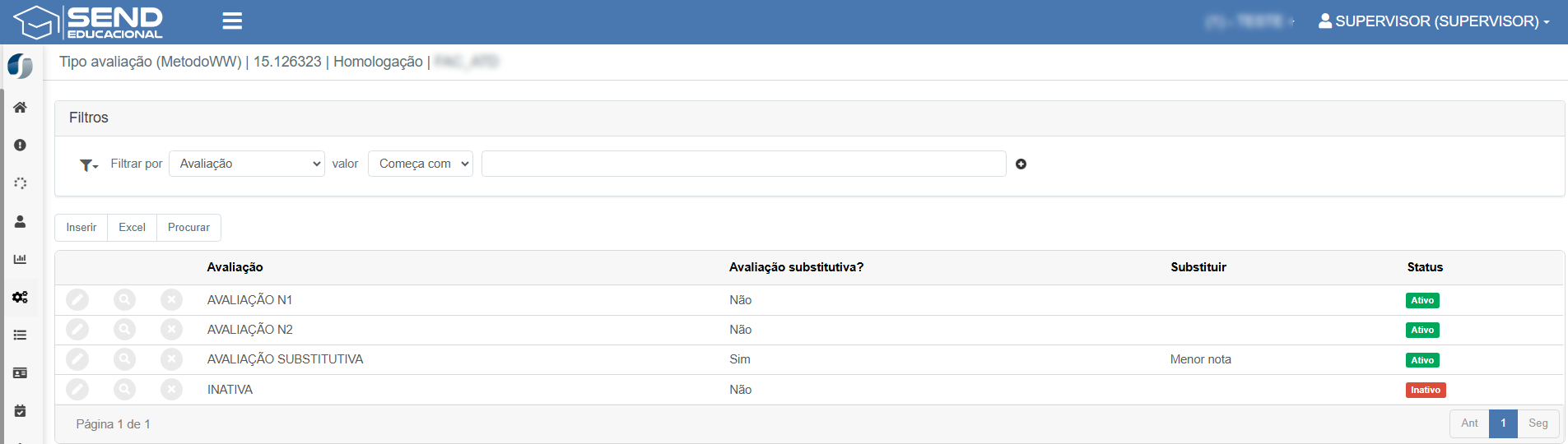](https://help.sendsolutions.com.br/uploads/images/gallery/2025-12/KFX4RJNfgZkAOpSZ-image.png) --- #### Cadastro de novo tipo - **Descrição** – Nome da avaliação (Ex.: AVALIAÇÃO N1) - **Substitutiva** – Marcar se for uma avaliação que substitui outra - **Critério de substituição** – Definir a regra (Ex.: Menor nota) - **Status** – Define se o tipo está ativo ou não **Benefício Principal:** Personaliza o modelo avaliativo da instituição, garantindo flexibilidade e aderência às diretrizes pedagógicas. # Tipos de solicitação **Tipo de Solicitação** permite cadastrar, editar e gerenciar os tipos de solicitações disponíveis no portal, como pedidos acadêmicos, financeiros e administrativos. Esses tipos organizam o fluxo interno de atendimento da instituição e definem quem pode abrir cada solicitação (ex.: aluno, secretaria, polo etc.). --- #### Lista de Tipos de Solicitação - **Filtros de pesquisa** – Permite localizar uma solicitação pelo nome, com opções como “Começa com”, “Contém” etc. - **Botões de ação:** ✅ **Inserir** – Cadastra um novo tipo de solicitação ✅ **Excel** – Exporta a lista de solicitações ✅ **Procurar** – Executa a busca com base nos filtros aplicados - **Colunas principais:** - **Tipo Solicitação** – Nome identificador (Ex.: CANCELAMENTO, DOCUMENTOS, SUPORTE TÉCNICO) - **Status** – Define se está **Ativo** ou **Inativo** [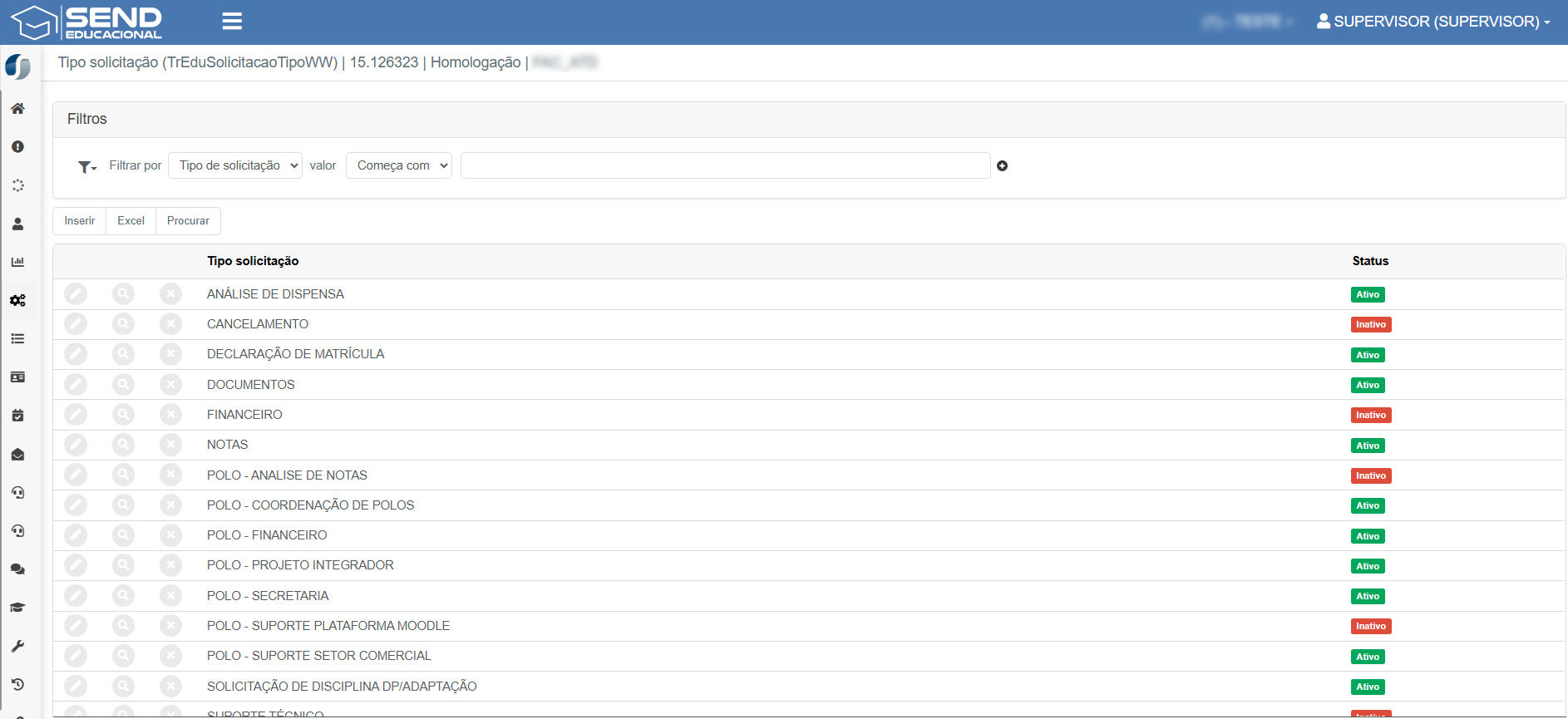](https://help.sendsolutions.com.br/uploads/images/gallery/2025-12/yiH1zBxdaeDCqU1E-image.png) --- #### Cadastro e Edição de Tipo de Solicitação Permite definir um novo tipo de solicitação ou alterar dados de um já existente. - **Tipo de Solicitação** – Campo obrigatório que define o nome da solicitação (Ex.: ANÁLISE DE DISPENSA, TESTE QA) - **Status** – Define se estará disponível (**Ativo**) ou não (**Inativo**) - **Origem** – Determina quem pode iniciar a solicitação: - **Aluno** – Exibida no portal do aluno - **Outro** – Exibida apenas internamente (Ex.: secretaria, coordenação etc.) **Botões da tela:** - **Confirmar** – Salva as informações - **Fechar** – Sai da tela sem salvar [](https://help.sendsolutions.com.br/uploads/images/gallery/2025-12/gHI2w20KRIltT0ca-image.png) --- **Benefício Principal:** Personaliza e organiza o atendimento institucional, garantindo que cada tipo de solicitação esteja direcionado ao público e setor corretos. # Motivos **Motivos** são utilizados para registrar as justificativas relacionadas a solicitações institucionais, como cancelamentos, evasões ou transferências. Essa funcionalidade permite cadastrar, editar, ativar ou inativar motivos, oferecendo um histórico qualificado para a tomada de decisões acadêmicas e administrativas. --- #### Lista de Motivos - **Filtros de pesquisa** – Permite buscar motivos cadastrados pelo nome, com critérios como “Começa com”, “Contém” etc. - **Botões de ação:** ✅ **Inserir** – Cadastra um novo motivo ✅ **Excel** – Exporta a lista para planilha ✅ **Procurar** – Executa a busca conforme o filtro aplicado - **Colunas principais:** - **Motivo** – Justificativa cadastrada (Ex.: EVASÃO, SAÚDE, FINANCEIRO) - **Status** – Define se o motivo está **Ativo** ou **Inativo** [](https://help.sendsolutions.com.br/uploads/images/gallery/2025-12/jHn34zXqVugzu3Xh-image.png) --- #### Cadastro e Edição de Motivo Permite criar um novo motivo ou editar um já existente. - **Motivo** – Campo obrigatório que define o nome da justificativa (Ex.: TESTE QA, EVASÃO) - **Status** – Define se o motivo está disponível no sistema (**Ativo**) ou não (**Inativo**) **Botões disponíveis:** - **Confirmar** – Salva o cadastro ou as alterações - **Fechar** – Sai da tela sem salvar [](https://help.sendsolutions.com.br/uploads/images/gallery/2025-12/Jq1BGGYAKYYqfTo4-image.png) --- **Benefício Principal:** Possibilita análises precisas sobre os principais motivos de evasão, cancelamento ou demandas acadêmicas, auxiliando no planejamento institucional. # Periodicidade de cursos **Periodicidade** define os ciclos de duração dos cursos (ex.: mensal, semestral, anual), organizando o calendário acadêmico conforme o nível educacional. Essa configuração é essencial para vincular a estrutura de turmas, matrículas e calendários às diretrizes do curso, garantindo consistência nas operações acadêmicas. --- #### Lista de Periodicidades - **Filtros de pesquisa** – Permite localizar periodicidades por nome, com opções como “Começa com”, “Contém” etc. - **Botões de ação:** ✅ **Inserir** – Cadastra uma nova periodicidade ✅ **Excel** – Exporta a lista para planilha ✅ **Procurar** – Aplica os filtros definidos na busca - **Colunas principais:** - **Periodicidade** – Nome do ciclo (Ex.: MENSAL, SEMESTRAL, ANUAL PÓS-GRADUAÇÃO) - **Complemento texto** – Texto exibido como unidade de período (Ex.: MÊS, SEMESTRE, ANUAL) - **Nível educacional** – Níveis aos quais a periodicidade está vinculada (Ex.: Graduação, Pós-graduação) - **Status** – Define se está **Ativo** ou **Inativo** [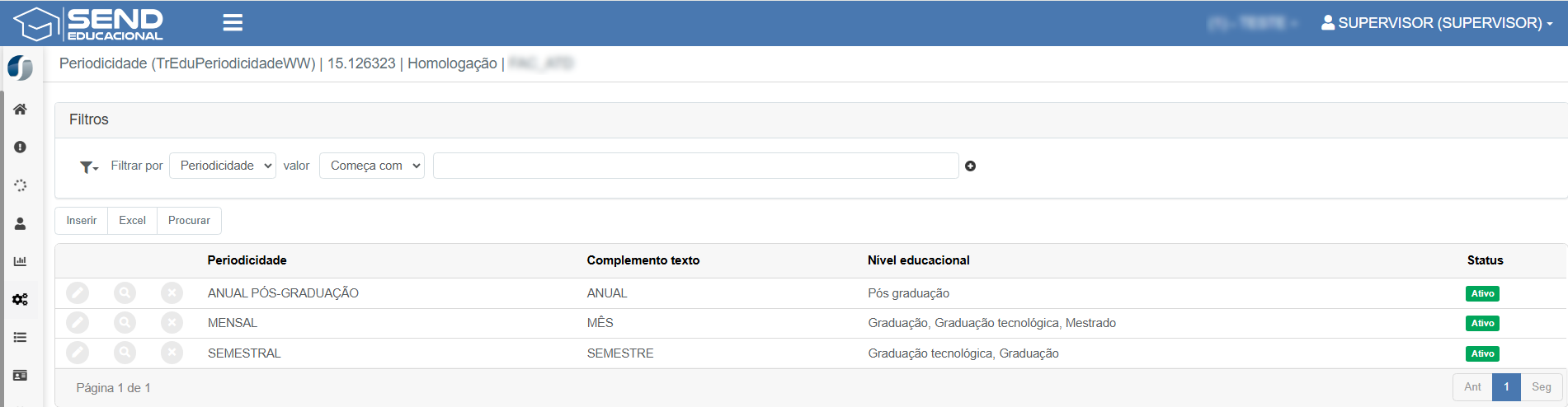](https://help.sendsolutions.com.br/uploads/images/gallery/2025-12/YHC81nKTsw3vHN5x-image.png) --- #### Cadastro e Edição de Periodicidade Utilizado para criar ou alterar os ciclos de duração de cursos e associá-los aos respectivos níveis educacionais. - **Periodicidade** – Nome do ciclo (Ex.: MENSAL, TESTE) **(obrigatório)** - **Complemento texto** – Palavra que representa a unidade (Ex.: MÊS, SEMESTRE) **(obrigatório)** - **Nível Educacional** – Nível(s) a que se aplica (Ex.: Graduação, Técnico, Mestrado etc.) **(obrigatório)** - **Status** – Define se a periodicidade estará **Ativa** ou **Inativa** **Botões disponíveis:** - **Confirmar** – Salva o cadastro ou a edição - **Fechar** – Sai da tela sem salvar [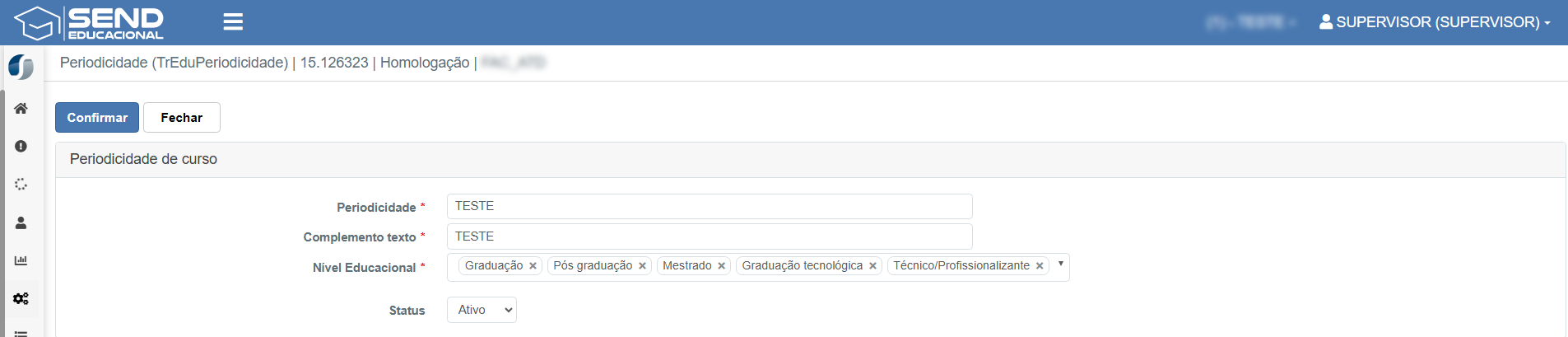](https://help.sendsolutions.com.br/uploads/images/gallery/2025-12/dXiHx4f25msmBlOL-image.png) --- **Benefício Principal:** Garante a padronização da estrutura curricular conforme o plano pedagógico, facilitando o planejamento e a gestão acadêmica dos cursos. # Feriados **Calendário de Feriados** permite o cadastro, importação e gerenciamento dos feriados que impactam o calendário acadêmico e financeiro da instituição. Feriados cadastrados interferem diretamente na geração de agendas, cronogramas de aula, vencimentos e planejamento escolar. --- #### Lista de Feriados - **Filtros de pesquisa** – Permite consultar feriados por ano e por descrição, com critérios como “Começa com” ou “Contém”. - **Botões de ação:** ✅ **Importar feriados** – Abre a tela para importar feriados nacionais automaticamente ✅ **Inserir** – Cadastra manualmente um novo feriado ✅ **Excel** – Exporta a tabela para planilha ✅ **Procurar** – Aplica os filtros e exibe os resultados - **Colunas principais:** - **Data do feriado** – Ex.: 01/01/2025 - **Descrição do feriado federal** – Ex.: CONFRATERNIZAÇÃO UNIVERSAL - **Recorrência federal** – Marca se o feriado se repete anualmente [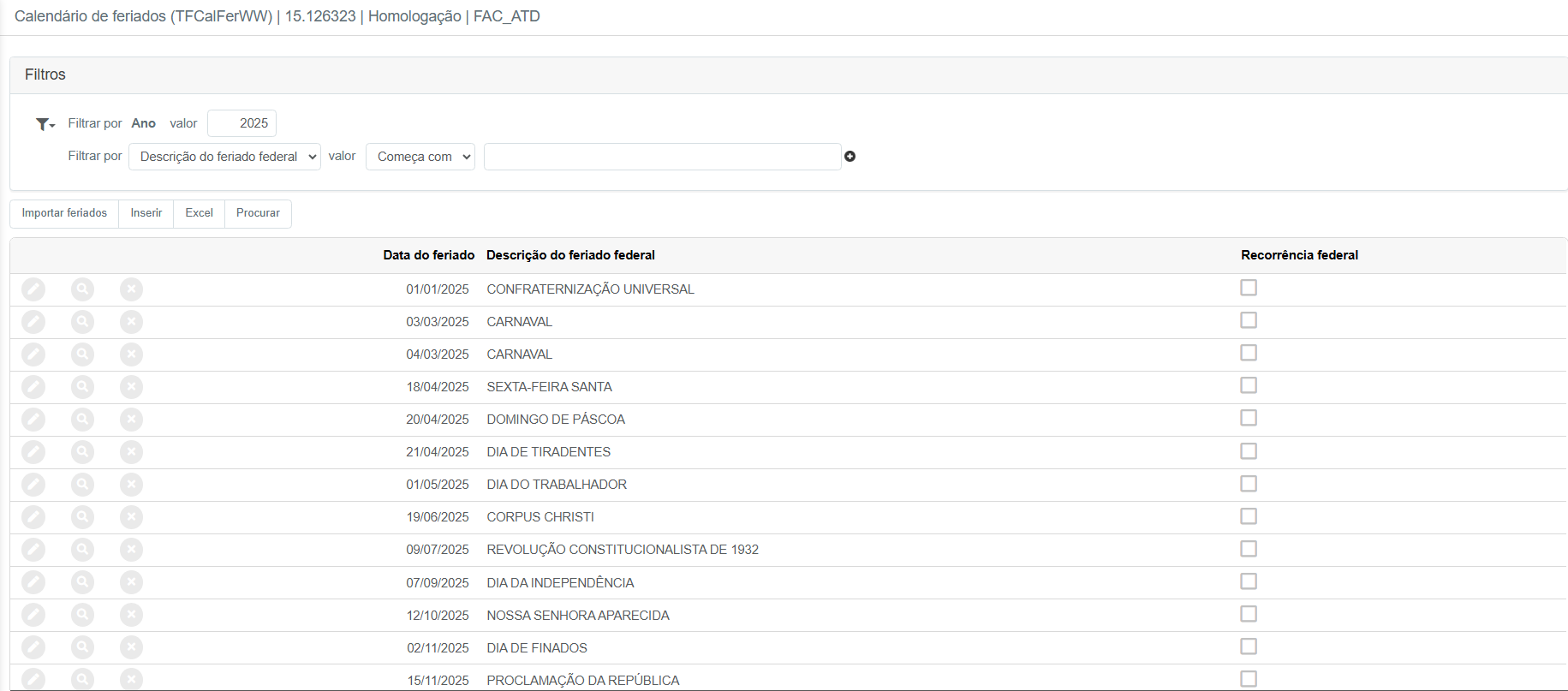](https://help.sendsolutions.com.br/uploads/images/gallery/2025-12/TzFmrfWggZ6s6IBW-image.png) --- #### Importação de Feriados A funcionalidade permite importar automaticamente os principais feriados nacionais de um determinado ano. - **Ano** – Define o ano-base para importação - **Lista de feriados disponíveis** – Exibe todos os feriados nacionais do ano - **Checkbox** – Marca os feriados que devem ser importados para o calendário **Botões disponíveis:** - **Importar feriados** – Salva os feriados selecionados - **Pesquisar** – Atualiza a lista com base no ano informado [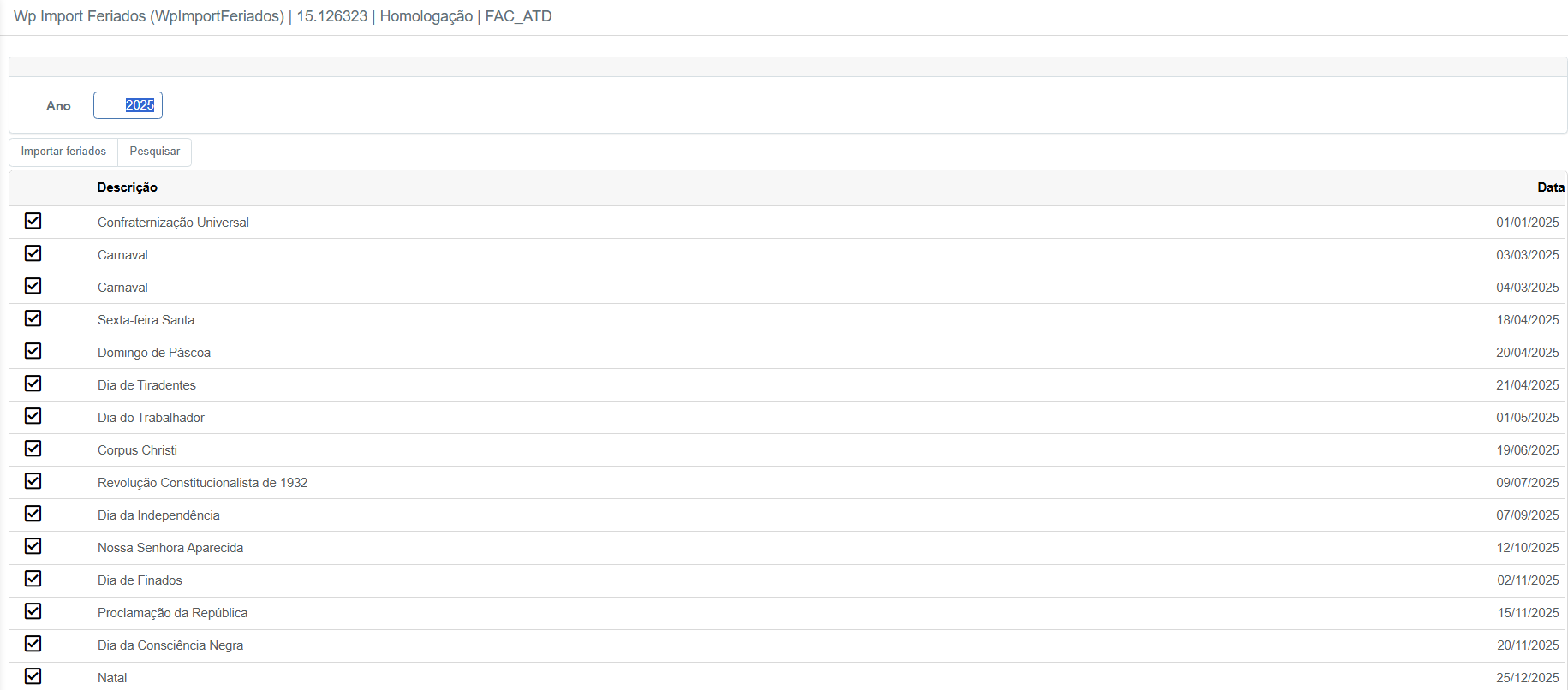](https://help.sendsolutions.com.br/uploads/images/gallery/2025-12/t0v5oOxGFgM7pC1h-image.png) --- #### Cadastro Manual de Feriado Permite o cadastro individual de feriados que não estão na lista padrão de importação. - **Data do feriado** – Campo obrigatório (Ex.: 05/11/1965) - **Descrição do feriado federal** – Nome do feriado (Ex.: TESTE) - **Recorrência federal** – Define se o feriado se repete anualmente **Botões disponíveis:** - **Confirmar** – Salva o novo feriado - **Fechar** – Sai sem salvar [](https://help.sendsolutions.com.br/uploads/images/gallery/2025-12/hpbHIEVroAPdcwWZ-image.png) --- **Benefício Principal:** Automatiza o controle de feriados, evitando conflitos em agendas escolares, vencimentos de parcelas e cronogramas acadêmicos. # Links de acesso **Links** permite o cadastro e gerenciamento de URLs institucionais que podem ser disponibilizadas aos alunos, professores ou ambos, diretamente no portal. Essa funcionalidade facilita o acesso a plataformas externas (bibliotecas, sistemas acadêmicos, formulários, relatórios etc.), promovendo a centralização de informações úteis. --- #### Lista de Links Cadastrados - **Filtros de pesquisa** – Permite localizar links pela descrição, com critérios como “Começa com” ou “Contém”. - **Botões de ação:** ✅ **Inserir** – Cadastra um novo link ✅ **Excel** – Exporta os registros ✅ **Procurar** – Aplica os filtros de pesquisa - **Colunas principais:** - **Descrição do link** – Título que será exibido no portal (Ex.: BIBLIOTECA A+) - **URL** – Endereço de destino (Ex.: https://bibliotecaa.grupoa.com.br) - **Tipo** – Categoria do link (Ex.: Biblioteca, Outros, Polo) - **Modalidade** – Modalidade vinculada (Ex.: EAD, Presencial, Polo, Ambos) - **Exibição do link** – Define onde o link será exibido: - **Portal do aluno** - **Portal do professor** - **Ambos** - **Polo** - **Status** – **Ativo** ou **Inativo** [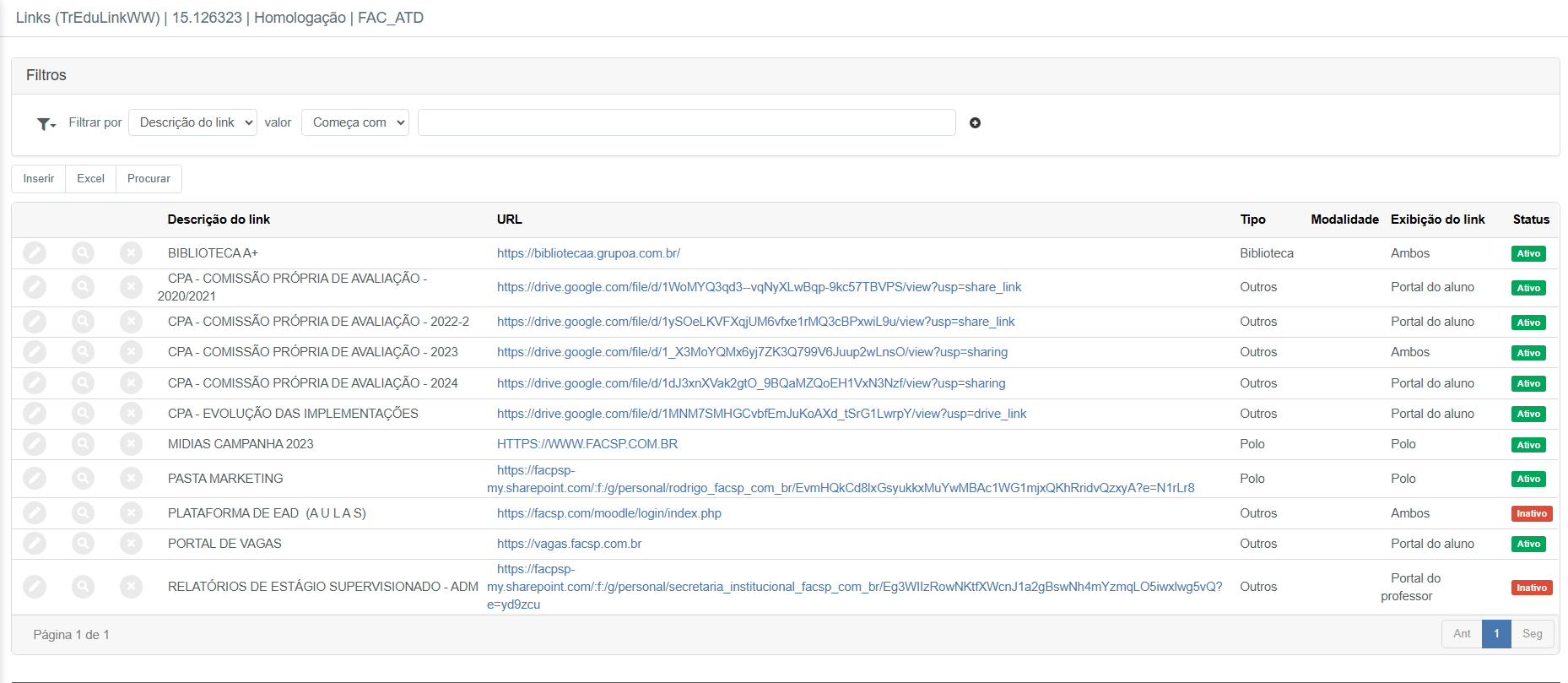](https://help.sendsolutions.com.br/uploads/images/gallery/2025-12/cZyl20zu3B0Ke4YZ-image.png) --- #### Cadastro e Edição de Link Nessa tela é possível inserir um novo link institucional ou editar um já existente. - **Descrição do link** – Nome que será exibido no portal (obrigatório) - **URL** – Endereço do site, drive ou sistema a ser acessado (obrigatório) - **Exibição do link** – Define se aparecerá para o aluno, professor, ambos ou polo - **Tipo** – Classificação do link (Biblioteca, Polo, Outros) - **Status** – Ativo ou Inativo **Botões disponíveis:** - **Confirmar** – Salva o cadastro ou edição - **Fechar** – Cancela e retorna à listagem [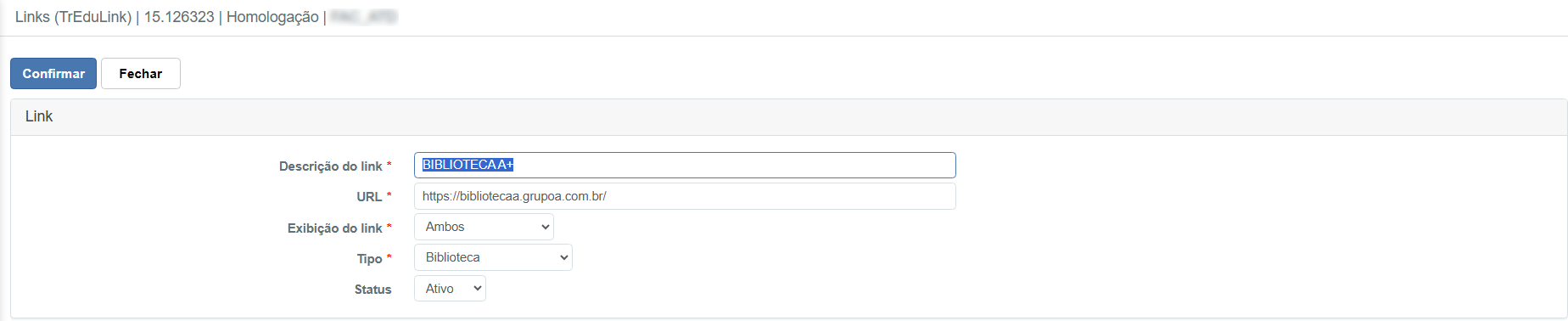](https://help.sendsolutions.com.br/uploads/images/gallery/2025-12/J3ea41BiqUNCB7PO-image.png) --- **Benefício Principal:** Facilita o acesso a recursos externos essenciais para a comunidade acadêmica, promovendo organização e centralização de informações. # Configuração de webservice **Configuração de WebService** permite cadastrar os dados de integração com serviços externos via API, como gateways de pagamento ou outros sistemas utilizados pela instituição. Essas configurações são fundamentais para garantir a comunicação segura e funcional entre o sistema Send Educacional e provedores terceiros, como o **Getnet**. --- #### Lista de WebServices Configurados - **Filtros de pesquisa** – Permite localizar registros por nome do serviço (ex.: Getnet). - **Botões de ação:** ✅ **Inserir** – Cadastra nova configuração de WebService ✅ **Excel** – Exporta a listagem atual ✅ **Procurar** – Aplica os filtros escolhidos - **Colunas principais:** - **Serviço** – Nome do provedor de integração (ex.: Getnet) - **Ambiente** – Tipo de ambiente configurado: Produção ou Homologação - **Host** – URL base da integração - **Status** – Indica se está **Ativo** ou **Inativo** [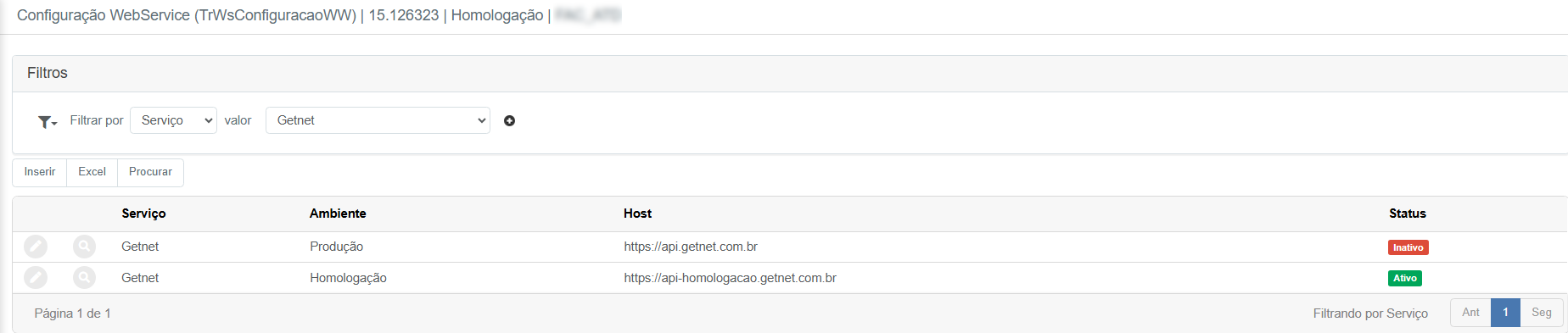](https://help.sendsolutions.com.br/uploads/images/gallery/2025-12/jzUjUnbEXnA6jXdJ-image.png) --- #### Cadastro e Edição de WebService Permite configurar os detalhes técnicos de conexão com o serviço externo, incluindo autenticação e segurança. - **Ambiente** – Homologação ou Produção - **Tipo de serviço web** – Nome do serviço (ex.: Getnet) - **Host** – URL principal da API - **Base URL** – Caminho base para requisições - **Nome do recurso** – Complemento da URL se necessário - **Método** – Tipo de requisição (GET, POST, PUT etc.) - **Porta** – Porta de conexão (ex.: 80, 443) - **Time Out** – Tempo máximo de espera (em segundos) - **Secure** – Indica se usa HTTPS - **Hash ID** – Token ou identificador usado na autenticação - **Status** – Define se está ativo ou inativo ##### Autenticação - **Login** – Credencial de acesso fornecida pela API - **Senha** – Senha segura para autenticação (criptografada) **Botões disponíveis:** - **Confirmar** – Salva a configuração - **Fechar** – Cancela sem salvar [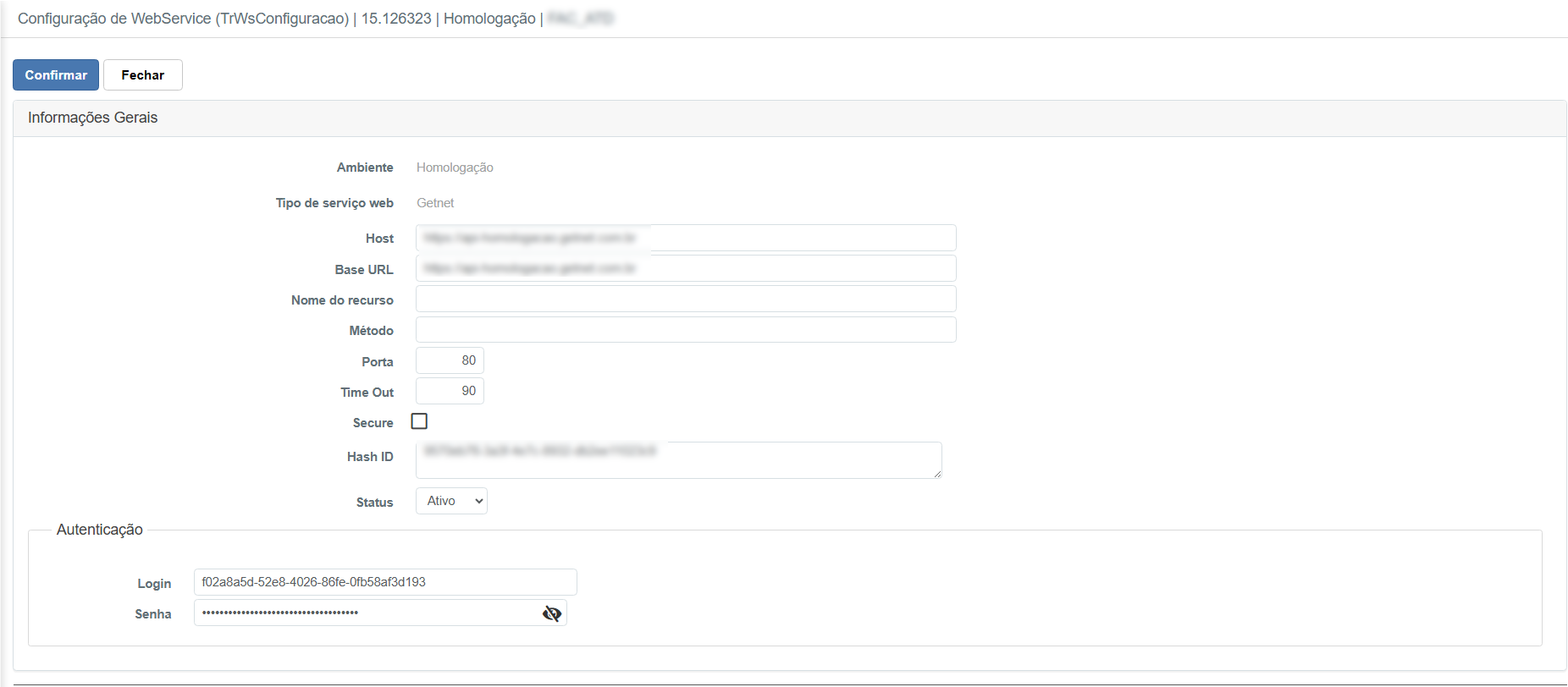](https://help.sendsolutions.com.br/uploads/images/gallery/2025-12/n5cUu5ySP8vVTDVI-image.png) --- **Benefício Principal:** Permite integrações seguras e parametrizadas com serviços externos, automatizando operações como cobranças, envio de dados e consultas de APIs. # Nacionalidades # Modelo de documento # Layout de e-mais padrões # Jornada semestral # Mural de Recado O recurso de **Mural de Recados** do sistema tem como objetivo facilitar a comunicação institucional por meio da criação e publicação de mensagens segmentadas para diferentes públicos, como alunos, professores, polos e egressos. Com esse cadastro, a instituição pode: ✅ Definir o período de vigência da mensagem (data de publicação e finalização). ✅ Selecionar o público-alvo: Alunos, Professores, Polos, Alunos e Professores, ou Egressos. ✅ Direcionar a mensagem por curso, turma, período escolar ou ingresso. ✅ Utilizar editor de texto com formatação avançada para compor o conteúdo da mensagem. ✅ Acompanhar o histórico de visualizações de cada recado. 📌 **Benefício Principal:** Garante uma comunicação eficaz, segmentada e rastreável com todos os envolvidos na comunidade acadêmica! 🚀 [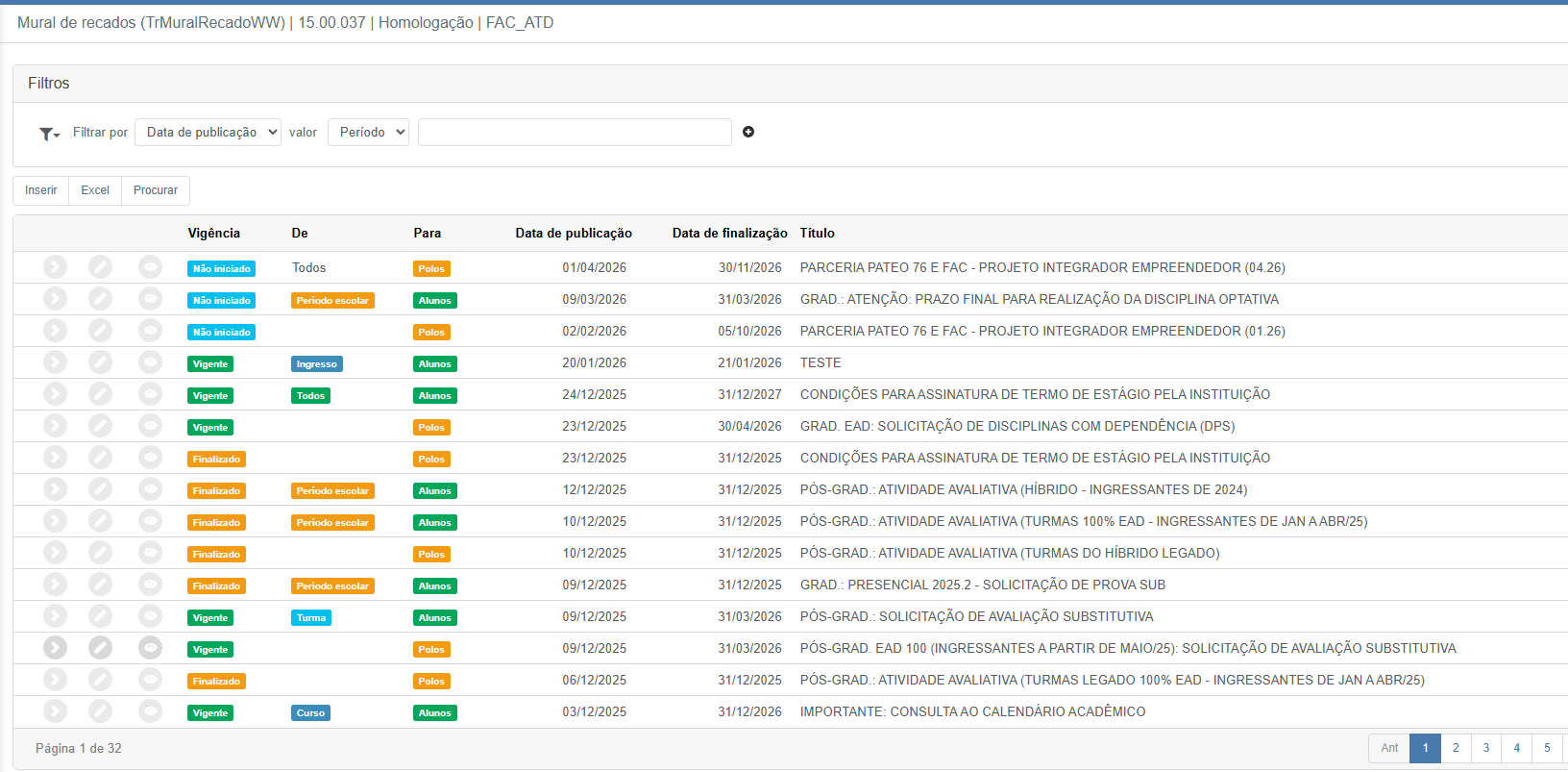](https://help.sendsolutions.com.br/uploads/images/gallery/2026-01/MnylyLjoNyDxU8xM-image.png) #### **Funcionalidades adicionais**: - **Log de visualização**: Permite consultar quais usuários visualizaram o recado e quando. - **Listagem de recados**: Exibe todos os recados com status (vigente, finalizado, não iniciado) e filtros por data, período, curso, etc. - **Botões Confirmar / Fechar**: Permitem salvar ou cancelar o envio do recado. [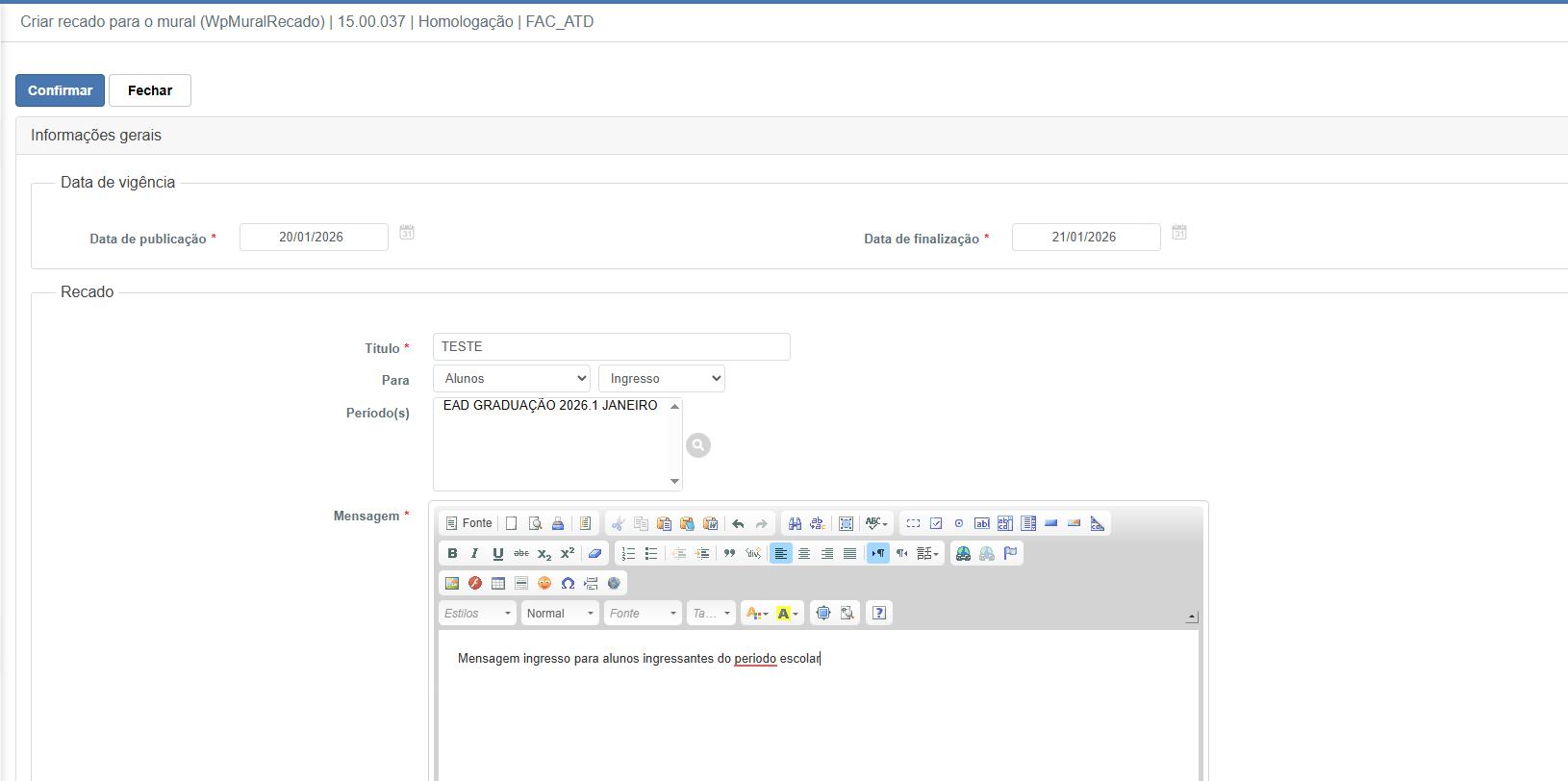](https://help.sendsolutions.com.br/uploads/images/gallery/2026-01/bO5YBwM16N18bAr9-image.png) #### **Destinatários da mensagem (campo "Para")**: A instituição pode escolher para quem o recado será exibido no mural, de acordo com os seguintes grupos: - **Alunos**: Exibe o recado apenas no portal dos alunos. - **Professores**: Exibe o recado apenas no portal dos professores. - **Polos**: Exibe o recado para os representantes de polos cadastrados. Ao selecionar essa opção, é possível escolher polos específicos na lista. - **Alunos e professores**: A mensagem será exibida simultaneamente para os dois públicos. - **Egressos**: A mensagem será direcionada para ex-alunos da instituição que ainda tenham acesso ao portal. --- #### **Filtros complementares por tipo de destinatário**: Além da escolha do público principal, é possível **refinar** a segmentação da mensagem com filtros adicionais (dependendo da escolha no campo "Para"): - **Todos**: A mensagem será exibida a todos dentro do grupo selecionado. - **Curso**: Direciona o recado apenas para os usuários vinculados a um curso específico. - **Turma**: Permite enviar o recado para uma turma específica. - **Período escolar**: Filtra os destinatários de acordo com o período letivo. - **Ingresso**: Direciona a mensagem com base no ano/semestre de ingresso dos alunos. --- #### **Campos obrigatórios**: - **Título** (\*): Identificação da mensagem. - **Mensagem** (\*): Conteúdo do recado com opções de formatação. - **Data de publicação** (\*): Define quando o recado será exibido. - **Data de finalização** (\*): Define até quando o recado ficará visível. # Processos # Processos Processos acadêmicos # Transferência interna A **Transferência Interna** do **Send Educacional** permite mover um aluno de um **curso/turma para outro dentro da própria instituição**, sem precisar refazer a matrícula do zero, garantindo o **aproveitamento do histórico acadêmico e a continuidade financeira**. Com esse processo, a secretaria consegue: ✅ **Encerrar a matrícula atual** com a situação **Transferida internamente**. ✅ **Criar uma nova matrícula** para o mesmo aluno, com código automático e forma de ingresso **Transferência interna**. ✅ **Aproveitar disciplinas e notas** já cursadas, escolhendo as equivalências no curso de destino. ✅ **Copiar os documentos** da matrícula de origem para a nova. ✅ **Copiar o contrato financeiro**, preservando o que já foi pago e mantendo em aberto o que ainda será cobrado. 📌 **Benefício Principal:** O aluno troca de curso sem perder histórico, notas, documentos e sem pagar duas vezes pelo que já quitou! --- #### **Onde encontrar** - Acesse **Matrículas** → localize o aluno → abra a **Manutenção da matrícula**. - No topo da tela, clique no botão **Transferência interna**. - O assistente abre em **3 passos**: **1. Destino**, **2. Equivalências** e **3. Confirmação**. [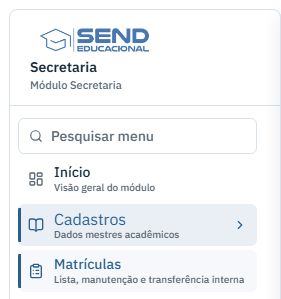](https://help.sendsolutions.com.br/uploads/images/gallery/2026-07/u5x26F8lLnHmkCoK-image.png) 📌 **Pré-requisitos:** antes de iniciar, garanta que: ✅ A matrícula de origem esteja em uma **situação permitida**: **Ativo, Matriculado, Pré-matrícula ou Formado**. ✅ Exista um **curso de destino ativo** com **turma em período escolar vigente**. ✅ A matrícula de origem tenha **contrato financeiro com parcelas** (obrigatório). ✅ O **curso de destino** tenha **tipo de contrato** cadastrado corretamente. --- #### **Passo 1 – Destino** - **Curso destino** – Lista apenas os **cursos ativos**, com a modalidade entre parênteses (ex.: *EAD - TECNOLOGIA EM GESTÃO COMERCIAL (Online)*). O campo permite busca pelo nome. - **Turma** – Só fica disponível depois de escolher o curso e lista apenas as **turmas em período escolar vigente** daquele curso (ex.: *EAD\_GCOM-2026.JULHO*). - **Origem** – Faixa informativa no rodapé do passo mostrando o **curso e a turma atuais** do aluno, para conferência antes de avançar. ✅ **Continuar** – Monta a prévia da transferência e avança para as equivalências. ✅ **Cancelar** – Fecha o assistente sem gravar nada. [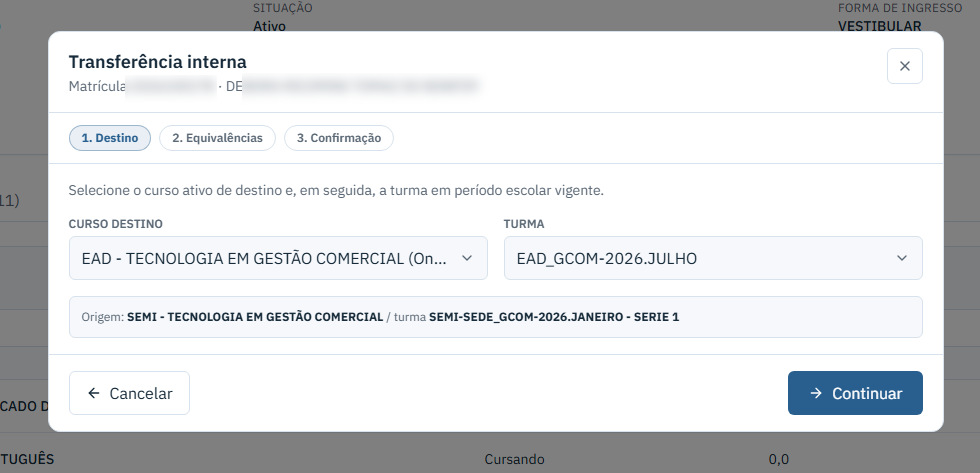](https://help.sendsolutions.com.br/uploads/images/gallery/2026-07/l5x8WL9PNt3gnlZh-image.png) 📌 **Ponto de Atenção:** curso e turma de destino precisam ser **diferentes** da matrícula de origem. Se não aparecer nenhuma turma, verifique se o curso possui turma vinculada a um **período escolar vigente**. --- #### **Passo 2 – Equivalências** - Nesta etapa o sistema lista **todas as disciplinas da matrícula atual** e sugere automaticamente a disciplina correspondente no curso de destino, quando encontra **o mesmo código** ou **o mesmo nome** na matriz curricular de destino. #### **Colunas da tela** - **Aproveitar** – Marcação que define se a disciplina será levada para a nova matrícula. Já vem marcada quando há sugestão de equivalência. - **Disciplina na matrícula atual** – Nome da disciplina cursada na origem. - **Situação** – Status da disciplina (ex.: *Cursando*, *A cursar*), com a **média** e a **quantidade de notas** lançadas. - **Vai para (curso destino)** – Disciplina equivalente no curso de destino, escolhida **somente pelo nome** e identificada com o período da matriz (ex.: *PESQUISA E ANÁLISE DE MERCADO · período 3*). Para não levar a disciplina, escolha **— Sem equivalência / não aproveitar —**. 📌 No rodapé da lista, dois contadores mostram o total de disciplinas em **Aproveitar** e em **Não aproveitar**. [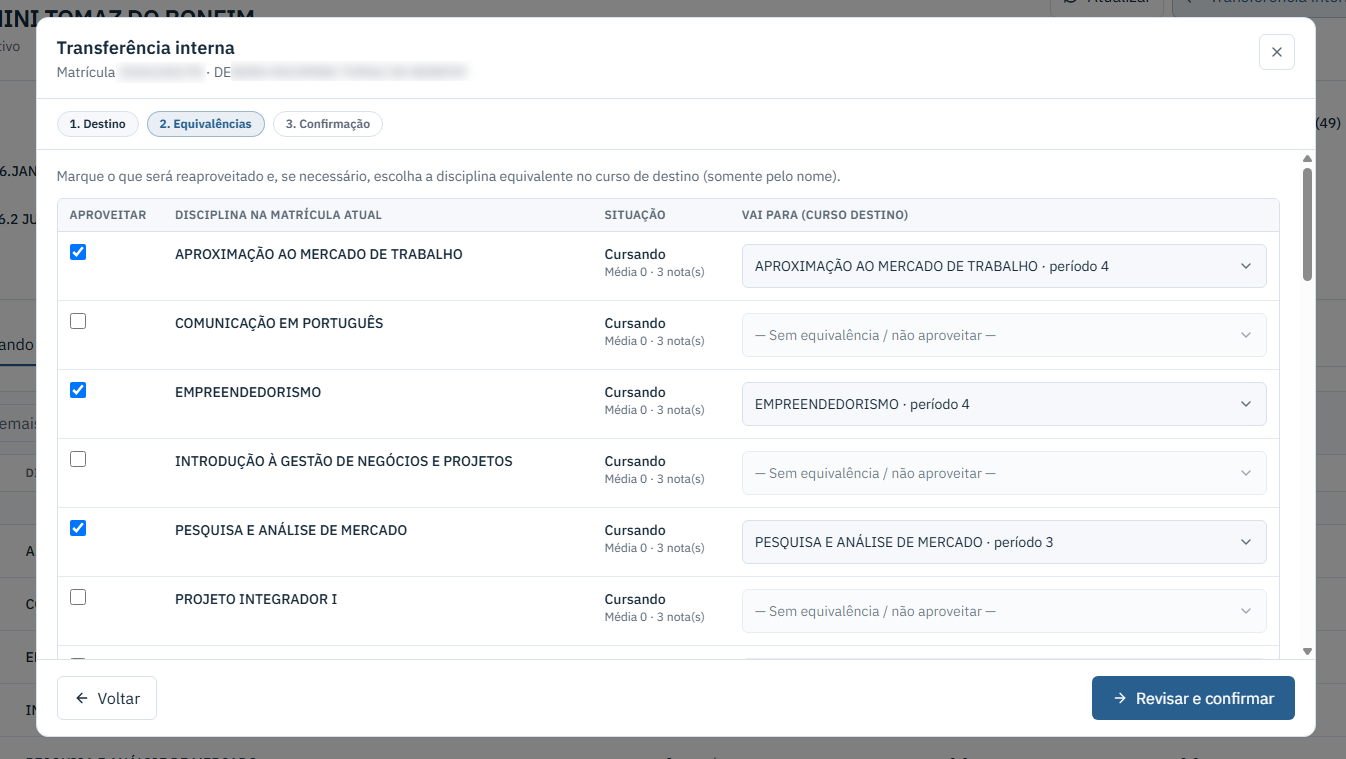](https://help.sendsolutions.com.br/uploads/images/gallery/2026-07/Xtgdl0aU4hbATqOO-image.png) ✅ **Revisar e confirmar** – Avança para o resumo final. ✅ **Voltar** – Retorna ao passo de destino sem perder o que foi selecionado. 📌 **Ponto de Atenção:** disciplinas **não aproveitadas** permanecem apenas no histórico da matrícula de origem — elas **não** são excluídas, mas também **não** aparecem na nova matrícula. --- #### **Passo 3 – Confirmação** Tela de revisão com **exatamente o que o sistema fará**. **Nenhuma alteração é gravada** até o clique em **Finalizar transferência**. - **1. Matrícula** – Comparação lado a lado: - **Origem (atual)** – marcada como **Será encerrada**; exibe código, aluno, curso e turma, e avisa que a situação passará para **Transferida internamente**. - **Destino (nova)** – marcada como **Será criada**; o código é gerado automaticamente e a **forma de ingresso** fica como **Transferência interna**. Mostra curso, turma e período escolar de destino. - **2. O que será transferido** – Quatro indicadores: **Disciplinas aproveitadas**, **Não aproveitadas**, **Notas a copiar** e **Documentos a copiar**. - **3. Disciplinas** – Detalhe de cada disciplina: - **Serão reaproveitadas** – par *origem → destino*, com situação, média e número de notas; indica se é a **mesma disciplina no curso destino** ou uma **equivalência definida pelo usuário**. - **Não serão levadas** – disciplinas que **ficam só no histórico da origem**. - **Documentos** – Informa quantos documentos serão copiados da matrícula atual para a nova. - **Contrato financeiro (obrigatório)** – Informa qual contrato será copiado (número da sequência) e como ficam as parcelas: as de **competência já quitada/isenta** saem com **baixa de isenção** e as demais ficam **em aberto para cobrança**. [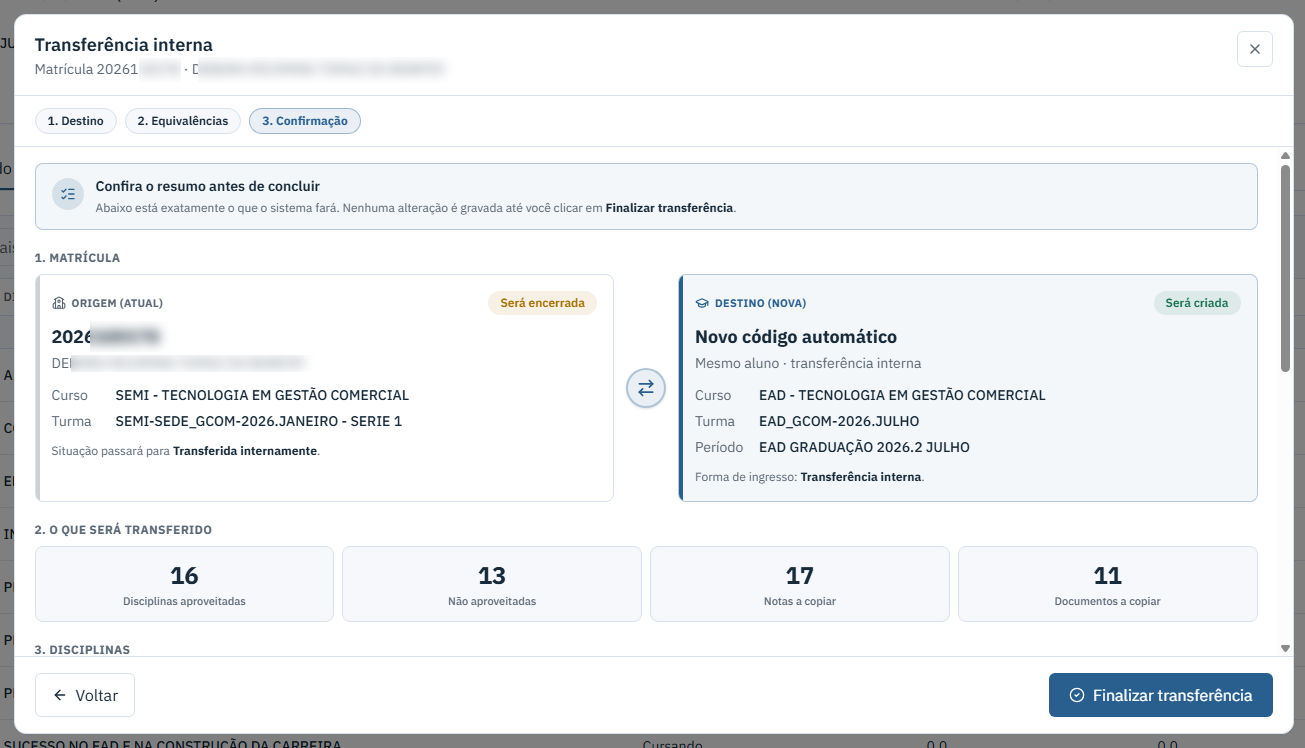](https://help.sendsolutions.com.br/uploads/images/gallery/2026-07/wDTMJNlWZBW3wQzP-image.png) [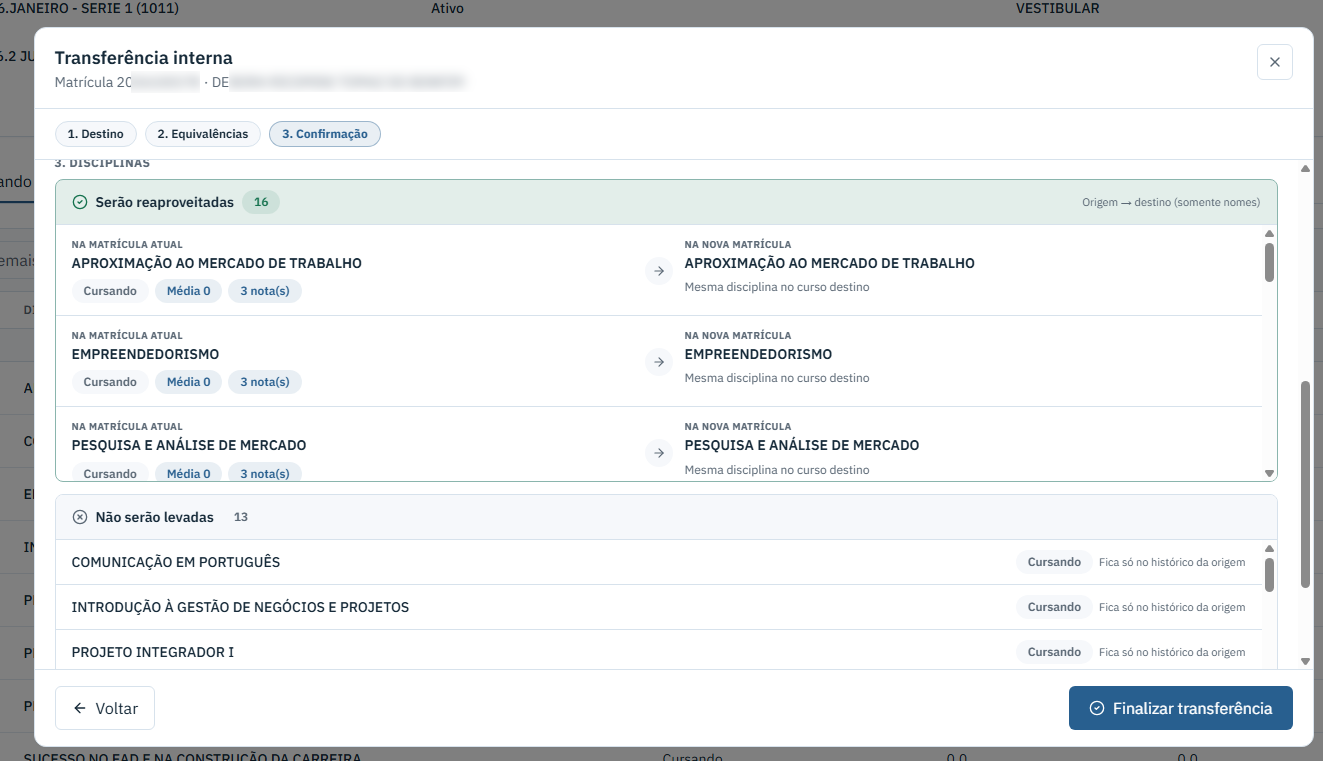](https://help.sendsolutions.com.br/uploads/images/gallery/2026-07/3LQKduBYe6F1iTuK-image.png) [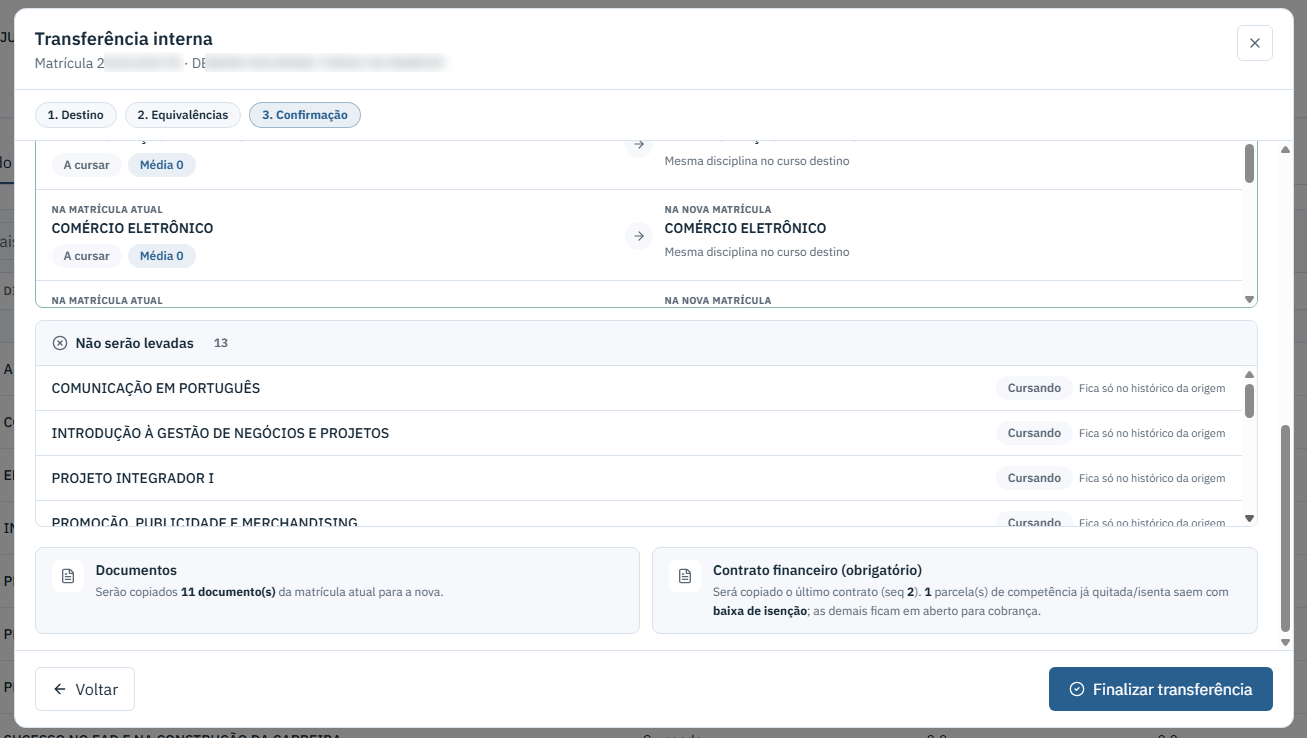](https://help.sendsolutions.com.br/uploads/images/gallery/2026-07/a8vRDxdN9SeMbQwu-image.png) ✅ **Finalizar transferência** – Executa todo o processo. ✅ **Voltar** – Retorna às equivalências para ajustar as escolhas. --- #### **O que o sistema faz ao finalizar** - ✅ Cria a **nova matrícula** com código automático, copiando aluno, polo e responsável, e grava a **forma de ingresso Transferência interna**. - ✅ Copia as **disciplinas aproveitadas**, com as **notas** vinculadas a cada uma. - ✅ Copia os **documentos** da matrícula de origem. - ✅ Copia o **último contrato financeiro**, gera as parcelas no financeiro e aplica a **baixa de isenção** nas competências já pagas. - ✅ Altera a **matrícula de origem** para a situação **Transferida internamente**, registrando a data da transferência. --- #### **Mensagens e bloqueios comuns** - **“A situação acadêmica atual não permite transferência interna”** – A matrícula precisa estar como **Ativo, Matriculado, Pré-matrícula ou Formado**. - **“Curso e turma de destino devem ser diferentes da matrícula de origem”** – Escolha outro destino. - **“Turma de destino não encontrada para o curso informado”** – Verifique o vínculo da turma com o curso e o período escolar vigente. - **“A matrícula de origem não possui contrato financeiro”** ou **“o contrato não possui parcelas”** – Regularize o plano financeiro antes de transferir; o botão **Finalizar transferência** fica desabilitado nesse caso. - **“O curso de destino não tem tipo de contrato válido”** – Ajuste o cadastro do curso de destino. 📌 **Ponto de Atenção:** a transferência interna **não tem desfazer automático**. Confira o resumo do passo 3 com atenção — principalmente as equivalências e o contrato — antes de clicar em **Finalizar transferência**. # Trancamento ## 1. Trancamento de matrícula — visão geral do processo O **Trancamento de matrícula** do módulo **Secretaria** do **Send Educacional** é a operação que interrompe temporariamente a vida acadêmica do aluno: a matrícula passa para a situação **Trancado**, as disciplinas em curso deixam de correr e as mensalidades a partir do mês atual deixam de ser cobradas — tudo em uma única confirmação, com registro do motivo. O processo permite: ✅ **Localizar a matrícula** e conferir a situação atual do aluno. ✅ **Ver a prévia das parcelas** que serão canceladas antes de decidir. ✅ **Registrar o motivo** (obrigatório) e uma observação complementar. ✅ **Executar o trancamento** com atualização automática de disciplinas, contrato e financeiro. ✅ **Acompanhar depois** pelo relatório de motivos de cancelamento/trancamento. 📌 **Benefício Principal:** Uma operação só resolve **acadêmico + contrato + financeiro**, com motivo registrado e histórico — sem depender de rotinas manuais no legado. 🚀 #### **O caminho completo, na ordem** 1. **Parâmetros → Motivos**: garantir que existe pelo menos um motivo **ativo** (pré-requisito). 2. **Matrículas**: localizar o aluno e abrir a *Manutenção* da matrícula. 3. **Manutenção da matrícula**: clicar em **Trancar**. 4. **Janela “Trancar matrícula”**: conferir a prévia, escolher o motivo, opcionalmente escrever a observação e **Confirmar trancamento**. 5. **Relatórios → Motivos de cancelamento/trancamento**: conferir o registro. --- **Ponto de Atenção:** **Trancar não é cancelar.** No trancamento o vínculo do aluno é suspenso e as disciplinas em curso ficam *Trancado*; no cancelamento a matrícula é encerrada e as disciplinas (exceto as já aprovadas) ficam *Cancelado*. Os dois botões ficam lado a lado na mesma tela — confira qual está clicando. 📌 **Recapitulando:** motivo cadastrado → matrícula localizada → botão Trancar → prévia conferida → confirmação. --- --- ## 2. Pré-requisito: Motivos (Parâmetros → Motivos) A tela **Parâmetros → Motivos** mantém a lista de motivos usados no trancamento e no cancelamento de matrícula. **Sem pelo menos um motivo ativo, o trancamento não pode ser executado** — a janela abre, mas o botão de confirmação fica bloqueado com o aviso pedindo o cadastro. Nesta tela é possível: ✅ **Consultar** os motivos existentes. ✅ **Cadastrar** um novo motivo. ✅ **Ativar ou inativar** um motivo, controlando o que aparece na lista de seleção. 📌 **Benefício Principal:** Padroniza a justificativa das saídas e alimenta o relatório gerencial de motivos. 🚀 [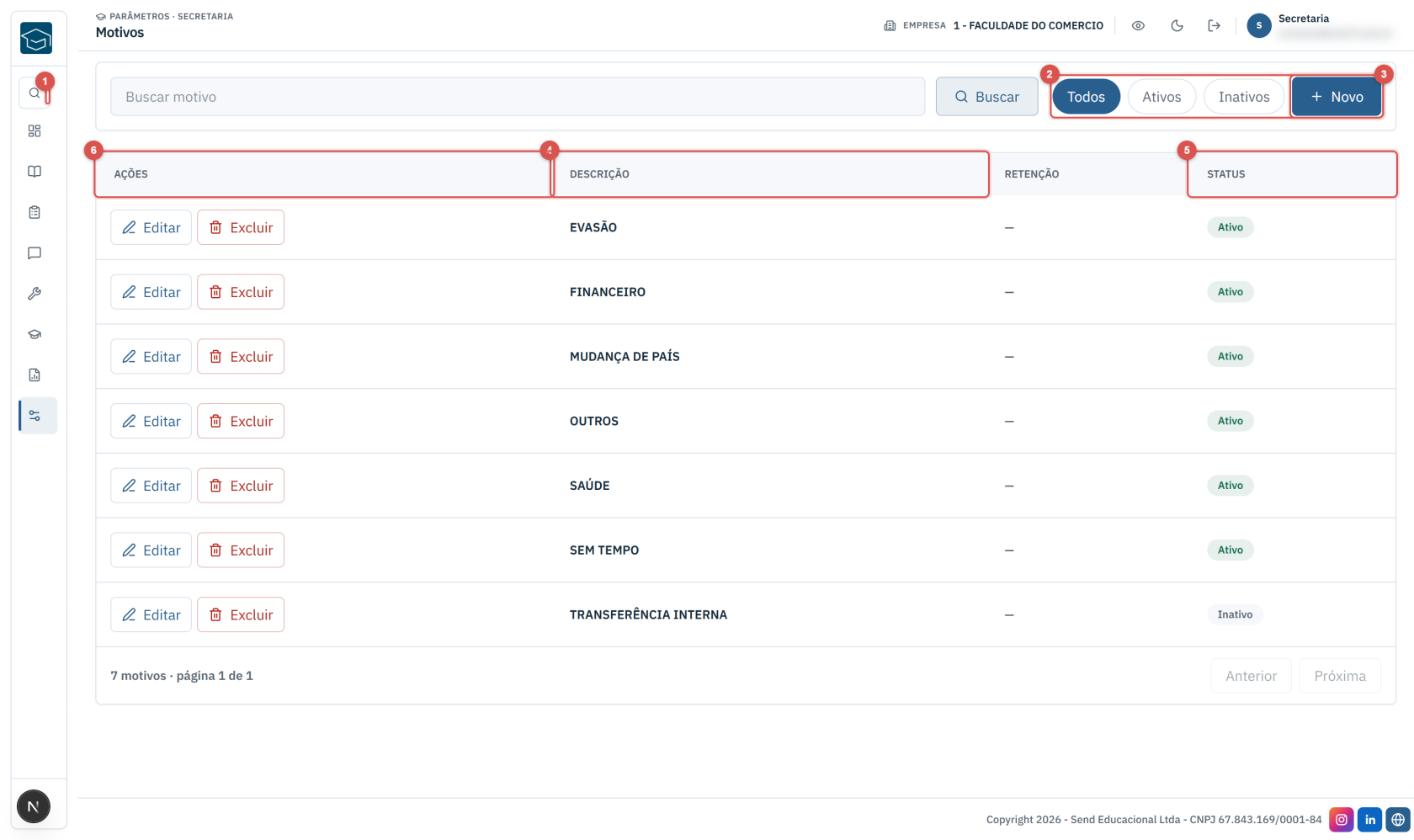](https://help.sendsolutions.com.br/uploads/images/gallery/2026-08/Y6CB1tbEuFCtQK3f-sec-01-motivos.png) --- #### **Elementos da tela (itens 1 a 6)** - **Buscar motivo (item 1)** – localiza pelo texto da descrição. - **Todos / Ativos / Inativos (item 2)** – filtra pela situação do cadastro. - **Novo (item 3)** – cadastra um motivo. - **Descrição (item 4)** – texto que o operador verá na hora de trancar (ex.: *SAÚDE*, *FINANCEIRO*, *MUDANÇA DE PAÍS*). - **Status (item 5)** – *Ativo* aparece na seleção do trancamento; *Inativo* não aparece, mas continua preservado nos registros antigos. - **Ações (item 6)** – *Editar* e *Excluir* o motivo. --- **Ponto de Atenção:** Prefira **inativar** a excluir. O motivo fica gravado no histórico das matrículas já trancadas; excluir um motivo em uso prejudica a leitura do relatório. Motivos inativos deixam de ser oferecidos na janela de trancamento imediatamente. 📌 **Recapitulando:** pelo menos um motivo **ativo** é condição para trancar. --- --- ## 3. Localizar a matrícula (Matrículas) A tela **Matrículas** é o ponto de partida: nela o operador localiza o aluno e abre a manutenção da matrícula que será trancada. [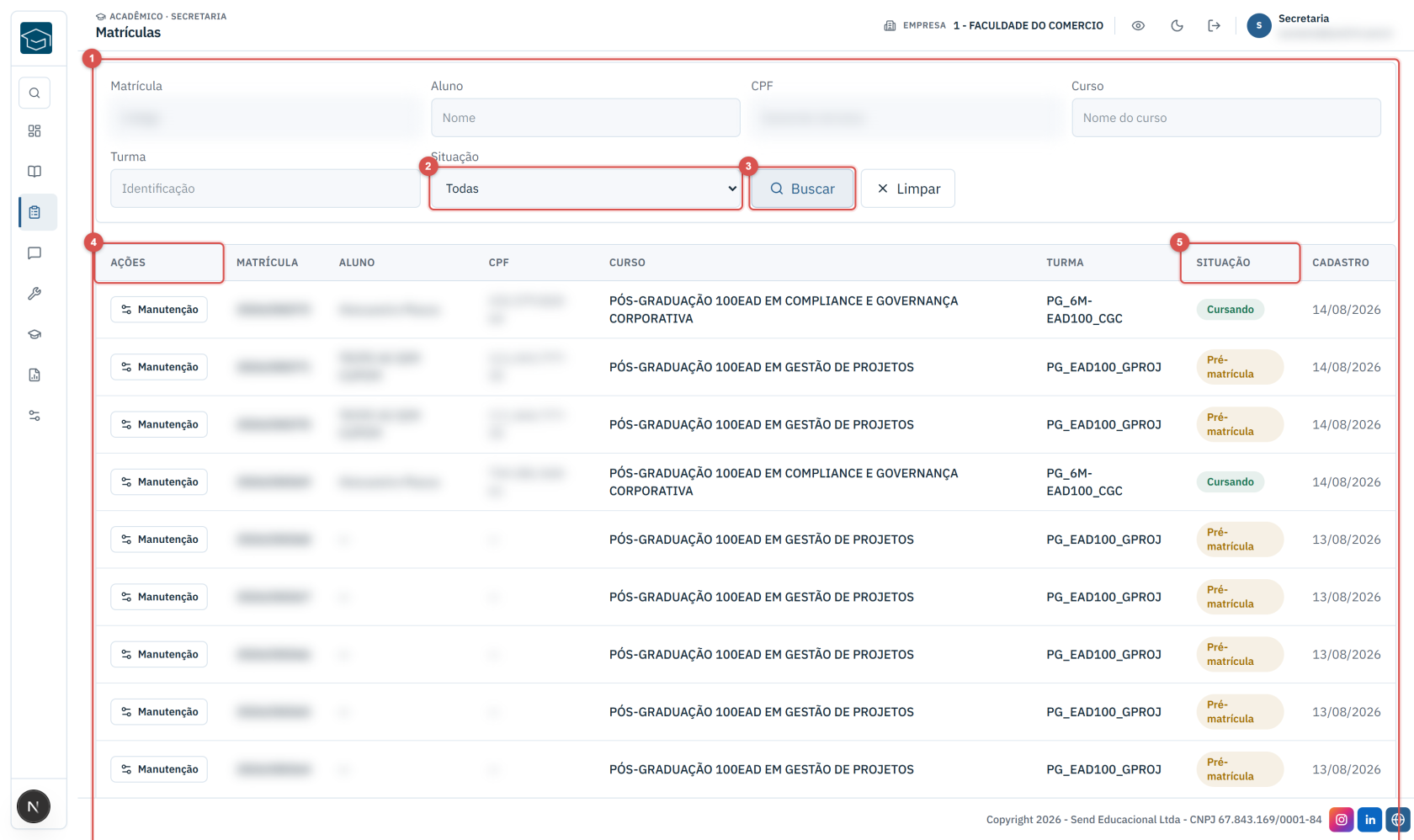](https://help.sendsolutions.com.br/uploads/images/gallery/2026-08/u058y17ugxno2gNG-sec-02-matriculas.png) --- #### **Filtros, ações e colunas (itens 1 a 5)** - **Filtros (item 1)** – *Matrícula*, *Aluno*, *CPF*, *Curso* e *Turma*. Podem ser combinados. - **Situação (item 2)** – restringe a busca a uma situação acadêmica (Cursando, Pré-matrícula, Rematrícula, Trancado, Cancelado etc.). - **Buscar (item 3)** – executa a consulta; *Limpar* zera os filtros. - **Ações (item 4)** – botão **Manutenção**, que abre a matrícula. - **Situação (item 5)** – etiqueta com a situação atual. É ela que determina se o trancamento será possível. --- **Ponto de Atenção:** Um mesmo aluno pode ter **mais de uma matrícula** (cursos diferentes, ou uma matrícula antiga já encerrada). Confira o **curso, a turma e o número da matrícula** antes de abrir a manutenção — o trancamento age sobre a matrícula escolhida, não sobre o aluno. --- --- ## 4. Manutenção da matrícula — onde fica o botão Trancar A tela **Manutenção da matrícula** mostra o resumo do vínculo do aluno e concentra as operações da secretaria sobre aquela matrícula.  --- #### **Elementos da tela (itens 1 a 6)** - **Identificação (item 1)** – nome do aluno, número da matrícula e situação atual. - **Situação (item 2)** – situação acadêmica corrente. **Só permite trancar** quando for *Cursando*, *Rematrícula* ou *Pré-matrícula*. - **Período atual (item 3)** – período escolar corrente da matrícula. **É esse período que define qual contrato será encerrado** pelo trancamento. - **Trancar (item 4)** – abre a janela de trancamento. **Só aparece quando a situação permite.** - **Cancelar (item 5)** – operação diferente (encerra a matrícula). Cuidado para não confundir. - **Abas (item 6)** – *Disciplinas* (com o total em curso), *Documentos* e *Mensagens e notificações*. Vale conferir as disciplinas em curso antes de trancar. --- #### **Quando o botão não aparece** [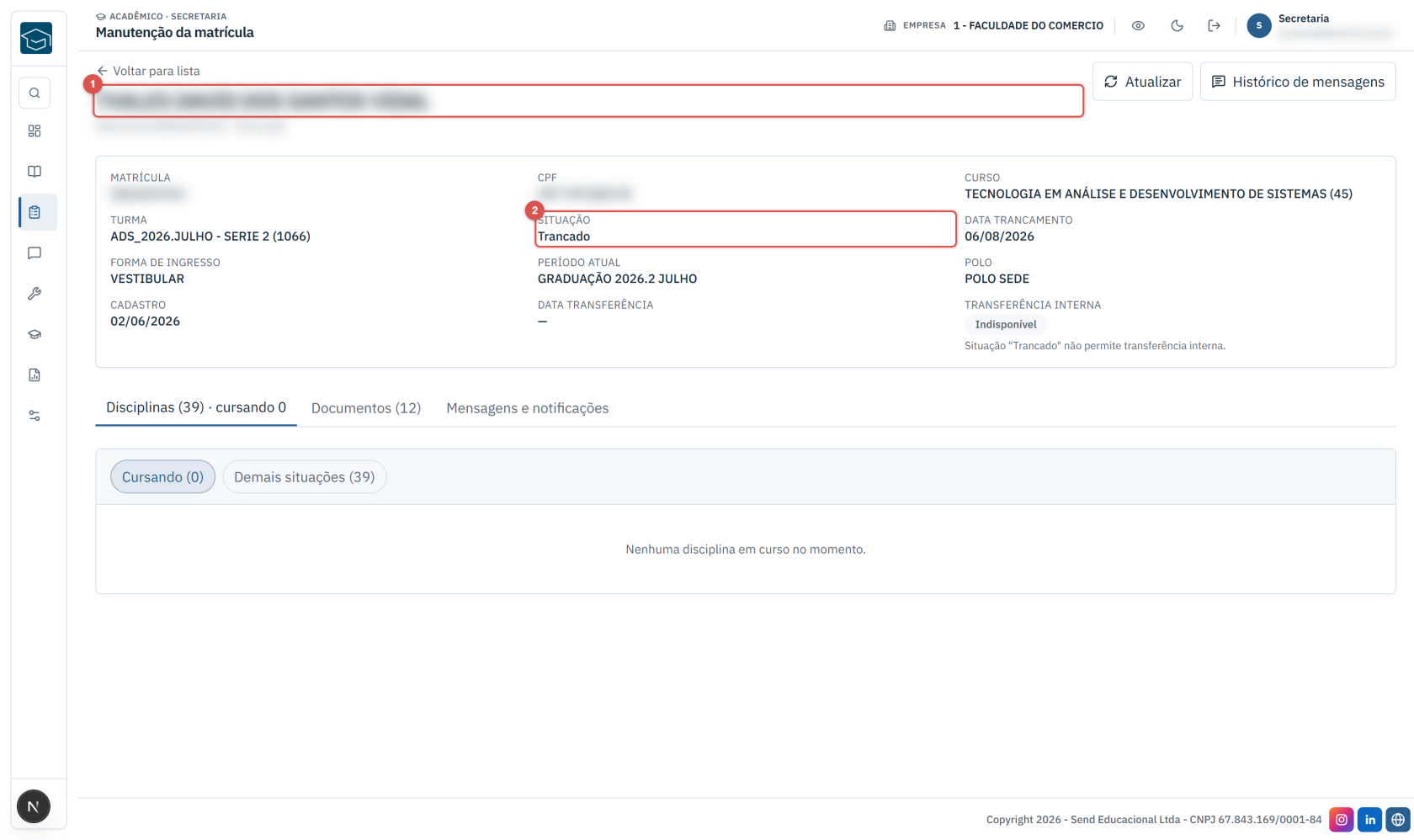](https://help.sendsolutions.com.br/uploads/images/gallery/2026-08/pTDq6ORFAOzZOIsf-sec-06-ja-trancada.png) Em uma matrícula **já trancada** (item 2 na imagem), os botões *Trancar* e *Transferência interna* **não são exibidos**: a situação atual não permite a operação. A tela passa a mostrar a **Data trancamento** e as disciplinas ficam sem nenhuma em curso. O mesmo vale para matrículas canceladas, formadas, transferidas ou suspensas. --- **Ponto de Atenção:** A ausência do botão **não é falha do sistema** — é a regra de situação acadêmica. Se o trancamento precisa ser desfeito ou refeito, isso não é feito por esta tela: acione a coordenação/TI, porque a operação envolve situação, disciplinas, contrato e financeiro já processados. --- --- ## 5. Janela “Trancar matrícula” — a prévia antes de confirmar Ao clicar em **Trancar**, o sistema abre a janela de confirmação já com a **prévia do impacto financeiro**: quais parcelas serão canceladas e quanto isso representa. Nada é gravado até a confirmação. [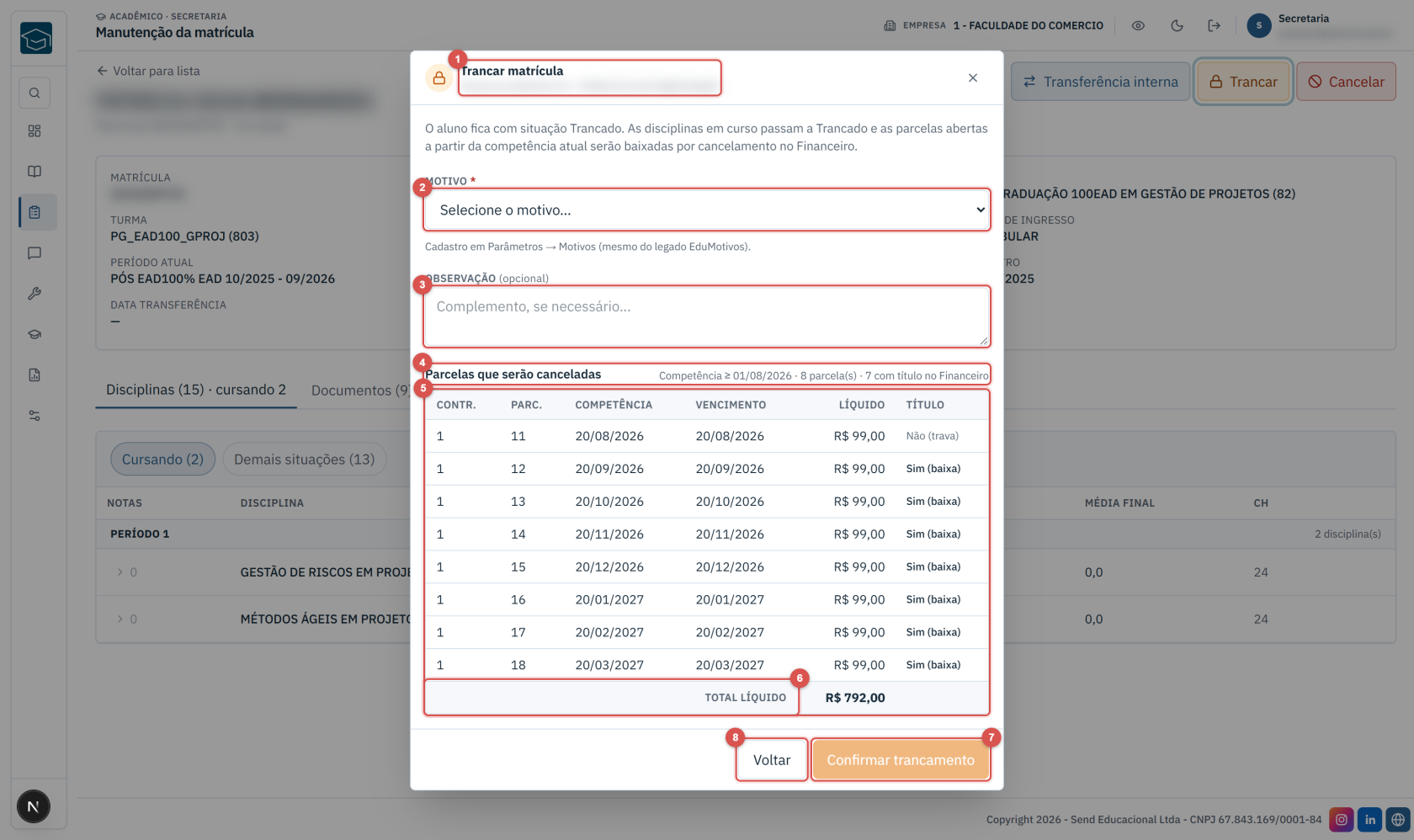](https://help.sendsolutions.com.br/uploads/images/gallery/2026-08/Um76TAWubBC58k6W-sec-04-modal-trancar.png) --- #### **Elementos da janela (itens 1 a 8)** - **Título e aluno (item 1)** – confirma sobre qual matrícula/aluno a operação será feita. - **Motivo (item 2)** – **obrigatório**. Lista alimentada por *Parâmetros → Motivos* (somente os ativos). Sem motivo selecionado, a confirmação fica bloqueada. - **Observação (item 3)** – complemento opcional, com até **200 caracteres** (ex.: número do protocolo do pedido do aluno). Fica gravada junto do motivo no histórico. - **Parcelas que serão canceladas (item 4)** – resumo com a **competência de corte** (1º dia do mês atual), a **quantidade de parcelas** e quantas têm **título no Financeiro**. - **Tabela de parcelas (item 5)**: - **Contr.** – sequência do contrato. - **Parc.** – número da parcela dentro do contrato. - **Competência** – mês de referência da mensalidade (é o campo que define o corte). - **Vencimento** – data de vencimento. - **Líquido** – valor da parcela já descontado (valor − desconto). - **Título** – *Sim (baixa)*: existe título no Financeiro e ele será **baixado por cancelamento**. *Não (trava)*: ainda não há título; o sistema apenas **impede que a parcela seja gerada** daqui para frente. - **Total líquido (item 6)** – soma do que deixará de ser cobrado. - **Confirmar trancamento (item 7)** – executa a operação. - **Voltar (item 8)** – fecha sem gravar nada. --- #### **Com o motivo preenchido** [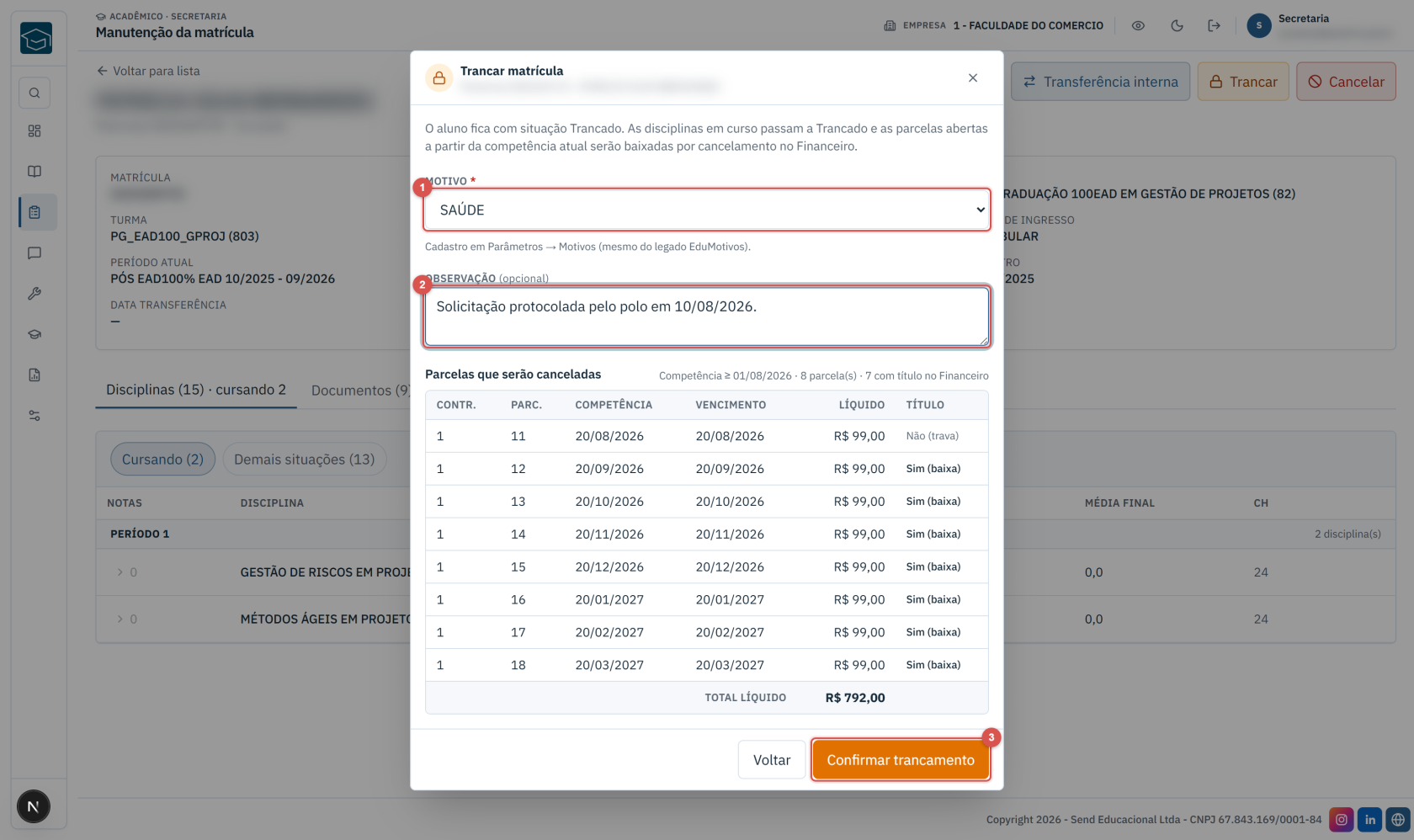](https://help.sendsolutions.com.br/uploads/images/gallery/2026-08/wttgegrbFr27nGsF-sec-05-modal-preenchido.png) Com o **motivo** escolhido (item 1) e a **observação** escrita (item 2), o botão **Confirmar trancamento** (item 3) fica habilitado. --- #### **Quando a lista de parcelas vem vazia** Se não houver parcela aberta com competência a partir do mês atual, a janela informa isso e avisa que **a situação acadêmica será atualizada mesmo assim**. É o caso, por exemplo, de aluno com o semestre todo quitado. --- **Ponto de Atenção:** O corte é por **competência**, não por vencimento: parcelas de **meses anteriores** (inclusive as em atraso) **não são canceladas** e continuam devidas pelo aluno. Parcelas já **quitadas** ou marcadas como **isentas** também ficam de fora. Confira o débito anterior com o Financeiro antes de informar o aluno que “não há mais nada a pagar”. --- --- ## 6. O que a confirmação faz Ao clicar em **Confirmar trancamento**, o sistema executa, em uma única operação: - **Situação da matrícula** → *Trancado*, com a **data do trancamento** gravada como a data de hoje. - **Disciplinas** → as que estavam *Cursando*, *A cursar* ou *Pendente* passam a **Trancado**. Disciplinas já concluídas não são alteradas. - **Histórico** → registro da baixa com o **motivo escolhido** e a **observação**, mais o log de auditoria da mudança de situação (quem fez e quando). - **Contrato** → o(s) contrato(s) do **período escolar atual** passam para **Cancelado**. Contratos de períodos anteriores ou futuros **não são tocados**. - **Parcelas sem título** → deixam de ser geradas automaticamente e recebem uma observação explicando a origem. - **Financeiro** → as parcelas com título são **baixadas por cancelamento**, com o motivo do trancamento. --- **Ponto de Atenção:** Se a integração com o Financeiro estiver indisponível no momento, **a parte acadêmica é concluída assim mesmo** e o sistema avisa que as baixas não foram aplicadas — nesse caso, as parcelas precisam ser baixadas no módulo Financeiro. Sempre confira a mensagem exibida ao final da operação e, na dúvida, abra a aba *Financeiro* do aluno para conferir. **Ponto de Atenção:** Se a matrícula estiver **sem período escolar atual**, nenhum contrato é cancelado (comportamento proposital, para não encerrar o contrato errado). O trancamento acontece, mas o contrato deve ser verificado com a coordenação. 📌 **Recapitulando:** uma confirmação altera situação, disciplinas, contrato do período, parcelas futuras e financeiro — por isso a prévia existe. --- --- ## 7. Conferência posterior — Relatórios → Motivos de cancelamento/trancamento Depois da operação, o relatório **Motivos de cancelamento/trancamento** mostra as matrículas encerradas ou trancadas, com as datas de cada evento. É a tela usada para conferir se o trancamento foi registrado e para acompanhar os números do período. [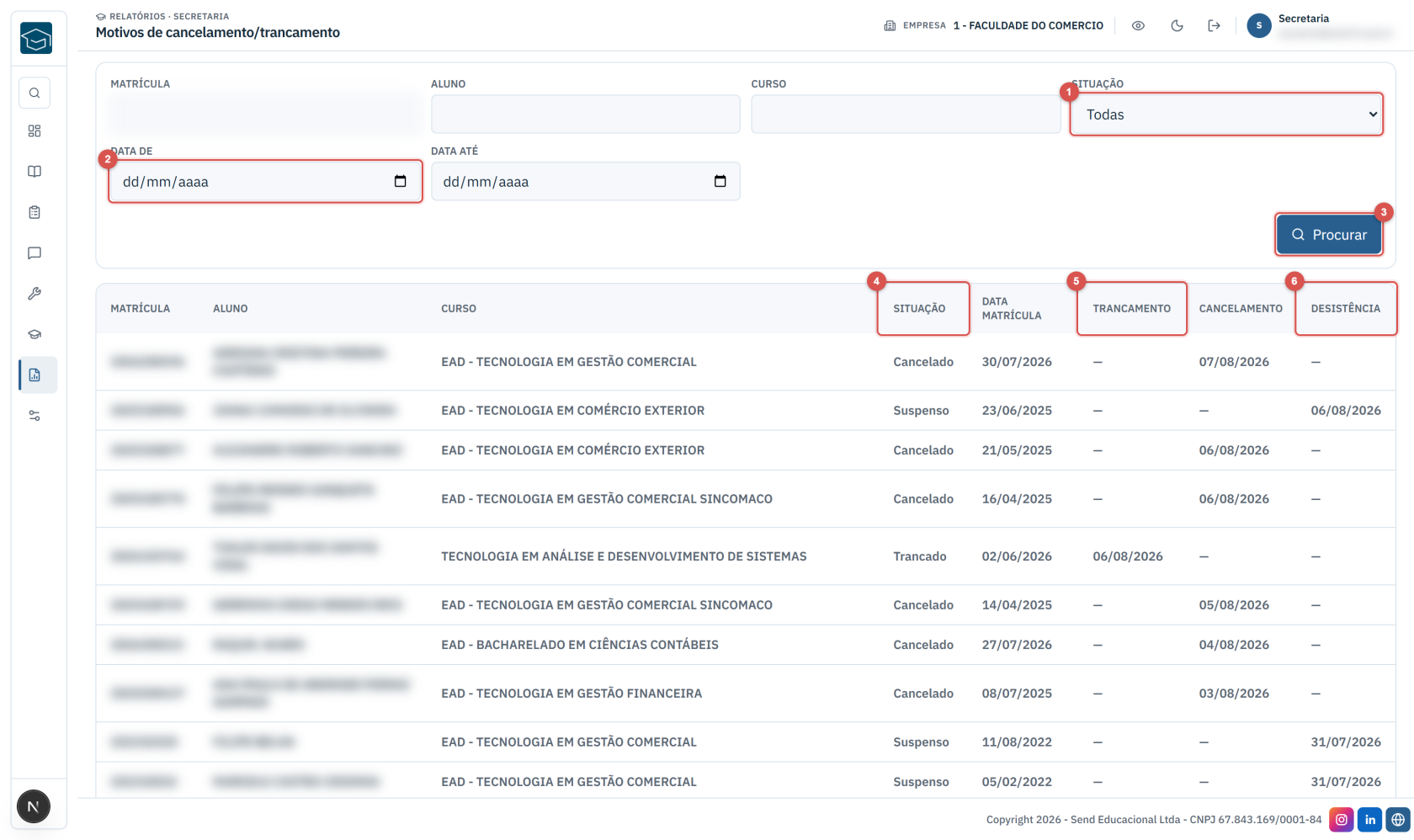](https://help.sendsolutions.com.br/uploads/images/gallery/2026-08/cisjuAo8qjgSwJbO-sec-07-relatorio.png) --- #### **Filtros e colunas (itens 1 a 6)** - **Situação (item 1)** – filtra por *Trancado*, *Cancelado*, *Suspenso* ou todas. - **Data de / Data até (item 2)** – recorte por período do evento. - **Procurar (item 3)** – executa a consulta (os filtros só valem depois de clicar). - **Matrícula, Aluno e Curso** – identificação do registro; também servem como filtro no topo. - **Situação (item 4)** – situação acadêmica atual da matrícula. - **Data matrícula** – data de cadastro da matrícula. - **Trancamento (item 5)** – data do trancamento. Preenchida **somente** para matrículas trancadas. - **Cancelamento** – data do cancelamento, para matrículas canceladas. - **Desistência (item 6)** – data de desistência, para as matrículas marcadas como *Suspenso* pela rotina de desistência. --- **Ponto de Atenção:** As três colunas de data são **excludentes**: cada linha traz a data do evento que aconteceu com aquela matrícula, e “—” nas demais. Trancamento, cancelamento e desistência são coisas distintas — não some as colunas como se fossem o mesmo indicador. 📌 **Recapitulando:** o relatório confirma o registro do trancamento e serve de base para o acompanhamento gerencial por motivo e por período. --- --- ## 8. Regras do processo — resumo para o operador - **Situações que permitem trancar:** Cursando, Rematrícula e Pré-matrícula. Qualquer outra situação não exibe o botão. - **Motivo é obrigatório** e vem de *Parâmetros → Motivos* (apenas os ativos). Observação é opcional, até 200 caracteres. - **Corte financeiro:** parcelas **abertas**, **não isentas**, com **competência a partir do mês atual**. Meses anteriores continuam devidos. - **Contrato:** apenas o do **período escolar atual** é cancelado. - **Disciplinas:** as em andamento passam a Trancado; as já concluídas permanecem como estão. - **Sem desfazer pela tela:** a operação não tem botão de reversão. Reabertura depende de tratativa com a coordenação/TI. - **Registro:** quem executou, quando, com qual motivo e observação fica gravado no histórico da matrícula. **Ponto de Atenção:** Antes de confirmar, verifique três coisas na tela: **é a matrícula certa** (aluno, curso e número), **a situação e o período atual estão corretos** e **a lista de parcelas da prévia faz sentido**. Depois da confirmação, a correção é trabalhosa e envolve outros setores.