
Vendas por grupo de revendedor
Vendas por grupo de revendedor, no Módulo BI do Send Educacional, é o relatório que lista as parcelas financeiras filtradas pelo grupo de revendedor vinculado à matrícula, mostrando o valor das vendas e o repasse apurado por entidade.
Nesta tela, é possível:
✅ Filtrar as vendas por grupo de revendedor, período, curso/produto e status.
✅ Ver os totais de parcelas pagas e valor total no período.
✅ Detalhar linha a linha as parcelas, com dados do parceiro, do cliente, da venda e do repasse.
✅ Exportar o resultado para Excel.
📌 Benefício Principal: consolida em um só relatório as vendas e o repasse por grupo de revendedor, com os valores calculados ao vivo a partir das baixas — sem cruzar planilhas manualmente. 🚀
Pré-requisito: Criar o Grupo e Alocar Revendedores
Antes de usar o relatório, o grupo precisa existir e ter revendedores alocados nele. Isso é feito no cadastro, em dois passos.
Passo 1 – Criar o Grupo de Revendedor
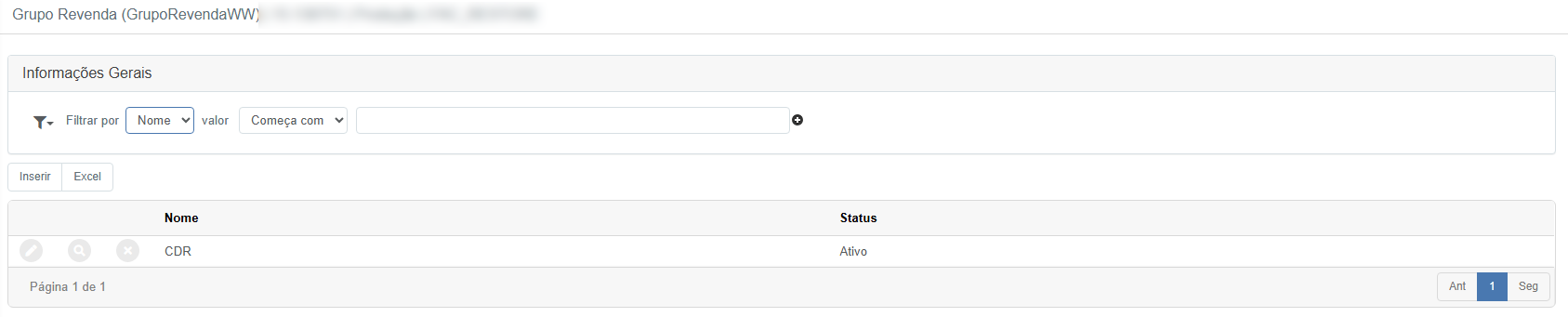
Na tela Grupo Revenda, você vê os grupos já cadastrados (ex.: CDR) com Nome e Status. Para criar um novo:
- Clique em Inserir.
- Informe o Nome do grupo e o Status (Ativo para que apareça como disponível no relatório).
- Salve. O grupo passa a aparecer na lista e no filtro Grupo de revendedor do relatório.
Na própria lista, os ícones de cada linha permitem editar, visualizar e remover o grupo; o botão Excel exporta a relação de grupos.
Passo 2 – Alocar Revendedores no Grupo
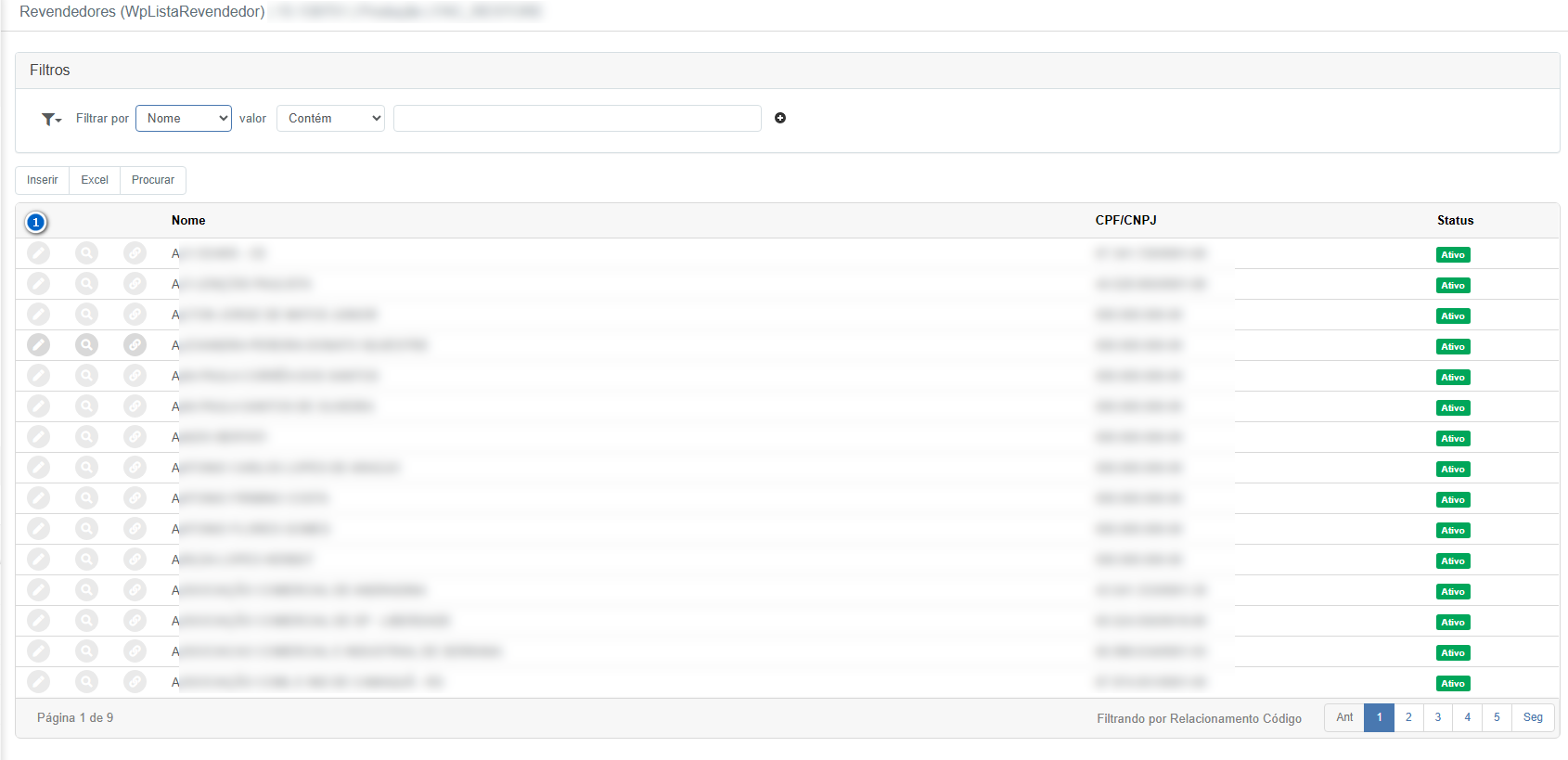
A alocação é feita no cadastro de cada revendedor. Na tela Revendedores, localize o revendedor (use o filtro por Nome e o botão Procurar) e, nos ícones de ação da linha (item 1), clique em editar para abrir o cadastro:
- Editar (lápis) – abre o Cadastro de Revendedor.
- Visualizar (lupa) – abre o cadastro em consulta.
- Vincular – relaciona o revendedor a outros registros.
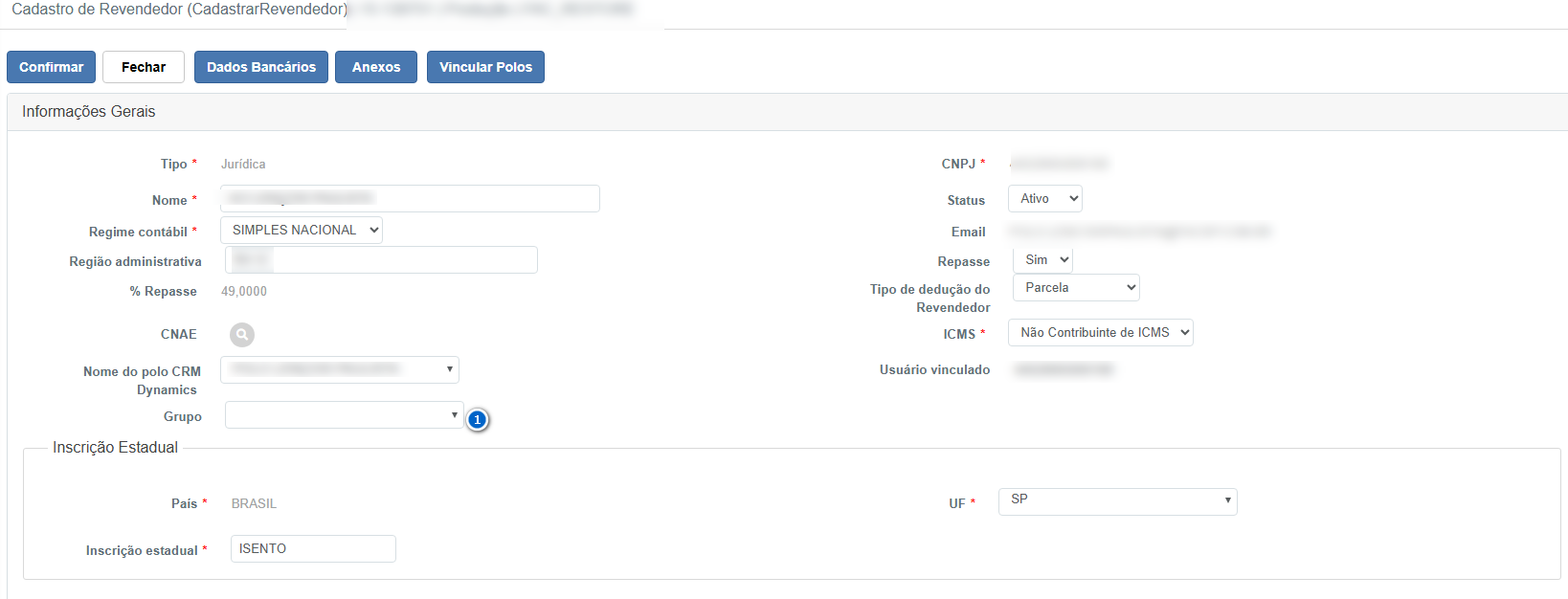
No Cadastro de Revendedor, no campo Grupo (item 1), selecione o grupo desejado (ex.: CDR) e clique em Confirmar. A partir daí, as vendas desse revendedor passam a entrar no relatório quando esse grupo for selecionado.
Ainda nesse cadastro ficam os dados que influenciam o repasse do relatório, como % Repasse, Repasse (Sim/Não) e Tipo de dedução do Revendedor, além de ações complementares no topo: Dados Bancários, Anexos e Vincular Polos.
Usando o Relatório
Com o grupo criado e os revendedores alocados, gere o relatório na tela Vendas por grupo de revendedor.
Filtros (itens 1 a 6)
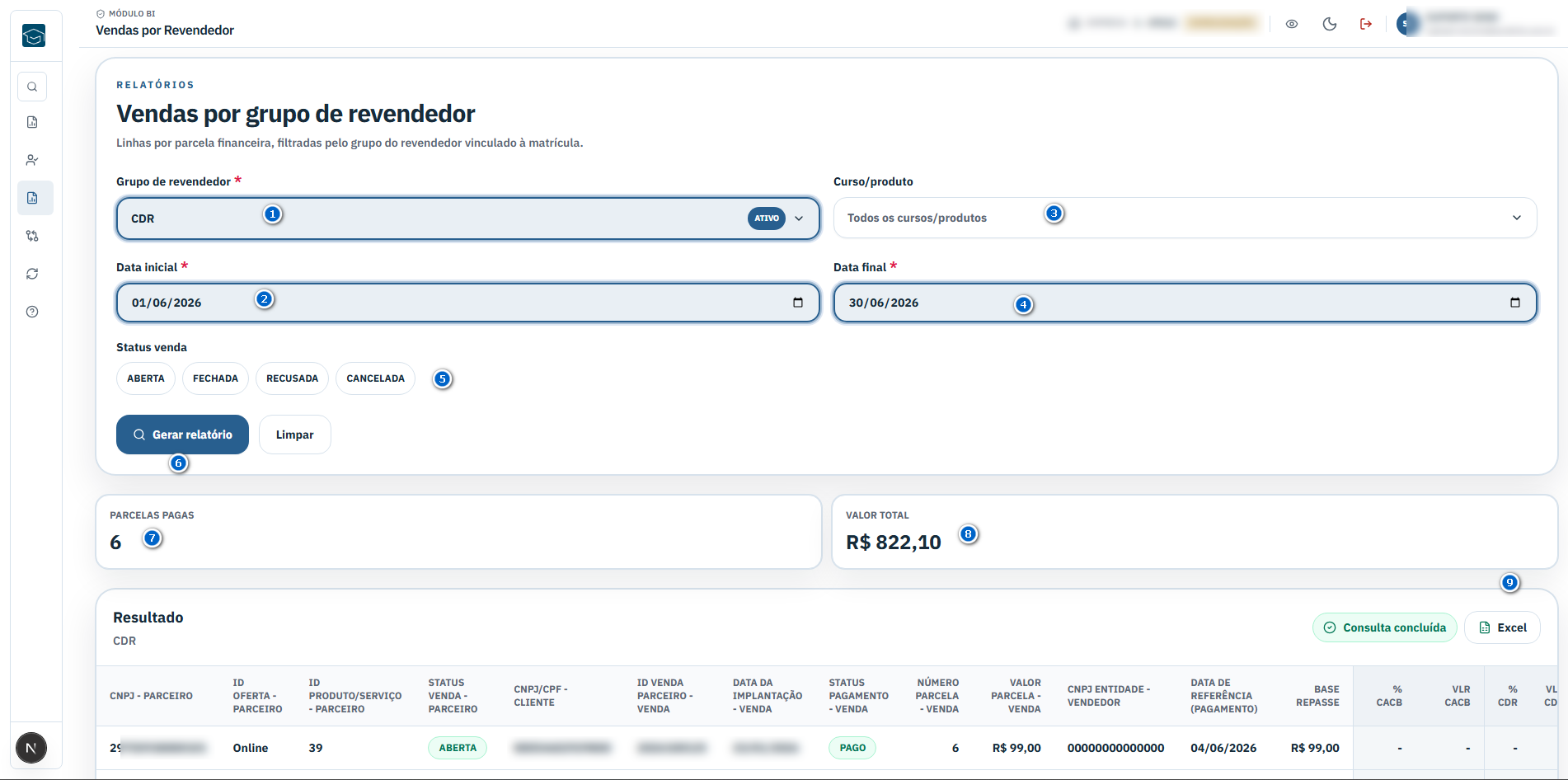
Defina o escopo do relatório antes de gerar. Os campos com * são obrigatórios:
- Grupo de revendedor * (item 1) – grupo cujas vendas serão listadas; o badge ATIVO indica que o grupo está em operação.
- Data inicial * (item 2) – início do período da consulta.
- Curso/produto (item 3) – restringe a um curso/produto específico (padrão: Todos os cursos/produtos).
- Data final * (item 4) – fim do período da consulta.
- Status venda (item 5) – filtra por situação da venda (Aberta, Fechada, Recusada, Cancelada); pode marcar mais de um.
- Gerar relatório / Limpar (item 6) – Gerar relatório executa a consulta; Limpar zera os filtros.
Indicadores (itens 7 e 8)
Após gerar, dois cartões resumem o resultado:
- Parcelas pagas (item 7) – quantidade de parcelas pagas no período/filtro.
- Valor total (item 8) – soma (R$) das parcelas do resultado.
Exportar para Excel (item 9)
Quando a consulta termina, aparece o selo “Consulta concluída” e o botão Excel, que baixa o resultado completo em planilha para análise externa.
Resultado (detalhe por parcela)
A tabela traz uma linha por parcela financeira, agrupando as colunas em quatro blocos:
- Parceiro – CNPJ - Parceiro, ID Oferta, ID Produto/Serviço e Status Venda.
- Cliente – CNPJ/CPF - Cliente.
- Venda – ID Venda Parceiro, Data da Implantação, Status Pagamento, Número da Parcela e Valor da Parcela.
- Vendedor e Repasse – CNPJ Entidade - Vendedor, Data de Referência (Pagamento), Base Repasse e os percentuais/valores por entidade (% CACB, VLR CACB, % CDR, VLR CDR).
Os campos de repasse (Base Repasse, CACB e CDR) são calculados ao vivo a partir das baixas das parcelas, refletindo o valor efetivamente apurado para cada entidade.
Botões e Ações Disponíveis
- Gerar relatório (item 6) – executa a consulta com os filtros escolhidos.
- Limpar – limpa todos os filtros.
- Status venda (item 5) – marca/desmarca as situações que entram no resultado.
- Excel (item 9) – exporta o resultado em planilha.