
Planejamento de aulas presenciais
Vínculo de Professor à Disciplina e Cadastro de Disponibilidade permite selecionar um professor para atuar em uma disciplina e registrar sua disponibilidade no período escolar desejado, reduzindo conflitos e evitando erros no planejamento de aulas.
Esse processo garante que o sistema considere os horários disponíveis do professor ao montar cronogramas, turmas e aulas futuras.
Caminho no Menu
- Cadastros → Pessoa Física / Jurídica → Professores
- Cadastros → Pessoa Física / Jurídica → Disponibilidade
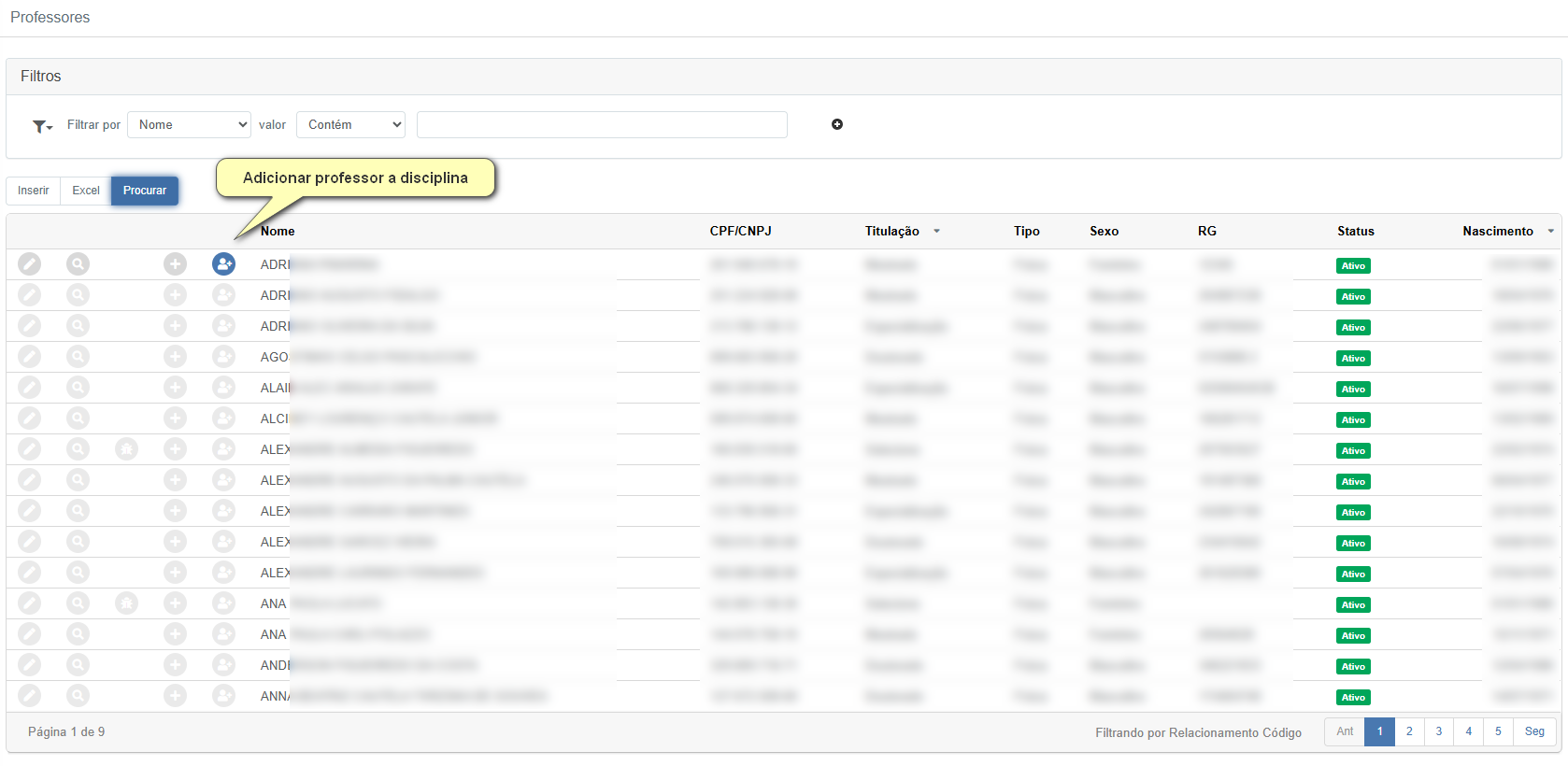
1) Selecionar o Professor (Tela: Professores)
- Filtros de pesquisa – Permitem localizar o professor por Nome (ex.: “Começa com”, “Contém”).
- Botões de ação:
✅ Inserir – Cadastra um novo professor
✅ Excel – Exporta a listagem
✅ Procurar – Aplica os filtros e atualiza a lista - Colunas principais da lista:
- Nome
- CPF/CNPJ
- Titulação
- Tipo
- Sexo
- RG
- Status (ex.: Ativo)
- Nascimento
- Ação de vínculo – Clique no ícone de associar/adicionar (conforme indicado na tela) para adicionar o professor à disciplina.
2) Selecionar o Período Escolar (Tela: Disponibilidade)
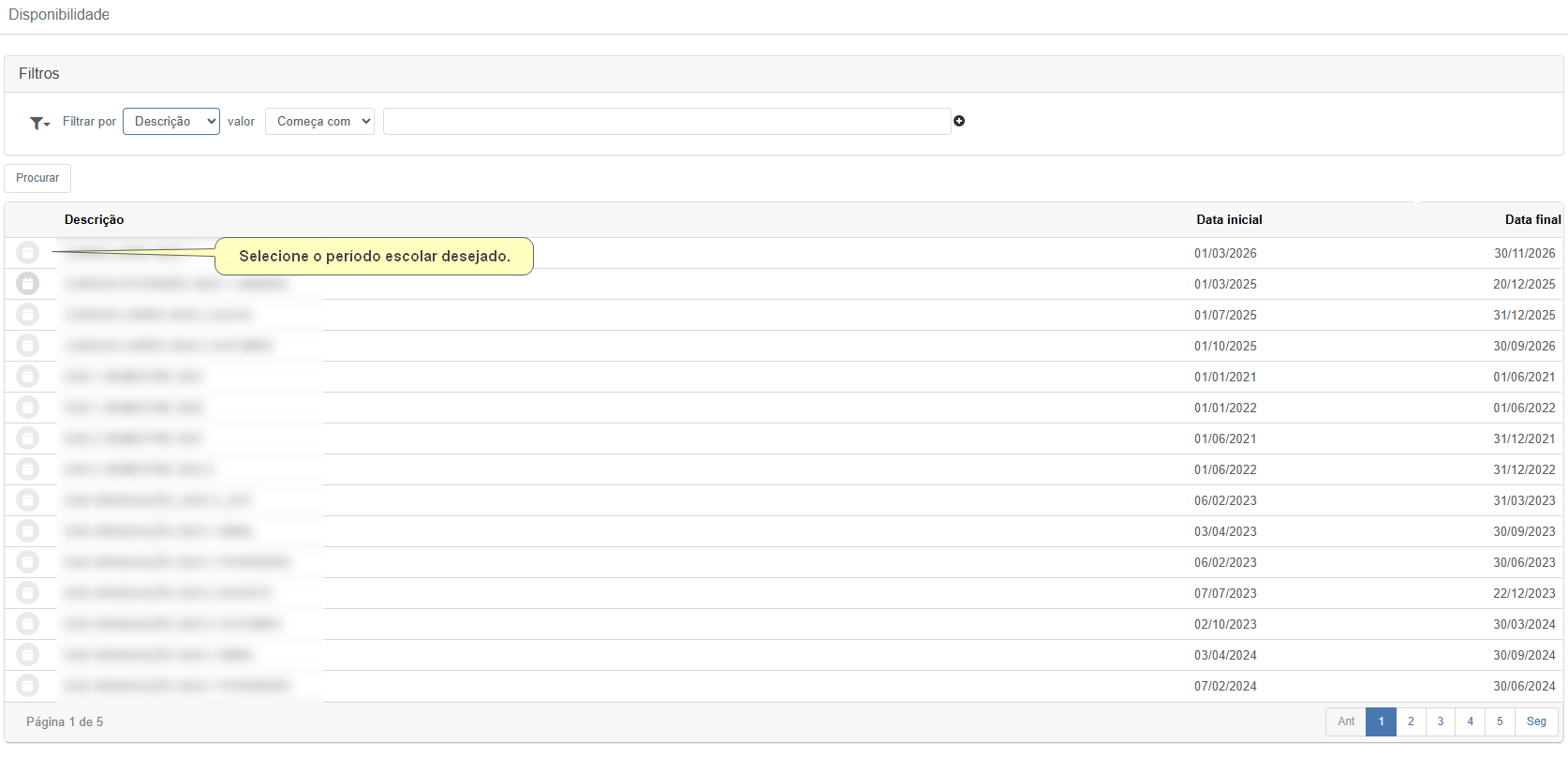
- Objetivo: escolher o período escolar em que a disponibilidade será cadastrada.
- Filtros – Pesquisa por Descrição do período (ex.: “Começa com”).
- Lista de períodos – Exibe Descrição, Data inicial e Data final.
- Ação: selecione o período desejado na listagem.
3) Selecionar o Professor (Dentro do Período)
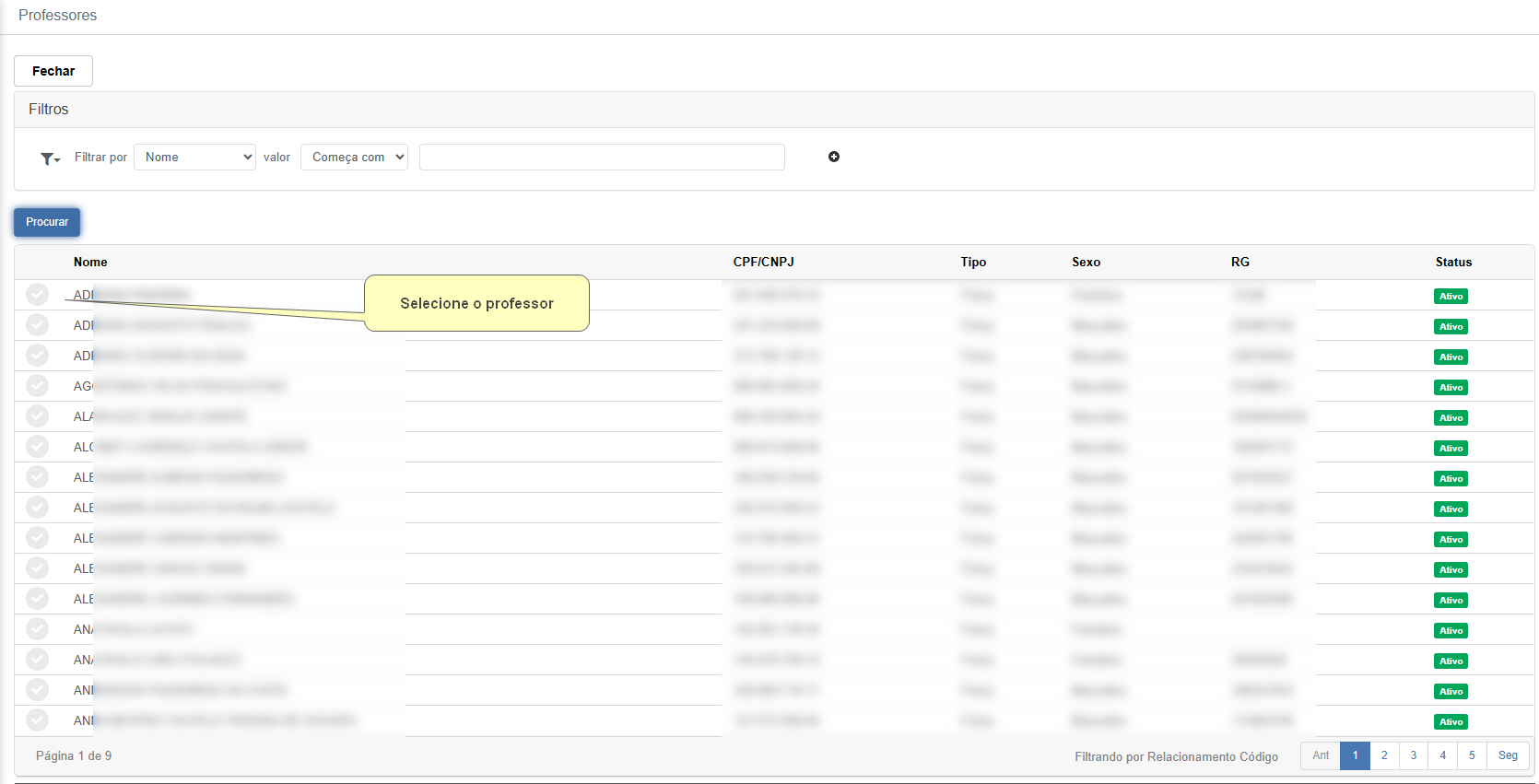
- Após escolher o período, o sistema abre a tela de Professores para seleção.
- Ação: marque/selecione o professor desejado (conforme indicado na tela).
4) Cadastrar a Disponibilidade do Professor
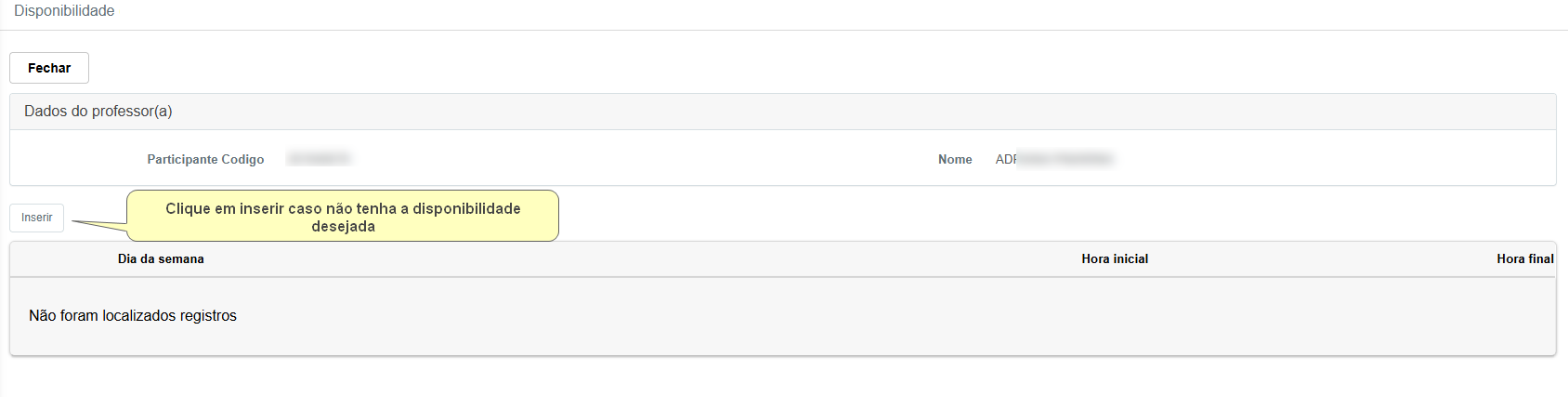
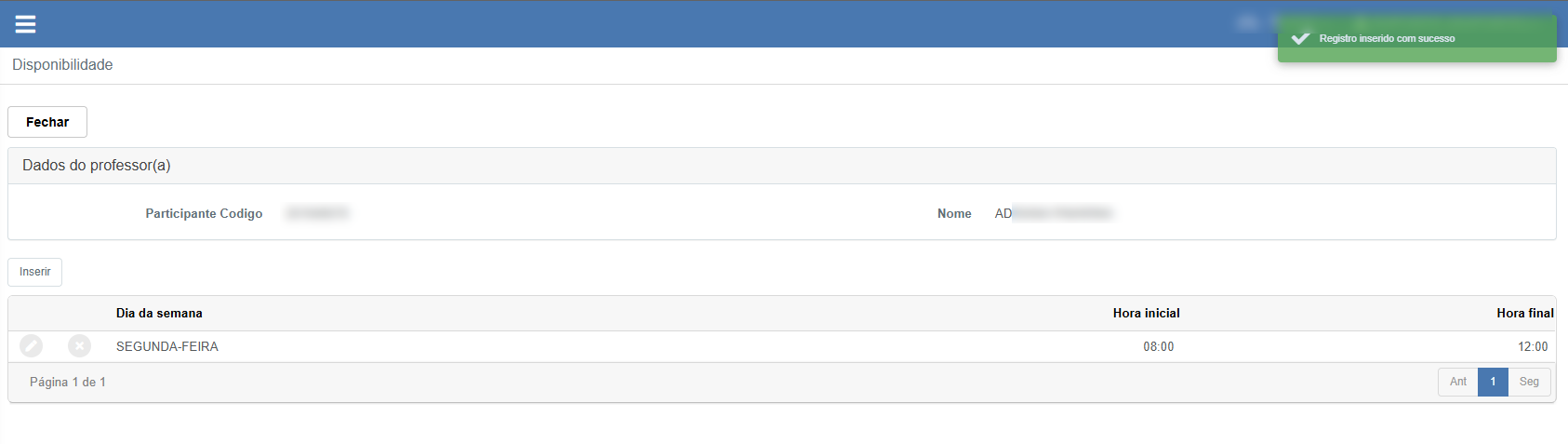
Na tela de Disponibilidade, serão exibidos os dados do professor(a) (ex.: código/participante e nome) e a lista de disponibilidades já cadastradas para o período.
- Inserir – Clique em Inserir caso não exista a disponibilidade desejada.
- Lista de disponibilidades – Mostra registros por:
- Dia da semana
- Hora inicial
- Hora final
5) Preencher e Salvar (Tela: Disponibilidade professor(a))
- Professor(a) – preenchido/selecionado automaticamente
- Dia da semana – selecionar (ex.: Segunda-feira)
- Hora inicial – definir início (ex.: 08:00)
- Hora final – definir término (ex.: 12:00)
Após preencher, clique em Confirmar para salvar ou Fechar para sair sem gravar.

Confirmação e Resultado
- Ao salvar, o sistema exibe a mensagem de sucesso (ex.: “Registro inserido com sucesso”).
- A disponibilidade passa a aparecer na listagem do professor no período selecionado.
Benefício Principal: Registrar a disponibilidade do professor no período inibe erros e conflitos no planejamento de aulas, garantindo que o sistema respeite horários válidos ao montar cronogramas e alocações.
📌 Ponto de atenção: Cadastre a disponibilidade para cada período escolar necessário (semestral/anual), garantindo consistência no planejamento e evitando choques de horário.
📝 Próximos passos: Esta documentação ainda será complementada com a etapa de Planejamento de Aulas, detalhando como o sistema utiliza a disponibilidade cadastrada para montar horários, evitar conflitos e organizar o cronograma das turmas.