
Planejamento de aulas presenciais
Vínculo de Professor à Disciplina e Cadastro de Disponibilidade permite selecionar um professor para atuar em uma disciplina e registrar sua disponibilidade no período escolar desejado, reduzindo conflitos e evitando erros no planejamento de aulas.
Esse processo garante que o sistema considere os horários disponíveis do professor ao montar cronogramas, turmas e aulas futuras.
Caminho no Menu
- Cadastros → Pessoa Física / Jurídica → Professores
- Cadastros → Pessoa Física / Jurídica → Disponibilidade
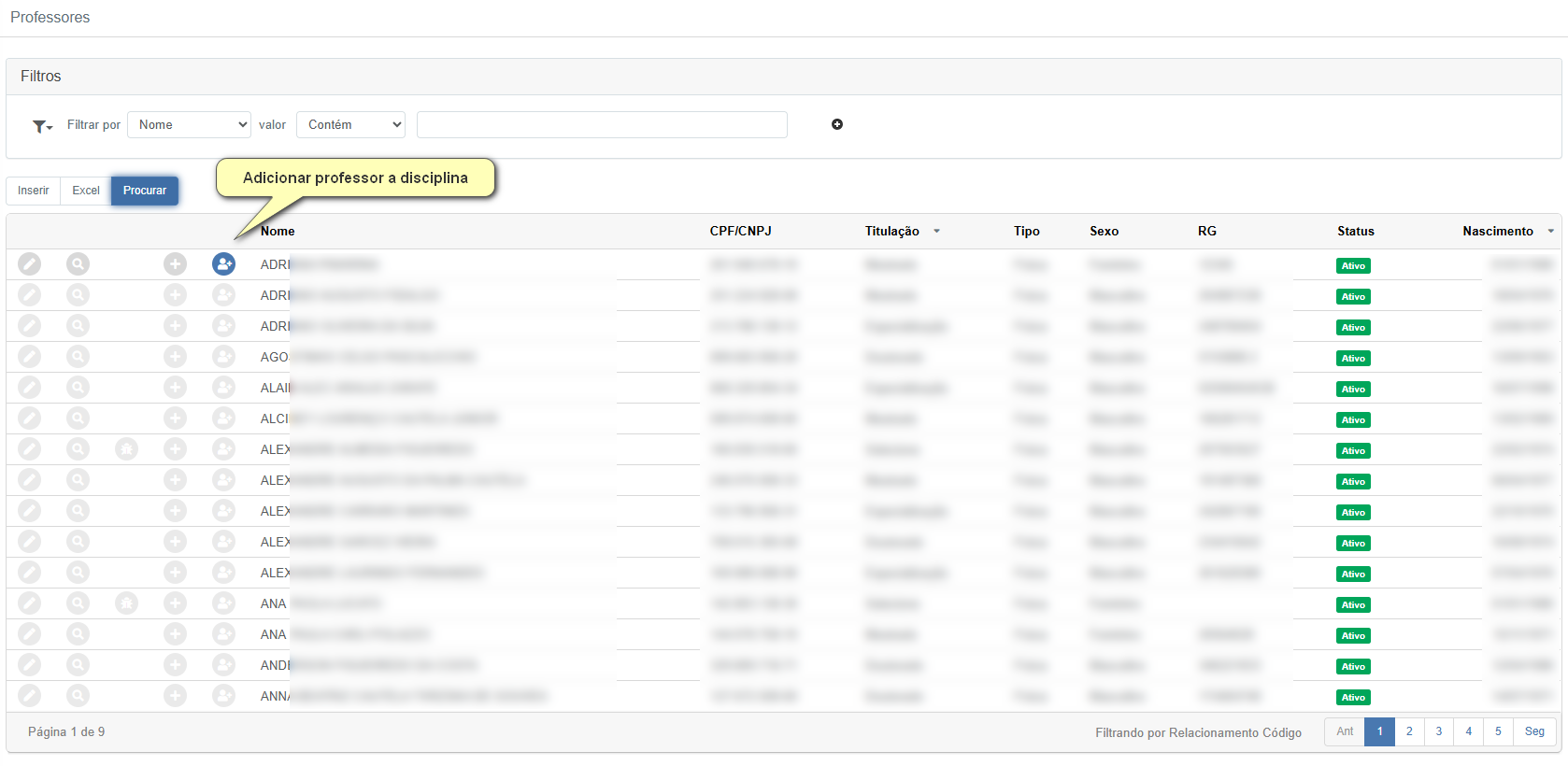
1) Selecionar o Professor (Tela: Professores)
- Filtros de pesquisa – Permitem localizar o professor por Nome (ex.: “Começa com”, “Contém”).
- Botões de ação:
✅ Inserir – Cadastra um novo professor
✅ Excel – Exporta a listagem
✅ Procurar – Aplica os filtros e atualiza a lista - Colunas principais da lista:
- Nome
- CPF/CNPJ
- Titulação
- Tipo
- Sexo
- RG
- Status (ex.: Ativo)
- Nascimento
- Ação de vínculo – Clique no ícone de associar/adicionar (conforme indicado na tela) para adicionar o professor à disciplina.
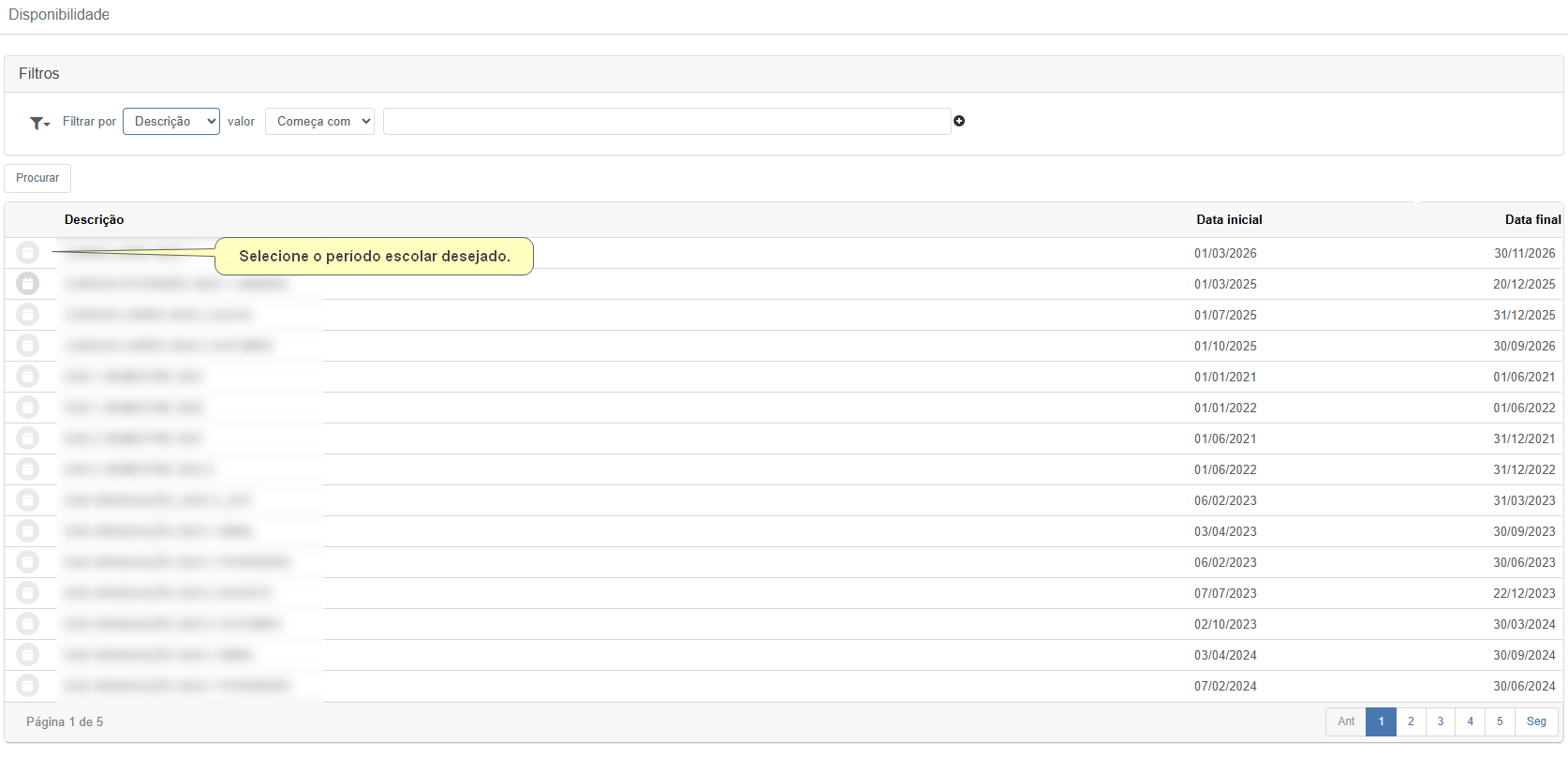
2) Selecionar o Período Escolar (Tela: Disponibilidade)
- Objetivo: escolher o período escolar em que a disponibilidade será cadastrada.
- Filtros – Pesquisa por Descrição do período (ex.: “Começa com”).
- Lista de períodos – Exibe Descrição, Data inicial e Data final.
- Ação: selecione o período desejado na listagem.
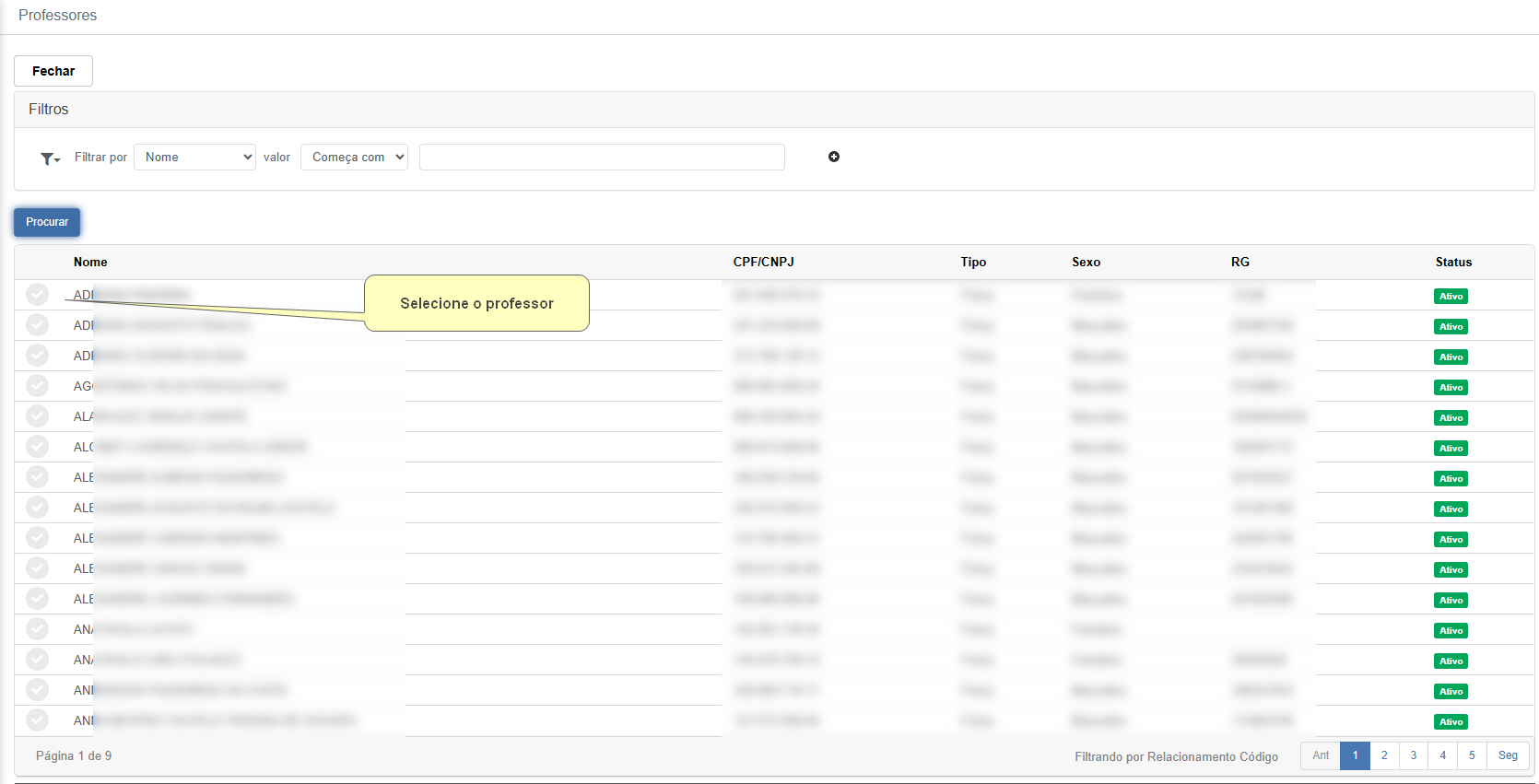
3) Selecionar o Professor (Dentro do Período)
- Após escolher o período, o sistema abre a tela de Professores para seleção.
- Ação: marque/selecione o professor desejado (conforme indicado na tela).
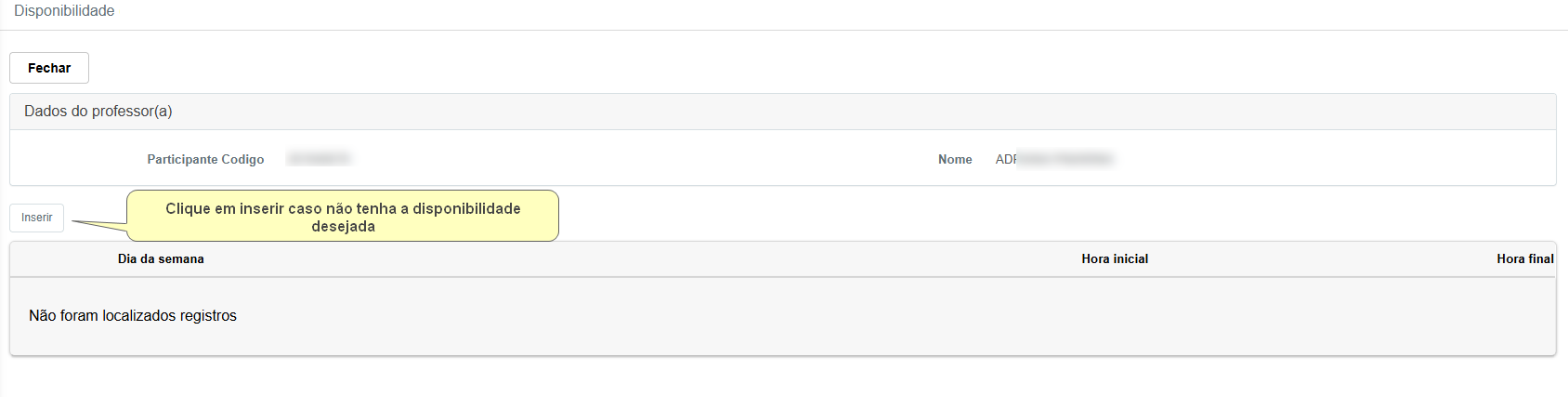
4) Cadastrar a Disponibilidade do Professor
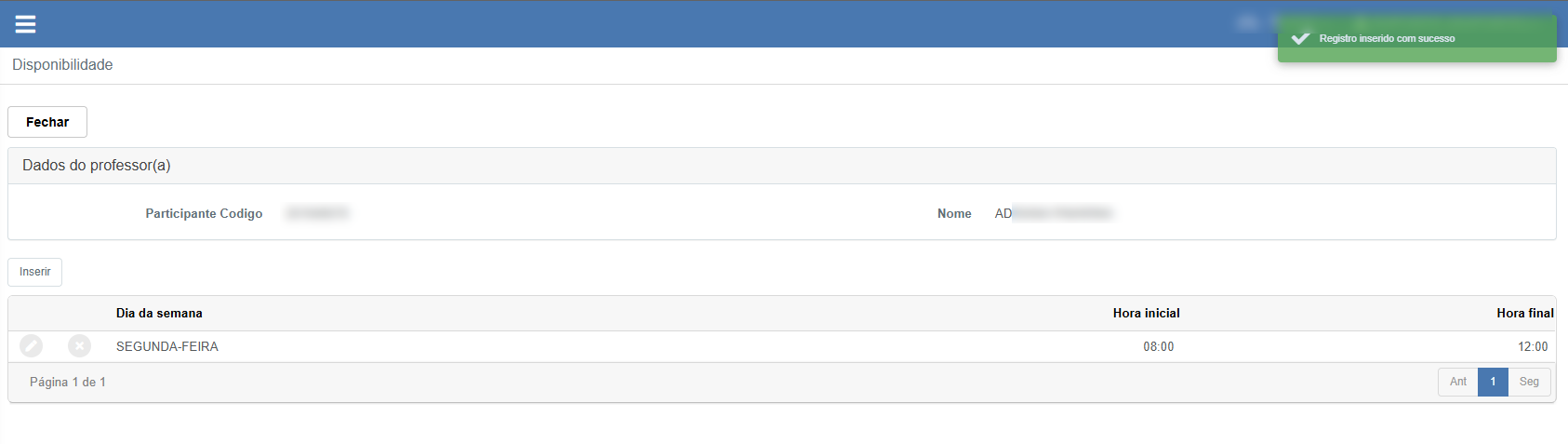
Na tela de Disponibilidade, serão exibidos os dados do professor(a) (ex.: código/participante e nome) e a lista de disponibilidades já cadastradas para o período.
- Inserir – Clique em Inserir caso não exista a disponibilidade desejada.
- Lista de disponibilidades – Mostra registros por:
- Dia da semana
- Hora inicial
- Hora final
5) Preencher e Salvar (Tela: Disponibilidade professor(a))
- Professor(a) – preenchido/selecionado automaticamente
- Dia da semana – selecionar (ex.: Segunda-feira)
- Hora inicial – definir início (ex.: 08:00)
- Hora final – definir término (ex.: 12:00)
Após preencher, clique em Confirmar para salvar ou Fechar para sair sem gravar.

Confirmação e Resultado
- Ao salvar, o sistema exibe a mensagem de sucesso (ex.: “Registro inserido com sucesso”).
- A disponibilidade passa a aparecer na listagem do professor no período selecionado.
Benefício Principal: Registrar a disponibilidade do professor no período inibe erros e conflitos no planejamento de aulas, garantindo que o sistema respeite horários válidos ao montar cronogramas e alocações.
📌 Ponto de atenção: Cadastre a disponibilidade para cada período escolar necessário (semestral/anual), garantindo consistência no planejamento e evitando choques de horário.
📝 Próximos passos: Esta documentaçProgramação ainda será complementada com a etapa de Planejamento de Aulas do Professor (Cronograma Curricular) é o processo de definir, dentro do Período Escolar, detalhandoquais comoserão os dias e horários das aulas de uma disciplina vinculada a uma turma, garantindo que o cronograma respeite o planejamento acadêmico e utilize o professor previamente associado.
Objetivo: Registrar a grade de aulas (dia da semana, quantidade de aulas, horários e duração), para que o sistema utilizagere o cronograma da disciplina com consistência.
Caminho no Menu
- Cadastros → Acadêmico → Período escolar
1) Acessar o Cronograma de Aulas (Tela: Período escolar)
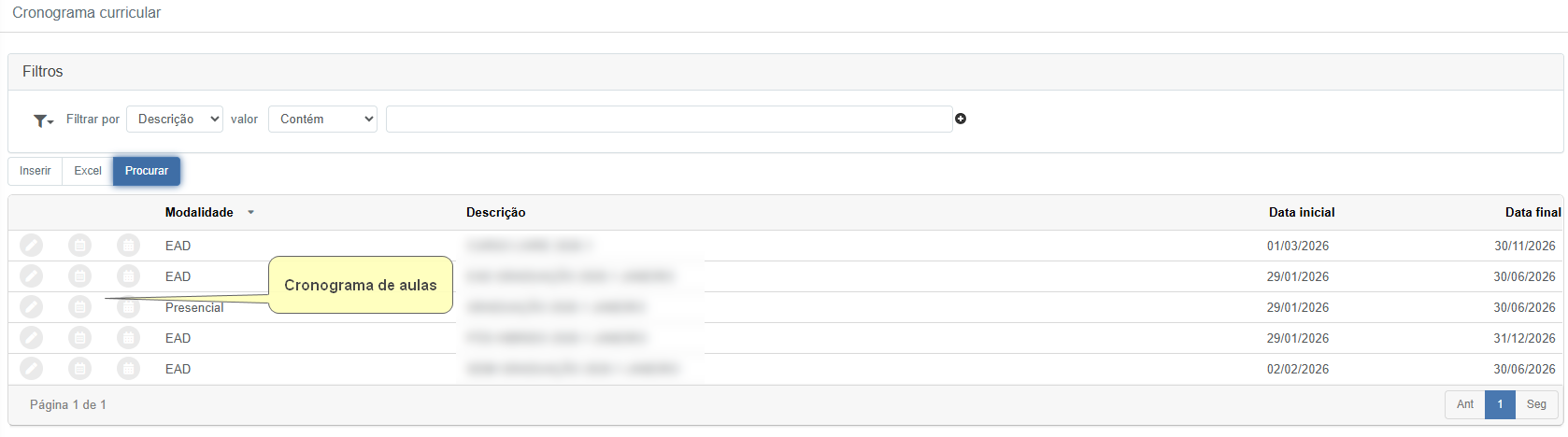
- Na lista de períodos, utilize os Filtros para localizar o período desejado (por Descrição).
- Clique em Procurar para atualizar os resultados.
- Ação: no período selecionado, clique no ícone de Cronograma de aulas (conforme indicado na tela).
2) Vincular Turmas ao Período (Tela: Cronograma curricular)
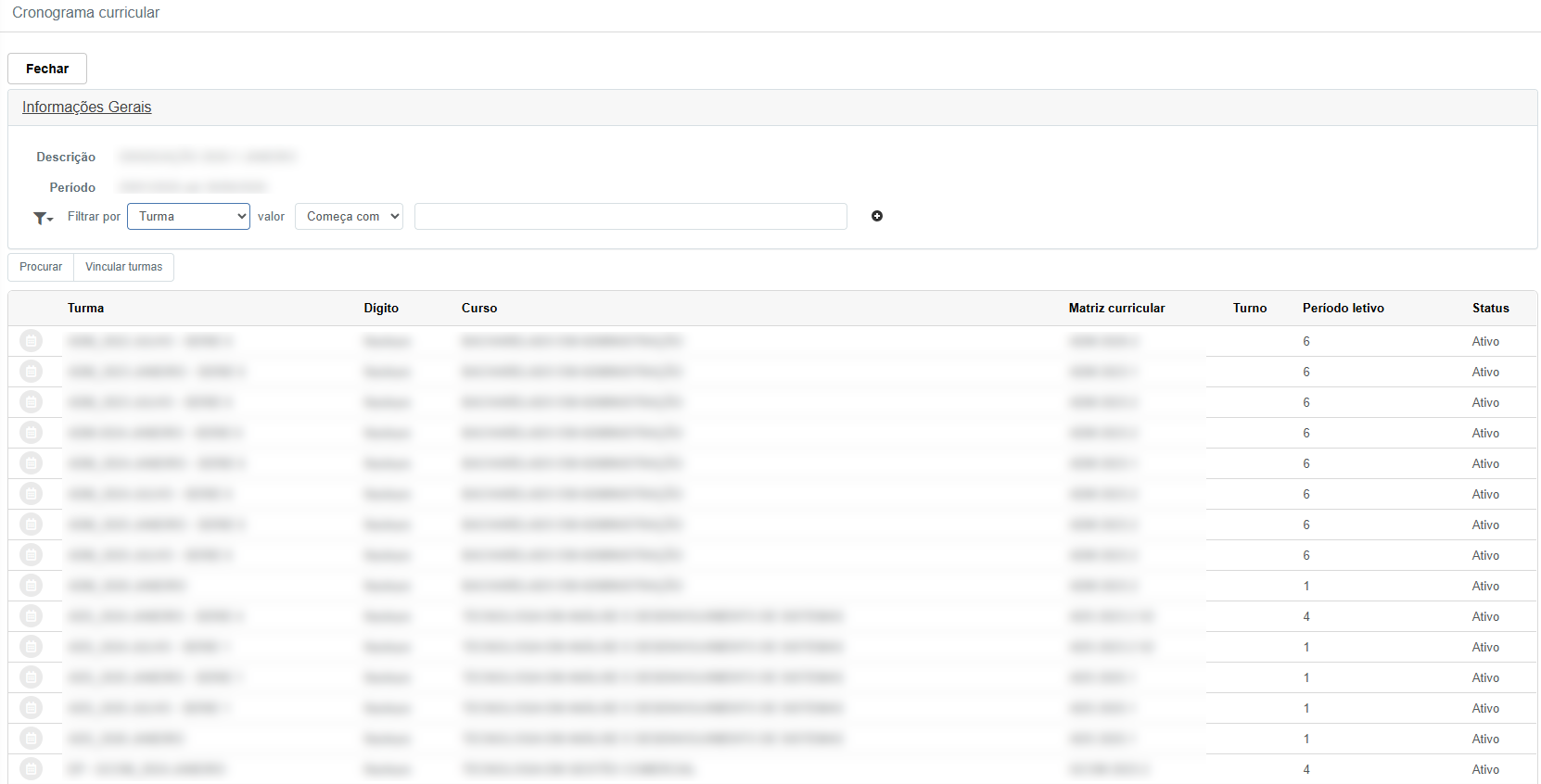
- Na tela de Cronograma curricular, visualize os dados do período em Informações Gerais.
- Use o filtro por Turma para localizar a turma desejada.
- Vincular turmas – Utilizado para associar turmas ao período quando ainda não estiverem vinculadas.
- A lista exibirá: Turma, Dígito, Curso, Matriz curricular, Turno, Período letivo e Status.
3) Selecionar a Turma e Acessar o Detalhe do Cronograma
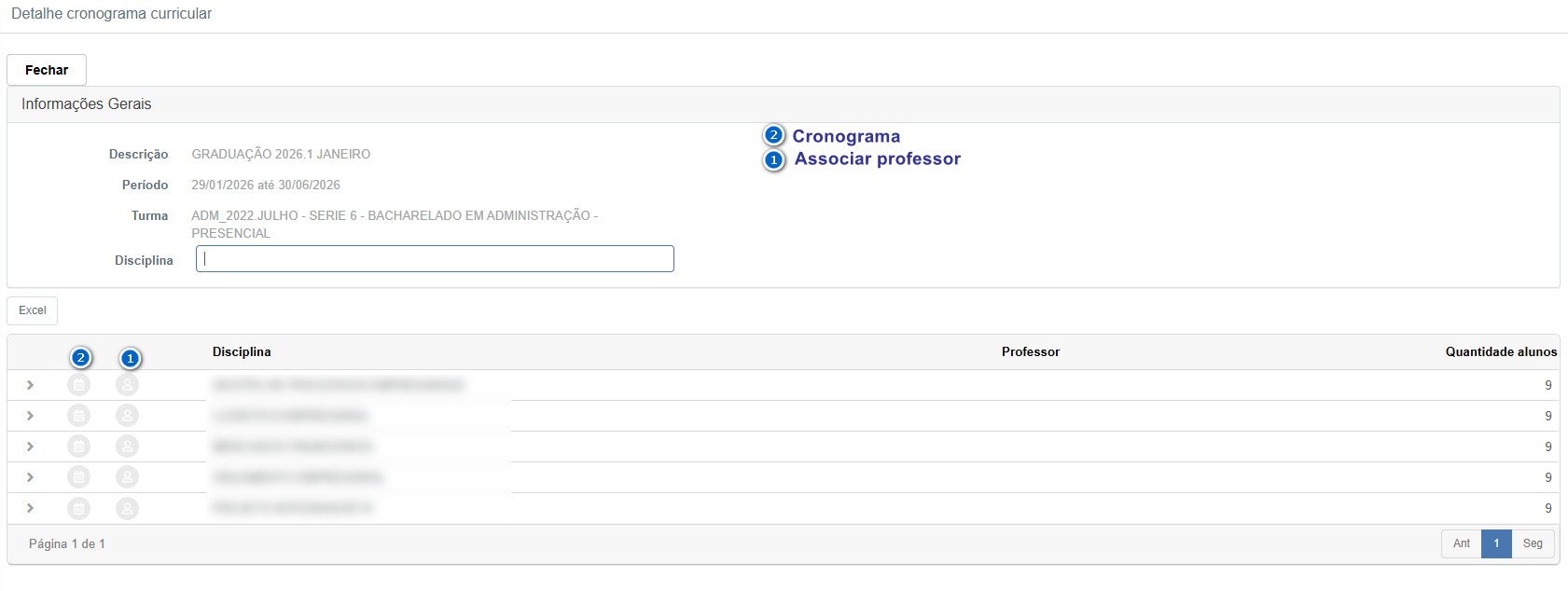
- Ação: clique no ícone de detalhar/abrir da turma para acessar o Detalhe do cronograma curricular.
- No detalhe, será possível:
- Associar professor à disciplina
- Configurar o Cronograma (programação de aulas)
4) Associar Professor à Disciplina
- Ação: clique em Associar professor na disciplina desejada.
- O sistema apresentará os dados (descrição, curso, turma e disciplina) e registrará o professor associado ao período da disciplina.
- Após concluir, é exibida a confirmação de sucesso (ex.: “Dados gravados com sucesso!”).
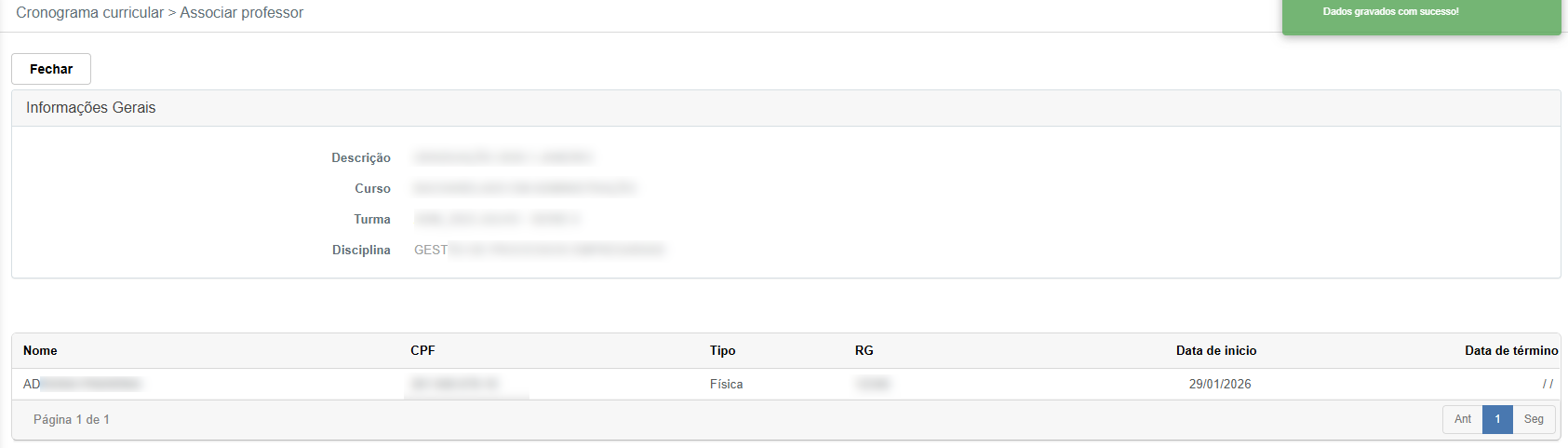
5) Programar as Aulas da Disciplina (Disciplina x Turno)
- Retorne ao Detalhe cronograma curricular e clique no ícone de Cronograma (na disciplina desejada).
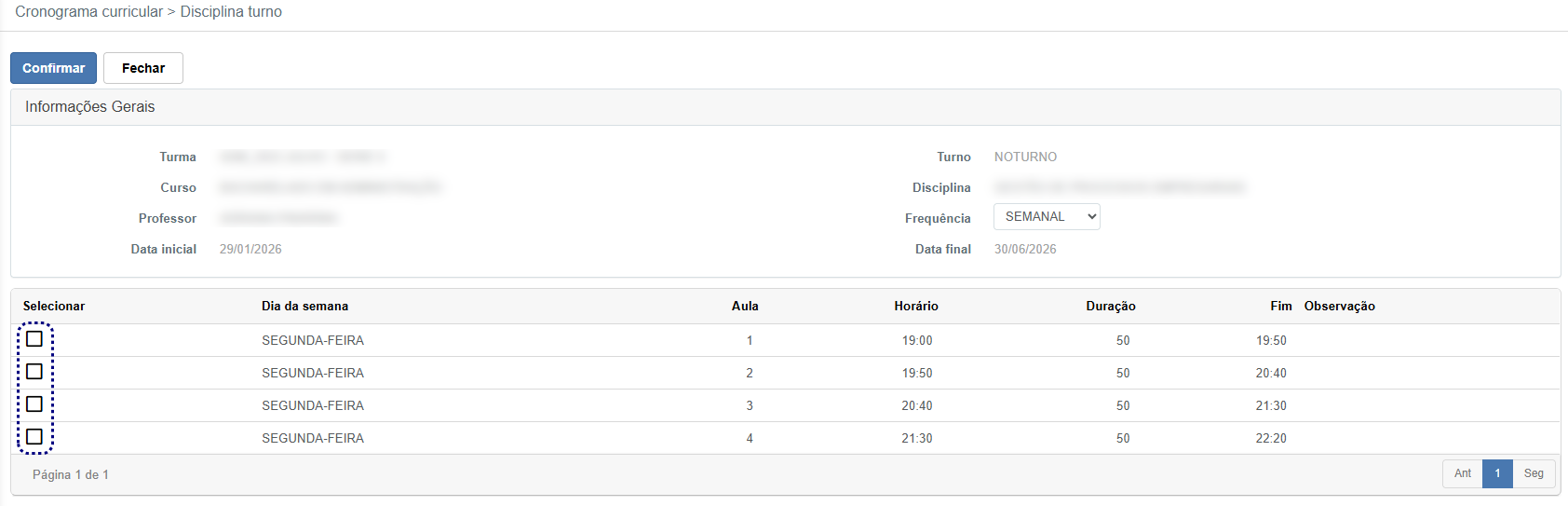
- Na tela Disciplina turno, configure:
- Turno (ex.: Noturno)
- Frequência (ex.: Semanal)
- Período (datas inicial e final já vinculadas ao período escolar)
- Seleção de aulas: marque as opções da grade (checkbox) para definir quais aulas/horários serão aplicados à disciplina.
- A grade geralmente exibe: Dia da semana, Aula, Horário, Duração e Fim.
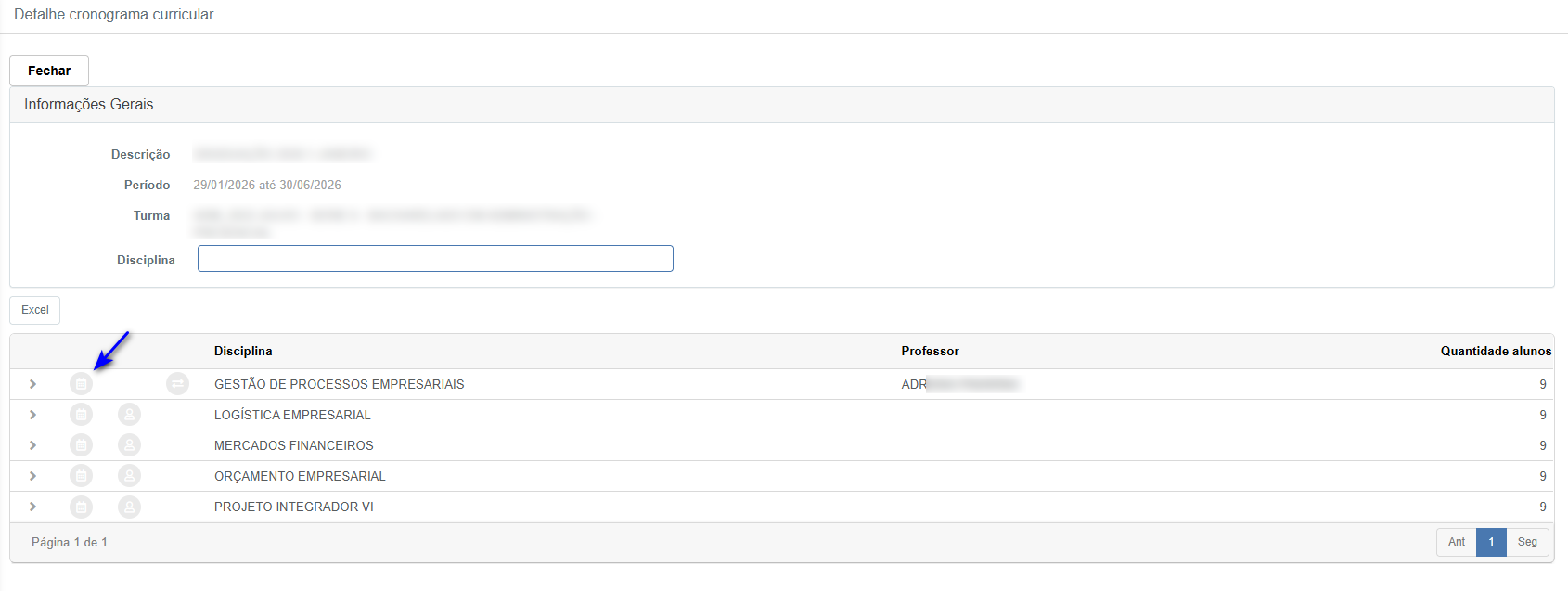
6) Confirmar e Validar o Resultado no Detalhe
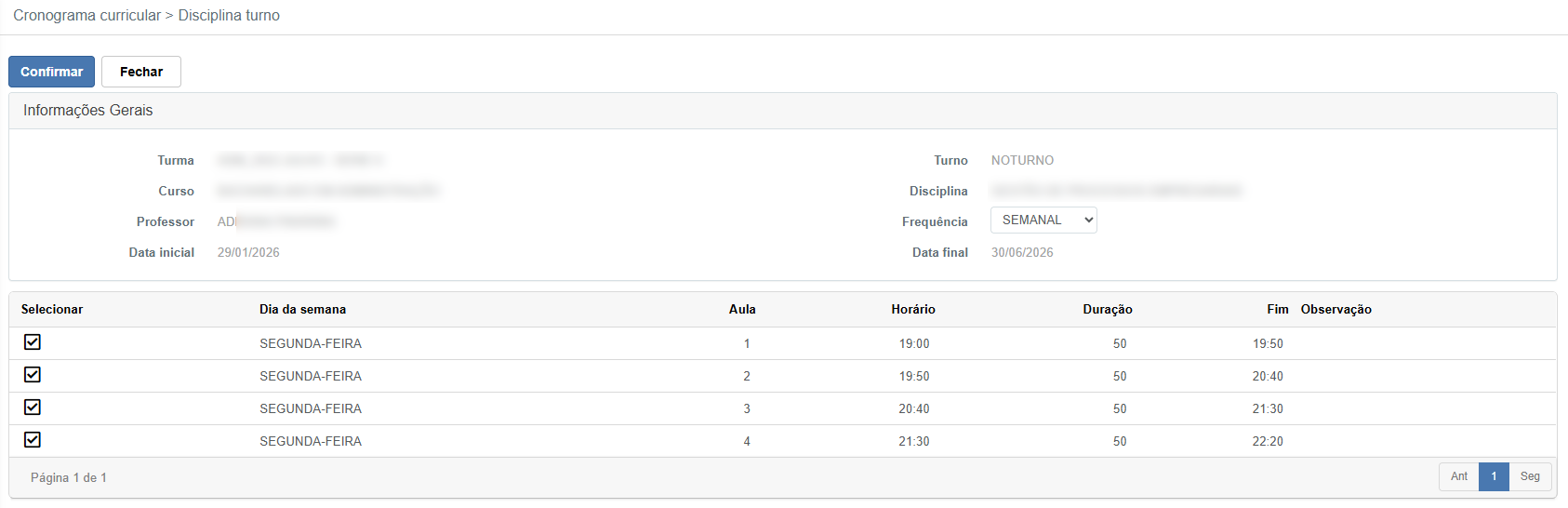
- Clique em Confirmar para salvar a programação.
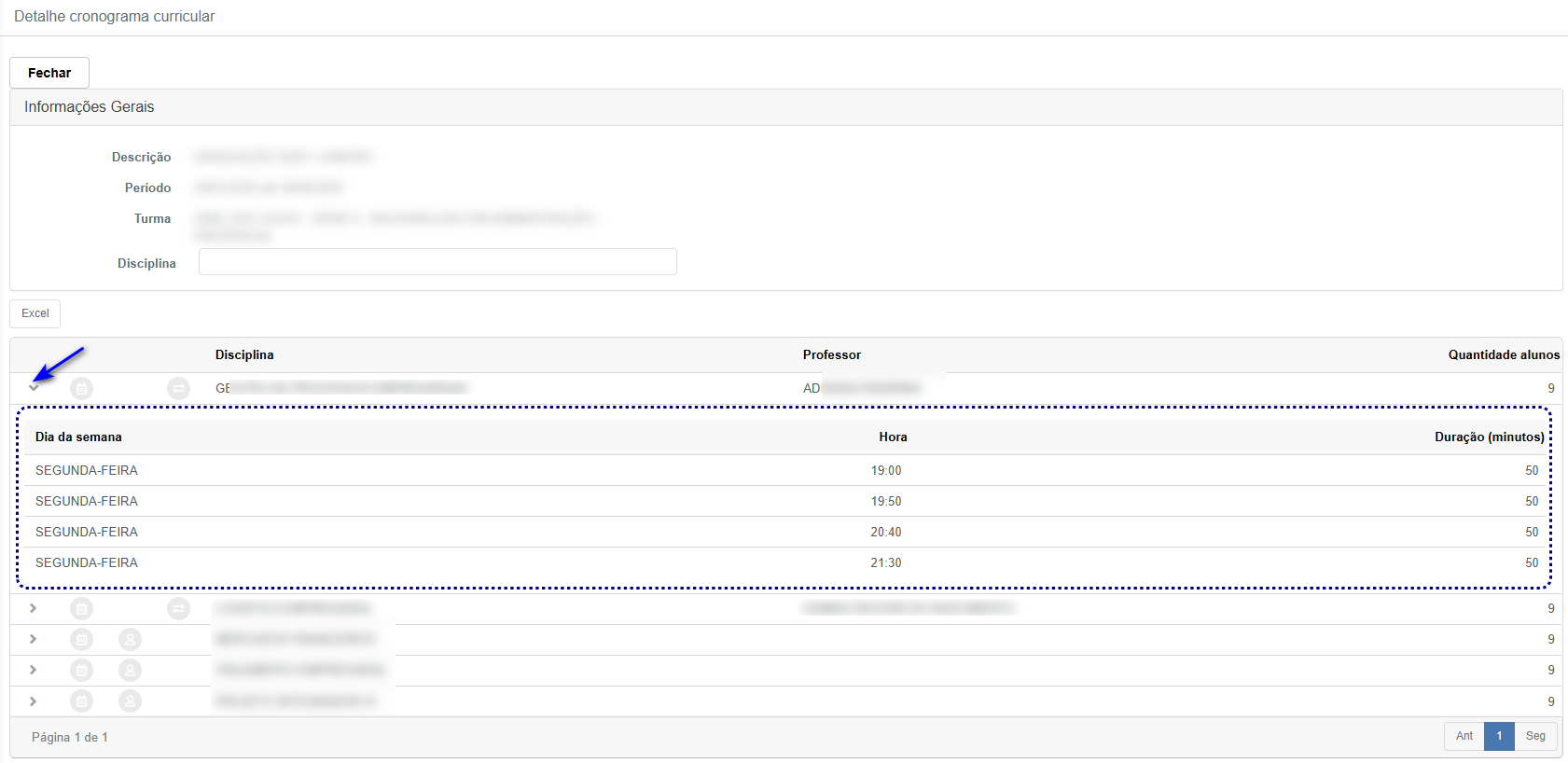
- Ao retornar ao Detalhe do cronograma curricular, o sistema exibirá o quadro com o resumo do cronograma da disciplina:
- Dia da semana
- Hora
- Duração (minutos)
📌 Ponto de atenção: Antes de programar as aulas, certifique-se de que o professor está associado à disciplina e que a disponibilidade do professor já foi cadastrada para montaro período correspondente.
Gerar Calendário (Rotina de Processamento) é a rotina responsável por processar o período escolar e gerar os dados planejados, garantindo que as informações de cronograma/aulas fiquem disponíveis e atualizadas no Portal do Professor e no Portal do Aluno.
Quando executar: após concluir o vínculo de professor, programação de aulas (cronograma) e ajustes do período. Ao rodar a rotina, o sistema consolida os dados e publica o planejamento para consulta nos portais.
Caminho no Menu
- Cadastros → Acadêmico → Gerar calendário
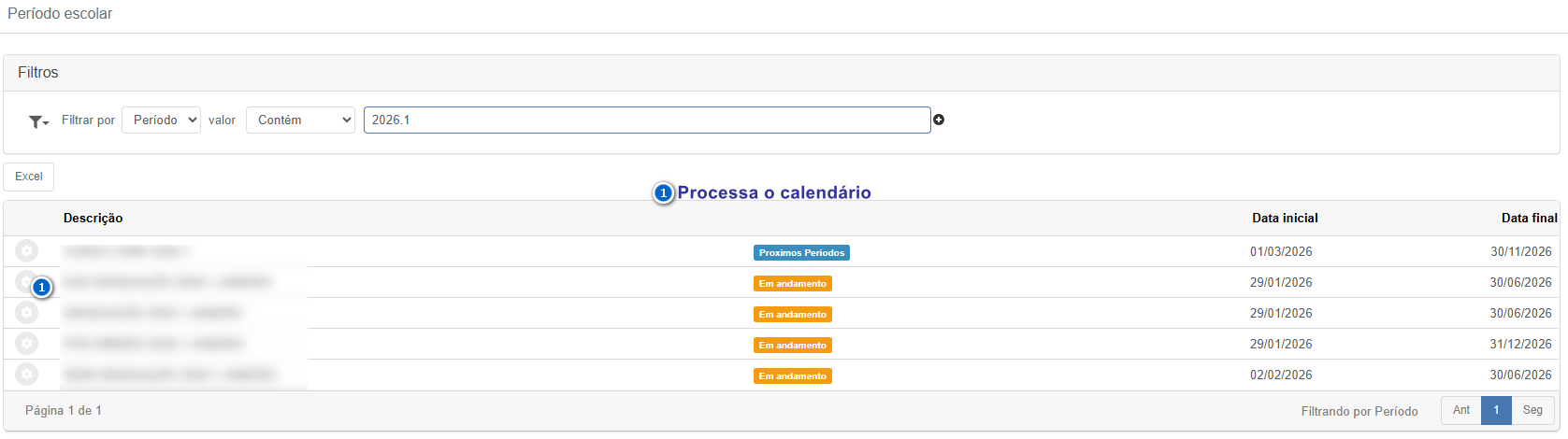
Processar o Calendário
- Filtros – Utilize o filtro por Período para localizar (ex.: 2026.1).
- Ação – Clique no ícone de Processa o calendário (conforme indicado na tela) para executar a rotina do período selecionado.
- Status – A listagem pode exibir indicadores como Em andamento durante o processamento.
📌 Ponto de atenção: sempre que houver alterações no cronograma (vínculos, horários, evitardisciplina/turno), conflitosexecute enovamente organizara orotina cronogramapara dasrefletir turmas.as mudanças nos portais.