
Recebimento de nota fiscal (Produto)
Cadastro Corporativo – Pré-requisitos do Processo de Recebimento de Nota Fiscal de Produto
Antes de realizar o recebimento de nota fiscal de produtos, é obrigatório configurar alguns cadastros no módulo de Cadastro Corporativo. Os principais pré-requisitos são:
- Classificação Fiscal (NCM)
- Cadastro de Produtos
Classificação Fiscal (NCM)
A Classificação Fiscal (NCM) define a codificação do produto conforme a Nomenclatura Comum do Mercosul, sendo utilizada para tratamento tributário, fiscal e aduaneiro.
Ao cadastrar uma classificação fiscal, a instituição informa:
- Classificação Fiscal (NCM) – Código numérico oficial (ex.: 61091000)
- Descrição da Classif. (NCM) – Ex.: CAMISA DE ALGODÃO
- Letra – Identificador adicional (quando aplicável)
- Pré-Impresso – Indica se haverá impressão prévia no documento
- Formato – Máscara/estrutura de exibição do código (ex.: 61.09.10)
- Gera Rastreabilidade – Define se o NCM será controlado por rastreio
- Gera Bloco P (SPED Contribuições) – Indica participação deste NCM no Bloco P
- Contribuição Previdenciária – Percentual ou valor de contribuição vinculado
- Ativo – Define se a classificação pode ser utilizada em produtos/notas
Benefício Principal: Garante enquadramento fiscal correto dos produtos, evitando erros em tributos e obrigações acessórias (como SPED) e servindo de base para o cadastro de produtos.
Lista de Classificações Fiscais Cadastradas
- Filtros de pesquisa – Permitem localizar classificações por NCM ou descrição.
- Botões de ação:
✅ Inserir – Cadastra um novo NCM
✅ Relatório – Gera relatório da listagem
✅ Procurar – Aplica o filtro selecionado
✅ Excel – Exporta a lista para planilha - Principais colunas da grade:
- Classificação Fiscal (NCM) – Código do NCM
- Descrição da Classif. (NCM) – Descrição resumida
- Letra – Identificador opcional
- Pré-Impresso – Sim/Não
- Formato – Exibição com máscara
- Ativo – Situação da classificação
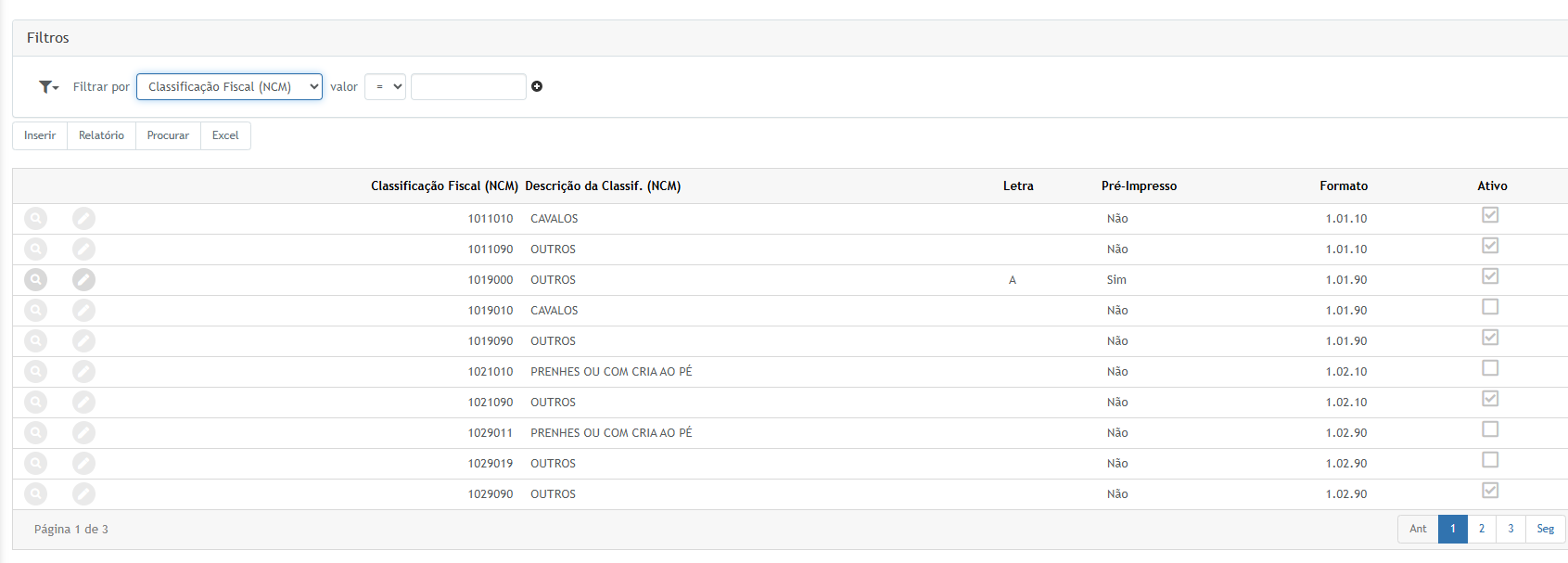
Novo Cadastro de Classificação Fiscal
- Classificação Fiscal (NCM) – Código NCM do produto (obrigatório)
- Descrição da Classif. (NCM) – Nome do item (obrigatório)
- Letra – Identificador complementar (opcional)
- Formato – Máscara gerada automaticamente com base no NCM
- Gera Rastreabilidade – Marca se o item terá controle de rastreio
- Contribuição Previdenciária – Percentual da contribuição, quando aplicável
- Pré-Impresso – Define se o NCM será impresso de forma prévia
- Gera Bloco P (SPED Contribuições) – Indica se será considerado no Bloco P
- Ativo – Disponibiliza o NCM para uso em produtos e notas fiscais
Após o preenchimento, clique em Confirmar para gravar ou em Fechar para sair sem salvar.

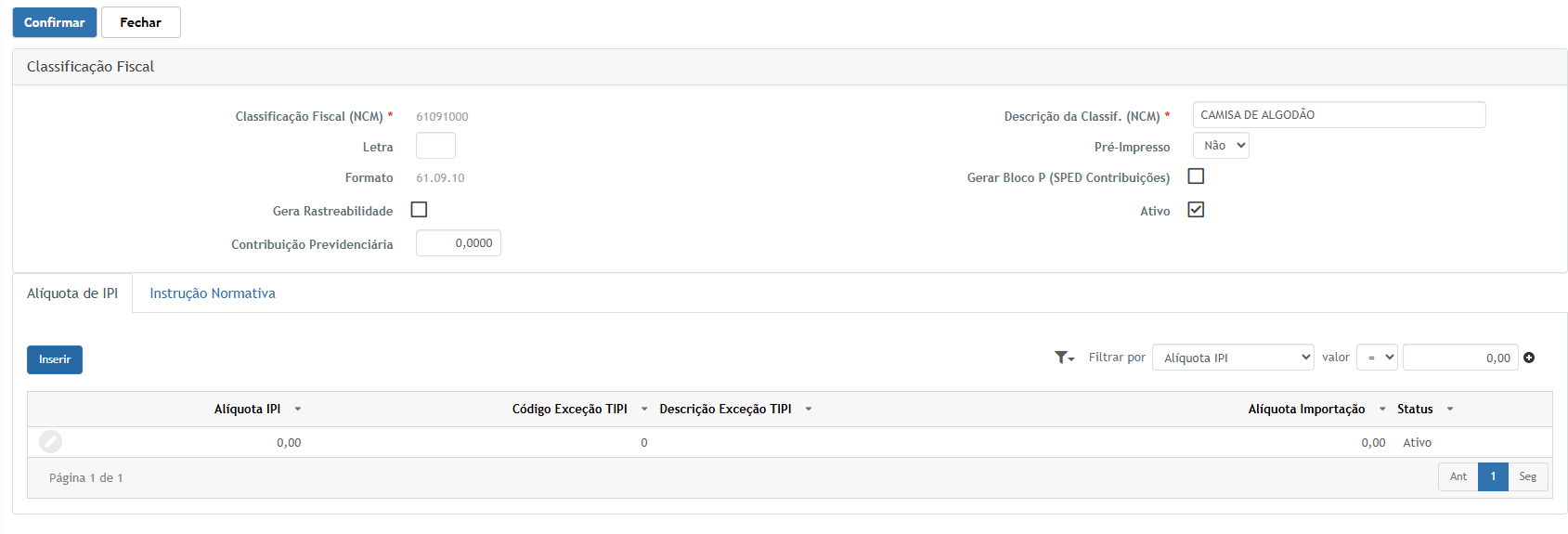
Alíquotas de IPI e Exceções TIPI
Na aba de Alíquota de IPI é possível detalhar o tratamento tributário para aquele NCM.
- Alíquota IPI – Percentual de IPI aplicado ao NCM
- Código Exceção TIPI – Código de exceção, quando houver
- Descrição Exceção TIPI – Descrição da exceção
- Alíquota Importação – Percentual de imposto na importação
- Status – Ativo/Inativo para cada combinação de alíquota
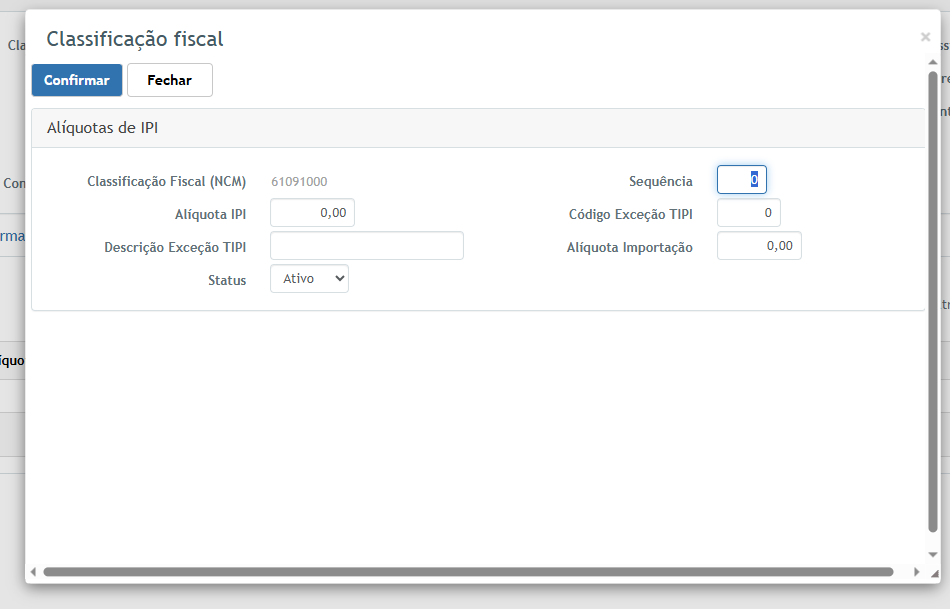
Ao inserir ou editar uma alíquota, é exibida uma tela com os detalhes:
- Classificação Fiscal (NCM) – Código ao qual a alíquota pertence
- Sequência – Número sequencial do registro
- Alíquota IPI – Percentual informado
- Código Exceção TIPI e Descrição Exceção TIPI
- Alíquota Importação
- Status – Situação do registro (Ativo/Inativo)
Cadastro de Produtos
O Cadastro de Produtos utiliza a Classificação Fiscal (NCM) como um de seus principais vínculos. Somente produtos corretamente cadastrados poderão ser utilizados no recebimento de notas fiscais de compra.
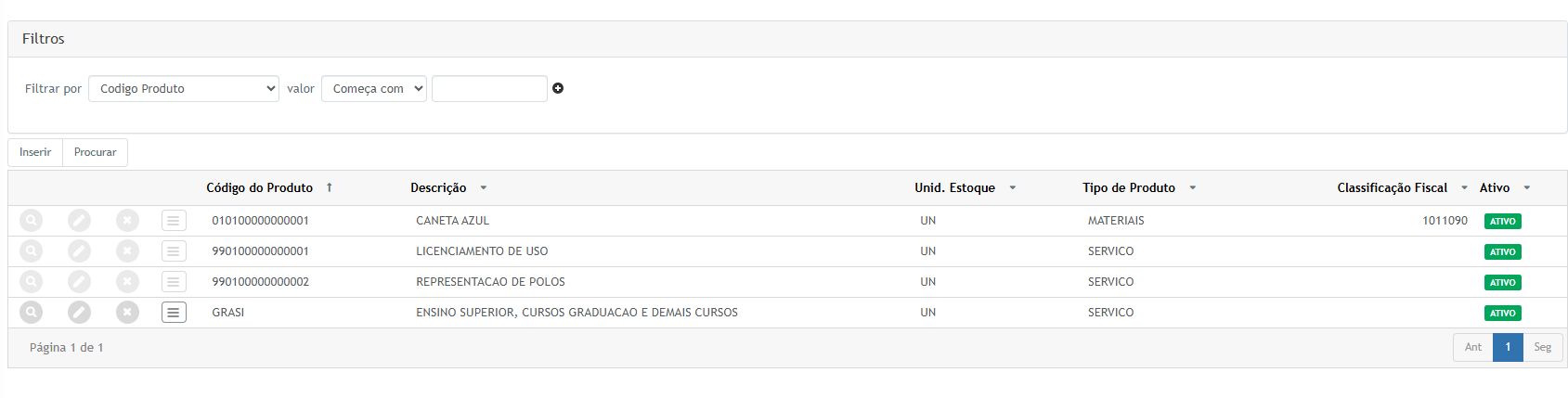
Lista de Produtos
- Filtros de pesquisa – Ex.: Código do Produto, Descrição etc.
- Botões de ação:
✅ Inserir – Cadastra um novo produto
✅ Procurar – Aplica os filtros selecionados - Colunas principais:
- Código do Produto
- Descrição
- Unid. Estoque
- Tipo de Produto – Materiais, Serviço etc.
- Classificação Fiscal – NCM vinculado
- Ativo – Situação do cadastro
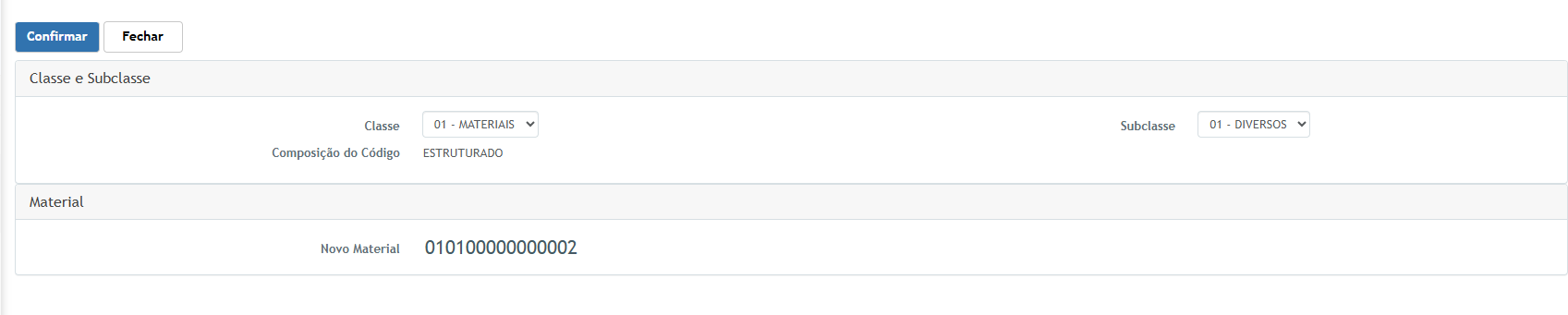
Geração do Código de Produto
Ao inserir um novo produto, o sistema pode gerar automaticamente o código conforme a estrutura definida.
- Classe – Grupo principal (ex.: 01 – MATERIAIS)
- Subclasse – Subgrupo (ex.: 01 – DIVERSOS)
- Composição do Código – Define se será estruturado ou livre
- Novo Material – Código gerado automaticamente pelo sistema
Cadastro do Produto
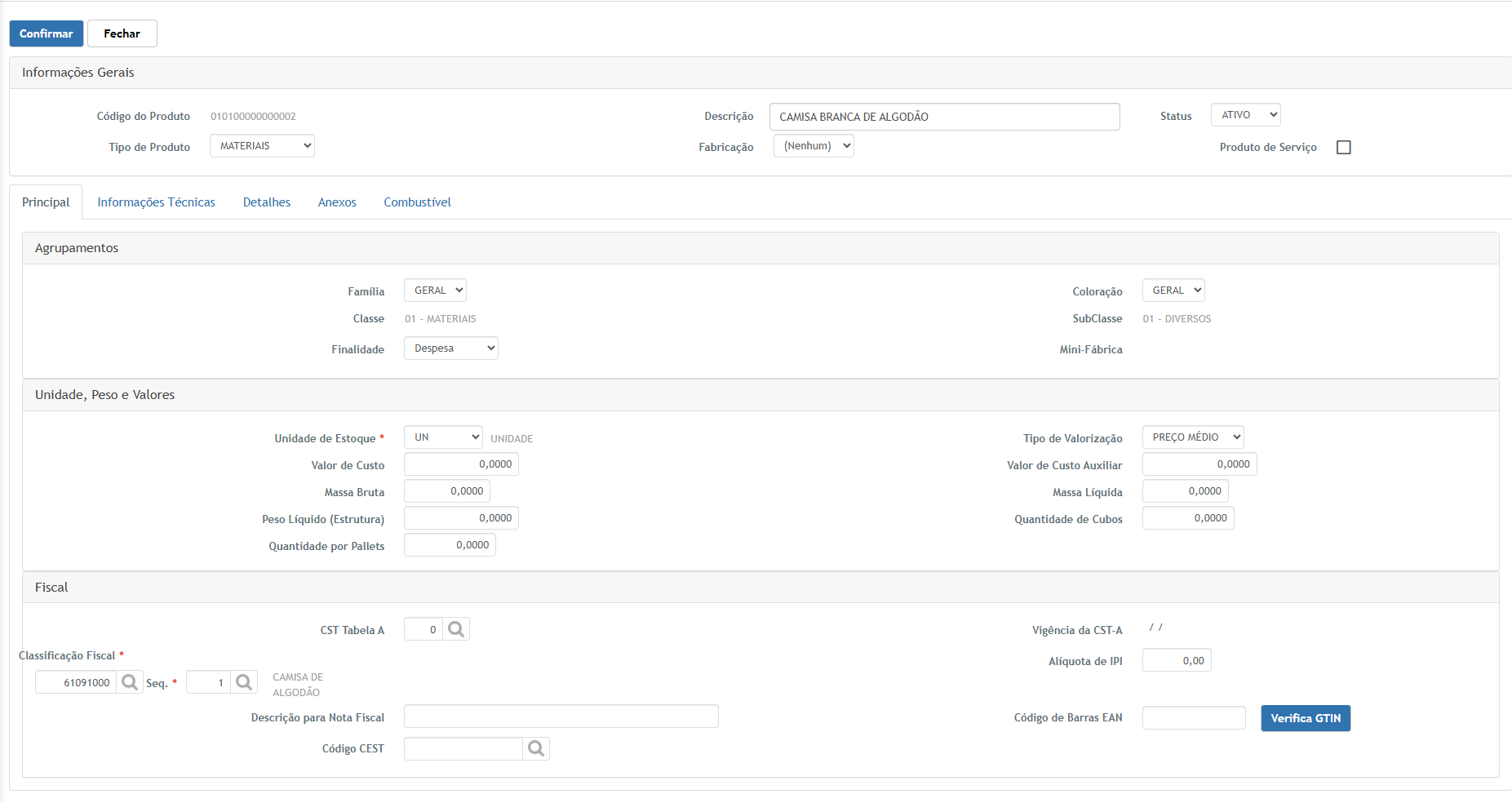
Após gerar o código, é exibida a tela de cadastro completo do produto.
- Informações Gerais
- Código do Produto – Código gerado
- Descrição – Nome do produto (ex.: CAMISA BRANCA DE ALGODÃO)
- Tipo de Produto – Materiais, Serviço etc.
- Status – Ativo/Inativo
- Agrupamentos
- Família, Classe e SubClasse
- Finalidade – Ex.: Despesa
- Unidade, Peso e Valores
- Unidade de Estoque – UN, KG etc. (obrigatório)
- Valor de Custo
- Massa Bruta e Massa Líquida
- Quantidade por Pallets e Quantidade de Cubos
- Aba Fiscal
- Classificação Fiscal – Código NCM previamente cadastrado (obrigatório)
- Seq. – Sequência da alíquota de IPI vinculada ao NCM
- Descrição para Nota Fiscal
- Código CEST (quando aplicável)
- CST Tabela A, Alíquota de IPI e outros parâmetros fiscais
- Código de Barras EAN – Com opção de Verifica GTIN
📌 Ponto de Atenção: o produto só deve ser utilizado no recebimento de notas fiscais quando estiver com Classificação Fiscal corretamente vinculada e cadastro em Status Ativo.
Conclusão: A correta configuração da Classificação Fiscal (NCM) e do Cadastro de Produtos é fundamental para o sucesso do processo de recebimento de nota fiscal de produtos. Sem esses pré-requisitos, o sistema não conseguirá calcular tributos de forma adequada nem validar as informações fiscais da nota.
Cadastro de Fornecedores / Polos
Para que o processo de recebimento de nota fiscal de produtos seja realizado, o fornecedor da nota deve estar previamente cadastrado no módulo da Secretaria, menu Fornecedores / Polos.
Nesta tela é possível manter o cadastro de todos os fornecedores utilizados pela instituição (comuns e polos), controlando situação cadastral, dados fiscais e informações de contato.
Lista de Fornecedores
- Filtros de pesquisa – Permitem localizar fornecedores por Nome e outros critérios, utilizando operadores como “Contém”.
- Botões de ação:
✅ Inserir – Cadastra um novo fornecedor
✅ Excel – Exporta a listagem atual
✅ Procurar – Executa a pesquisa com o filtro informado - Principais colunas:
- Nome – Razão social ou nome do fornecedor
- CPF/CNPJ – Documento cadastrado
- Tipo de Fornecedor – Comum ou Polo
- Inscrição estadual – Número ou situação (ex.: ISENTO)
- Status – Situação do cadastro (Ativo/Inativo)

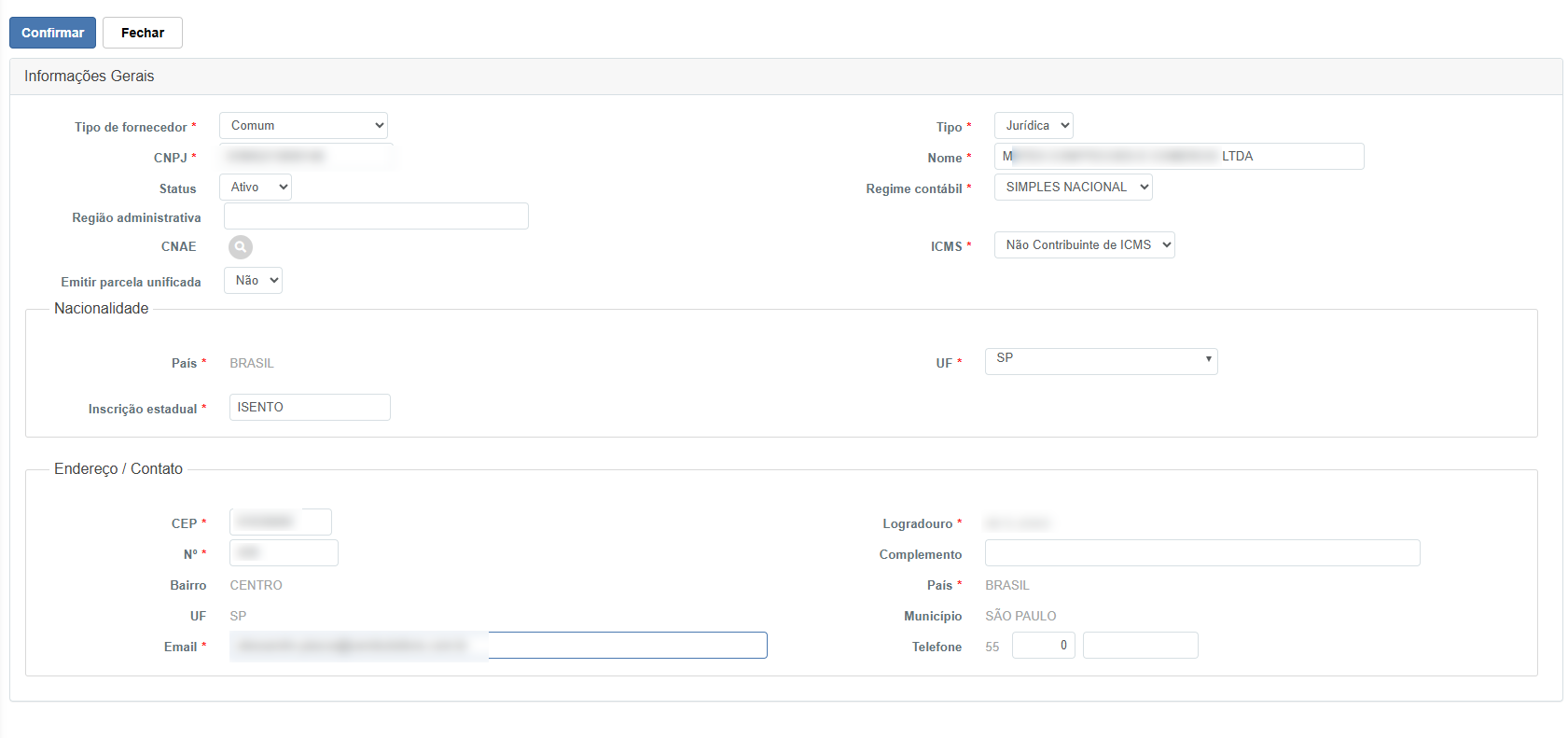
Novo Cadastro de Fornecedor
Ao inserir um fornecedor, são preenchidas as seguintes informações:
- Tipo de fornecedor – Comum ou Polo (obrigatório)
- Tipo – Jurídica ou Física (obrigatório)
- CPF/CNPJ – Documento do fornecedor (obrigatório)
- Nome – Razão social / nome completo (obrigatório)
- Status – Define se o fornecedor está Ativo para uso (obrigatório)
- Regime contábil – Ex.: Simples Nacional, Lucro Presumido etc.
- ICMS – Indica se é contribuinte ou não de ICMS
- Região administrativa e CNAE – Dados complementares da empresa
Nacionalidade
- País – Ex.: BRASIL (obrigatório)
- Inscrição estadual – Número ou indicação de ISENTO
Endereço / Contato
- CEP, Logradouro, Nº, Bairro, Município, UF e País – Endereço completo do fornecedor
- Email – Canal oficial de contato (obrigatório)
- Telefone – DDD e número
Após o preenchimento, clique em Confirmar para salvar o cadastro ou em Fechar para sair sem gravar.
Importante: somente fornecedores cadastrados e com Status Ativo poderão ser selecionados no recebimento de notas fiscais de produtos.
Processo de Recebimento de Nota Fiscal de Produto via XML
Com os pré-requisitos atendidos (Classificação Fiscal, Produto e Fornecedor cadastrados), o próximo passo é realizar o recebimento da nota fiscal de produto via XML utilizando o assistente em 5 etapas.
1) Importação do XML da Nota Fiscal
- Utilize os filtros para localizar notas por número, série etc.
- Clique em Importar XML e selecione o arquivo recebido do fornecedor.
- Após a importação, a nota aparecerá na grade com Status Contábil “Em Digitação” ou “Liberada” e Status Fiscal “Não Integrada”.

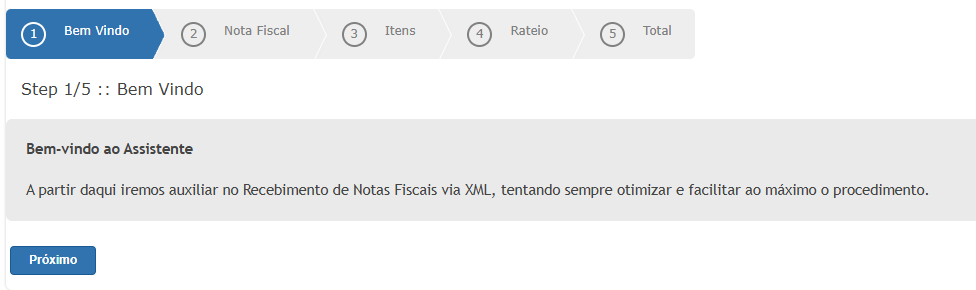
2) Assistente de Recebimento – Passo 1/5 :: Bem-vindo
Ao abrir a nota importada, o sistema apresenta o Assistente de Recebimento de Nota Fiscal via XML, dividido em 5 etapas: Bem Vindo, Nota Fiscal, Itens, Rateio e Total.
- Na etapa Bem Vindo há apenas uma mensagem introdutória.
- Clique em Próximo para iniciar o preenchimento.
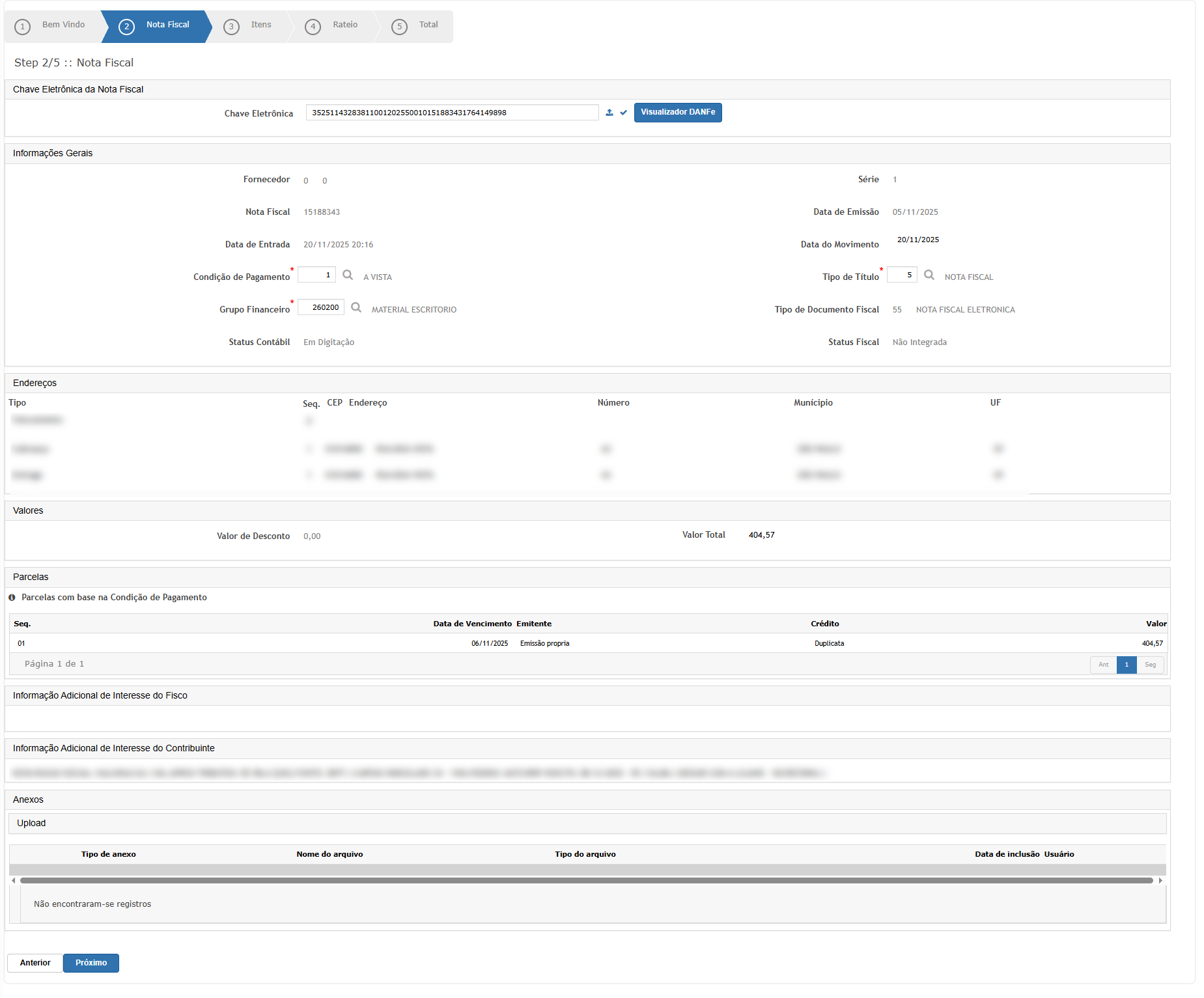
3) Passo 2/5 :: Nota Fiscal
Nesta etapa são apresentados os dados gerais da NF-e lidos do XML:
- Chave Eletrônica – código único da NF-e, com opção de abrir o Visualizador DANFE.
- Informações Gerais – Fornecedor, número e série da nota, datas de emissão, entrada e movimento, condição de pagamento, grupo financeiro, tipo de título, tipo de documento fiscal, status contábil e fiscal.
- Endereços – Faturamento, Cobrança e Entrega, com CEP, endereço, número, município e UF.
- Valores – Valor total da nota, descontos, entre outros.
- Parcelas – Geração automática conforme a condição de pagamento (datas de vencimento e valores).
- Informações Adicionais – Textos do campo de interesse do fisco e do contribuinte.
- Anexos – Possibilidade de adicionar documentos complementares.
O usuário deve conferir e, se necessário, ajustar campos como Grupo Financeiro, Condição de Pagamento e Tipo de Título. Estando tudo correto, clique em Próximo.
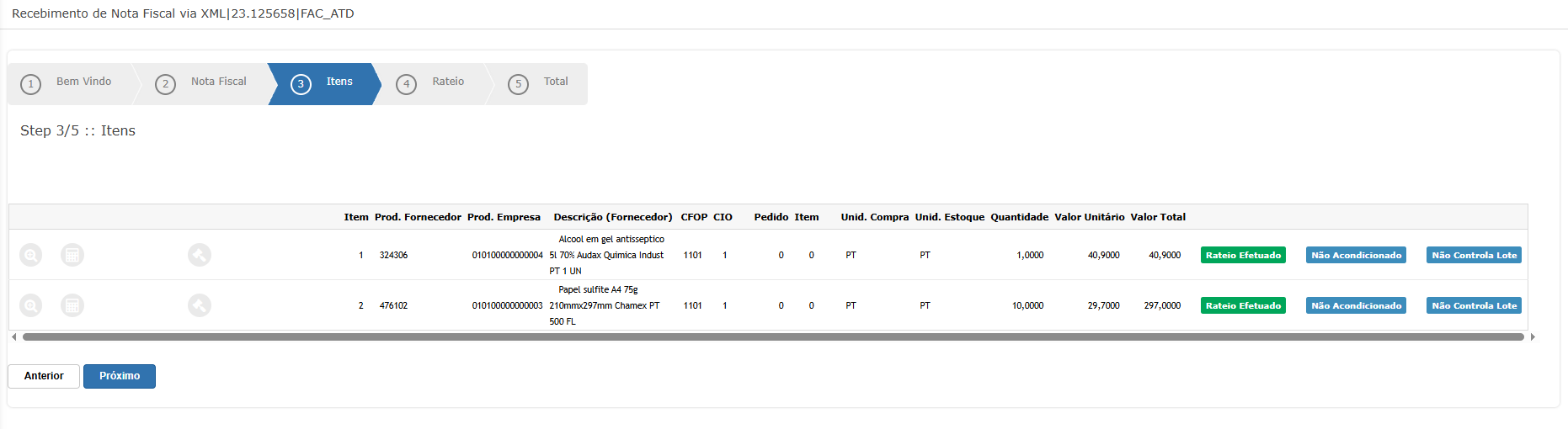
4) Passo 3/5 :: Itens
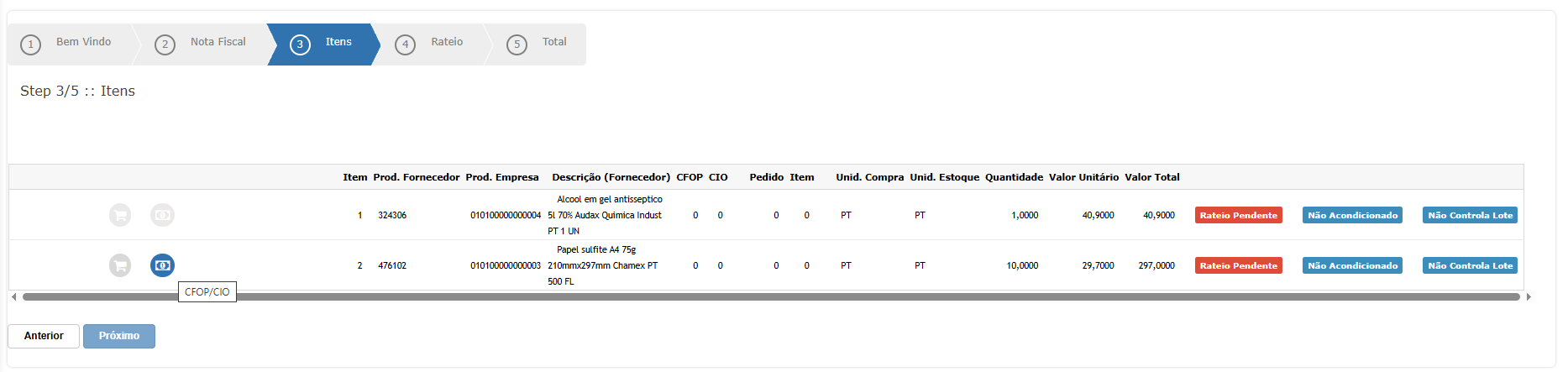
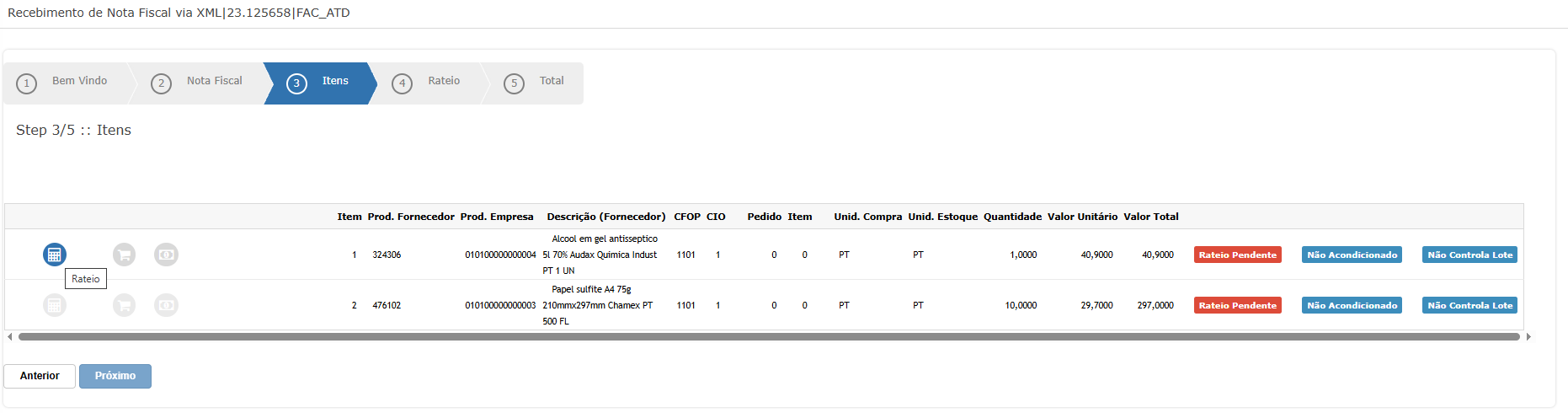
A etapa de Itens mostra cada produto da nota fiscal, permitindo fazer os vínculos e parametrizações necessárias para o controle de estoque e contabilidade.
- Colunas principais: Item, Produto do Fornecedor, Produto da Empresa, Descrição do fornecedor, CFOP, CIO, Pedido/Item (quando houver vínculo com pedido de compra), unidade de compra/estoque, quantidade, valor unitário e valor total.
- Botões por linha de item:
- Produto Fornecedor x Produto Empresa – vincula o item do XML ao cadastro interno de produto, quando ainda não estiver associado.
- CFOP/CIO – permite ajustar o CFOP e o CIO do item.
- Rateio – direciona o valor do item para almoxarifado/conta contábil/centro de custo.
- Acondicionamento / Lote – define informações de acondicionamento e controle de lote, quando aplicável.
Primeiro, certifique-se de que todos os itens estejam vinculados a um Produto da Empresa. Em seguida ajuste CFOP/CIO quando necessário e prossiga para o Rateio dos itens.

5) Cadastro do Rateio do Item
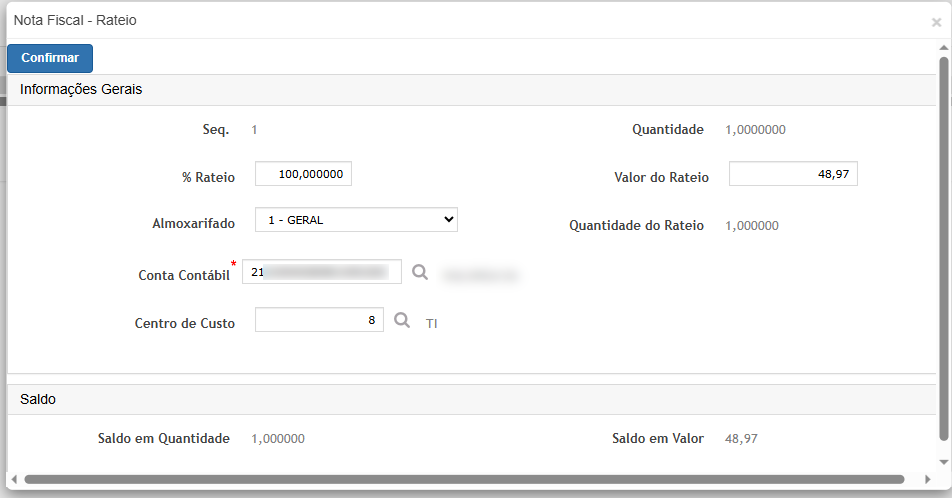
Ao clicar no botão Rateio do item, é aberta a tela de detalhamento do rateio.
- Seq. – Número da sequência de rateio.
- % Rateio – Percentual do valor do item que será direcionado (ex.: 100% para um único almoxarifado/conta contábil).
- Quantidade e Quantidade do Rateio – Quantidade total e quantidade atribuída àquela linha.
- Valor do Rateio – Valor em reais correspondente ao percentual informado.
- Almoxarifado – Local de estoque que receberá o material.
- Conta Contábil – Conta de débito utilizada na integração contábil (obrigatório).
- Centro de Custo – Centro de custo associado, quando utilizado.
- Saldo – Painel que mostra saldo de quantidade e valor ainda não rateados.
Após preencher os campos, clique em Confirmar. De volta à grade de itens, o status do botão muda para Rateio Efetuado, indicando que o item está totalmente distribuído.
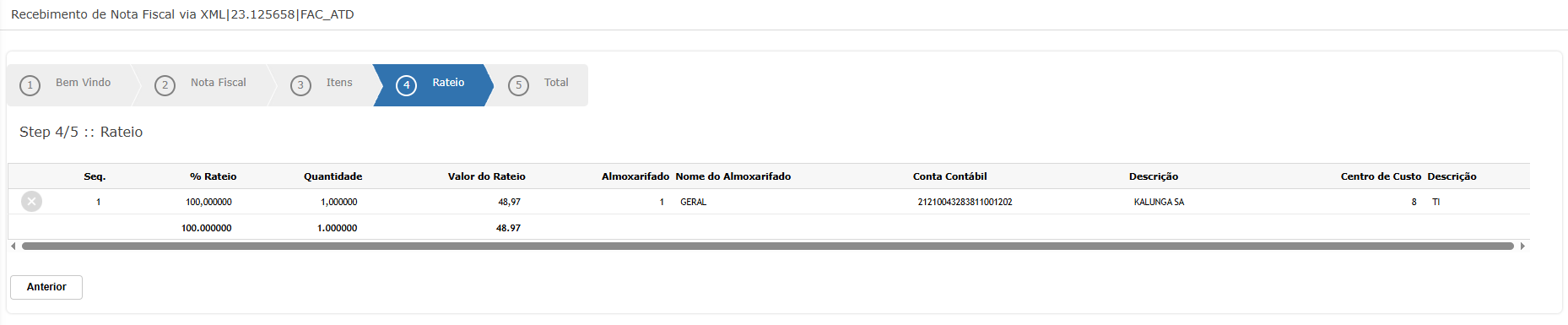
6) Passo 4/5 :: Rateio
Nesta etapa o sistema apresenta um resumo dos rateios realizados para os itens da nota.
- São exibidas as colunas: Sequência, % Rateio, Quantidade, Valor do Rateio, Almoxarifado, Conta Contábil, Centro de Custo e Descrição.
- Utilize esta tela para conferir se todos os valores foram corretamente distribuídos.
Se tudo estiver correto, clique em Próximo para seguir ao total da nota.
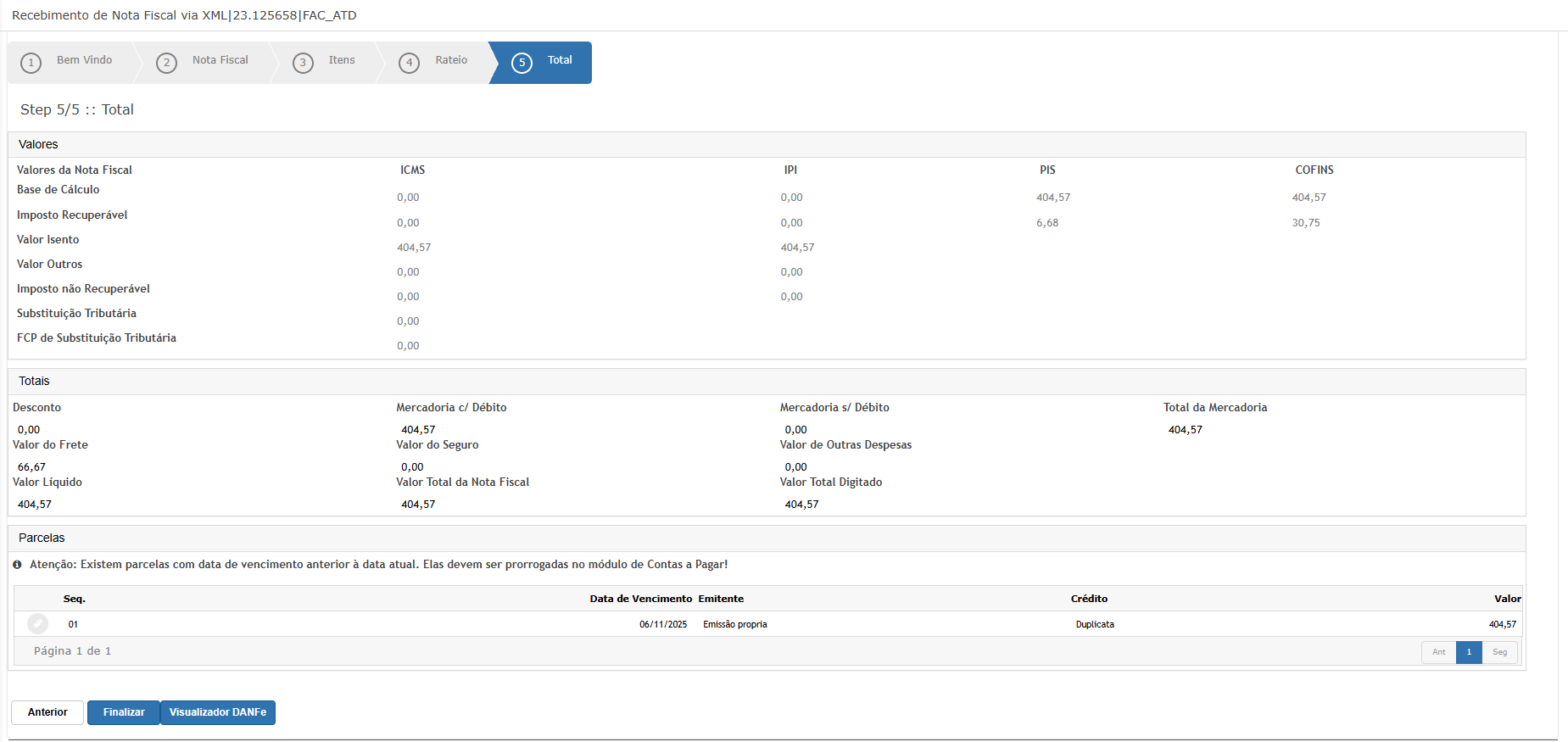
7) Passo 5/5 :: Total
Na etapa final são apresentados os totais da nota e a composição dos impostos.
- Valores – Base de cálculo, impostos recuperáveis e não recuperáveis, valores de ICMS, IPI, PIS, COFINS, substituição tributária etc.
- Totais – Desconto, frete, seguros, valor total digitado e valor total da nota fiscal, além do valor líquido.
- Parcelas – Relação das parcelas geradas com data de vencimento, tipo de crédito e valor. O sistema emite um aviso quando existir parcela com vencimento anterior à data atual.
Nesse momento o usuário deve conferir se o total da nota bate com o DANFE do fornecedor. Estando correto, clique em Finalizar para concluir o recebimento. Também é possível acessar o Visualizador DANFE a partir desta tela.
Após a finalização, a nota retornará à tela de listagem com Status Contábil e Status Fiscal atualizados, ficando disponível para integração contábil e demais processos financeiros.