

Requerimentos
O módulo Fluxo de Requerimentos permite que alunos solicitem documentos e serviços acadêmicos de forma digital, agilizando a resposta da instituição.
🔹 Funcionalidades:
✅ Solicitação e Acompanhamento Online de Documentos
✅ Fluxo de Aprovação e Resolução Personalizável
✅ Automação de Respostas e Notificações
✅ Relatórios sobre Demandas e Atendimentos
📌 Benefícios: Redução da burocracia, maior eficiência no atendimento e integração total com a gestão acadêmica.
- Cadastros
- Relatórios
- Relatório - Requerimentos pendentes
- Relatório - Acompanhamento de SLA
- Relatório - Atendimento diário
- Relatório - Fluxos específicos
- Relatório - Performance por equipe
- Requerimentos
Cadastros
Fluxo de requerimentos
📚 Confira a Documentação do Fluxo de Requerimentos! 💻
A funcionalidade de Fluxo de Requerimentos já está disponível na aplicação, permitindo a parametrização de todos os tipos de requerimentos utilizados no atendimento aos alunos. Ela é essencial para o controle, vigência, custos e regras de deferimento.
🔍 O que você encontrará na página?
✅ Lista completa dos tipos de requerimento disponíveis 🗂️
✅ Situação de ativação, vigência e deferimento de cada item 🔄
✅ Definições de valor, prazo de pagamento e regras aplicadas 💰
✅ Controle de histórico e usuário responsável por alterações 🕓
Acesse a documentação e entenda como utilizar o fluxo para manter os requerimentos atualizados e consistentes!
🔗 Clique no link abaixo e confira:
👉 Acesse a documentação
Turnos
📚 Confira a Documentação da Tela Turno de Requisições! 💻
A funcionalidade de Turno de Requisições permite parametrizar quais turnos (manhã, tarde, noite etc.) estarão vinculados aos fluxos de atendimento dos requerimentos no sistema. Essa tela contribui para personalizar a experiência e operacionalização dos atendimentos conforme os horários institucionais.
🔍 O que você encontrará na página?
✅ Filtros por nome de turno para facilitar a localização 🔎
✅ Listagem dos turnos disponíveis para vínculo com tipos de requerimento 🗂️
✅ Ações rápidas para inserir ou editar turnos cadastrados ✏️
Essa tela é essencial para instituições que organizam o fluxo de atendimento ou análise de requerimentos com base em períodos específicos do dia, otimizando os processos conforme a rotina acadêmica e administrativa.
Acesse a documentação para mais detalhes sobre como utilizar corretamente a funcionalidade!
🔗 Clique no link abaixo e confira:
👉 Acesse a documentação
Relatórios
Relatório - Requerimentos pendentes
🎯 Objetivo da Tela
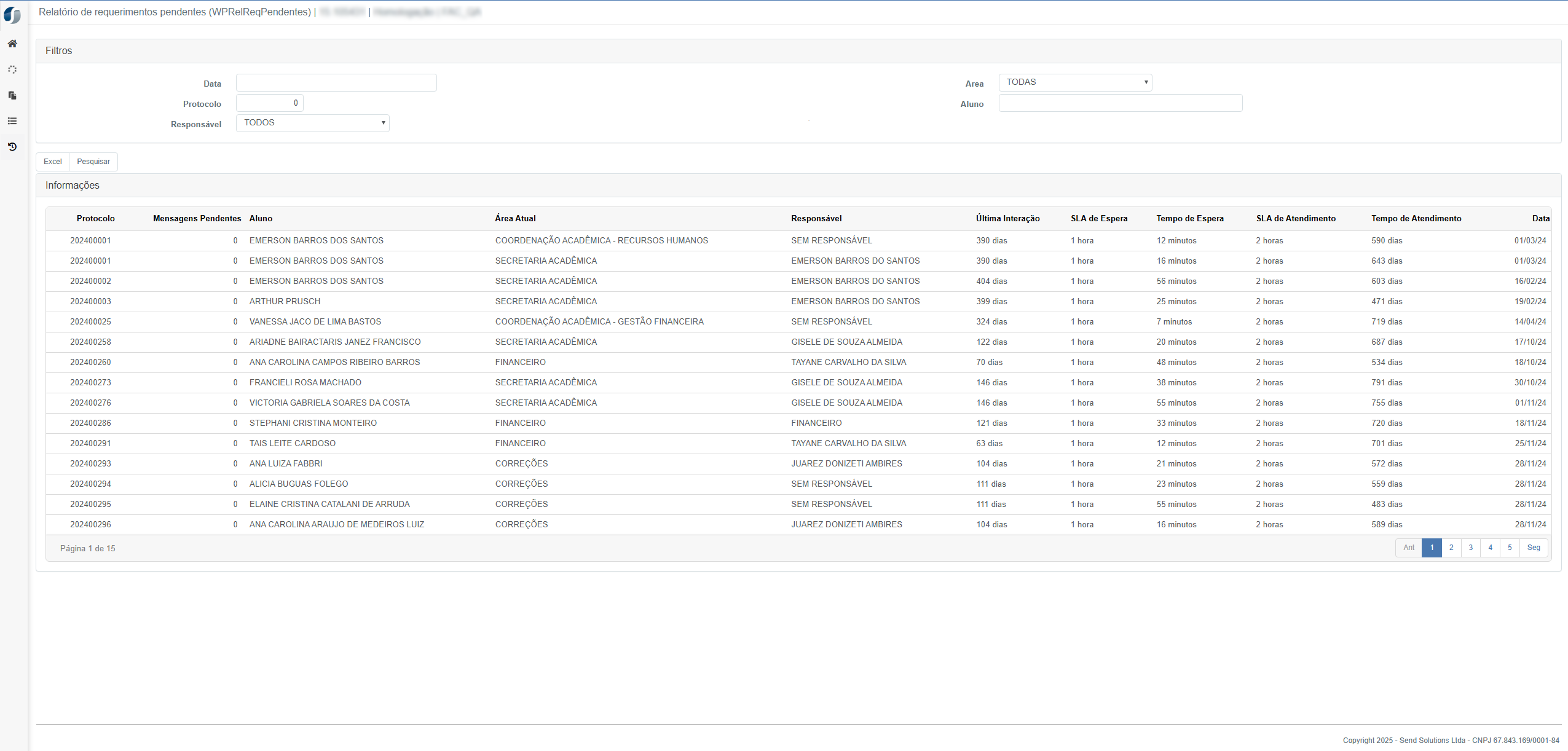
Essa tela permite visualizar os requerimentos pendentes dos alunos, possibilitando o acompanhamento detalhado por área, responsável e tempo de espera, otimizando o atendimento institucional.
🛠️ Funcionalidades e Componentes da Tela
1. Filtros de Consulta
🔹 Data: Permite selecionar uma data específica para consultar os requerimentos.
🔹 Protocolo: Campo para inserção direta de um número de protocolo, retornando resultados exatos.
🔹 Responsável: Filtra os requerimentos atribuídos a um responsável específico ou exibe todos (valor padrão: TODOS).
🔹 Área: Permite escolher uma área administrativa para refinar os resultados.
🔹 Aluno: Busca por nome do aluno envolvido no requerimento.
🔍 Botão "Pesquisar": Após configurar os filtros, clique nesse botão para gerar os dados na tabela.
2. Tabela de Resultados
📌 A tabela apresenta todos os requerimentos que atendem aos filtros aplicados, com as seguintes colunas:
📍 Protocolo: Número único de identificação do requerimento.
📍 Mensagens Pendentes: Total de mensagens aguardando retorno no processo.
📍 Aluno: Nome do aluno solicitante.
📍 Área Atual: Departamento responsável atualmente pelo andamento do requerimento.
📍 Responsável: Nome do colaborador que está com o atendimento atribuído.
📍 Última Interação: Tempo desde a última movimentação/interação no requerimento.
📍 SLA de Espera: Tempo previsto para início do atendimento.
📍 Tempo de Espera: Tempo real em que o aluno está aguardando retorno.
📍 SLA de Atendimento: Tempo máximo previsto para resolução do requerimento.
📍 Tempo de Atendimento: Tempo já consumido desde a abertura até o momento.
📍 Data: Data de abertura do requerimento.
3. Navegação
- A tabela é paginada e exibe o total de páginas no rodapé, permitindo navegar entre os registros com facilidade.
Para exportar os dados em planilha:
- Clique no botão Excel disponível acima da tabela.
- O sistema gerará um arquivo .xlsx com os dados filtrados.
- O relatório exportado incluirá todas as colunas visíveis da consulta.


ATENÇÃO: Todas as informações contidas nesse documento são apenas exemplos de teste
Relatório - Acompanhamento de SLA
🎯 Objetivo da Tela
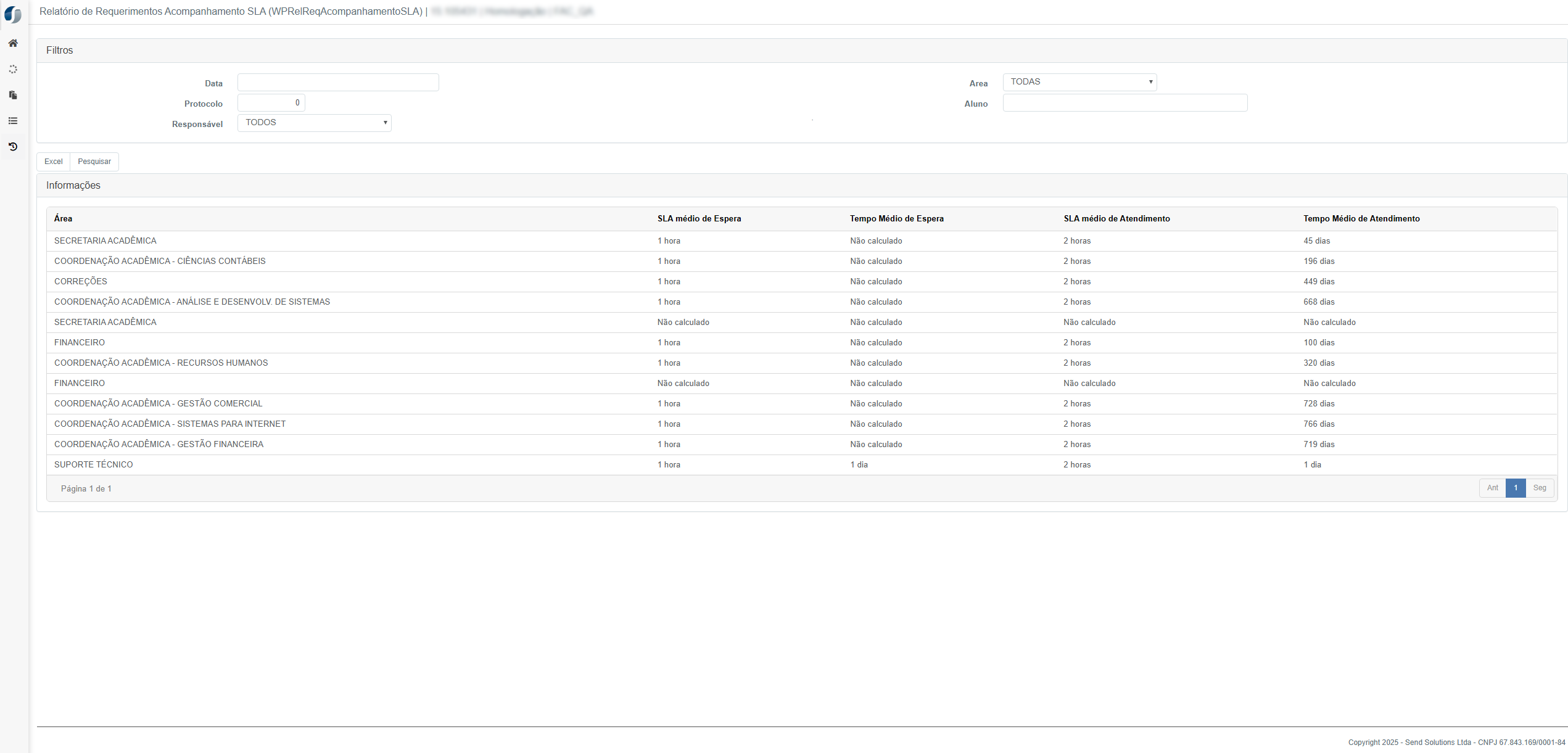
Essa tela permite acompanhar os indicadores médios de SLA dos requerimentos por área, possibilitando avaliar o desempenho no atendimento e tempo de espera, facilitando a gestão de prazos e eficiência operacional.
🛠️ Funcionalidades e Componentes da Tela
1. Filtros de Consulta
🔹 Data: Permite selecionar um intervalo de datas para gerar o relatório de SLA.
🔹 Protocolo: Campo para buscar por número exato de protocolo.
🔹 Responsável: Filtra os dados conforme o colaborador responsável pelo atendimento (valor padrão: TODOS).
🔹 Área: Permite selecionar áreas específicas da instituição.
🔹 Aluno: Campo para busca pelo nome do aluno relacionado ao protocolo.
🔍 Botão "Pesquisar": Executa a consulta com base nos filtros definidos.
2. Tabela de Resultados
📌 A tabela apresenta os dados agregados por área, com indicadores de tempo de atendimento e espera:
📍 Área: Nome do departamento/setor responsável pelo atendimento.
📍 SLA médio de Espera: Tempo médio previsto até o início do atendimento.
📍 Tempo Médio de Espera: Tempo real médio que os requerimentos aguardaram antes de serem atendidos.
📍 SLA médio de Atendimento: Tempo médio previsto para conclusão do atendimento.
📍 Tempo Médio de Atendimento: Tempo real médio entre a abertura e o encerramento dos requerimentos.
3. Navegação
- A tabela é paginada e exibe os dados de forma agrupada por página, facilitando a visualização por áreas da instituição.
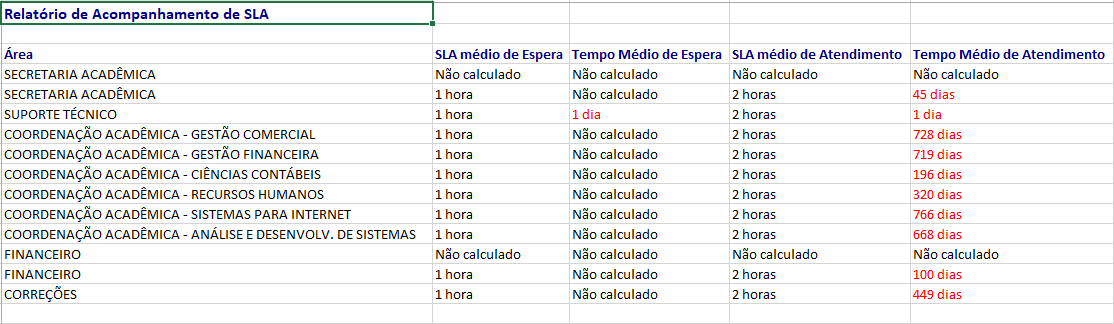
Para exportar os dados do relatório:
- Clique no botão Excel localizado acima da tabela.
- O sistema irá gerar um arquivo compatível com Excel contendo os dados conforme os filtros aplicados.
- As colunas do relatório exportado correspondem aos dados visíveis na tela.
ATENÇÃO: Todas as informações contidas nesse documento são apenas exemplos de teste
Relatório - Atendimento diário
🎯 Objetivo da Tela
Essa tela permite consultar os requerimentos atendidos em uma data específica, permitindo o monitoramento diário da atuação das áreas envolvidas no atendimento aos alunos.

🛠️ Funcionalidades e Componentes da Tela
1. Filtros de Consulta
🔹 Data (⭐ campo obrigatório): Define o dia para o qual se deseja visualizar os atendimentos realizados.
🔹 Protocolo: Permite localizar um atendimento específico pelo número do protocolo.
🔹 Responsável: Filtro para selecionar um colaborador específico responsável pelo atendimento (valor padrão: TODOS).
🔹 Área: Permite restringir a consulta a uma área específica da instituição.
🔹 Aluno: Campo para busca direta por nome do aluno atendido.
🔍 Botão "Pesquisar": Gera os dados na tabela com base nos filtros aplicados.
2. Tabela de Resultados
📌 A tabela exibe os requerimentos atendidos na data selecionada, com as seguintes informações:
📍 Protocolo: Número identificador do requerimento.
📍 Aluno: Nome do aluno relacionado ao atendimento.
📍 Área Atual: Setor responsável pelo atendimento.
📍 Responsável: Nome do colaborador que realizou o atendimento.
📍 Última Interação: Tempo decorrido desde a última movimentação no processo.
📍 SLA de Espera: Prazo previsto para início do atendimento após a abertura do requerimento.
📍 Tempo de Espera: Tempo efetivo que o requerimento aguardou antes de ser atendido.
📍 SLA de Atendimento: Prazo previsto para conclusão do atendimento.
📍 Tempo de Atendimento: Tempo total consumido entre abertura e encerramento do atendimento.
📍 Data: Data em que o atendimento foi realizado.
3. Navegação
- A tabela apresenta os dados de forma paginada, permitindo navegação entre os registros atendidos conforme a data consultada.
Para exportar os dados do relatório:
- Clique no botão Excel disponível acima da tabela.
- Será gerado um arquivo para download com os atendimentos exibidos na tela.
- As colunas exportadas correspondem exatamente às informações listadas na tabela.

ATENÇÃO: Todas as informações contidas nesse documento são apenas exemplos de teste
Relatório - Fluxos específicos
🎯 Objetivo da Tela
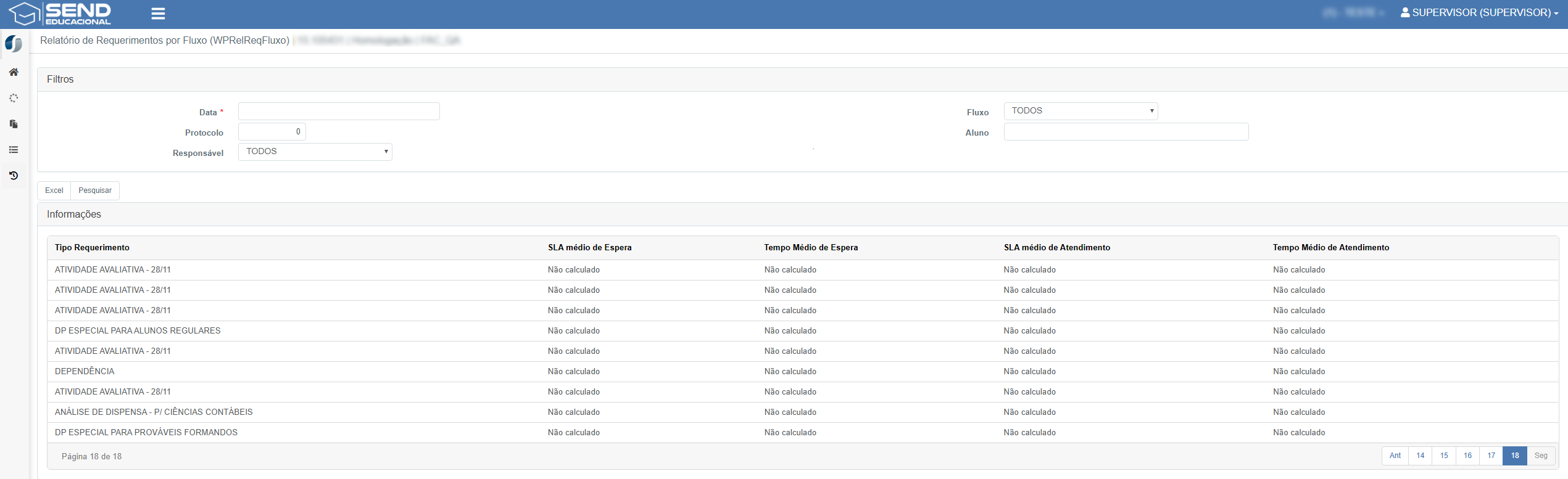
Essa tela permite visualizar o desempenho por tipo de requerimento de acordo com os fluxos cadastrados, oferecendo uma visão consolidada dos indicadores de tempo de espera e atendimento por categoria.
🛠️ Funcionalidades e Componentes da Tela
1. Filtros de Consulta
🔹 Data (⭐ campo obrigatório): Define o período para análise dos indicadores por tipo de requerimento.
🔹 Protocolo: Permite buscar um requerimento específico pelo número de protocolo.
🔹 Responsável: Filtro para selecionar um colaborador específico (valor padrão: TODOS).
🔹 Fluxo: Permite refinar a consulta por tipo de fluxo ou visualizar todos (valor padrão: TODOS).
🔹 Aluno: Campo para localizar os registros relacionados a um aluno específico.
🔍 Botão "Pesquisar": Aplica os filtros configurados e atualiza a tabela de dados.
2. Tabela de Resultados
📌 A tabela exibe os requerimentos agrupados por tipo, com os seguintes indicadores:
📍 Tipo Requerimento: Categoria do requerimento conforme definido no fluxo do sistema.
📍 SLA médio de Espera: Tempo médio previsto para o início do atendimento por tipo de requerimento.
📍 Tempo Médio de Espera: Tempo médio real que os requerimentos esperaram para começar a ser atendidos.
📍 SLA médio de Atendimento: Tempo médio esperado para a conclusão do atendimento.
📍 Tempo Médio de Atendimento: Tempo real médio gasto entre a abertura e o encerramento de cada tipo de requerimento.
3. Navegação
- A tabela é paginada e permite navegar por todos os tipos de requerimentos listados, oferecendo visão detalhada por página.
Para exportar os dados do relatório:
- Clique no botão Excel acima da tabela de informações.
- O sistema exportará os dados conforme os filtros aplicados.
- As colunas incluídas no arquivo serão as mesmas apresentadas na tela.

ATENÇÃO: Todas as informações contidas nesse documento são apenas exemplos de teste
Relatório - Performance por equipe
🎯 Objetivo da Tela
Essa tela permite acompanhar a performance individual e por equipe nos atendimentos realizados, exibindo métricas como tempo de espera, tempo de atendimento, e cumprimento de SLAs. É uma ferramenta essencial para a gestão de produtividade e eficiência operacional.
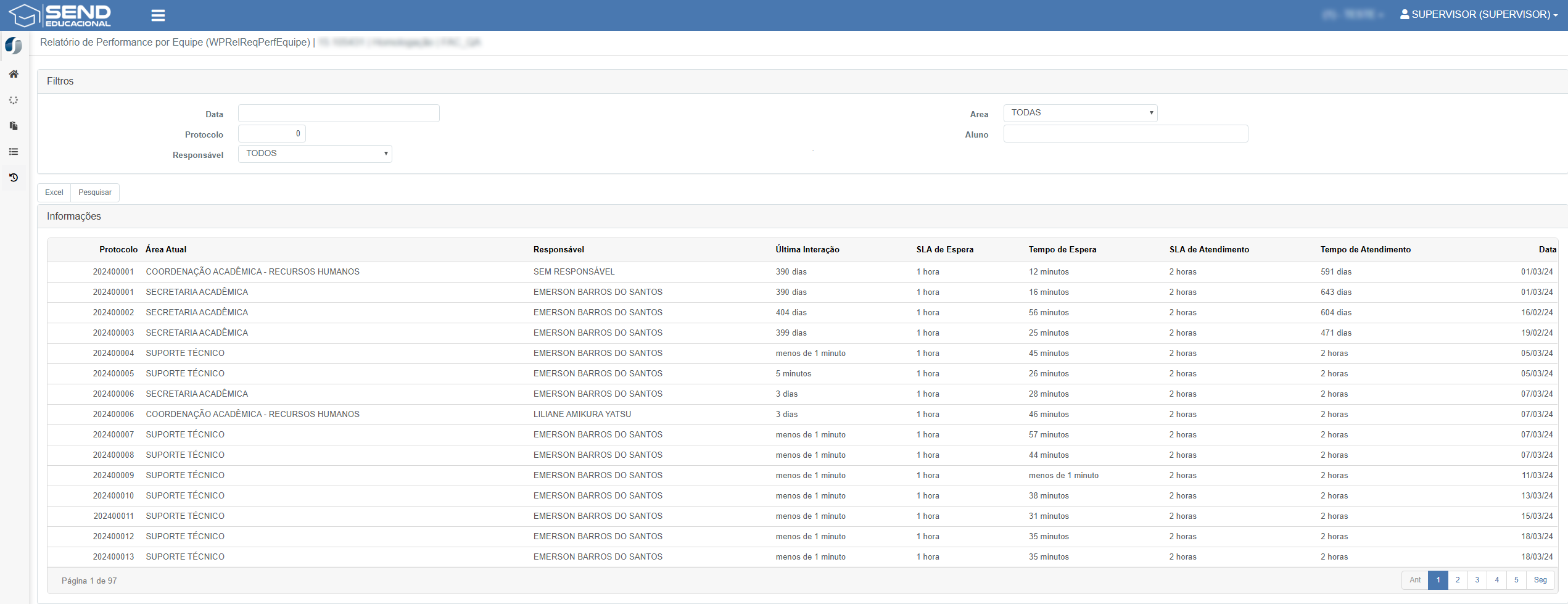
🛠️ Funcionalidades e Componentes da Tela
1. Filtros de Consulta
🔹 Data: Permite definir a data de referência para filtrar os atendimentos realizados.
🔹 Protocolo: Campo para localizar um atendimento específico pelo número do protocolo.
🔹 Responsável: Filtra os atendimentos com base no colaborador responsável (valor padrão: TODOS).
🔹 Área: Permite restringir a consulta a uma área específica.
🔹 Aluno: Campo para busca por nome do aluno relacionado ao atendimento.
🔍 Botão "Pesquisar": Executa a consulta com base nos filtros definidos.
2. Tabela de Resultados
📌 A tabela exibe os registros de atendimento com base nos filtros aplicados, com os seguintes dados:
📍 Protocolo: Número identificador do requerimento.
📍 Área Atual: Área responsável pelo requerimento no momento da consulta.
📍 Responsável: Nome do colaborador designado ao atendimento.
📍 Última Interação: Tempo decorrido desde a última movimentação no processo.
📍 SLA de Espera: Tempo previsto para o início do atendimento.
📍 Tempo de Espera: Tempo real que o requerimento aguardou até o início do atendimento.
📍 SLA de Atendimento: Tempo previsto para a finalização do atendimento.
📍 Tempo de Atendimento: Tempo total gasto no atendimento.
📍 Data: Data da movimentação ou atendimento.
3. Navegação
- A tabela é paginada e permite a navegação entre registros de diferentes atendimentos realizados pela equipe.
Para exportar os dados do relatório:
- Clique no botão Excel acima da tabela de informações.
- O sistema gerará um arquivo com os dados filtrados conforme apresentados na tela.
- As colunas incluídas no Excel serão as mesmas exibidas no relatório.

ATENÇÃO: Todas as informações contidas nesse documento são apenas exemplos de teste
Requerimentos
Requerimentos
📚 Confira a Documentação de requerimentos! 💻
O requerimento já está disponível em nossa aplicação, oferecendo uma visão completa da sua vida acadêmica e financeira. Para facilitar o uso dessa funcionalidade, preparamos uma documentação detalhada!
🔍 O que você encontrará na página?
✅ Visualização de todos os requerimentos abertos ou finalizados 🎫
✅ Filtros inteligentes para localizar requerimentos por protocolo, data ou status 🔍
✅ Indicador de mensagens pendentes para facilitar o acompanhamento das solicitações 📬
✅ Acompanhamento de prazos com destaque para a última interação em dias ou horas ⏱️
✅ Detalhes completos sobre matrícula, aluno, tipo de solicitação, responsável e área 👤
✅ Botão para criar um novo requerimento de forma prática e direta ➕
✅ Acesso rápido à origem do chamado (interno ou externo), com ícones identificadores 🔄
Acesse a documentação para entender melhor como aproveitar todos os recursos disponíveis!
🔗 Clique no link abaixo e confira:
👉 Acesse a documentação