
Turma
“DocumentaçCadastro de Turmas do Send Educacional permite criar, editar, clonar e exportar turmas por período escolar, controlando curso, matriz, série e integração” nacom abao dos "Parâmetros gerais" da Secretaria.AVA.
Com esse cadastro, é possível:
- ✅
Objetivo:Criar turmasApornovaperíodoabaescolar e curso, definindo modalidade, turno, vagas e status. - ✅
DocumentaçVincular matriz curricular e distribuir disciplinas por série. - ✅ Controlar a integração com o AVA disciplina a disciplina pelo campo Envia disciplina ao AVA.
- ✅ Gerir turmas de Pós-graduação
permitecomconfiguraraparâmetrosaba Período das disciplinas (datas deenvioabertura e limite dee-mailsingresso). - ✅ Clonar turmas e exportar para Excel a listagem.
- ✅ Filtrar por turma/curso e listar apenas Turmas vigentes.
📌 Benefício Principal: padroniza e acelera a criação de lembreteofertas sobreacadêmicas, agarantindo documentaçãoconsistência obrigatória para diplomação. O envio ocorre automaticamente, respeitando a periodicidade definida e a quantidade de dias antes do término doentre período letivo.escolar, curso, matriz e AVA. 🚀
ConfiguraçãoCaminho dosde LembretesAcesso
Dias:Secretaria > Cadastros > Acadêmico > TurmasDefine com quantos dias de antecedência, antes do fim do período letivo, os lembretes começarão a ser enviados para os alunos.Exemplo:90 dias.Periodicidade:Frequência com que os e-mails de lembrete serão disparados.Opções:Diariamente,Semanalmente, etc.
Esses parâmetros garantem o acompanhamento do processo de diplomação, alertando os alunos sobre a necessidade de enviar os documentos obrigatórios.
Layout do E-mail
O layout do e-mail pode ser personalizado pelo usuário com campos editáveis em um editor de texto. É possível utilizar variáveis automáticas que serão substituídas por informações reais no momento do envio.
Exemplo de variáveis:#Aluno– Nome do aluno#Matricula– Número da matrícula
Essas variáveis são inseridas diretamente no corpo do e-mail, garantindo personalização e clareza no conteúdo enviado.
Exemplo da Tela

ResumoLista dosde BenefíciosTurmas
✅FiltrosAutomatiza–o“Filtrarenviopor”de(ex.:lembretesTurma/Curso),sobreoperadordocumentaç(Contém/Igual etc.) e valor. OpçãoparaTurmasdiplomação.vigentes.✅AçõesEvita–atrasosInserir,naExcelentrega(exportação),deClonardocumentosturmaspelosealunos.Procurar.✅ColunasPermite–personalizaçãoPeríododaescolar,mensagemTurma,comDígito,usoCurso,deMatrizvariáveiscurricular,dinâmicas.Turno, ✅PeríodoFlexibilidadeletivo,noAlunos,intervaloStatusdeeenvio dos e-mails.Jornada.

📌Nova Importante:Turma / Edição
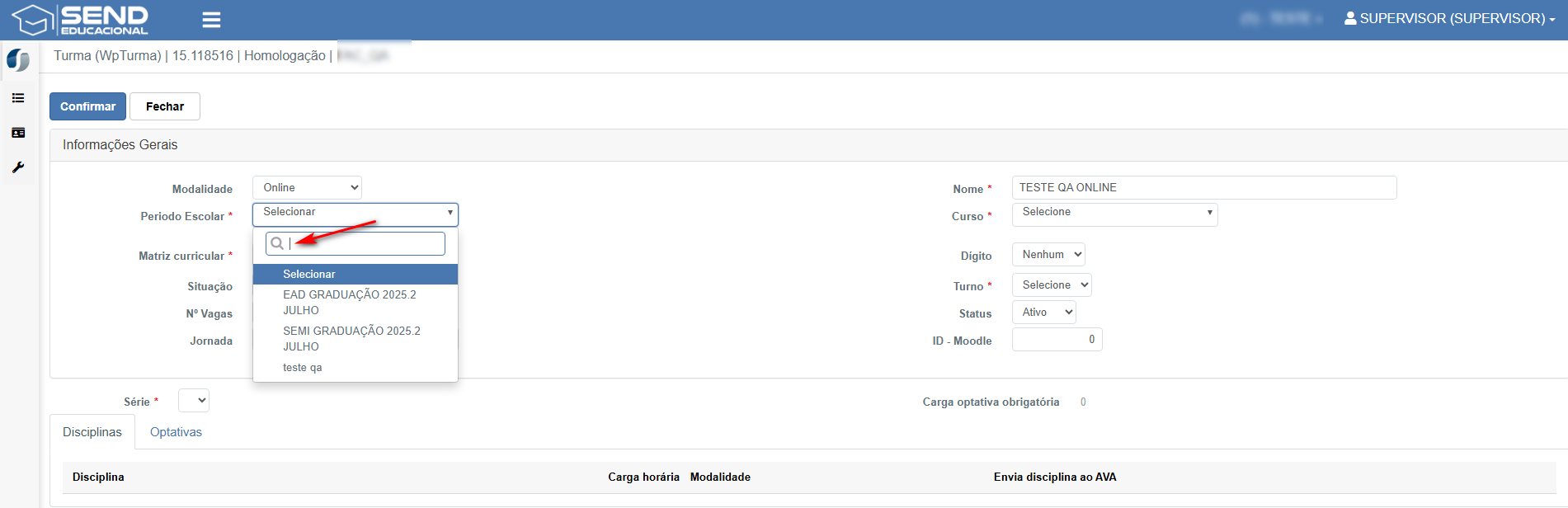
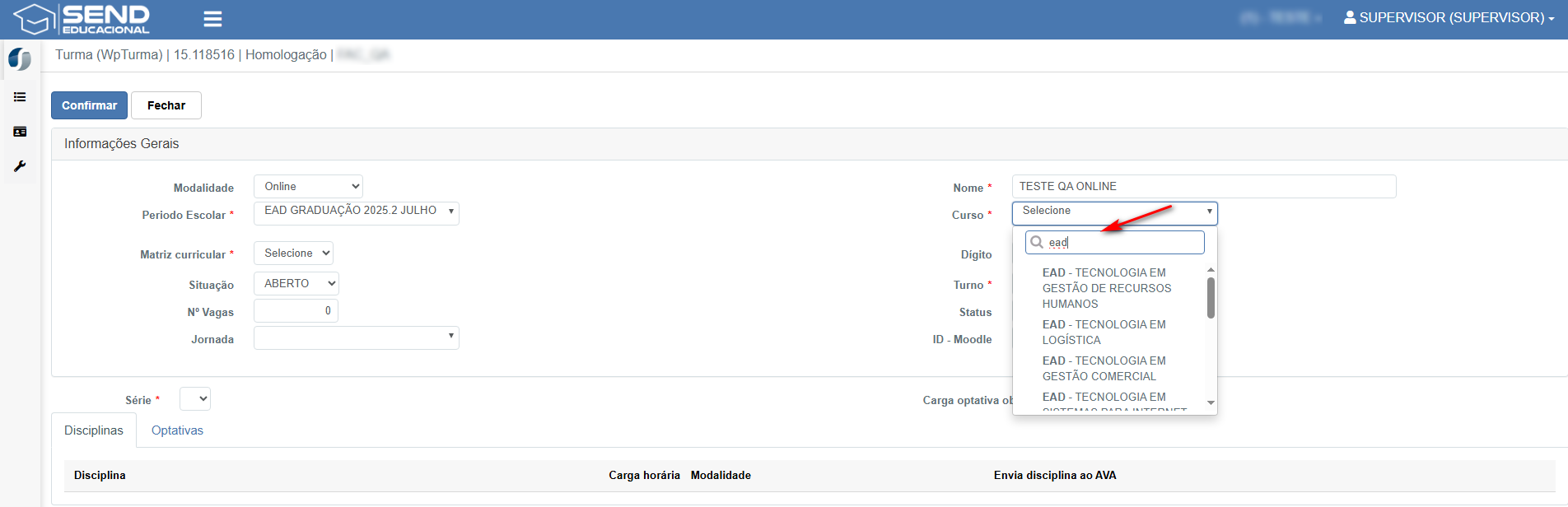
- Modalidade
As–configuraçõesOnline,feitasPresencial,nessaSemi presencial, Pós-graduação etc. - Período Escolar * – Vincule a oferta ao período correto (campo com busca).
- Matriz curricular * – Define as disciplinas e séries disponíveis.
- Situação – Aberto/Fechado.
- Nº Vagas e Jornada.
- Nome * e Curso * (com busca por texto).
- Dígito (identificador opcional), Turno *, Status e ID - Moodle (quando aplicável).
- Série * – habilita a grade de disciplinas para seleção/visualização.
Grade de Disciplinas
Na aba passamDisciplinas (e Optativas, quando houver), visualize a valercarga imediatamentehorária, apósmodalidade salvare controle a integração com o AVA:
- Envia disciplina ao AVA – marque Sim/Não por disciplina conforme a oferta.

Pós-graduação — Período das disciplinas
Para turmas de Pós-graduação, utilize a aba Período das disciplinas para definir:
- Série da disciplina;
- Envia disciplina ao AVA (
clicarSim/Não); - Data de abertura e Data limite p/ ingresso (por disciplina).

Como cadastrar uma turma (passo a passo)
- Na Lista de Turmas, clique em Inserir.
- Preencha os dados gerais: Modalidade, Período Escolar, Matriz, Situação, Vagas, Jornada, Nome, Curso, Turno e Status.
- Selecione a Série e ajuste a grade de disciplinas (marque Envia disciplina ao AVA quando necessário).
- Se for Pós-graduação, configure o Período das disciplinas (datas e AVA) na aba específica.
- Clique em Confirmar
).Paraparasairsalvarsemasalvar,turma.
Dicas e Boas Práticas
- 🎯 Garanta que Período Escolar, Curso e Matriz estejam corretos antes de confirmar.
- 🔁 Use Clonar turmas para replicar configurações entre períodos, revisando apenas série/filiais e AVA.
- ☁️ Ative Envia disciplina ao AVA somente para componentes que terão
botãoferta no ambiente virtual. - 📤 Utilize a exportação
FecharExcel.para auditoria e conferência com as coordenações.