
Convênios
Convênios
O módulo Convênios permite o cadastro, gerenciamento e aplicação de acordos comerciais com empresas ou pessoas jurídicas, oferecendo condições diferenciadas de pagamento para alunos vinculados.
Ideal para instituições que firmam parcerias com organizações, garantindo descontos automáticos em matrícula, mensalidades e rematrículas.
Benefício Principal: Automatiza o processo de concessão de descontos e facilita a gestão de contratos firmados com empresas conveniadas.
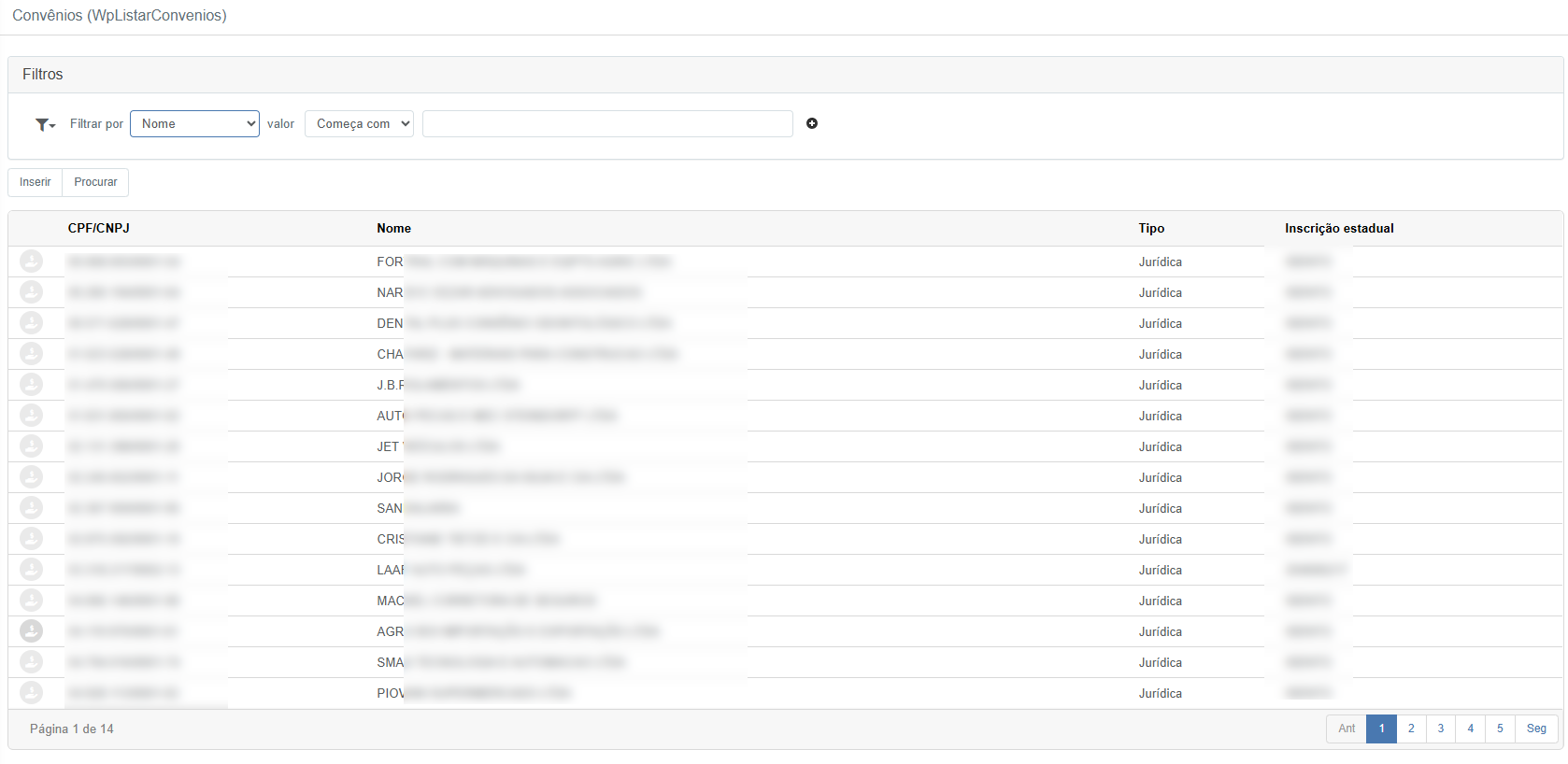
Lista de Convênios
- Filtros de pesquisa – Permite filtrar por nome ou outros critérios com operadores como "Começa com", "Contém" etc.
- Botões de ação:
✅ Inserir – Cadastra um novo convênio
✅ Procurar – Executa a busca com os filtros aplicados - Colunas principais:
- CPF/CNPJ – Identificação da empresa conveniada
- Nome – Razão social da empresa
- Tipo – Jurídica
- Inscrição Estadual – Pode ser ISENTO ou preenchido conforme o caso
Detalhes do Convênio
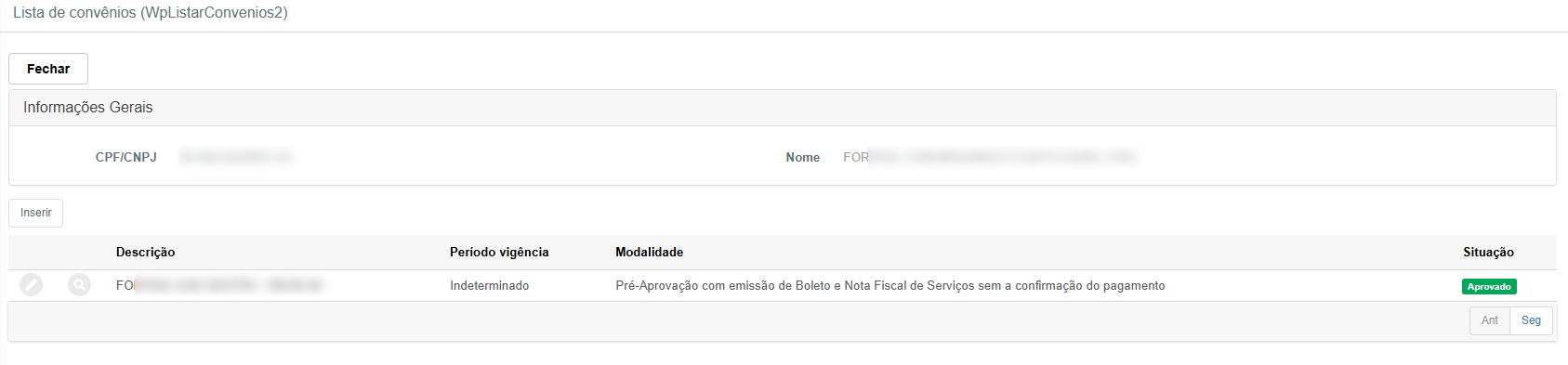
Ao selecionar um convênio, é possível visualizar os planos vinculados com informações sobre descrição, vigência, modalidade e situação.
- Descrição – Nome do plano de convênio com valor indicativo
- Período Vigência – Pode ser Indeterminado ou com datas específicas
- Modalidade – Define a forma de aceitação do convênio (ex.: Pré-aprovação com emissão de boleto e nota fiscal sem confirmação de pagamento)
- Situação – Status do convênio (ex.: Aprovado)
Novo Convênio / Edição de Convênio
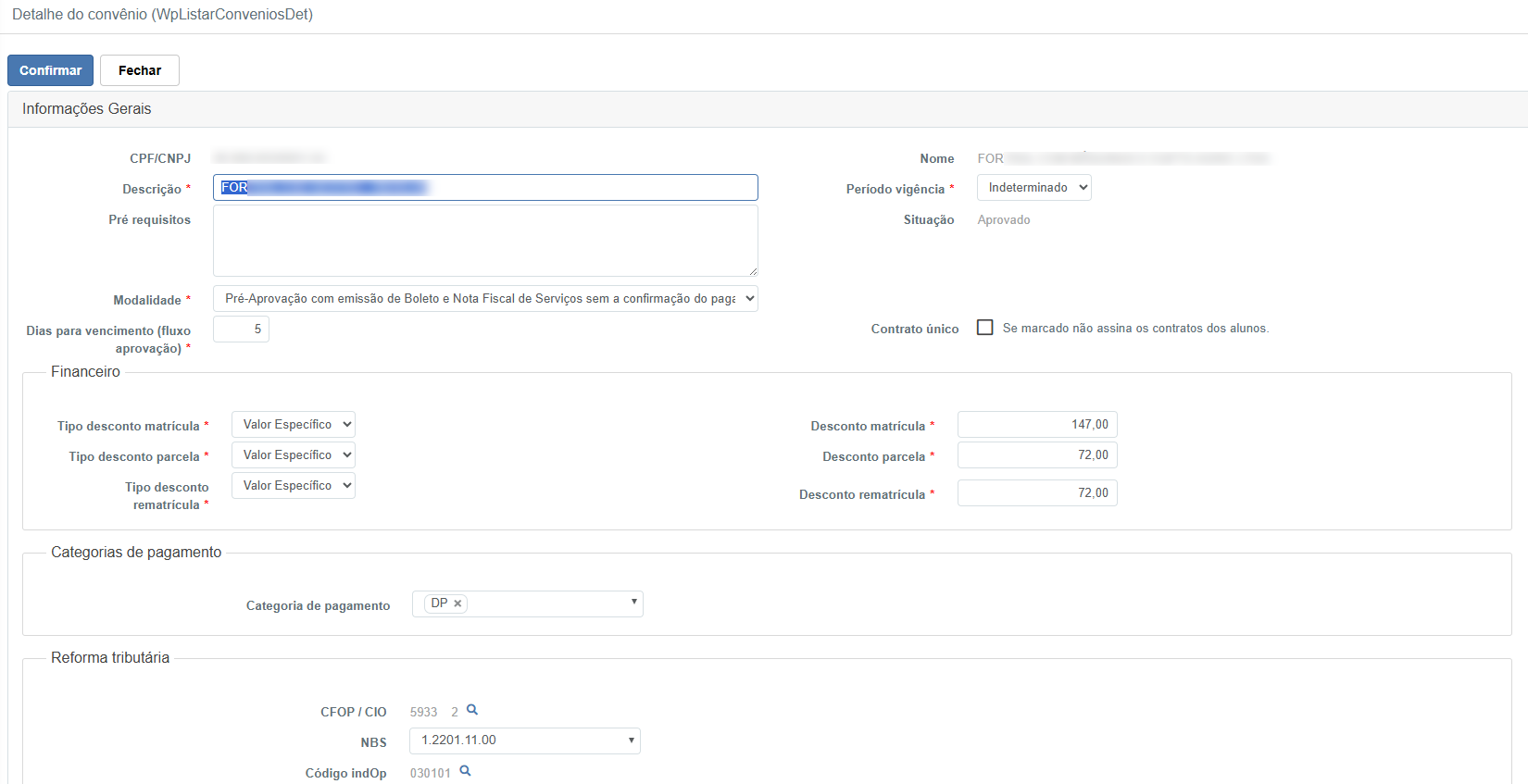
Na tela de edição ou inserção de um convênio, os seguintes campos estão disponíveis:
- CPF/CNPJ – Identificador da empresa (preenchido automaticamente)
- Descrição – Nome do plano de convênio com valor (campo obrigatório)
- Pré-requisitos – Observações adicionais (opcional)
- Modalidade – Define o processo de aprovação e cobrança (obrigatório)
- Período de Vigência – Pode ser indeterminado ou datado (obrigatório)
- Contrato Único – Se marcado, não exige assinatura de contrato individual pelos alunos
- Dias para vencimento (fluxo de aprovação) – Prazo para pagamento
Área Financeira
- Tipo de desconto – Define se o desconto será por valor fixo ou percentual para matrícula, parcela e rematrícula
- Valores dos descontos – Exemplo: Matrícula R$147,00, Parcela R$72,00, Rematrícula R$72,00
Categoria de Pagamento
- Categoria de pagamento – Vincula o plano a uma categoria específica (ex.: DP)
Reforma Tributária
- CFOP / CIO – Código Fiscal de Operações
- NBS – Código de Serviço
- Código indOp – Indicador de operação (ex.: 030101)
Finalize clicando em Confirmar para salvar o convênio ou Fechar para cancelar a operação.
Destinatários da fatura
Os endereços que recebem a fatura, a nota fiscal e o boleto do convênio ficam na própria ficha do convênio, em duas listas.
- Para – Destinatários principais do envio
- Cópia – Destinatários que recebem em cópia
Regras das listas:
- ✅ Até 20 endereços por lista
- ✅ Até 1000 caracteres por lista
- ✅ Ao gravar, a lista inteira é substituída pelo que está na tela
- ✅ Gravar duas vezes o mesmo conteúdo não duplica os endereços
📌 Ponto de Atenção: a gravação substitui a lista inteira, ela não acrescenta ao que já existia. Antes de gravar, confira se todos os endereços que devem continuar recebendo estão na tela, e não apenas o que você acabou de digitar.
📌 Benefício Principal: antes existiam dois lugares diferentes para declarar quem recebe o documento fiscal do convênio. Agora é um só, na ficha do convênio, e o que está ali é exatamente o que o envio usa. 🚀
Modelo de e-mail da fatura
O modelo define o texto do e-mail que acompanha a fatura do convênio e quais documentos vão anexados. Ele é configurado por empresa, em um modal aberto a partir da tela de Convênios.
- Assunto – Título do e-mail, até 200 caracteres (obrigatório)
- Corpo – Editor de texto formatado, até 200.000 caracteres (obrigatório)
- Situação – Define se o modelo está ativo
Documentos em anexo
O modelo tem três chaves, uma para cada documento, e você liga e desliga cada uma:
- ✅ Fatura
- ✅ Boleto
- ✅ Nota fiscal
📌 Mudança importante: antes, era a variável escrita no corpo do texto que decidia se o documento seria anexado. Agora quem decide é a chave de cada documento. A variável passou a ter outra função: dizer em que ponto do texto aparece o nome do arquivo.
Na prática: se você escrever {{boleto}} no corpo e a chave do boleto estiver desligada, naquele ponto do texto vai aparecer não anexado.
Não é possível cadastrar arquivos avulsos no modelo. Somente esses três documentos da competência são enviados.
Variáveis disponíveis
As variáveis são escritas no formato {{chave}}, com as chaves coladas no nome. Use o menu Inserir variável do editor para evitar erro de digitação.
| Variável | O que traz | Exemplo |
| {{razaoSocial}} | Razão social do convênio | Colégio Alfa Ltda |
| {{cnpj}} | CNPJ do convênio | 12.345.678/0001-99 |
| {{competencia}} | Competência | MAIO/2026 |
| {{quantidadeAlunos}} | Quantidade de alunos | 37 |
| {{quantidadeParcelas}} | Quantidade de parcelas faturadas | 52 |
| {{valorNotaFiscal}} | Valor da nota fiscal | R$ 5.000,00 |
| {{valorRetencao}} | Retenção na fonte | R$ 322,88 |
| {{valorAPagar}} | Valor a pagar | R$ 4.677,12 |
| {{vencimento}} | Vencimento | 10/06/2026 |
| {{listaAnexos}} | Lista os documentos que foram anexados (apenas lista, não anexa) | fatura-convenio-1001.pdf, boleto-convenio-1001.pdf |
| {{avisos}} | Avisos do envio | A nota fiscal ainda não foi emitida, então não foi anexada. |
| {{instituicao}} | Nome da instituição | Send Educacional |
| {{notaNumero}} | Número da nota fiscal | 12345 |
| {{notaSerie}} | Série da nota fiscal | 1 |
| {{linhaDigitavel}} | Linha digitável do boleto | 23793.38128 60007.827136 000.063305 1 96150000467712 |
| {{fatura}} {{boleto}} {{notaFiscal}} | Nome do arquivo correspondente, no ponto do texto onde a variável está | fatura-convenio-1001.pdf, ou não anexado |
📌 Sobre as duas contagens: {{quantidadeAlunos}} conta alunos distintos, e não linhas da fatura. Um aluno com três parcelas aparece como três itens, mas conta como um aluno. A variável {{quantidadeParcelas}} existe justamente para explicar a diferença entre o número de alunos e o total da fatura, evitando que o convênio conteste o valor.
📌 Ponto de Atenção: as variáveis diferenciam maiúsculas de minúsculas. {{Boleto}} não é válida, o correto é {{boleto}}. Se o corpo tiver uma variável que não está na lista, a gravação é recusada e a mensagem informa qual é a variável errada.
Imagens no corpo do e-mail
- ✅ Tipos aceitos: PNG, JPG, JPEG e GIF (SVG não é aceito)
- ✅ Até 300 KB por imagem
- ✅ Até 5 imagens
- ✅ Até 1 MB somando todas
- ✅ Limite total da mensagem: 15 MB
📌 Se o tamanho da mensagem estourar, quem é retirado do envio é a imagem embutida. O documento fiscal nunca é descartado, porque um e-mail sem a imagem chega, e um e-mail recusado por tamanho não chega.
Prévia do envio
Antes de salvar, use a prévia para conferir como o e-mail vai chegar ao convênio.
- ✅ A prévia mostra o e-mail montado com valores de exemplo no lugar das variáveis
- ✅ Ela usa o que está digitado na tela, e não o que já está gravado
- ✅ É gerada pelo servidor, então mostra o resultado real do envio
Restaurar modelo padrão
O sistema traz um modelo pré-cadastrado que serve de sugestão. Quando a empresa ainda não tem modelo próprio, o modal abre já preenchido com ele. Depois de gravar um modelo próprio, o botão Restaurar modelo padrão devolve o modelo sugerido ao editor, para você conferir antes de gravar.
Histórico de alterações
- ✅ O sistema guarda as 50 versões mais recentes do modelo
- ✅ Cada versão mostra quem alterou, quando e o que mudou (Assunto, Corpo ou Situação)
- ✅ É possível visualizar a prévia de uma versão anterior
Mensagens que podem aparecer
- Sessão expirada. Faça login novamente. – Entre no sistema de novo e refaça a alteração
- Você não tem permissão para alterar o modelo de e-mail. – Solicite a permissão ao responsável pelo acesso na instituição
- O conteúdo ficou grande demais para o servidor aceitar. – Reduza o texto ou remova imagens coladas no corpo
- Outra pessoa gravou este modelo depois que esta tela o abriu. – Recarregue a tela para ver a versão atual e refaça a alteração
Situação da fatura do convênio
A situação da fatura aparece como selo colorido, com a mesma cor na listagem e na tela de detalhe:
- Pendente – Amarelo, aguardando aprovação
- Aprovado – Verde, liberado para seguir
- Reprovado – Vermelho, recusado
- Finalizado – Azul, processo concluído
- Cancelado – Cinza, encerrado sem efeito
📌 Ponto de Atenção: Para que o convênio seja aplicado corretamente, é necessário que o aluno esteja vinculado a ele no momento da matrícula ou renovação contratual.