
Convênios
Convênios
1. O processo de convênio, do cadastro à nota fiscal
O módulo Convêniosconvênio permiteé o cadastro,acordo gerenciamentoem que uma empresa parceira paga as mensalidades dos alunos dela. Em vez de cada aluno receber o próprio boleto, a instituição fecha o mês, junta os alunos daquele convênio numa fatura e aplicaçemite uma nota fiscal para a empresa.
São três etapas, sempre nesta ordem, e cada uma depende da anterior:
✅ Cadastro (este documento), onde a empresa entra no sistema, escolhe o plano de pagamento, define a operação fiscal e ganha acesso ao Portal do Convênio.
✅ Fatura, o fechamento do mês, que junta os alunos e fecha o valor.
✅ Nota fiscal, a emissão para a empresa, com a retenção de acordosimpostos comerciaisquando comela empresasé ou pessoas jurídicas, oferecendo condições diferenciadas de pagamento para alunos vinculados.devida.
Ideal📌 para instituições que firmam parcerias com organizações, garantindo descontos automáticos em matrícula, mensalidades e rematrículas.
Benefício Principal: AutomatizaUm cadastro só amarra quem paga, quanto paga e como o processoimposto sai, e o mesmo cadastro alimenta o fechamento do mês e a nota fiscal, sem retrabalho. 🚀
Ponto de concessãAtenção: O erro mais caro deste processo não acontece no fechamento nem na nota: acontece aqui, no cadastro. A operação fiscal escolhida no plano de pagamento define se a nota daquele convênio vai reter imposto, e uma escolha errada só aparece na conferência da contabilidade, semanas depois, com boletos já enviados.
📌 Recapitulando: cadastro correto → fatura do mês → nota fiscal. Quem erra no primeiro passo, erra nos três.
2. Convênios: encontrar a empresa e abrir o cadastro
É a porta de entrada de todo o cadastro de convênio. A tela lista as empresas (participantes jurídicos) da instituição em duas visões: a lista principal, com quem já tem ao menos um convênio cadastrado, e a lista de quem ainda não tem nenhum, que é onde se começa um convênio novo. Daqui o operador localiza a empresa por CNPJ ou nome, abre o cadastro dela e chega às três abas de trabalho: Dados do convênio, Usuário e acesso e Planos de pagamento.
Nesta tela é possível:
✅ Buscar a empresa por CNPJ ou por nome
✅ Ver, para cada empresa, o CNPJ, o nome, a inscrição estadual e se ela está ativa
✅ Abrir o cadastro completo da empresa (dados, acesso ao portal e planos de pagamento)
✅ Trocar para a lista de empresas sem convênio, pelo botão Inserir
✅ Criar o convênio de uma empresa que ainda não tem nenhum
✅ Cadastrar um fornecedor novo sem sair da tela
✅ Abrir o modelo de e-mail que leva a fatura a todos os convênios da instituição
Como chegar
- Financeiro
- Cadastros
- Convênios
Antes de começar
- Estar com a empresa (instituição) certa selecionada no topo do sistema: a lista mostra apenas os participantes daquela empresa
- Ter permissão de
descontosleitura do plano financeiro. Sem ela a tela responde Sem permissão efacilitanãoalistagestãonada - A empresa parceira já existir como participante jurídico com relacionamento de
contratosfornecedor.firmadosQuemcomnãoempresastemconveniadas.esse relacionamento não aparece em nenhuma das duas listas
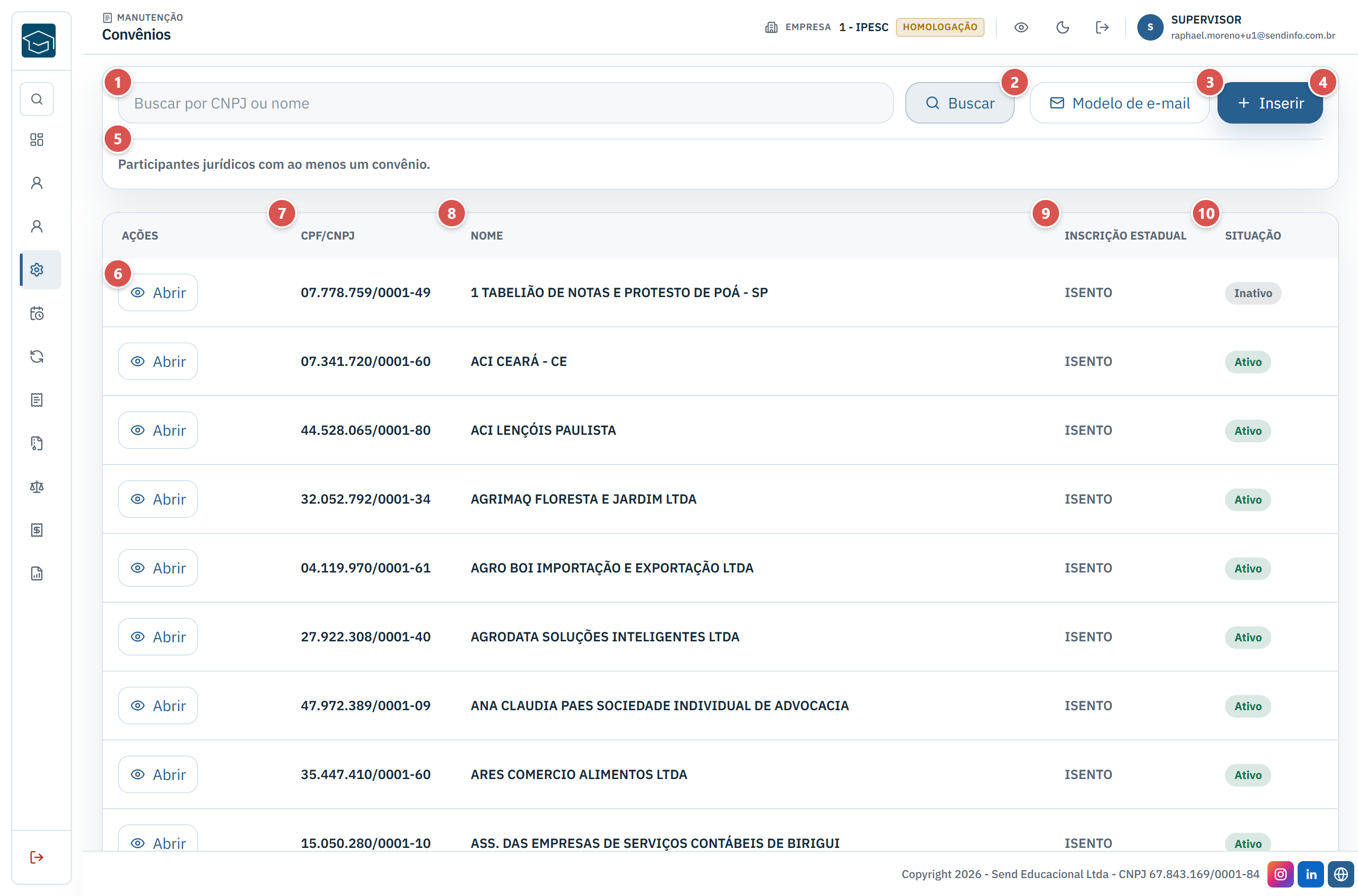
ListaElementos deda Convêniostela (itens 1 a 10)
FiltrosBuscardeporpesquisaCNPJ ou nome (item 1) –PermiteCampo de busca da lista. Aceita o CNPJ com ou sem pontuação e parte do nome. A busca só começa a filtrarpor nome ou outros critérios com operadores como "Começacom",partir"Contém"deetc.dois caracteres.BotõesBuscarde(itemação:✅Inserir2) –CadastraAplicaumonovotextoconvênio✅digitadoProcurare–voltaExecutapara a primeira página. Depois de aplicada, a busca vira um selo Busca: ... comosofiltrosbotãoaplicadosLimpar busca ao lado.ColunasModeloprincipais:de e-mail (item 3)- – Abre o cadastro do e-mail que leva o fechamento aos convênios. Fica no cabeçalho porque o modelo é um só para toda a instituição, não um por convênio.
- Inserir (item 4) – Troca a lista para os participantes jurídicos sem convênio, que é de onde se cria um convênio novo. Aparece apenas na lista principal.
- Frase da lista (item 5) – Logo abaixo dos botões, diz qual visão está aberta: Participantes jurídicos com ao menos um convênio ou Participantes jurídicos sem convênio disponível para cadastro.
- Abrir (item 6) – Abre o cadastro da empresa. Cai direto na aba Planos de pagamento, que é a mais usada; as abas Dados do convênio e Usuário e acesso ficam a um clique.
- CPF/CNPJ (item 7) –
IdentificaçãoO CNPJ daempresafilial,conveniadaformatado. Empresa cadastrada sem CNPJ aparece com um traço. - Nome (item 8) –
RazãoNomesocialfantasia daempresafilial Tipoe,–quandoJurídicaele não existe, o nome completo do participante.- Inscrição
Estadualestadual (item 9) –PodeOserqueISENTOestiverounopreenchidocadastro.conformeCampo vazio aparece como ISENTO. - Situação (item 10) – Ativo quando a empresa tem pelo menos um convênio aprovado; Inativo quando não tem nenhum aprovado. Ao passar o
casomouse, mostra quantos convênios aprovados existem.
Como o sistema decide
- A lista principal traz somente quem já tem convênio cadastrado. A lista do botão Inserir traz quem tem relacionamento de fornecedor e nenhum convênio.
- Ativo e Inativo dizem respeito a convênio APROVADO, não ao cadastro da empresa. Empresa com convênio pendente aparece como Inativo.
- A busca com menos de dois caracteres é ignorada e a lista volta completa.
- Sair para a lista de empresas sem convênio limpa a busca e volta para a primeira página.
- Depois de criar um convênio pela lista de empresas sem convênio, a empresa desaparece daquela lista, porque ela passou a ter convênio.
📌 Recapitulando: Duas listas, uma busca e um botão Abrir: é por aqui que se chega a qualquer parte do cadastro do convênio.
Detalhes
3. Cadastrar um fornecedor novo pela tela de convênios
Quando a empresa parceira ainda não tem nenhum convênio, ela não aparece na lista principal. O botão <strong>Inserir</strong> troca a tela para a lista de participantes sem convênio, e é dali que se cria o primeiro. Se a empresa nem existe como participante, o botão <strong>Novo fornecedor</strong> cadastra ela ali mesmo, sem passar pelo cadastro da Secretaria.
Nesta tela é possível:
✅ Cadastrar a empresa parceira informando CNPJ, razão social e endereço
✅ Declarar se a empresa é optante pelo Simples Nacional
✅ Preencher o endereço automaticamente a partir do CEP, inclusive o município
✅ Escolher o município na lista da UF quando o CEP não resolver
✅ Informar o e-mail que vai receber o acesso ao Portal do Convênio
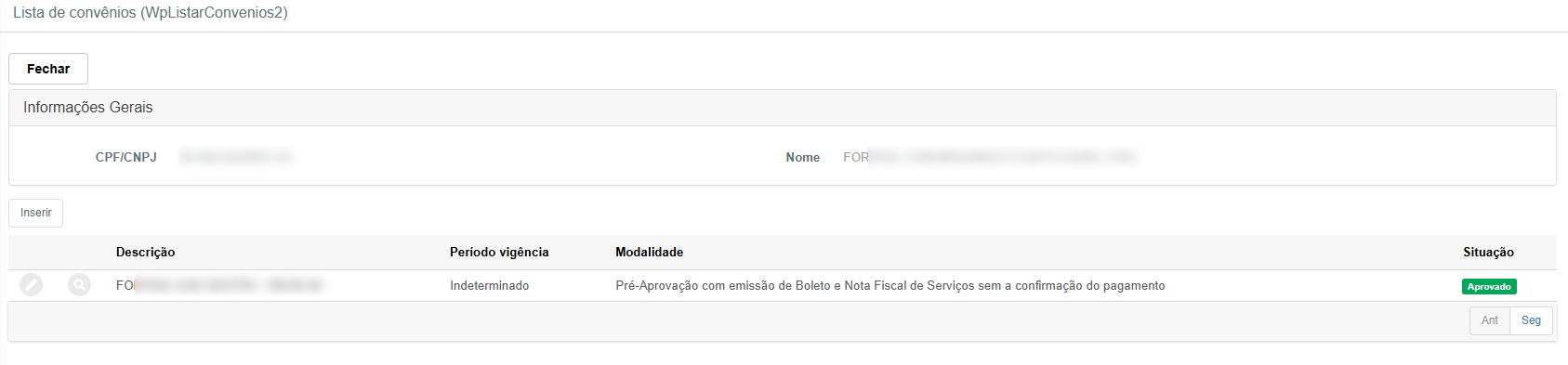
Ao selecionar um convênio, é possível visualizar os
✅ planosVer, vinculadoslogo após gravar, se o e-mail com informaçõeso sobreacesso descrição, vigência, modalidadesaiu, e situação.
Descrição– Nome do planoenviar deconvênionovocomsemvalorrecadastrar
✅indicativoSeguir direto Período Vigência– Pode ser Indeterminado ou com datas específicasModalidade– Definepara aforma de aceitaçcriação do convênio(ex.:Como
Pré-aprovaçãchegar- Financeiro
- Cadastros
- Convênios
- Inserir
- Novo fornecedor
Antes de começar
- Estar na lista de empresas sem convênio: o
combotãoemissãNovo fornecedor só existe ali - Ter permissão de
boletoalteração do plano financeiro - Ter o CNPJ, a razão social, o CEP e
notaumfiscale-mail válido da empresa em mãos - O CEP precisa existir na base de CEP do sistema; a UF e o município precisam existir nas tabelas do sistema
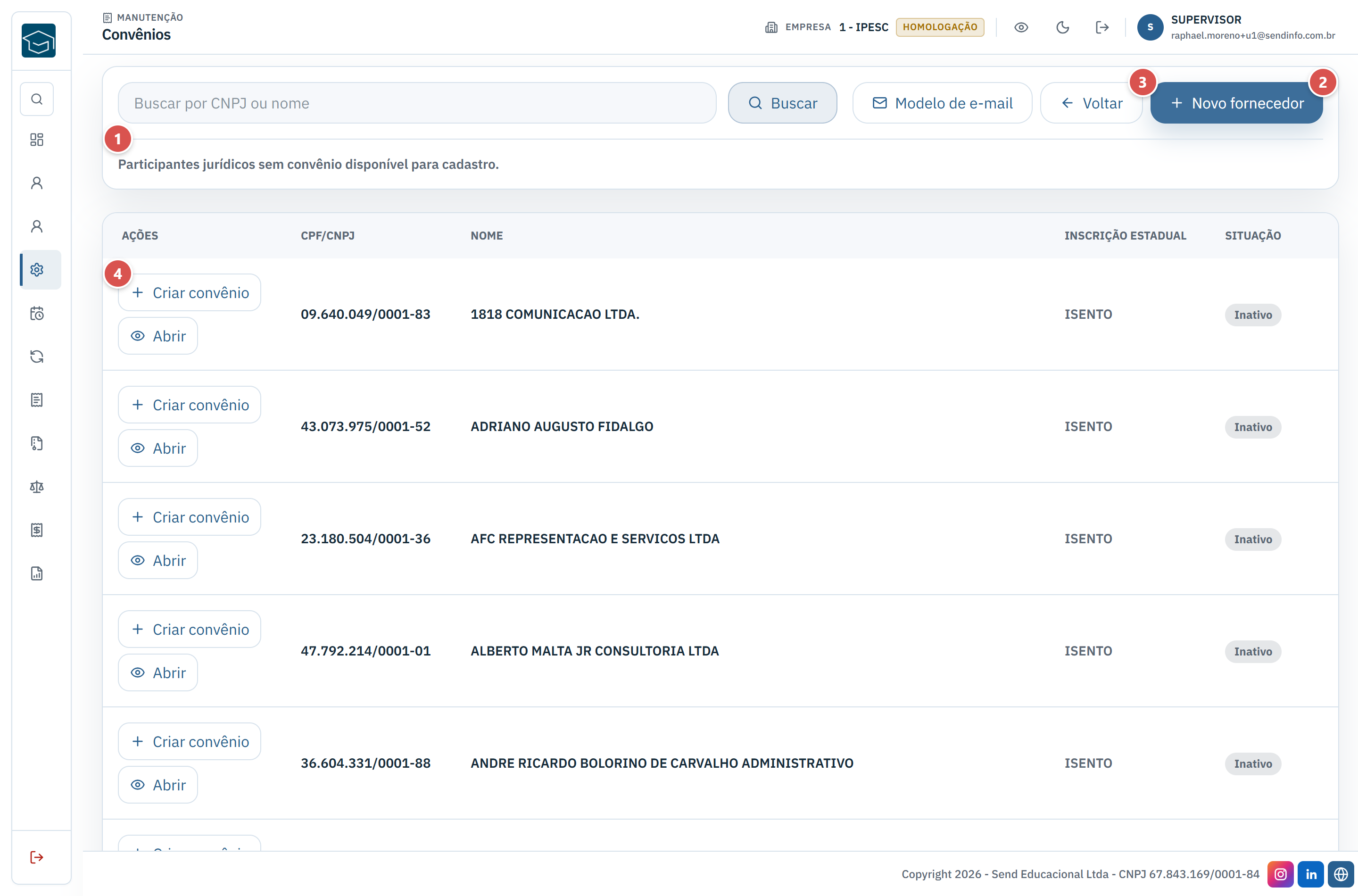
Elementos da tela (itens 1 a 4)
- Frase da lista (item 1) – Logo abaixo dos botões, diz qual visão está aberta: Participantes jurídicos com ao menos um convênio ou Participantes jurídicos sem
confirmaçãoconvêniodedisponívelpagamento)para cadastro. SituaçãoNovo fornecedor (item 2) –StatusSó existe na lista de empresas sem convênio. Cadastra a empresa parceira ali mesmo, sem passar pelo cadastro da Secretaria.- Voltar (item 3) – Na lista de empresas sem convênio, devolve para a lista principal.
- Criar convênio (item 4) – Abre o formulário do convênio
(ex.:jáAprovado)com a empresa selecionada. Depois de gravar, a empresa sai da lista de sem convênio.
NovoComoConvênio / EdiçãodesistemaConvêniodecideNa tela de edição ou inserção de um convênio, os seguintes campos estão disponíveis:- Aqui só se cadastra fornecedor do tipo Comum. Polo e Revendedor continuam no cadastro da Secretaria e depois aparecem na lista de empresas sem convênio.
- O e-mail é obrigatório porque o cadastro e o acesso ao portal nascem juntos: não existe cadastrar por aqui sem criar o acesso.
- Faltando campo, o clique responde com a frase Preencha antes de cadastrar seguida do que falta. O caso mais comum é o município, quando o CEP não casou com a tabela.
- CNPJ já cadastrado é recusado com Já existe participante com este CNPJ. Localize-o na aba Sem convênio.
- O cadastro nasce sempre como matriz. Outras filiais do mesmo CNPJ continuam no cadastro da Secretaria.
- O envio do e-mail acontece depois da gravação. Se o e-mail falhar, o cadastro permanece gravado e a tela mostra o motivo com o botão Tentar enviar novamente.
- O usuário do portal é o CNPJ da empresa. A senha inicial viaja apenas dentro do e-mail: ela não aparece em nenhuma tela e não pode ser consultada depois.
CPF/CNPJPonto de Atenção:–OIdentificadore-mail deste formulário não é um contato qualquer, é o canal por onde a credencial chega. Endereço errado grava o cadastro do mesmo jeito e deixa o parceiro com um acesso que ninguém sabe que existe. Confira o endereço antes de gravar e, se o aviso de falha aparecer, resolva ali mesmo: fechar a tela não reenvia nada.📌 Recapitulando: Cadastro rápido da empresa
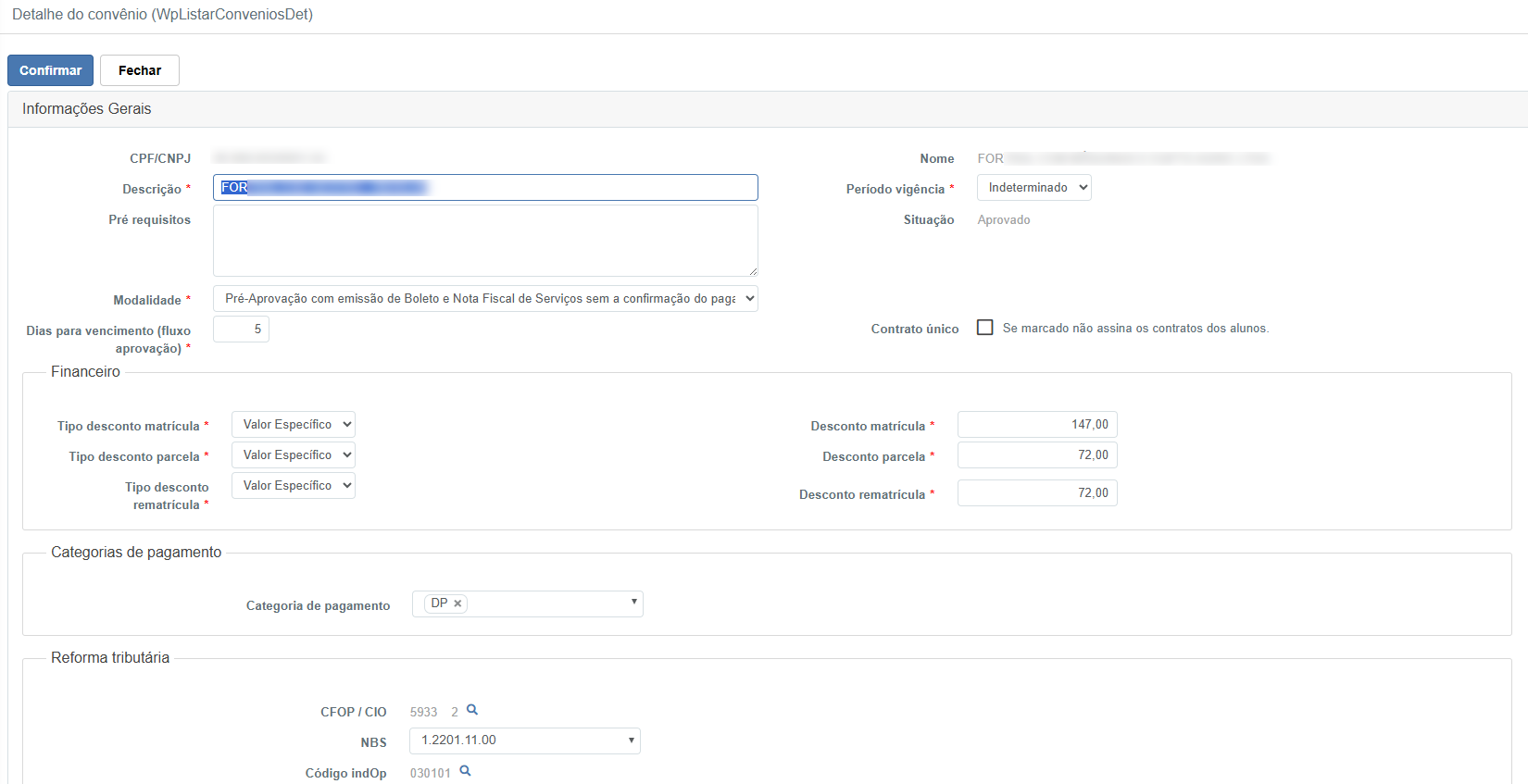
(preenchidoparceiraautomaticamente)que Descriçãojá– Nome do plano de convêniosai comvaloracesso(campoaoobrigatório)portal Pré-requisitos– Observações adicionais (opcional)Modalidade– Define o processo de aprovaçãocriado ecobrança (obrigatório)Período de Vigência– Pode ser indeterminado ou datado (obrigatório)Contrato Único– Se marcado, não exige assinatura de contrato individual pelos alunosDias para vencimento (fluxo de aprovação)– Prazo para pagamento
Área Financeira
Tipo de desconto– Define se o desconto será por valor fixo ou percentual para matrícula, parcela e rematrículaValores dos descontos– Exemplo: Matrícula R$147,00, Parcela R$72,00, Rematrícula R$72,00
Categoria de Pagamento
Categoria de pagamento– Vincula o plano a uma categoria específica (ex.: DP)
Reforma Tributária
CFOP / CIO– Código Fiscal de OperaçõesNBS– Código de ServiçoCódigo indOp– Indicador de operação (ex.: 030101)
Finalize clicando em Confirmar para salvarcom o convênio ou Fechar para cancelar a operação.
Destinatá
4. Dados do convênio: identificação, regime tributário e destinatários
Reúne o que o sistema sabe da faturaempresa
Osparceira e as duas configurações que mudam dinheiro e entrega: se ela é optante pelo Simples Nacional, que decide se a nota desconta PIS, COFINS e CSLL, e para quais endereços que recebemvão a fatura, a nota fiscal e o boleto de todos os fechamentos. Identificação e endereço são leitura; regime tributário e destinatários são editáveis nesta aba.
Nesta tela é possível:
✅ Conferir CNPJ, razão social, nome fantasia, inscrição estadual, telefone e quantos convênios a empresa tem
✅ Responder ou corrigir se a empresa é optante pelo Simples Nacional
✅ Declarar quem recebe fatura, nota fiscal e boleto, e quem recebe em cópia
✅ Remover um endereço da lista pelo ícone de lixeira do próprio endereço
✅ Conferir os endereços de cobrança, entrega e fiscal cadastrados
Como chegar
- Financeiro
- Cadastros
- Convênios
- Abrir
- aba Dados do convênio
Antes de começar
- A empresa existir na
própriainstituiçãofichaselecionada.doCaso contrário a aba responde que o convênio,nioemnãoduasfoilistas.encontrado nesta empresa - Permissão de leitura para ver a aba
- Permissão de alteração para gravar regime tributário e destinatários. Sem ela o cartão de destinatários abre com o selo Somente leitura
O que a tela mostra
ParaCartão Identificação –DestinatáriosTrazprincipaisCNPJ,doRazãoenviosocial, Nome fantasia, Inscrição estadual, Telefone e Convênios cadastrados. É leitura: a correção desses dados é feita no cadastro da empresa.CópiaCartão Regime tributário – Onde se responde se a empresa é optante pelo Simples Nacional. Vem primeiro porque é a resposta que decide o valor do boleto.- Aviso Ninguém respondeu ainda – Faixa de atenção que aparece enquanto a pergunta não foi respondida. Diz que, até responder, a fatura trata o convênio como não optante e desconta PIS, COFINS e CSLL.
- É optante pelo Simples e Não é optante – Os dois botões de resposta. O que está valendo fica destacado. Clicar grava na hora, sem botão de salvar.
- Cartão Destinatários
quederecebemfatura, NF e boleto – O único lugar do sistema onde se declara quem recebe os documentos deste convênio. Vale para o convênio inteiro, não para um plano de pagamento. - Recebem os documentos – Lista principal, em
cópiaetiquetas.
Regrasela dasque listas:
- o
✅envio.AtéVazia,20aendereçosmensagempordizlistaque o envio vai cair no e-mail do cadastro.✅EmAtécópia1000 caracteres(Cc)por–listaLista ✅secundária.AoSógravar,é usada quando a listainteiraprincipalétem alguém.substituídaCampo de e-mail e botão Adicionarpelo– Digite o endereço e clique em Adicionar, ou tecle Enter. O endereço vira uma etiqueta com lixeira ao lado.- Salvar destinatários – Grava as duas listas. A confirmação Destinatários salvos aparece ao lado do botão.
- Cartão Endereço – Lista os endereços cadastrados com o tipo por extenso: Cobrança, Entrega ou Fiscal. Sem endereço, diz que
estánenhumnafoitelacadastrado.
Como o sistema decide
✅OGravarregimeduastributáriovezestem três estados, e sem resposta não é o mesmoconteúdoque nãoduplicaoptante: enquanto ninguém responde, a fatura desconta PIS, COFINS e CSLL.- Trocar a resposta do Simples vale para as próximas notas. As já emitidas nasceram com a resposta anterior e não são reprocessadas.
- A lista de destinatários é da empresa, e não de um plano de pagamento: vale para todos os fechamentos daquele convênio.
- Cópia sem destinatário principal é recusada, com a mensagem pedindo ao menos um endereço em Recebem os documentos.
- Cada lista aceita no máximo 20 endereços. Atingido o limite, o campo mostra Limite de 20 endereços e para de aceitar.
- Endereço repetido não vira segunda etiqueta. A comparação ignora maiúsculas e minúsculas, mas a etiqueta guarda a grafia digitada.
- Um endereço que já está em Recebem os documentos é retirado da cópia ao salvar.
- O que estiver digitado no campo e ainda não virou etiqueta é salvo junto ao clicar em Salvar destinatários.
- Com as duas listas vazias, o envio usa o e-mail do usuário do Portal do Convênio e, na falta dele, o e-mail do cadastro.
- Endereço malformado é recusado antes de gravar, com a mensagem E-mail inválido seguida do endereço.
📌 Ponto de Atenção: Ninguém respondeu ainda, no cartão Regime tributário, não quer dizer que a gravaçempresa não é optante: quer dizer que a pergunta nunca foi feita. Enquanto ela ficar sem resposta, o sistema desconta 4,65% de quem talvez não devesse, e o convênio só percebe quando compara o boleto com a nota. Confira o cartão CNPJ da empresa e responda.
📌 Recapitulando: É nesta aba que se resolvem as duas perguntas que o fechamento vai cobrar: quanto desconta e para quem envia.
5. Criar e editar o plano de pagamento do convênio
É o cadastro do convênio propriamente dito: a descrição, a vigência, a modalidade, os descontos que o parceiro concede ao aluno, as categorias de pagamento que ele cobre e a configuração substituifiscal da nota. Uma mesma empresa pode ter vários convênios, um para cada acordo, e é por isso que a aba se chama Planos de pagamento. O formulário abre como tela cheia, não como janela, e é sempre o mesmo para criar, editar e consultar.
Nesta tela é possível:
✅ Criar um convênio novo para a empresa selecionada
✅ Definir vigência indeterminada ou com data de início e fim
✅ Escolher a modalidade do convênio e os dias para vencimento no fluxo de aprovação
✅ Configurar até cinco descontos diferentes, em porcentagem ou em valor
✅ Marcar quais categorias de pagamento o convênio cobre
✅ Definir a operação fiscal, o serviço prestado e o detalhe do serviço que vão para a nota
✅ Editar um convênio existente ou apenas consultá-lo, com todos os campos travados
Como chegar
- Financeiro
- Cadastros
- Convênios
- Abrir
- aba Planos de pagamento
- Inserir
Antes de começar
- A empresa precisa ter a resposta do Simples Nacional gravada. Sem ela o sistema recusa a criação e manda informar no cadastro da empresa se ela é optante
- As categorias de pagamento já cadastradas em Financeiro > Cadastros > Categorias de pagamento
- O cadastro fiscal disponível: a operação fiscal, o serviço prestado e o detalhe do serviço saem de tabelas do sistema, não são digitados aqui
- Permissão de alteração do plano financeiro para criar e editar. Só consultar exige apenas leitura
O que a tela mostra
- Voltar – Sai do formulário e devolve para a lista
inteira,deela não acrescenta ao que já existia. Antesplanos degravar,pagamento.confiraSubstituise todos os endereços que devem continuar recebendo estãonaX porque o formulário é uma tela, e nãoapenasuma janela sobre a lista. - Título e identificação – Diz Novo convênio, Editar convênio ou Consultar convênio, e logo abaixo repete o CNPJ e o nome da empresa, para não haver dúvida de em quem se está mexendo.
- Descrição – Obrigatória, até 60 caracteres. É o nome do convênio nas listas e nos relatórios.
- Período vigência – Obrigatório. Indeterminado não pede datas. Determinado abre os campos Início da vigência e Fim da vigência, os dois obrigatórios.
- Pré-requisitos – Texto livre de até 255 caracteres, para registrar as condições do acordo.
- Modalidade – Obrigatória. Quatro opções: pré-aprovação sem emissão de boleto (carteira), com emissão de boletos registrados, com boleto e nota fiscal sem confirmação do pagamento, e sem convênio.
- Dias para vencimento (fluxo aprovação) – Obrigatório, número de 0 a 99.
- Contrato único – Caixa de seleção do acordo.
- Responsável pelo pagamento, Tipo de financiamento e Tipo de cobertura – Campos livres de até 40 caracteres, para registrar o combinado com o parceiro.
- Data de solicitação e Data de assinatura – Datas do acordo, opcionais.
- Seção Financeiro – Cinco pares de campos, cada um com o tipo e o valor: Desconto matrícula financiado, Desconto matrícula, Desconto parcela, Desconto parcela de matrícula e Desconto rematrícula.
- Tipo do desconto – Nenhum, Porcentagem ou Valor específico. Enquanto o tipo for Nenhum, o campo de valor fica travado.
- Seção Categorias de pagamento – Campo de busca, contador de quantas estão selecionadas e a lista com uma caixa de seleção por categoria.
- Seção Impostos da nota fiscal – As três escolhas fiscais e o quadro que mostra o efeito delas. Nada de imposto é digitado aqui.
- Fechar e Confirmar – No rodapé. Confirmar grava o convênio novo; na edição o botão passa a se chamar Salvar convênio. Em consulta, só existe Fechar.
Como o sistema decide
- O convênio nasce com a situação Pendente. É a aprovação que
vocêoacaboucoloca em vigor. - Criar o convênio já o deixa faturável: o contrato que a fatura exige é criado na mesma operação, sem passo extra.
- Vigência determinada exige as duas datas, e a data final não pode ser anterior à inicial.
- Nos descontos, escolher o tipo obriga informar o valor, e informar valor obriga escolher o tipo. Porcentagem aceita no máximo 100.
- Os quatro campos fiscais são obrigatórios. Sem eles a tela aponta o campo, e o servidor recusa a gravação.
- Convênio em uso por contrato assinado não pode ser editado. O botão de
digitar.editar fica desabilitado na lista e, forçando, o sistema responde que o convênio está em uso. - Sem a resposta do Simples Nacional no cadastro da empresa, a criação é recusada com a mensagem explicando que é essa resposta que define se a nota desconta PIS, COFINS e CSLL.
- Categoria de pagamento inexistente é recusada com o código na mensagem.
Ponto de Atenção: Quem procura os e-mails para fatura, nota fiscal e boleto não vai encontrar neste formulário. O campo mudou de lugar: agora fica na aba Dados do convênio, no cartão Destinatários de fatura, NF e boleto. A razão é que a lista vale para a empresa inteira, e não para um plano de pagamento; enquanto ela morou aqui, ficou sem preencher em praticamente todos os convênios.
📌 BenefícioRecapitulando: Principal:Um convênio por acordo, sempre pendente ao nascer, e sem os quatro campos fiscais ele não grava.
6. O quadro de impostos: o que a operação fiscal faz com a nota
Define e mostra, antes existiamde doissalvar, lugaresqual diferentes para declarar quem recebeserá o documentocomportamento fiscal de toda nota deste convênio. São três escolhas encadeadas, feitas em listas do sistema, e um quadro de leitura que traduz o efeito delas: quais impostos apenas aparecem informados na nota, quais o convênio desconta ao pagar, e a partir de que valor esse desconto acontece de verdade. Nenhum percentual é digitado: a regra vem do cadastro fiscal e o convênio apenas a herda.
Nesta tela é possível:
✅ Escolher a operação fiscal (CFOP/CIO) do convênio.nio Agoraem éuma umlista só,com busca
✅ Escolher o serviço prestado (NBS) que sai descrito na fichanota
✅ Escolher o detalhe do serviço (indOp) vinculado ao serviço escolhido
✅ Ver antes de salvar quais impostos são apenas informados e quais o convênio desconta
✅ Ver a partir de que valor mensal o desconto passa a acontecer
✅ Limpar qualquer uma das três escolhas pelo botão ao lado do campo
Como chegar
- Financeiro
- Cadastros
- Convênios
- Abrir
- aba Planos de pagamento
- Inserir
- seção Impostos da nota fiscal
Antes de começar
- O cadastro fiscal precisa estar preenchido: as listas de operação fiscal, serviço prestado e detalhe do serviço vêm de tabelas do sistema
- A resposta do Simples Nacional da empresa, na aba Dados do convênio, porque é ela que decide se o desconto de PIS, COFINS e CSLL acontece
O que a tela mostra
- 1. Operação fiscal (CFOP/CIO) – Primeira escolha. É ela que diz quais impostos incidem e quais o convênio desconta. Em convênio novo já abre preenchida com a operação que os convênios da instituição usam.
- Selecionar – Abre a janela de escolha, com busca por código ou descrição.
- Janela Selecionar CFOP/CIO – Lista as operações com as colunas CFOP, CIO, O que faz com o imposto e Ativo.
- O que faz com o imposto – A coluna que decide a escolha. Escreve por extenso, por exemplo, que o convênio desconta IRRF 1,50% e PIS, COFINS e CSLL 4,65%, ou que a operação não tem desconto.
- Usada pelos convênios – Selo azul na linha da operação que os convênios aprovados da instituição já usam. Serve para separar duas linhas que têm a mesma descrição e diferem só em reter ou não reter.
- 2. Serviço prestado (NBS) – Segunda escolha, liberada só depois da operação fiscal. É o que
estásaialidescritoénaexatamentenota. - 3. Detalhe do serviço (indOp) – Terceira escolha, liberada só depois do serviço. Sem ela a prefeitura rejeita a nota.
- O que esta operação faz com o imposto – O quadro de leitura logo abaixo dos três campos, atualizado a cada troca de operação.
- Só informado na nota, ninguém desconta – Metade esquerda do quadro. Lista os impostos que a instituição recolhe e que não mudam o valor do boleto.
- O convênio desconta ao pagar – Metade direita. Lista o que o
envioconvêniousa.retém🚀e diz, em porcentagem, quanto o boleto sai menor que a nota. Sem retenção, diz que nota e boleto saem pelo mesmo valor. - Quando o desconto acontece de verdade – Bloco final do quadro. Diz o valor mensal a partir do qual o IRRF e o bloco PIS, COFINS e CSLL passam a ser descontados, e lembra que optante do Simples nunca sofre esse segundo desconto.
ModeloComo deo e-mailsistema decide
- As três escolhas são preenchidas em ordem. O serviço prestado só libera depois da
faturaoperaçãoOfiscal,modelo definee otextodetalhe doe-mailserviçoquesóacompanhalibera depois do serviço prestado. - Trocar a
faturaoperação fiscal limpa o serviço e o detalhe. Trocar o serviço limpa o detalhe. É proposital: a combinação precisa ser válida entre si. - Nenhum percentual é editável aqui. A regra sai do cadastro fiscal e o convênio
eaquaisherda. - O
vãoIRRFanexados. Elesó éconfiguradodescontadoporaempresa,partir do valor exibido em notas do mês para o mesmo convênio. Abaixo disso a lei dispensa, porque o imposto do mês não chega ao mínimo. - PIS, COFINS e CSLL formam um
modalblocoabertoúnico e só são descontados a partir datelabase mensal exibida. Optante do Simples Nacional nunca sofre esse desconto, e o quadro avisa quando o IRRF continua valendo mesmo assim. - As notas do mês somam antes da conta: duas notas pequenas para o mesmo convênio podem passar do limite juntas e as duas descontarem.
- Se a operação escolhida não gerar imposto nenhum, o quadro avisa em amarelo que quase sempre é cadastro fiscal faltando, e não isenção.
- Convênio novo abre com a operação fiscal sugerida já preenchida; se o operador escolher outra antes da sugestão chegar, a escolha dele prevalece. Em edição, nada é trocado por baixo.
Ponto de Atenção: Duas operações fiscais podem ter praticamente a mesma descrição e diferir justamente em reter ou não reter. Escolher a errada faz um convênio cobrar o valor cheio enquanto todos os outros descontam, e ninguém percebe até a conferência da contabilidade. Use a coluna O que faz com o imposto e o selo Usada pelos convênios para decidir, não o número.
📌 Recapitulando: Três escolhas encadeadas definem o imposto da nota, e o quadro mostra o efeito antes de você salvar.
7. Situação do convênio: aprovar, reprovar, duplicar e excluir
Lista todos os convênios de uma mesma empresa e concentra as decisões sobre eles. É aqui que o convênio pendente passa a valer, pela aprovação, que um convênio parecido é criado a partir de outro, pela duplicação, e que um cadastro errado é removido. A coluna Em uso avisa quais convênios já estão amarrados a contrato e, por isso, deixaram de aceitar alteração.
Nesta tela é possível:
✅ Ver todos os convênios da empresa com descrição, vigência, modalidade, situação, uso e desconto de parcela
✅ Consultar um convênio sem risco de alterar nada
✅ Editar um convênio que ainda não está em uso
✅ Duplicar um convênio, inclusive um que já está em uso
✅ Aprovar ou reprovar um convênio
✅ Excluir um convênio que não está vinculado a contrato
✅ Inserir um convênio novo para a mesma empresa
Como chegar
- Financeiro
- Cadastros
- Convê
nios.nios - Abrir
- aba Planos de pagamento
Antes de começar
- A empresa já aberta pelo botão Abrir da lista de convênios
- Permissão de alteração para aprovar, reprovar, editar e excluir
- Permissão de cópia para duplicar. É uma permissão distinta da de alteração
O que a tela mostra
AssuntoInserir –TítuloCriadoume-mail,convênioaténovo200paracaracteresa(obrigatório)mesma empresa. Aparece só nesta aba, porque nas outras não há o que inserir.CorpoColuna Ações –EditorSeis botões por linha, na ordem: Consultar, Editar, Duplicar, Aprovar, Reprovar e Excluir.- Consultar – Abre o convênio com todos os campos travados, sem botão de
textosalvar. - Editar
até–200.000Abrecaractereso(obrigatório)convênio para alteração. Fica desabilitado quando o convênio está em uso, e o motivo aparece ao passar o mouse. - Duplicar – Cria outro convênio a partir deste. Funciona mesmo com o convênio em uso, porque a cópia é registro novo e não toca no original.
- Aprovar e Reprovar – Mudam a situação do convênio. Cada um fica desabilitado quando o convênio já está naquela situação.
- Excluir – Remove o convênio. Pede confirmação e fica desabilitado quando o convênio está em uso.
- Descrição – O nome do convênio. Convênio sem descrição aparece como Sem descrição.
- Período vigência – Indeterminado ou Determinado, conforme o cadastro.
- Modalidade – A modalidade escolhida no cadastro, por extenso.
- Situação –
DefineEtiquetasecolorida com Aprovado, Pendente, Reprovado ou Inativo. - Em uso – Sim quando o
modeloconvênio já estáativovinculado a contrato. É esta coluna que explica por que Editar e Excluir aparecem desabilitados. - Desconto parcela – Repete o tipo e o valor do desconto de parcela, que é o mais consultado.
- Janela Duplicar convênio – Pede a Descrição do novo convênio, com contador de caracteres, e avisa que a cópia nasce pendente de aprovação.
Documentos
emComo anexo
o Osistema modelo tem três chaves, uma para cada documento, e você liga e desliga cada uma:
✅Fatura✅Boleto✅Nota fiscal
📌 Mudança importante: antes, era a variável escrita no corpo do texto que decidia se o documento seria anexado. Agora quem decide é a chave de cada documento. A variávelcópia passoucopia avigência, terdescontos, outra função: dizer em que ponto do texto aparece o nome do arquivo.
Na prática: se você escrever {{boleto}} no corpocondições e a chave do boleto estiver desligada, naquele ponto do texto vai aparecer não anexado.
Não é possível cadastrar arquivos avulsos no modelo. Somente esses três documentos da competência são enviados.
Variáveis disponíveis
As variáveis são escritas no formato {{chave}}, com as chaves coladas no nome. Use o menu Inserir variável do editor para evitar erro de digitação.
📌 Sobre as duas contagens: {{quantidadeAlunos}} conta alunos distintos,fiscal, e não linhas da fatura. Um aluno com três parcelas aparece como três itens, mas conta como um aluno. A variável {{quantidadeParcelas}} existe justamente para explicar a diferença entre o número de alunos e o total da fatura, evitando quealtera o convênio contestede origem.
📌 Ponto de Atenção: as variáveis diferenciam maiúsculas de minúsculas. {{Boleto}}Aprovar não é válida,formalidade, é a conferência. Um convênio duplicado herda todos os descontos e a configuração fiscal do original, e nasce pendente exatamente para alguém reler os valores antes de eles entrarem em vigor. Aprovar sem conferir coloca regra de desconto valendo sem revisão.
📌 Recapitulando: A situação manda no convênio, e a coluna Em uso manda no que ainda dá para mudar.
8. Liberar o corretoacesso do parceiro ao Portal do Convênio
Mostra em que pé está o acesso da empresa parceira ao Portal do Convênio e concentra a ação de credencial: criar o acesso, reenviar o que já existe ou redefinir a senha. O usuário do portal é o CNPJ da empresa, e a senha viaja apenas dentro do e-mail. A senha nunca é exibida em tela porque ela é cifrada e nunca é decifrada, nem para o sistema. O que a tela mostra é o estado dela, que é o que decide qual ação faz sentido.
Nesta tela é possível:
✅ {{boleto}}Ver o e-mail para onde a credencial vai e o usuário do portal.
✅ Ver o estado do acesso: sem usuário, senha provisória, acesso em uso ou acesso compartilhado com o Portal do Polo
✅ Criar o acesso de um convênio que ainda não tem usuário
✅ Reenviar a credencial para o mesmo e-mail ou para outro, corrigindo o endereço na hora
✅ Redefinir a senha para a inicial quando o parceiro perdeu a que escolheu
✅ Tentar o envio novamente quando o e-mail falhar, sem refazer nada
Como chegar
- Financeiro
- Cadastros
- Convênios
- Abrir
- aba Usuário e acesso
Antes de começar
- A empresa precisa ter CNPJ no cadastro. O usuário do portal é o CNPJ, e sem ele não há acesso a criar nem a reenviar
- Um e-mail válido para receber a credencial, de até 60 caracteres
- Permissão de alteração do plano financeiro
O que a tela mostra
- E-mail do acesso – Para onde a credencial vai. O sistema usa o e-mail do próprio usuário do portal e, na falta dele, o e-mail do cadastro.
- Usuário do portal – O login da empresa, que é o CNPJ. Convênio sem acesso mostra Sem usuário criado.
- Etiqueta de estado – Resume a situação: Sem acesso ao portal, Senha provisória, Acesso em uso ou Acessa com o mesmo login do Portal do Polo.
- Botão de ação – Muda de nome conforme o estado: Criar acesso e enviar, Reenviar acesso, Redefinir senha e enviar ou Reenviar instruções.
- Janela Enviar acesso ao portal – Abre com um bloco explicando exatamente o que aquele clique vai fazer naquele estado.
- E-mail para onde enviamos o acesso ao portal – Já vem preenchido com o destino que o sistema conhece, e continua editável. É o campo mais usado no reenvio, porque quase sempre o endereço trocou de dono.
- Redefinir a senha para a inicial antes de enviar – Caixa de seleção que aparece quando a senha ainda é a inicial. Vem desmarcada, porque marcá-la derruba a senha em uso.
- A senha atual do convênio deixa de funcionar – Aviso vermelho que aparece quando o parceiro já trocou a senha. Traz a caixa Confirmo a redefinição, e o envio fica travado até ela ser marcada.
- Mesmo acesso do Portal do Polo – Bloco azul que substitui qualquer controle de senha quando a empresa entra nos dois portais com o mesmo usuário. Nesse estado nada de senha é alterado por aqui.
- Caixa de resultado – Aparece depois do envio, verde quando o e-mail saiu e vermelha quando não saiu, sempre com o destino, o usuário e, na falha, o motivo.
- Dispensar aviso – Botão do aviso fixo que fica no topo da tela de convênios quando um envio falha. O aviso não some sozinho: ou o envio dá certo, ou alguém o dispensa conscientemente.
Como o sistema decide
- A senha nunca é exibida. Ela é cifrada e nunca decifrada, então não existe consultar a senha atual, só reenviar a inicial ou redefinir.
- Enquanto a senha ainda é a inicial, o reenvio manda a mesma senha, sem alterar nada.
- Quando o parceiro já entrou e trocou a senha, não existe reenvio: a única saída é redefinir, e isso derruba a senha que ele usa hoje.
- Quando a empresa entra também no Portal do Polo com o mesmo usuário, a redefinição não é oferecida, nem marcada, nem atrás de aviso. Redefinir ali derrubaria o acesso ao outro portal. O e-mail reenvia o login e orienta a usar a senha que já vale nos dois.
- O acesso só está entregue quando o e-mail saiu. Se a credencial foi criada mas o e-mail falhou, isso não conta como sucesso, e o aviso fica preso na tela com o motivo e o botão de reenviar.
- Redefinir a senha é gravado antes do envio. Se o
corpoe-mailtiverfalhar depois de umavariável que não está na lista,redefinição, agravaçãosenhaéjárecusadavoltou para a inicial, e amensagemúnicainformasaídaqualé reenviar. - Corrigir o e-mail na janela também atualiza o endereço do usuário do portal, exceto quando o acesso é compartilhado com o Portal do Polo, em que o endereço de recuperação de senha do outro portal é preservado.
- Reenviar cria o acesso quando ele ainda não existe, o que resolve os convênios cadastrados antes do portal.
Ponto de Atenção: Redefinir senha e enviar é a variávelúnica errada.ação destrutiva desta tela. Ela devolve a senha para a inicial e quem estiver usando a senha escolhida pelo parceiro perde o acesso até receber e usar a nova. Só faça isso quando o parceiro disser que perdeu a senha, e nunca como forma de conferir se o acesso funciona.
Imagens
📌 noRecapitulando: A tela nunca mostra a senha, mas sempre diz o que o próximo clique vai fazer com ela.
9. Modelo de e-mail da fatura do convênio
Cadastra o corpo do e-mail
- que
✅levaTiposoaceitos:fechamentoPNG,aosJPG,convêniosJPEGda instituição: o assunto, o texto, as imagens embutidas eGIFquais(SVGdocumentosnãseguem em anexo. É um modelo só para todos os convênios, e a personalização acontece por variáveis, que trocam pelo nome do convênio, a competência, os valores e o vencimento no momento do envio. Tem ainda uma prévia com valores de exemplo e o histórico das alterações.Nesta tela é
aceito)possível:
✅Até300 KBpor imagem✅ Até5 imagens✅ Até1 MBsomando todas✅ Limite total da mensagem:15 MB
📌 SeEscrever o tamanhoassunto dae mensagemo estourar, quem é retiradocorpo do envio é a imagem embutida. O documento fiscal nunca é descartado, porque um e-mail semcom aformatação, imagemlistas, chega,links e umimagens
✅ e-mailInserir recusadovariáveis que são trocadas pelos dados reais de cada fatura
✅ Escolher, por tamanhointerruptor, nãquais documentos vão chega.
Préviaanexo: dofatura, envio
boleto Antese denota salvar,fiscal
✅ useVer a prévia do e-mail como ele chegará ao convênio
✅ Consultar o histórico de alterações e o conteúdo de cada versão anterior
✅ Restaurar o modelo padrão sugerido pelo sistema
✅ Desligar o modelo sem apagá-lo
Como chegar
- Financeiro
- Cadastros
- Convênios
- Modelo de e-mail
Antes de começar
- Permissão de alteração do plano financeiro para
conferireditar,comosalvar, ver a prévia e abrir o histórico. Só com permissão de leitura, o modelo abre com o selo Somente leitura - As imagens já prontas no computador, em PNG, JPG ou GIF. Imagem copiada de um site ou de outro e-mail não serve
O que a tela mostra
- Modelo de e-mail da fatura – Título da janela. Ao lado dele aparece o selo Somente leitura quando o perfil não pode alterar.
- Abas Conteúdo, Prévia e Alterações – Conteúdo é onde se escreve, Prévia mostra o resultado e Alterações traz o histórico.
- Aviso do modelo único – Bloco no topo da aba Conteúdo, lembrando que o modelo é um só para todos os convênios e que o próprio texto chama cada convênio pelo nome pela variável Razão social.
- Assunto do e-mail – Obrigatório, até 200 caracteres. Também aceita variáveis, no mesmo formato do corpo.
- Corpo do e-mail – O editor de texto. A barra tem Negrito, Itálico, Sublinhado, Lista com marcadores, Lista numerada, Inserir ou editar link, Inserir imagem, Inserir variável, Desfazer e Refazer.
- Inserir variável – Menu com as variáveis disponíveis, cada uma com um exemplo do valor que ela assume. Inserir coloca a variável onde o cursor está.
- Variáveis disponíveis – Lista completa, que abre clicando no título. Traz o rótulo, o código e o exemplo de cada variável.
- Documentos anexados – Bloco com um interruptor por documento: Fatura, Boleto e Nota fiscal. É aqui, e só aqui, que se decide o que segue em anexo.
- Vão em anexo – Resumo em destaque logo abaixo dos interruptores, listando o que vai seguir com o e-mail
vainochegarestado atual da tela. - Restaurar modelo padrão – Devolve o texto e os interruptores do modelo sugerido pelo sistema. O primeiro clique arma e o botão passa a dizer Confirmar restauração.
- Usar este modelo nos envios – Caixa de seleção. Desmarcada, o envio volta ao
convênio.corpo- padrão do sistema, e a fatura sai do mesmo jeito.
✅PréviaA–prévia mostraMostra o e-mail montado com valores deexemploexemplo,nocomlugarodasassuntovariáveisacima e o botão Atualizar prévia.✅AlteraçõesEla–usaLista as gravações anteriores com data, autor, o queestámudou,digitadoosnadocumentostela,daquela versão enão botão Ver conteúdo desta versão.- Última gravação – Linha do rodapé, com a data e o
queautorjádaestáúltimagravadogravação, ✅ouÉ gerada pelo servidor, então mostra o resultado real do envio
Restaurar modelo padrão
O sistema traz um modelo pré-cadastrado que serve de sugestão. Quando a empresaModelo ainda não tem modelo próprio, o modal abre já preenchido com ele. Depois de gravar um modelo próprio, o botão Restaurar modelo padrão devolve o modelo sugerido ao editor, para você conferir antes de gravar.
Histórico de alterações
✅ O sistema guarda as50 versõesmais recentes do modelogravado.✅SalvarCada versão mostraquemalterou,quandoeo quemudou (Assunto, Corpo ou Situação)✅ É possível visualizar a prévia de uma versão anterior
Mensagens que podem aparecer
Sessão expirada. Faça login novamente.modelo –EntreGravanoosistemamodelo.deFicanovobloqueado enquanto o assunto estiver vazio ou o corpo em branco, erefaça a alteraçãoVocê nãotemmotivopermissãoapareceparaaoalterarpassar omodelo de e-mail.– Solicite a permissão ao responsável pelo acesso na instituiçãoO conteúdo ficou grande demais para o servidor aceitar.– Reduza o texto ou remova imagens coladas no corpoOutra pessoa gravou este modelo depois que esta tela o abriu.– Recarregue a tela para ver a versão atual e refaça a alteraçãomouse.
SituaçComo o sistema decide
- O modelo é um só para toda a instituição. Texto diferente para um convênio específico não existe nesta versão; quem personaliza é a variável de razão social.
- Na primeira vez, a janela abre com o modelo padrão sugerido e avisa que ele ainda não foi salvo. Enquanto ninguém salvar, o envio usa o corpo padrão do sistema.
- Quem decide o anexo são os interruptores, não o texto. Escrever a variável do boleto no corpo não anexa nada, e apagá-la não desanexa.
- Variável escrita no corpo apontando para documento desmarcado gera aviso amarelo: naquele ponto o e-mail vai dizer que o documento não foi anexado.
- Desmarcar os três é permitido e gera aviso vermelho: o e-mail vai só com o texto.
- Documento que não existir na competência não é anexado mesmo marcado, e o motivo entra no texto pela variável Avisos do envio.
- Imagens: PNG, JPG ou GIF, até 300 KB cada, no máximo 5 imagens e 1 MB somados. A imagem enviada por aqui vai embutida no corpo, não como arquivo solto.
- Imagem copiada de um site ou de outro e-mail é removida ao colar, e o servidor recusa a gravação
dasefaturasobrardoalguma,convêniodizendoAqualsituaçendereço causou a recusa. - Variável que não existe na lista faz a gravação
daserfatura aparece como selo colorido,recusada, comaomesmanomecorda variável nalistagemmensagem.eUse sempre o menu Inserir variável. - Se outra pessoa gravar o modelo enquanto você edita, a gravação é recusada. O que você escreveu continua na tela
deedetalhe:não- foi
Pendentegravado;–recarregarAmarelo,trazaguardandooaprovaçãconteúdo do colega e descarta o seu, então copie o seu texto antes.AprovadoRestaurar–oVerde,modeloliberadopadrãoparasubstituiseguiro texto e os interruptores, mas não grava nada até você clicar em Salvar modelo.ReprovadoO–históricoVermelho,começarecusadona Finalizadosegunda–gravação,Azul,quandoprocessopassaconcluía existir um conteúdoCanceladoanterior–aCinza,guardar.encerradoCadasemlinhaefeitoguarda o que valia antes daquela gravação.
📌Ponto de Atenção:ParaEste modelo vale para todos os convênios da instituição ao mesmo tempo. Uma frase escrita para um parceiro específico chega a todos, e desmarcar o Boleto por causa de um caso isolado tira o boleto do e-mail de todo mundo. Antes de salvar, confira o resumo Vão em anexo e a aba Prévia.📌 Recapitulando: Um modelo para todos, com variáveis no lugar dos nomes e três interruptores decidindo o que vai em anexo.
10. Regras do cadastro, resumo para o operador
- A lista principal traz somente quem já tem convênio cadastrado. A lista do botão Inserir traz quem tem relacionamento de fornecedor e nenhum convênio.
- Ativo e Inativo dizem respeito a convênio APROVADO, não ao cadastro da empresa. Empresa com convênio pendente aparece como Inativo.
- A busca com menos de dois caracteres é ignorada e a lista volta completa.
- O regime tributário tem três estados, e sem resposta não é o mesmo que não optante: enquanto ninguém responde, a fatura desconta PIS, COFINS e CSLL.
- Trocar a resposta do Simples vale para as próximas notas. As já emitidas nasceram com a resposta anterior e não são reprocessadas.
- A lista de destinatários é da empresa, e não de um plano de pagamento: vale para todos os fechamentos daquele convênio.
- O convênio nasce com a situação Pendente. É a aprovação que o coloca em vigor.
- Criar o convênio
sejajáaplicadoocorretamente,deixa faturável: o contrato que a fatura exige énecessáriocriado na mesma operação, sem passo extra. - Vigência determinada exige as duas datas, e a data final não pode ser anterior à inicial.
- As três escolhas são preenchidas em ordem. O serviço prestado só libera depois da operação fiscal, e o detalhe do serviço só libera depois do serviço prestado.
- Trocar a operação fiscal limpa o serviço e o detalhe. Trocar o serviço limpa o detalhe. É proposital: a combinação precisa ser válida entre si.
- Nenhum percentual é editável aqui. A regra sai do cadastro fiscal e o convênio a herda.
- A cópia copia vigência, descontos, condições e a configuração fiscal, e não altera o convênio de origem.
- A cópia nasce pendente de aprovação, mesmo quando o original está aprovado. É na aprovação que os valores são
alunoconferidos. - Duas
vinculadodescrições iguais no mesmo participante são recusadas, com aelemensagemnodizendomomentoqualdadescriçãomatrículajá existe. A janela já sugere a descrição com o sufixo de cópia para evitar o erro. - A senha nunca é exibida. Ela é cifrada e nunca decifrada, então não existe consultar a senha atual, só reenviar a inicial ou
renovaçredefinir.
estejaPonto de Atenção: Antes de aprovar um convênio, confira três coisas: a empresa (CNPJ e razão social), o plano de pagamento (é ele que define o valor) e a operação
contratual.fiscal (é ela que define o imposto). As três aparecem juntas na aba Planos de pagamento, e é a última que costuma passar despercebida.