
Convênios
1. O processo de convênio, do cadastro à nota fiscal
O convênio é o acordo em que uma empresa parceira paga as mensalidades dos alunos dela. Em vez de cada aluno receber o próprio boleto, a instituição fecha o mês, junta os alunos daquele convênio numa fatura e emite uma nota fiscal para a empresa.
São três etapas, sempre nesta ordem, e cada uma depende da anterior:
✅ Cadastro (este documento), onde a empresa entra no sistema, escolhe o plano de pagamento, define a operação fiscal e ganha acesso ao Portal do Convênio.
✅ Fatura, o fechamento do mês, que junta os alunos e fecha o valor.
✅ Nota fiscal, a emissão para a empresa, com a retenção de impostos quando ela é devida.
📌 Benefício Principal: Um cadastro só amarra quem paga, quanto paga e como o imposto sai, e o mesmo cadastro alimenta o fechamento do mês e a nota fiscal, sem retrabalho. 🚀
Ponto de Atenção: O erro mais caro deste processo não acontece no fechamento nem na nota: acontece aqui, no cadastro. A operação fiscal escolhida no plano de pagamento define se a nota daquele convênio vai reter imposto, e uma escolha errada só aparece na conferência da contabilidade, semanas depois, com boletos já enviados.
📌 Recapitulando: cadastro correto → fatura do mês → nota fiscal. Quem erra no primeiro passo, erra nos três.
2. Convênios: encontrar a empresa e abrir o cadastro
É a porta de entrada de todo o cadastro de convênio. A tela lista as empresas (participantes jurídicos) da instituição em duas visões: a lista principal, com quem já tem ao menos um convênio cadastrado, e a lista de quem ainda não tem nenhum, que é onde se começa um convênio novo. Daqui o operador localiza a empresa por CNPJ ou nome, abre o cadastro dela e chega às três abas de trabalho: Dados do convênio, Usuário e acesso e Planos de pagamento.
Nesta tela é possível:
✅ Buscar a empresa por CNPJ ou por nome
✅ Ver, para cada empresa, o CNPJ, o nome, a inscrição estadual e se ela está ativa
✅ Abrir o cadastro completo da empresa (dados, acesso ao portal e planos de pagamento)
✅ Trocar para a lista de empresas sem convênio, pelo botão Inserir
✅ Criar o convênio de uma empresa que ainda não tem nenhum
✅ Cadastrar um fornecedor novo sem sair da tela
✅ Abrir o modelo de e-mail que leva a fatura a todos os convênios da instituição
Como chegar
- Financeiro
- Cadastros
- Convênios
Antes de começar
- Estar com a empresa (instituição) certa selecionada no topo do sistema: a lista mostra apenas os participantes daquela empresa
- Ter permissão de leitura do plano financeiro. Sem ela a tela responde Sem permissão e não lista nada
- A empresa parceira já existir como participante jurídico com relacionamento de fornecedor. Quem não tem esse relacionamento não aparece em nenhuma das duas listas
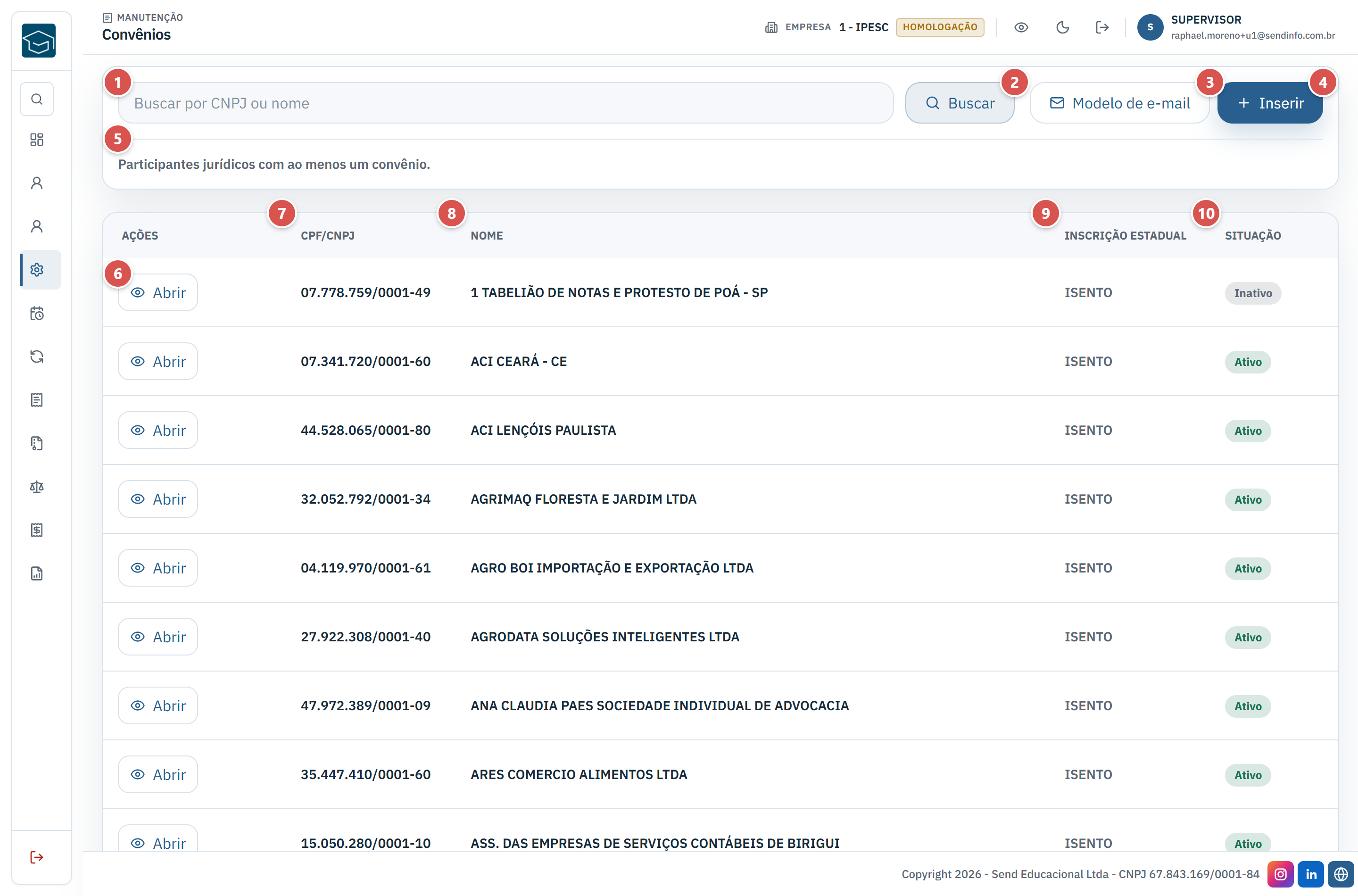
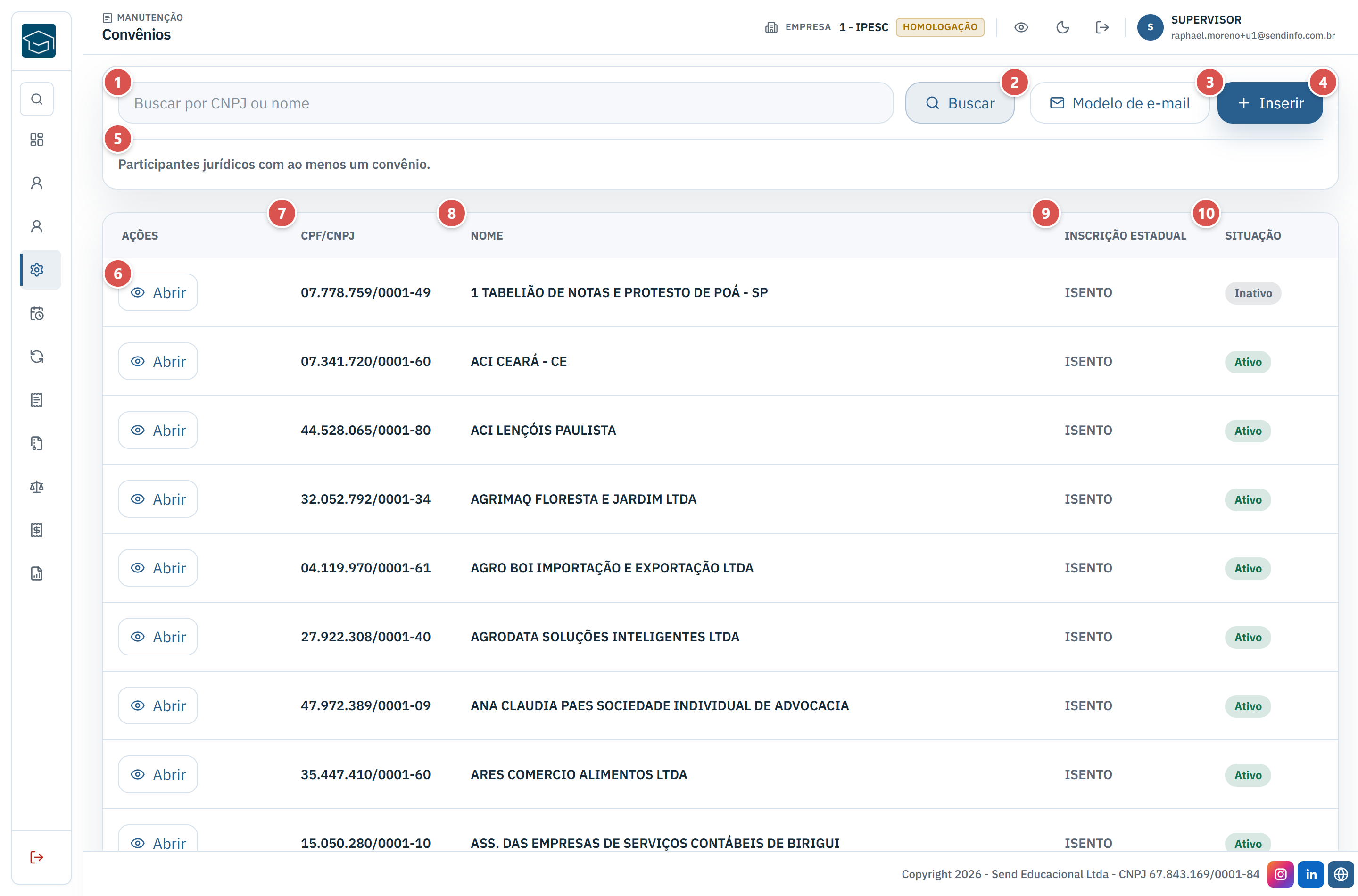
Elementos da tela (itens 1 a 10)
- Buscar por CNPJ ou nome (item 1) – Campo de busca da lista. Aceita o CNPJ com ou sem pontuação e parte do nome. A busca só começa a filtrar a partir de dois caracteres.
- Buscar (item 2) – Aplica o texto digitado e volta para a primeira página. Depois de aplicada, a busca vira um selo Busca: ... com o botão Limpar busca ao lado.
- Modelo de e-mail (item 3) – Abre o cadastro do e-mail que leva o fechamento aos convênios. Fica no cabeçalho porque o modelo é um só para toda a instituição, não um por convênio.
- Inserir (item 4) – Troca a lista para os participantes jurídicos sem convênio, que é de onde se cria um convênio novo. Aparece apenas na lista principal.
- Frase da lista (item 5) – Logo abaixo dos botões, diz qual visão está aberta: Participantes jurídicos com ao menos um convênio ou Participantes jurídicos sem convênio disponível para cadastro.
- Abrir (item 6) – Abre o cadastro da empresa. Cai direto na aba Planos de pagamento, que é a mais usada; as abas Dados do convênio e Usuário e acesso ficam a um clique.
- CPF/CNPJ (item 7) – O CNPJ da filial, formatado. Empresa cadastrada sem CNPJ aparece com um traço.
- Nome (item 8) – Nome fantasia da filial e, quando ele não existe, o nome completo do participante.
- Inscrição estadual (item 9) – O que estiver no cadastro. Campo vazio aparece como ISENTO.
- Situação (item 10) – Ativo quando a empresa tem pelo menos um convênio aprovado; Inativo quando não tem nenhum aprovado. Ao passar o mouse, mostra quantos convênios aprovados existem.
Como o sistema decide
- A lista principal traz somente quem já tem convênio cadastrado. A lista do botão Inserir traz quem tem relacionamento de fornecedor e nenhum convênio.
- Ativo e Inativo dizem respeito a convênio APROVADO, não ao cadastro da empresa. Empresa com convênio pendente aparece como Inativo.
- A busca com menos de dois caracteres é ignorada e a lista volta completa.
- Sair para a lista de empresas sem convênio limpa a busca e volta para a primeira página.
- Depois de criar um convênio pela lista de empresas sem convênio, a empresa desaparece daquela lista, porque ela passou a ter convênio.
Ponto de Atenção: Quando a empresa parceira não aparece em nenhuma das duas listas, o problema não é a busca: é o cadastro. A tela só enxerga participante jurídico com relacionamento de fornecedor na empresa selecionada. Se o cadastro foi feito pela Secretaria sem esse relacionamento, ou em outra instituição, a empresa fica invisível aqui até o cadastro ser corrigido.
📌 Recapitulando: Duas listas, uma busca e um botão Abrir: é por aqui que se chega a qualquer parte do cadastro do convênio.
3. Cadastrar um fornecedor novo pela tela de convênios
Quando a empresa parceira ainda não tem nenhum convênio, ela não aparece na lista principal. O botão <strong>Inserir</strong> troca a tela para a lista de participantes sem convênio, e é dali que se cria o primeiro. Se a empresa nem existe como participante, o botão <strong>Novo fornecedor</strong> cadastra ela ali mesmo, sem passar pelo cadastro da Secretaria.
Nesta tela é possível:
✅ Cadastrar a empresa parceira informando CNPJ, razão social e endereço
✅ Declarar se a empresa é optante pelo Simples Nacional
✅ Preencher o endereço automaticamente a partir do CEP, inclusive o município
✅ Escolher o município na lista da UF quando o CEP não resolver
✅ Informar o e-mail que vai receber o acesso ao Portal do Convênio
✅ Ver, logo após gravar, se o e-mail com o acesso saiu, e tentar enviar de novo sem recadastrar
✅ Seguir direto para a criação do convênio
Como chegar
- Financeiro
- Cadastros
- Convênios
- Inserir
- Novo fornecedor
Antes de começar
- Estar na lista de empresas sem convênio: o botão Novo fornecedor só existe ali
- Ter permissão de alteração do plano financeiro
- Ter o CNPJ, a razão social, o CEP e um e-mail válido da empresa em mãos
- O CEP precisa existir na base de CEP do sistema; a UF e o município precisam existir nas tabelas do sistema
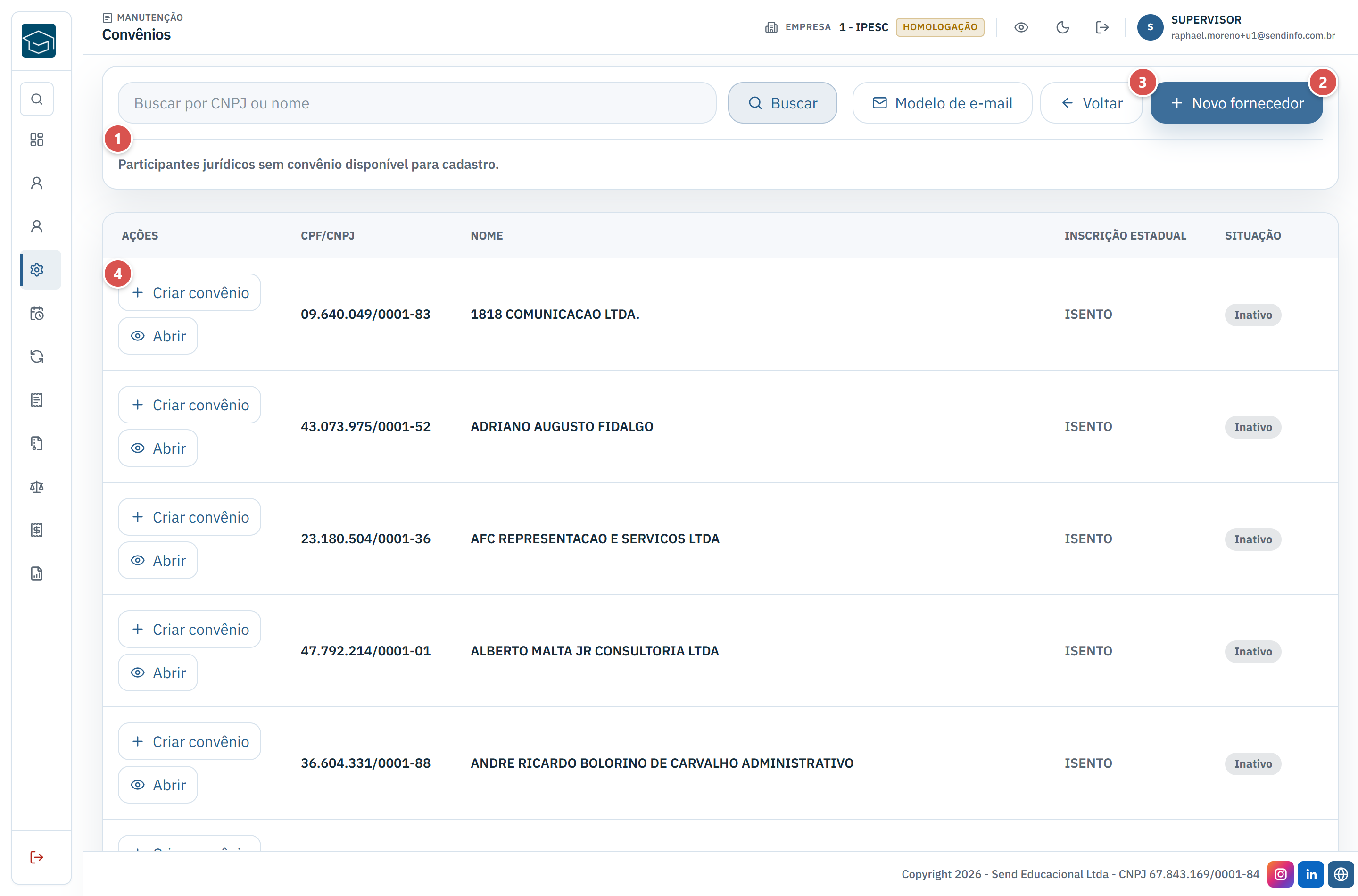
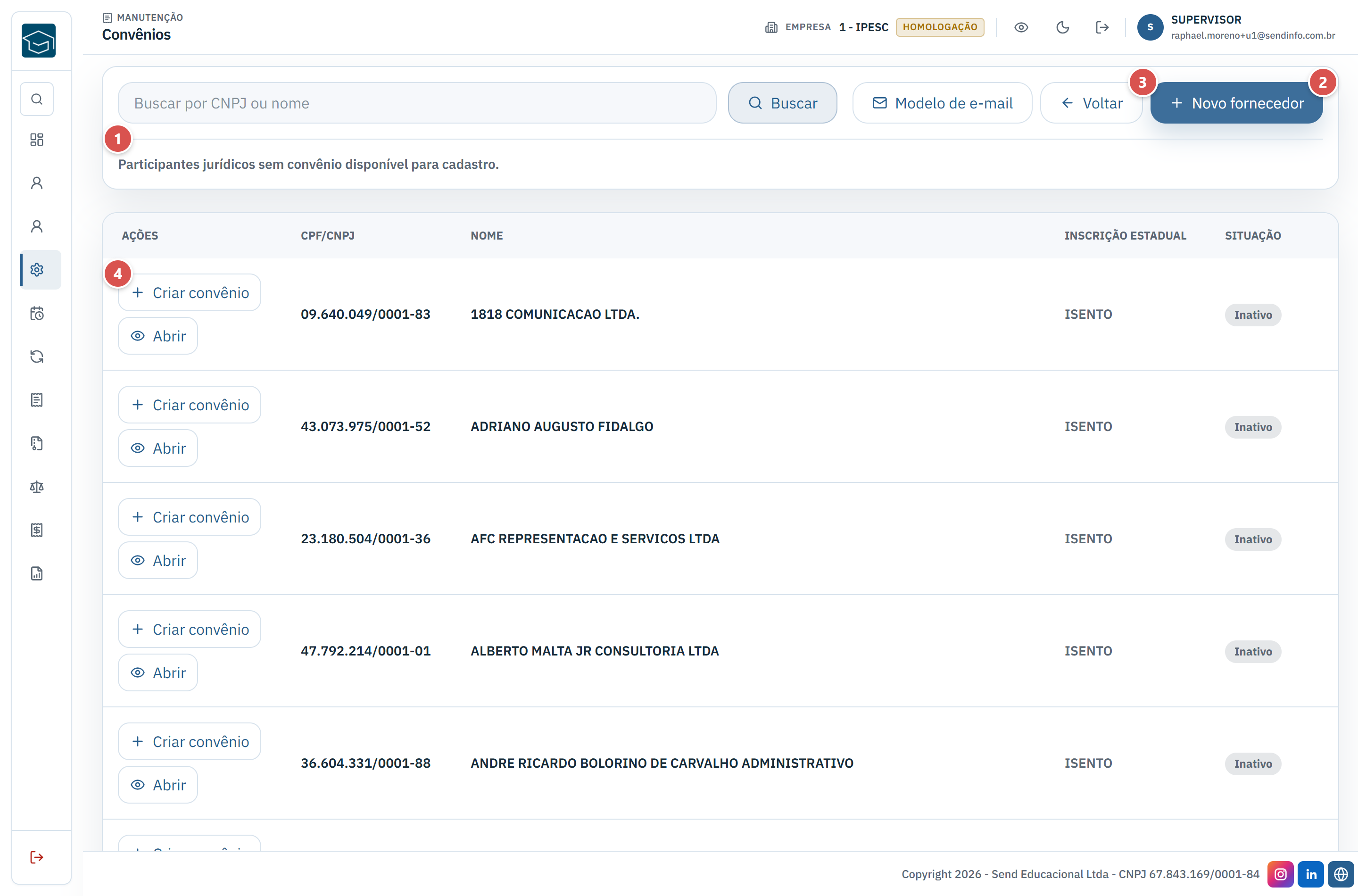
Elementos da tela (itens 1 a 4)
- Frase da lista (item 1) – Logo abaixo dos botões, diz qual visão está aberta: Participantes jurídicos com ao menos um convênio ou Participantes jurídicos sem convênio disponível para cadastro.
- Novo fornecedor (item 2) – Só existe na lista de empresas sem convênio. Cadastra a empresa parceira ali mesmo, sem passar pelo cadastro da Secretaria.
- Voltar (item 3) – Na lista de empresas sem convênio, devolve para a lista principal.
- Criar convênio (item 4) – Abre o formulário do convênio já com a empresa selecionada. Depois de gravar, a empresa sai da lista de sem convênio.
Como o sistema decide
- Aqui só se cadastra fornecedor do tipo Comum. Polo e Revendedor continuam no cadastro da Secretaria e depois aparecem na lista de empresas sem convênio.
- O e-mail é obrigatório porque o cadastro e o acesso ao portal nascem juntos: não existe cadastrar por aqui sem criar o acesso.
- Faltando campo, o clique responde com a frase Preencha antes de cadastrar seguida do que falta. O caso mais comum é o município, quando o CEP não casou com a tabela.
- CNPJ já cadastrado é recusado com Já existe participante com este CNPJ. Localize-o na aba Sem convênio.
- O cadastro nasce sempre como matriz. Outras filiais do mesmo CNPJ continuam no cadastro da Secretaria.
- O envio do e-mail acontece depois da gravação. Se o e-mail falhar, o cadastro permanece gravado e a tela mostra o motivo com o botão Tentar enviar novamente.
- O usuário do portal é o CNPJ da empresa. A senha inicial viaja apenas dentro do e-mail: ela não aparece em nenhuma tela e não pode ser consultada depois.
Ponto de Atenção: O e-mail deste formulário não é um contato qualquer, é o canal por onde a credencial chega. Endereço errado grava o cadastro do mesmo jeito e deixa o parceiro com um acesso que ninguém sabe que existe. Confira o endereço antes de gravar e, se o aviso de falha aparecer, resolva ali mesmo: fechar a tela não reenvia nada.
📌 Recapitulando: Cadastro rápido da empresa parceira que já sai com acesso ao portal criado e com o convênio a um clique.
4. Dados do convênio: identificação, regime tributário e destinatários
Reúne o que o sistema sabe da empresa parceira e as duas configurações que mudam dinheiro e entrega: se ela é optante pelo Simples Nacional, que decide se a nota desconta PIS, COFINS e CSLL, e para quais endereços vão a fatura, a nota fiscal e o boleto de todos os fechamentos. Identificação e endereço são leitura; regime tributário e destinatários são editáveis nesta aba.
Nesta tela é possível:
✅ Conferir CNPJ, razão social, nome fantasia, inscrição estadual, telefone e quantos convênios a empresa tem
✅ Responder ou corrigir se a empresa é optante pelo Simples Nacional
✅ Declarar quem recebe fatura, nota fiscal e boleto, e quem recebe em cópia
✅ Remover um endereço da lista pelo ícone de lixeira do próprio endereço
✅ Conferir os endereços de cobrança, entrega e fiscal cadastrados
Como chegar
- Financeiro
- Cadastros
- Convênios
- Abrir
- aba Dados do convênio
Antes de começar
- A empresa existir na instituição selecionada. Caso contrário a aba responde que o convênio não foi encontrado nesta empresa
- Permissão de leitura para ver a aba
- Permissão de alteração para gravar regime tributário e destinatários. Sem ela o cartão de destinatários abre com o selo Somente leitura
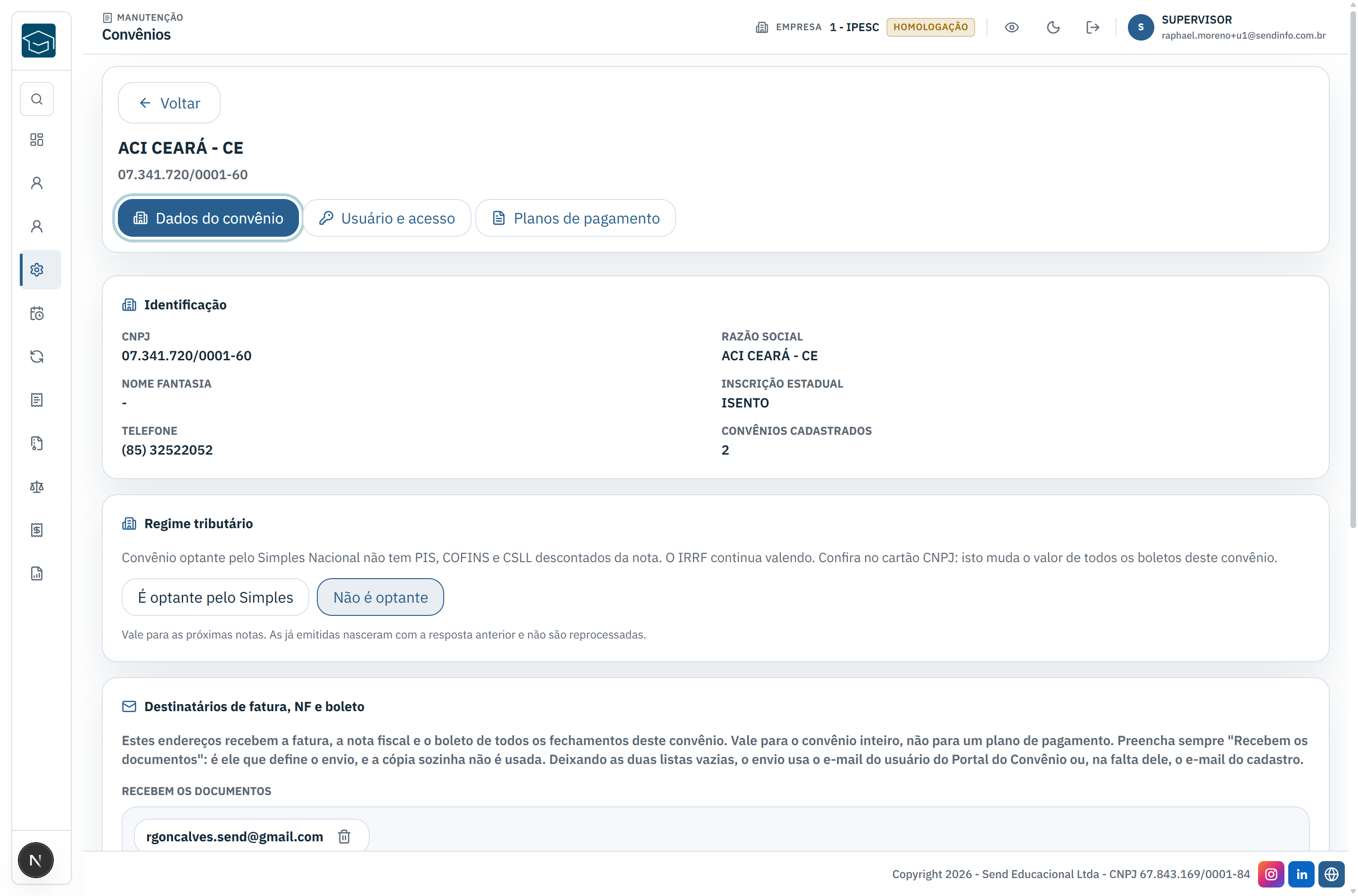
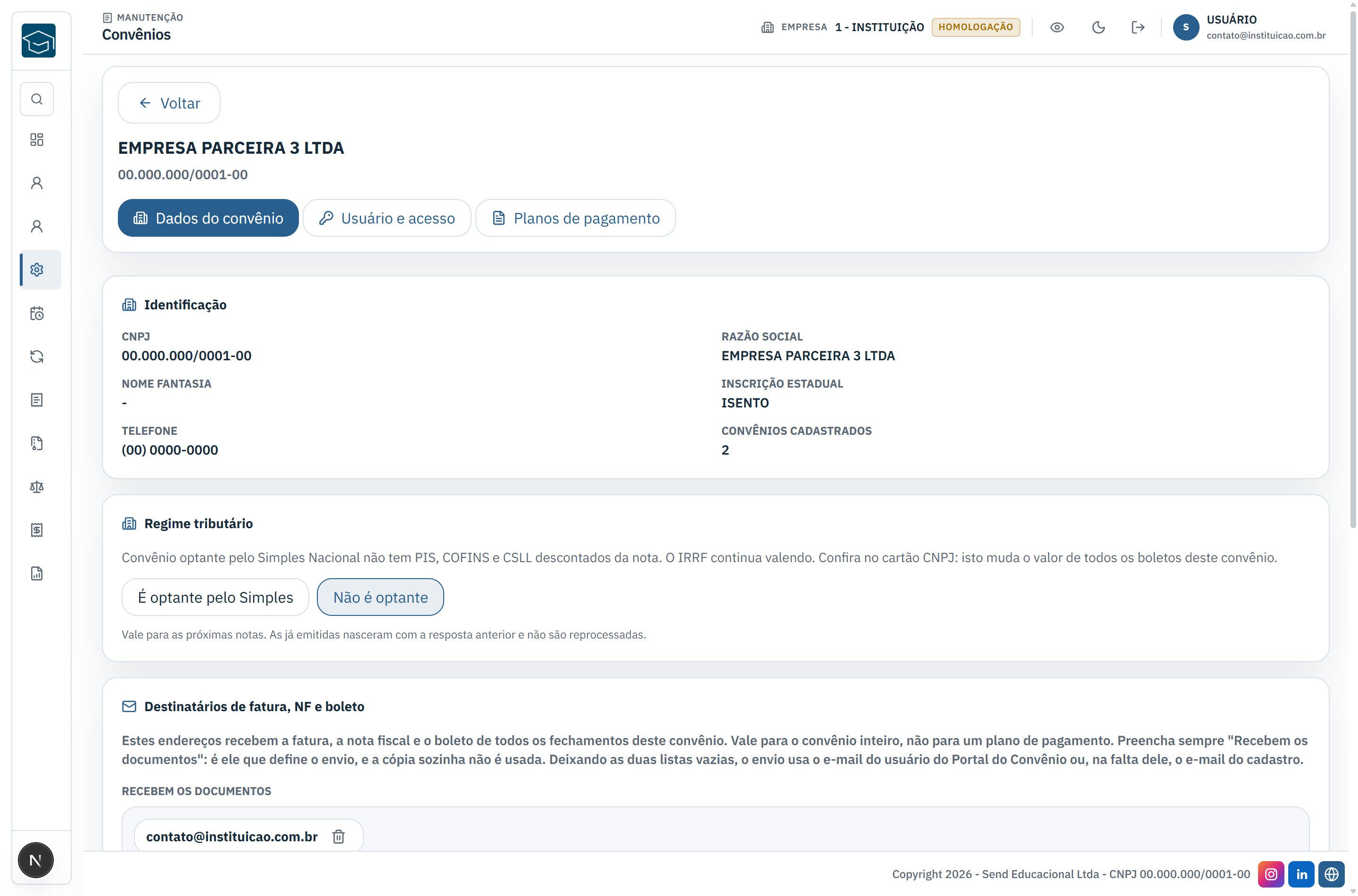
O que a tela mostra
- Cartão Identificação – Traz CNPJ, Razão social, Nome fantasia, Inscrição estadual, Telefone e Convênios cadastrados. É leitura: a correção desses dados é feita no cadastro da empresa.
- Cartão Regime tributário – Onde se responde se a empresa é optante pelo Simples Nacional. Vem primeiro porque é a resposta que decide o valor do boleto.
- Aviso Ninguém respondeu ainda – Faixa de atenção que aparece enquanto a pergunta não foi respondida. Diz que, até responder, a fatura trata o convênio como não optante e desconta PIS, COFINS e CSLL.
- É optante pelo Simples e Não é optante – Os dois botões de resposta. O que está valendo fica destacado. Clicar grava na hora, sem botão de salvar.
- Cartão Destinatários de fatura, NF e boleto – O único lugar do sistema onde se declara quem recebe os documentos deste convênio. Vale para o convênio inteiro, não para um plano de pagamento.
- Recebem os documentos – Lista principal, em etiquetas. É ela que define o envio. Vazia, a mensagem diz que o envio vai cair no e-mail do cadastro.
- Em cópia (Cc) – Lista secundária. Só é usada quando a lista principal tem alguém.
- Campo de e-mail e botão Adicionar – Digite o endereço e clique em Adicionar, ou tecle Enter. O endereço vira uma etiqueta com lixeira ao lado.
- Salvar destinatários – Grava as duas listas. A confirmação Destinatários salvos aparece ao lado do botão.
- Cartão Endereço – Lista os endereços cadastrados com o tipo por extenso: Cobrança, Entrega ou Fiscal. Sem endereço, diz que nenhum foi cadastrado.
Como o sistema decide
- O regime tributário tem três estados, e sem resposta não é o mesmo que não optante: enquanto ninguém responde, a fatura desconta PIS, COFINS e CSLL.
- Trocar a resposta do Simples vale para as próximas notas. As já emitidas nasceram com a resposta anterior e não são reprocessadas.
- A lista de destinatários é da empresa, e não de um plano de pagamento: vale para todos os fechamentos daquele convênio.
- Cópia sem destinatário principal é recusada, com a mensagem pedindo ao menos um endereço em Recebem os documentos.
- Cada lista aceita no máximo 20 endereços. Atingido o limite, o campo mostra Limite de 20 endereços e para de aceitar.
- Endereço repetido não vira segunda etiqueta. A comparação ignora maiúsculas e minúsculas, mas a etiqueta guarda a grafia digitada.
- Um endereço que já está em Recebem os documentos é retirado da cópia ao salvar.
- O que estiver digitado no campo e ainda não virou etiqueta é salvo junto ao clicar em Salvar destinatários.
- Com as duas listas vazias, o envio usa o e-mail do usuário do Portal do Convênio e, na falta dele, o e-mail do cadastro.
- Endereço malformado é recusado antes de gravar, com a mensagem E-mail inválido seguida do endereço.
Ponto de Atenção: Ninguém respondeu ainda, no cartão Regime tributário, não quer dizer que a empresa não é optante: quer dizer que a pergunta nunca foi feita. Enquanto ela ficar sem resposta, o sistema desconta 4,65% de quem talvez não devesse, e o convênio só percebe quando compara o boleto com a nota. Confira o cartão CNPJ da empresa e responda.
📌 Recapitulando: É nesta aba que se resolvem as duas perguntas que o fechamento vai cobrar: quanto desconta e para quem envia.
5. Criar e editar o plano de pagamento do convênio
É o cadastro do convênio propriamente dito: a descrição, a vigência, a modalidade, os descontos que o parceiro concede ao aluno, as categorias de pagamento que ele cobre e a configuração fiscal da nota. Uma mesma empresa pode ter vários convênios, um para cada acordo, e é por isso que a aba se chama Planos de pagamento. O formulário abre como tela cheia, não como janela, e é sempre o mesmo para criar, editar e consultar.
Nesta tela é possível:
✅ Criar um convênio novo para a empresa selecionada
✅ Definir vigência indeterminada ou com data de início e fim
✅ Escolher a modalidade do convênio e os dias para vencimento no fluxo de aprovação
✅ Configurar até cinco descontos diferentes, em porcentagem ou em valor
✅ Marcar quais categorias de pagamento o convênio cobre
✅ Definir a operação fiscal, o serviço prestado e o detalhe do serviço que vão para a nota
✅ Editar um convênio existente ou apenas consultá-lo, com todos os campos travados
Como chegar
- Financeiro
- Cadastros
- Convênios
- Abrir
- aba Planos de pagamento
- Inserir
Antes de começar
- A empresa precisa ter a resposta do Simples Nacional gravada. Sem ela o sistema recusa a criação e manda informar no cadastro da empresa se ela é optante
- As categorias de pagamento já cadastradas em Financeiro > Cadastros > Categorias de pagamento
- O cadastro fiscal disponível: a operação fiscal, o serviço prestado e o detalhe do serviço saem de tabelas do sistema, não são digitados aqui
- Permissão de alteração do plano financeiro para criar e editar. Só consultar exige apenas leitura
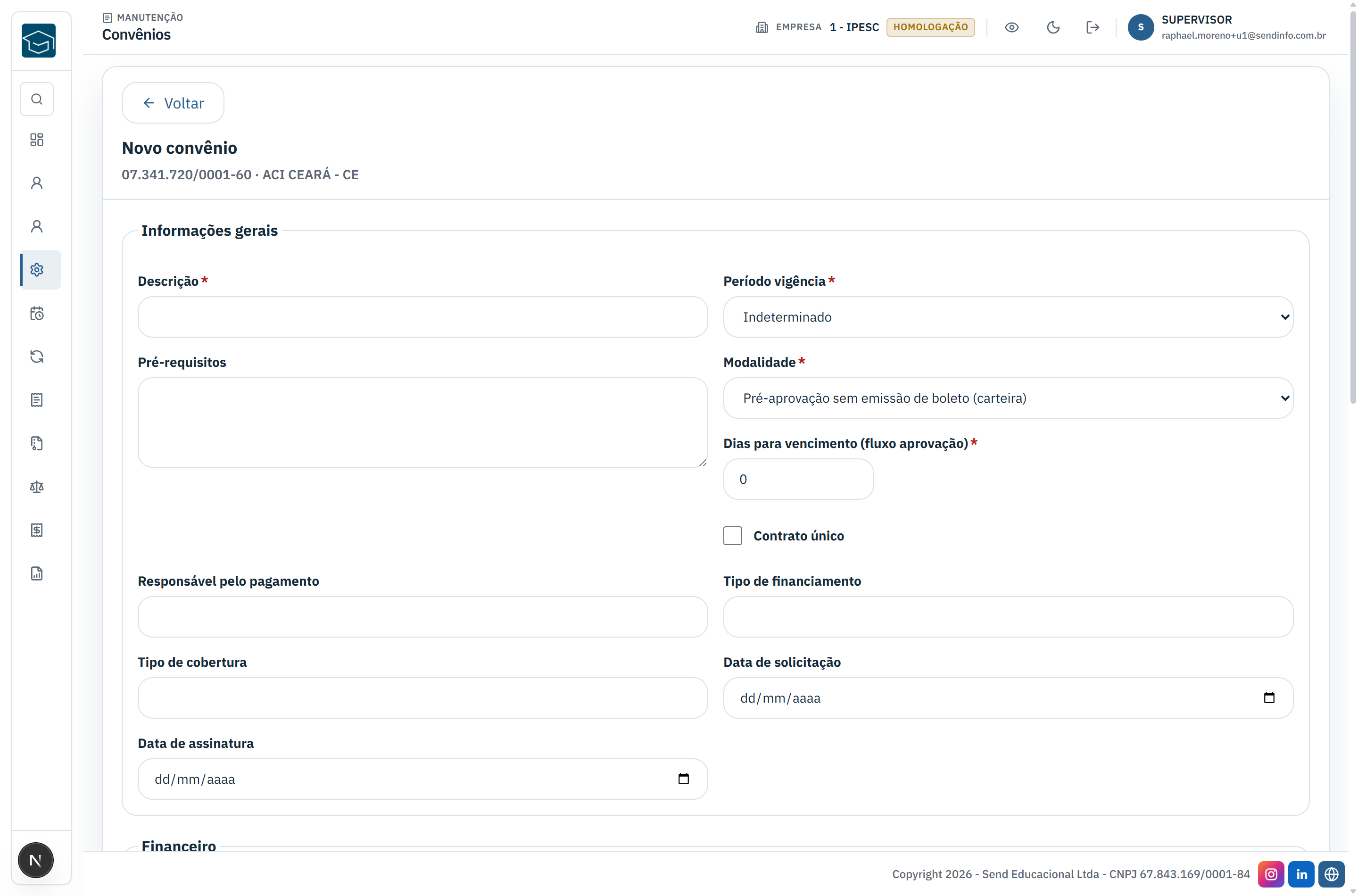
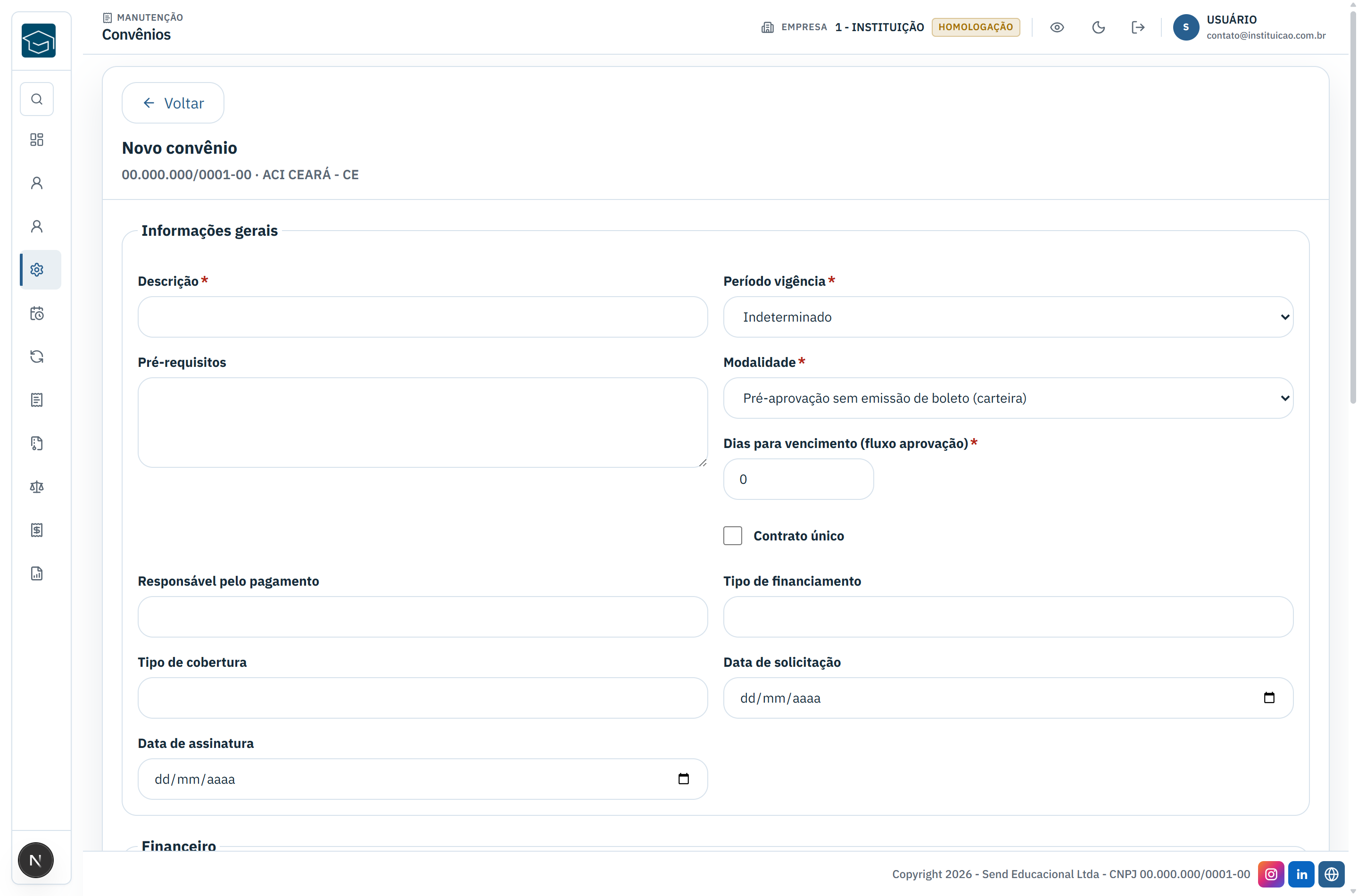
O que a tela mostra
- Voltar – Sai do formulário e devolve para a lista de planos de pagamento. Substitui o X porque o formulário é uma tela, e não uma janela sobre a lista.
- Título e identificação – Diz Novo convênio, Editar convênio ou Consultar convênio, e logo abaixo repete o CNPJ e o nome da empresa, para não haver dúvida de em quem se está mexendo.
- Descrição – Obrigatória, até 60 caracteres. É o nome do convênio nas listas e nos relatórios.
- Período vigência – Obrigatório. Indeterminado não pede datas. Determinado abre os campos Início da vigência e Fim da vigência, os dois obrigatórios.
- Pré-requisitos – Texto livre de até 255 caracteres, para registrar as condições do acordo.
- Modalidade – Obrigatória. Quatro opções: pré-aprovação sem emissão de boleto (carteira), com emissão de boletos registrados, com boleto e nota fiscal sem confirmação do pagamento, e sem convênio.
- Dias para vencimento (fluxo aprovação) – Obrigatório, número de 0 a 99.
- Contrato único – Caixa de seleção do acordo.
- Responsável pelo pagamento, Tipo de financiamento e Tipo de cobertura – Campos livres de até 40 caracteres, para registrar o combinado com o parceiro.
- Data de solicitação e Data de assinatura – Datas do acordo, opcionais.
- Seção Financeiro – Cinco pares de campos, cada um com o tipo e o valor: Desconto matrícula financiado, Desconto matrícula, Desconto parcela, Desconto parcela de matrícula e Desconto rematrícula.
- Tipo do desconto – Nenhum, Porcentagem ou Valor específico. Enquanto o tipo for Nenhum, o campo de valor fica travado.
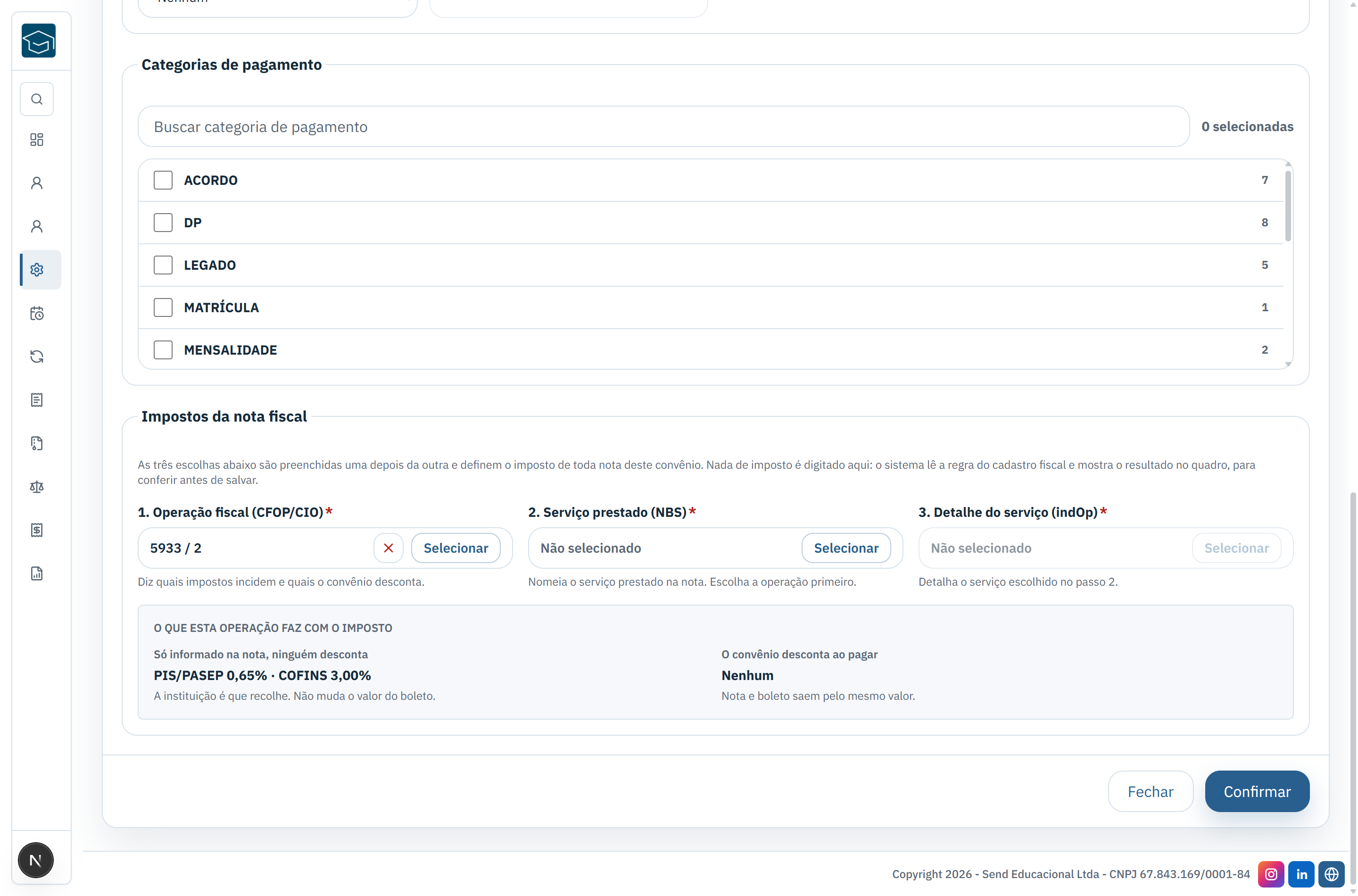
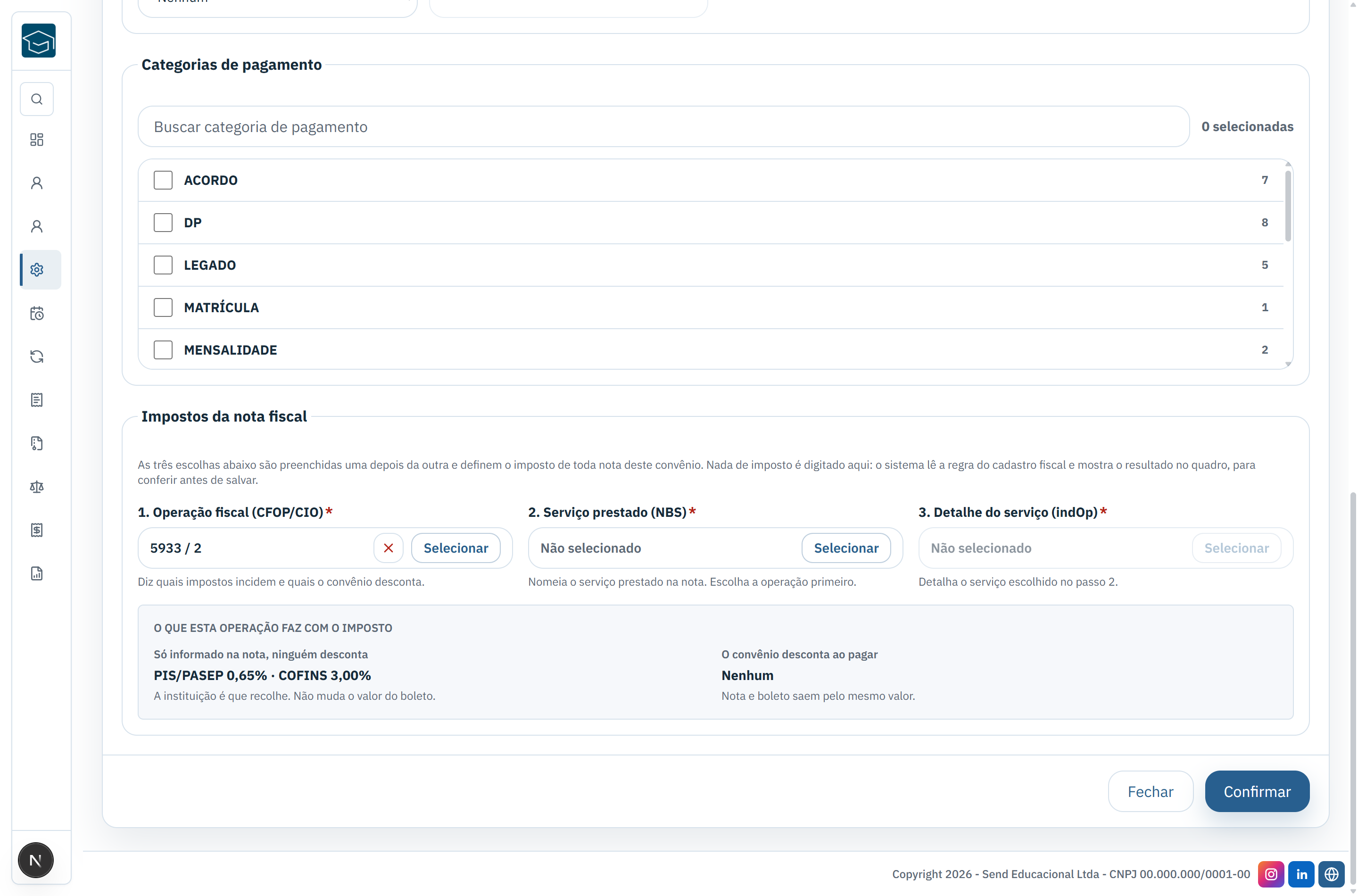
- Seção Categorias de pagamento – Campo de busca, contador de quantas estão selecionadas e a lista com uma caixa de seleção por categoria.
- Seção Impostos da nota fiscal – As três escolhas fiscais e o quadro que mostra o efeito delas. Nada de imposto é digitado aqui.
- Fechar e Confirmar – No rodapé. Confirmar grava o convênio novo; na edição o botão passa a se chamar Salvar convênio. Em consulta, só existe Fechar.
Como o sistema decide
- O convênio nasce com a situação Pendente. É a aprovação que o coloca em vigor.
- Criar o convênio já o deixa faturável: o contrato que a fatura exige é criado na mesma operação, sem passo extra.
- Vigência determinada exige as duas datas, e a data final não pode ser anterior à inicial.
- Nos descontos, escolher o tipo obriga informar o valor, e informar valor obriga escolher o tipo. Porcentagem aceita no máximo 100.
- Os quatro campos fiscais são obrigatórios. Sem eles a tela aponta o campo, e o servidor recusa a gravação.
- Convênio em uso por contrato assinado não pode ser editado. O botão de editar fica desabilitado na lista e, forçando, o sistema responde que o convênio está em uso.
- Sem a resposta do Simples Nacional no cadastro da empresa, a criação é recusada com a mensagem explicando que é essa resposta que define se a nota desconta PIS, COFINS e CSLL.
- Categoria de pagamento inexistente é recusada com o código na mensagem.
Ponto de Atenção: Quem procura os e-mails para fatura, nota fiscal e boleto não vai encontrar neste formulário. O campo mudou de lugar: agora fica na aba Dados do convênio, no cartão Destinatários de fatura, NF e boleto. A razão é que a lista vale para a empresa inteira, e não para um plano de pagamento; enquanto ela morou aqui, ficou sem preencher em praticamente todos os convênios.
📌 Recapitulando: Um convênio por acordo, sempre pendente ao nascer, e sem os quatro campos fiscais ele não grava.
6. O quadro de impostos: o que a operação fiscal faz com a nota
Define e mostra, antes de salvar, qual será o comportamento fiscal de toda nota deste convênio. São três escolhas encadeadas, feitas em listas do sistema, e um quadro de leitura que traduz o efeito delas: quais impostos apenas aparecem informados na nota, quais o convênio desconta ao pagar, e a partir de que valor esse desconto acontece de verdade. Nenhum percentual é digitado: a regra vem do cadastro fiscal e o convênio apenas a herda.
Nesta tela é possível:
✅ Escolher a operação fiscal (CFOP/CIO) do convênio em uma lista com busca
✅ Escolher o serviço prestado (NBS) que sai descrito na nota
✅ Escolher o detalhe do serviço (indOp) vinculado ao serviço escolhido
✅ Ver antes de salvar quais impostos são apenas informados e quais o convênio desconta
✅ Ver a partir de que valor mensal o desconto passa a acontecer
✅ Limpar qualquer uma das três escolhas pelo botão ao lado do campo
Como chegar
- Financeiro
- Cadastros
- Convênios
- Abrir
- aba Planos de pagamento
- Inserir
- seção Impostos da nota fiscal
Antes de começar
- O cadastro fiscal precisa estar preenchido: as listas de operação fiscal, serviço prestado e detalhe do serviço vêm de tabelas do sistema
- A resposta do Simples Nacional da empresa, na aba Dados do convênio, porque é ela que decide se o desconto de PIS, COFINS e CSLL acontece
O que a tela mostra
- 1. Operação fiscal (CFOP/CIO) – Primeira escolha. É ela que diz quais impostos incidem e quais o convênio desconta. Em convênio novo já abre preenchida com a operação que os convênios da instituição usam.
- Selecionar – Abre a janela de escolha, com busca por código ou descrição.
- Janela Selecionar CFOP/CIO – Lista as operações com as colunas CFOP, CIO, O que faz com o imposto e Ativo.
- O que faz com o imposto – A coluna que decide a escolha. Escreve por extenso, por exemplo, que o convênio desconta IRRF 1,50% e PIS, COFINS e CSLL 4,65%, ou que a operação não tem desconto.
- Usada pelos convênios – Selo azul na linha da operação que os convênios aprovados da instituição já usam. Serve para separar duas linhas que têm a mesma descrição e diferem só em reter ou não reter.
- 2. Serviço prestado (NBS) – Segunda escolha, liberada só depois da operação fiscal. É o que sai descrito na nota.
- 3. Detalhe do serviço (indOp) – Terceira escolha, liberada só depois do serviço. Sem ela a prefeitura rejeita a nota.
- O que esta operação faz com o imposto – O quadro de leitura logo abaixo dos três campos, atualizado a cada troca de operação.
- Só informado na nota, ninguém desconta – Metade esquerda do quadro. Lista os impostos que a instituição recolhe e que não mudam o valor do boleto.
- O convênio desconta ao pagar – Metade direita. Lista o que o convênio retém e diz, em porcentagem, quanto o boleto sai menor que a nota. Sem retenção, diz que nota e boleto saem pelo mesmo valor.
- Quando o desconto acontece de verdade – Bloco final do quadro. Diz o valor mensal a partir do qual o IRRF e o bloco PIS, COFINS e CSLL passam a ser descontados, e lembra que optante do Simples nunca sofre esse segundo desconto.
Como o sistema decide
- As três escolhas são preenchidas em ordem. O serviço prestado só libera depois da operação fiscal, e o detalhe do serviço só libera depois do serviço prestado.
- Trocar a operação fiscal limpa o serviço e o detalhe. Trocar o serviço limpa o detalhe. É proposital: a combinação precisa ser válida entre si.
- Nenhum percentual é editável aqui. A regra sai do cadastro fiscal e o convênio a herda.
- O IRRF só é descontado a partir do valor exibido em notas do mês para o mesmo convênio. Abaixo disso a lei dispensa, porque o imposto do mês não chega ao mínimo.
- PIS, COFINS e CSLL formam um bloco único e só são descontados a partir da base mensal exibida. Optante do Simples Nacional nunca sofre esse desconto, e o quadro avisa quando o IRRF continua valendo mesmo assim.
- As notas do mês somam antes da conta: duas notas pequenas para o mesmo convênio podem passar do limite juntas e as duas descontarem.
- Se a operação escolhida não gerar imposto nenhum, o quadro avisa em amarelo que quase sempre é cadastro fiscal faltando, e não isenção.
- Convênio novo abre com a operação fiscal sugerida já preenchida; se o operador escolher outra antes da sugestão chegar, a escolha dele prevalece. Em edição, nada é trocado por baixo.
Ponto de Atenção: Duas operações fiscais podem ter praticamente a mesma descrição e diferir justamente em reter ou não reter. Escolher a errada faz um convênio cobrar o valor cheio enquanto todos os outros descontam, e ninguém percebe até a conferência da contabilidade. Use a coluna O que faz com o imposto e o selo Usada pelos convênios para decidir, não o número.
📌 Recapitulando: Três escolhas encadeadas definem o imposto da nota, e o quadro mostra o efeito antes de você salvar.
7. Situação do convênio: aprovar, reprovar, duplicar e excluir
Lista todos os convênios de uma mesma empresa e concentra as decisões sobre eles. É aqui que o convênio pendente passa a valer, pela aprovação, que um convênio parecido é criado a partir de outro, pela duplicação, e que um cadastro errado é removido. A coluna Em uso avisa quais convênios já estão amarrados a contrato e, por isso, deixaram de aceitar alteração.
Nesta tela é possível:
✅ Ver todos os convênios da empresa com descrição, vigência, modalidade, situação, uso e desconto de parcela
✅ Consultar um convênio sem risco de alterar nada
✅ Editar um convênio que ainda não está em uso
✅ Duplicar um convênio, inclusive um que já está em uso
✅ Aprovar ou reprovar um convênio
✅ Excluir um convênio que não está vinculado a contrato
✅ Inserir um convênio novo para a mesma empresa
Como chegar
- Financeiro
- Cadastros
- Convênios
- Abrir
- aba Planos de pagamento
Antes de começar
- A empresa já aberta pelo botão Abrir da lista de convênios
- Permissão de alteração para aprovar, reprovar, editar e excluir
- Permissão de cópia para duplicar. É uma permissão distinta da de alteração
O que a tela mostra
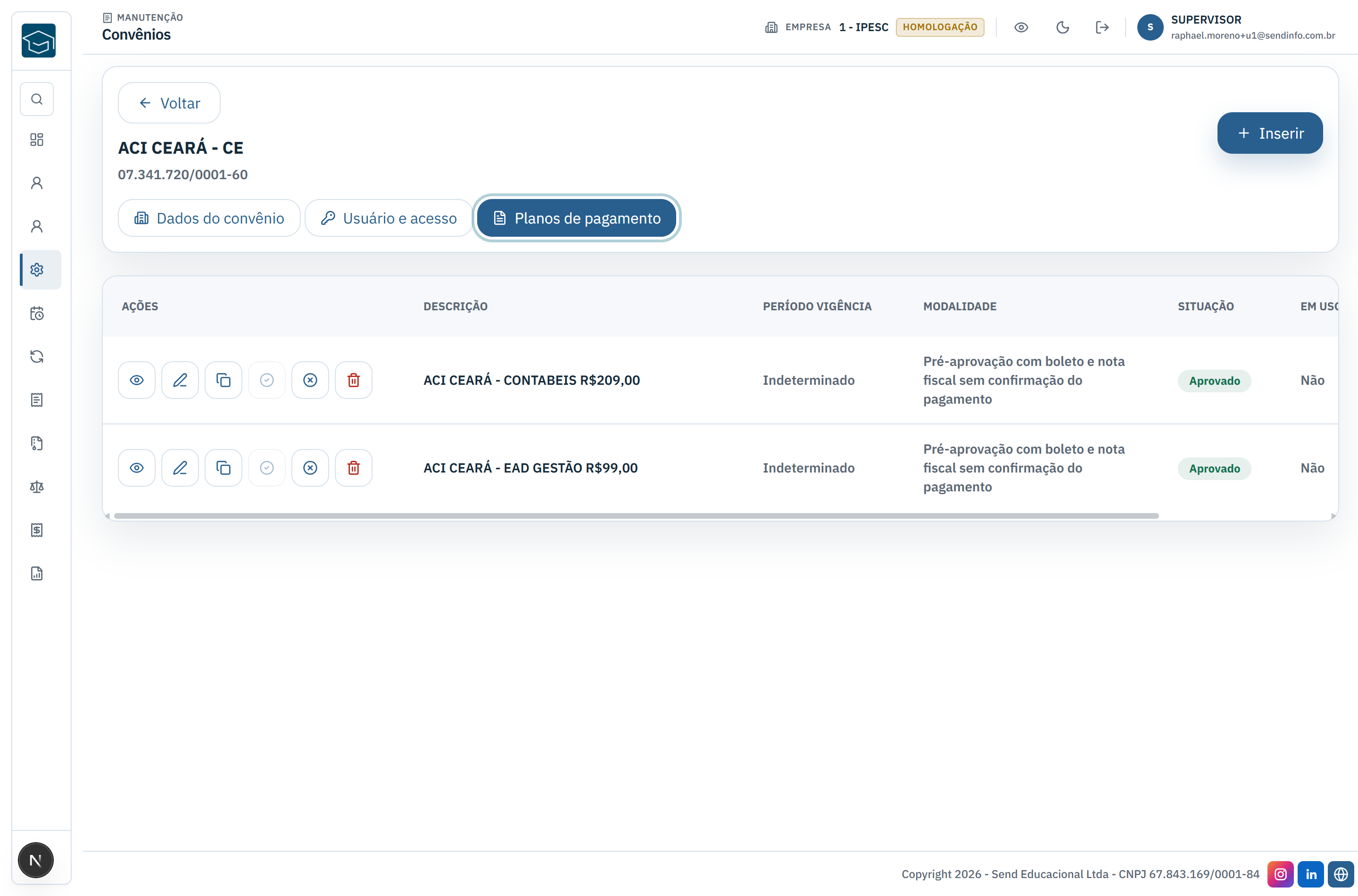
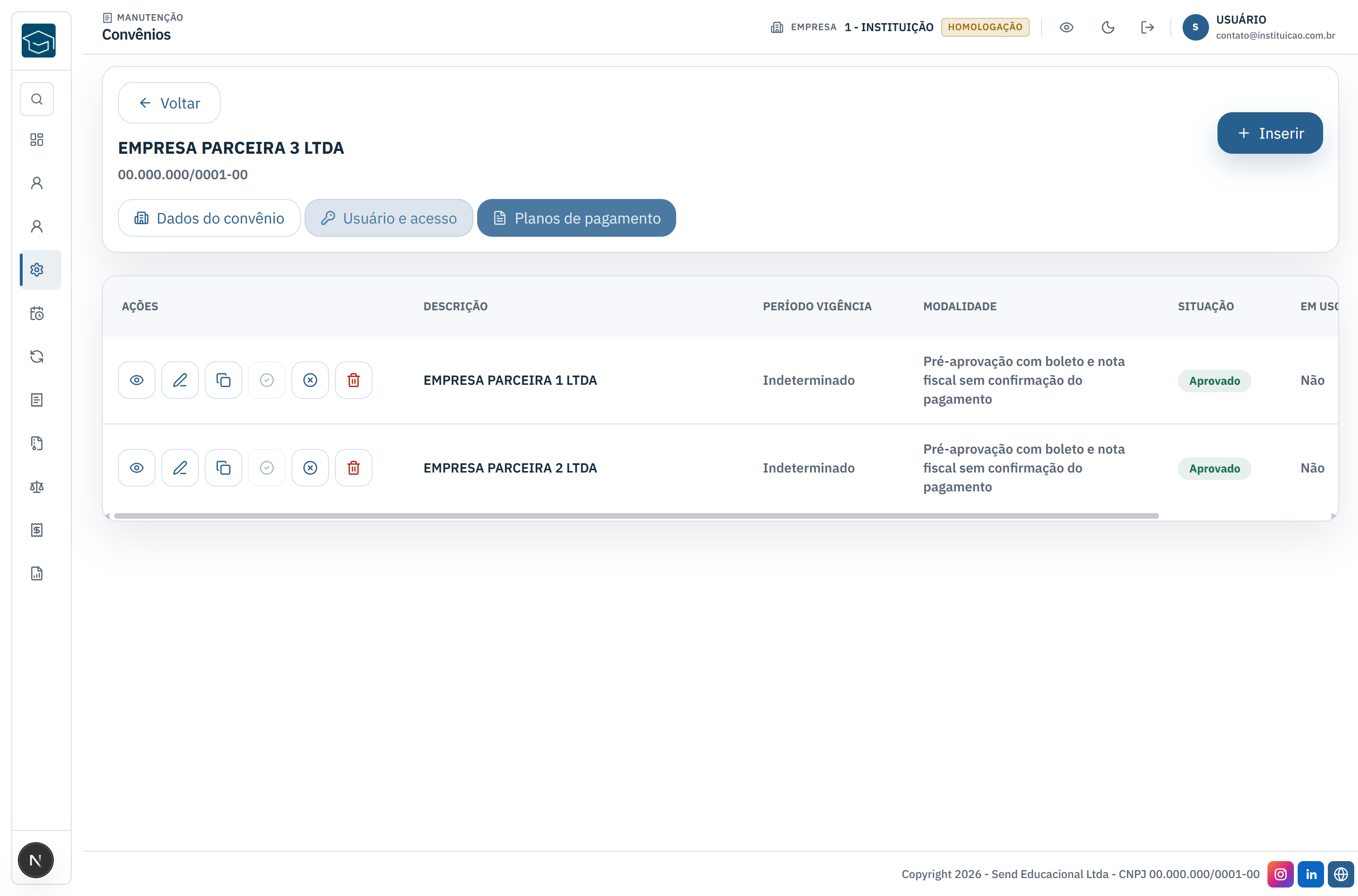
- Inserir – Cria um convênio novo para a mesma empresa. Aparece só nesta aba, porque nas outras não há o que inserir.
- Coluna Ações – Seis botões por linha, na ordem: Consultar, Editar, Duplicar, Aprovar, Reprovar e Excluir.
- Consultar – Abre o convênio com todos os campos travados, sem botão de salvar.
- Editar – Abre o convênio para alteração. Fica desabilitado quando o convênio está em uso, e o motivo aparece ao passar o mouse.
- Duplicar – Cria outro convênio a partir deste. Funciona mesmo com o convênio em uso, porque a cópia é registro novo e não toca no original.
- Aprovar e Reprovar – Mudam a situação do convênio. Cada um fica desabilitado quando o convênio já está naquela situação.
- Excluir – Remove o convênio. Pede confirmação e fica desabilitado quando o convênio está em uso.
- Descrição – O nome do convênio. Convênio sem descrição aparece como Sem descrição.
- Período vigência – Indeterminado ou Determinado, conforme o cadastro.
- Modalidade – A modalidade escolhida no cadastro, por extenso.
- Situação – Etiqueta colorida com Aprovado, Pendente, Reprovado ou Inativo.
- Em uso – Sim quando o convênio já está vinculado a contrato. É esta coluna que explica por que Editar e Excluir aparecem desabilitados.
- Desconto parcela – Repete o tipo e o valor do desconto de parcela, que é o mais consultado.
- Janela Duplicar convênio – Pede a Descrição do novo convênio, com contador de caracteres, e avisa que a cópia nasce pendente de aprovação.
Como o sistema decide
- A cópia copia vigência, descontos, condições e a configuração fiscal, e não altera o convênio de origem.
- A cópia nasce pendente de aprovação, mesmo quando o original está aprovado. É na aprovação que os valores são conferidos.
- Duas descrições iguais no mesmo participante são recusadas, com a mensagem dizendo qual descrição já existe. A janela já sugere a descrição com o sufixo de cópia para evitar o erro.
- A descrição do novo convênio tem no máximo 60 caracteres.
- Convênio em uso por contrato assinado não pode ser editado nem excluído.
- A exclusão pede a confirmação Confirma a exclusão deste convênio? Esta ação não poderá ser desfeita, e não tem volta.
- Cada ação confirma com uma mensagem própria: convênio criado, atualizado, aprovado, reprovado, excluído, ou duplicado com o nome da cópia.
- Sem nenhum convênio cadastrado, a aba mostra Nenhum convênio cadastrado e orienta a usar o Inserir.
Ponto de Atenção: Aprovar não é formalidade, é a conferência. Um convênio duplicado herda todos os descontos e a configuração fiscal do original, e nasce pendente exatamente para alguém reler os valores antes de eles entrarem em vigor. Aprovar sem conferir coloca regra de desconto valendo sem revisão.
📌 Recapitulando: A situação manda no convênio, e a coluna Em uso manda no que ainda dá para mudar.
8. Liberar o acesso do parceiro ao Portal do Convênio
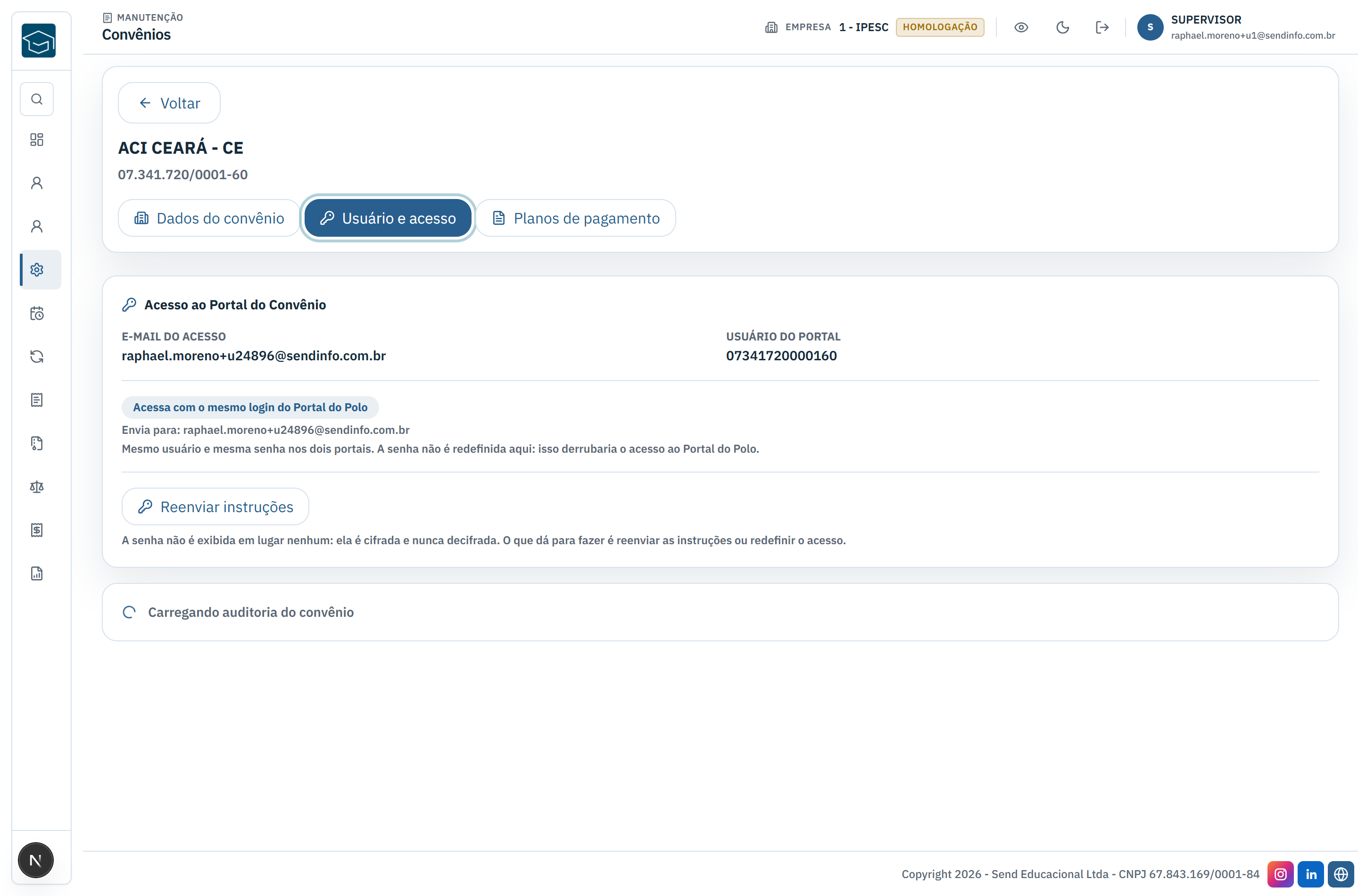
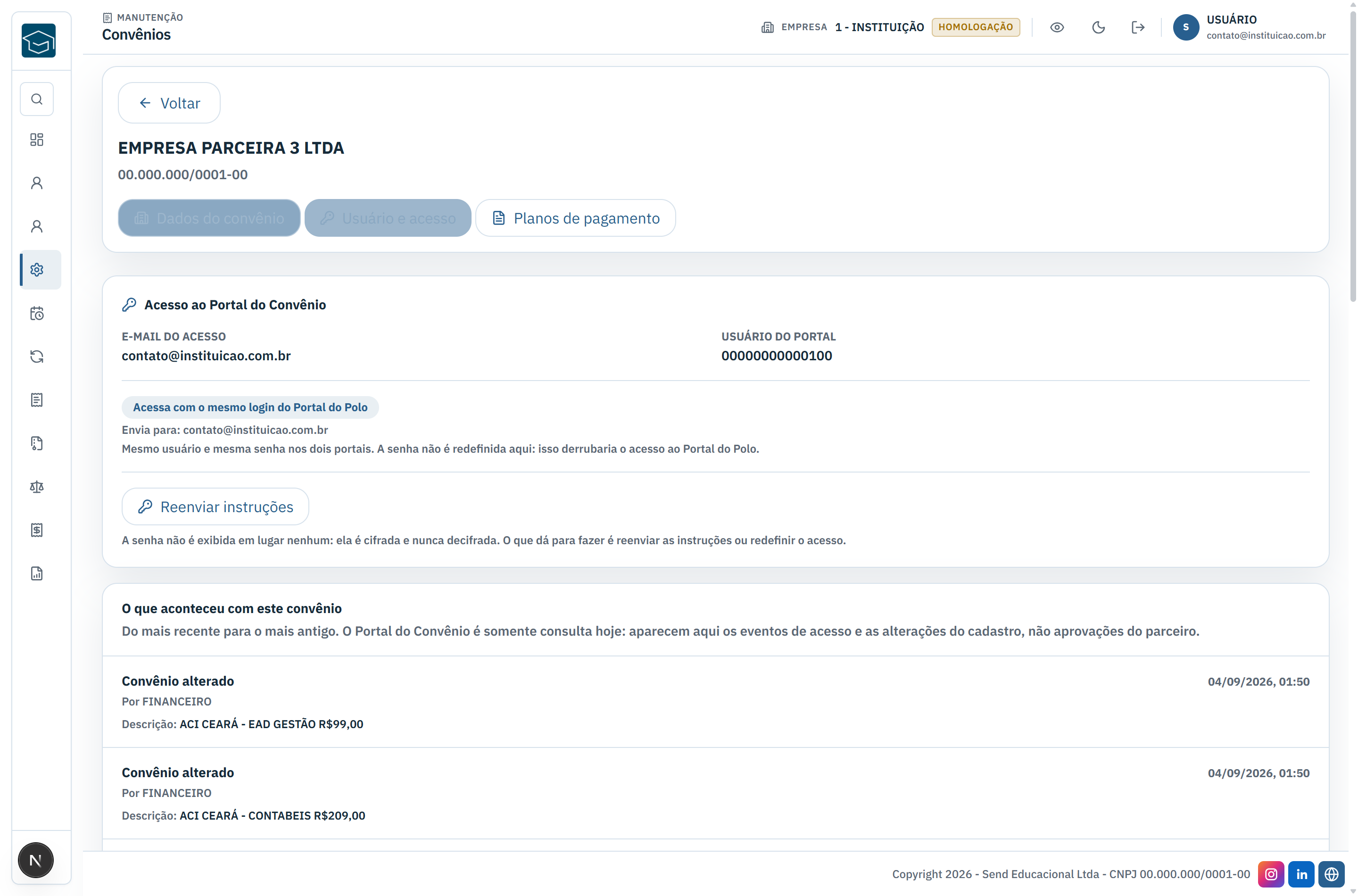
Mostra em que pé está o acesso da empresa parceira ao Portal do Convênio e concentra a ação de credencial: criar o acesso, reenviar o que já existe ou redefinir a senha. O usuário do portal é o CNPJ da empresa, e a senha viaja apenas dentro do e-mail. A senha nunca é exibida em tela porque ela é cifrada e nunca é decifrada, nem para o sistema. O que a tela mostra é o estado dela, que é o que decide qual ação faz sentido.
Nesta tela é possível:
✅ Ver o e-mail para onde a credencial vai e o usuário do portal
✅ Ver o estado do acesso: sem usuário, senha provisória, acesso em uso ou acesso compartilhado com o Portal do Polo
✅ Criar o acesso de um convênio que ainda não tem usuário
✅ Reenviar a credencial para o mesmo e-mail ou para outro, corrigindo o endereço na hora
✅ Redefinir a senha para a inicial quando o parceiro perdeu a que escolheu
✅ Tentar o envio novamente quando o e-mail falhar, sem refazer nada
Como chegar
- Financeiro
- Cadastros
- Convênios
- Abrir
- aba Usuário e acesso
Antes de começar
- A empresa precisa ter CNPJ no cadastro. O usuário do portal é o CNPJ, e sem ele não há acesso a criar nem a reenviar
- Um e-mail válido para receber a credencial, de até 60 caracteres
- Permissão de alteração do plano financeiro
O que a tela mostra
- E-mail do acesso – Para onde a credencial vai. O sistema usa o e-mail do próprio usuário do portal e, na falta dele, o e-mail do cadastro.
- Usuário do portal – O login da empresa, que é o CNPJ. Convênio sem acesso mostra Sem usuário criado.
- Etiqueta de estado – Resume a situação: Sem acesso ao portal, Senha provisória, Acesso em uso ou Acessa com o mesmo login do Portal do Polo.
- Botão de ação – Muda de nome conforme o estado: Criar acesso e enviar, Reenviar acesso, Redefinir senha e enviar ou Reenviar instruções.
- Janela Enviar acesso ao portal – Abre com um bloco explicando exatamente o que aquele clique vai fazer naquele estado.
- E-mail para onde enviamos o acesso ao portal – Já vem preenchido com o destino que o sistema conhece, e continua editável. É o campo mais usado no reenvio, porque quase sempre o endereço trocou de dono.
- Redefinir a senha para a inicial antes de enviar – Caixa de seleção que aparece quando a senha ainda é a inicial. Vem desmarcada, porque marcá-la derruba a senha em uso.
- A senha atual do convênio deixa de funcionar – Aviso vermelho que aparece quando o parceiro já trocou a senha. Traz a caixa Confirmo a redefinição, e o envio fica travado até ela ser marcada.
- Mesmo acesso do Portal do Polo – Bloco azul que substitui qualquer controle de senha quando a empresa entra nos dois portais com o mesmo usuário. Nesse estado nada de senha é alterado por aqui.
- Caixa de resultado – Aparece depois do envio, verde quando o e-mail saiu e vermelha quando não saiu, sempre com o destino, o usuário e, na falha, o motivo.
- Dispensar aviso – Botão do aviso fixo que fica no topo da tela de convênios quando um envio falha. O aviso não some sozinho: ou o envio dá certo, ou alguém o dispensa conscientemente.
Como o sistema decide
- A senha nunca é exibida. Ela é cifrada e nunca decifrada, então não existe consultar a senha atual, só reenviar a inicial ou redefinir.
- Enquanto a senha ainda é a inicial, o reenvio manda a mesma senha, sem alterar nada.
- Quando o parceiro já entrou e trocou a senha, não existe reenvio: a única saída é redefinir, e isso derruba a senha que ele usa hoje.
- Quando a empresa entra também no Portal do Polo com o mesmo usuário, a redefinição não é oferecida, nem marcada, nem atrás de aviso. Redefinir ali derrubaria o acesso ao outro portal. O e-mail reenvia o login e orienta a usar a senha que já vale nos dois.
- O acesso só está entregue quando o e-mail saiu. Se a credencial foi criada mas o e-mail falhou, isso não conta como sucesso, e o aviso fica preso na tela com o motivo e o botão de reenviar.
- Redefinir a senha é gravado antes do envio. Se o e-mail falhar depois de uma redefinição, a senha já voltou para a inicial, e a única saída é reenviar.
- Corrigir o e-mail na janela também atualiza o endereço do usuário do portal, exceto quando o acesso é compartilhado com o Portal do Polo, em que o endereço de recuperação de senha do outro portal é preservado.
- Reenviar cria o acesso quando ele ainda não existe, o que resolve os convênios cadastrados antes do portal.
Ponto de Atenção: Redefinir senha e enviar é a única ação destrutiva desta tela. Ela devolve a senha para a inicial e quem estiver usando a senha escolhida pelo parceiro perde o acesso até receber e usar a nova. Só faça isso quando o parceiro disser que perdeu a senha, e nunca como forma de conferir se o acesso funciona.
📌 Recapitulando: A tela nunca mostra a senha, mas sempre diz o que o próximo clique vai fazer com ela.
9. Modelo de e-mail da fatura do convênio
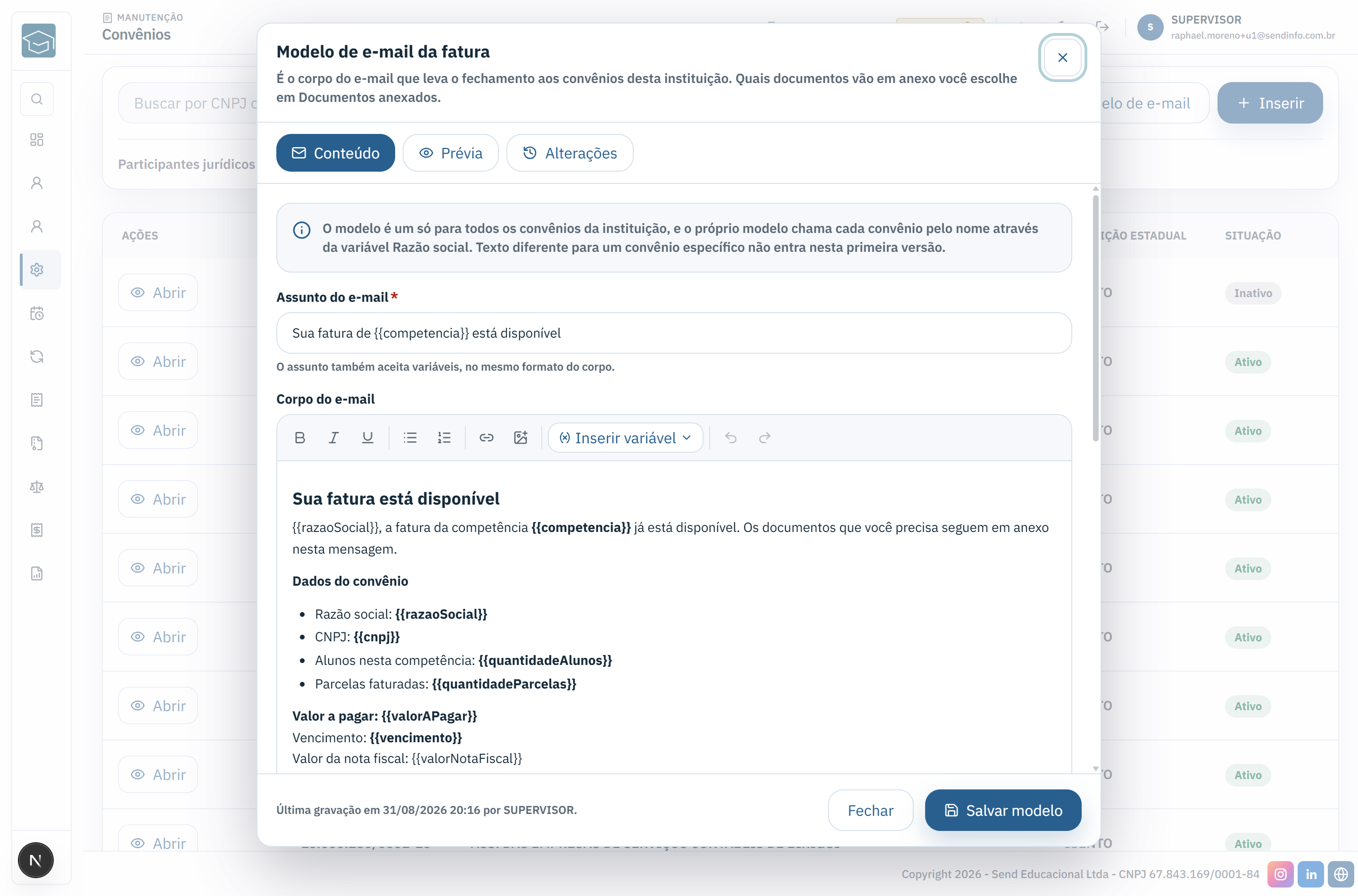
Cadastra o corpo do e-mail que leva o fechamento aos convênios da instituição: o assunto, o texto, as imagens embutidas e quais documentos seguem em anexo. É um modelo só para todos os convênios, e a personalização acontece por variáveis, que trocam pelo nome do convênio, a competência, os valores e o vencimento no momento do envio. Tem ainda uma prévia com valores de exemplo e o histórico das alterações.
Nesta tela é possível:
✅ Escrever o assunto e o corpo do e-mail com formatação, listas, links e imagens
✅ Inserir variáveis que são trocadas pelos dados reais de cada fatura
✅ Escolher, por interruptor, quais documentos vão em anexo: fatura, boleto e nota fiscal
✅ Ver a prévia do e-mail como ele chegará ao convênio
✅ Consultar o histórico de alterações e o conteúdo de cada versão anterior
✅ Restaurar o modelo padrão sugerido pelo sistema
✅ Desligar o modelo sem apagá-lo
Como chegar
- Financeiro
- Cadastros
- Convênios
- Modelo de e-mail
Antes de começar
- Permissão de alteração do plano financeiro para editar, salvar, ver a prévia e abrir o histórico. Só com permissão de leitura, o modelo abre com o selo Somente leitura
- As imagens já prontas no computador, em PNG, JPG ou GIF. Imagem copiada de um site ou de outro e-mail não serve
O que a tela mostra
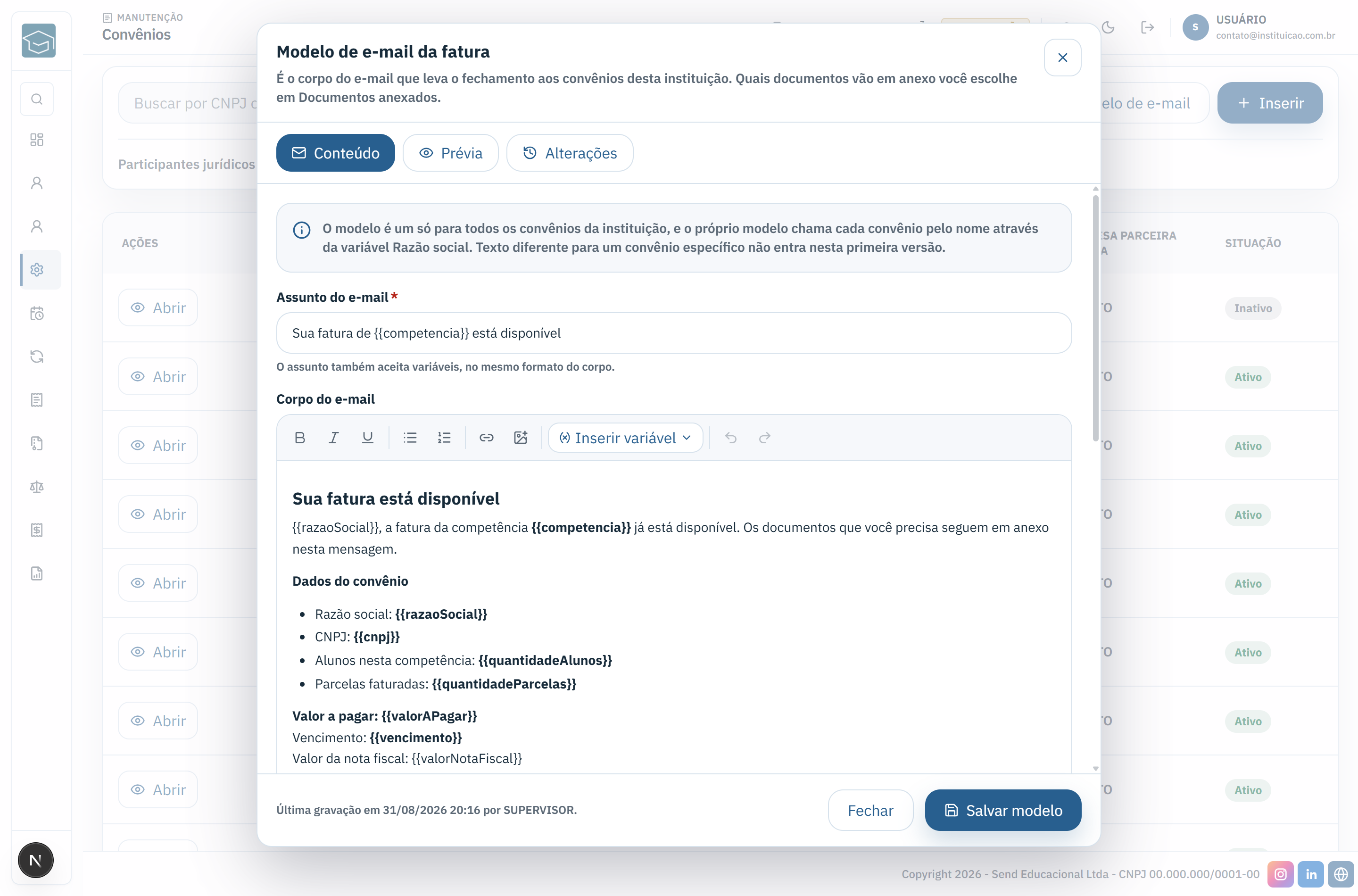
- Modelo de e-mail da fatura – Título da janela. Ao lado dele aparece o selo Somente leitura quando o perfil não pode alterar.
- Abas Conteúdo, Prévia e Alterações – Conteúdo é onde se escreve, Prévia mostra o resultado e Alterações traz o histórico.
- Aviso do modelo único – Bloco no topo da aba Conteúdo, lembrando que o modelo é um só para todos os convênios e que o próprio texto chama cada convênio pelo nome pela variável Razão social.
- Assunto do e-mail – Obrigatório, até 200 caracteres. Também aceita variáveis, no mesmo formato do corpo.
- Corpo do e-mail – O editor de texto. A barra tem Negrito, Itálico, Sublinhado, Lista com marcadores, Lista numerada, Inserir ou editar link, Inserir imagem, Inserir variável, Desfazer e Refazer.
- Inserir variável – Menu com as variáveis disponíveis, cada uma com um exemplo do valor que ela assume. Inserir coloca a variável onde o cursor está.
- Variáveis disponíveis – Lista completa, que abre clicando no título. Traz o rótulo, o código e o exemplo de cada variável.
- Documentos anexados – Bloco com um interruptor por documento: Fatura, Boleto e Nota fiscal. É aqui, e só aqui, que se decide o que segue em anexo.
- Vão em anexo – Resumo em destaque logo abaixo dos interruptores, listando o que vai seguir com o e-mail no estado atual da tela.
- Restaurar modelo padrão – Devolve o texto e os interruptores do modelo sugerido pelo sistema. O primeiro clique arma e o botão passa a dizer Confirmar restauração.
- Usar este modelo nos envios – Caixa de seleção. Desmarcada, o envio volta ao corpo padrão do sistema, e a fatura sai do mesmo jeito.
- Prévia – Mostra o e-mail montado com valores de exemplo, com o assunto acima e o botão Atualizar prévia.
- Alterações – Lista as gravações anteriores com data, autor, o que mudou, os documentos daquela versão e o botão Ver conteúdo desta versão.
- Última gravação – Linha do rodapé, com a data e o autor da última gravação, ou Modelo ainda não gravado.
- Salvar modelo – Grava o modelo. Fica bloqueado enquanto o assunto estiver vazio ou o corpo em branco, e o motivo aparece ao passar o mouse.
Como o sistema decide
- O modelo é um só para toda a instituição. Texto diferente para um convênio específico não existe nesta versão; quem personaliza é a variável de razão social.
- Na primeira vez, a janela abre com o modelo padrão sugerido e avisa que ele ainda não foi salvo. Enquanto ninguém salvar, o envio usa o corpo padrão do sistema.
- Quem decide o anexo são os interruptores, não o texto. Escrever a variável do boleto no corpo não anexa nada, e apagá-la não desanexa.
- Variável escrita no corpo apontando para documento desmarcado gera aviso amarelo: naquele ponto o e-mail vai dizer que o documento não foi anexado.
- Desmarcar os três é permitido e gera aviso vermelho: o e-mail vai só com o texto.
- Documento que não existir na competência não é anexado mesmo marcado, e o motivo entra no texto pela variável Avisos do envio.
- Imagens: PNG, JPG ou GIF, até 300 KB cada, no máximo 5 imagens e 1 MB somados. A imagem enviada por aqui vai embutida no corpo, não como arquivo solto.
- Imagem copiada de um site ou de outro e-mail é removida ao colar, e o servidor recusa a gravação se sobrar alguma, dizendo qual endereço causou a recusa.
- Variável que não existe na lista faz a gravação ser recusada, com o nome da variável na mensagem. Use sempre o menu Inserir variável.
- Se outra pessoa gravar o modelo enquanto você edita, a gravação é recusada. O que você escreveu continua na tela e não foi gravado; recarregar traz o conteúdo do colega e descarta o seu, então copie o seu texto antes.
- Restaurar o modelo padrão substitui o texto e os interruptores, mas não grava nada até você clicar em Salvar modelo.
- O histórico começa na segunda gravação, quando passa a existir um conteúdo anterior a guardar. Cada linha guarda o que valia antes daquela gravação.
Ponto de Atenção: Este modelo vale para todos os convênios da instituição ao mesmo tempo. Uma frase escrita para um parceiro específico chega a todos, e desmarcar o Boleto por causa de um caso isolado tira o boleto do e-mail de todo mundo. Antes de salvar, confira o resumo Vão em anexo e a aba Prévia.
📌 Recapitulando: Um modelo para todos, com variáveis no lugar dos nomes e três interruptores decidindo o que vai em anexo.
10. Regras do cadastro, resumo para o operador
- A lista principal traz somente quem já tem convênio cadastrado. A lista do botão Inserir traz quem tem relacionamento de fornecedor e nenhum convênio.
- Ativo e Inativo dizem respeito a convênio APROVADO, não ao cadastro da empresa. Empresa com convênio pendente aparece como Inativo.
- A busca com menos de dois caracteres é ignorada e a lista volta completa.
- O regime tributário tem três estados, e sem resposta não é o mesmo que não optante: enquanto ninguém responde, a fatura desconta PIS, COFINS e CSLL.
- Trocar a resposta do Simples vale para as próximas notas. As já emitidas nasceram com a resposta anterior e não são reprocessadas.
- A lista de destinatários é da empresa, e não de um plano de pagamento: vale para todos os fechamentos daquele convênio.
- O convênio nasce com a situação Pendente. É a aprovação que o coloca em vigor.
- Criar o convênio já o deixa faturável: o contrato que a fatura exige é criado na mesma operação, sem passo extra.
- Vigência determinada exige as duas datas, e a data final não pode ser anterior à inicial.
- As três escolhas são preenchidas em ordem. O serviço prestado só libera depois da operação fiscal, e o detalhe do serviço só libera depois do serviço prestado.
- Trocar a operação fiscal limpa o serviço e o detalhe. Trocar o serviço limpa o detalhe. É proposital: a combinação precisa ser válida entre si.
- Nenhum percentual é editável aqui. A regra sai do cadastro fiscal e o convênio a herda.
- A cópia copia vigência, descontos, condições e a configuração fiscal, e não altera o convênio de origem.
- A cópia nasce pendente de aprovação, mesmo quando o original está aprovado. É na aprovação que os valores são conferidos.
- Duas descrições iguais no mesmo participante são recusadas, com a mensagem dizendo qual descrição já existe. A janela já sugere a descrição com o sufixo de cópia para evitar o erro.
- A senha nunca é exibida. Ela é cifrada e nunca decifrada, então não existe consultar a senha atual, só reenviar a inicial ou redefinir.
Ponto de Atenção: Antes de aprovar um convênio, confira três coisas: a empresa (CNPJ e razão social), o plano de pagamento (é ele que define o valor) e a operação fiscal (é ela que define o imposto). As três aparecem juntas na aba Planos de pagamento, e é a última que costuma passar despercebida.