
Fatura de convênio
1. A fatura de convênio, visão geral do fechamento
A fatura de convênio é o fechamento do mês de uma empresa parceira. Ela junta, num documento só, as parcelas dos alunos que aquele convênio paga naquela competência, fecha o valor, gera a cobrança e dá origem à nota fiscal.
O caminho normal é o lote: uma vez por mês o operador manda criar as faturas de todos os convênios de uma vez, confere a prévia, e o sistema gera. A fatura avulsa existe para a exceção, quando um convênio precisa de um fechamento fora do lote.
O processo permite:
✅ Ver o mês inteiro, com quantas faturas e quanto valor cada competência tem.
✅ Criar as faturas do mês em lote, conferindo antes convênio por convênio.
✅ Saber por que um convênio não entrou no lote, com o motivo de cada um.
✅ Abrir a fatura e ver os alunos, os valores e a retenção de impostos.
✅ Finalizar a fatura e escolher a forma de cobrança.
✅ Acompanhar o que o parceiro vê e faz no Portal do Convênio.
📌 Benefício Principal: Um fechamento por mês resolve todos os convênios de uma vez, com a conferência antes de gerar e o motivo escrito de quem ficou de fora. 🚀
Ponto de Atenção: A fatura é o ponto em que o cadastro cobra o preço dos erros. Convênio sem plano de pagamento, sem operação fiscal ou com aluno fora do vínculo não entra no lote, e o sistema diz o motivo. Não vale forçar a fatura avulsa para contornar: o problema volta na nota fiscal.
📌 Recapitulando: lote do mês → prévia conferida → faturas geradas → finalizar e cobrar.
2. Faturas de convênio: onde o fechamento do mês acontece
Esta é a tela inicial do faturamento por convênio. Uma fatura de convênio (o sistema também a chama de fluxo) é o pacote mensal de um convênio: ela junta as parcelas dos alunos que aquela empresa conveniada paga na competência e passa a tratar todas como uma cobrança só. É a partir dela que saem a nota fiscal, o boleto consolidado e o borderô. A tela abre mostrando cartões de competência, um por mês que já tem fatura, porque o trabalho aqui é mensal e uma lista corrida de milhares de faturas não ajuda a achar o mês. Ao clicar num cartão, a lista daquele mês aparece com uma linha por convênio.
Nesta tela é possível:
✅ Ver, mês a mês, quantas faturas existem e quanto somam
✅ Abrir a competência e listar as faturas daquele mês
✅ Filtrar por descrição, nome do convênio ou CNPJ, por status e por faixa de vencimento
✅ Abrir uma fatura para conferir, aprovar e fechar
✅ Disparar a criação das faturas do mês inteiro de uma vez, pelo botão Criar faturas do mês
✅ Criar uma fatura avulsa pelo botão Nova fatura
📌 Benefício Principal: O mês inteiro de faturamento por convênio numa tela só, agrupado por competência em vez de uma lista sem fim. 🚀
Como chegar
- Financeiro
- Faturas de convênio
Antes de começar
- Estar logado com a empresa correta selecionada, porque a tela só mostra faturas da empresa ativa
- Ter permissão de leitura no Financeiro. Sem ela a tela responde Sem permissão.
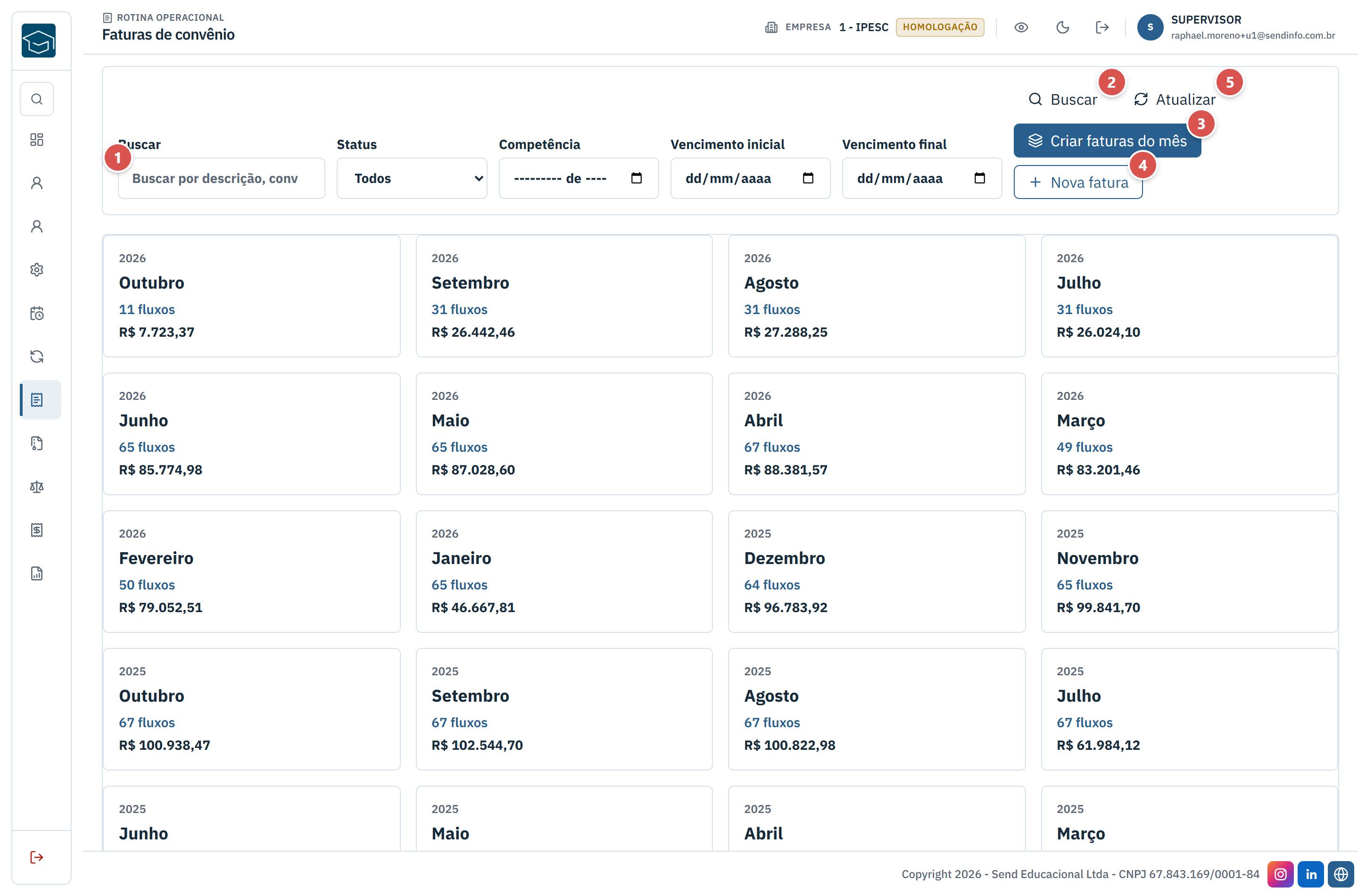
Elementos da tela (itens 1 a 5)
- Buscar (item 1) – Campo livre que procura por descrição da fatura, nome do convênio ou CNPJ. O texto só vale depois que você clica em Buscar.
- Buscar (item 2) – Campo livre que procura por descrição da fatura, nome do convênio ou CNPJ. O texto só vale depois que você clica em Buscar.
- Criar faturas do mês (item 3) – Abre a criação em lote da competência. É o caminho normal do fechamento. Enquanto houver um lote rodando nesta empresa, o botão fica desabilitado e escrito Criação em andamento...
- Nova fatura (item 4) – Cria uma fatura de um convênio só, escolhendo os títulos na mão. É o caminho de exceção.
- Atualizar (item 5) – Refaz a consulta e também recarrega os cartões de competência. Use quando outra pessoa criou faturas enquanto a sua tela estava aberta.
Como o sistema decide
- Os cartões de competência só aparecem quando nenhum filtro está em uso e nenhum mês está aberto. Ao filtrar por convênio ou status, a busca vira transversal e os cartões dão lugar à tabela.
- Cartão de mês só existe para faturas que têm competência preenchida. Fatura sem mês e ano gravados não entra em nenhum cartão.
- O filtro de Status não oferece a opção Cancelado. Faturas canceladas continuam aparecendo em Todos, mas não dá para isolá-las por esse filtro.
- Cada página traz dez faturas. A contagem do rodapé é do total encontrado, não da página.
Ponto de Atenção: Sem nenhum filtro a tela mostra cartões e não mostra tabela. Quem procura uma fatura específica e não abre um mês nem digita um filtro acha que a lista sumiu. Ou clica no cartão do mês, ou digita o nome do convênio e clica em Buscar.
📌 Recapitulando: Aqui você enxerga o fechamento por mês, abre a competência, encontra a fatura de cada convênio e escolhe entre criar o mês inteiro de uma vez ou uma fatura avulsa.
3. Criar as faturas do mês: a prévia antes de gerar
É por aqui que o fechamento do mês é feito de uma vez. Você escolhe a competência, o sistema varre os títulos daquele mês, agrupa por convênio e mostra a prévia: quantos títulos e quanto vale cada convênio, e quais deles estão bloqueados e por quê. Nada é criado enquanto você não confirmar. A prévia existe justamente para você olhar a lista antes, corrigir o que estiver faltando no cadastro e só então mandar criar. O que nasce aqui são faturas Pendentes, sem nota fiscal e sem boleto.
Nesta tela é possível:
✅ Escolher a competência a fechar
✅ Conferir, convênio a convênio, quantos títulos e qual valor entram na fatura
✅ Ver o total geral de títulos, convênios e valor antes de criar
✅ Marcar e desmarcar convênios, um a um ou todos de uma vez
✅ Definir o vencimento que todas as faturas do lote vão receber
✅ Criar o contrato de um convênio que está bloqueado por falta dele, sem sair da tela
✅ Disparar a criação de todas as faturas selecionadas
📌 Benefício Principal: O mês inteiro fechado num clique, com a chance de ver e corrigir os problemas de cadastro antes de qualquer fatura nascer. 🚀
Como chegar
- Financeiro
- Faturas de convênio
- Criar faturas do mês
Antes de começar
- Ter permissão de escrita no Financeiro
- Convênio cadastrado e com situação Ativo em Cadastros > Convênios, senão ele nem aparece na prévia
- CNPJ preenchido no cadastro do convênio
- Contrato do convênio criado, pelo cadastro ou pelo botão Criar contrato desta própria tela
- Títulos dos alunos com o convênio como responsável financeiro e com a competência do mês que você vai fechar
O que a tela mostra
- Aviso de trava do lote – Faixa amarela no topo, sempre visível: as faturas são criadas como Pendentes e a criação em lote não emite nota fiscal nem boleto.
- Competência – Mês e ano dos títulos que vão entrar. É o critério principal da busca. Sem ele a tela avisa: Escolha a competência dos títulos.
- Vencimento da fatura – Data em que todas as faturas do lote vencem. Ao escolher a competência o sistema já propõe o dia 15 daquele mês, e trocar a competência propõe de novo. Você pode alterar.
- Buscar – Monta a prévia da competência. Enquanto carrega, o botão gira.
- Linha de totais – Resumo acima da lista, no formato quantidade de títulos, quantidade de convênios e valor somado da competência inteira.
- Marcar todos e Desmarcar todos – O mesmo botão troca de nome conforme a seleção. Só alcança os convênios que podem ser criados.
- Aviso de bloqueados – Linha discreta acima da lista dizendo quantos convênios estão sem criação automática. O motivo de cada um aparece na própria linha.
- Linha do convênio – Caixa de seleção, nome da empresa conveniada, quantidade de títulos e valor. Convênio bloqueado aparece esmaecido e com a caixa desligada.
- Motivo do bloqueio – Texto amarelo dentro da linha. Hoje são dois: Convênio sem contrato cadastrado: cadastre o contrato antes de gerar a fatura, e Convênio sem CNPJ no cadastro: ajuste o cadastro antes de gerar a fatura.
- Criar contrato – Botão que só aparece na linha de quem está bloqueado por falta de contrato. Cria o contrato do convênio e recarrega a prévia, de modo que a linha sai do bloqueio e entra na seleção.
- Selecionados – Linha de fechamento com quantos convênios, quantos títulos e qual valor você está prestes a criar. É o número que vale, não o total da competência.
- Cancelar – Fecha a janela sem criar nada.
- Criar faturas pendentes – Confirma e inicia a criação. Fica desabilitado enquanto não houver prévia carregada ou enquanto nenhum convênio elegível estiver marcado.
Como o sistema decide
- Entra na prévia o título cuja competência cai no mês escolhido, que tem convênio ativo como responsável financeiro, que ainda não está em nenhuma outra fatura viva e cujo boleto não está em situação que impeça a emissão da nota. Título já usado numa fatura Reprovada ou Cancelada volta a ficar disponível.
- Responsável financeiro pessoa física, como pai ou fiador, não é convênio e não entra na prévia. Só entra quem está cadastrado como convênio ativo.
- Ao carregar a prévia, todos os convênios elegíveis já vêm marcados: o trabalho do mês é criar todos.
- Convênio com mais de um contrato não bloqueia. O sistema escolhe sozinho, dando preferência ao contrato usado na última fatura daquele convênio.
- O vencimento da fatura é obrigatório e vale para todas as faturas do lote. A janela avisa Informe o vencimento da fatura se ele estiver em branco.
- No momento de criar, o servidor refaz a prévia por conta própria. A tela só diz quais convênios entram; contrato e elegibilidade são recalculados lá.
- Cada convênio é criado de forma independente. A falha de um não derruba os outros; ele só volta na lista de não criados com o motivo.
Ponto de Atenção: A prévia já vem com tudo marcado. Se você quer fechar só uma parte do mês, desmarque antes de confirmar, porque o número que vale é o da linha Selecionados e não o total da competência mostrado logo acima dela.
📌 Recapitulando: Escolha a competência, confira a prévia convênio a convênio, resolva os bloqueados, ajuste a seleção e o vencimento, e só então clique em Criar faturas pendentes.
4. Acompanhar a criação em lote das faturas
Depois que você confirma, a criação passa a rodar no servidor e a janela vira uma tela de acompanhamento. Ela mostra quantos convênios já foram processados, qual está sendo criado agora e o resultado de cada um, com as falhas subindo para o topo da lista. Esta tela existe porque um fechamento pode ter dezenas de convênios e centenas de títulos: em vez de deixar o operador olhando uma tela travada, o trabalho continua no servidor e a tela apenas relata.
Nesta tela é possível:
✅ Ver o avanço em números e em barra de progresso
✅ Ver o nome do convênio que está sendo processado agora
✅ Ver, ainda durante o processo, quais convênios já falharam e por quê
✅ Atualizar a página ou voltar depois sem interromper nada
📌 Benefício Principal: Você acompanha o fechamento em tempo real sem ficar preso à tela, e vê os problemas na hora em que acontecem. 🚀
Como chegar
- Financeiro
- Faturas de convênio
- Criar faturas do mês
- Criar faturas pendentes
Antes de começar
- Ter confirmado a criação na prévia
O que a tela mostra
- Contador de progresso – Frase Criando as faturas seguida de quantos convênios já saíram e de quantos são no total.
- Convênio atual – Logo abaixo do contador. Mostra Processando seguido do nome da empresa, ou Último processado quando a fila já passou. Antes de começar mostra Preparando os convênios selecionados...
- Barra de progresso – Faixa que enche conforme os convênios são processados.
- Criados e Não criados – Os dois contadores lado a lado. É o placar do lote em andamento.
- Lista de convênios do lote – Uma linha por convênio, com o nome e a mensagem do resultado. Ícone de certo para criado, ícone de atenção para não criado, ícone girando para quem ainda está na fila.
- Aviso do rodapé – Frase fixa lembrando que pode atualizar a página ou voltar depois, porque a criação continua no servidor e a tela volta a acompanhá-la sozinha.
Como o sistema decide
- Só existe um lote por empresa de cada vez. Enquanto ele roda, o botão Criar faturas do mês fica desabilitado, e uma segunda tentativa é recusada com a mensagem de que já existe uma criação de faturas em lote em andamento para esta empresa.
- Durante o acompanhamento a janela não fecha: o X do cabeçalho fica desabilitado e a tecla Esc não funciona. Fechar daria a impressão de ter cancelado, e o servidor continuaria criando.
- Se você atualizar a página ou abrir a tela em outro computador, o sistema reencontra o processo em andamento e reabre o acompanhamento sozinho, sem depender de nada guardado no navegador.
- As falhas sobem para o topo da lista enquanto o lote roda, para não sumirem do campo de visão numa fila longa.
- Se a tela perder contato com o servidor cinco vezes seguidas, ela para de acompanhar e mostra o aviso de que não foi possível continuar acompanhando este processo, pedindo para fechar e recarregar a tela e conferir as faturas criadas.
Ponto de Atenção: Perder o acompanhamento não é perder as faturas. As que já foram criadas estão no banco e aparecem na lista assim que você recarregar a tela. O que se perde é só a barrinha de progresso. Antes de disparar o lote de novo, feche, atualize e confira o que já existe no mês, senão você vai receber o aviso de fatura já existente para os convênios que deram certo.
📌 Recapitulando: O lote roda no servidor, a tela só relata. Pode atualizar, pode sair, mas não dispare um segundo lote para a mesma empresa.
5. Convênios que não entraram no lote e como resolver cada motivo
Quando o lote termina, a tela mostra primeiro o que deu errado, e só depois o que deu certo. Os convênios não criados vêm agrupados pelo motivo, e não em lista solta, porque o mesmo problema costuma atingir vários convênios de uma vez: doze linhas para investigar viram um cadastro para arrumar. É esta tela que diz exatamente o que falta para cada empresa entrar no fechamento do mês.
Nesta tela é possível:
✅ Ver a mensagem final do lote, com quantas faturas nasceram e para qual competência
✅ Ver os convênios não criados agrupados por motivo, do motivo que atinge mais convênios para o que atinge menos
✅ Ver a lista dos convênios criados como Pendente
✅ Fechar e voltar para a lista já atualizada com as faturas novas
📌 Benefício Principal: Em vez de descobrir os problemas de cadastro um a um durante o mês, você recebe a lista completa no fim do fechamento, já agrupada pela causa. 🚀
Como chegar
- Financeiro
- Faturas de convênio
- Criar faturas do mês
- tela de resultado
Antes de começar
- Ter rodado a criação em lote
O que a tela mostra
- Faixa de resultado – Verde quando o lote terminou normalmente, vermelha quando foi interrompido. O texto diz quantas faturas foram criadas como Pendente e lembra que nenhuma nota fiscal ou boleto foi emitido.
- Não criados – Bloco amarelo com a quantidade no título e o pedido para resolver estes primeiro. Vem antes da lista de sucessos, de propósito.
- Motivo agrupado – Cada motivo é um subtítulo, com a quantidade de convênios entre parênteses e os nomes das empresas listados abaixo dele.
- Criados como Pendente – Bloco com a quantidade e a lista dos convênios que viraram fatura, com o número de títulos de cada um.
- Frase de fechamento – Lembrete de que é preciso abrir cada fatura para conferir os títulos e aprovar, e de que enquanto estiver Pendente nada é emitido.
- Fechar – Encerra a janela. A lista de faturas e os cartões de competência são recarregados automaticamente.
Como o sistema decide
- Convênio sem contrato cadastrado: falta o contrato, que faz parte da identificação da fatura no banco. Resolve na própria prévia, pelo botão Criar contrato, ou no cadastro do convênio.
- Convênio sem CNPJ no cadastro: sem CNPJ a fatura até nasceria, mas a nota fiscal não sairia. Ajuste o cadastro da empresa em Cadastros > Convênios.
- Convênio sem títulos elegíveis nesta competência, ou nenhum título elegível para este convênio na competência: entre a prévia e a confirmação os títulos deixaram de estar disponíveis, em geral porque entraram em outra fatura. Refaça a prévia.
- Já existe uma fatura para este convênio nesta competência: abra a fatura existente em vez de criar outra. É a mensagem típica de quem rodou o lote duas vezes.
- Falta um dado obrigatório no cadastro do convênio ou do contrato, ou o convênio aponta para um cadastro que não existe: é problema de cadastro, e a mensagem diz onde olhar.
- Algum texto do cadastro é maior que o campo do sistema: nome ou descrição longos demais. Encurte no cadastro e tente de novo.
- O convênio estava sendo alterado por outra pessoa neste momento: basta tentar criar a fatura de novo em alguns instantes.
- Mensagem pedindo para acionar o suporte informando o nome do convênio e a competência: é o caso em que o sistema não soube traduzir a causa. O erro fica registrado no servidor.
- Processo interrompido devolve as listas vazias e a faixa vermelha. Confira quais faturas foram criadas antes de tentar de novo.
Ponto de Atenção: Rodar o lote de novo sem resolver nada não conserta os não criados, e ainda gera uma segunda leva de mensagens de fatura já existente para os convênios que deram certo na primeira vez. O caminho é ler os motivos agrupados, arrumar o cadastro e rodar o lote outra vez apenas para os convênios que faltaram.
📌 Recapitulando: Os não criados vêm primeiro e agrupados por motivo justamente para você resolver um cadastro e destravar vários convênios de uma vez.
6. Criar uma fatura de convênio avulsa
É o caminho de exceção, para quando um convênio precisa de uma fatura fora do fechamento em lote: um mês fora do padrão, um convênio que ficou de fora do lote, uma cobrança separada. Aqui você escolhe o convênio, informa a competência e o vencimento e seleciona na mão exatamente quais parcelas de alunos entram. A tela tem três etapas em abas: Dados da fatura, Títulos elegíveis e Revisão.
Nesta tela é possível:
✅ Escolher o convênio pesquisando por nome ou CNPJ
✅ Informar a competência e o vencimento da fatura
✅ Buscar as parcelas disponíveis daquele convênio, com filtro por aluno, curso, referência e faixa de vencimento
✅ Selecionar e desmarcar título por título
✅ Conferir tudo na aba Revisão antes de gravar
✅ Salvar a fatura, que nasce Pendente
📌 Benefício Principal: Uma fatura sob medida para o caso fora do padrão, sem precisar refazer o fechamento do mês inteiro. 🚀
Como chegar
- Financeiro
- Faturas de convênio
- Nova fatura
Antes de começar
- Ter permissão de escrita no Financeiro
- Convênio com contrato cadastrado, senão ele nem aparece no seletor
- Parcelas dos alunos com o convênio como responsável financeiro
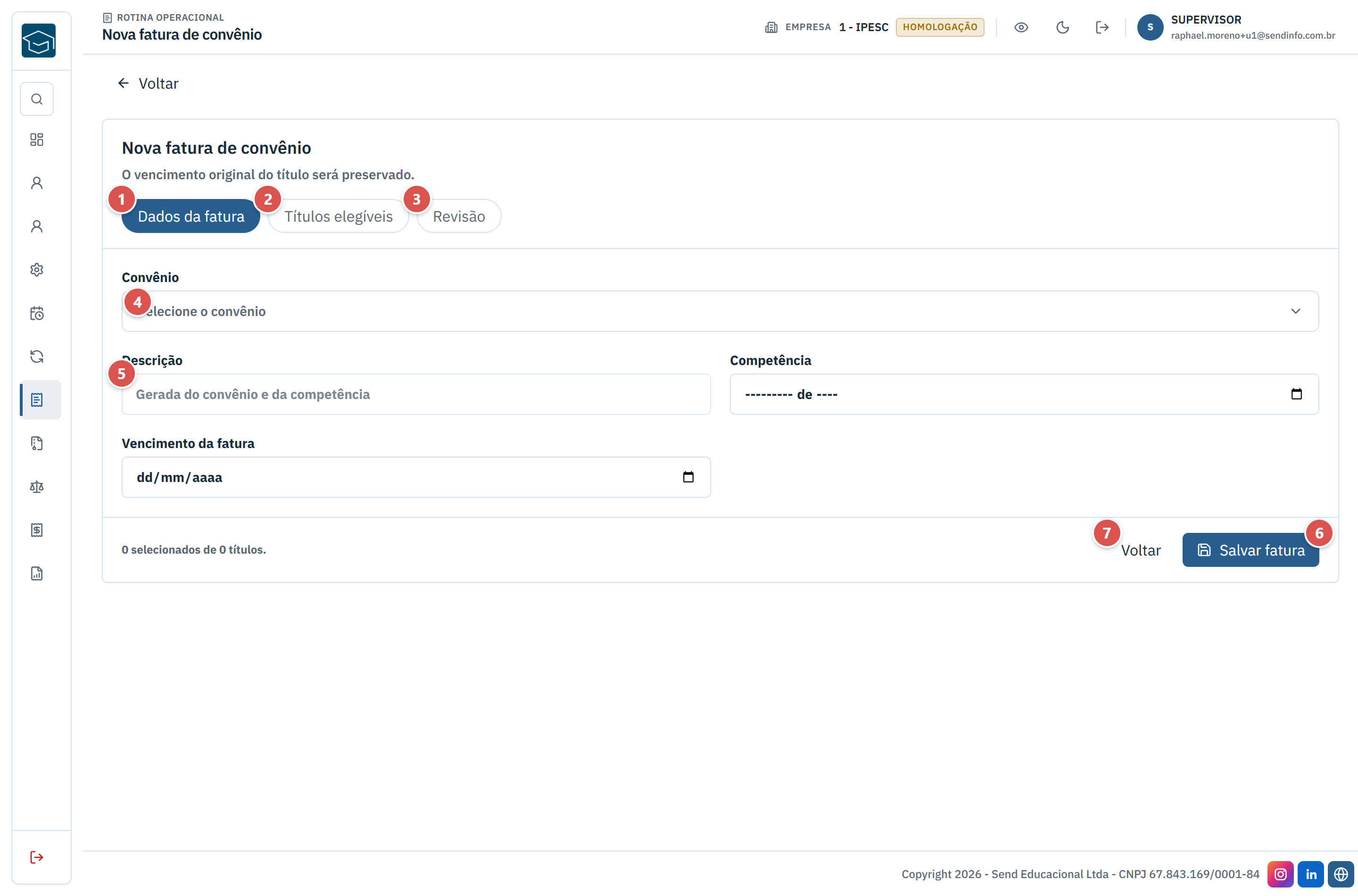
Elementos da tela (itens 1 a 7)
- Dados da fatura (item 1) – Primeira etapa: identifica o convênio e o período da fatura.
- Títulos elegíveis (item 2) – Segunda etapa: a busca e a seleção das parcelas.
- Revisão (item 3) – Terceira etapa: mostra convênio, contrato, competência, vencimento, descrição, quantidade de títulos e valor selecionado, com a tabela dos títulos escolhidos.
- Convênio (item 4) – Seletor com busca. Digite o nome da empresa ou o CNPJ. A descrição de cada opção traz o CNPJ e, quando a mesma empresa tem mais de um contrato, também o número do contrato que os distingue.
- Descrição (item 5) – Campo de leitura, preenchido pelo sistema no padrão NOME DO CONVÊNIO seguido do mês e do ano. Fica visível para conferência e não se digita.
- Salvar fatura (item 6) – Grava a fatura. Ela nasce Pendente e a tela passa para o modo de detalhe.
- Voltar (item 7) – Abandona a criação e devolve para a lista de faturas. O que estiver preenchido e ainda não salvo se perde.
Como o sistema decide
- Não existe escolha separada de contrato: o seletor mostra convênios, mas o que ele grava é o contrato, que carrega a identidade do convênio junto.
- A descrição é gerada e cortada em 60 caracteres, que é o limite do campo no banco. Quem cede espaço é o nome do convênio, nunca o mês e o ano.
- São obrigatórios o convênio, a competência, o vencimento da fatura e pelo menos um título. Faltando algum, a tela leva você de volta à aba certa e marca o campo.
- A busca só traz parcela que ainda não está em nenhuma outra fatura viva e cujo boleto não esteja em situação que impeça a emissão da nota. Parcela presa a uma fatura Reprovada ou Cancelada volta a aparecer.
- Se um título deixar de estar disponível entre a busca e o clique em Salvar, a gravação é recusada com o aviso de que um ou mais títulos não estão mais elegíveis para esta fatura.
- A tela lista dez títulos por página e a seleção continua valendo quando você troca de página.
Ponto de Atenção: Selecionar títulos em várias páginas e não conferir na aba Revisão é o erro comum. O contador do rodapé mostra o total selecionado, mas quem lista aluno por aluno é a Revisão, e é lá que se percebe um aluno a mais ou a menos antes de salvar.
📌 Recapitulando: Escolha o convênio, informe competência e vencimento, busque e marque as parcelas, confira na Revisão e salve. A fatura nasce Pendente, sem nota e sem boleto.
7. A fatura aberta: status, retenção na fonte e as abas
É a tela de decisão. Ela mostra o que aquela fatura vai cobrar do convênio, quanto sai de retenção na fonte, quais alunos estão dentro, quais documentos já foram gerados e todo o histórico do que foi feito. Os botões de ação que aparecem no topo dependem do status da fatura e da sua permissão: o sistema só oferece o que é possível fazer naquele momento.
Nesta tela é possível:
✅ Conferir o valor da nota fiscal, a retenção e o valor que vai no boleto
✅ Ver, tributo a tributo, o que foi retido, o que foi dispensado e a explicação de cada caso
✅ Conferir os alunos e as parcelas que compõem a fatura
✅ Baixar a fatura, a minuta da nota, a nota fiscal, o boleto e o borderô
✅ Enviar o fechamento por e-mail para o convênio
✅ Ler o histórico de status, as operações executadas e as baixas dos alunos
✅ Editar, reprovar, emitir nota, gerar boleto, gerar borderô, finalizar, reabrir ou cancelar, conforme o status
📌 Benefício Principal: O Financeiro para de conciliar retenção na mão: a tela mostra o valor da nota, o valor do boleto e a explicação de cada tributo. 🚀
Como chegar
- Financeiro
- Faturas de convênio
- Visualizar
Antes de começar
- A fatura precisa existir, criada pelo lote ou pelo caminho avulso
- Para ver os valores de retenção corretos, o cadastro do convênio precisa ter o regime tributário respondido em Cadastros > Convênios
O que a tela mostra
- Selo de status – No alto, à direita: Pendente em amarelo, Aprovado em verde, Reprovado em vermelho, Finalizado na cor da marca e Cancelado em cinza.
- Selo Somente leitura – Aparece ao lado do status quando a fatura não pode ser alterada, seja pelo status, seja por falta de permissão.
- Valor total (nota fiscal) – A soma dos títulos. É esse valor que vai na nota fiscal.
- Retenção na fonte – Quanto o convênio retém. Abaixo do número, um resumo de uma linha diz quais tributos foram retidos e com que alíquota, ou informa que nenhum tributo foi retido nesta fatura, ou que a operação não está sujeita a retenção.
- Valor do boleto – O valor líquido, ou seja, o total menos a retenção. É esse que o convênio paga.
- Aviso do Simples Nacional – Faixa que aparece quando ninguém respondeu ainda se o convênio é optante pelo Simples. Enquanto isso ele é tratado como não optante e a fatura desconta PIS, COFINS e CSLL.
- Tributo a tributo – Lista com o nome do tributo, a alíquota, o valor descontado ou a marca sem desconto, e a explicação do porquê em cada caso.
- Faixa de botões – Editar, Reprovar, Emitir nota fiscal, Gerar boleto, Gerar borderô, Finalizar, Reabrir fatura e Cancelar fatura. Só aparece o que é possível naquele status. Finalizar é o único botão em destaque, porque é o caminho normal.
- Aba Resumo – Convênio, descrição, competência e vencimento da fatura.
- Aba Itens – Um por parcela: referência, aluno, curso, vencimento, competência e valor. Enquanto a fatura é editável, cada linha traz o botão Remover.
- Aba Documentos – Traz a contagem no próprio rótulo. Lista a nota fiscal, o boleto e o borderô já gerados, e no cabeçalho os botões Baixar fatura e Baixar minuta da nota.
- Aba Baixas – Mostra a contagem sempre, inclusive zero, porque zero significa que a fatura ainda não foi paga nem baixada.
- Aba Logs – Histórico das mudanças de status, com quem fez, quando e o motivo informado.
- Aba Operações – Registro do que o sistema executou: emissão de nota, geração de boleto, envio de e-mail, com o resultado de cada tentativa, inclusive as que falharam.
Como o sistema decide
- Editar a fatura só é possível enquanto ela está Pendente.
- Reprovar só é possível enquanto ela está Pendente.
- Emitir nota fiscal só aparece com a fatura Aprovada ou Finalizada e enquanto não houver nota ativa. Nota cancelada não bloqueia uma nova emissão.
- Gerar boleto aparece com a fatura Aprovada ou Finalizada.
- Gerar borderô aparece com a fatura Aprovada ou Finalizada, mas fica desabilitado quando já existe boleto pagável. Nesse caso o motivo aparece ao passar o mouse.
- Finalizar só aparece com a fatura Pendente ou Aprovada.
- Reabrir fatura só aparece com a fatura Aprovada ou Reprovada.
- Cancelar fatura aparece em qualquer status, menos quando ela já está Cancelada.
- Todas essas ações exigem permissão de escrita. Sem ela, a fatura Pendente abre com o aviso de que não há permissão para alterá-la.
- A nota fiscal sai pelo valor total e o boleto pelo valor líquido, porque o convênio retém os tributos na fonte.
Ponto de Atenção: Ver dois valores diferentes na mesma fatura não é erro. O da nota fiscal é o cheio e o do boleto é o líquido, e a diferença entre eles é exatamente a retenção. E quando o aviso do Simples Nacional estiver na tela, confira o cadastro da empresa antes de aprovar: depois vira nota emitida, que não se reprocessa.
📌 Recapitulando: Nesta tela você entende o que a fatura vai cobrar, quanto o convênio retém e o que já foi gerado, e decide o próximo passo pelos botões que o sistema oferece.
8. Fechar a fatura: o botão Finalizar e a escolha da cobrança
Finalizar é o passo que encerra a fatura. Num clique o sistema aprova a fatura, emite a nota fiscal, gera a cobrança e a marca como Finalizada. A confirmação diz antes o que vai acontecer, e é nela que você escolhe se aquela fatura será cobrada por boleto ou por borderô. Esse par se exclui de propósito: o borderô dá baixa nas parcelas e o boleto continua pagável no banco, então gerar os dois cobraria o mesmo fechamento duas vezes.
Nesta tela é possível:
✅ Aprovar, emitir a nota, gerar a cobrança e finalizar de uma vez
✅ Escolher entre cobrança por boleto e cobrança por borderô, fatura a fatura
✅ Registrar uma observação no fechamento
✅ Retomar um fechamento que parou no meio, sem risco de duplicar nota ou boleto
📌 Benefício Principal: Um botão só para fechar a fatura, com a confirmação dizendo antes exatamente o que vai acontecer. 🚀
Como chegar
- Financeiro
- Faturas de convênio
- Visualizar
- Finalizar
Antes de começar
- A fatura precisa estar Pendente ou Aprovada
- Ter permissão de escrita no Financeiro
- Para a nota sair, o cadastro fiscal do convênio precisa estar completo, com CNPJ e regime tributário
O que a tela mostra
- Título Finalizar fatura – Cabeçalho da confirmação.
- Descrição do que vai acontecer – Lista apenas o que ainda falta nesta fatura, com o nome do convênio no fim. Se a nota já existe, ela não é prometida de novo.
- Aviso em vermelho – Lembra que depois de finalizada a fatura não aceita edição nem remoção de títulos. Quando a cobrança escolhida é borderô, o aviso começa dizendo que nenhum boleto será gerado.
- Como esta fatura vai ser cobrada? – Bloco com duas opções.
- Boleto – Gera o boleto consolidado do convênio junto com o fechamento. É a opção marcada por padrão.
- Borderô – Fecha sem gerar boleto. O borderô é lançado depois, pelo botão próprio, informando banco, agência, conta e datas.
- Observação (opcional) – Texto livre de até 500 caracteres, guardado no histórico da fatura.
- Voltar – Fecha a confirmação sem executar nada.
- Sim, finalizar – Executa o fechamento.
Como o sistema decide
- A ordem é fixa: aprovar, emitir a nota, gerar a cobrança e finalizar. Aprovar exige fatura Pendente; finalizar exige fatura Aprovada.
- Cada etapa cobra só o que falta. Fatura já aprovada não é aprovada de novo, e fatura que já tem nota não tenta emitir outra. É isso que permite ao mesmo botão retomar um fechamento interrompido.
- Se a nota fiscal falhar, a fatura NÃO é finalizada. Ela fica em Aprovado, os botões avulsos continuam à mão e a mensagem diz o que faltou. Finalizar ali fecharia a única janela em que a nota pode ser emitida.
- A opção Borderô fica desabilitada quando a fatura já tem boleto pagável, com o motivo escrito na própria opção. É preciso cancelar o boleto antes.
- A geração do boleto é idempotente: fatura que já tem boleto reaproveita a cobrança existente em vez de criar uma segunda.
- Terminado o fechamento, a mensagem lista o que foi concluído e, se algo falhou, o que ficou pendente.
Ponto de Atenção: Mensagem com a palavra Pendências no fim do fechamento não é falha da tela: quer dizer que uma das etapas não passou, quase sempre a nota fiscal ou o boleto. Leia o motivo, resolva e use os botões avulsos Emitir nota fiscal ou Gerar boleto. Não adianta clicar em Finalizar repetidamente.
📌 Recapitulando: Finalizar faz o caminho inteiro de uma vez, mas respeita a ordem e não fecha a fatura se a nota não saiu. A escolha entre boleto e borderô é por fatura e não se combina.
9. Reprovar, reabrir e o que não dá para desfazer
Nem toda fatura segue direto para o fechamento. Este artigo reúne as ações de volta e as ações definitivas: reprovar uma fatura que não deveria ter sido montada, reabrir uma que precisa de ajuste, remover um aluno que o convênio pediu para tirar, cancelar a nota fiscal e cancelar a fatura inteira. Três dessas ações não têm volta e por isso aparecem em vermelho e sempre passam por uma confirmação que descreve o efeito.
Nesta tela é possível:
✅ Reprovar uma fatura Pendente, com motivo registrado
✅ Reabrir uma fatura Aprovada ou Reprovada e devolvê-la para Pendente
✅ Remover um aluno da fatura sem refazê-la
✅ Cancelar a nota fiscal na prefeitura, com motivo
✅ Cancelar a fatura inteira e liberar os títulos dos alunos
📌 Benefício Principal: Cada ação sem volta é explicada antes de acontecer, com o nome do convênio, o número da nota e o efeito real escrito na confirmação. 🚀
Como chegar
- Financeiro
- Faturas de convênio
- Visualizar
Antes de começar
- Ter permissão de escrita no Financeiro
- Para cancelar a nota, a fatura precisa ter uma nota emitida
O que a tela mostra
- Reprovar – Botão do cabeçalho. Abre a confirmação Reprovar fatura de convênio, com o campo Motivo e o botão Confirmar reprovação.
- Reabrir fatura – Botão do cabeçalho. A confirmação avisa que a fatura volta para Pendente e pode ser editada de novo, e que a nota e o boleto já emitidos continuam como estão. Tem campo Motivo (opcional).
- Remover – Botão vermelho na linha de cada aluno, dentro da aba Itens. A confirmação avisa que o título volta a ficar disponível para outra cobrança e que o valor da fatura e os documentos gerados deixam de incluir aquele aluno.
- Cancelar nota – Ação da linha da nota, na aba Documentos. A confirmação identifica a nota pelo número e pela série e avisa que o cancelamento é feito na prefeitura e não dá para desfazer. O campo Motivo do cancelamento é obrigatório.
- Cancelar fatura – Botão vermelho do cabeçalho. A confirmação lista o que será cancelado junto, a nota fiscal na prefeitura e o boleto no provedor, e avisa que não dá para desfazer. Tem campo Motivo (opcional).
- Voltar – Presente em todas as confirmações. Fecha sem executar.
Como o sistema decide
- Reprovar só funciona com a fatura Pendente. Em qualquer outro status o sistema recusa dizendo que somente fluxos pendentes podem ter o status alterado.
- Reabrir só funciona com a fatura Aprovada ou Reprovada.
- Editar a fatura só funciona com ela Pendente.
- Remover título é recusado em fatura Finalizada, e também quando sobraria menos de um título: a fatura deve manter ao menos um.
- Cancelar a fatura funciona em qualquer status, inclusive Finalizado, exceto quando ela já está Cancelada.
- Cancelar a fatura faz três coisas na sequência: pede o cancelamento da nota fiscal na prefeitura, cancela o boleto no provedor e marca a fatura como Cancelada, liberando as parcelas dos alunos para outra cobrança.
- Se a prefeitura ou o banco recusarem o cancelamento, a fatura é cancelada mesmo assim e a mensagem volta com Avisos, dizendo qual dos dois não passou.
- O motivo do cancelamento da nota precisa ter pelo menos três caracteres, senão a tela avisa antes de enviar.
- Reprovar ou cancelar libera os títulos dos alunos: eles voltam a aparecer como elegíveis para uma nova fatura.
Ponto de Atenção: Resposta em verde não garante que o cancelamento chegou até o fim. Quando a mensagem trouxer a palavra Avisos, leia o texto: a fatura foi cancelada aqui, mas a nota pode continuar válida na prefeitura ou o boleto continuar pagável no banco. Nesses casos é preciso tratar o documento por fora e conferir na aba Operações.
📌 Recapitulando: Reprovar e reabrir são caminhos de volta e devolvem a fatura para Pendente. Remover título, cancelar nota e cancelar fatura são definitivos, atingem prefeitura e banco, e sempre pedem confirmação.
10. O que a empresa parceira vê no Portal do Convênio
É a porta de entrada da empresa conveniada. O parceiro entra com o CNPJ dele e com a senha que o Financeiro enviou por e-mail no momento em que o convênio foi cadastrado. A partir daí ele consulta os alunos que custeia, confere o fechamento do mês, aprova esse fechamento, paga o boleto e guarda a nota fiscal, sem precisar telefonar para a instituição. Na primeira entrada o portal não deixa passar direto: a senha recebida por e-mail é provisória e a troca é obrigatória antes de qualquer tela abrir.
Nesta tela é possível:
✅ Entrar com o CNPJ do convênio e a senha, digitando o CNPJ com ou sem pontuação.
✅ Mostrar e ocultar a senha digitada, pelo botão de olho ao lado do campo.
✅ Trocar a senha provisória por uma senha própria, na janela que abre logo depois da entrada.
✅ Sair da conta pela própria janela de troca, para quem abriu por engano.
✅ Ir para a recuperação de senha pelo link Esqueci minha senha.
Como chegar
- Portal do Convênio
- Entrar
Antes de começar
- Convênio cadastrado no Financeiro e com situação ATIVA. Convênio inativo digita a senha certa e mesmo assim não entra.
- E-mail do convênio preenchido no cadastro. É para ele que o usuário e a senha são enviados, e sem e-mail o sistema recusa criar o acesso com a frase: Informe o e-mail do convênio: é para ele que o usuário e a senha de acesso são enviados.
- Acesso do convênio criado e enviado pela tela de convênios do Financeiro. É essa ação que grava o usuário e dispara a mensagem com o login e a senha provisória.
- Razão social e CNPJ preenchidos na filial do convênio. Sem essa linha o login falha mesmo com a senha correta, e a tela mostra uma falha genérica.
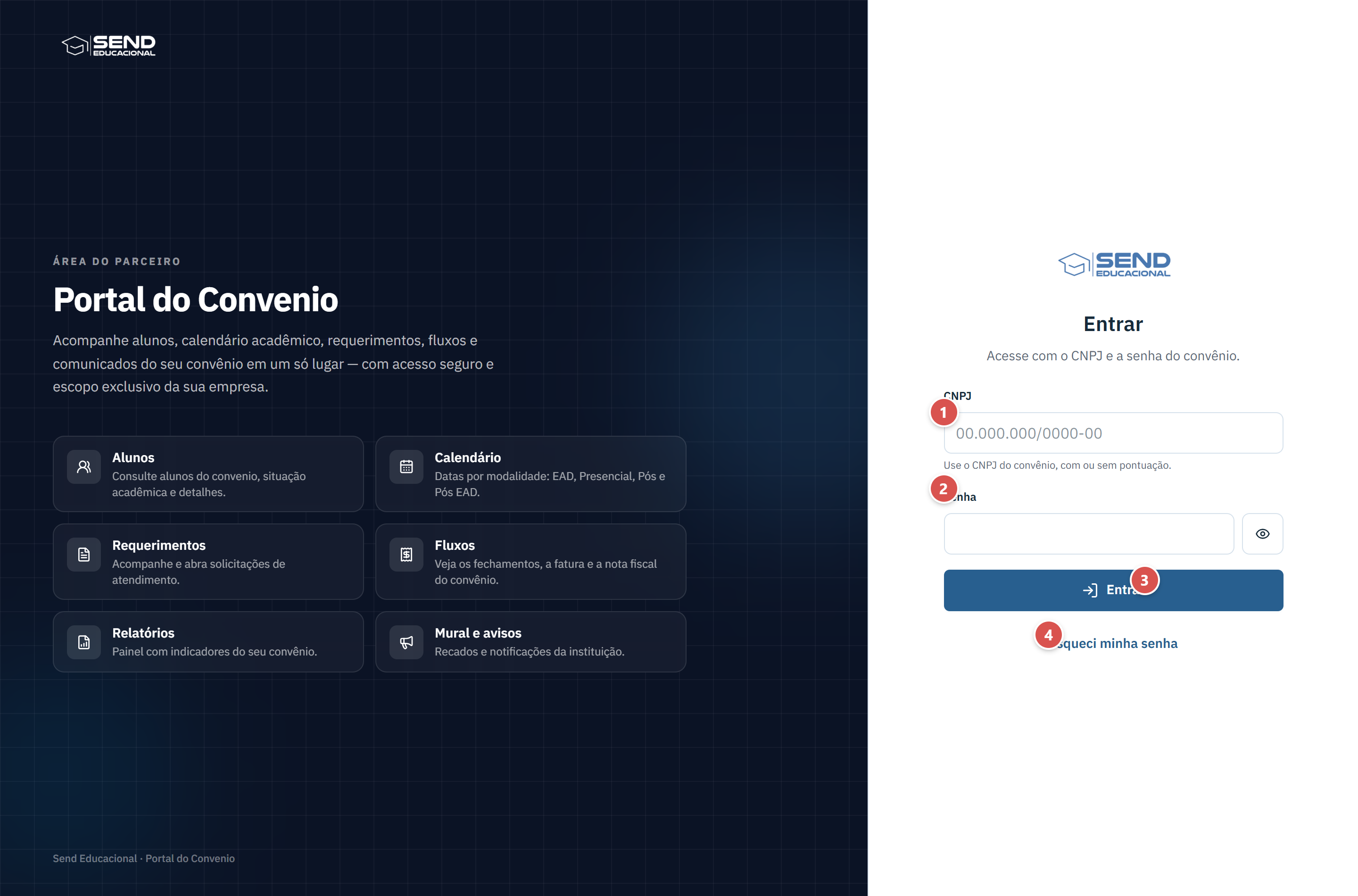
Elementos da tela (itens 1 a 4)
- CNPJ (item 1) – É o usuário do parceiro. Aceita ponto, barra e traço: a tela aplica a máscara e envia só os números. A dica embaixo do campo diz: Use o CNPJ do convênio, com ou sem pontuação.
- Senha (item 2) – Na primeira entrada, os 6 primeiros dígitos do próprio CNPJ, que é a senha provisória recebida por e-mail.
- Entrar (item 3) – Confirma o acesso. Enquanto processa, o botão muda para Entrando...
- Esqueci minha senha (item 4) – Leva para a recuperação por código enviado ao e-mail cadastrado.
Como o sistema decide
- O usuário é sempre o CNPJ do convênio e a senha inicial são os 6 primeiros dígitos desse mesmo CNPJ.
- A senha inicial nasce marcada como provisória. Enquanto não for trocada, qualquer tela responde: Sua senha é provisória. Troque a senha para usar o portal. Nenhuma consulta abre nesse estado, nem por endereço direto.
- A nova senha precisa ter no mínimo 8 caracteres, coincidir com a confirmação e ser diferente da provisória. A tela avisa cada um desses casos com uma frase própria.
- Senha errada e convênio sem situação ativa devolvem exatamente a mesma frase: Credenciais inválidas ou usuário sem acesso ao portal. Isso é proposital, para não revelar quais empresas existem no sistema.
- A sessão dura 8 horas. Depois disso o portal devolve o parceiro ao login.
- Reenviar o acesso não gera senha nova. Se o parceiro já trocou a senha, o Financeiro recebe o aviso: O convênio já alterou a senha. Para enviar uma senha nova, reenvie o acesso com redefinição.
- Quando o mesmo CNPJ já tem acesso ao Portal do Polo, login e senha são os mesmos nos dois portais. Nesse caso o e-mail de acesso sai sem senha e avisa que a troca em um portal vale para os dois.
Ponto de Atenção: A recusa do login não distingue senha errada de convênio inativo. Antes de tratar o chamado como esquecimento de senha, confira a situação do convênio no cadastro: um convênio que foi inativado continua digitando normalmente e nunca entra, com a mesma mensagem de senha inválida.
📌 Recapitulando: Usuário é o CNPJ, senha inicial são os 6 primeiros dígitos dele, a troca é obrigatória na primeira entrada, e o convênio precisa estar ativo para a senha certa funcionar.
11. O fechamento por dentro, na visão do parceiro
É a tela de conferência do parceiro antes de aprovar e antes de pagar. Ela abre o fechamento e responde, nesta ordem, as três perguntas de quem paga: quanto vou pagar, por quais alunos, e onde está a nota fiscal. Os quatro valores aparecem no topo, os cartões de Fatura e Nota fiscal logo abaixo, o resumo do Pagamento em seguida e a lista de alunos por último. O ato de pagar não acontece aqui: esta tela resume e encaminha para o pagamento.
Nesta tela é possível:
✅ Ver os quatro valores do fechamento: alunos, valor da nota fiscal, imposto retido e valor a pagar.
✅ Conferir a lista de alunos com matrícula, curso, vencimento e valor de cada parcela.
✅ Baixar a fatura em PDF com todos os alunos.
✅ Exportar a lista de alunos em planilha, para conferir contra a folha da empresa.
✅ Baixar a nota fiscal, ou o espelho dela enquanto a prefeitura não transmitiu.
✅ Aprovar o fechamento, quando ele ainda está em conferência.
✅ Emitir a nota fiscal que ficou pendente, quando a aprovação passou e a nota não saiu.
✅ Ir para a tela de pagamento.
Como chegar
- Portal do Convênio
- Fluxos
- Consultar
Antes de começar
- Fechamento gerado no Financeiro e pertencente ao convênio da sessão.
- Serviço financeiro respondendo. Sem ele a tela ainda abre e lista os alunos, mas avisa que os valores são apenas de conferência e esconde a situação do pagamento.
O que a tela mostra
- Voltar aos fluxos – Link no alto, à esquerda, que devolve à lista de fechamentos.
- Cabeçalho do fechamento – Traz a competência acima e a descrição como título, com a etiqueta de situação ao lado dos botões.
- Baixar fatura (PDF) – Fatura com todos os alunos da competência. Durante o download, mostra Baixando.
- Exportar XLSX – Planilha com Aluno, Matrícula, Curso, Vencimento, Valor e uma linha de TOTAL no fim. Fica indisponível quando o fechamento não tem alunos.
- Aprovar – Só aparece enquanto o fechamento está em conferência. Abre a confirmação que também emite a nota fiscal.
- Emitir nota fiscal – Só aparece quando o fechamento já foi aprovado e ficou sem nota. É a segunda tentativa da emissão.
- Alunos no fluxo – Primeiro valor do topo. Conta PARCELAS incluídas, e não alunos diferentes: a legenda embaixo diz parcelas incluídas.
- Valor da nota fiscal – Valor cheio do fechamento. A legenda mostra o número da nota quando ela já existe, ou nota ainda não emitida.
- Imposto retido – Quanto o convênio retém na fonte. A legenda diz: retido na fonte pelo convênio.
- Valor a pagar – Valor do boleto. A legenda diz: já descontada a retenção.
- Cartão Fatura – Repete os três valores lado a lado com Vencimento e Situação. É onde o parceiro confere sozinho que o boleto veio menor que a nota porque ele mesmo reteve o imposto.
- Cartão Nota fiscal – Número e série, data de emissão, valor, situação e código de verificação. Sem nota, mostra: A nota fiscal deste fechamento ainda não foi emitida.
- Baixar NF / Baixar espelho, aguardando transmissão – Botão do cartão da nota. Só vira Baixar NF quando a prefeitura aceitou e o arquivo está disponível; antes disso o rótulo avisa que é espelho.
- Cartão Pagamento – Resumo com Valor a pagar, Vencimento e Documento, mais a etiqueta Pago em ou Em aberto.
- Botão do cartão Pagamento – Escreve o que a próxima tela faz: Pagar quando há o que pagar, Ver comprovantes depois da baixa, Ver dados do pagamento numa sessão de consulta.
- Tabela de alunos – Aluno, Matrícula, Curso, Vencimento e Valor, uma linha por parcela. Sem alunos, mostra: Não há alunos do seu convênio neste fluxo.
Como o sistema decide
- Os valores desta tela vêm do Financeiro, não da lista. Se os dois divergirem, o correto é o desta tela, porque é ele que vira nota fiscal e boleto.
- Quando o serviço financeiro não responde, aparece a faixa: O sistema financeiro não respondeu agora. Os valores abaixo são os da conferência e podem estar defasados. Nesse estado os valores ficam marcados como valor de conferência, a Situação da fatura mostra Não foi possível confirmar e nenhuma ação de dinheiro é oferecida.
- O cartão da nota separa nota emitida de nota aceita pela prefeitura. Enquanto o aceite não chega, a situação é Aguardando transmissão e o que se baixa é o espelho, que é cópia de referência sem valor fiscal.
- O aviso A cobrança deste fechamento ainda não foi gerada só aparece quando o sistema tem certeza. Ele some depois da baixa, para ninguém ser aconselhado a gerar um segundo boleto de algo já pago.
- Boleto, linha digitável e comprovantes não moram aqui. O rodapé do cartão de Pagamento avisa: Boleto, linha digitável e comprovantes ficam na tela de pagamento.
- Numa sessão de consulta, que é a aberta pelo atendimento da instituição, os botões de Aprovar e de Emitir nota fiscal desaparecem e só sobram os downloads.
Ponto de Atenção: O topo conta PARCELAS e a lista de fechamentos conta ALUNOS. Um convênio com 30 alunos e alguns pagando duas parcelas na competência aparece como 30 na lista e como 34 aqui, e nenhum dos dois está errado. Antes de abrir chamado de divergência, leia a legenda do primeiro valor: parcelas incluídas.
📌 Recapitulando: É a tela de conferência: valores no topo, fatura e nota nos cartões, alunos na tabela, e o pagamento a um clique daqui.
12. Regras do fechamento, resumo para o operador
- Os cartões de competência só aparecem quando nenhum filtro está em uso e nenhum mês está aberto. Ao filtrar por convênio ou status, a busca vira transversal e os cartões dão lugar à tabela.
- Cartão de mês só existe para faturas que têm competência preenchida. Fatura sem mês e ano gravados não entra em nenhum cartão.
- O filtro de Status não oferece a opção Cancelado. Faturas canceladas continuam aparecendo em Todos, mas não dá para isolá-las por esse filtro.
- Entra na prévia o título cuja competência cai no mês escolhido, que tem convênio ativo como responsável financeiro, que ainda não está em nenhuma outra fatura viva e cujo boleto não está em situação que impeça a emissão da nota. Título já usado numa fatura Reprovada ou Cancelada volta a ficar disponível.
- Responsável financeiro pessoa física, como pai ou fiador, não é convênio e não entra na prévia. Só entra quem está cadastrado como convênio ativo.
- Ao carregar a prévia, todos os convênios elegíveis já vêm marcados: o trabalho do mês é criar todos.
- Convênio sem contrato cadastrado: falta o contrato, que faz parte da identificação da fatura no banco. Resolve na própria prévia, pelo botão Criar contrato, ou no cadastro do convênio.
- Convênio sem CNPJ no cadastro: sem CNPJ a fatura até nasceria, mas a nota fiscal não sairia. Ajuste o cadastro da empresa em Cadastros > Convênios.
- Convênio sem títulos elegíveis nesta competência, ou nenhum título elegível para este convênio na competência: entre a prévia e a confirmação os títulos deixaram de estar disponíveis, em geral porque entraram em outra fatura. Refaça a prévia.
- Editar a fatura só é possível enquanto ela está Pendente.
- Reprovar só é possível enquanto ela está Pendente.
- Emitir nota fiscal só aparece com a fatura Aprovada ou Finalizada e enquanto não houver nota ativa. Nota cancelada não bloqueia uma nova emissão.
- A ordem é fixa: aprovar, emitir a nota, gerar a cobrança e finalizar. Aprovar exige fatura Pendente; finalizar exige fatura Aprovada.
- Cada etapa cobra só o que falta. Fatura já aprovada não é aprovada de novo, e fatura que já tem nota não tenta emitir outra. É isso que permite ao mesmo botão retomar um fechamento interrompido.
- Se a nota fiscal falhar, a fatura NÃO é finalizada. Ela fica em Aprovado, os botões avulsos continuam à mão e a mensagem diz o que faltou. Finalizar ali fecharia a única janela em que a nota pode ser emitida.
- Reprovar só funciona com a fatura Pendente. Em qualquer outro status o sistema recusa dizendo que somente fluxos pendentes podem ter o status alterado.
Ponto de Atenção: Antes de finalizar uma fatura, confira três coisas na tela: a competência (é o mês certo?), a lista de alunos (são os alunos daquele convênio?) e o bloco de retenção (o desconto de imposto está como a contabilidade espera?). Depois de finalizada, a fatura vira cobrança e nota, e a correção passa por outros setores.