
Nota fiscal e retenção na fonte
1. A nota fiscal do convênio, visão geral
A nota fiscal de serviço é a última etapa do processo. Ela sai da fatura já fechada e vai para a empresa conveniada, com os impostos que a lei manda reter na fonte quando eles são devidos.
A parte que mais gera dúvida é a retenção, e ela fica simples quando se entende que são duas perguntas diferentes, respondidas por lugares diferentes do sistema:
✅ A operação está sujeita ao tributo? Quem responde é o cadastro, pela operação fiscal do convênio.
✅ Naquele valor, retém? Quem responde é a lei, pelos limites apurados no mês.
Uma operação pode estar sujeita ao tributo e mesmo assim a nota sair sem desconto nenhum, porque o valor do mês não chegou ao limite. Isso não é erro, e a nota traz a frase que explica cada caso.
📌 Benefício Principal: O sistema mostra a decisão tributo a tributo, com o motivo escrito, na tela e na própria observação da nota, em vez de deixar a conferência para uma planilha depois. 🚀
Ponto de Atenção: Não confunda sujeição com retenção. Ver a alíquota de IRRF no cadastro do convênio não significa que toda nota dele vai descontar IRRF: significa apenas que a operação está sujeita a esse tributo. Se o imposto do mês não alcançar o mínimo legal, a nota sai sem o desconto, e está correta.
📌 Recapitulando: o cadastro diz a que tributos a operação está sujeita; a lei diz se naquele valor retém.
2. Entender a retenção na fonte: o que vem do cadastro e o que vem da lei
A retenção é decidida por duas perguntas diferentes e o sistema mostra as duas em lugares diferentes. A primeira é se a operação está SUJEITA ao tributo, e quem responde é o cadastro: o cadastro fiscal do CNPJ do convênio tem precedência e, na falta dele, vale a operação fiscal CFOP/CIO do convênio. A segunda é se NAQUELE VALOR retém, e quem responde é a lei, pelos limites apurados no mês. Uma operação pode estar sujeita ao tributo e ainda assim a nota sair sem desconto nenhum. Esta tela mostra o resultado das duas perguntas, tributo a tributo, com a frase que explica cada caso, e a mesma explicação vai gravada na observação da nota.
Nesta tela é possível:
✅ Ver quanto sai na nota, quanto o convênio retém e quanto sai no boleto, lado a lado
✅ Ler tributo a tributo qual foi retido e qual foi dispensado
✅ Ler a frase que explica cada decisão, com os valores do mês que a produziram
✅ Descobrir, antes de aprovar, que o convênio está sem resposta sobre o Simples Nacional
✅ Conferir no cadastro do convênio a que tributos a operação escolhida sujeita as notas dele
📌 Benefício Principal: Responde, com os números da própria fatura, por que aquela nota reteve imposto e a anterior não, sem precisar recorrer à planilha da contabilidade. 🚀
Como chegar
Faturas de convênio › abrir a fatura › bloco de valores no topo da tela (a origem da regra fica em Cadastros › Convênios › abrir o convênio › Operação fiscal)
Antes de começar
- Convênio com operação fiscal CFOP/CIO preenchida no cadastro
- Alíquotas dos tributos cadastradas e vigentes para o tipo de operação, na unidade
- Marca de optante do Simples Nacional respondida no cadastro do convênio
- Fatura com valor maior que zero e com títulos vinculados
O que a tela mostra
- Valor total (nota fiscal) – Quanto sai na nota. É o valor cheio das parcelas, sem desconto de retenção.
- Retenção na fonte – Quanto o convênio desconta ao pagar. Aparece com sinal de menos quando há retenção e zerado quando não há.
- Valor do boleto – O líquido, que é o que a instituição efetivamente recebe.
- Linha de resumo abaixo da retenção – Uma linha só, tirada do resultado: lista os tributos retidos com a alíquota de cada um; diz que nenhum tributo foi retido nesta fatura quando a operação está sujeita mas nada saiu; e diz que a operação não está sujeita a retenção quando não há sujeição nenhuma.
- Aviso sobre o Simples Nacional – Faixa âmbar que aparece quando ninguém respondeu se o convênio é optante. Avisa que, enquanto isso, ele é tratado como não optante e a fatura desconta PIS, COFINS e CSLL, e pede para conferir o cadastro antes de aprovar.
- Tributo a tributo – Lista com os retidos primeiro e os dispensados depois. Cada linha traz o nome do tributo com a alíquota, o valor descontado ou a expressão sem desconto, e a explicação.
- Explicação de cada tributo – Frase pronta com os números da conta. Para o retido, diz o percentual e sobre qual valor; para o dispensado por valor, diz quanto o convênio soma no mês e qual é o limite; para o dispensado por regime, diz que o convênio é optante pelo Simples Nacional.
- O que esta operação faz com o imposto – Bloco de leitura no cadastro do convênio, abaixo da escolha da operação fiscal. Mostra o efeito da operação escolhida antes de salvar.
- Só informado na nota, ninguém desconta – Coluna daquele bloco com os tributos devidos pela instituição, que não mudam o valor do boleto.
- O convênio desconta ao pagar – Coluna com os tributos retidos e a informação de quanto menor o boleto sai em relação à nota.
- Quando o desconto acontece de verdade – Lista abaixo, no cadastro, com os limites do mês de cada tributo e o lembrete de que as notas do mês somam antes da conta.
Como o sistema decide
- O cadastro do CNPJ do convênio vence a operação fiscal quando os dois falam do mesmo tributo, inclusive na alíquota
- PIS, COFINS e CSLL retidos são decididos em bloco, nunca separadamente: ou os três saem, ou nenhum sai
- Os limites de dispensa somam TODAS as notas do mesmo convênio no MÊS, não a nota isolada. Duas notas pequenas podem passar do limite juntas e as duas descontarem
- Nota cancelada não entra nessa soma do mês
- Optante do Simples Nacional não sofre a retenção de PIS, COFINS e CSLL, mas continua com IRRF na configuração padrão do sistema
- Os valores de dispensa confirmados no sistema são de dez reais de imposto de IRRF no mês e de duzentos e quinze reais e cinco centavos de base para PIS, COFINS e CSLL no mês. A tela do cadastro do convênio traduz o primeiro para a base equivalente de seiscentos e sessenta e seis reais e sessenta e sete centavos em notas no mês
- Esses três valores, incluindo a decisão sobre o Simples manter ou não o IRRF, são parametrizáveis por instalação. Quem conferir contra a lei deve conferir também o que está valendo na instalação
- O PIS e a COFINS devidos pela instituição aparecem na nota apenas como informação e não descontam nada de ninguém. Quando a retenção acontece de verdade, esses devidos somem da nota e entram os retidos, que são coisa diferente apesar do percentual parecido
- O ISS entra na nota como tributo da própria instituição e sai sempre como não retido
Ponto de Atenção: Um centavo de diferença contra o relatório da prefeitura é esperado e não é erro. O sistema calcula e arredonda PIS, COFINS e CSLL um a um antes de somar, enquanto o relatório da prefeitura aplica o percentual conjunto de uma vez; em algumas bases isso dá um centavo a mais no sistema. A outra armadilha é confundir sujeição com retenção: ver IRRF um vírgula cinquenta por cento no cadastro do convênio não significa que toda nota dele vai reter. Quem decide se retém naquele valor é a soma das notas do convênio no mês, e é essa conta que a explicação de cada tributo mostra na fatura.
📌 Recapitulando: O cadastro diz a que tributos a operação está sujeita e a lei diz se naquele valor retém; a fatura mostra o resultado das duas perguntas com a frase que explica cada tributo, e a mesma explicação fica gravada na nota.
3. Emitir a nota fiscal da fatura de convênio
No convênio a nota não sai por aluno: sai UMA nota para a empresa conveniada, com o valor total das parcelas daquela fatura, e todas as parcelas ficam vinculadas a ela. No caminho normal a nota é emitida junto com a aprovação, sem que ninguém precise clicar aqui. O botão Emitir nota fiscal existe para o caso em que a aprovação foi gravada e a nota falhou, e para o caso em que a nota foi cancelada e a fatura precisa de outra. Por isso ele é um passo de recuperação e não o caminho principal da tela.
Nesta tela é possível:
✅ Emitir a nota fiscal consolidada da fatura de convênio
✅ Reemitir a nota depois de ter cancelado a anterior
✅ Ver, antes de emitir, quanto sai na nota, quanto o convênio retém e quanto sai no boleto
✅ Acompanhar na aba Documentos o número, a série e a situação da nota gerada
✅ Ler na aba Operações o registro de cada tentativa de emissão, com a mensagem que o sistema devolveu
📌 Benefício Principal: Gera uma única nota fiscal para o convênio com o valor total da fatura, deixando todas as parcelas dos alunos vinculadas a ela. 🚀
Como chegar
- Faturas de convênio
- abrir a fatura
- Emitir nota fiscal
Antes de começar
- Fatura de convênio em situação Aprovado ou Finalizado
- Série fiscal ativa cadastrada para a unidade da fatura
- Convênio com a operação fiscal CFOP/CIO preenchida no cadastro: é ela que define os impostos da nota
- Todas as parcelas da fatura com o mesmo responsável financeiro
- Nenhuma nota ativa já vinculada àquela fatura
- Permissão de alteração da fatura de convênio no seu perfil
O que a tela mostra
- Bloco de valores no topo da fatura – Três números lado a lado: Valor total (nota fiscal), Retenção na fonte e Valor do boleto. É a leitura de quanto sai em cada documento.
- Emitir nota fiscal – Botão na faixa de ações da fatura. Só aparece quando a fatura está aprovada ou finalizada e ainda não tem nota ativa.
- Janela Emitir nota fiscal – Confirmação com duas frases: avisa que a ação tentará emitir somente a nota fiscal desta fatura de convênio, e que boleto, CNAB, borderô, baixa, liquidação e demais processos não serão executados agora.
- Cancelar (botão da janela) – Fecha a confirmação sem emitir. Não cancela nota nenhuma.
- Emitir nota fiscal (botão da janela) – Confirma a emissão. Fica bloqueado com o indicador de carregamento enquanto processa.
- Aviso de resultado – Faixa que aparece no topo. Em caso de sucesso confirma que a nota fiscal foi emitida; em caso de falha traz a mensagem de que não foi possível emitir a nota fiscal.
- Aba Documentos – Passa a listar a linha da nota fiscal, com número, série, situação, data de emissão e valor. A contagem aparece no rótulo da aba.
- Aba Operações – Registro de cada emissão e cancelamento de nota da fatura, com a mensagem devolvida pelo sistema. É onde se lê o detalhe quando a emissão falha.
- Gerar boleto – Passo seguinte, também avulso. O boleto sai pelo valor líquido quando há retenção.
- Finalizar – Botão sólido da faixa, o avanço normal da tela. Emitir nota, gerar boleto e gerar borderô são passos de recuperação ao lado dele.
Como o sistema decide
- Uma fatura tem no máximo uma nota ativa. Com nota ativa o botão desaparece e o sistema recusa dizendo que a nota fiscal desta fatura já foi emitida
- Nota cancelada não conta: a fatura volta a poder emitir, e o botão reaparece
- Só faturas aprovadas ou finalizadas emitem nota. Nas demais situações o sistema recusa com essa frase
- Duas emissões ao mesmo tempo na mesma fatura são barradas com o aviso de que já existe uma emissão de nota fiscal em processamento
- A nota sai pelo valor TOTAL das parcelas. O ISS e os demais tributos incidem sobre esse total
- A observação da nota registra que se trata de fatura consolidada de convênio e a quantidade de parcelas, seguida do texto dos tributos
- Se as parcelas da fatura tiverem responsáveis financeiros diferentes, a consolidação é recusada
- Quando o convênio aprova pelo portal e a nota falha, a aprovação NÃO é desfeita: o sistema avisa que o fluxo foi aprovado mas a nota não foi emitida e orienta a tentar emitir novamente
- Toda falha de emissão dispara um e-mail de alerta automático para o suporte
Ponto de Atenção: O aviso de falha desta tela é genérico e não diz o motivo. Quando a emissão não sair, abra a aba Operações da própria fatura: é lá que fica registrada a tentativa com a mensagem que o sistema devolveu. A segunda armadilha é a diferença entre os dois números do topo: a nota sai pelo valor total e o boleto sai pelo líquido quando o convênio retém tributos. Ver dois valores diferentes nos dois documentos é o comportamento correto, não erro de cálculo.
📌 Recapitulando: No convênio a nota é uma só por fatura, sai pelo valor total, nasce junto com a aprovação, e o botão desta tela existe para reemitir quando algo falhou ou quando a nota anterior foi cancelada.
4. Emitir a nota fiscal de uma parcela do aluno
Esta é a emissão avulsa: você abre o financeiro de um aluno, escolhe a parcela e manda emitir a nota fiscal de serviço daquela parcela. O sistema toma o número seguinte da série fiscal da unidade, monta a nota inteira (cabeçalho, item, serviço, ISS, vencimento e os tributos), grava a observação que identifica a parcela e o curso do aluno, carimba o número da nota na parcela e avança o contador da série. É o caminho para o caso isolado: a parcela que ficou de fora do lote, a que precisou ser refeita depois de um cancelamento, a que o aluno pediu na secretaria. Para volume, use o faturamento em lote.
Nesta tela é possível:
✅ Emitir a nota fiscal de uma parcela do aluno pela própria lista de parcelas
✅ Reemitir a nota de uma parcela cuja nota anterior foi cancelada, gerando um número novo
✅ Ver, na coluna de status da parcela, se ela já tem nota, qual o número e se essa nota está cancelada
✅ Ler o número e a série da nota recém-emitida na própria confirmação
✅ Ler o motivo exato da recusa quando a emissão não é permitida
✅ Cancelar a nota emitida pela mesma linha da parcela
📌 Benefício Principal: Gera a nota fiscal de serviço de uma parcela específica na hora, com a numeração fiscal e o vínculo entre nota e parcela feitos no mesmo passo, sem precisar montar um faturamento em lote. 🚀
Como chegar
- Financeiro do Aluno
- Consulta de alunos
- abrir o aluno
- lista de parcelas
- botão de ações da linha
- Emitir nota fiscal
Antes de começar
- Série fiscal ativa cadastrada para a unidade da parcela. Sem ela nenhuma nota é emitida e a mensagem diz que não há série de nota fiscal ativa cadastrada para aquela unidade
- Parcela marcada para emitir nota fiscal
- Pedido da parcela ainda não faturado
- Boleto da parcela em situação que não bloqueia a emissão
- Parcela sem baixa do tipo cancelamento
- Responsável financeiro da parcela não pode ser um convênio: parcela de convênio só recebe nota pela fatura do convênio
- Serviço do item cadastrado com estado, município e código de serviço, senão o ISS da nota sai zerado
- Permissão de lançamento financeiro do aluno no seu perfil
O que a tela mostra
- Coluna Status (da linha da parcela) – Mostra a situação da parcela e, logo abaixo, a situação fiscal dela.
- NFS seguido do número – Em verde, na coluna Status: a parcela já tem nota fiscal ativa com aquele número.
- NFS seguido do número e da palavra cancelada – Em vermelho e riscado: a nota daquela parcela foi cancelada. A parcela volta a poder receber nota.
- Sem nota fiscal – Texto cinza: a parcela pode receber nota e ainda não recebeu.
- Botão de ações da parcela – O botão de três pontos no fim da linha. Abre o menu com as ações permitidas para aquela parcela. Quando nenhuma ação é permitida ele aparece desabilitado, com o aviso de que não há ações disponíveis.
- Emitir nota fiscal – Item do menu de ações. Só aparece quando a parcela cumpre todos os pré-requisitos.
- Reemitir nota fiscal – O mesmo item, com outro nome, quando a parcela já teve uma nota e ela está cancelada.
- Cancelar nota fiscal – Item do menu em vermelho. Só aparece quando existe nota ativa naquela parcela.
- Emitir nota fiscal de serviço – Título da janela de confirmação que abre ao clicar em emitir.
- Texto de confirmação – Pergunta se deve emitir a NFS da parcela, cita o número do documento e o vencimento, e avisa que a numeração fiscal será gerada e a parcela ficará vinculada à nota.
- Cancelar (botão da janela) – Fecha a janela sem emitir nada. Não confundir com cancelar a nota.
- Emitir nota fiscal (botão da janela) – Confirma. Enquanto processa, o texto do botão vira Emitindo... e os dois botões ficam bloqueados.
- Mensagem de resultado – Substitui o texto da janela quando termina. Em verde traz a confirmação com o número e a série da nota; em vermelho traz o motivo exato da recusa.
- NFS número / série – Linha extra abaixo da mensagem verde, repetindo o número e a série da nota que acabou de sair.
- Fechar – Encerra a janela depois do resultado. A lista de parcelas já vem atualizada com a nota.
Como o sistema decide
- O valor da nota é o valor da parcela já sem desconto e sem abatimento. Não é o valor bruto do contrato
- O ISS é calculado com a alíquota do município do serviço e entra na nota como tributo da própria instituição, não como valor retido do tomador
- A retenção na fonte não diminui o valor da nota. A nota sai pelo valor cheio; o que cai é o valor a receber
- A nota nasce com uma observação que cita a parcela, o total de parcelas do contrato e o curso do aluno, seguida do texto dos tributos
- A gravação é única: se qualquer passo falhar, nada é gravado e o número da série NÃO é consumido
- Parcela que já tem nota ativa não emite outra. A ação some da lista de ações
- Se a nota anterior estiver cancelada, a ação volta a aparecer com o nome Reemitir nota fiscal e o sistema gera um número NOVO
- Toda falha de emissão dispara automaticamente um e-mail de alerta para o endereço de suporte configurado, com o detalhe técnico do erro
Ponto de Atenção: Emitida no sistema não quer dizer entregue à prefeitura. Esta tela monta e numera a nota dentro do sistema; a transmissão à prefeitura acontece por fora. Uma nota que acabou de aparecer com número em verde ainda pode estar aguardando transmissão, e é por isso que qualquer PDF gerado antes disso sai marcado como cópia de referência sem valor fiscal. A segunda armadilha é o botão Cancelar da janela de confirmação: ele apenas fecha a janela, não cancela nota nenhuma. Quem cancela nota é o item vermelho do menu de ações da parcela.
📌 Recapitulando: Pela lista de parcelas do aluno você emite a nota de uma parcela por vez, com número e série gerados na hora, e a mesma linha mostra depois se aquela nota está ativa ou cancelada.
5. Emitir notas fiscais em lote por filtros
É a tela do faturamento mensal. Você informa um período e os filtros de recorte, o sistema procura as parcelas elegíveis e mostra a lista para conferência. Nada é emitido nessa busca: a numeração fiscal só começa a andar quando você aprova. Aprovado o lote, a emissão roda em segundo plano e a tela acompanha parcela a parcela, dizendo qual virou nota, com que número, e qual falhou e por quê. O trabalho fica registrado como um processo, que pode ser acompanhado, cancelado no meio e exportado para Excel.
Nesta tela é possível:
✅ Buscar as parcelas elegíveis por período de vencimento ou por competência
✅ Recortar a busca por situação acadêmica, categoria de pagamento e modalidade, aceitando mais de um valor em cada
✅ Conferir a lista completa das candidatas e o valor total antes de emitir qualquer nota
✅ Descartar a busca e refazer com outros filtros sem consequência nenhuma
✅ Aprovar e emitir todas as parcelas encontradas de uma vez
✅ Acompanhar o progresso ao vivo, com contagem de emitidas e de falhas
✅ Interromper a emissão no meio
✅ Exportar o resultado do lote para Excel, com o motivo de cada falha
📌 Benefício Principal: Fatura de uma vez todas as parcelas elegíveis de um período, com uma lista de conferência antes de gravar qualquer coisa e o resultado item a item na tela. 🚀
Como chegar
- Financeiro do Aluno
- Notas fiscais em lote
Antes de começar
- Série fiscal ativa cadastrada para a unidade das parcelas
- Categorias de pagamento cadastradas como ativas e marcadas para emitir nota fiscal: só essas aparecem no seletor
- Cursos com modalidade preenchida: a lista de modalidades é montada a partir dos cursos da empresa
- As parcelas precisam estar marcadas para emitir nota fiscal, sem nota, em pedido não faturado e com boleto em situação que não bloqueia
- Permissão de lançamento financeiro do aluno no seu perfil
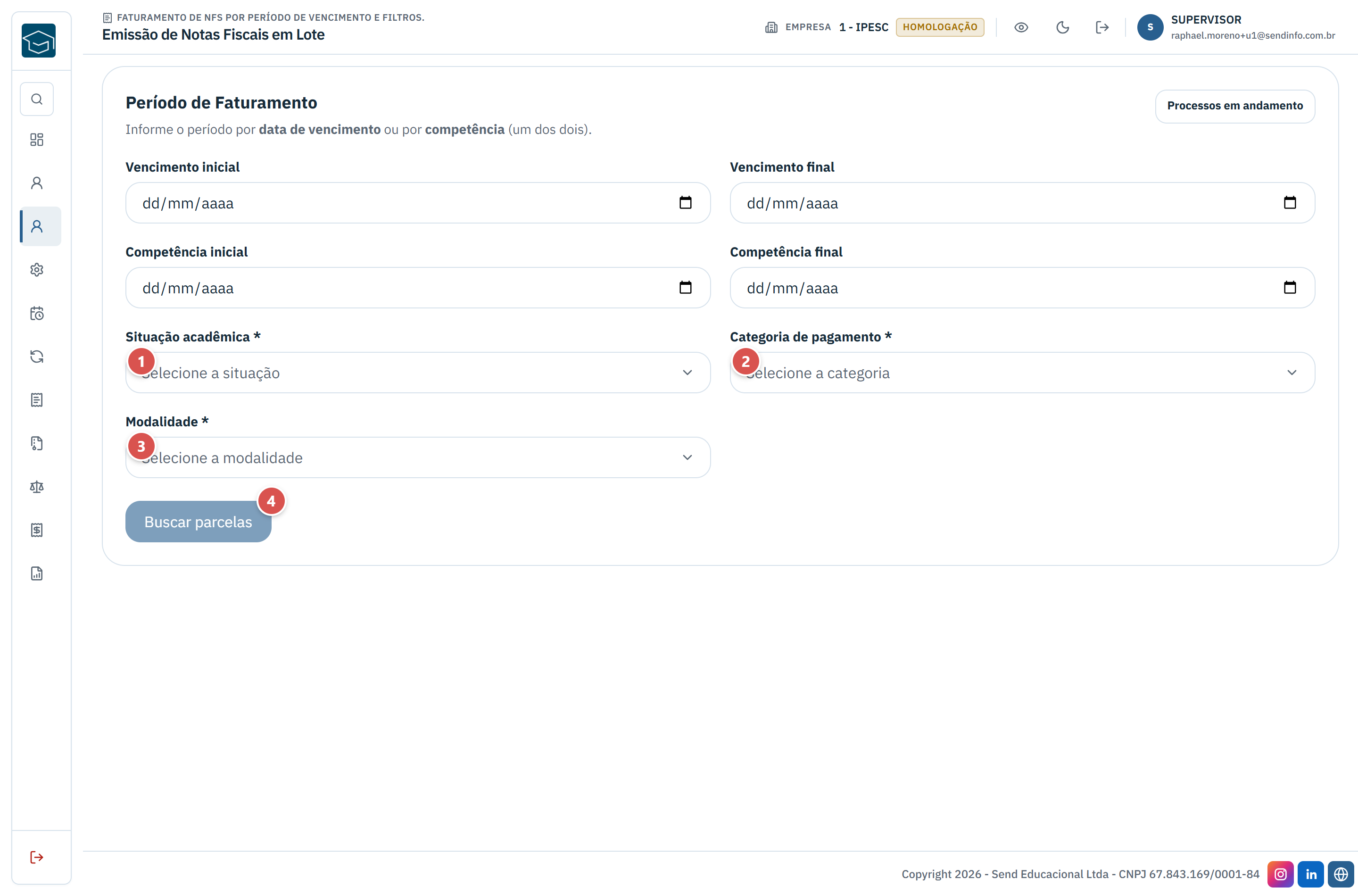
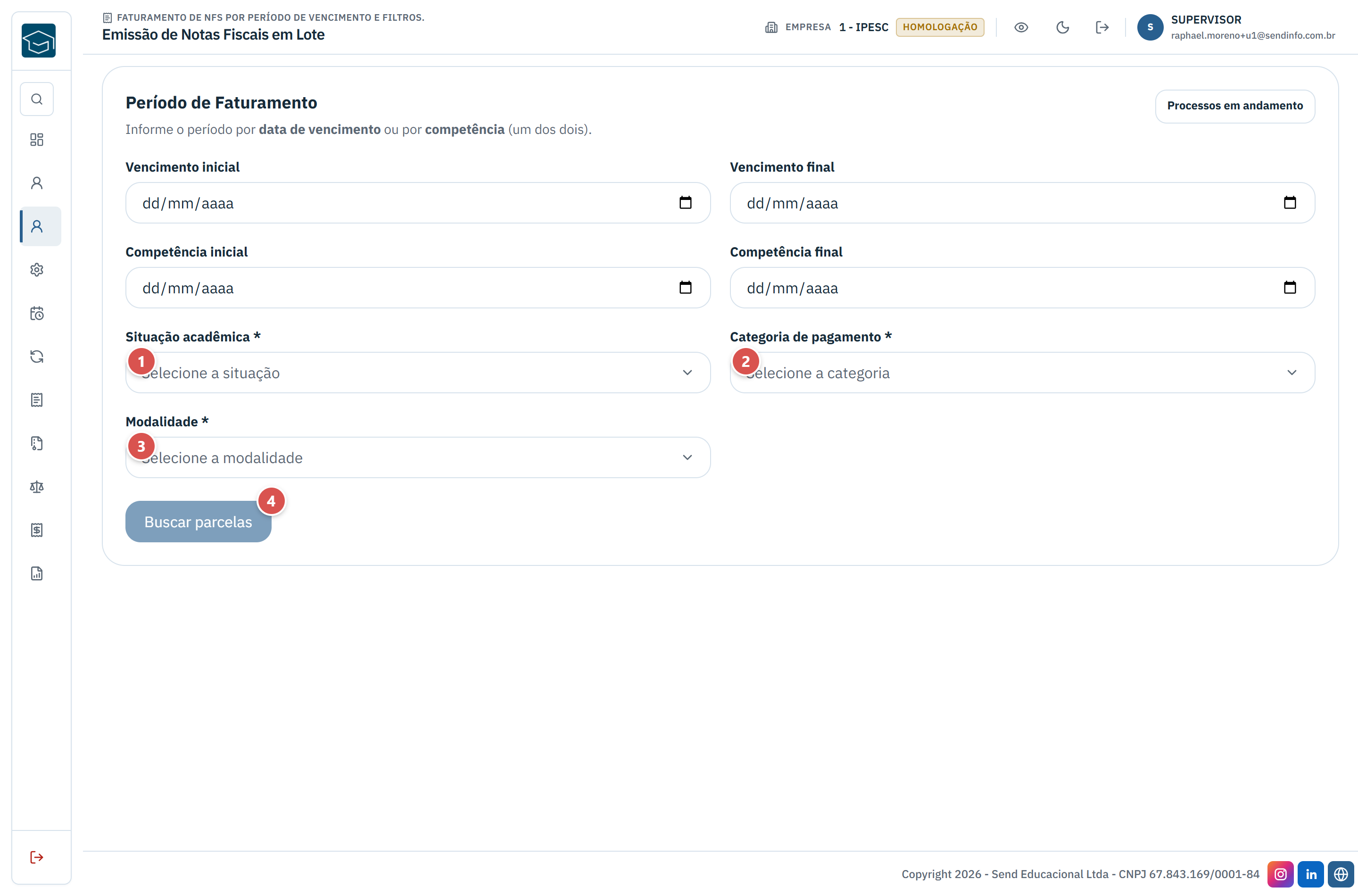
Elementos da tela (itens 1 a 4)
- Situação (item 1) – Seletor de múltipla escolha, obrigatório. Traz as situações do aluno, como Cursando, Concluído, Trancado, Formado, Em Rematrícula.
- Categoria (item 2) – Seletor de múltipla escolha, obrigatório. Lista apenas as categorias ativas e marcadas para emitir nota fiscal.
- Modalidade (item 3) – Seletor de múltipla escolha, obrigatório. Traz as modalidades cadastradas nos cursos.
- Buscar parcelas (item 4) – Dispara a procura. Enquanto roda, mostra Buscando... e aparece o aviso de que pode levar alguns segundos em períodos grandes.
Como o sistema decide
- É obrigatório informar um período, e ele é um OU exclusivo: as duas datas de vencimento OU as duas datas de competência. Preencher só uma data do par não vale
- Situação acadêmica, categoria de pagamento e modalidade são obrigatórias e aceitam mais de um valor. Enquanto faltar alguma, o botão de buscar fica bloqueado
- A busca não emite nem numera nada. É seguro repetir quantas vezes quiser
- Parcelas cujo responsável financeiro é um convênio ficam de fora do lote por definição: elas são faturadas pela fatura do convênio
- A pré-aprovação vale uma única vez. Depois de aprovar, aquela lista é consumida; para emitir de novo é preciso buscar de novo
- Cada parcela é gravada em sua própria transação: a falha de uma NÃO desfaz as que já deram certo
- Os números da série são reservados em bloco antes de começar. Uma parcela que falha deixa um buraco na numeração, e isso é esperado, não é defeito
- Cancelar interrompe o processo na próxima parcela da fila. As notas já emitidas continuam emitidas e válidas
- O quanto o sistema emite em paralelo é definido nos parâmetros financeiros da empresa
Ponto de Atenção: O motivo da falha não aparece escrito na tabela: a palavra Falha guarda o texto do erro no apontador do mouse. Para ler todos de uma vez, use Exportar Excel, que traz o motivo na coluna Erro. E lembre que a lista de pré-aprovação é de uso único: se você aprovar e depois quiser rodar de novo, o sistema recusa dizendo que a pré-visualização expirou ou não foi encontrada e pede para buscar as parcelas novamente. Isso não é erro, é a trava que impede o mesmo lote de ser emitido duas vezes.
📌 Recapitulando: Filtrar, conferir a lista, aprovar: só o terceiro passo emite, e a partir dele cada parcela tem um resultado próprio que você lê na tela ou exporta.
6. Pré-aprovação: conferir a lista antes de emitir
Depois da busca, a tela abre um painel de pre-aprovacao com a quantidade de parcelas elegiveis, o valor total e a lista completa do que sera faturado. Essa e a ultima parada antes das notas passarem a existir. Serve para o financeiro conferir o tamanho do lote, bater o total com o que se esperava do mes e perceber, por exemplo, que uma categoria entrou por engano ou que um periodo pegou parcelas de outro semestre. A confirmacao e de tudo ou nada: ou o lote inteiro e aprovado, ou voce volta e refaz o filtro.
Nesta tela é possível:
✅ Ver a quantidade de parcelas elegiveis e o valor total do lote antes de emitir
✅ Conferir a lista completa com matricula, aluno, pedido, valor e periodo
✅ Descartar a lista e comecar outra busca
✅ Aprovar e disparar a emissao de todas as notas do lote
📌 Benefício Principal: Mostra exatamente quais alunos e quanto sera faturado antes de qualquer nota existir. 🚀
Como chegar
Financeiro › Financeiro do Aluno › Notas fiscais em lote (depois de clicar em Buscar parcelas)
Antes de começar
- Ter feito uma busca que retornou ao menos uma parcela elegivel
- Continuar na mesma empresa em que a busca foi feita
O que a tela mostra
- Pre-aprovacao com a contagem de parcelas elegiveis – Titulo do painel, seguido do numero de parcelas que entraram no lote.
- Total – Soma dos valores de todas as parcelas da lista, ja com descontos e abatimentos aplicados. E o valor que sera faturado se voce aprovar.
- Nova busca – Descarta a lista e devolve a tela para o formulario de filtros. Nada e emitido e nada e perdido, porque nenhuma nota foi criada ate aqui.
- Aprovar e emitir todas – Botao principal, que mostra entre parenteses a quantidade de parcelas. Ao clicar, o processo comeca de imediato, sem uma segunda pergunta de confirmacao. Enquanto inicia, o botao mostra Iniciando...
- Matricula – Coluna com a matricula do aluno dono da parcela.
- Aluno – Coluna com o nome completo do aluno.
- Pedido – Coluna que identifica o pedido e a sequencia da parcela dentro dele, no formato numero do pedido barra sequencia.
- Valor – Coluna com o valor da parcela que vira a nota, ja sem descontos e abatimentos.
- Periodo – Coluna com a data de vencimento da parcela; quando a parcela nao tem vencimento, mostra a competencia.
Como o sistema decide
- Aprovar vale para a lista inteira; nao existe caixa de selecao por linha nem como tirar um aluno do lote
- O que sera emitido e a foto da busca: parcelas que entrarem depois so aparecem em uma nova busca
- A pre-aprovacao e de uso unico. Depois de aprovada, aquela mesma lista nao pode ser aprovada de novo, o que evita emitir o mesmo lote duas vezes por clique repetido
- A pre-aprovacao e temporaria e fica guardada apenas enquanto a tela esta em uso. Se ela expirar, a aprovacao responde Pre-visualizacao expirada ou nao encontrada. Busque as parcelas novamente.
- A lista pertence a empresa em que a busca foi feita; trocar de empresa antes de aprovar invalida a pre-aprovacao
- Com a lista vazia o botao de aprovar fica desabilitado, e a tentativa responde Nenhuma parcela aprovada para faturar.
- Sem permissao para faturar em lote a aprovacao responde Voce nao tem permissao para faturar em lote.
Ponto de Atenção: Nao existe meio termo nesta tela: se dois ou tres alunos da lista nao deveriam ser faturados agora, nao adianta procurar como desmarca-los. O caminho e clicar em Nova busca e apertar o filtro (periodo mais curto, outra categoria de pagamento, outra situacao academica) ate a lista conter exatamente o que deve ser faturado. E lembre que Aprovar e emitir todas nao pede confirmacao: o clique ja e a decisao.
📌 Recapitulando: Confira contagem, total e lista, e so entao clique em Aprovar e emitir todas, porque e ali que as notas passam a existir.
7. Acompanhar a emissão do lote, cancelar e exportar o resultado
Aprovada a lista, a tela troca o painel de pre-aprovacao por um painel de progresso que mostra o lote sendo emitido ao vivo: quantas parcelas ja foram processadas, quantas viraram nota, quantas falharam e em que pe esta cada linha. O processo roda no servidor e nao depende da tela ficar aberta. No fim, o painel vira o registro do que aconteceu, com o numero da nota de cada parcela e a mensagem de erro das que nao passaram, e permite baixar tudo em Excel para conferencia e arquivo.
Nesta tela é possível:
✅ Acompanhar o andamento em tempo real, com barra de progresso e percentual
✅ Ver quantas notas foram emitidas e quantas falharam
✅ Ver o numero da nota emitida em cada parcela
✅ Ler o motivo da falha de cada parcela que nao virou nota
✅ Interromper o processo antes de terminar
✅ Exportar o resultado completo para uma planilha do Excel
📌 Benefício Principal: Voce ve nota por nota o que foi emitido e o que falhou, com o motivo de cada falha. 🚀
Como chegar
Financeiro › Financeiro do Aluno › Notas fiscais em lote (depois de aprovar a lista)
Antes de começar
- Ter aprovado uma pre-aprovacao nesta mesma tela, ou ter aberto um processo pelo botao Ver na tela de processos
O que a tela mostra
- Titulo do andamento – Enquanto roda mostra Faturando, com a quantidade processada e o total. Ao terminar vira Concluido, Cancelado ou Erro, com a quantidade processada.
- Emitidas – Contador em verde com a quantidade de parcelas que viraram nota fiscal.
- Falhas – Contador com a quantidade de parcelas que nao viraram nota. Fica em vermelho quando ha alguma.
- Cancelar – Botao que so aparece com o processo em andamento. Pede a interrupcao e mostra Cancelando... ate o processo parar.
- Exportar Excel – Botao que so aparece depois que o processo termina. Gera a planilha com Matricula, Aluno, Pedido, Valor, Vencimento, Competencia, Status, numero da NFS e Erro.
- Barra de progresso e percentual – Mostra o avanco do lote. Fica azul enquanto roda, verde quando termina bem, ambar quando foi cancelado ou houve falhas e vermelha quando o processo inteiro deu erro.
- Mensagem de erro do processo – Linha em vermelho abaixo da barra, quando o processo inteiro falhou. E o caso, por exemplo, de nao haver serie de nota fiscal ativa cadastrada para a unidade.
- Coluna Status da tabela – Mostra Na fila enquanto a parcela nao foi processada, o numero da NFS quando a nota saiu, e Falha quando nao saiu. Passando o mouse sobre Falha aparece a mensagem do erro daquela parcela.
- Resumo final – Frase ao lado do botao de busca informando quantas notas de quantas processadas foram emitidas. Quando o lote foi interrompido, a frase comeca com Processo cancelado.
Como o sistema decide
- As notas sao emitidas varias ao mesmo tempo, cada uma com sua propria gravacao: a falha de uma parcela nao derruba as outras nem desfaz as ja emitidas
- A data de emissao da nota e a data em que o lote roda, e nao a data de vencimento ou de competencia usada no filtro
- Cada nota nasce com o texto de referencia a parcela e ao curso do aluno, e com a frase de retencao quando ha o que informar
- O ISS e os demais tributos sao calculados pelo cadastro do servico e do tomador, do mesmo jeito que na emissao individual
- Sair da tela, atualizar a pagina ou trocar de menu nao interrompe o processo: ele continua no servidor e pode ser reencontrado em Processos em andamento
- Cancelar interrompe as proximas parcelas, mas nao desfaz nenhuma nota ja emitida
- Enquanto o processo roda, o botao Buscar parcelas fica desabilitado nesta tela
- A numeracao das notas do lote e reservada em bloco no inicio: quando uma parcela do bloco falha, o numero reservado para ela nao e reaproveitado e a numeracao fica com um buraco
- Toda falha de emissao gera um alerta interno automatico para a equipe de suporte
Ponto de Atenção: Cancelar o processo nao cancela nota nenhuma; ele so impede que as parcelas seguintes sejam faturadas. Para desfazer uma nota que ja saiu, e preciso ir na parcela do aluno e usar Cancelar nota fiscal, uma a uma, e mesmo assim nota ja integrada no Fiscal ou no Contabil nao pode mais ser cancelada. Por isso a conferencia importante e a da pre-aprovacao, nao a do progresso.
📌 Recapitulando: Acompanhe pelos contadores de Emitidas e Falhas, e ao terminar use Exportar Excel para guardar o comprovante do que foi faturado.
8. Cancelar uma nota fiscal emitida
Cancelar não apaga: o sistema marca a nota como cancelada, guarda o motivo e o nome de quem cancelou, e mantém o documento na base com o mesmo número. A partir daí a parcela volta a poder receber nota, com número novo, e a fatura de convênio volta a mostrar o botão de emitir. Existem dois caminhos, um por parcela do aluno e outro pela fatura do convênio, com regras de preenchimento diferentes.
Nesta tela é possível:
✅ Cancelar a nota fiscal de uma parcela do aluno, com motivo opcional
✅ Cancelar a nota fiscal consolidada de uma fatura de convênio, com motivo obrigatório
✅ Registrar o motivo do cancelamento junto do documento e no histórico da fatura
✅ Liberar a parcela ou a fatura para uma nova emissão
📌 Benefício Principal: Anula uma nota errada preservando o registro dela, e libera a parcela ou a fatura para receber uma nota nova. 🚀
Como chegar
Financeiro do Aluno › Consulta de alunos › abrir o aluno › lista de parcelas › botão de ações da linha › Cancelar nota fiscal, ou Faturas de convênio › abrir a fatura › aba Documentos › linha da nota › Cancelar nota
Antes de começar
- Existir uma nota ativa vinculada à parcela ou à fatura
- A nota não pode ter sido integrada ao módulo Fiscal
- A nota não pode ter sido integrada ao módulo Contábil
- Permissão de lançamento financeiro do aluno, ou de alteração da fatura de convênio, conforme o caminho
O que a tela mostra
- Cancelar nota fiscal (menu da parcela) – Item em vermelho no menu de ações da parcela. Só aparece quando existe nota ativa.
- Cancelar nota fiscal de serviço – Título da janela no caminho do aluno. O texto cita o número e a série da nota e a parcela, e avisa que a nota será marcada como cancelada, com os dados preservados.
- Motivo (opcional) – Campo de texto da janela do aluno, com espaço para descrever o motivo do cancelamento.
- Voltar – Fecha a janela do aluno sem cancelar nada.
- Cancelar nota fiscal (botão vermelho da janela) – Confirma o cancelamento. Vira Cancelando... enquanto processa.
- Cancelar nota (aba Documentos) – Botão vermelho que aparece apenas na linha da nota ativa da fatura de convênio, ao lado de Ver espelho e Baixar.
- Cancelar nota fiscal (janela do convênio) – Título da confirmação. O texto explica que o motivo vai junto do pedido de cancelamento e fica registrado no histórico da fatura.
- Aviso da janela do convênio – Faixa de alerta informando que a nota fiscal daquele número e série será cancelada na prefeitura e que não dá para desfazer.
- Motivo do cancelamento – Campo obrigatório da janela do convênio.
- Cancelar a nota – Botão de confirmação da janela do convênio.
- Mensagem de resultado – Confirma o cancelamento citando o número e a série da nota, ou traz o motivo da recusa.
Como o sistema decide
- Nota já cancelada não cancela de novo. O sistema recusa dizendo que a nota fiscal já está cancelada
- Nota integrada no Fiscal não cancela, e a mensagem diz exatamente isso
- Nota integrada no Contábil também não cancela, com a mensagem equivalente
- No caminho do aluno o motivo é opcional e aceita até dois mil caracteres
- No caminho do convênio o motivo é obrigatório e precisa ter ao menos três caracteres, senão a tela pede para informar o motivo do cancelamento
- O número da nota cancelada NÃO é reaproveitado. A reemissão gera um número novo
- Nota cancelada deixa de contar na soma do mês que decide as retenções das notas seguintes daquele convênio
- Cancelar a fatura inteira do convênio cancela junto a nota ativa dela e o boleto, e a tela avisa disso antes de confirmar
Ponto de Atenção: Cancelar não devolve o número. Se a nota estava errada e você cancelar para refazer, a nova nota sai com o número seguinte da série e a cancelada continua na base com o número antigo, o que é o comportamento correto de uma série fiscal. Cuidado também com a palavra Cancelar dentro das janelas de emissão: ali ela apenas fecha a confirmação. Quem cancela nota é o item vermelho do menu da parcela ou o botão vermelho da linha da nota na aba Documentos.
📌 Recapitulando: O cancelamento marca a nota, guarda o motivo e libera uma nova emissão, mas é barrado se a nota já foi integrada ao Fiscal ou ao Contábil.
9. Conferir a nota emitida: espelho, minuta e a aba Documentos
Depois de emitida, a nota aparece como uma linha na aba Documentos, junto do boleto e do borderô, com número, série, situação, data e valor. Dessa linha saem três ações: ver o espelho, que é o desenho da nota montado com os dados já gravados; baixar o arquivo, quando a prefeitura já devolveu; e cancelar a nota. Fora da tabela, no cabeçalho da aba, ficam a fatura, que lista os alunos que o convênio está pagando, e a minuta, que é a prévia da nota sem valor fiscal. É aqui que se confere se os tributos retidos saíram como deveriam.
Nesta tela é possível:
✅ Ver a situação da nota, inclusive quando ela ainda não foi transmitida à prefeitura
✅ Abrir o espelho da nota e conferir campo a campo, mesmo antes da transmissão
✅ Baixar o arquivo oficial quando ele já está disponível
✅ Baixar a minuta da nota como prévia para conferência ou envio
✅ Baixar a fatura com a relação dos alunos
✅ Cancelar a nota pela própria linha dela
📌 Benefício Principal: Permite conferir a nota campo a campo antes de a prefeitura recebê-la, e deixa claro na tela quando o documento ainda não vale como nota fiscal. 🚀
Como chegar
- Faturas de convênio
- abrir a fatura
- aba Documentos
Antes de começar
- Fatura de convênio com nota já emitida, para a linha da nota existir
- Permissão de consulta dos documentos da fatura
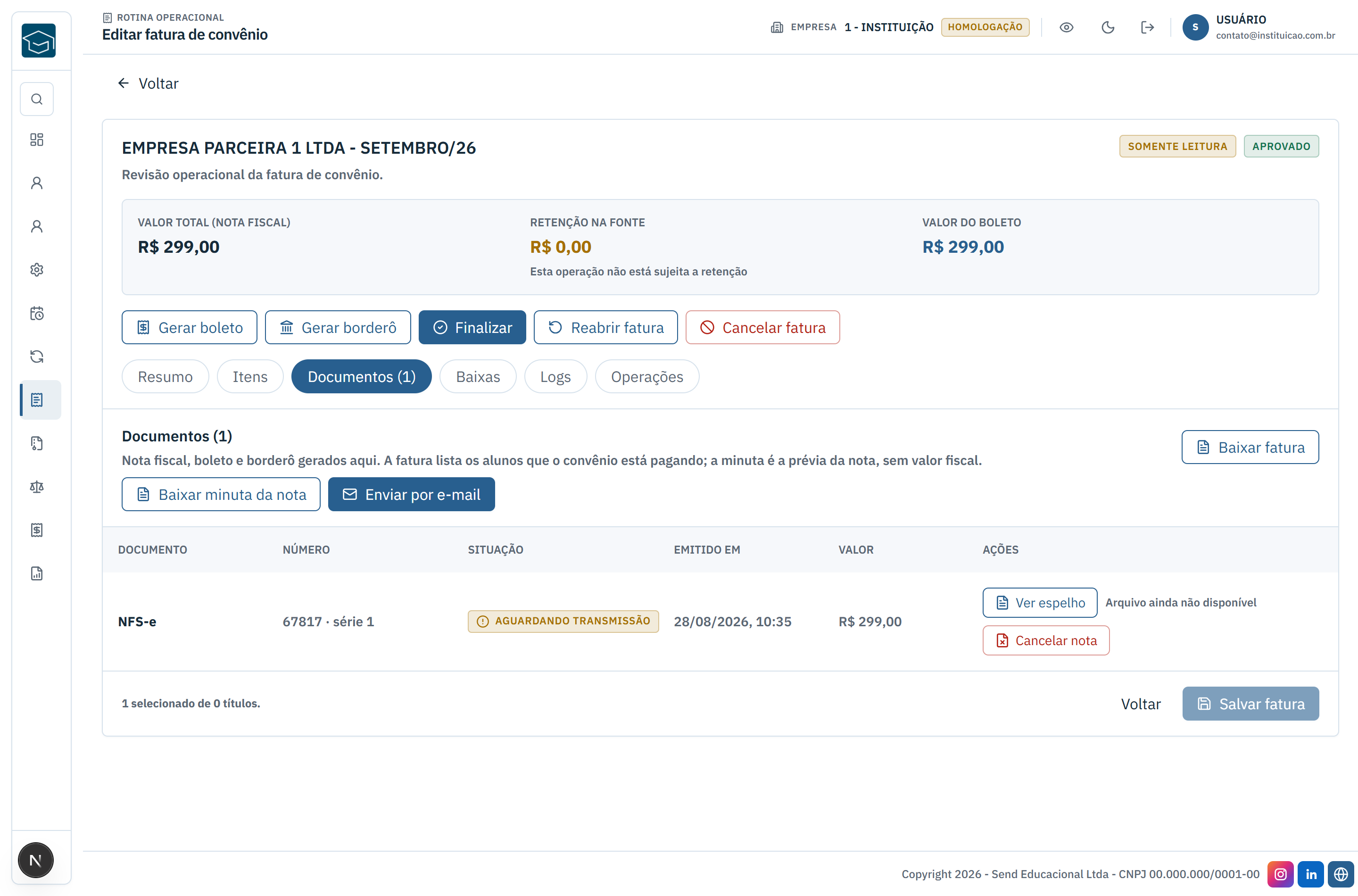
O que a tela mostra
- Documento – Coluna com o nome do tipo de documento da linha.
- Número – Coluna com o número do documento e, quando houver, a série.
- Situação – Coluna com a situação do documento, ou com o selo de aguardando transmissão quando a prefeitura ainda não recebeu a nota.
- Emitido em – Coluna com a data e a hora da emissão.
- Valor – Coluna com o valor do documento.
- Ver espelho – Ação da linha da nota. Gera o PDF de conferência com os dados gravados no sistema.
- Baixar – Ação que entrega o arquivo do documento, quando ele já existe.
- Arquivo ainda não disponível – Texto que substitui o botão de baixar enquanto o arquivo não existe.
- Cancelar nota – Ação em vermelho, presente apenas na linha da nota ativa.
- Baixar minuta da nota – Botão no cabeçalho da aba. Gera a prévia da nota, sem valor fiscal.
- Nenhum documento gerado – Painel que ocupa a aba quando a fatura ainda não gerou nota fiscal, boleto nem borderô.
- Marca d água do espelho – A expressão sem valor fiscal impressa por baixo do conteúdo quando a nota ainda não foi transmitida.
- Bloco de tributação federal do espelho – Traz o IRRF, a contribuição previdenciária retida, as contribuições sociais retidas, e os débitos de apuração própria de PIS e COFINS.
Como o sistema decide
- A coluna Situação mostra um selo de atenção com o texto de aguardando transmissão enquanto a prefeitura não recebeu a nota. Só depois disso ela aparece como gerada
- O espelho é montado com os dados gravados no sistema, então existe mesmo antes de a prefeitura devolver o arquivo. É justamente com ele que se confere uma nota ainda não transmitida
- Enquanto a nota não foi transmitida e não está cancelada, o espelho sai com marca d água de documento sem valor fiscal e com uma linha nas informações complementares dizendo o mesmo
- Nota cancelada sai com o carimbo de cancelada e com o motivo do cancelamento nas informações complementares
- No espelho, o IRRF aparece em campo próprio e o PIS, a COFINS e a CSLL retidos aparecem somados num campo único de contribuições sociais retidas, que é como a nota fiscal de serviço os agrupa
- Ainda no espelho, o PIS e a COFINS devidos pela instituição aparecem em campos separados de débito de apuração própria, e não se misturam com os retidos
- O ISS aparece no bloco municipal sempre como não retido
- A minuta não traz tributos: ela lista os alunos, os vencimentos e o valor total, e sai marcada como pré-visualização sem valor fiscal em todas as páginas
- O botão de baixar só aparece quando o arquivo existe. Enquanto não existe, a tela diz que o arquivo ainda não está disponível
Ponto de Atenção: Espelho e minuta não são a nota. Os dois saem marcados como sem valor fiscal, e o espelho continua sendo gerado mesmo quando a prefeitura nunca recebeu o documento, justamente para que a conferência possa acontecer antes. Se o convênio disser que não achou a nota no portal da prefeitura, confira a coluna Situação: enquanto ela mostrar aguardando transmissão, o documento existe no sistema e ainda não existe do lado de lá. Enviar o espelho como se fosse a nota é o erro que essa marcação existe para evitar.
📌 Recapitulando: A aba Documentos reúne a nota, o boleto e o borderô da fatura, e é pelo espelho que se confere a nota campo a campo, inclusive os tributos retidos, antes de a prefeitura recebê-la.
10. Conferir as notas emitidas pelo relatório de notas fiscais
É a conferência de fora da tela de emissão. Você recorta por período de emissão da nota e, se quiser, também por vencimento e competência da parcela, escolhe se quer só as notas emitidas, só a previsão de faturamento ou os dois, e o sistema gera uma planilha em segundo plano. O arquivo não é baixado na hora: ele fica disponível no dashboard de arquivos do usuário que pediu, o que permite gerar recortes grandes sem prender a tela.
Nesta tela é possível:
✅ Gerar uma planilha com as notas emitidas em um período de emissão
✅ Somar ao recorte os filtros de vencimento e de competência da parcela
✅ Escolher entre notas emitidas, previsão de faturamento ou os dois
✅ Restringir por matrícula, aluno, curso, modalidade, CNPJ do polo e situação acadêmica
✅ Limpar todos os filtros de uma vez
✅ Acompanhar o processamento e recuperar o arquivo no dashboard de arquivos
📌 Benefício Principal: Entrega em planilha a relação das notas emitidas no período, já cruzada com matrícula, aluno, curso e modalidade, para a conferência do fechamento. 🚀
Como chegar
- Relatórios
- Notas fiscais
Antes de começar
- Notas já emitidas no período consultado
- Permissão de acesso aos relatórios financeiros no seu perfil
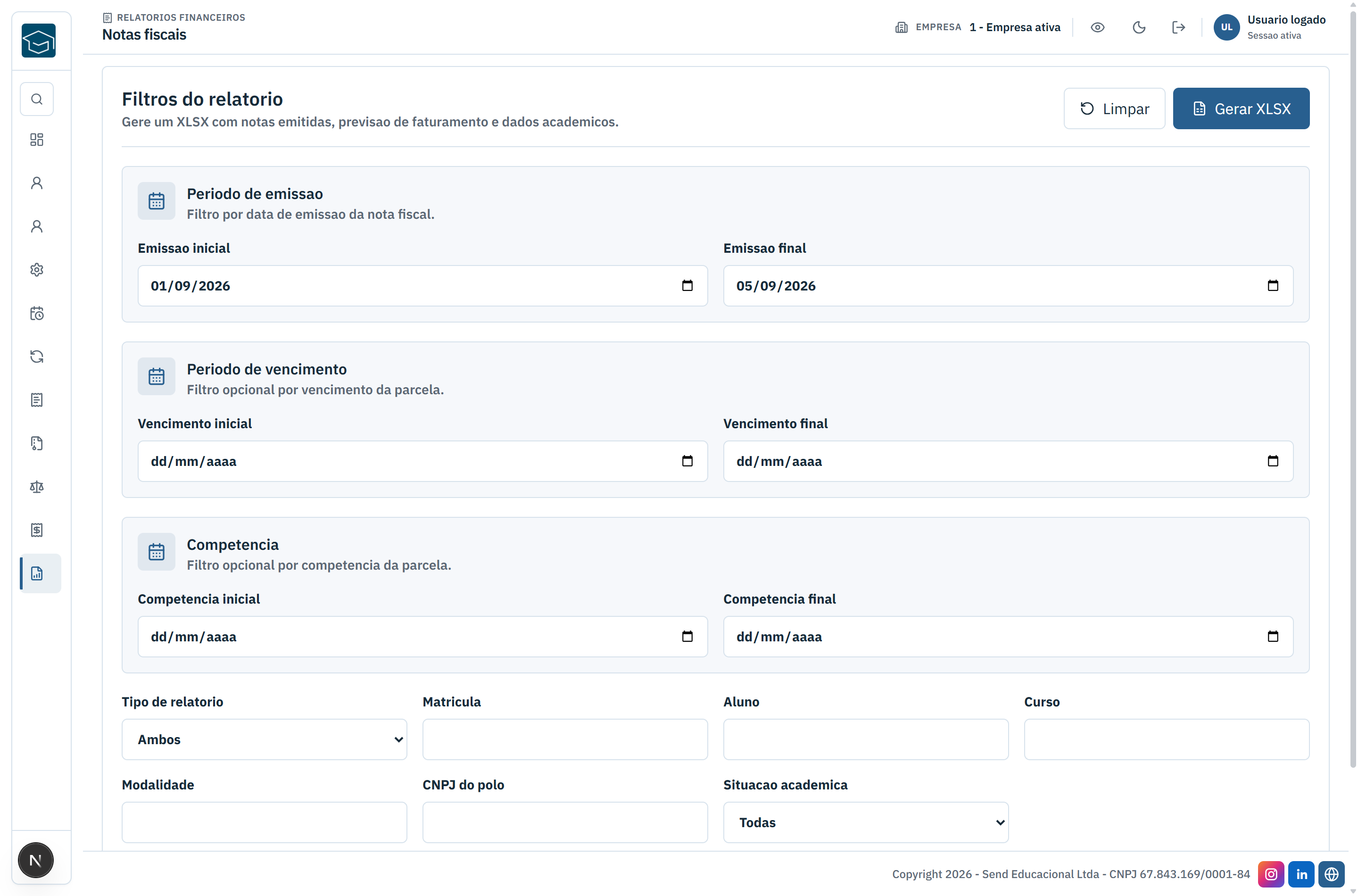
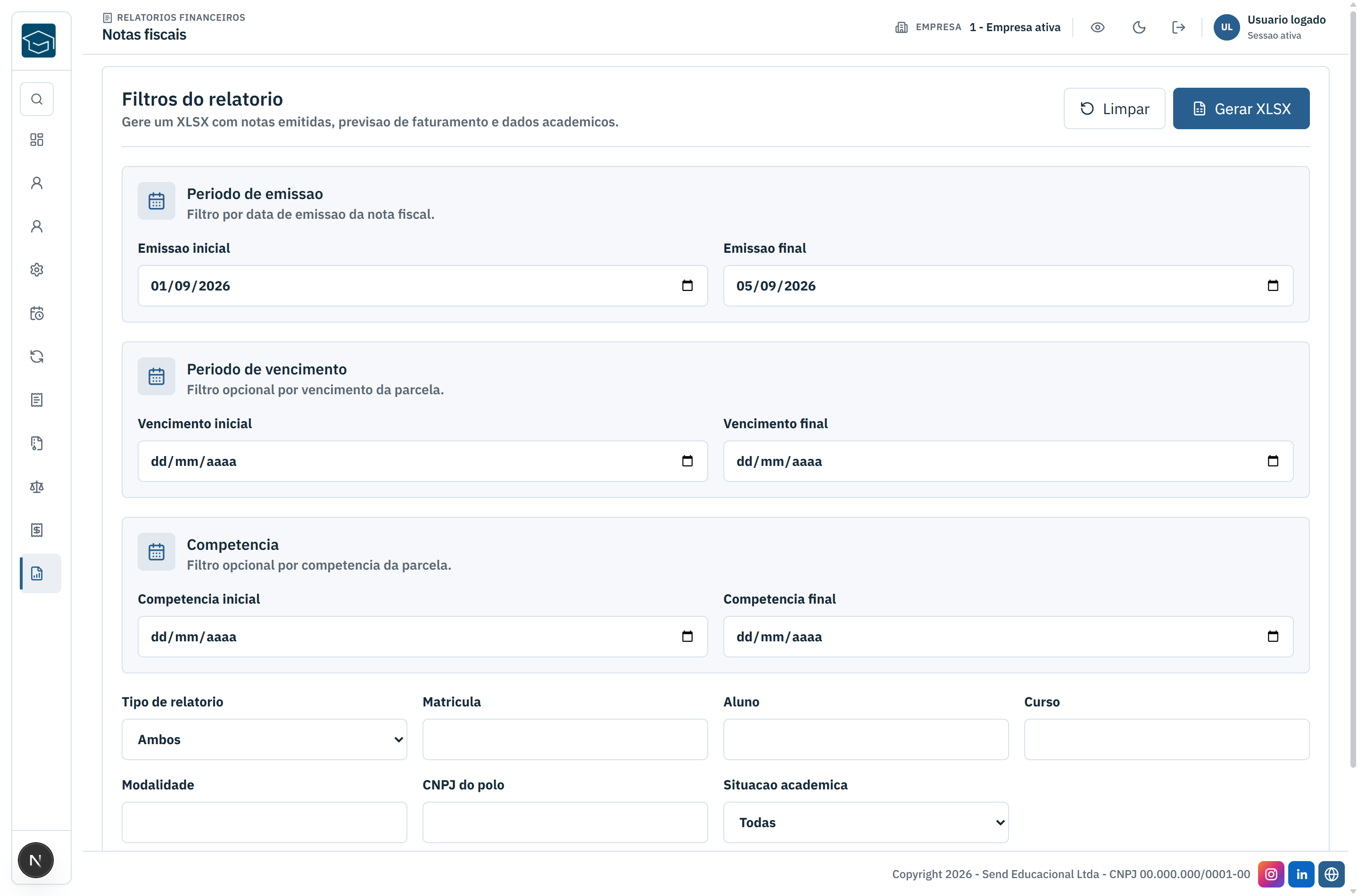
O que a tela mostra
- Filtros do relatorio – Título do bloco, com a descrição de que a planilha reúne notas emitidas, previsão de faturamento e dados acadêmicos.
- Periodo de emissao – Bloco com os campos Emissao inicial e Emissao final, que filtram pela data de emissão da nota fiscal.
- Periodo de vencimento – Bloco opcional com Vencimento inicial e Vencimento final, que filtram pelo vencimento da parcela.
- Competencia – Bloco opcional com Competencia inicial e Competencia final, que filtram pela competência da parcela.
- Tipo de relatorio – Seletor com as opções Ambos, Emitidas e Previsao.
- Matricula, Aluno, Curso, Modalidade e CNPJ do polo – Campos de texto que estreitam o recorte.
- Situacao academica – Seletor com Todas, Cursando, Em rematricula, Pre-matricula, Trancada e Cancelada.
- Limpar – Zera todos os filtros preenchidos.
- Gerar XLSX – Envia o pedido para processamento. Enquanto envia, mostra Gerando...
- Ver acompanhamento – Abre o rastreamento da geração do arquivo.
- Aviso do processamento – Texto fixo lembrando que o arquivo fica disponível no dashboard de arquivos do usuário logado.
Como o sistema decide
- O período de emissão é o recorte principal do relatório: é a data de emissão da nota fiscal
- Os períodos de vencimento e de competência são opcionais e servem para estreitar o recorte pela parcela
- O tipo de relatório muda o conteúdo: Emitidas traz o que já virou nota, Previsao traz o que ainda vai faturar, e Ambos traz os dois
- A geração acontece em segundo plano. O aviso na própria tela diz que o processamento acontece em background e que o arquivo fica disponível no dashboard de arquivos do usuário logado
- O botão de acompanhamento abre o rastreamento da geração sem sair da tela
Ponto de Atenção: Clicar em Gerar XLSX não baixa nada na hora, e isso não é falha. A mensagem de sucesso diz apenas que o relatório foi enviado para processamento: o arquivo aparece depois no dashboard de arquivos do usuário que pediu, e é lá que ele deve ser procurado. Repetir o clique porque o download não começou só enfileira o mesmo relatório várias vezes.
📌 Recapitulando: Este é o relatório de conferência das notas do período, gerado em segundo plano e recolhido depois no dashboard de arquivos.
11. Lote de notas do aluno e faturas de convênio: por que são trilhos diferentes
As duas telas falam em lote e em nota fiscal, mas resolvem coisas diferentes e nunca disputam a mesma parcela. O lote de notas fiscais fatura a parcela do aluno pagante e gera uma nota por parcela, no nome do responsavel financeiro daquela parcela. Quando o responsavel financeiro da parcela e uma empresa cadastrada como convenio, a cobranca nao e do aluno e sim do convenio: essas parcelas sao reunidas em uma fatura de convenio e recebem uma unica nota fiscal com o valor total da fatura. Por isso o lote de notas simplesmente nao enxerga parcelas de convenio, mesmo que elas batam com todos os filtros de periodo, situacao academica, categoria e modalidade.
Nesta tela é possível:
✅ Entender por que um aluno nao apareceu na busca do lote de notas
✅ Saber por qual tela a nota do convenio e emitida
✅ Distinguir criar faturas do mes, que nao emite nada, de aprovar o lote de notas, que emite na hora
📌 Benefício Principal: Evita procurar aluno de convenio no lote de notas e emitir a nota errada para o tomador errado. 🚀
Como chegar
- Financeiro
- Financeiro do Aluno
- Notas fiscais em lote e Financeiro
- Faturas de convenio
Antes de começar
- O vinculo entre o responsavel financeiro da parcela e o convenio precisa estar cadastrado; e esse cadastro que decide por qual trilho a parcela caminha
O que a tela mostra
- Notas fiscais em lote – Tela do aluno pagante. Aprovar a lista emite as notas na hora, uma nota por parcela.
- Criar faturas do mes – Botao da tela Faturas de convenio. Cria as faturas do periodo como Pendentes e nao emite nota nem boleto; a criacao em lote ali nao emite nada.
- Emitir nota fiscal – Acao dentro da fatura de convenio. Gera uma unica nota com o valor total da fatura, e so funciona com a fatura ja aprovada.
- Emitir nota fiscal e Reemitir nota fiscal – Acoes disponiveis na parcela do aluno, dentro do financeiro do aluno. Servem para o caso avulso, inclusive para a parcela que ficou de fora do lote.
- Cancelar nota fiscal – Acao na parcela do aluno para desfazer uma nota emitida, uma de cada vez.
Como o sistema decide
- Parcela cujo responsavel financeiro esta cadastrado como convenio nunca entra na busca do lote de notas
- Tentar emitir manualmente a nota dessa parcela devolve a mensagem: Responsavel financeiro em convenio, emissao manual de nota fiscal nao permitida.
- No trilho do aluno sai uma nota por parcela; no trilho do convenio sai uma nota so, com o total da fatura e o convenio como tomador
- Criar faturas do mes apenas monta as faturas como Pendentes; a nota do convenio so sai depois que alguem abre a fatura, revisa e aprova
- Na fatura de convenio a ordem e fixa: aprovar, depois emitir a nota, depois gerar o boleto e por fim finalizar
- Na tela de convenio o sistema bloqueia uma segunda criacao em lote enquanto houver uma rodando na mesma empresa; no lote de notas do aluno nao existe esse bloqueio
Ponto de Atenção: Se um aluno de convenio aparecer na busca do lote de notas, isso nao e sorte: e sinal de que o responsavel financeiro daquela parcela nao esta vinculado ao convenio no cadastro. Emitir assim gera nota individual no nome errado e obriga a cancelar nota por nota depois. Antes de rodar o lote no comeco do mes, vale conferir o cadastro dos responsaveis financeiros dos alunos conveniados.
📌 Recapitulando: Aluno pagante se fatura em Notas fiscais em lote, uma nota por parcela; aluno de convenio se fatura na fatura do convenio, uma nota por fatura.
12. Regras da nota e da retenção, resumo para o operador
- O cadastro do CNPJ do convênio vence a operação fiscal quando os dois falam do mesmo tributo, inclusive na alíquota
- PIS, COFINS e CSLL retidos são decididos em bloco, nunca separadamente: ou os três saem, ou nenhum sai
- Os limites de dispensa somam TODAS as notas do mesmo convênio no MÊS, não a nota isolada. Duas notas pequenas podem passar do limite juntas e as duas descontarem
- Uma fatura tem no máximo uma nota ativa. Com nota ativa o botão desaparece e o sistema recusa dizendo que a nota fiscal desta fatura já foi emitida
- Nota cancelada não conta: a fatura volta a poder emitir, e o botão reaparece
- Só faturas aprovadas ou finalizadas emitem nota. Nas demais situações o sistema recusa com essa frase
- É obrigatório informar um período, e ele é um OU exclusivo: as duas datas de vencimento OU as duas datas de competência. Preencher só uma data do par não vale
- Situação acadêmica, categoria de pagamento e modalidade são obrigatórias e aceitam mais de um valor. Enquanto faltar alguma, o botão de buscar fica bloqueado
- A busca não emite nem numera nada. É seguro repetir quantas vezes quiser
- Nota já cancelada não cancela de novo. O sistema recusa dizendo que a nota fiscal já está cancelada
- Nota integrada no Fiscal não cancela, e a mensagem diz exatamente isso
- Nota integrada no Contábil também não cancela, com a mensagem equivalente
- A coluna Situação mostra um selo de atenção com o texto de aguardando transmissão enquanto a prefeitura não recebeu a nota. Só depois disso ela aparece como gerada
- O espelho é montado com os dados gravados no sistema, então existe mesmo antes de a prefeitura devolver o arquivo. É justamente com ele que se confere uma nota ainda não transmitida
- Enquanto a nota não foi transmitida e não está cancelada, o espelho sai com marca d água de documento sem valor fiscal e com uma linha nas informações complementares dizendo o mesmo
Ponto de Atenção: Um centavo de diferença contra o relatório da prefeitura é esperado e não é erro: o sistema calcula e arredonda PIS, COFINS e CSLL um a um antes de somar, e o relatório da prefeitura aplica o percentual conjunto de uma vez. A diferença é de centavos no mês inteiro. Antes de abrir chamado, confira se a divergência é só essa.