
Trancamento
1. Trancamento de matrícula — visão geral do processo
O Trancamento de matrícula do módulo Secretaria do Send Educacional é a operação que interrompe temporariamente a vida acadêmica do aluno: a matrícula passa para a situação Trancado, as disciplinas em curso deixam de correr e as mensalidades a partir do mês atual deixam de ser cobradas — tudo em uma única confirmação, com registro do motivo.
O processo permite:
✅ Localizar a matrícula e conferir a situação atual do aluno.
✅ Ver a prévia das parcelas que serão canceladas antes de decidir.
✅ Registrar o motivo (obrigatório) e uma observação complementar.
✅ Executar o trancamento com atualização automática de disciplinas, contrato e financeiro.
✅ Acompanhar depois pelo relatório de motivos de cancelamento/trancamento.
📌 Benefício Principal: Uma operação só resolve acadêmico + contrato + financeiro, com motivo registrado e histórico — sem depender de rotinas manuais no legado. 🚀
O caminho completo, na ordem
- Parâmetros → Motivos: garantir que existe pelo menos um motivo ativo (pré-requisito).
- Matrículas: localizar o aluno e abrir a Manutenção da matrícula.
- Manutenção da matrícula: clicar em Trancar.
- Janela “Trancar matrícula”: conferir a prévia, escolher o motivo, opcionalmente escrever a observação e Confirmar trancamento.
- Relatórios → Motivos de cancelamento/trancamento: conferir o registro.
Ponto de Atenção: Trancar não é cancelar. No trancamento o vínculo do aluno é suspenso e as disciplinas em curso ficam Trancado; no cancelamento a matrícula é encerrada e as disciplinas (exceto as já aprovadas) ficam Cancelado. Os dois botões ficam lado a lado na mesma tela — confira qual está clicando.
📌 Recapitulando: motivo cadastrado → matrícula localizada → botão Trancar → prévia conferida → confirmação.
2. Pré-requisito: Motivos (Parâmetros → Motivos)
A tela Parâmetros → Motivos mantém a lista de motivos usados no trancamento e no cancelamento de matrícula. Sem pelo menos um motivo ativo, o trancamento não pode ser executado — a janela abre, mas o botão de confirmação fica bloqueado com o aviso pedindo o cadastro.
Nesta tela é possível:
✅ Consultar os motivos existentes.
✅ Cadastrar um novo motivo.
✅ Ativar ou inativar um motivo, controlando o que aparece na lista de seleção.
📌 Benefício Principal: Padroniza a justificativa das saídas e alimenta o relatório gerencial de motivos. 🚀
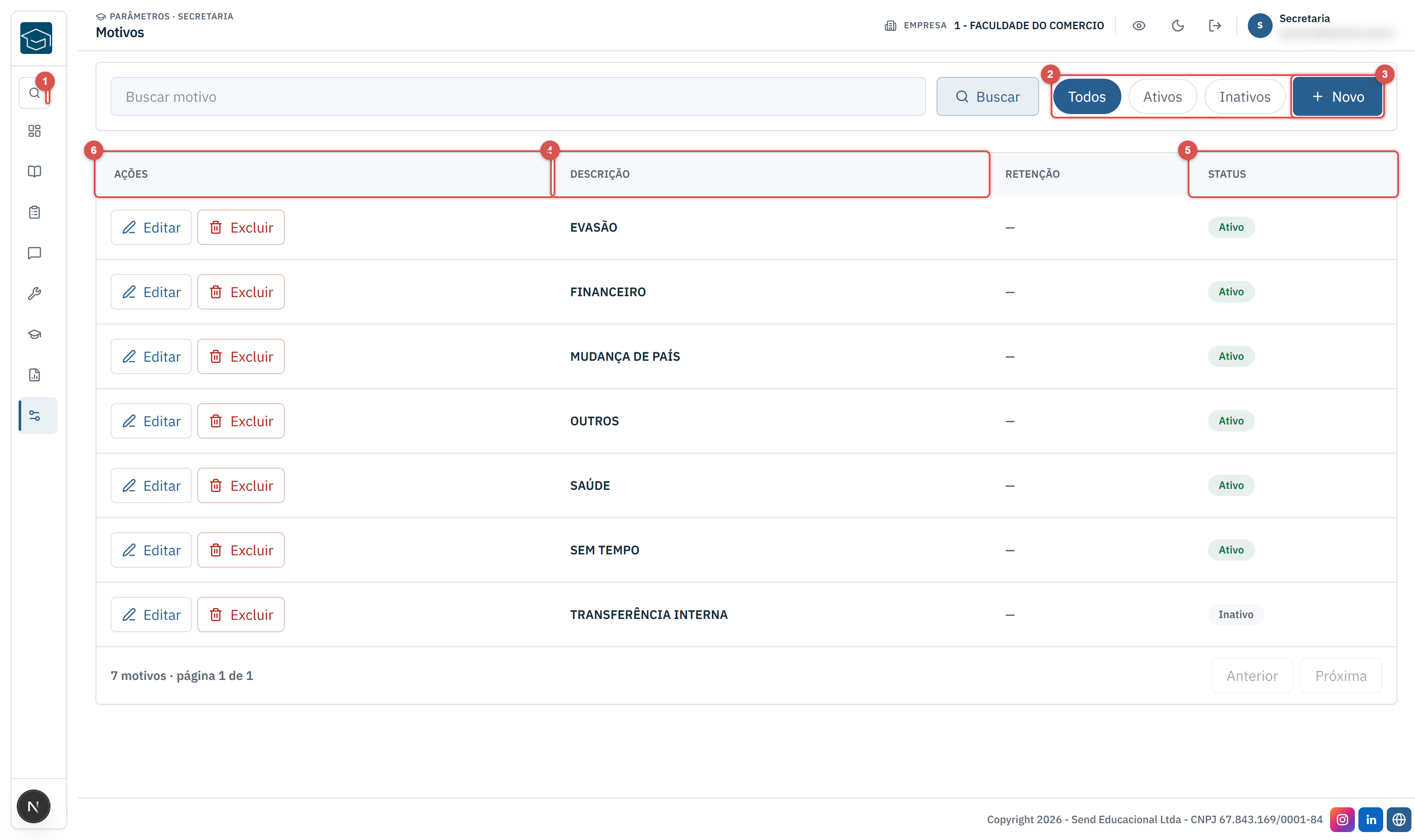
Elementos da tela (itens 1 a 6)
- Buscar motivo (item 1) – localiza pelo texto da descrição.
- Todos / Ativos / Inativos (item 2) – filtra pela situação do cadastro.
- Novo (item 3) – cadastra um motivo.
- Descrição (item 4) – texto que o operador verá na hora de trancar (ex.: SAÚDE, FINANCEIRO, MUDANÇA DE PAÍS).
- Status (item 5) – Ativo aparece na seleção do trancamento; Inativo não aparece, mas continua preservado nos registros antigos.
- Ações (item 6) – Editar e Excluir o motivo.
Ponto de Atenção: Prefira inativar a excluir. O motivo fica gravado no histórico das matrículas já trancadas; excluir um motivo em uso prejudica a leitura do relatório. Motivos inativos deixam de ser oferecidos na janela de trancamento imediatamente.
📌 Recapitulando: pelo menos um motivo ativo é condição para trancar.
3. Localizar a matrícula (Matrículas)
A tela Matrículas é o ponto de partida: nela o operador localiza o aluno e abre a manutenção da matrícula que será trancada.
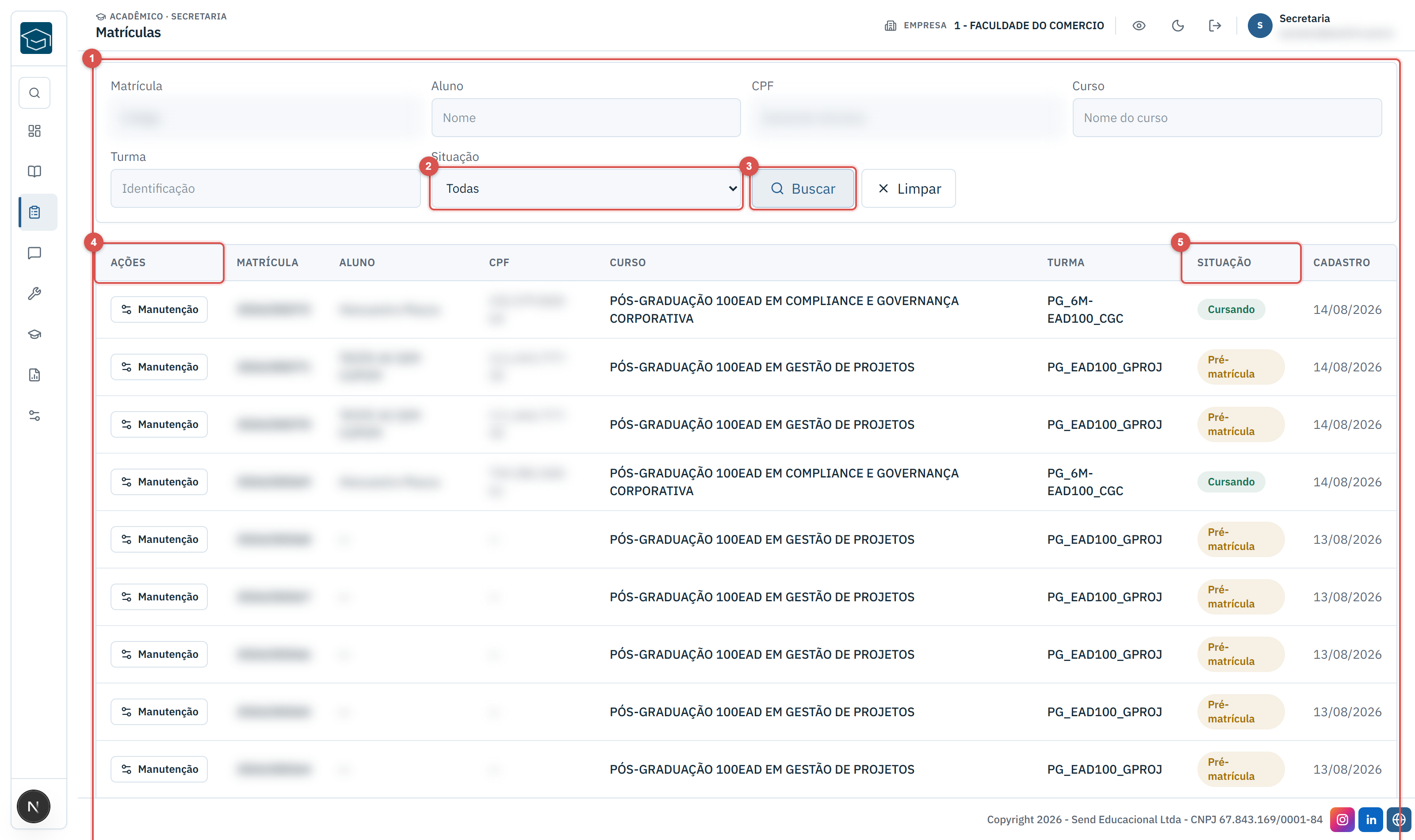
Filtros, ações e colunas (itens 1 a 5)
- Filtros (item 1) – Matrícula, Aluno, CPF, Curso e Turma. Podem ser combinados.
- Situação (item 2) – restringe a busca a uma situação acadêmica (Cursando, Pré-matrícula, Rematrícula, Trancado, Cancelado etc.).
- Buscar (item 3) – executa a consulta; Limpar zera os filtros.
- Ações (item 4) – botão Manutenção, que abre a matrícula.
- Situação (item 5) – etiqueta com a situação atual. É ela que determina se o trancamento será possível.
Ponto de Atenção: Um mesmo aluno pode ter mais de uma matrícula (cursos diferentes, ou uma matrícula antiga já encerrada). Confira o curso, a turma e o número da matrícula antes de abrir a manutenção — o trancamento age sobre a matrícula escolhida, não sobre o aluno.
4. Manutenção da matrícula — onde fica o botão Trancar
A tela Manutenção da matrícula mostra o resumo do vínculo do aluno e concentra as operações da secretaria sobre aquela matrícula.

Elementos da tela (itens 1 a 6)
- Identificação (item 1) – nome do aluno, número da matrícula e situação atual.
- Situação (item 2) – situação acadêmica corrente. Só permite trancar quando for Cursando, Rematrícula ou Pré-matrícula.
- Período atual (item 3) – período escolar corrente da matrícula. É esse período que define qual contrato será encerrado pelo trancamento.
- Trancar (item 4) – abre a janela de trancamento. Só aparece quando a situação permite.
- Cancelar (item 5) – operação diferente (encerra a matrícula). Cuidado para não confundir.
- Abas (item 6) – Disciplinas (com o total em curso), Documentos e Mensagens e notificações. Vale conferir as disciplinas em curso antes de trancar.
Quando o botão não aparece
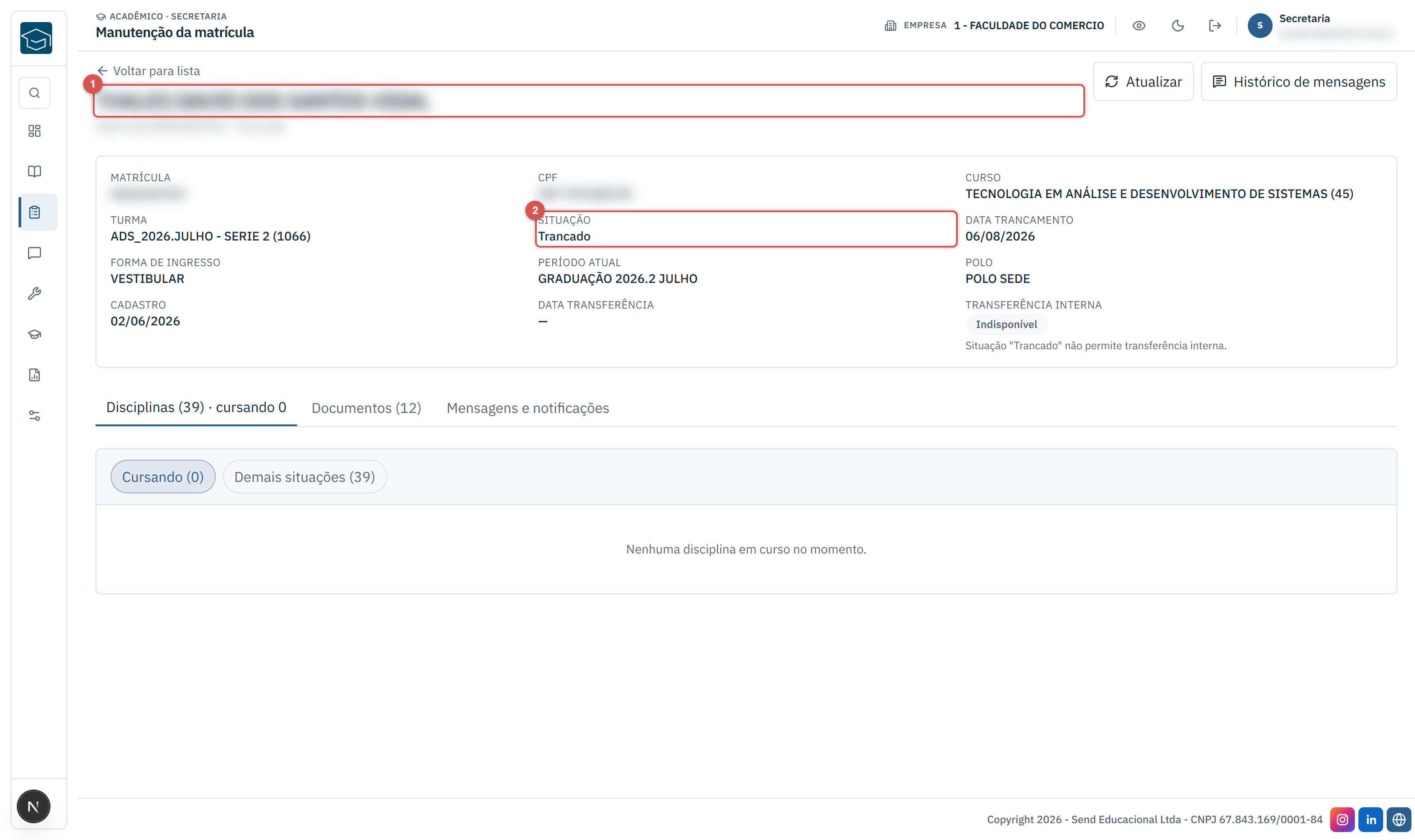
Em uma matrícula já trancada (item 2 na imagem), os botões Trancar e Transferência interna não são exibidos: a situação atual não permite a operação. A tela passa a mostrar a Data trancamento e as disciplinas ficam sem nenhuma em curso. O mesmo vale para matrículas canceladas, formadas, transferidas ou suspensas.
Ponto de Atenção: A ausência do botão não é falha do sistema — é a regra de situação acadêmica. Se o trancamento precisa ser desfeito ou refeito, isso não é feito por esta tela: acione a coordenação/TI, porque a operação envolve situação, disciplinas, contrato e financeiro já processados.
5. Janela “Trancar matrícula” — a prévia antes de confirmar
Ao clicar em Trancar, o sistema abre a janela de confirmação já com a prévia do impacto financeiro: quais parcelas serão canceladas e quanto isso representa. Nada é gravado até a confirmação.
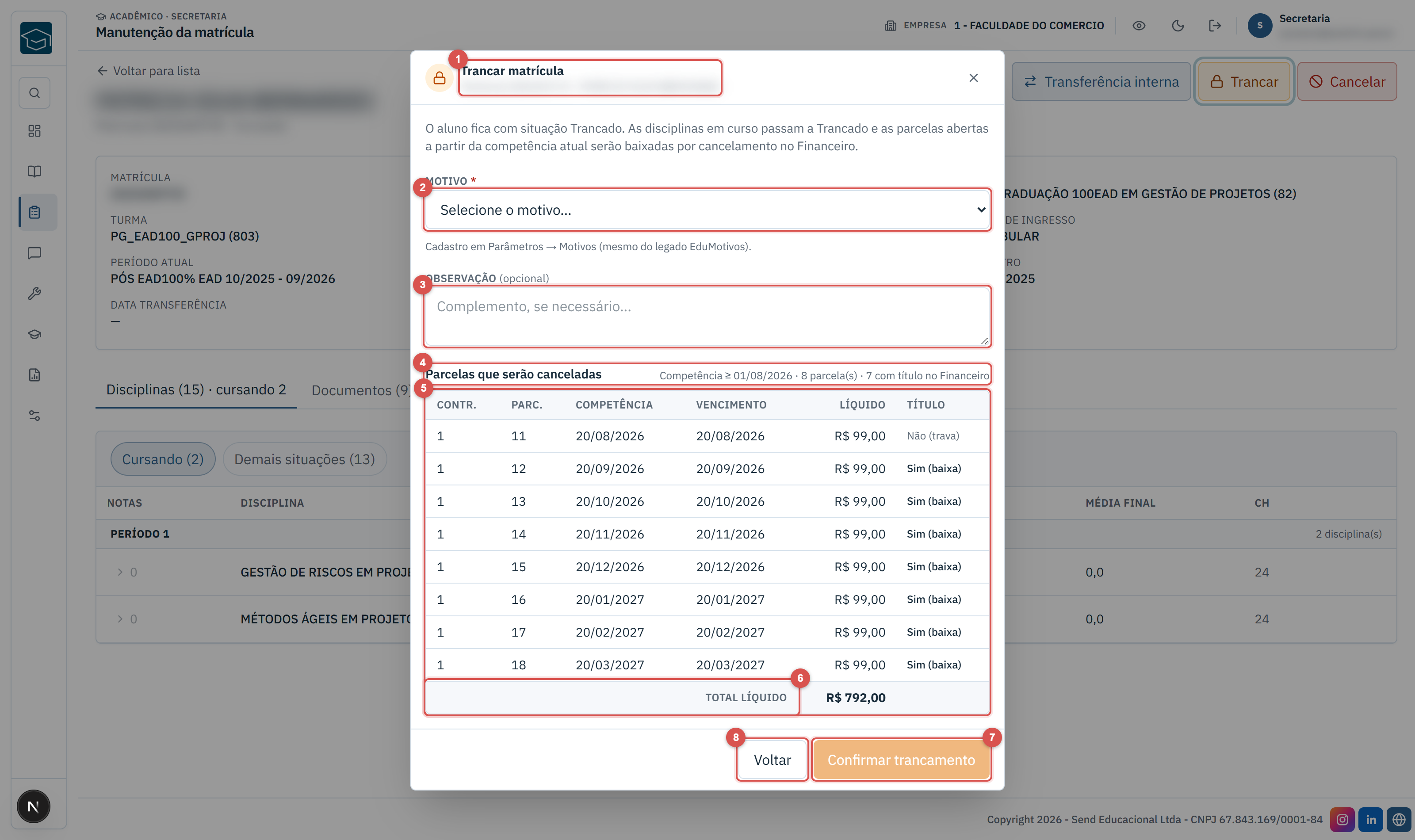
Elementos da janela (itens 1 a 8)
- Título e aluno (item 1) – confirma sobre qual matrícula/aluno a operação será feita.
- Motivo (item 2) – obrigatório. Lista alimentada por Parâmetros → Motivos (somente os ativos). Sem motivo selecionado, a confirmação fica bloqueada.
- Observação (item 3) – complemento opcional, com até 200 caracteres (ex.: número do protocolo do pedido do aluno). Fica gravada junto do motivo no histórico.
- Parcelas que serão canceladas (item 4) – resumo com a competência de corte (1º dia do mês atual), a quantidade de parcelas e quantas têm título no Financeiro.
- Tabela de parcelas (item 5):
- Contr. – sequência do contrato.
- Parc. – número da parcela dentro do contrato.
- Competência – mês de referência da mensalidade (é o campo que define o corte).
- Vencimento – data de vencimento.
- Líquido – valor da parcela já descontado (valor − desconto).
- Título – Sim (baixa): existe título no Financeiro e ele será baixado por cancelamento. Não (trava): ainda não há título; o sistema apenas impede que a parcela seja gerada daqui para frente.
- Total líquido (item 6) – soma do que deixará de ser cobrado.
- Confirmar trancamento (item 7) – executa a operação.
- Voltar (item 8) – fecha sem gravar nada.
Com o motivo preenchido
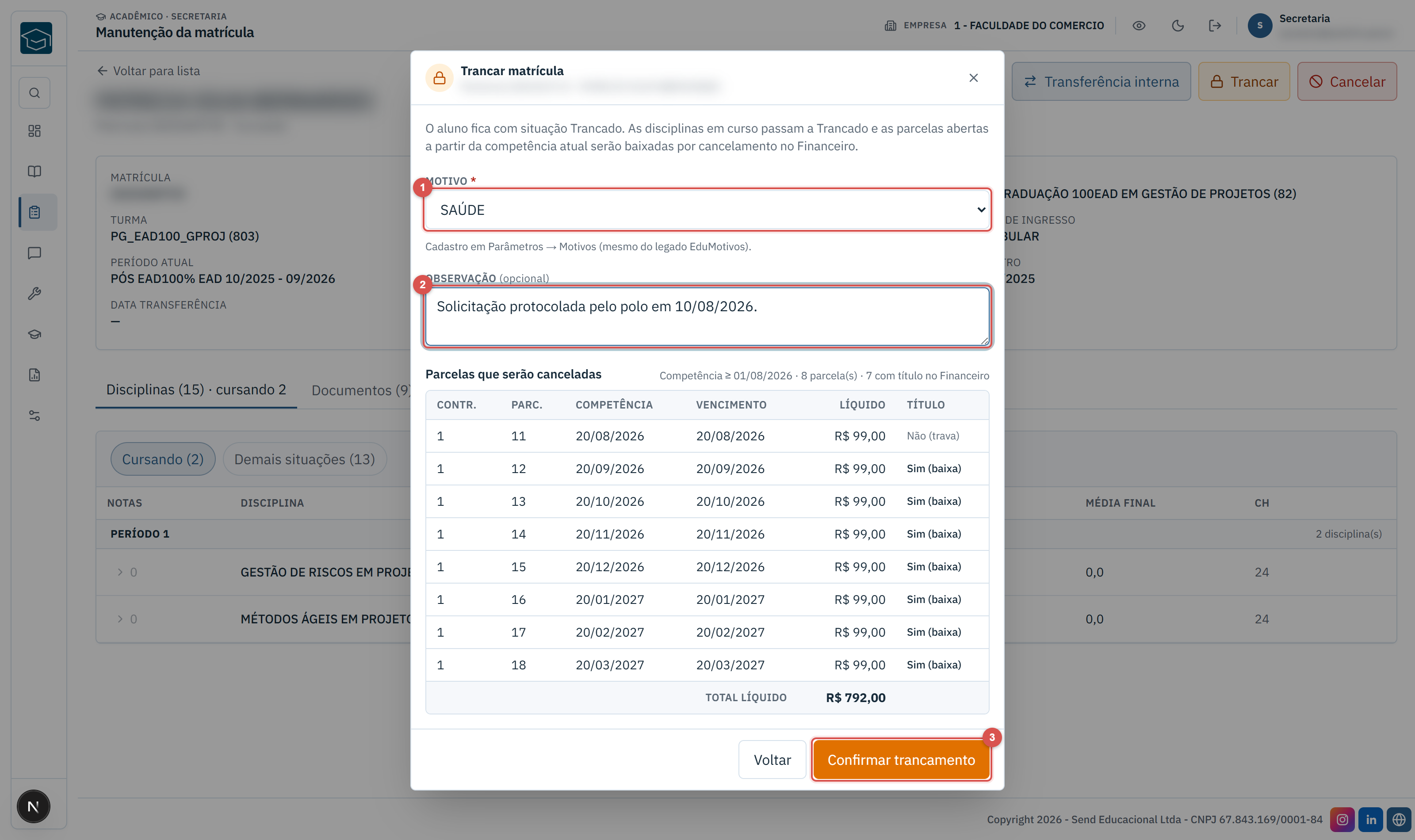
Com o motivo escolhido (item 1) e a observação escrita (item 2), o botão Confirmar trancamento (item 3) fica habilitado.
Quando a lista de parcelas vem vazia
Se não houver parcela aberta com competência a partir do mês atual, a janela informa isso e avisa que a situação acadêmica será atualizada mesmo assim. É o caso, por exemplo, de aluno com o semestre todo quitado.
Ponto de Atenção: O corte é por competência, não por vencimento: parcelas de meses anteriores (inclusive as em atraso) não são canceladas e continuam devidas pelo aluno. Parcelas já quitadas ou marcadas como isentas também ficam de fora. Confira o débito anterior com o Financeiro antes de informar o aluno que “não há mais nada a pagar”.
6. O que a confirmação faz
Ao clicar em Confirmar trancamento, o sistema executa, em uma única operação:
- Situação da matrícula → Trancado, com a data do trancamento gravada como a data de hoje.
- Disciplinas → as que estavam Cursando, A cursar ou Pendente passam a Trancado. Disciplinas já concluídas não são alteradas.
- Histórico → registro da baixa com o motivo escolhido e a observação, mais o log de auditoria da mudança de situação (quem fez e quando).
- Contrato → o(s) contrato(s) do período escolar atual passam para Cancelado. Contratos de períodos anteriores ou futuros não são tocados.
- Parcelas sem título → deixam de ser geradas automaticamente e recebem uma observação explicando a origem.
- Financeiro → as parcelas com título são baixadas por cancelamento, com o motivo do trancamento.
Ponto de Atenção: Se a integração com o Financeiro estiver indisponível no momento, a parte acadêmica é concluída assim mesmo e o sistema avisa que as baixas não foram aplicadas — nesse caso, as parcelas precisam ser baixadas no módulo Financeiro. Sempre confira a mensagem exibida ao final da operação e, na dúvida, abra a aba Financeiro do aluno para conferir.
Ponto de Atenção: Se a matrícula estiver sem período escolar atual, nenhum contrato é cancelado (comportamento proposital, para não encerrar o contrato errado). O trancamento acontece, mas o contrato deve ser verificado com a coordenação.
📌 Recapitulando: uma confirmação altera situação, disciplinas, contrato do período, parcelas futuras e financeiro — por isso a prévia existe.
7. Conferência posterior — Relatórios → Motivos de cancelamento/trancamento
Depois da operação, o relatório Motivos de cancelamento/trancamento mostra as matrículas encerradas ou trancadas, com as datas de cada evento. É a tela usada para conferir se o trancamento foi registrado e para acompanhar os números do período.
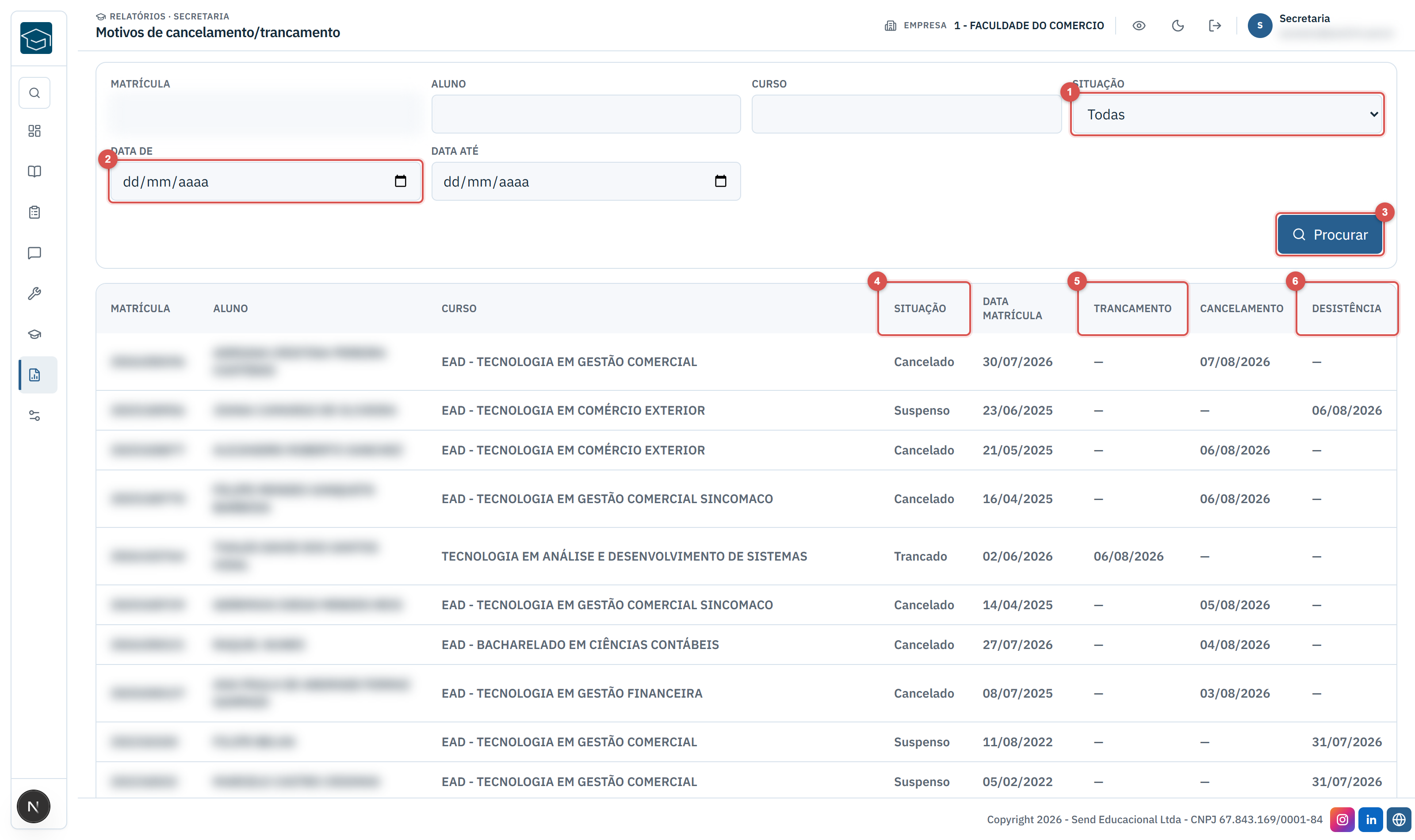
Filtros e colunas (itens 1 a 6)
- Situação (item 1) – filtra por Trancado, Cancelado, Suspenso ou todas.
- Data de / Data até (item 2) – recorte por período do evento.
- Procurar (item 3) – executa a consulta (os filtros só valem depois de clicar).
- Matrícula, Aluno e Curso – identificação do registro; também servem como filtro no topo.
- Situação (item 4) – situação acadêmica atual da matrícula.
- Data matrícula – data de cadastro da matrícula.
- Trancamento (item 5) – data do trancamento. Preenchida somente para matrículas trancadas.
- Cancelamento – data do cancelamento, para matrículas canceladas.
- Desistência (item 6) – data de desistência, para as matrículas marcadas como Suspenso pela rotina de desistência.
Ponto de Atenção: As três colunas de data são excludentes: cada linha traz a data do evento que aconteceu com aquela matrícula, e “—” nas demais. Trancamento, cancelamento e desistência são coisas distintas — não some as colunas como se fossem o mesmo indicador.
📌 Recapitulando: o relatório confirma o registro do trancamento e serve de base para o acompanhamento gerencial por motivo e por período.
8. Regras do processo — resumo para o operador
- Situações que permitem trancar: Cursando, Rematrícula e Pré-matrícula. Qualquer outra situação não exibe o botão.
- Motivo é obrigatório e vem de Parâmetros → Motivos (apenas os ativos). Observação é opcional, até 200 caracteres.
- Corte financeiro: parcelas abertas, não isentas, com competência a partir do mês atual. Meses anteriores continuam devidos.
- Contrato: apenas o do período escolar atual é cancelado.
- Disciplinas: as em andamento passam a Trancado; as já concluídas permanecem como estão.
- Sem desfazer pela tela: a operação não tem botão de reversão. Reabertura depende de tratativa com a coordenação/TI.
- Registro: quem executou, quando, com qual motivo e observação fica gravado no histórico da matrícula.
Ponto de Atenção: Antes de confirmar, verifique três coisas na tela: é a matrícula certa (aluno, curso e número), a situação e o período atual estão corretos e a lista de parcelas da prévia faz sentido. Depois da confirmação, a correção é trabalhosa e envolve outros setores.