
Financeiro 2.0 Aluno
Financeiro do aluno é a tela onde você consulta e administra toda a vida financeira de uma matrícula — saldo, parcelas, baixas, boletos e notas fiscais — em um só lugar.
Nesta tela, é possível:
✅ Acompanhar os indicadores financeiros (saldo em aberto, vencido, já baixado e situação).
✅ Listar as parcelas da matrícula com filtros por situação e tipo.
✅ Emitir e baixar o boleto Santander, emitir/cancelar nota fiscal, dar baixa e alterar vencimento.
✅ Criar parcela avulsa e acessar Convênio.
📌 Benefício Principal: centraliza consulta e operação financeira da matrícula — do indicador ao boleto — sem precisar abrir telas separadas. 🚀
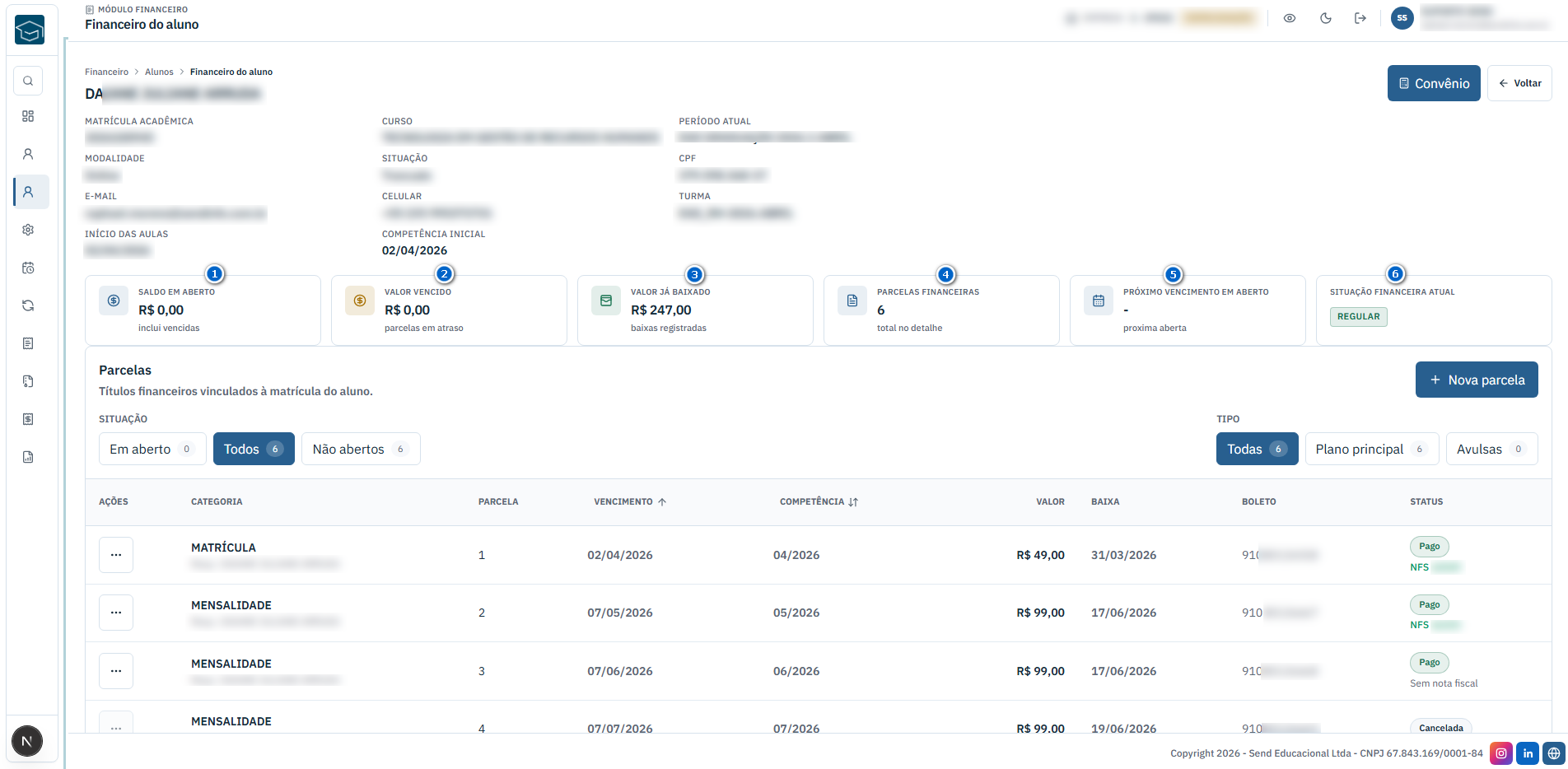
Cabeçalho do Aluno
No topo aparecem os dados da matrícula em consulta: matrícula acadêmica, curso, período atual, modalidade, situação, CPF, e-mail, celular, turma, início das aulas e competência inicial. Servem para confirmar que você está no aluno certo antes de operar.
Indicadores / KPIs (itens 1 a 6)
Os cartões resumem a situação financeira da matrícula:
- Saldo em aberto (item 1) – total a receber, incluindo parcelas vencidas.
- Valor vencido (item 2) – soma das parcelas em atraso.
- Valor já baixado (item 3) – total das baixas registradas (pagamentos confirmados).
- Parcelas financeiras (item 4) – quantidade total de parcelas no detalhe.
- Próximo vencimento em aberto (item 5) – data da próxima parcela aberta (“-” quando não há).
- Situação financeira atual (item 6) – status consolidado da matrícula (Regular, Em aberto etc.).
Lista de Parcelas
A tabela mostra os títulos financeiros vinculados à matrícula, com filtros e colunas de apoio.
Filtros por SITUAÇÃO: Em aberto, Todos, Não abertos. Filtros por TIPO: Todas, Plano principal, Avulsas. Cada filtro mostra a contagem ao lado.
Colunas: Ações, Categoria (Matrícula, Mensalidade, Rematrícula…), Parcela, Vencimento, Competência, Valor, Baixa (data do pagamento), Boleto (nosso número) e Status (Pago, Em aberto, Cancelada), com a indicação fiscal abaixo (NFS <número> ou Sem nota fiscal).
Ações da Parcela (menu “...”)
O menu “...” em cada linha é contextual — as opções mudam conforme o estado da parcela.
Parcela em aberto (ainda não paga):
- Emitir boleto Santander (item 2) – gera o boleto da parcela no banco.
- Alterar vencimento (item 3) – muda a data de vencimento da parcela (e do boleto, quando já registrado).
- Emitir nota fiscal (item 4) – emite a NFS-e da parcela.
- Baixa da parcela (item 5) – registra o pagamento manualmente.
Parcela paga / baixada:
- Cancelar nota fiscal (item 1) – cancela a NFS-e emitida da parcela.
- Cancelar baixa (item 2) – estorna o pagamento, voltando a parcela para em aberto.


Emitir / Download do Boleto Santander
A ação de boleto Santander é a mais usada no dia a dia e o rótulo muda conforme a parcela já ter ou não boleto gerado:
- Sem boleto → “Emitir” – quando a parcela ainda não tem boleto, a opção aparece como Emitir boleto Santander. Ao clicar, o sistema gera e registra o boleto no banco (cria o nosso número, que passa a aparecer na coluna Boleto).
- Com boleto → “Download” – quando o boleto já foi gerado, a mesma opção passa a ser Download, baixando o PDF do boleto já registrado (sem gerar um novo).
⚠️ Boleto Santander Desatualizado (Atualizar boleto)
Quando o sistema emite um boleto pelo Santander, ele fica registrado no banco com os dados daquele momento (vencimento, valor, desconto etc.). Se depois alguém alterar esses dados da parcela no sistema (por exemplo, mudar o vencimento ou o valor), o boleto no banco continua com os dados antigos, ou seja, o boleto registrado deixa de bater com o sistema, o que pode confundir o aluno e gerar cobrança errada.
O sistema passa a avisar de forma bem visível quando isso acontece e oferece um botão para corrigir o boleto no banco com um clique.

Como funciona, na prática:
- O sistema guarda uma “foto” dos dados do boleto no momento em que ele foi registrado no Santander.
- Sempre que a tela do Financeiro do aluno é aberta, ele compara essa foto com os dados atuais da parcela.
- Se houver diferença (vencimento, valor, desconto ou nosso número), a parcela recebe a tag “Boleto Santander desatualizado” na coluna Boleto e aparece uma faixa de alerta abaixo da linha, informando o que mudou.
- Na ponta direita da faixa há o botão “Atualizar boleto”: ao clicar, o sistema reenvia os dados atuais ao Santander, o boleto passa a refletir o sistema e o aviso desaparece.
Comportamento esperado:
- Se o usuário desfizer a alteração (voltar o dado para o valor que estava quando o boleto foi registrado), o aviso some sozinho — porque os dados voltam a bater.
- O aviso só aparece para boletos registrados/ativos no banco. Boleto já pago, cancelado ou não registrado não mostra aviso.
O que o usuário final vê: na coluna Boleto, a tag “Boleto Santander desatualizado”; logo abaixo da parcela, uma faixa de alerta (cor de atenção, ícone de aviso) com a mensagem: “Boleto registrado no Santander está DESATUALIZADO — os dados mudaram após o registro: vencimento, valor. O boleto no banco não reflete o sistema; atualize o boleto registrado.” — listando os campos que mudaram — e o botão “Atualizar boleto” para corrigir.
Mensagens de resultado: ao atualizar com sucesso, o sistema exibe “Alterações enviadas para o Santander.” e o aviso some automaticamente após a atualização.
💡 Em resumo: primeiro clique = Emitir (cria o boleto); cliques seguintes = Download (baixa o PDF do boleto existente).
Botões e Ações Disponíveis
- Nova parcela (item 1) – cria uma parcela avulsa para a matrícula.
- Convênio – abre a simulação/efetivação de convênio do aluno.
- Filtros de Situação e Tipo (itens 6 a 8) – alternam o que a lista de parcelas exibe.
- Voltar – retorna à listagem de alunos.
- Identidade, tema e Sair – no topo: empresa/ambiente, usuário logado, tema (claro/escuro) e logout.
🔜 Negociações (em breve)
O botão Negociações, no topo da tela, dará acesso à negociação de débitos do aluno — permitindo renegociar parcelas em aberto ou vencidas diretamente pelo Financeiro do aluno.
🚧 Em breve: este recurso ainda não está disponível e será liberado em uma próxima atualização. Assim que disponível, a documentação será atualizada com o passo a passo completo.