
Transferência interna
A Transferência Interna do Send Educacional permite mover um aluno de um curso/turma para outro dentro da própria instituição, sem precisar refazer a matrícula do zero, garantindo o aproveitamento do histórico acadêmico e a continuidade financeira.
Com esse processo, a secretaria consegue:
✅ Encerrar a matrícula atual com a situação Transferida internamente.
✅ Criar uma nova matrícula para o mesmo aluno, com código automático e forma de ingresso Transferência interna.
✅ Aproveitar disciplinas e notas já cursadas, escolhendo as equivalências no curso de destino.
✅ Copiar os documentos da matrícula de origem para a nova.
✅ Copiar o contrato financeiro, preservando o que já foi pago e mantendo em aberto o que ainda será cobrado.
📌 Benefício Principal: O aluno troca de curso sem perder histórico, notas, documentos e sem pagar duas vezes pelo que já quitou!
Onde encontrar
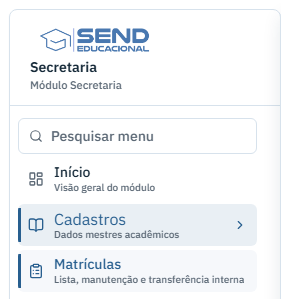
- Acesse Matrículas → localize o aluno → abra a Manutenção da matrícula.
- No topo da tela, clique no botão Transferência interna.
- O assistente abre em 3 passos: 1. Destino, 2. Equivalências e 3. Confirmação.
📌 Pré-requisitos: antes de iniciar, garanta que:
✅ A matrícula de origem esteja em uma situação permitida: Ativo, Matriculado, Pré-matrícula ou Formado.
✅ Exista um curso de destino ativo com turma em período escolar vigente.
✅ A matrícula de origem tenha contrato financeiro com parcelas (obrigatório).
✅ O curso de destino tenha tipo de contrato cadastrado corretamente.
Passo 1 – Destino
- Curso destino – Lista apenas os cursos ativos, com a modalidade entre parênteses (ex.: EAD - TECNOLOGIA EM GESTÃO COMERCIAL (Online)). O campo permite busca pelo nome.
- Turma – Só fica disponível depois de escolher o curso e lista apenas as turmas em período escolar vigente daquele curso (ex.: EAD_GCOM-2026.JULHO).
- Origem – Faixa informativa no rodapé do passo mostrando o curso e a turma atuais do aluno, para conferência antes de avançar.
✅ Continuar – Monta a prévia da transferência e avança para as equivalências.
✅ Cancelar – Fecha o assistente sem gravar nada.
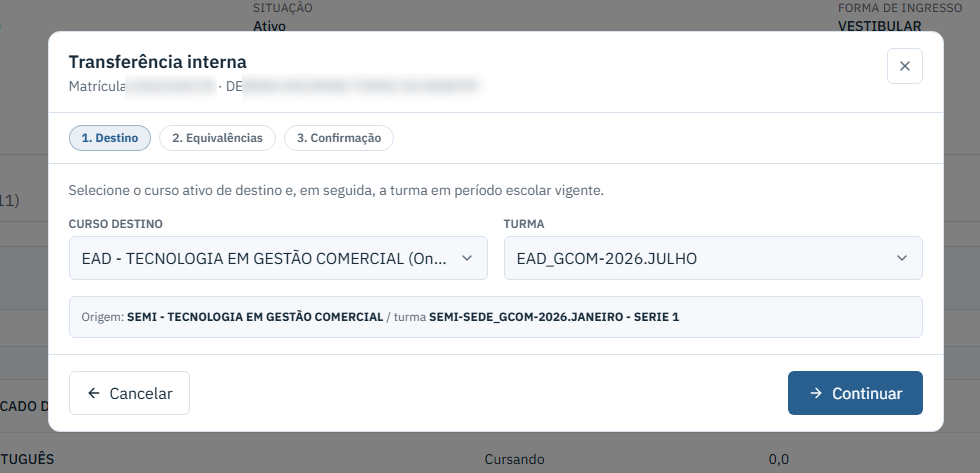
📌 Ponto de Atenção: curso e turma de destino precisam ser diferentes da matrícula de origem. Se não aparecer nenhuma turma, verifique se o curso possui turma vinculada a um período escolar vigente.
Passo 2 – Equivalências
- Nesta etapa o sistema lista todas as disciplinas da matrícula atual e sugere automaticamente a disciplina correspondente no curso de destino, quando encontra o mesmo código ou o mesmo nome na matriz curricular de destino.
Colunas da tela
- Aproveitar – Marcação que define se a disciplina será levada para a nova matrícula. Já vem marcada quando há sugestão de equivalência.
- Disciplina na matrícula atual – Nome da disciplina cursada na origem.
- Situação – Status da disciplina (ex.: Cursando, A cursar), com a média e a quantidade de notas lançadas.
- Vai para (curso destino) – Disciplina equivalente no curso de destino, escolhida somente pelo nome e identificada com o período da matriz (ex.: PESQUISA E ANÁLISE DE MERCADO · período 3). Para não levar a disciplina, escolha — Sem equivalência / não aproveitar —.
📌 No rodapé da lista, dois contadores mostram o total de disciplinas em Aproveitar e em Não aproveitar.
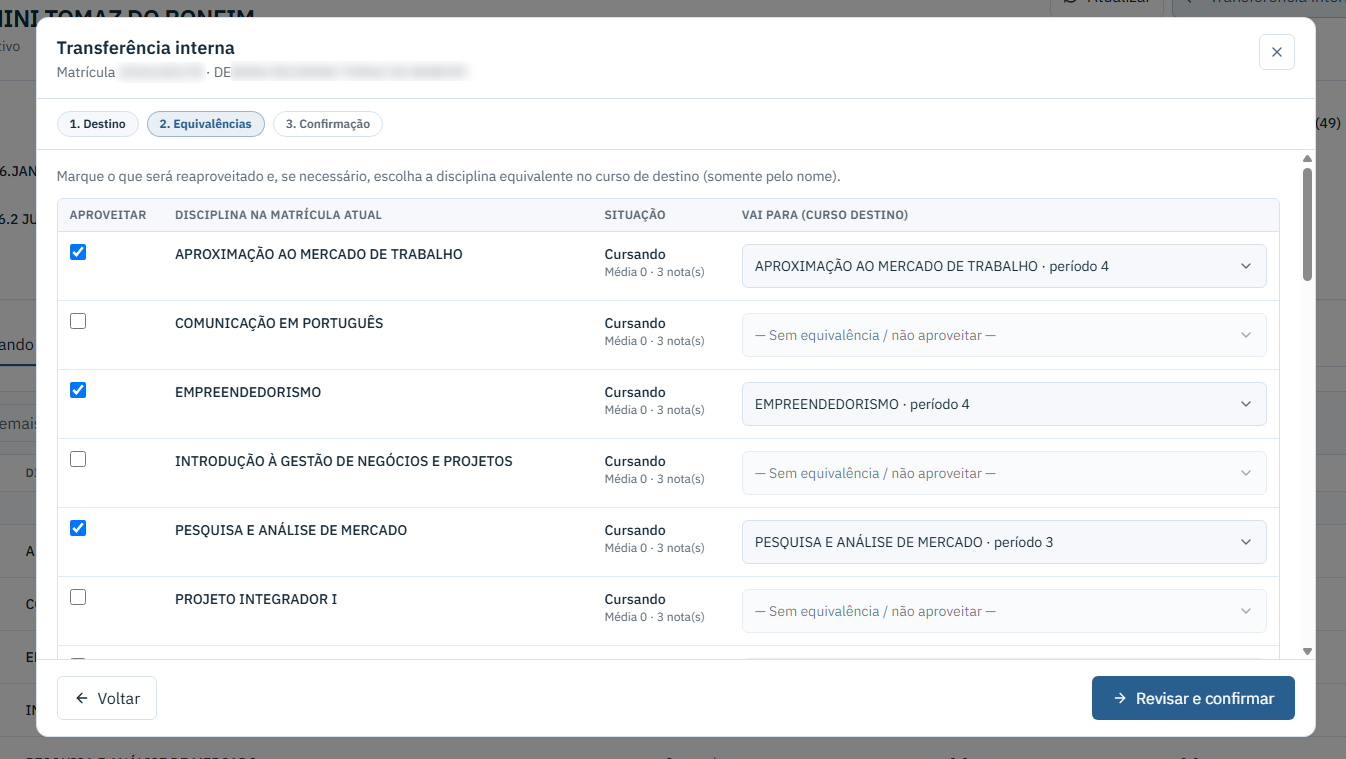
✅ Revisar e confirmar – Avança para o resumo final.
✅ Voltar – Retorna ao passo de destino sem perder o que foi selecionado.
📌 Ponto de Atenção: disciplinas não aproveitadas permanecem apenas no histórico da matrícula de origem — elas não são excluídas, mas também não aparecem na nova matrícula.
Passo 3 – Confirmação
Tela de revisão com exatamente o que o sistema fará. Nenhuma alteração é gravada até o clique em Finalizar transferência.
- 1. Matrícula – Comparação lado a lado:
- Origem (atual) – marcada como Será encerrada; exibe código, aluno, curso e turma, e avisa que a situação passará para Transferida internamente.
- Destino (nova) – marcada como Será criada; o código é gerado automaticamente e a forma de ingresso fica como Transferência interna. Mostra curso, turma e período escolar de destino.
- 2. O que será transferido – Quatro indicadores: Disciplinas aproveitadas, Não aproveitadas, Notas a copiar e Documentos a copiar.
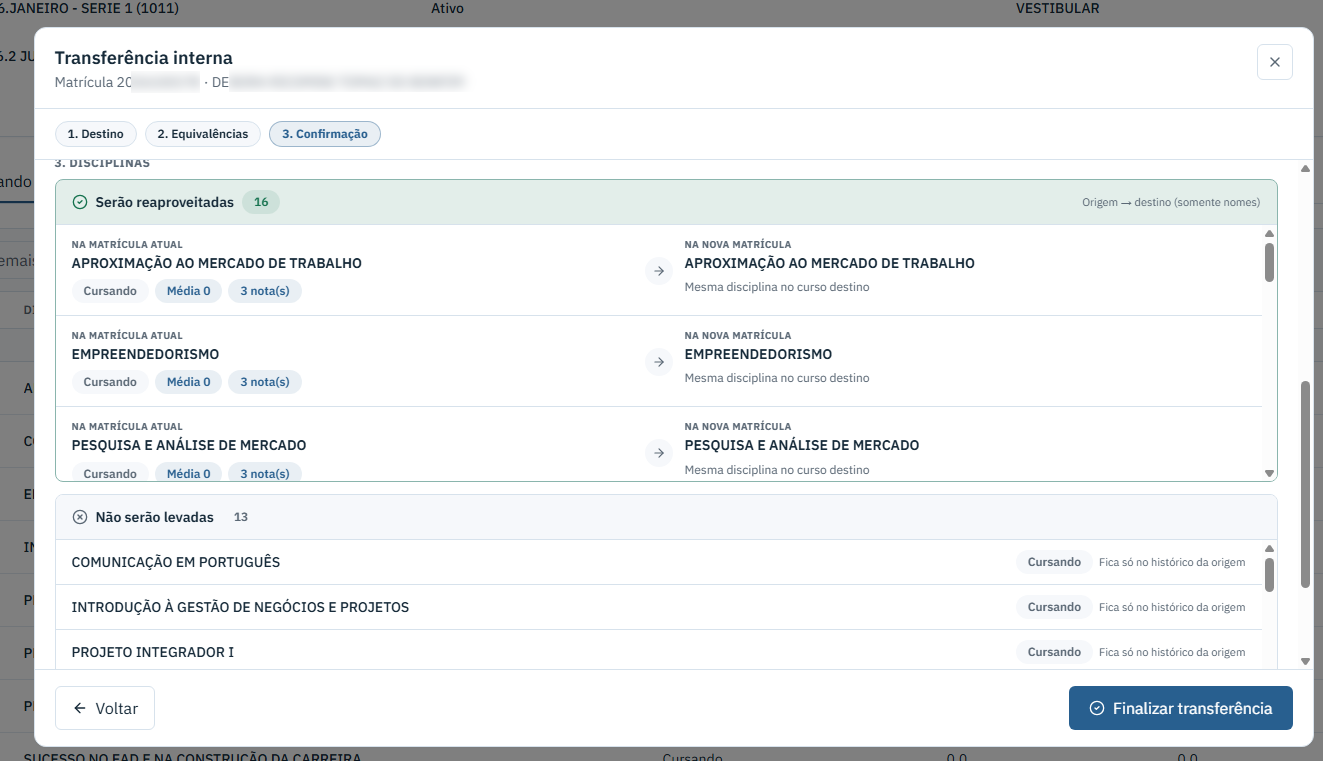
- 3. Disciplinas – Detalhe de cada disciplina:
- Serão reaproveitadas – par origem → destino, com situação, média e número de notas; indica se é a mesma disciplina no curso destino ou uma equivalência definida pelo usuário.
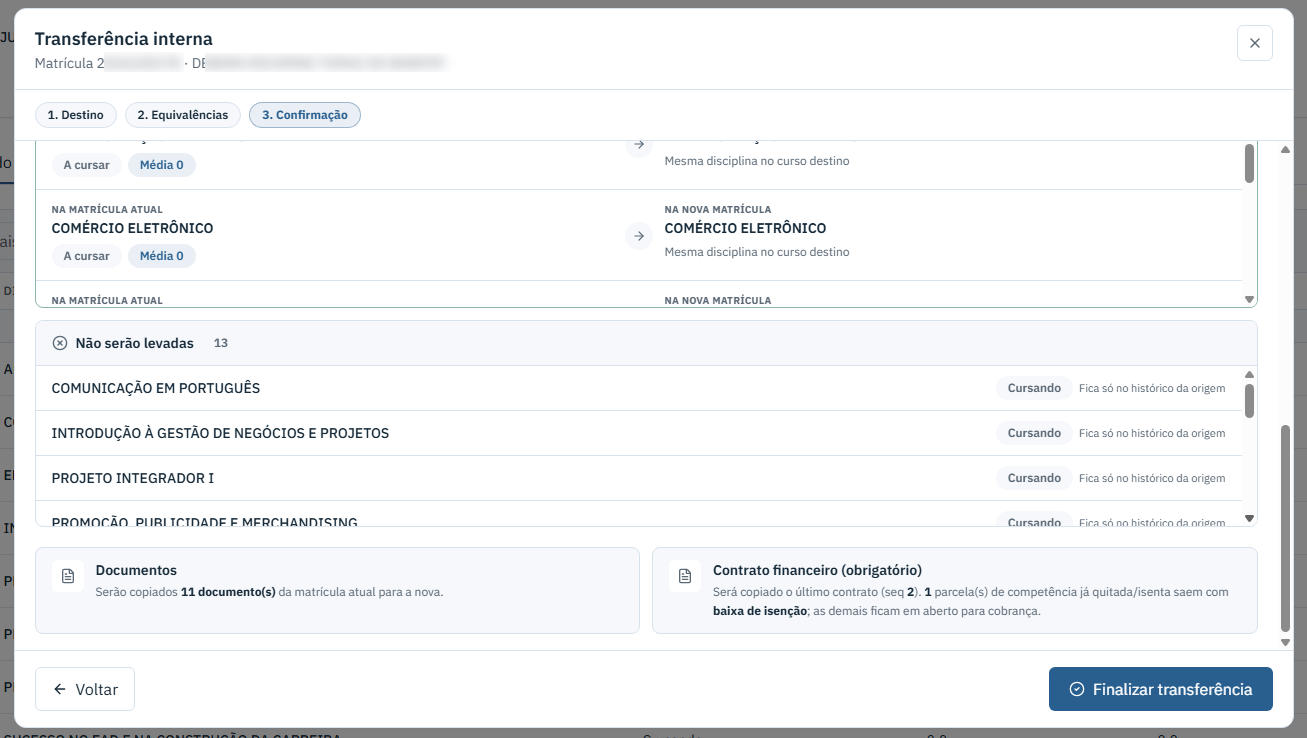
- Não serão levadas – disciplinas que ficam só no histórico da origem.
- Documentos – Informa quantos documentos serão copiados da matrícula atual para a nova.
- Contrato financeiro (obrigatório) – Informa qual contrato será copiado (número da sequência) e como ficam as parcelas: as de competência já quitada/isenta saem com baixa de isenção e as demais ficam em aberto para cobrança.
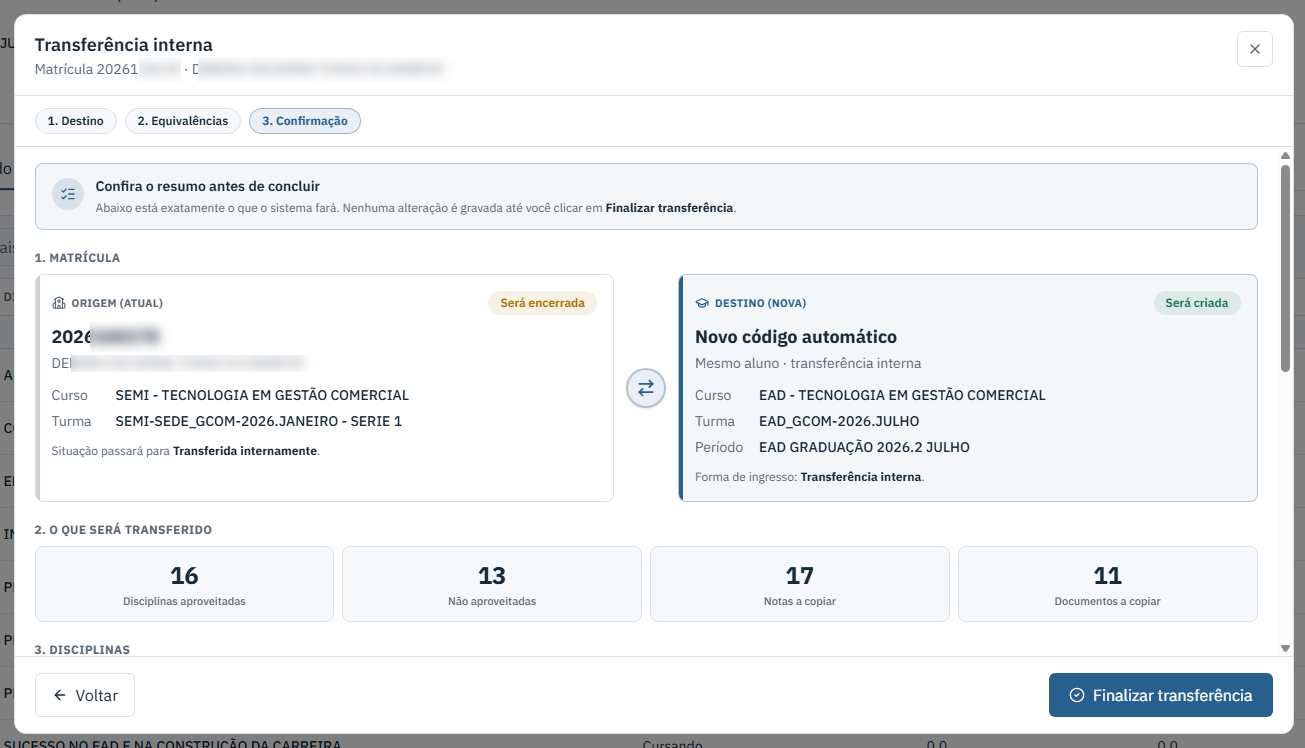
✅ Finalizar transferência – Executa todo o processo.
✅ Voltar – Retorna às equivalências para ajustar as escolhas.
O que o sistema faz ao finalizar
- ✅ Cria a nova matrícula com código automático, copiando aluno, polo e responsável, e grava a forma de ingresso Transferência interna.
- ✅ Copia as disciplinas aproveitadas, com as notas vinculadas a cada uma.
- ✅ Copia os documentos da matrícula de origem.
- ✅ Copia o último contrato financeiro, gera as parcelas no financeiro e aplica a baixa de isenção nas competências já pagas.
- ✅ Altera a matrícula de origem para a situação Transferida internamente, registrando a data da transferência.
Mensagens e bloqueios comuns
- “A situação acadêmica atual não permite transferência interna” – A matrícula precisa estar como Ativo, Matriculado, Pré-matrícula ou Formado.
- “Curso e turma de destino devem ser diferentes da matrícula de origem” – Escolha outro destino.
- “Turma de destino não encontrada para o curso informado” – Verifique o vínculo da turma com o curso e o período escolar vigente.
- “A matrícula de origem não possui contrato financeiro” ou “o contrato não possui parcelas” – Regularize o plano financeiro antes de transferir; o botão Finalizar transferência fica desabilitado nesse caso.
- “O curso de destino não tem tipo de contrato válido” – Ajuste o cadastro do curso de destino.
📌 Ponto de Atenção: a transferência interna não tem desfazer automático. Confira o resumo do passo 3 com atenção — principalmente as equivalências e o contrato — antes de clicar em Finalizar transferência.