
Cupons para polo
Tipo de Rateio do Polo define como será calculada e exibida a comissão (repasse) para os polos, especialmente quando o aluno informa ou não um cupom no momento da contratação/matrícula.
Com esse cadastro, o sistema entende:
- Se o valor será exibido para o polo (controle de transparência do repasse)
- Se o valor entra no somatório do polo (acumula no total do polo por aluno)
- Se o valor entra no somatório da instituição (acumula no total institucional)
Benefício Principal: Permite configurar regras de comissão diferentes por cenário (com cupom / sem cupom) e garante consistência no cálculo e nos relatórios do repasse.
Acesso no sistema
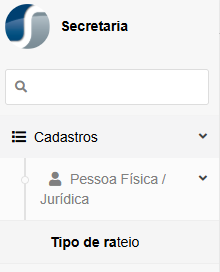
- Secretaria → Cadastros → Pessoa Física/Jurídica → Tipo de rateio
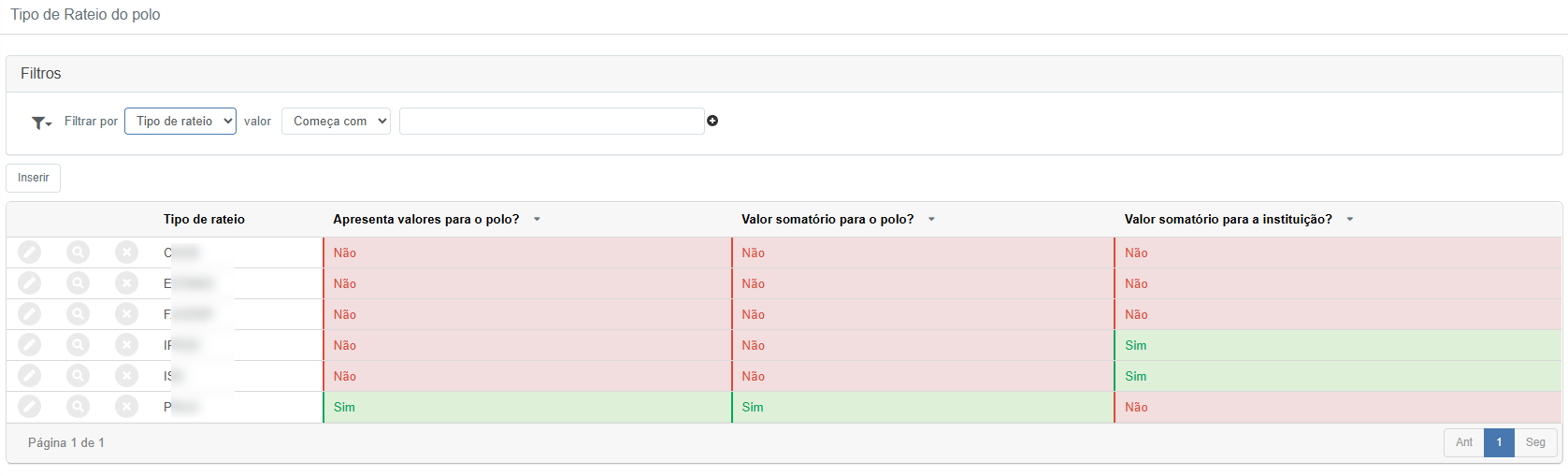
Lista de Tipos de Rateio
- Filtros – Permitem localizar registros por campos como Tipo de rateio, com operadores (ex.: Começa com).
- Botões de ação:
✅ Inserir – Cadastra um novo tipo de rateio
✅ Procurar – Aplica o filtro informado - Colunas principais:
- Tipo de rateio – Nome/identificação do tipo
- Apresenta valores para o polo? – Define se o polo visualiza o valor
- Valor somatório para o polo? – Soma no total do polo
- Valor somatório para a instituição? – Soma no total da instituição
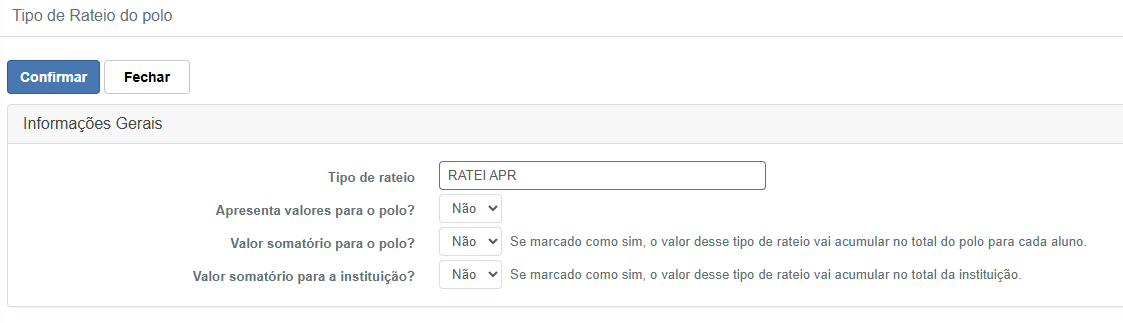
Novo Tipo de Rateio do Polo
Ao clicar em Inserir, o sistema abre a tela de cadastro.
- Tipo de rateio – Nome do tipo (ex.: RATEI APR)
- Apresenta valores para o polo? – (Sim/Não)
Define se o valor calculado será exibido para o polo nas consultas/relatórios. - Valor somatório para o polo? – (Sim/Não)
Se marcado como Sim, o valor desse tipo de rateio acumula no total do polo para cada aluno. - Valor somatório para a instituição? – (Sim/Não)
Se marcado como Sim, o valor desse tipo de rateio acumula no total da instituição.
Após preencher, clique em Confirmar para salvar ou Fechar para sair sem gravar.
Cupom (Repasse Polo)
Cupom Repasse Polo permite associar um código de cupom a um polo e, a partir dele, definir as regras de comissão/repasse. Esse cupom será utilizado para aplicar um rateio específico quando o aluno informar o cupom.
Benefício Principal: Automatiza o enquadramento do aluno no cenário correto de comissão (com cupom), permitindo repasses diferenciados por polo.
Acesso no sistema
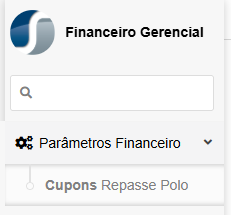
- Financeiro Gerencial → Parâmetros Financeiro → Cupons Repasse Polo
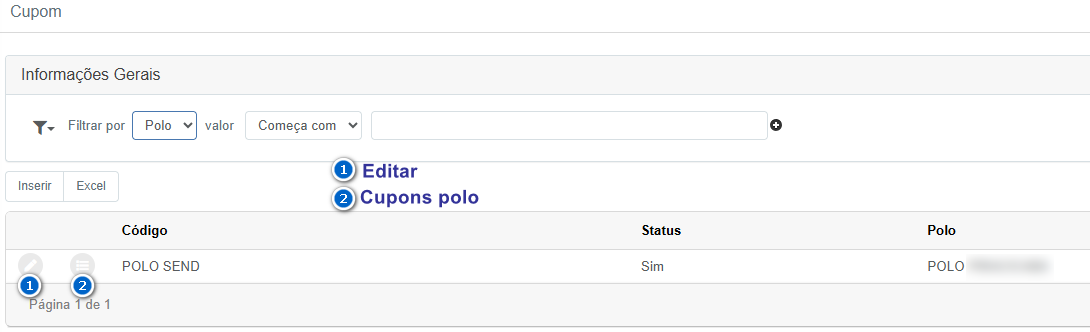
Lista de Cupons
- Filtros – Permitem buscar por campos como Polo (ex.: Começa com).
- Botões de ação:
✅ Inserir – Cadastra um novo cupom
✅ Excel – Exporta a lista de cupons - Colunas principais:
- Código – Identificador do cupom (ex.: POLO SEND)
- Status – Indica se o cupom está ativo
- Polo – Polo vinculado ao cupom
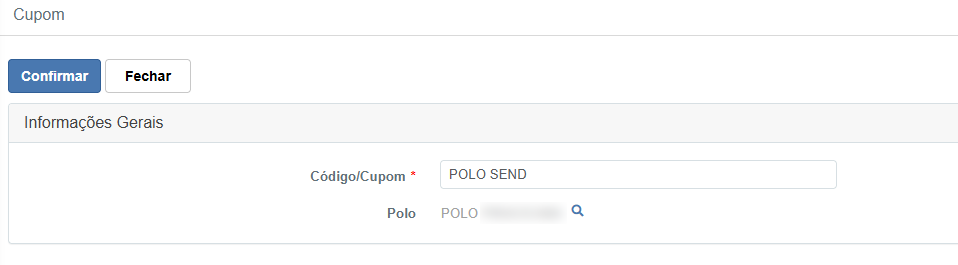
Novo Cupom
- Código/Cupom – Código que o aluno informará (obrigatório)
- Polo – Polo associado ao cupom (obrigatório)
Após preencher, clique em Confirmar para salvar ou Fechar para sair sem gravar.
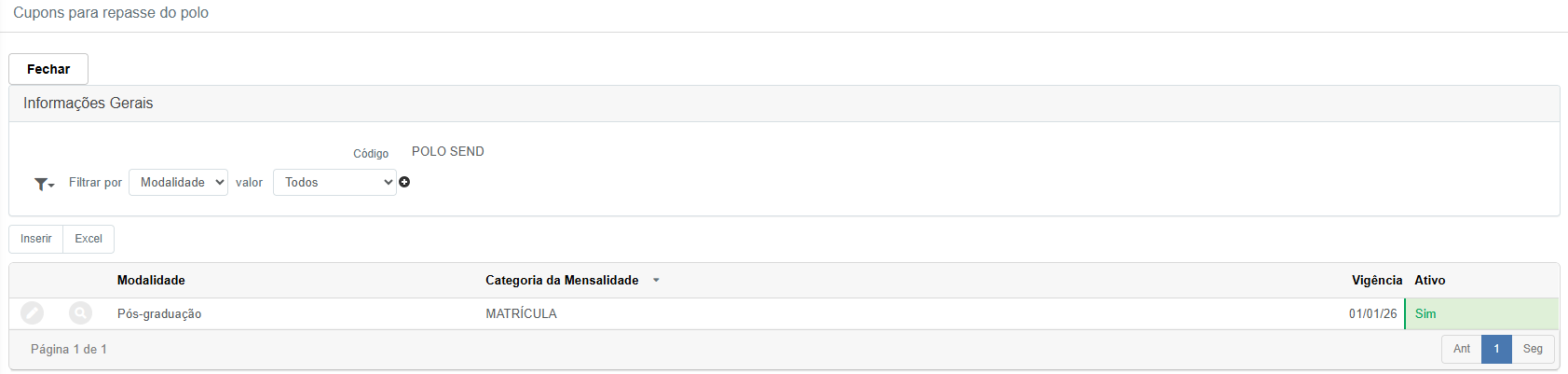
Cupons para repasse do polo
Nesta etapa, definimos como será o repasse (comissão) quando o cupom for utilizado, configurando modalidade, categoria da mensalidade, vigência e percentuais.
- Filtro – Permite localizar configurações por Modalidade (ex.: Todos)
- Botões de ação:
✅ Inserir – Adiciona uma nova regra de repasse
✅ Excel – Exporta as regras cadastradas - Colunas principais:
- Modalidade – Ex.: Pós-graduação
- Categoria da Mensalidade – Ex.: Matrícula
- Vigência – Data a partir da qual a regra vale baseando-se na data de matrícula do aluno
- Ativo – Se a regra está habilitada
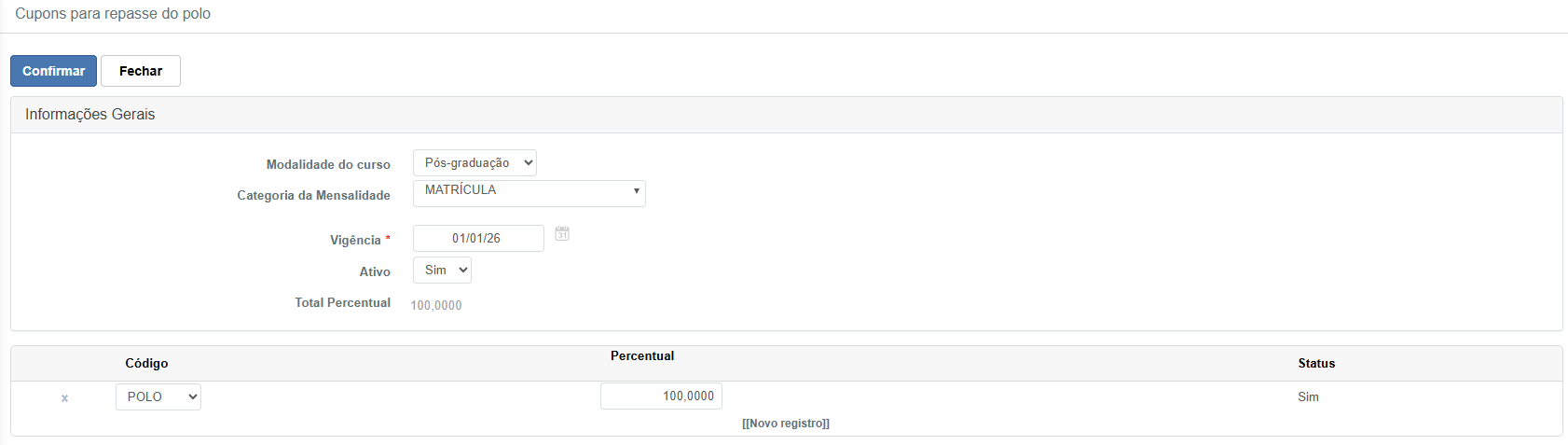
Novo registro de repasse (configuração do cupom)
- Modalidade do curso – Define o tipo de curso ao qual a regra se aplica (ex.: Pós-graduação)
- Categoria da Mensalidade – Define a cobrança que entra no repasse (ex.: Matrícula)
- Vigência – Data de início da validade da regra
- Ativo – Habilita/desabilita a regra
- Total Percentual – Exibe a soma dos percentuais configurados (deve fechar corretamente)
- Rateio (grade inferior):
- Código – Entidade que recebe (ex.: Polo)
- Percentual – Percentual aplicado (ex.: 100,0000)
- Status – Indica se a linha está ativa
Após preencher, clique em Confirmar para salvar ou Fechar para sair sem gravar.
📌 Ponto de Atenção: Para que o repasse do cupom funcione corretamente, garanta que o Tipo de Rateio esteja cadastrado e que o Total Percentual das linhas de rateio esteja coerente com a regra definida (ex.: 100%).