Recebimento de nota de serviço
Parâmetros do Parceiro – REINF (Módulo Fiscal)
Para receber nota fiscal de serviço, o parceiro (prestador) precisa estar parametrizado no módulo Fiscal > Parâmetros do Parceiro – REINF. Nessa tela são definidas as regras de retenção de tributos e a vinculação da lista de serviços utilizada na NFS-e.
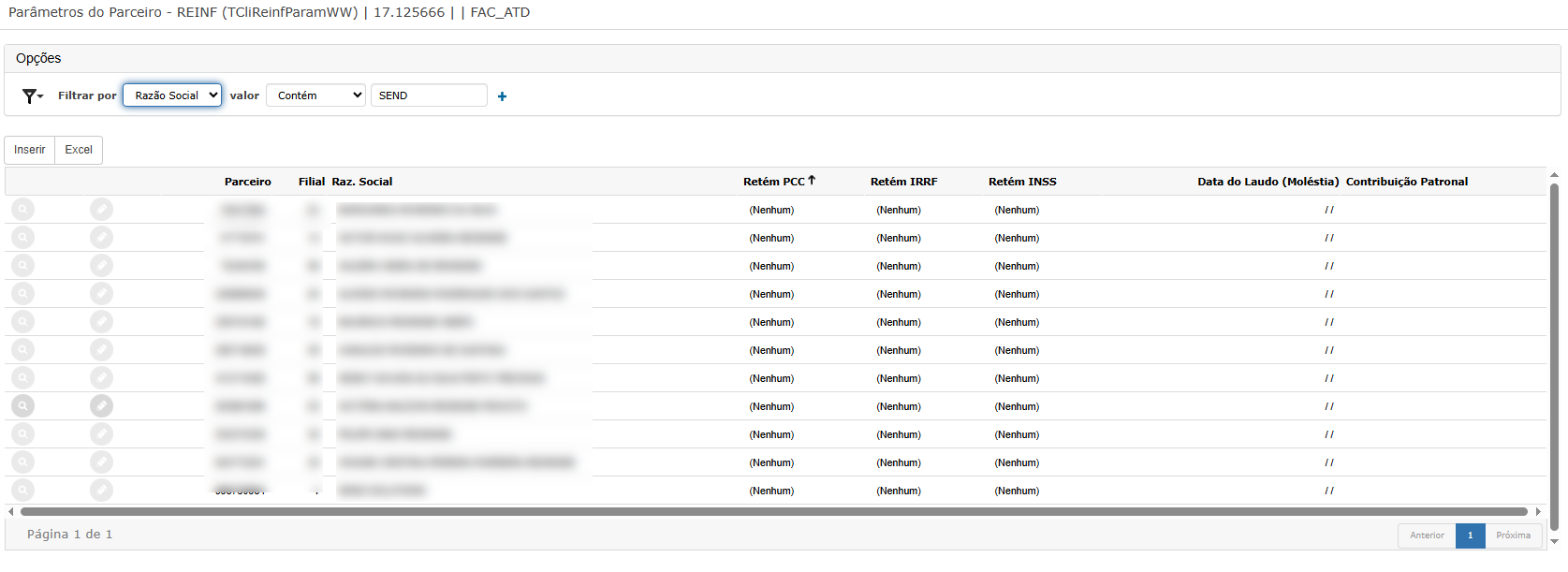
Lista de Parceiros Parametrizados
- Filtros de pesquisa – Permitem localizar o parceiro por Razão Social e outros campos, usando operadores como “Contém”.
- Botões de ação:
✅ Inserir – Inclui um novo parceiro na parametrização REINF
✅ Excel – Exporta a listagem atual - Principais colunas:
- Parceiro – Código do parceiro
- Filial – Filial à qual o parâmetro se aplica
- Raz. Social – Nome/Razão social do parceiro
- Retém PCC – Indicador de retenção de PIS/COFINS/CSLL
- Retém IRRF – Indicador de retenção de IRRF
- Retém INSS – Indicador de retenção de INSS
- Data do Laudo (Moléstia) – Utilizado em casos específicos de moléstia grave
- Contribuição Patronal – Indica se há contribuição patronal (%) para o parceiro
Cadastro de Parâmetros do Parceiro
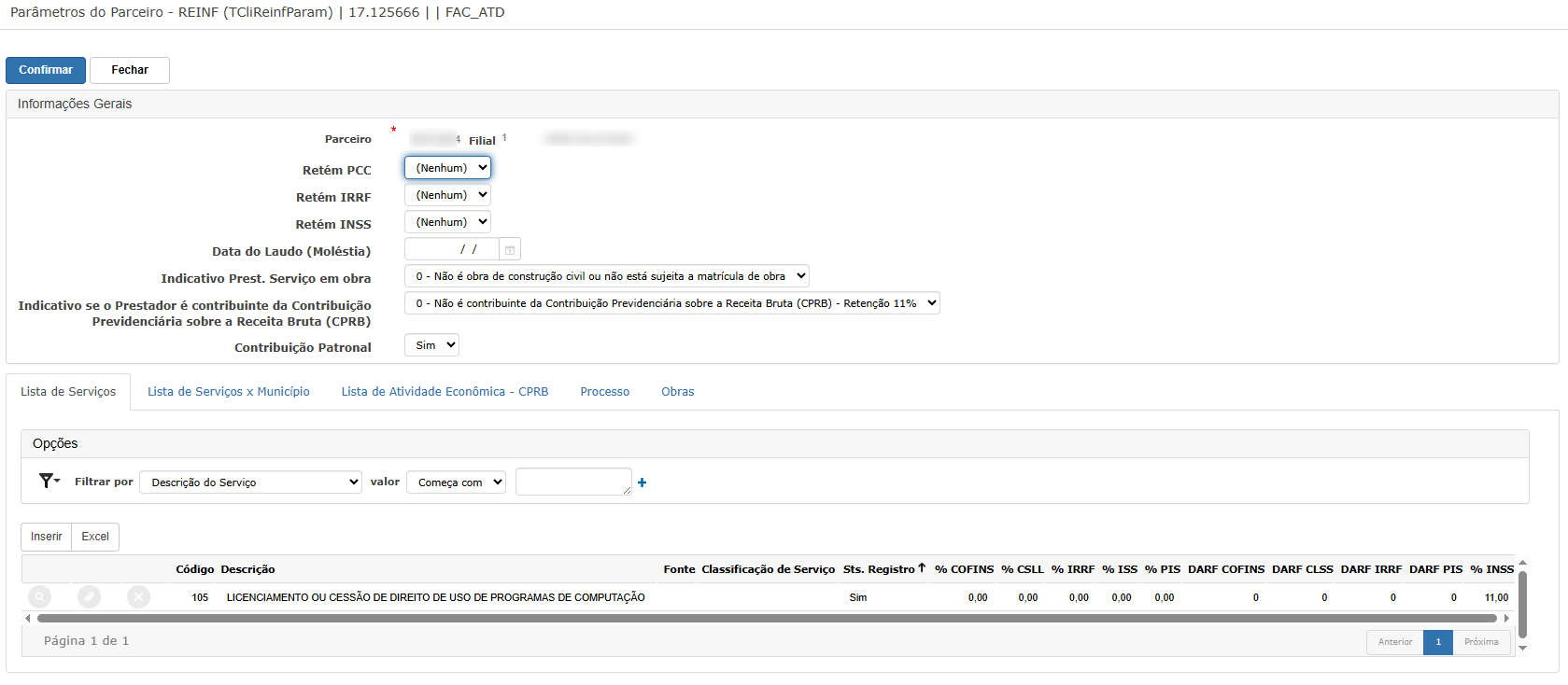
Ao inserir/alterar um parceiro, são apresentados os campos gerais de parametrização:
- Parceiro / Filial – Código do parceiro e filial em que a parametrização será válida (obrigatório).
- Retém PCC – Define se há retenção de PIS/COFINS/CSLL sobre os serviços tomados.
- Retém IRRF – Indica se haverá retenção de IRRF.
- Retém INSS – Indica se haverá retenção de INSS.
- Data do Laudo (Moléstia) – Preenchido apenas em situações específicas de laudo médico.
- Indicativo Prest. Serviço em obra – Informa se o serviço é de construção civil/obra sujeita à matrícula.
- Indicativo se o Prestador é contribuinte da CPRB – Define se o parceiro é contribuinte da Contribuição Previdenciária sobre Receita Bruta e qual regra de retenção se aplica.
- Contribuição Patronal – Indica se há contribuição patronal (Sim/Não).
Após configurar corretamente as retenções e indicadores, é necessário vincular a Lista de Serviços que o parceiro presta.
Lista de Serviços do Parceiro
Na aba Lista de Serviços são cadastrados os serviços que o parceiro pode prestar, com suas respectivas alíquotas e regras de retenção.
- Filtros de pesquisa – Ex.: “Descrição do Serviço”, operador “Começa com”.
- Botões de ação:
✅ Inserir – Inclui um novo serviço para o parceiro
✅ Excel – Exporta a lista de serviços - Principais colunas da grade:
- Código – Código do serviço
- Descrição – Descrição completa do serviço
- Fonte – Origem da tabela de serviço (ex.: legislação municipal)
- Classificação de Serviço – Código de classificação utilizado no fiscal
- Sts. Registro – Indica se o serviço está ativo (Sim/Não)
- % COFINS, % CSLL, % IRRF, % ISS, % PIS, % INSS – Alíquotas de cada tributo para aquele serviço
- DARF COFINS, DARF CLSS, DARF IRRF, DARF PIS – Códigos de DARF utilizados na apuração
Importante: para receber nota de serviço deste parceiro, pelo menos um serviço deve estar cadastrado na Lista de Serviços com Sts. Registro = Sim e alíquotas configuradas conforme a legislação vigente.
Recebimento de Nota Fiscal de Serviço
Com o parceiro parametrizado e a lista de serviços cadastrada, o próximo passo é registrar a Nota Fiscal de Serviço no módulo fiscal. O lançamento é feito diretamente na tela de Nota Fiscal Serviço, podendo ou não estar vinculado a pedido de compra.
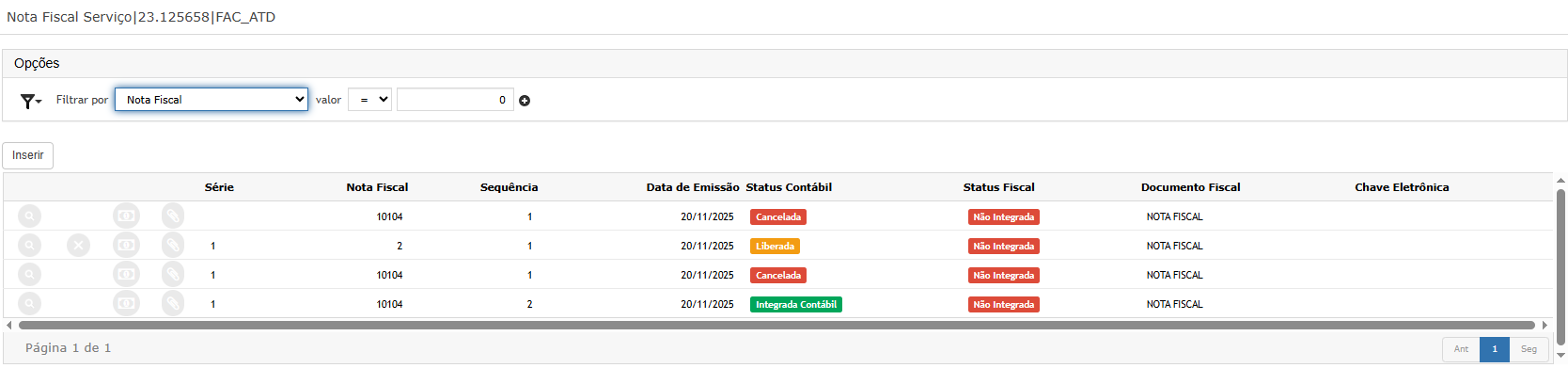
1) Lista de Notas Fiscais de Serviço
- Filtros de pesquisa – Permitem localizar a nota por número, série etc.
- Botões de ação:
✅ Inserir – Cadastra uma nova nota de serviço - Principais colunas: Série, Nota Fiscal, Sequência, Data de Emissão, Status Contábil (Cancelada, Liberada, Integrada Contábil) e Status Fiscal (Integrada/Não Integrada), Documento Fiscal e Chave Eletrônica.
2) Cabeçalho da Nota Fiscal de Serviço
Ao inserir uma nova nota, é apresentada a tela de Informações Gerais:
- Tipo de Lançamento – Ex.: Sem Pedido de Compra.
- Tipo de Documento – Código do documento fiscal (ex.: 01 – Nota Fiscal).
- Fornecedor – Parceiro previamente parametrizado no REINF (obrigatório).
- Nota Fiscal, Série e Chave Eletrônica – Identificação da NFS-e.
- Data de Emissão, Data de Movimento e Data de Entrada.
- Condição de Pagamento – Ex.: À vista, a prazo etc.
- Grupo Financeiro – Classificação para integração financeira/contábil.
- Valor Total – Valor global da nota.
- Status Contábil – Em Digitação, Liberada, Integrada Contábil.
- Status Fiscal – Indica se já houve integração fiscal.
Campos adicionais:
- Frete – Tipo de cobrança de frete, quando aplicável.
- Arrecadação – Tipo de documento de arrecadação, natureza da operação etc.
- Endereços – Faturamento, Cobrança e Entrega, com CEP, endereço, número, município e UF.
- Anexos – Possibilidade de anexar documentos de suporte.
Após preencher o cabeçalho, clique em Confirmar para gravar e em seguida inserir os itens de serviço.

3) Itens da Nota Fiscal de Serviço
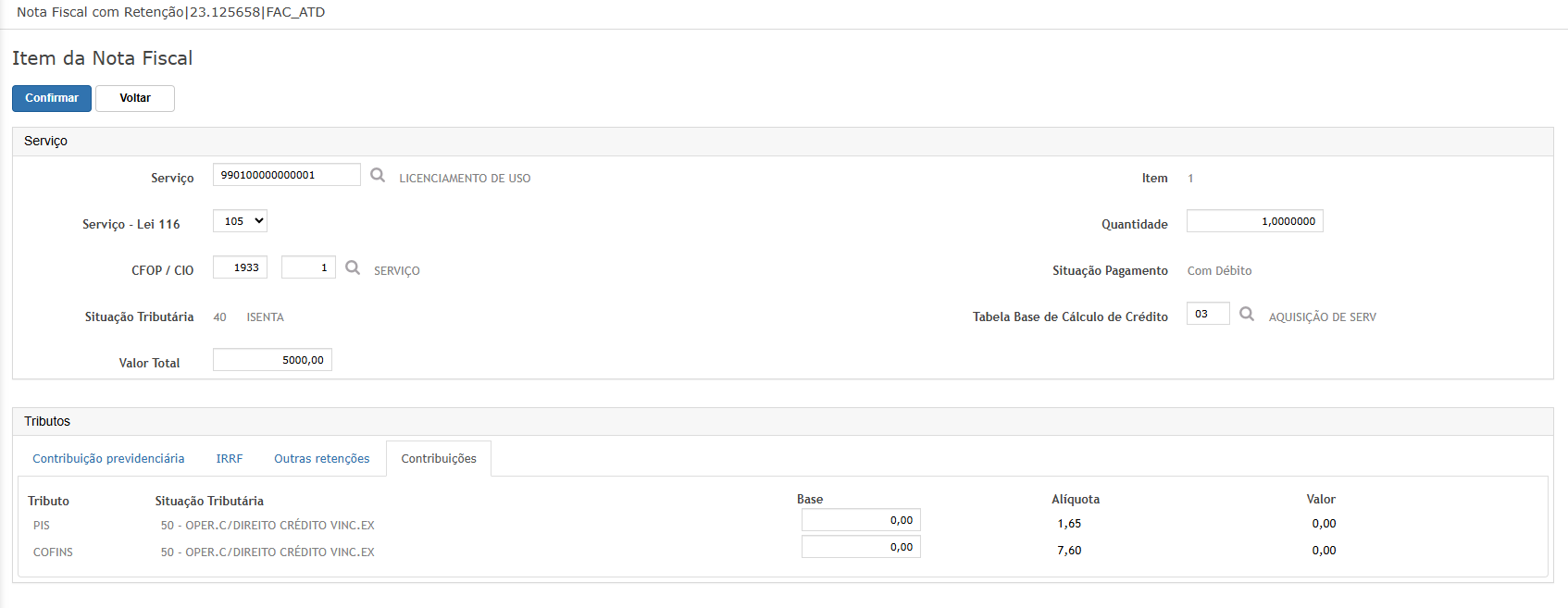
Na seção Itens da Nota Fiscal, inclua os serviços prestados conforme a lista de serviços parametrizada.
- Serviço – Código do serviço interno vinculado ao parceiro.
- Serviço – Lei 116 – Código da lista da Lei Complementar 116 (ex.: 105 – Licenciamento ou cessão de uso de programas de computação).
- CFOP / CIO – Código fiscal de operação e centro de informação operacional.
- Situação Tributária – Ex.: 40 – Isenta.
- Quantidade e Valor Total do serviço.
- Situação Pagamento e Tabela Base de Cálculo de Crédito, quando aplicável.
Na parte de Tributos, são exibidas abas com as incidências configuradas na lista de serviços/parametrização do parceiro:
- Contribuição previdenciária
- IRRF
- Outras retenções
- Contribuições – PIS e COFINS, com campos de Base, Alíquota e Valor calculado.
4) Rateio do Serviço
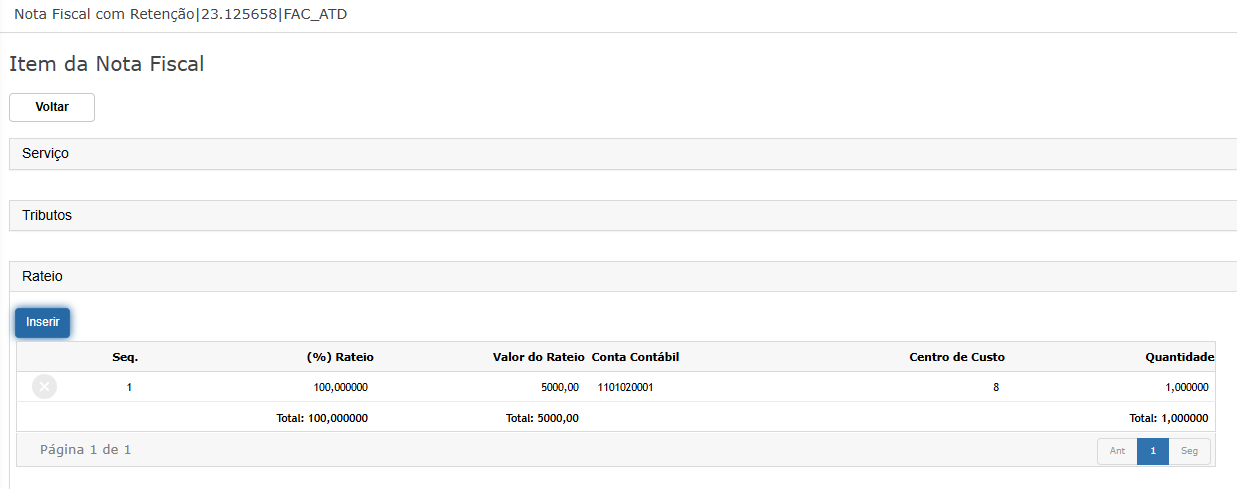
Ainda na tela do item, a seção Rateio define como o valor do serviço será distribuído contabilmente:
- Seq. – Número sequencial do rateio.
- (%) Rateio – Percentual do valor total destinado àquela conta (ex.: 100% em um único rateio).
- Valor do Rateio – Calculado a partir do percentual.
- Conta Contábil – Conta de despesa/custo vinculada ao serviço.
- Centro de Custo – Centro de custo responsável pelo gasto.
- Quantidade – Quantidade rateada (quando aplicável).
Após inserir os dados, clique em Inserir e depois em Confirmar. O total do rateio deve somar 100% do valor do item.
5) Finalização da Nota Fiscal de Serviço
De volta à tela principal da Nota Fiscal com Retenção, é possível visualizar:
- Cabeçalho com parceiro, número da nota, datas, grupo financeiro, condição de pagamento e valor total.
- Grade de Itens da Nota Fiscal, com código do serviço, descrição, CFOP, CIO, código do serviço na Lei 116 e valor total por item.
Após conferir os valores, clique em Finalizar para concluir o lançamento. O Status Contábil será atualizado (ex.: Liberada ou Integrada Contábil) e a nota ficará disponível para integração contábil e pagamento.

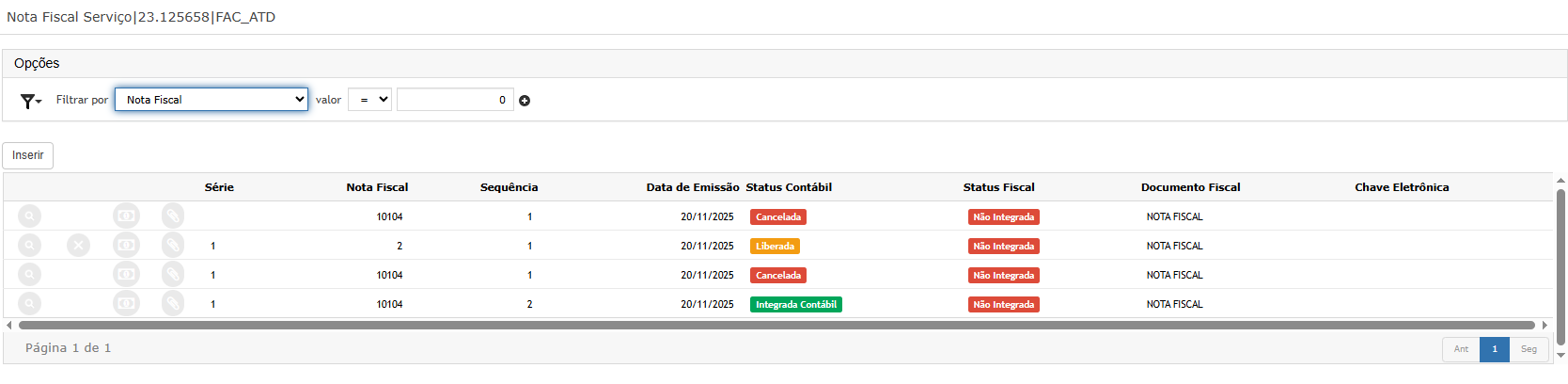
Na lista de Nota Fiscal Serviço, a nota aparecerá com os novos status contábil e fiscal, permitindo o acompanhamento de todo o ciclo de processamento.