
Emitir Título
Emissão de Título no Contas a Pagar permite o lançamento de obrigações financeiras no sistema, vinculando fornecedor, tipo de título, valores e datas de vencimento.
Acessando a Tela de Emissão de Título

Passo 1/2 – Dados do Título
Nesta etapa, você preenche as informações principais do título:
- Fornecedor – CNPJ e nome do fornecedor (obrigatório)
- Tipo de título – Ex.: Nota Fiscal de Serviço (obrigatório)
- Grupo financeiro – Classificação do gasto (obrigatório)
- Quantidade de parcelas – Número total de parcelas (obrigatório)
- Qtde. dias entre parcelas – Intervalo em dias entre os vencimentos
- Nº do Título / Sequência – Identificação do título (obrigatório)
- Data de emissão – Data do documento (obrigatório)
- Valor total do título – Soma total a pagar (obrigatório)
- Primeiro vencimento – Data de início dos pagamentos (obrigatório)
- Histórico – Descrição do motivo do título
Após preencher, clique em Próximo.

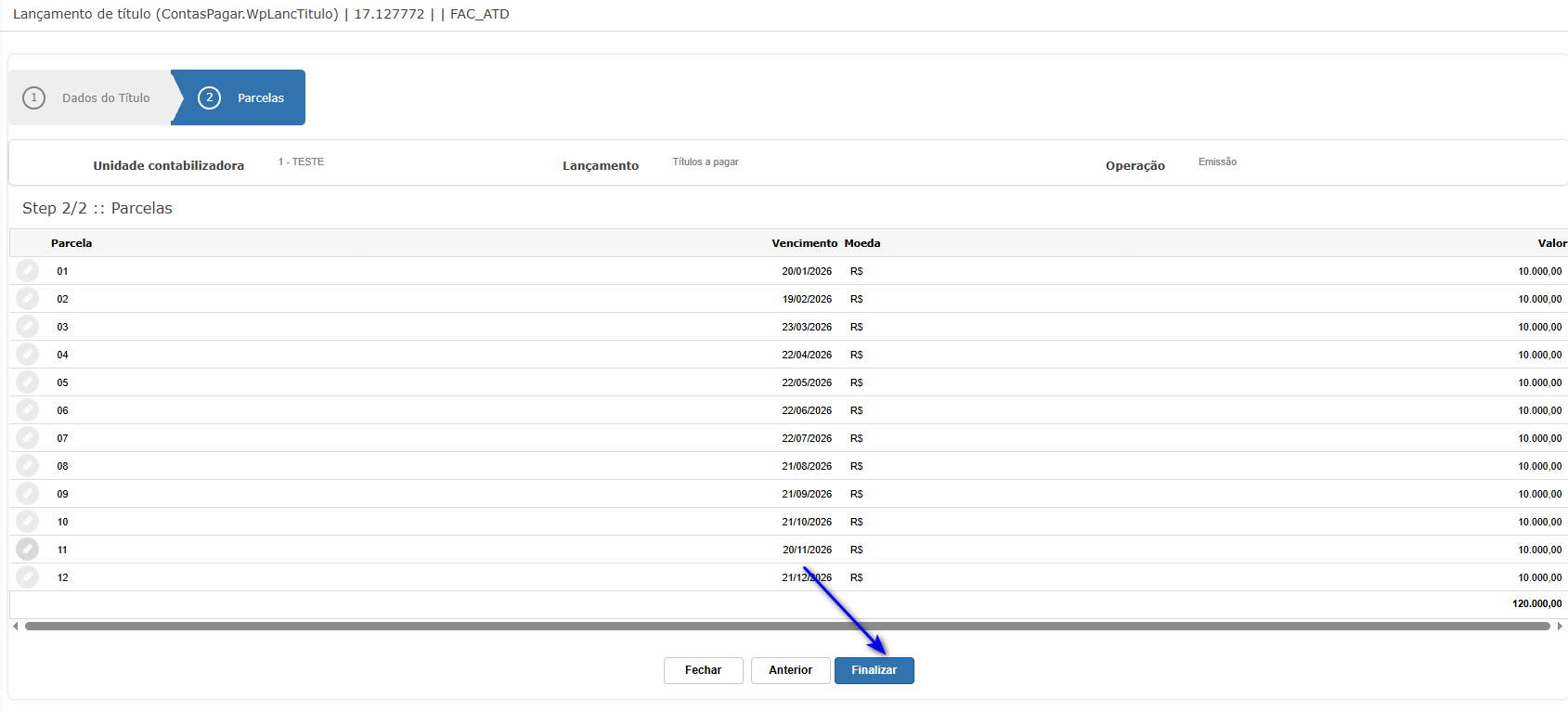
Passo 2/2 – Parcelas
O sistema calcula automaticamente as parcelas com base nos dados informados.
- Confira os vencimentos e valores de cada parcela
Finalize clicando em Finalizar.
Efetivar o Lançamento
Após finalização, os títulos ficam listados aguardando efetivação.
- Clique em Efetivar para registrar no sistema

Confirmação Financeira e Contábil
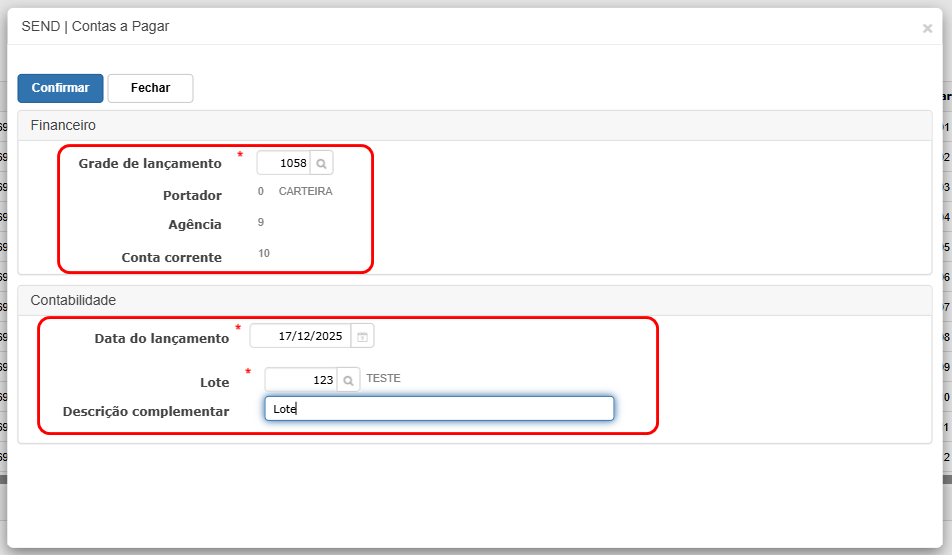
Na etapa final, informe os dados financeiros e contábeis:
Financeiro
- Grade de lançamento – Código da grade (obrigatório)
- Portador / Agência / Conta corrente – Dados bancários vinculados
Contabilidade
- Data do lançamento – Data contábil do título
- Lote – Código do lote contábil
- Descrição complementar – Informação adicional para rastreio
Clique em Confirmar para finalizar o processo.
✅ Conclusão: O título foi emitido com sucesso e registrado no sistema, pronto para o pagamento conforme as datas configuradas.
📌 Dica: Utilize a opção Imprimir para gerar um relatório das parcelas lançadas.