
Parametrização e Integração com múltiplos Moodles
Parametrização e Integração com múltiplos Moodles permite configurar mais de um ambiente Moodle (ex.: Moodle e Moodle 2) no mesmo sistema, definindo qual curso será enviada para cada plataforma, com controle de liberação.
Benefício principal: Centraliza a gestão de integrações, evitando conflitos entre ambientes e garantindo que cada aluno/disciplina seja integrado no Moodle correto.
Acesso ao Menu
- Parâmetros > Configurações de webservice – Cadastro das conexões (cada Moodle = uma configuração).
- Integração > Moodle – Rotinas de integração:
- Integra Disciplina
- Integra Matrícula
- Inscreve aluno no curso
1) Configurações de WebService (um cadastro para cada Moodle)
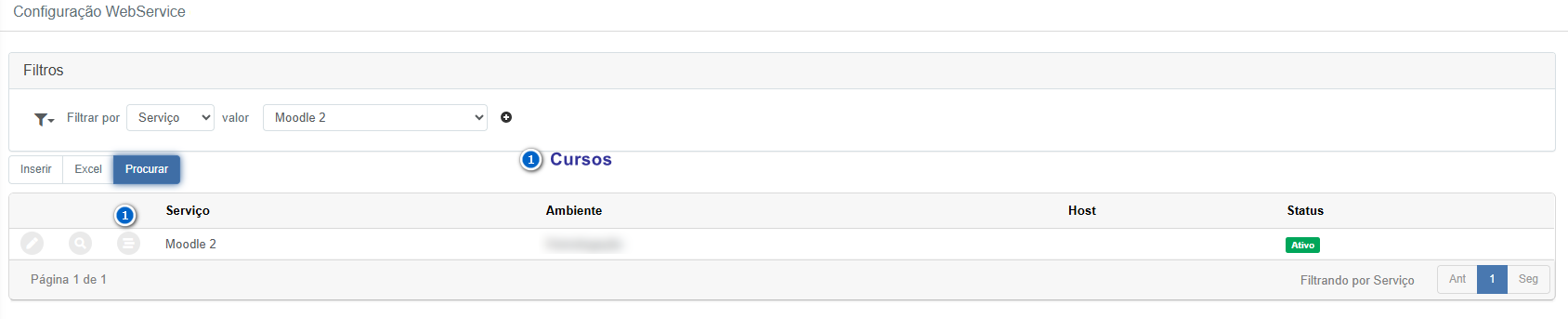
Nesta tela você cadastra e administra os ambientes de integração. Ex.: Moodle e Moodle 2.
- Filtros – Permite localizar uma configuração por Serviço (ex.: Moodle 2).
- Botões de ação:
✅ Inserir – Cadastra uma nova configuração de WebService
✅ Excel – Exporta a listagem
✅ Procurar – Aplica o filtro selecionado - Colunas principais:
- Serviço – Identifica o tipo (ex.: Moodle / Moodle 2)
- Ambiente – Nome/identificação do ambiente
- Host – Endereço do Moodle (URL/servidor)
- Status – Situação do serviço (ex.: Ativo)
2) Vincular quais cursos usam cada configuração (Moodle / Moodle 2)
Após criar/selecionar uma configuração, você define quais cursos utilizarão aquele serviço. Isso é o que separa, na prática, o que vai para o Moodle e o que vai para o Moodle 2.
- Ação “Cursos” – Abre a tela “Cursos que irão utilizar essa configuração”.
- Tipo de serviço Web – Mostra qual configuração está sendo editada (ex.: Moodle 2).
- Inserir – Adiciona um curso à configuração selecionada.
- Lista de cursos – Exibe os cursos vinculados.
- Remover (ícone na linha) – Desvincula o curso daquela configuração.


📌 Ponto de atenção: Se um curso não estiver vinculado a um serviço, ele pode não aparecer corretamente na integração, ou pode acabar indo para o Moodle “errado” caso exista regra padrão no sistema.
3) Integra Disciplina (define a plataforma integrada por disciplina)
Esta rotina lista as disciplinas e permite visualizar/confirmar para qual Moodle cada disciplina está integrada, através da coluna Plataforma integrada.
- Filtros – Pesquisa por Disciplina (ex.: “Começa com”).
- Colunas principais:
- Disciplina – Nome da disciplina
- Número de identificação do curso – Identificador do curso na integração
- Id Integração - Moodle – ID gerado/associado na integração
- Status – Situação (ex.: Ativo)
- Plataforma integrada – Indica Moodle ou Moodle 2
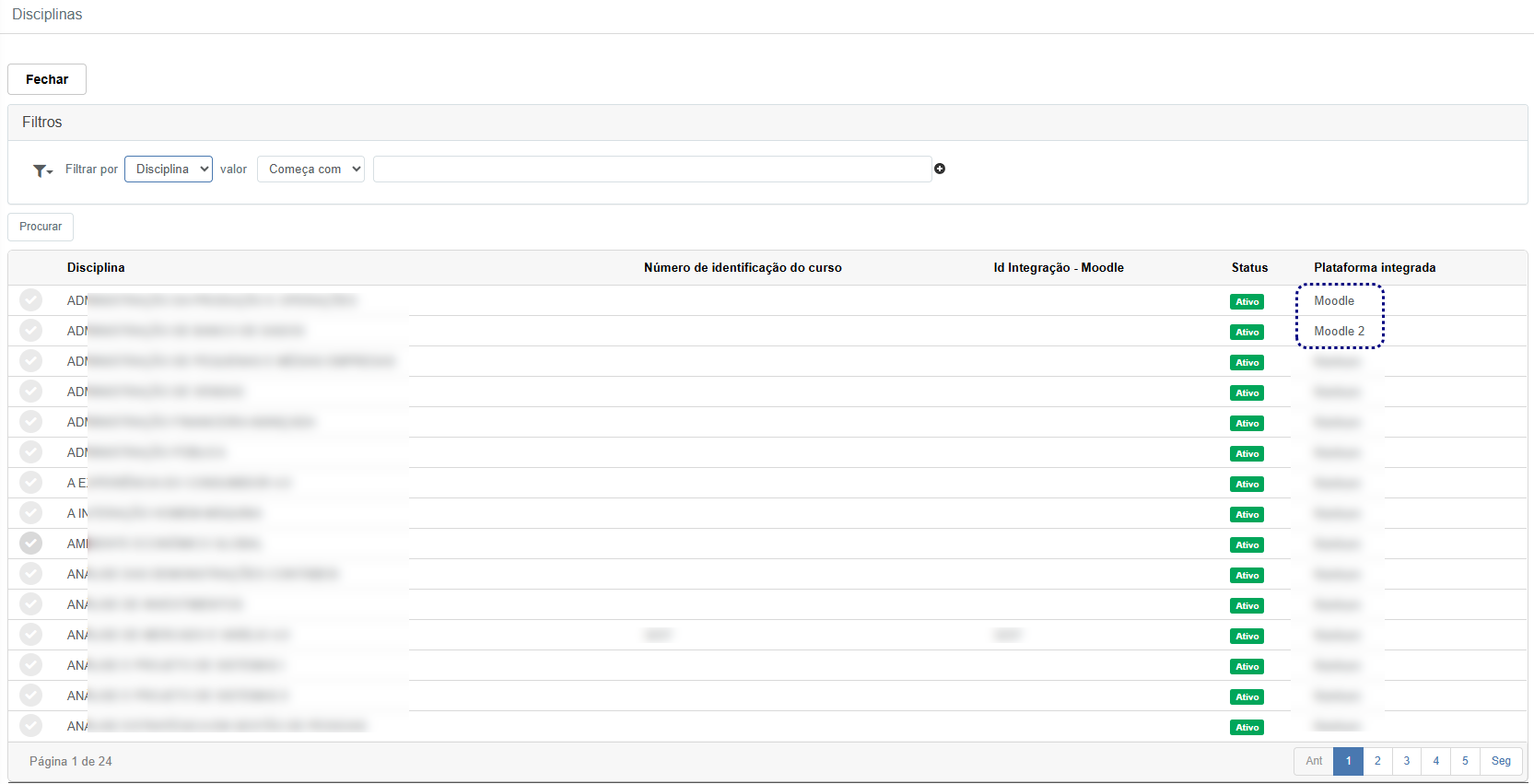
✅ Resultado esperado: Disciplinas associadas a cursos do Moodle 2 devem aparecer com Plataforma integrada = Moodle 2. O mesmo vale para Moodle.
4) Integra Matrícula (envia/organiza matrículas por tipo de serviço Web)
Esta tela permite acompanhar matrículas e identificar para qual serviço (Moodle/Moodle 2) cada registro será integrado, através da coluna Tipo de serviço Web.
- Filtros – Pesquisa por Matrícula e operador (ex.: “Começa com”).
- Não Integrados – Exibe somente registros pendentes de integração.
- Botões:
✅ Excel – Exporta a listagem
✅ Procurar – Aplica os filtros - Colunas principais:
- Matrícula, Nome do aluno, CPF, Email, RG
- Situação – Situação acadêmica
- Curso – Curso do aluno
- ID Moodle – Identificador do aluno no Moodle (quando já integrado)
- Tipo de serviço Web – Define se vai para Moodle ou Moodle 2
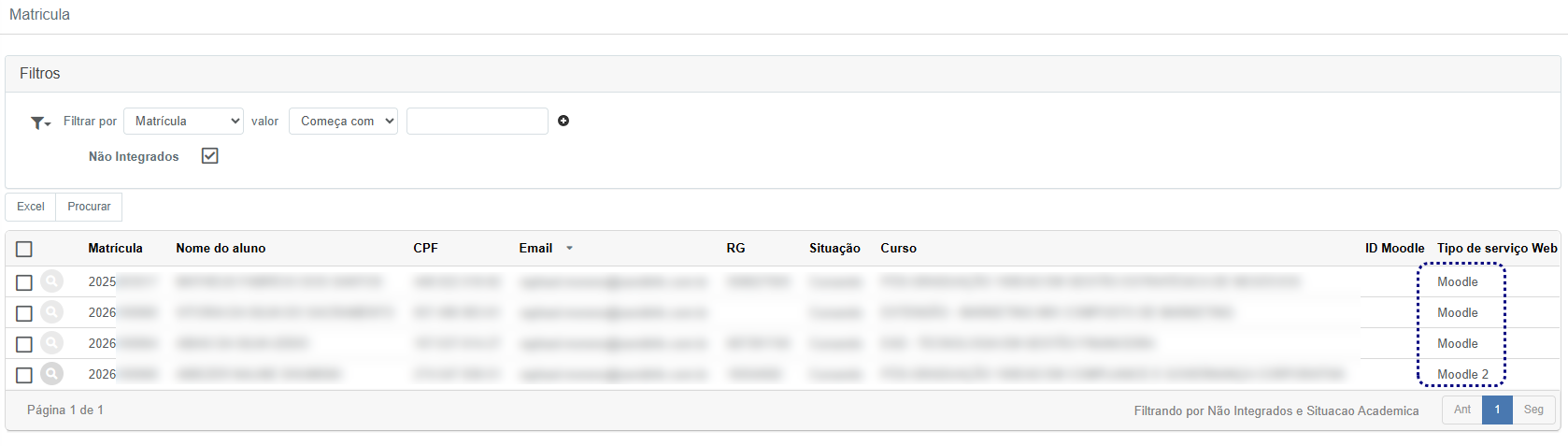
📌 Ponto de atenção: Se o Tipo de serviço Web estiver divergente do curso (vínculo feito na Configuração WebService), revise o vínculo do curso na etapa 2.
5) Liberação e Inscrição do aluno (Inscreve aluno no curso / Matrícula Disciplina)
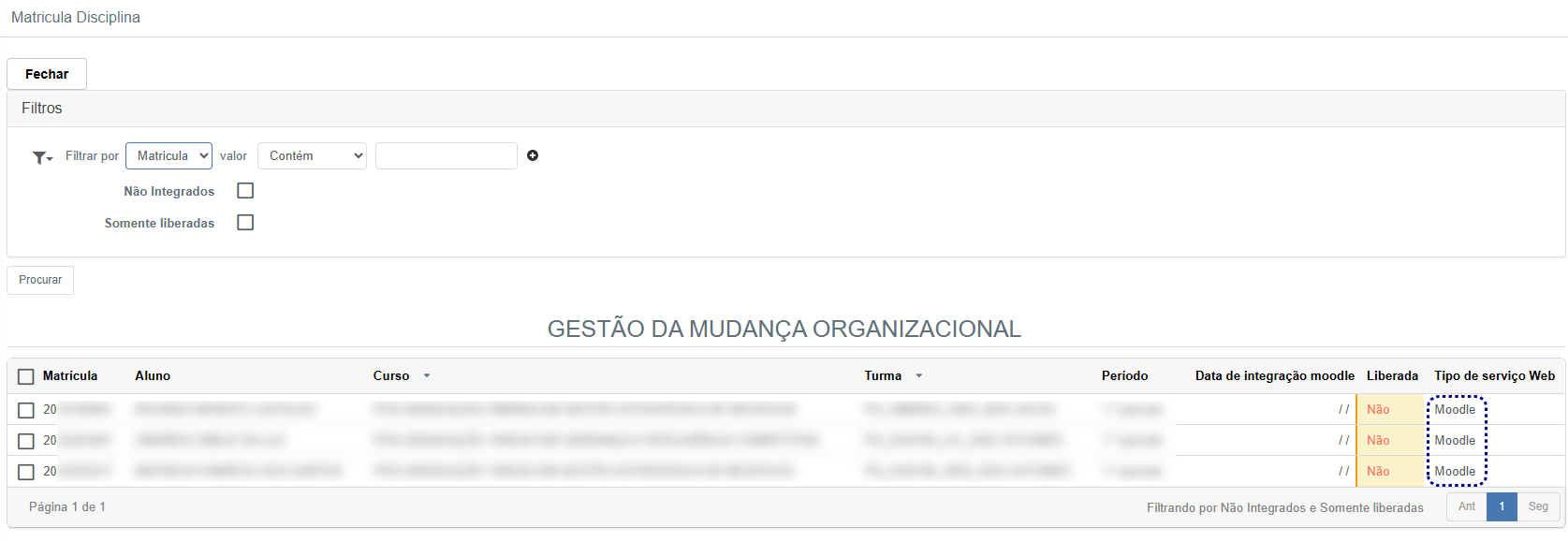
Após a matrícula estar no serviço correto, você pode controlar a liberação e acompanhar a inscrição do aluno em curso/disciplinas.
- Filtros – Pesquisa por matrícula (ex.: “Contém”).
- Não Integrados – Mostra pendências que ainda não foram enviadas.
- Somente liberadas – Foca apenas em registros já liberados.
- Colunas de controle:
- Data de integração moodle – Indica quando integrou
- Liberada – Indica se está liberada (ex.: Não / Sim)
- Tipo de serviço Web – Confirma o Moodle destino (Moodle/Moodle 2)
Fluxo recomendado (visão geral):
- 1) Garantir que existe uma configuração para cada Moodle (Moodle e Moodle 2)
- 2) Vincular cursos à configuração correta
- 3) Conferir Plataforma integrada nas disciplinas
- 4) Conferir Tipo de serviço Web nas matrículas (principalmente “Não Integrados”)
- 5) Realizar a liberação e efetivar a inscrição conforme rotina do módulo
✅ Resultado esperado: O aluno e suas disciplinas ficam integrados no Moodle correto (Moodle ou Moodle 2), com rastreio por status, data e tipo de serviço.
Checklist de validação (quando tiver mais de 1 Moodle)
- O serviço está Ativo em Parâmetros > Configurações de webservice?
- O curso está vinculado ao serviço correto (Moodle ou Moodle 2)?
- Na lista de disciplinas, a coluna Plataforma integrada está correta?
- Na lista de matrículas, a coluna Tipo de serviço Web está correta?
- Os registros estão liberados quando necessário (campo Liberada)?
📌 Dica operacional: Sempre que criar um novo curso que utilizará o Moodle 2, já faça o vínculo na configuração do serviço antes de iniciar a integração de matrículas e disciplinas.